屏幕亮在那边,鼠标在一排海报之间来回划,十分钟过去还是没定下来,最后又点开了上周看过的那部。CineFlow 想改的,就是这个画面里的那件小事:把挑片和看片放进同一个 Windows 桌面应用,海报墙负责推荐,点开就能直接播。
它是什么
CineFlow 是一个面向 Windows 桌面的影视推荐应用,界面走深色路线,官方把它称为黑曜石风格。它自己不存片子,海报、评分、简介、演职人员这些信息来自一个公开的影视资料库,需要使用者自己申请一个密钥填进去。说它是 视频播放器 有点窄,它更像把推荐墙和播放器装到了一起。整个项目以 开源软件 的形式放出,代码可以看、可以改。

场景痛点
想找部片子看的人应该都有这个感受:打开视频平台,首页推的十部里有八部早看过了;换个平台再翻一遍,半个晚上就这么过去。真想自己整理一份片单,又得在好几个地方来回记。媒体管理 这件事一直没人做得轻巧,要么是重量级的库,要么就是只能播、不能挑的播放器。明明只想看个东西,却要先花二十分钟决定看什么。对 数字生活 有点要求的人来说,这个环节最该被省掉。
功能特点
一、首页先给一个「今天看什么」
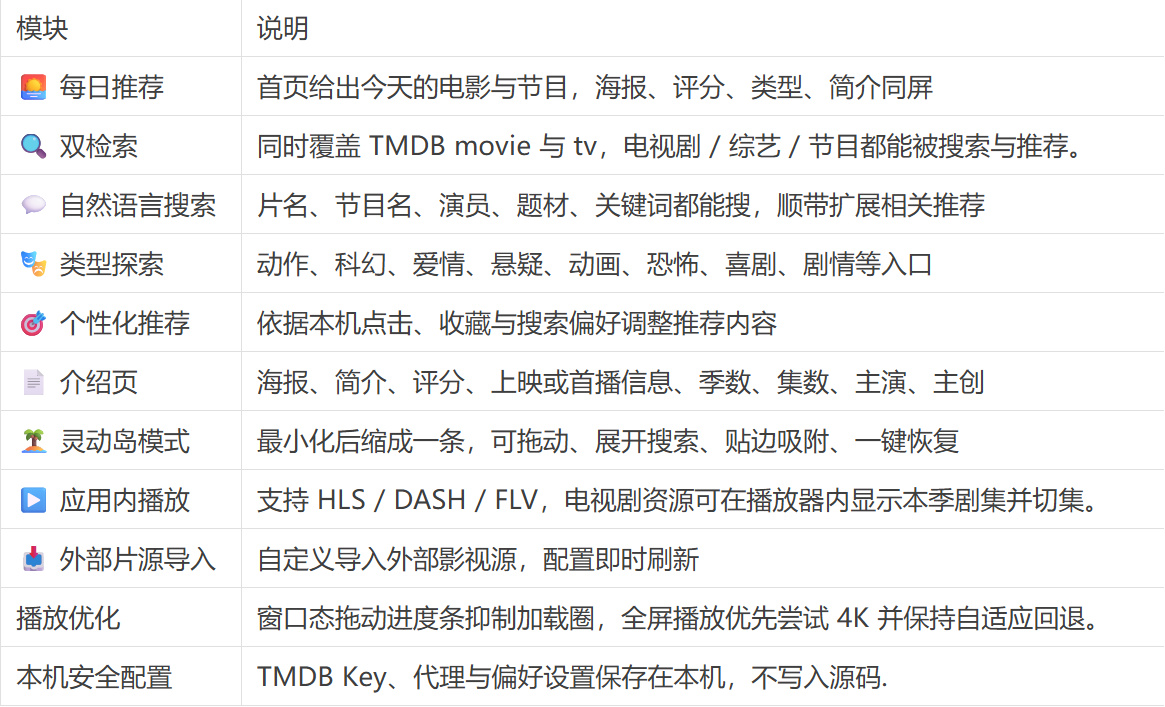
打开就是今天的电影与节目推荐,海报、评分、类型和简介都摆在首页,不用先想关键词。推荐会变:本机点过什么、收藏过什么、搜过什么都会被算进去,用得越久越贴近自己的口味。
二、搜片:说人话也能搜
搜索框不吃格式。输片名、节目名、演员、题材或者关键词都可以,命中之后还会顺带扩展出相关的片子。电影和电视剧是两套索引,综艺、节目不在话下。不想打字也没有关系,动作、科幻、爱情、悬疑、动画、恐怖、喜剧、剧情这些类型都做成了入口,点一下就能翻。
三、介绍页:一屏看完再决定
点进一部片子,海报、简介、评分、上映或首播日期、季数、集数、主演、主创和相似推荐排在同一屏。电视剧关心的是季和集,电影关心的是上映时间,两类信息都给到了。作为 Windows 上的桌面软件,它在窗口态下拖动进度条不会弹出加载圈,这个小细节看剧时挺受用。
四、灵动岛:最小化之后还在手边
最小化之后,主窗口会缩成屏幕上方的一条,这就是官方说的灵动岛模式。它可以拖着走,也能贴边自动吸附;想搜片子就在条里直接展开搜索,要回完整界面点一下就恢复。开着它办公,找片子不用再来回切窗口。
五、片源和画质都自己说了算
应用内自带播放器,常见的网络视频格式都能播;看剧时播放器里会列出本季的集数,切集不用退出去。全屏播放优先尝试更高画质,设备或网络跟不上就自己退回来,不会卡在那里。片源方面支持导入外部影视源,导入后配置即时刷新。归到 播放器 这一类,它比单纯播放器多的是前面那堵推荐墙。
使用教程
第一步,装应用。从项目的发布页下载安装包,系统要求 Windows 10 或 Windows 11、x64 架构,装完直接打开。
第二步,填密钥。首次启动后点右上角设置,填入影视资料库的接口密钥或者访问令牌,点保存并测试连接,通过就能拉到海报和简介。申请方法写在项目目录里的一份说明文档中。
第三步,配网络。如果浏览器能访问资料库、应用却提示网络失败,就在设置页填代理:可以用系统代理,可以强制直连,也可以指定本机的代理地址和端口。
第四步,找片子。首页看今日推荐,也可以在搜索框或者灵动岛里输片名、演员、题材;看到想看的就收藏,后面的推荐会跟着变。想接自己的片源,在设置里导入外部影视源即可。作为 工具推荐 里的一个新面孔,安装这一步没有多余动作;归到 实用软件 一类也合适,配置全程只在本机完成。
使用感受
它解决的是「决定看什么」,不是「在哪看」。推荐墙、介绍页、播放器串在一起,从翻海报到开始播是同一条路,不用在浏览器和播放器之间来回切。
灵动岛是真省事的设计。最小化之后还能直接展开搜索,比单纯缩到系统托盘更实用,办公时尤其明显。
影片信息来自公开影视资料库,密钥要自己申请,网络不通时还得自己配代理,这是它和打开就能看的在线平台最大的区别。换来的是 效率工具 式的可控:密钥、代理、偏好只存在本机,不写入源码,片源也能自己导入。作为 有趣软件 里偏实用的一支,值得装一个试试。
更多游戏资讯请关注:电玩帮游戏资讯专区
电玩帮图文攻略 www.vgover.com