✨━━━━━━━━━━━━━━━━━━━━━━━━━━━━✨
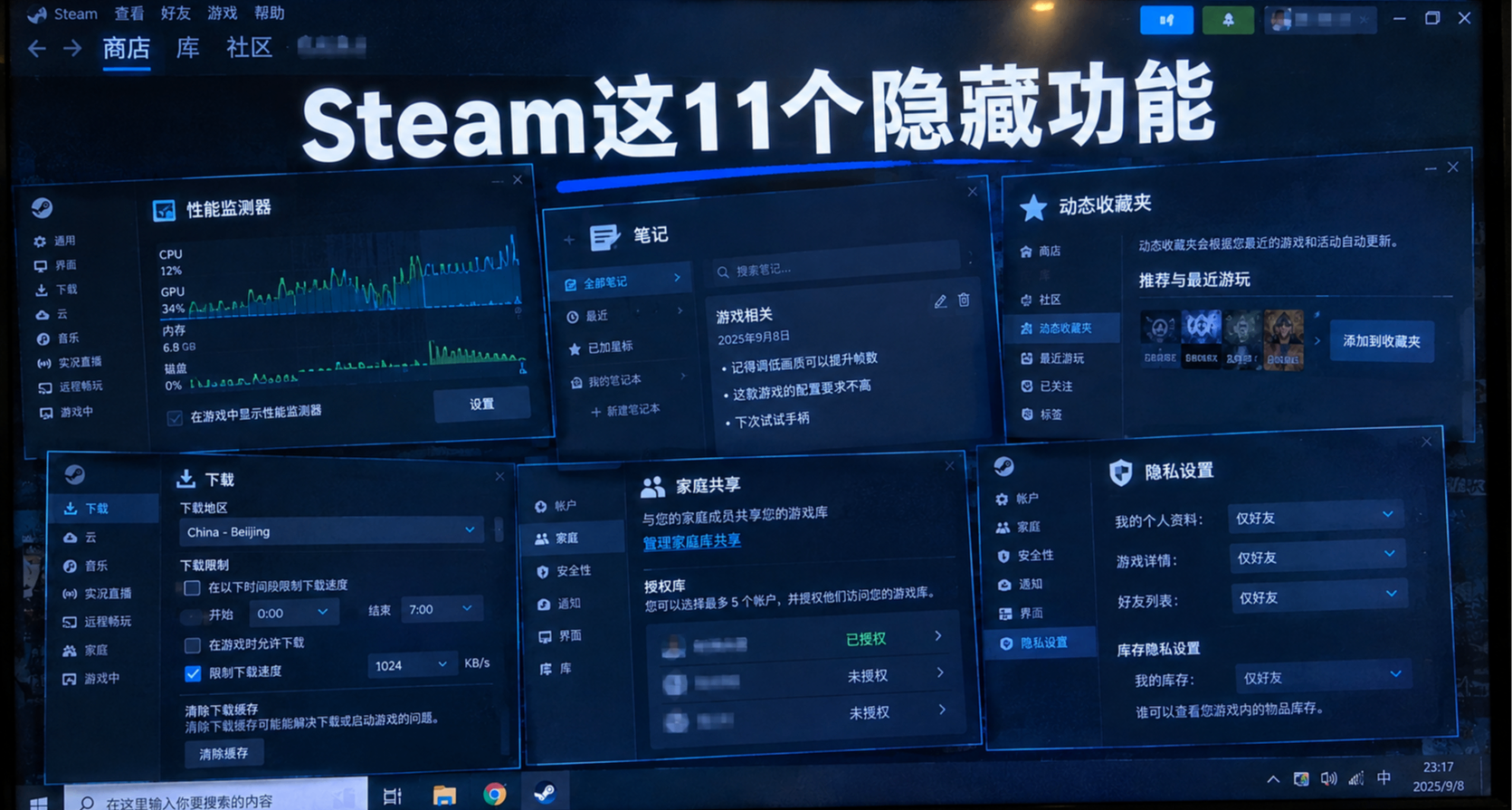
💬 兄弟們,斯通我最近沒事搗鼓了一下,發現 Steam 上還挺多好用的功能的
今天趁着這個機會給大家安利一下。
這些功能真有好多人都不知道。我自己也問了一下身邊的朋友們,基本上很少有人知道,所以就想着整理一下,出來給兄弟們分享分享。
這些全都是 Steam 自帶的功能哈,完全不用裝第三方軟件,也不需要花一分錢。
因爲功能實在是太多了,所以我就挑了其中11個,給大家詳細說一下,覺得有用也可以分享給你的朋友,說不定他也用得上。

製作不易呀,兄弟點贊評論或者是電電斯通吧
━━━━━━━━━━ ● ━━━━━━━━━━
🎯 【技巧 1】隱藏成就再也不用切出去查攻略了,Steam 裏直接就能看
那麼我們先從第一個很多人可能還不知道的功能說起
相信大家都知道,有很多遊戲都有一些隱藏成就。
那麼這些隱藏成就呢,以前你只有切出去打開瀏覽器,然後搜索,去查看攻略,纔有可能找到這個隱藏成就。
而且有的遊戲隱藏成就還特別多,一個個查的話真挺麻煩的。

其實你可以不用那麼麻煩找,隱藏成就直接在 Steam客戶端就能點開,就能看名稱和描述了。
你再也不用去外面搜索了,也不用擔心被劇透了。
📌 ━━ 怎麼用 ━━
其實非常簡單。
你打開 Steam,點擊任何一個遊戲的詳情頁,然後點「成就」標籤,進去之後就可以看到這個遊戲所有的成就了。
⚠ 注意: 一定要選擇上面的「全球成就」標籤,在「我的成就」下面是看不到隱藏成就詳情的
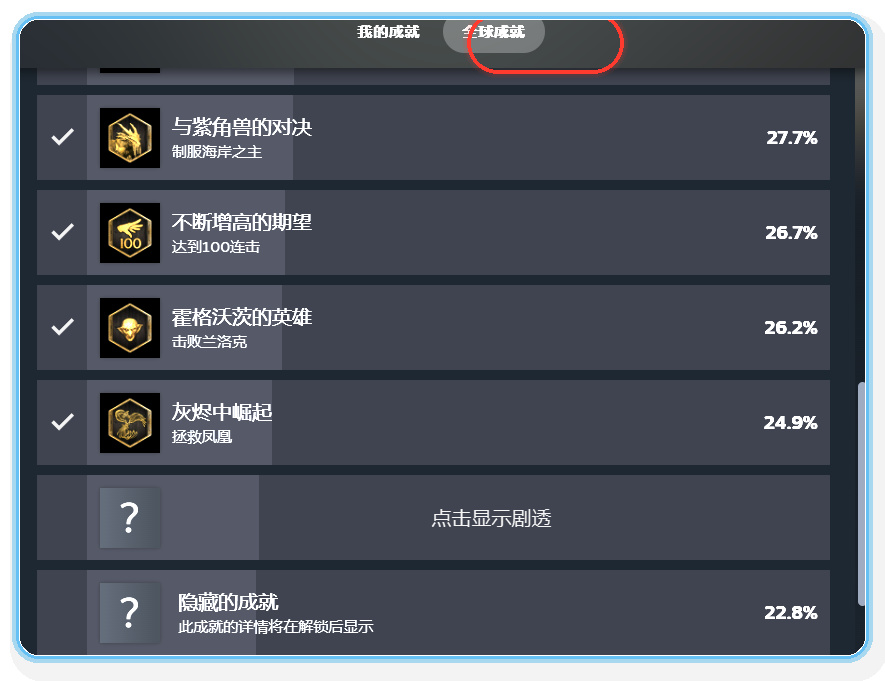
那些帶?圖標的就是隱藏成就,你直接點那個鎖的圖標,名稱和描述就展開了。
不過有些遊戲比較老,可能沒有去適配這個東西,但大部分遊戲已經能用了。
當然這個東西我相信有很多人已經注意到了,不過我要給沒注意到的,或者說還沒有發現這個功能,還是在用老方法去查隱藏成就的兄弟們說一下。
━━━━━━━━━━ ● ━━━━━━━━━━
🎯 【技巧 2】願望單幾百個遊戲終於能分類了,還能單獨分享 "送朋友" 清單
這第二個功能我們再說說這個很多人都會用的願望單。大家以前的願望單是不是也跟我一樣?完全跟個垃圾堆一樣的,完全沒有分類。
你想買的、目前沒有錢買的、等打折的,或者是觀望的、不確定自己要不要玩的,全混在一個非常長的列表裏。
假如你有義父想給你買遊戲,讓你把願望單發他,但裏面還可能有不太想讓人看到的遊戲咋辦?

不過現在好了,Steam 終於給願望單增加了自定義分類功能。
你可以建立各種各樣的分類,比如說等史低呀,比如說首發必買呀,比如說送朋友啊,想怎麼分組就怎麼分組。
你分享願望單的時候也可以只分享某一個分類,這樣呢就不會把整個願望單都暴露出去了。
📌 ━━ 怎麼用 ━━
還是一樣。
打開 Steam 的願望單頁面,隨便找一個遊戲,它下面有一個「±」按鈕,你點一下就能創建新分類了,當然也可以把遊戲丟進已有的分類裏。
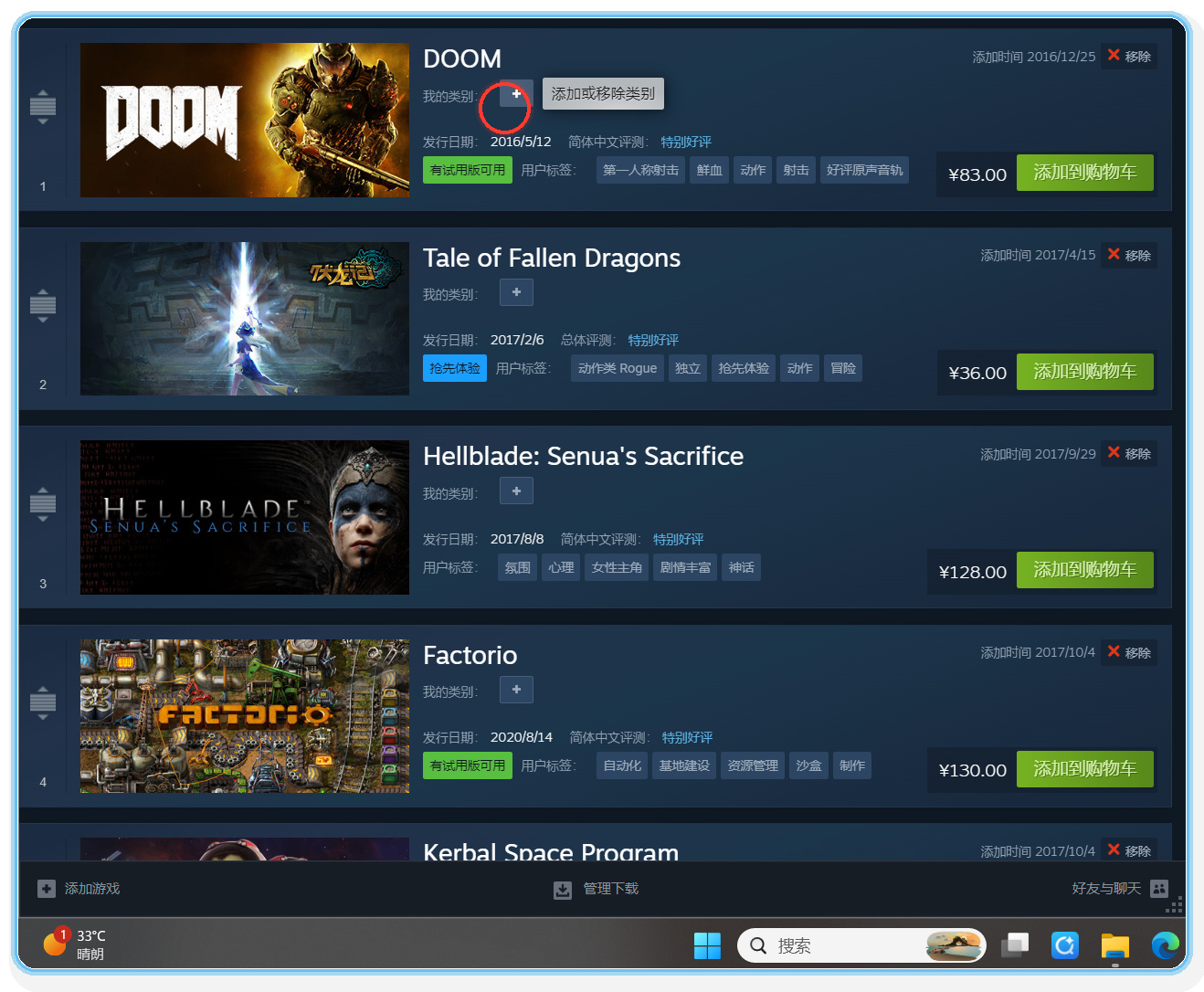
點一下就會彈出管理類別的窗口,在輸入框裏輸入你想要的分類名稱就行。
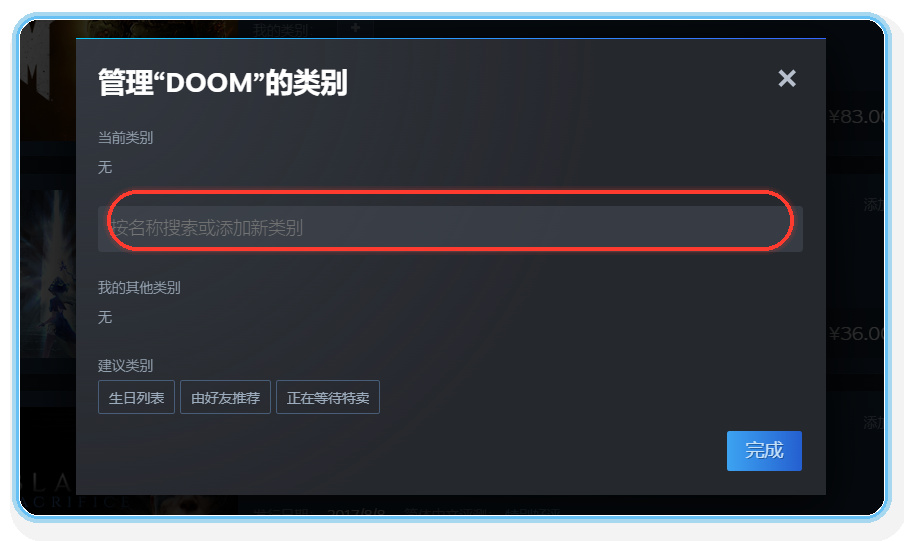
那麼分類建好了之後就會顯示在願望單的頂部,你點一下就可以篩選出這個分類的所有遊戲了,那是不是特別方便呢?
━━━━━━━━━━ ● ━━━━━━━━━━
🎯 【技巧 3】系列遊戲排序混亂?給它改個 "隱形名字" 就行
接下來這個功能呢,是給系列遊戲控、終極玩家準備的。
很多情況下,某一系列的遊戲都是按照字母來排列的,很有可能不是按照發售順序來進行排列的。以前可以手動給遊戲加標籤、建收藏夾,那你得折騰很久對吧,而且可能還是會非常亂。
那對於某些強迫症同學來說,他希望就像自己的書架一樣整整齊齊的,那怎麼辦呢?

其實Steam 有個功能完美的解決了這個問題,你可以給遊戲設一個自定義的排序名稱,相當於就是它的小名。
這個小名只是用來排序的,不改變遊戲原來的顯示名稱,也就是說你在 Steam 上看到的名稱還是原名,你設置的小名並不會顯示在 Steam 的列表當中,別人是完全看不到的,就相當於一個隱形的名字。
那麼你把它編成號碼,或者按照某一系列的一代、二代、三代、四代,你自己寫上這個名字之後,它就會乖乖的按照你的順序來排列了。
📌 ━━ 怎麼用 ━━
你在庫裏右鍵點遊戲,選「屬性」,然後切到「自定義」標籤頁,裏面有個「自定義排序標題」,你輸入想要的排序名就行了。
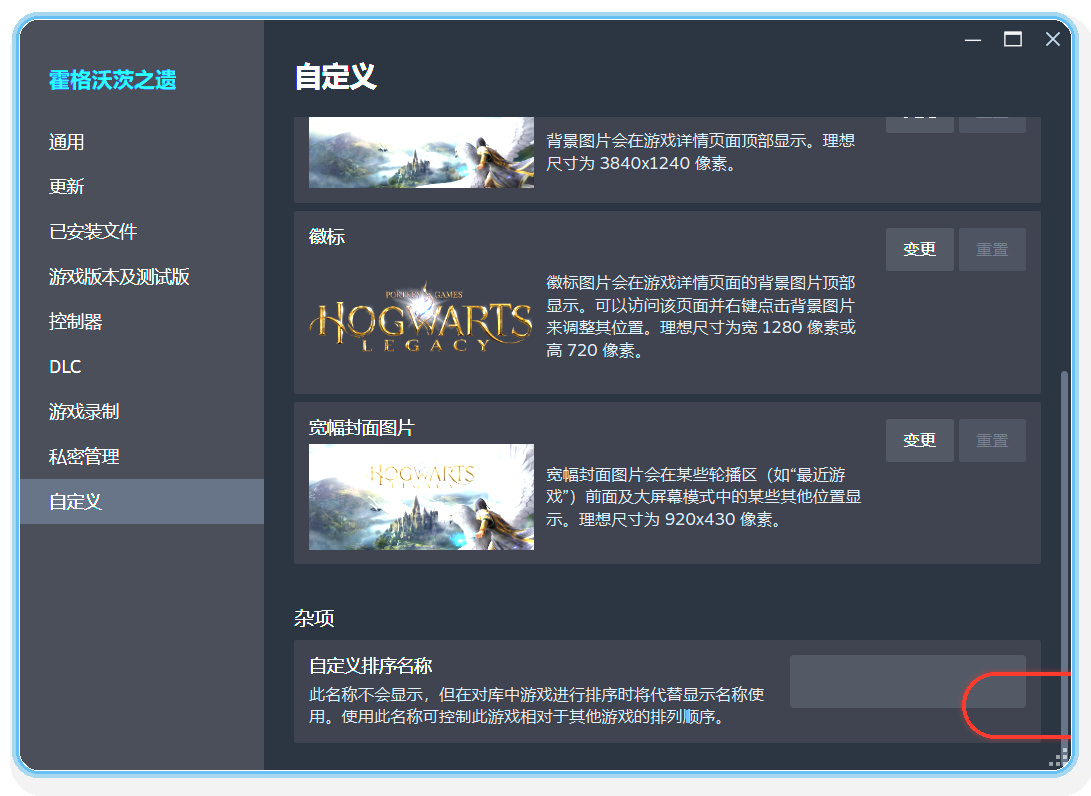
比如說我玩古墓麗影的話,我就會把它設成古墓麗影一、古墓麗影二、古墓麗影三,改個排序名,那麼一排的話當然就比較清楚。
當然了,這一點最方便的就是那些強迫症,或者說有收納癖的同學,你用了之後,會感覺看着就舒服。
━━━━━━━━━━ ● ━━━━━━━━━━
🎯 【技巧 4】別再裝其它性能檢測器了,Steam 自帶的性能監測器更香
接下來這個功能呢,就是很多人想要的功能啦。
在一些3A大作類,某一些對幀率要求比較高的遊戲,很多人都希望在遊戲裏能看到幀率。有一些專業軟件,還有顯卡自帶的,都有這些功能。
但是這些軟件用起來都稍微有點複雜,尤其是那些專業軟件,而很多同學並不是專業精通的呀。

其實Steam 自己就自帶了內置的性能監測器,你完全可以不用這些軟件哈
當然而且這個 Steam 的功能啊,比 Afterburner 也不遑多讓,它不僅能看 FPS,還能看 CPU 佔用啊,GPU 佔用啊,顯存啊,內存啊,幀時間等等。
最離譜的是它能區分啊,很多人用 DLSS 和 FSR,它能區分假幀和真實渲染幀,準確的告訴你,你這個遊戲的幀數有多少是 AI 插出來的,有多少是實際遊戲的幀數。
📌 ━━ 怎麼用 ━━
還是一樣的。
打開 Steam 的設置,然後找到「遊戲中」這個標籤頁,裏面有一個性能監測器的選項,點進去之後你可以選它顯示在屏幕的哪個角落,還能調詳細程度,一共有 4 檔可以選。
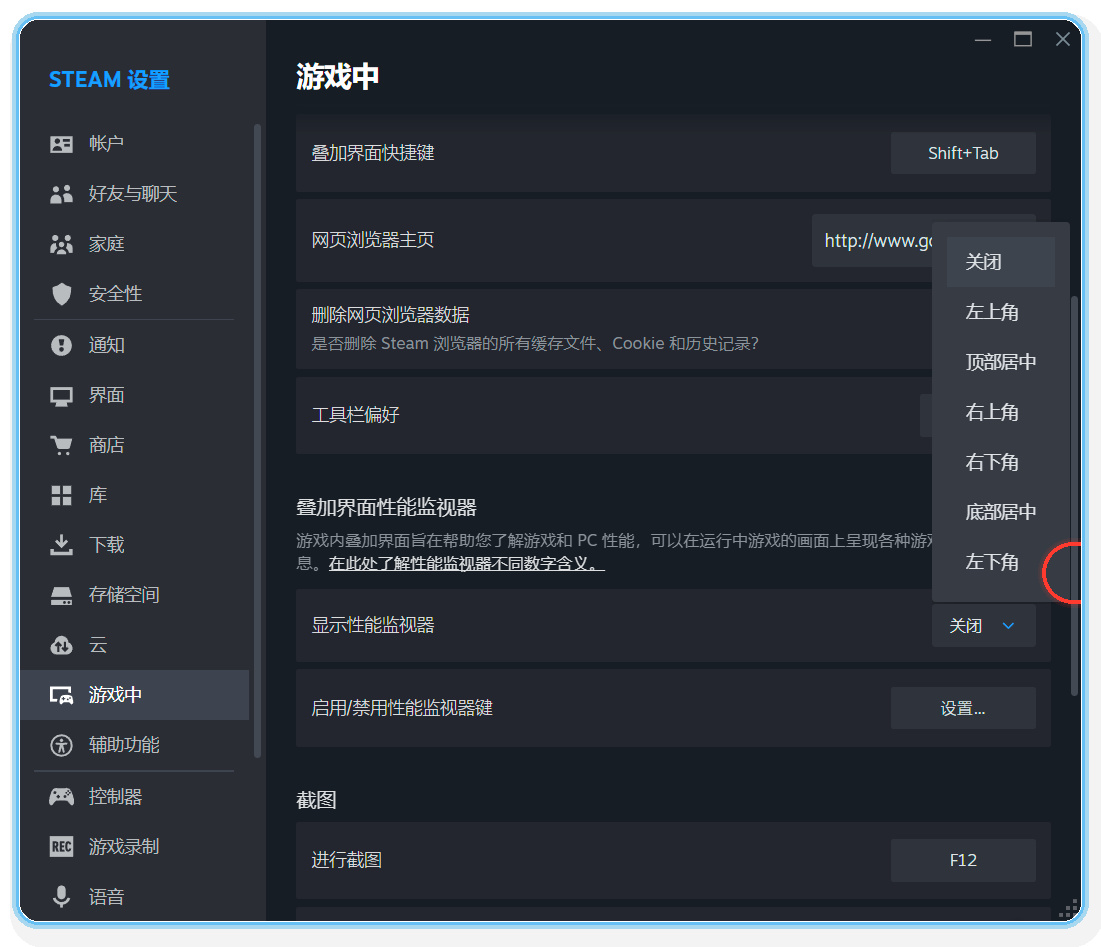
設置好之後進遊戲,屏幕上就會顯示實時的 FPS、CPU、GPU、顯存等數據,就是這個效果。
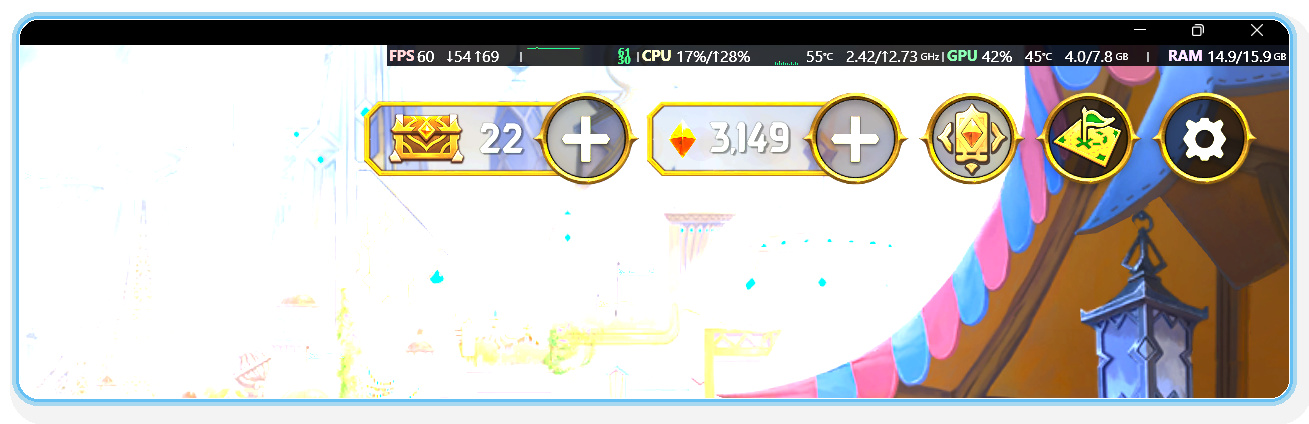
其實我以前都是用英偉達自帶的監測器,但是我感覺沒有這個 Steam 好。
這個系統自帶還易懂
━━━━━━━━━━ ● ━━━━━━━━━━
🎯 【技巧 5】玩遊戲再也不用切屏查攻略了,Steam 裏直接記筆記
接下來這功能我真的覺得很實用,或許真的能改進很多兄弟們的遊戲體驗。
兄弟們玩遊戲的時候經常是不是遇到這種情況,有些任務需要你記一些密碼或者是線索,機關啊。而往往這種時候呢全靠你腦子記。那記不住的話呢,你就得再來一遍嘍。
還有一些建造類的遊戲啊,你要記各種各樣的配方啊,還有一些佈局的方案。
那麼這個時候怎麼辦呢?直接在 Steam 裏記就可以了。
關鍵是它還能釘在你的遊戲畫面上,調成透明度,邊玩邊看,完全不需要你去切屏。

📌 ━━ 怎麼用 ━━
你在遊戲裏按 Shift+Tab 打開 Steam 覆蓋層,底部工具欄找到「筆記」圖標,點一下就能新建筆記了。
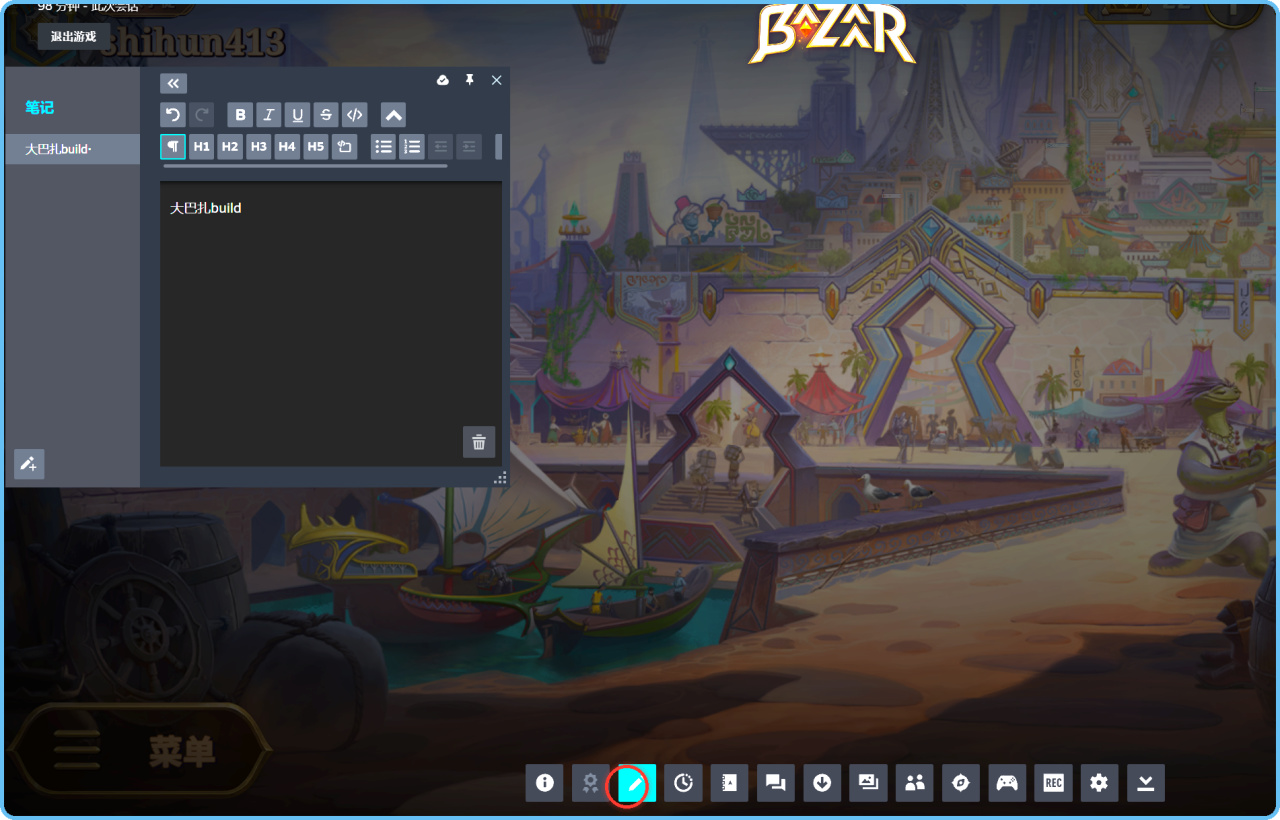
這個筆記不僅支持文本,還能粘圖片,一個遊戲甚至還能建好幾條筆記。
寫好之後,你點筆記窗口右上角的圖釘圖標,就能把筆記釘在遊戲畫面上。
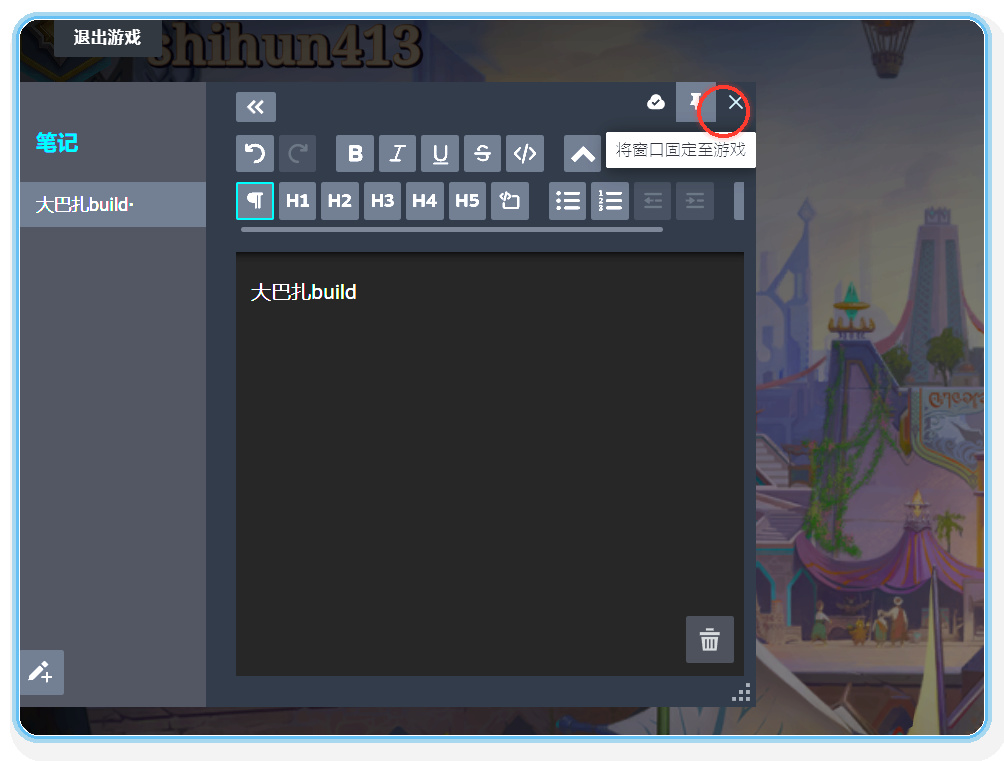
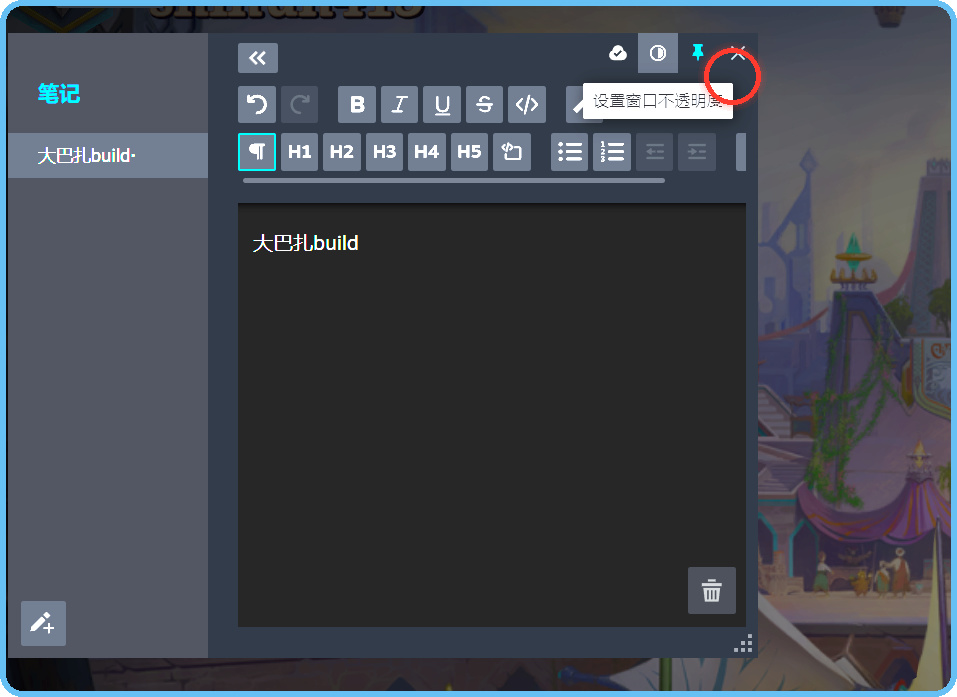
還可以調透明度,不會擋視線。
釘在畫面上就是這個效果,邊玩邊看,完全不用切屏。
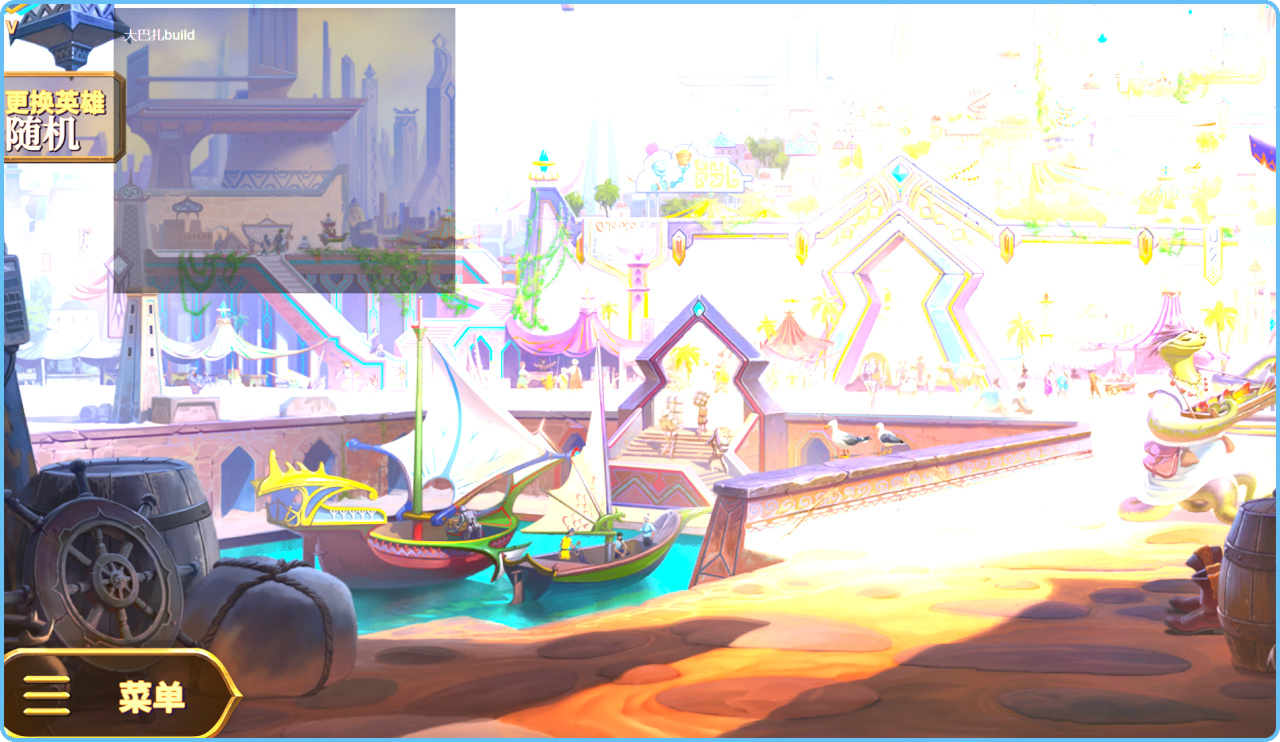
那麼這樣的話,大家是不是玩一些任務多到爆炸、提示又比較少的遊戲,或者是你需要大量的記一些 build 及建造方案的時候呢,那是不是很方便?
最關鍵的一點就是說這個筆記是雲同步的,你在任何機子上記的筆記,換另外一臺機子都可以看到,離線也能用,是不是很方便?
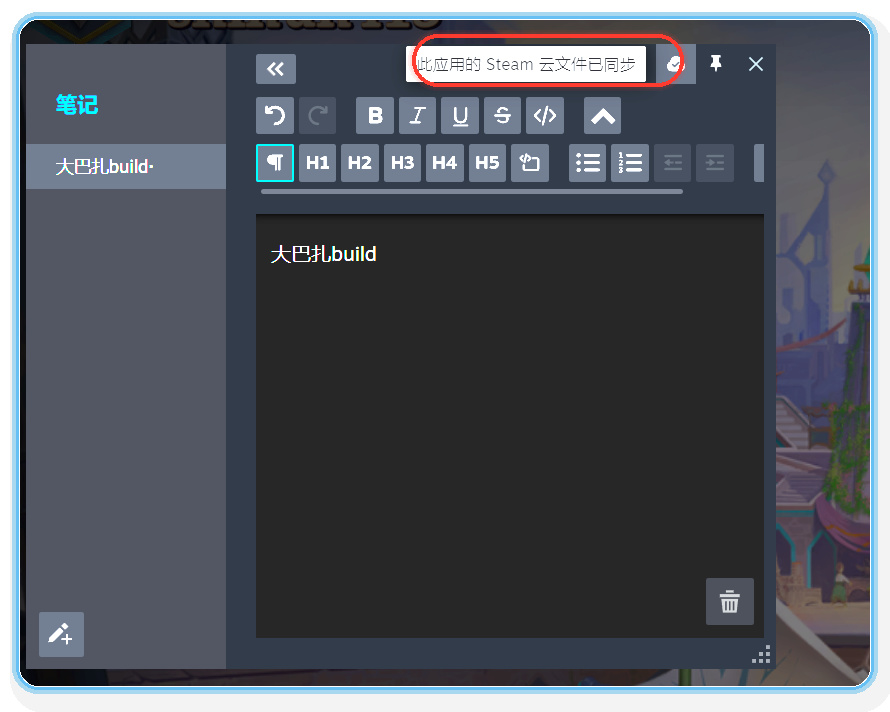
同時這個筆記是按遊戲分別保存的,你在 A 遊戲裏記的筆記,B 遊戲裏是看不到的。這一點設計其實非常的合理,不然筆記記多了也很亂是不是?
━━━━━━━━━━ ● ━━━━━━━━━━
🎯 【技巧 6】別再手動拖遊戲進收藏夾了,設個條件它自己歸類
接下來這個功能其實藏得比較深了,雖然他其實早就有了哈
但是還是有很多人不知道,包括一些老玩家可能都不知道。
很多人都有一種習慣,就是把不同類別的遊戲放到不同的收藏夾裏面,比如說按類型來分類,RPG 啊,或者是 FPS,也有些人喜歡按照未通關和通關來分類。那麼不管你怎麼分類呢,你都要自己去建這個收藏夾,然後呢,尤其是隨着遊戲的狀態的變化呢,你可能還要不斷地把它拖動到其他的收藏夾當中,對不對?那麼這個實際上是有一點麻煩的。
但 Steam 在很早之前就有一個動態收藏夾的功能,你設好篩選條件,其實就在庫的這個裏面就有,非常非常的方便,就可以找到它

📌 ━━ 怎麼用 ━━
你在這個庫篩選的就選上你這個篩選的條件,最後底下右下角有一個叫做動態收藏夾的地方,你點擊之後呢,全部的收藏夾就會換成動態的了。
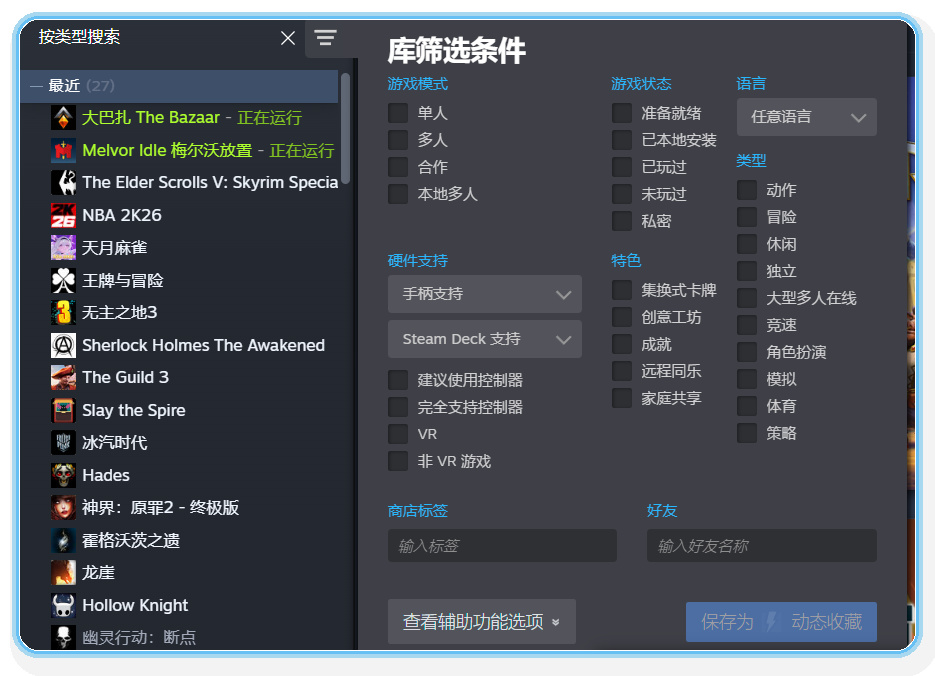
那麼你的遊戲狀態發生了變化之後呢,它也會隨之相應的發生變化。這個遊戲它就會把你自動的挪到不同的收藏夾當中的啊,不需要你自己再去管了,也不用你手動去拖了。
━━━━━━━━━━ ● ━━━━━━━━━━
🎯 【技巧 7】好友天天改 ID 認不出人?給他加個只有你能看到的備註名
接下來呢這個功能呢其實很多的軟件上都有啊,不過我猜有很多兄弟們不知道 Steam 上其實也有,那就是改備註。
有可能有些兄弟們這個 Steam 的好友列表里加了很多的自己都不認識的人。我就有很多人我都不知道他原來是誰,看到他的 ID之後,然後也不好意思去問。

那麼這個時候其實你就可以想很多聊天軟件那樣給他備註一下。
這個 Steam 備註功能也很簡單,也方便找,那麼我給不知道的兄弟們也說一下。
📌 ━━ 怎麼用 ━━
特別簡單,你打開 Steam 好友列表,右鍵點好友的名字,然後選「添加暱稱」,如果已經加過的就顯示「編輯暱稱」。
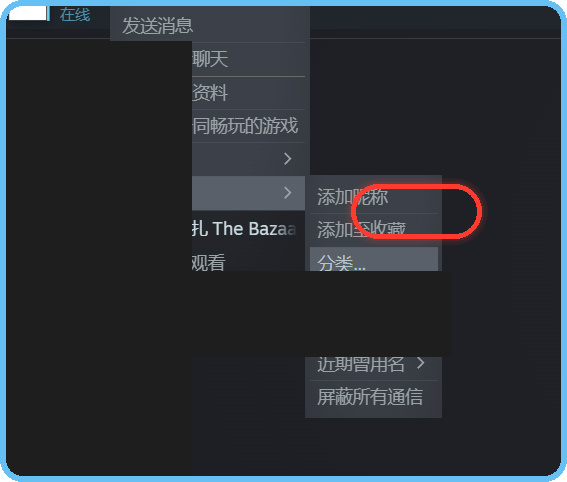
然後你輸入備註名,確認之後,好友列表裏就顯示你設的備註名了,就這麼簡單。
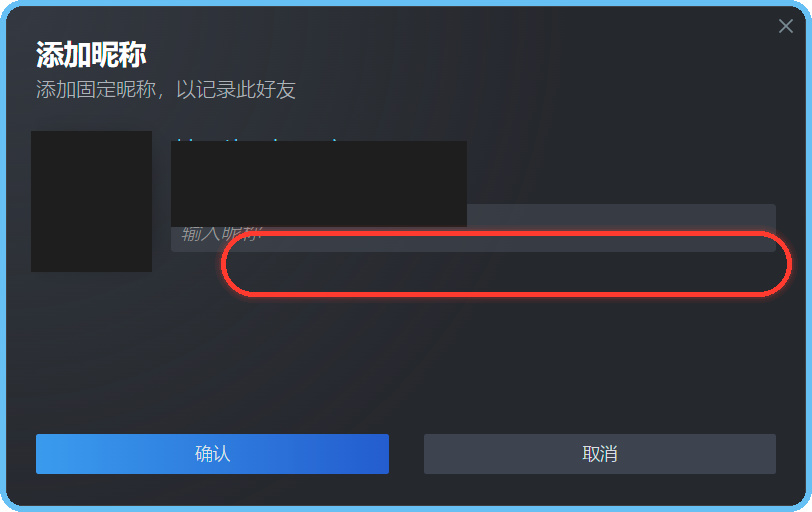
不過有一點你放心,備註名只有你自己能看到,對方的客戶端、他的好友列表、他的資料頁,全都是他自己的 ID,完全看不到你給他加的備註。所以你放心備註,純純的私人標註。
━━━━━━━━━━ ● ━━━━━━━━━━
🎯 【技巧 8】遊戲不用卸載重裝,Steam 原生批量移動到其他盤
如今Steam 遊戲一個比一個大,《賽博朋克 2077》120G,《使命召喚》200G,《微軟飛行模擬》更誇張,裝完快 300G 了。
很多兄弟們裝遊戲的時候,最開始裝的時候完全不考慮這個規劃的,
那如果你硬盤總量不是很足夠的話呢,就會遇到一些經常尷尬的事情,比如說每個硬盤都剩下一點空間,但這些空間又不足以裝一個大的遊戲,對吧?

那麼這個時候呢,就需要移動遊戲了,相信大家很多人都知道這個移動遊戲的方法,但其實有一種更好的辦法可以進行批量移動的,批量移動就不用卸載也不用重新安裝,可以同時吧好幾個遊戲從一個盤拎到另一個盤,包括 MOD 加創意工坊的內容也一起搬過去,幾分鐘就搞定了,啥也不會丟掉。
📌 ━━ 怎麼用 ━━
你打開 Steam 設置,然後進「存儲空間」標籤頁,進去之後就能看到你所有盤的遊戲列表。
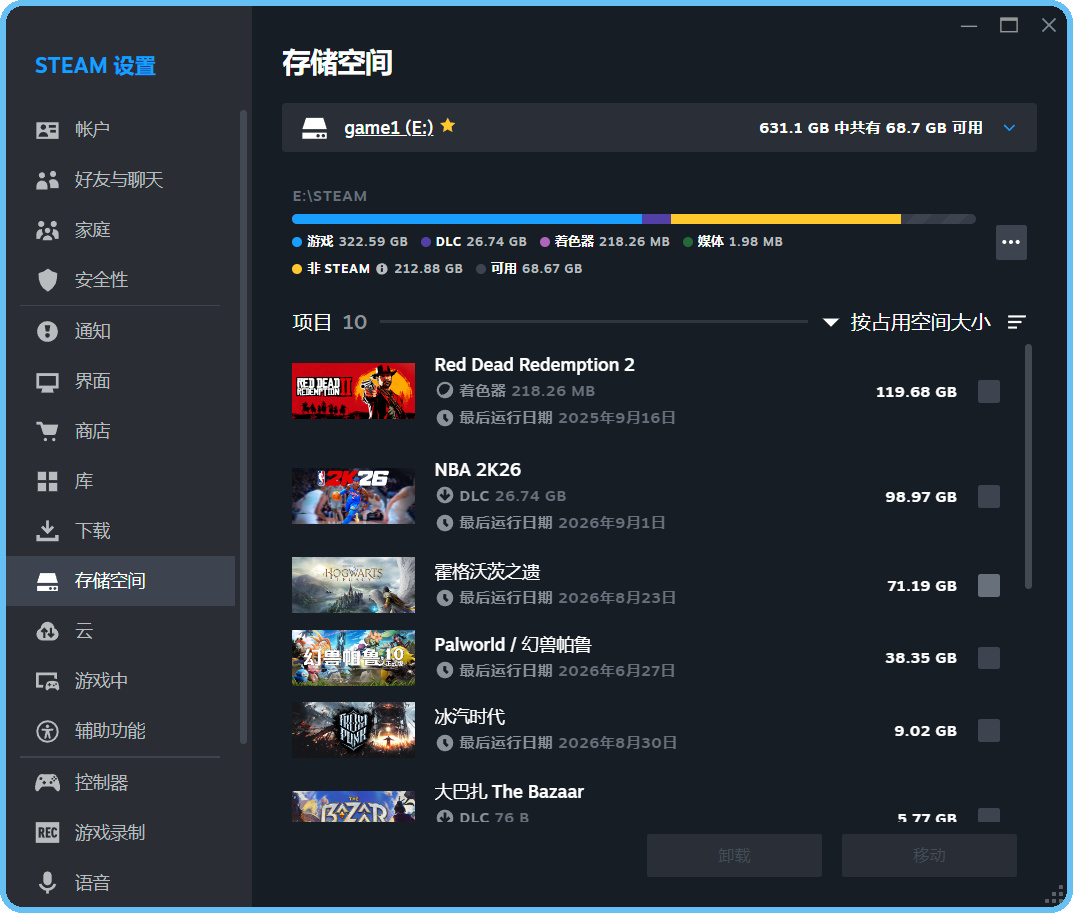
先點頂部的驅動器下拉菜單,在目標盤建一個新的庫文件夾。
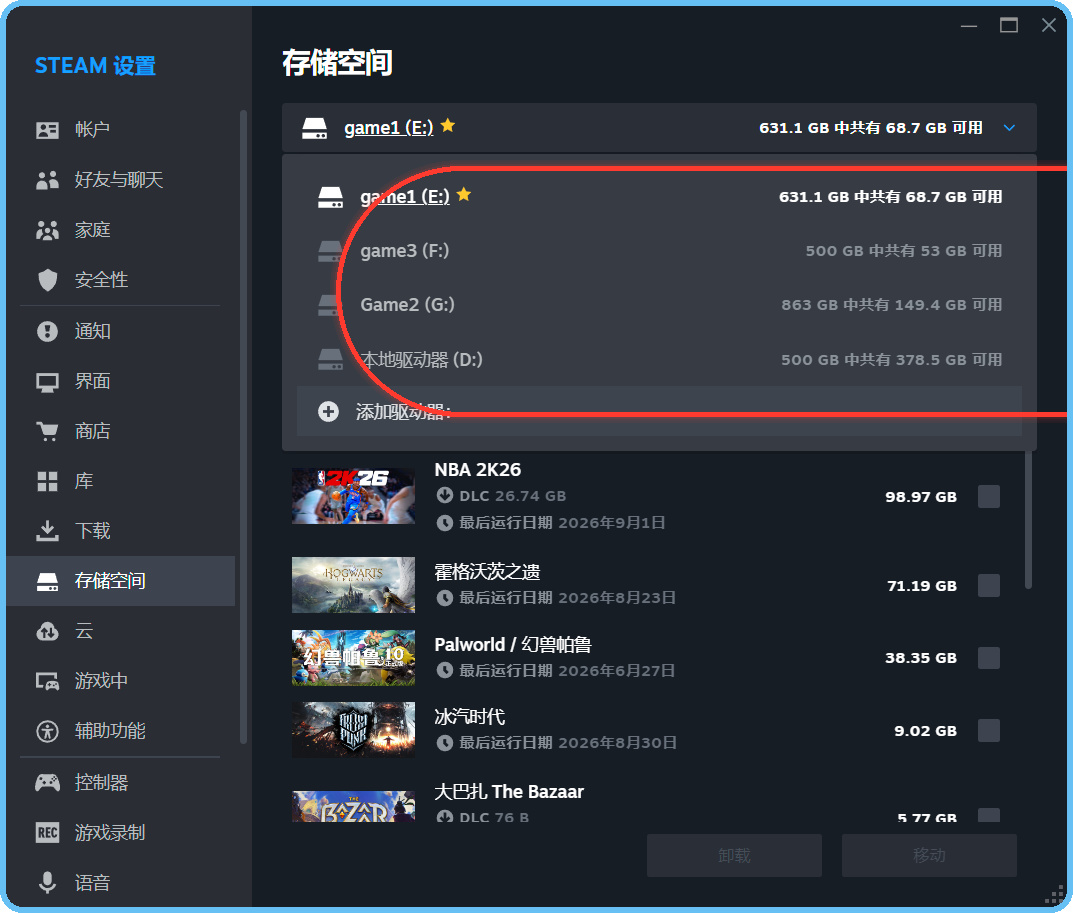
建好了之後,選遊戲當前所在的盤,然後勾選你要移動的遊戲,可以一次選好幾個一起搬。
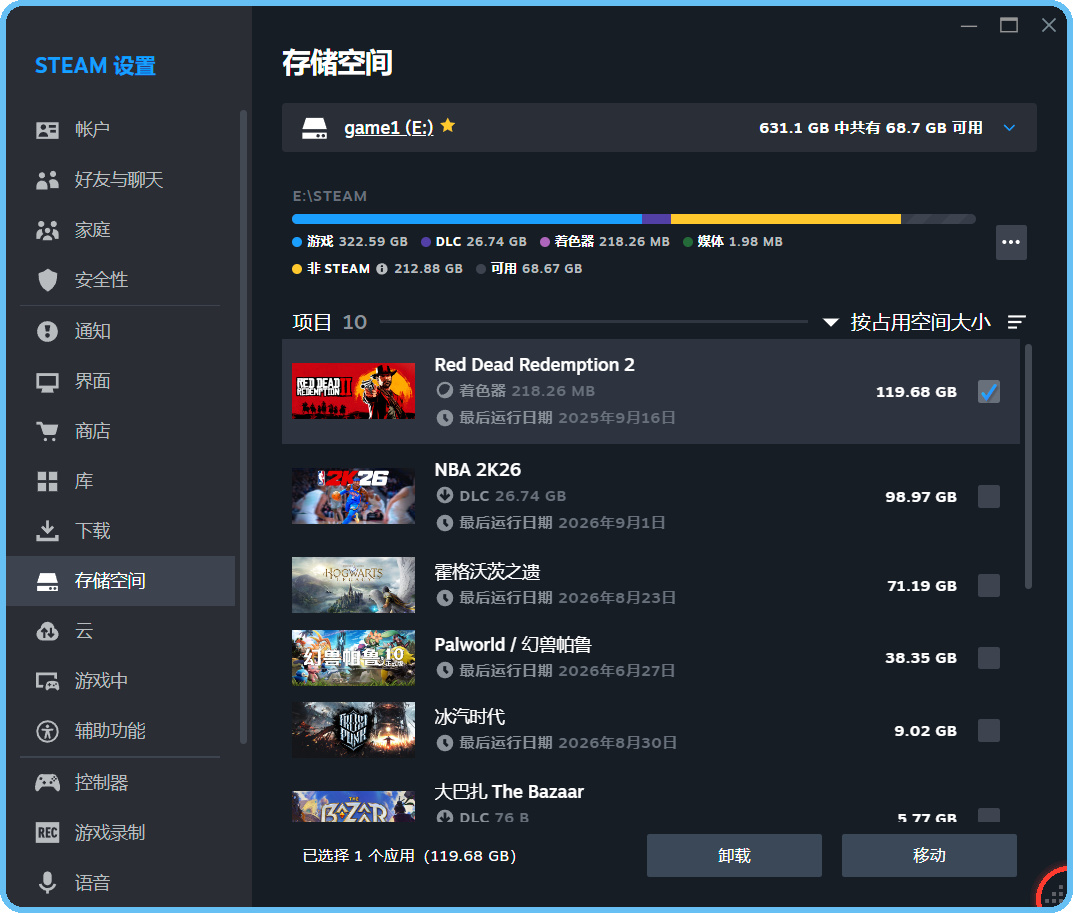
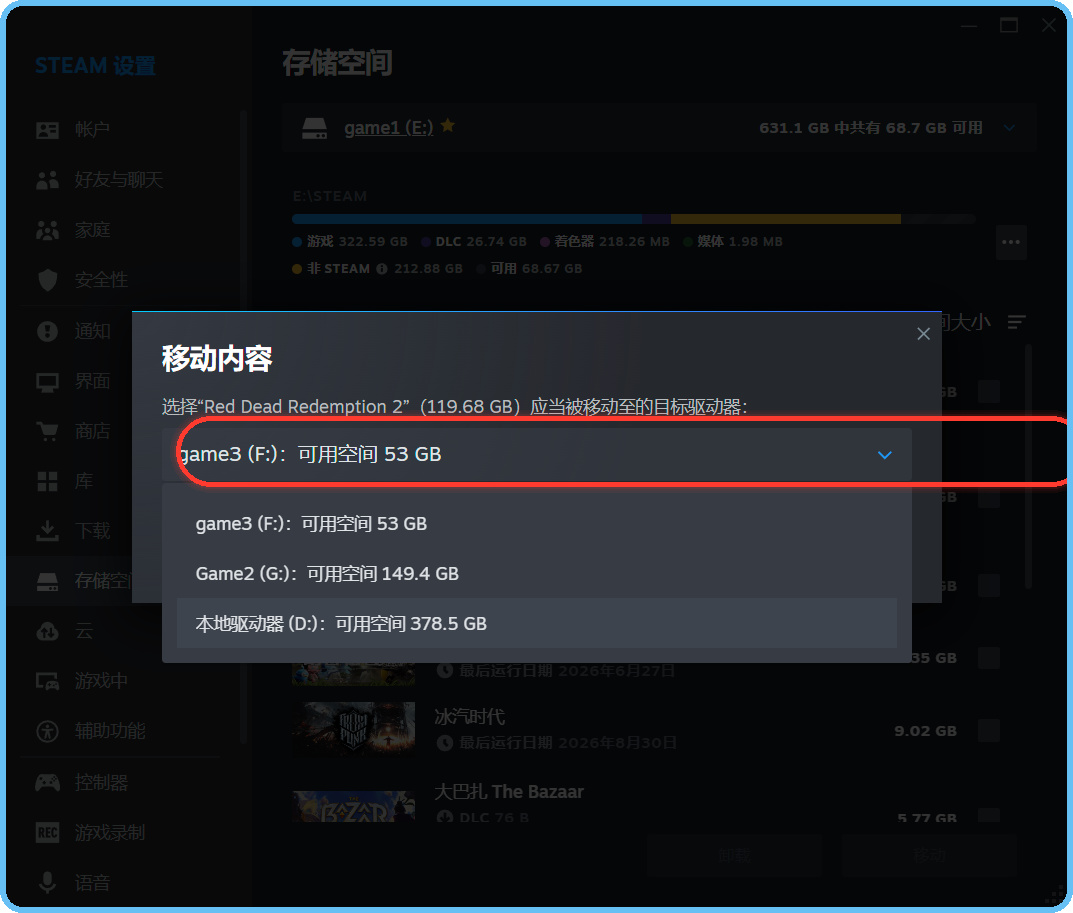
選好之後點底部的「移動」按鈕,彈出窗口選目標盤,確認後等它搬完就完事了。
━━━━━━━━━━ ● ━━━━━━━━━━
🎯 【技巧 9】白天更新遊戲搶帶寬?設個時間段讓它凌晨自己更
接下來呢這個功能對於某些兄弟來說可能還是挺實用的。
尤其是那些白天上班工作晚上就想玩遊戲的兄弟們啊。如果你正好碰到了遊戲要更新可能要等很久,你寶貴的遊戲時間本來就晚上游戲時間就不夠了,Steam 也提供了一個下載調度功能

📌 ━━ 怎麼用 ━━
就是打開下載設置,然後點開 "計劃自動更新",然後可以設置時間爲幾點到幾點。當然同時也可以限制下載速度,以及等各種功能化的設置。
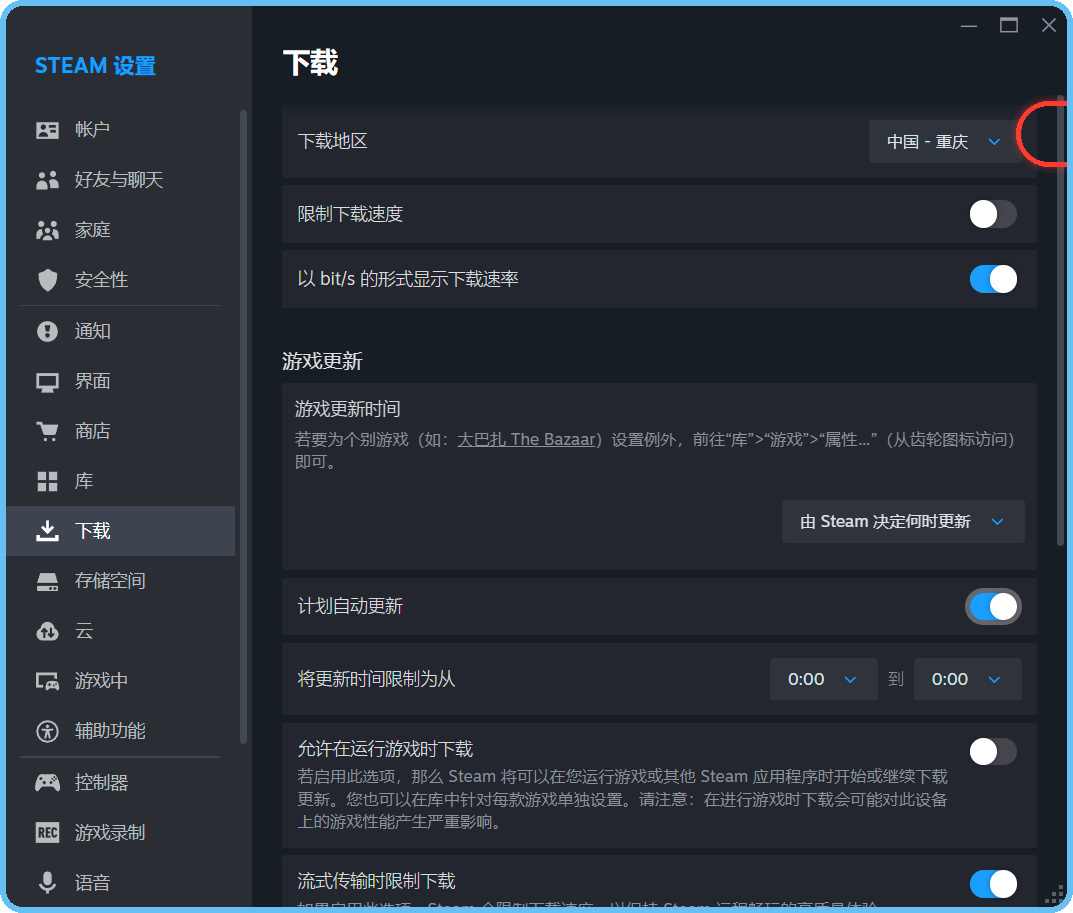
尤其是下載區這個功能大家可以自己去試驗一下,有的時候它的默認下載區域可能下載速度並不是最快的,你換一個下載節點有可能就可以跑到接近滿速。
可能有部分兄弟認爲下載區域隨便亂選的話,可能會觸發一些風險。我查了 Steam 的相關款的話,應該是不會的,只要不要經常跨區購買就行了,只是下載是沒有問題的。
━━━━━━━━━━ ● ━━━━━━━━━━
🎯 【技巧 10】雲存檔不用啓動遊戲就能下載,瀏覽器裏直接拿
最後一個功能應該大多數人都不知道,因爲在 Steam 客戶端裏是沒有的,只能通過輸入網址來直接訪問。到底是什麼呢?就是雲存檔。
大家知道 Steam 的存檔是會雲同步的。但有時難免出現一些 bug 導致存檔丟失了。
很多人如果想找回原來的存檔的話呢,在電腦裏是找不到的,又不知道雲存檔怎麼去弄。

這時候你就可以在 Steam 的網頁端的雲存檔管理裏面,不用啓動遊戲,不用打開客戶端,直接在網頁端登錄你的賬戶之後就看到你所有云存儲的文件。
📌 ━━ 怎麼用 ━━
你在瀏覽器裏打開 Steam,登錄你的賬號,然後直接訪問這個地址:https://store.steampowered.com/account/remotestorage 。進去之後,頁面會列出所有用了雲存檔的遊戲,還有每個遊戲佔了多少空間。
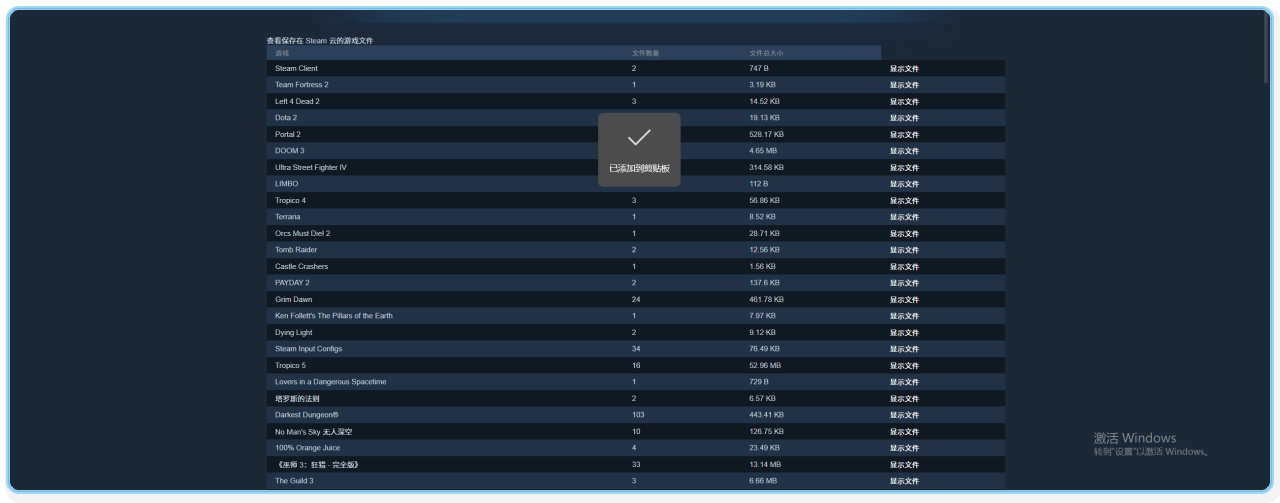
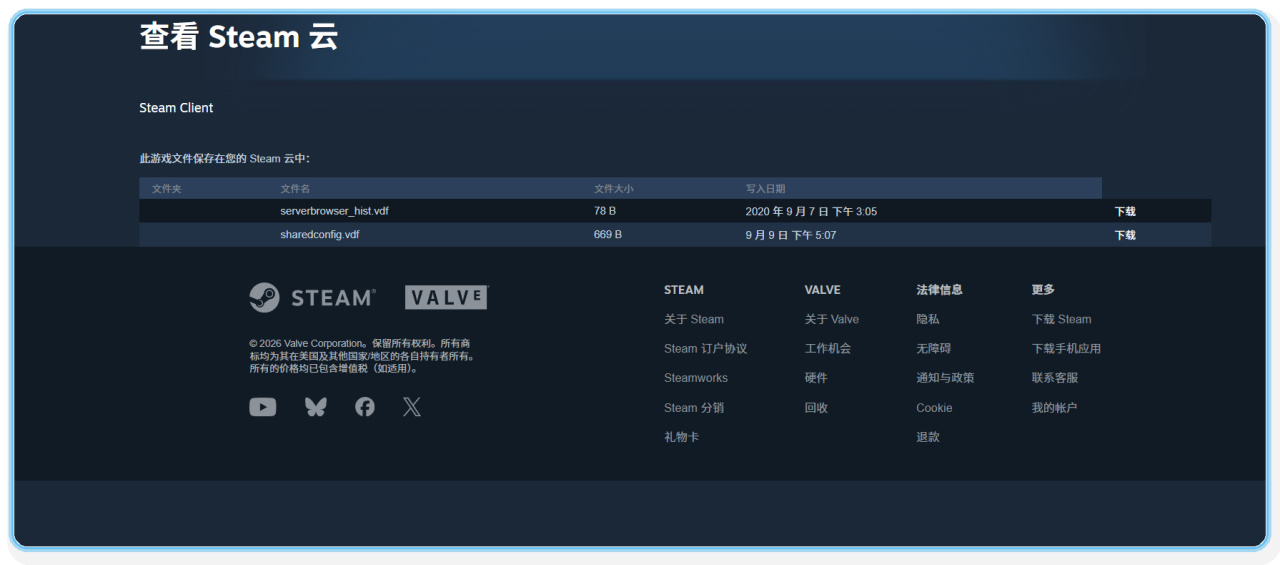
你點遊戲旁邊的「顯示文件」,就能看到這個遊戲所有的雲存檔文件,點文件名直接下載到本地,就這麼簡單。
━━━━━━━━━━ ● ━━━━━━━━━━
🎯 【技巧 11】在公共電腦登過 Steam?一鍵踢掉所有其他設備
雖然我從來沒幹過,但是我知道有很多兄弟會去網吧裏用 Steam,或者在別人家裏玩的時候登上自己的 Steam 賬號,甚至會爲了方便勾選了記住密碼或者自動登錄
這些都是有一定的被盜號的風險的。如果別人用你的賬號進行開掛或者做一些危險行爲的話,甚至會導致你賬號被封

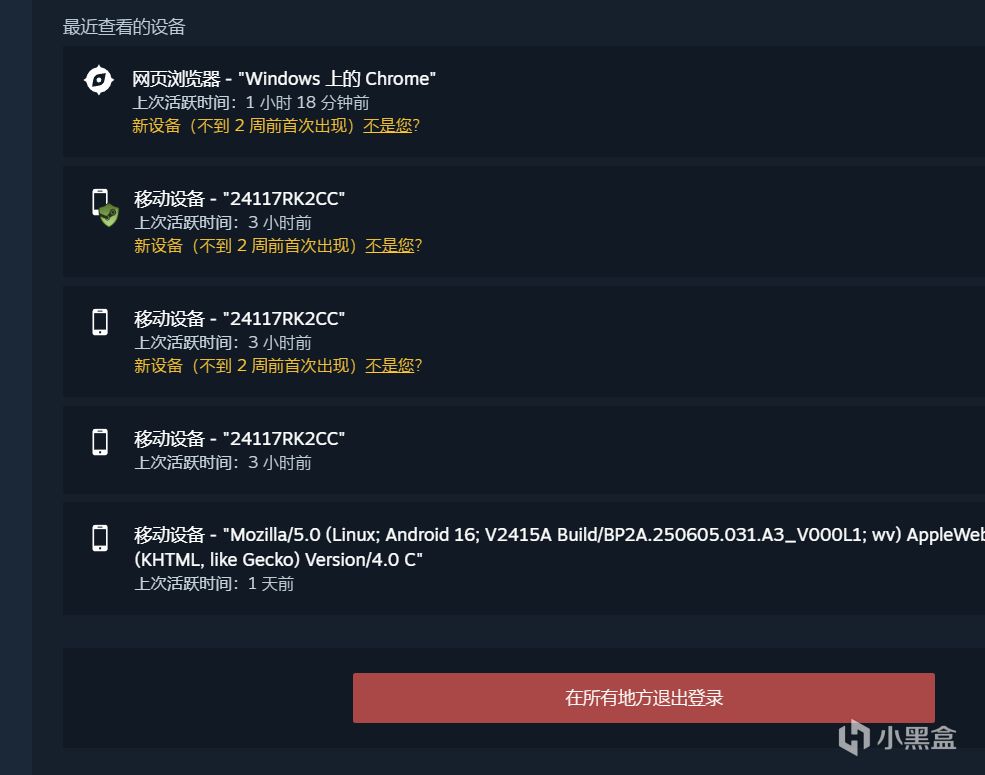
Steam 其實也有個功能叫做一鍵取消所有設備的授權,可以把你想下線的設備一次性下掉。其他電腦下次再登錄的時候就得輸入密碼了。
📌 ━━ 怎麼用 ━━
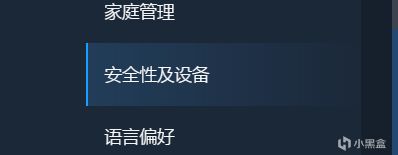
點開自己的賬戶,然後呢找到這個安全性及設備,然後呢最底下最底下這個功能在所有地方退出登錄,那麼這個時候你的賬號就會在所有地方都退出登錄,那麼就應該就是比較安全啦
━━━━━━━━━━ ● ━━━━━━━━━━
當然這只是steam好功能的一部分,後面我還會持續更新
我是雜學家斯通,方便話關注我一下哦,這樣更新你就能直接看到啦

更多遊戲資訊請關註:電玩幫遊戲資訊專區
電玩幫圖文攻略 www.vgover.com