✨━━━━━━━━━━━━━━━━━━━━━━━━━━━━✨
💬 兄弟们,斯通我最近没事捣鼓了一下,发现 Steam 上还挺多好用的功能的
今天趁着这个机会给大家安利一下。
这些功能真有好多人都不知道。我自己也问了一下身边的朋友们,基本上很少有人知道,所以就想着整理一下,出来给兄弟们分享分享。
这些全都是 Steam 自带的功能哈,完全不用装第三方软件,也不需要花一分钱。
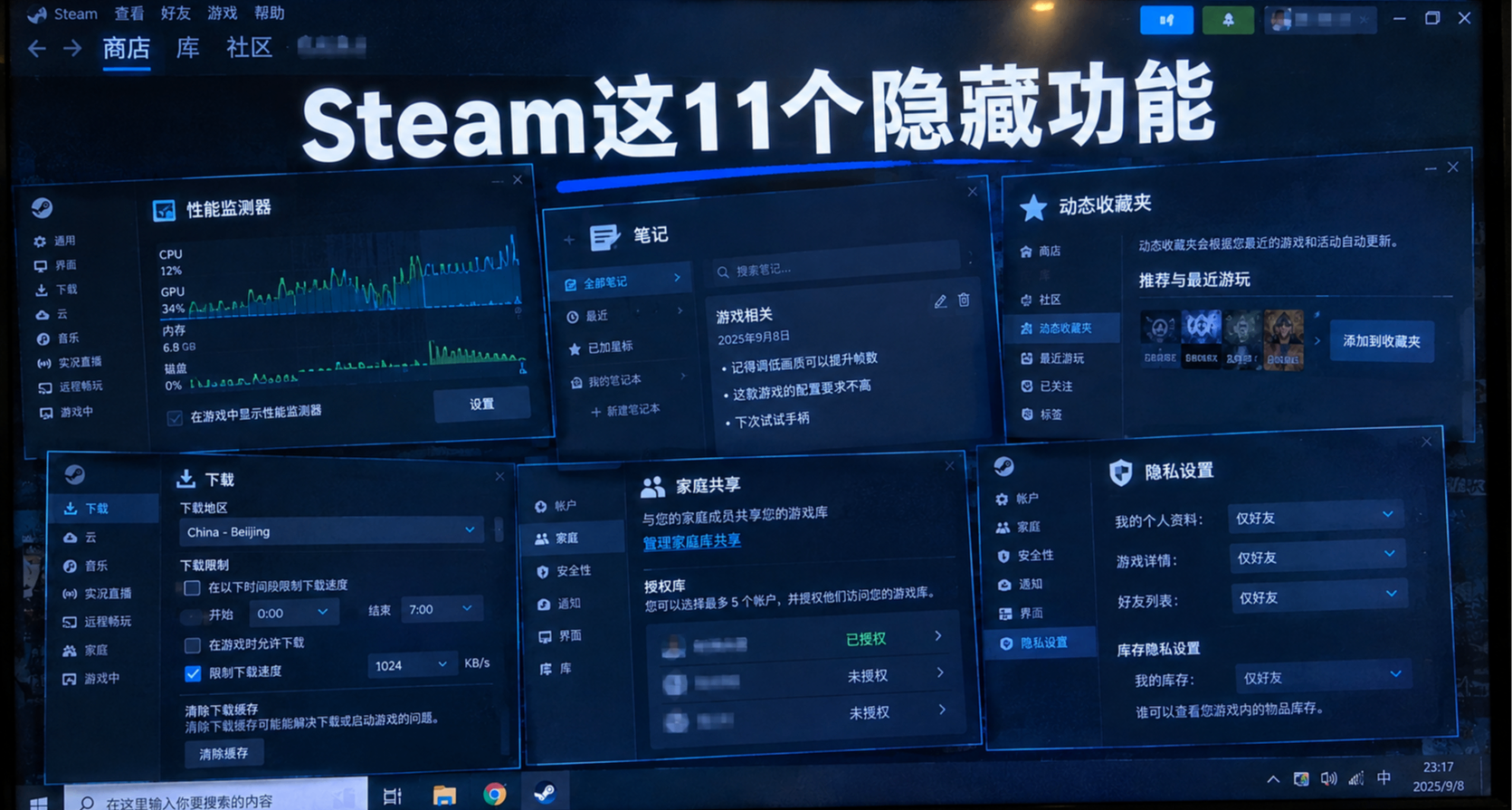
因为功能实在是太多了,所以我就挑了其中11个,给大家详细说一下,觉得有用也可以分享给你的朋友,说不定他也用得上。

制作不易呀,兄弟点赞评论或者是电电斯通吧
━━━━━━━━━━ ● ━━━━━━━━━━
🎯 【技巧 1】隐藏成就再也不用切出去查攻略了,Steam 里直接就能看
那么我们先从第一个很多人可能还不知道的功能说起
相信大家都知道,有很多游戏都有一些隐藏成就。
那么这些隐藏成就呢,以前你只有切出去打开浏览器,然后搜索,去查看攻略,才有可能找到这个隐藏成就。
而且有的游戏隐藏成就还特别多,一个个查的话真挺麻烦的。

其实你可以不用那么麻烦找,隐藏成就直接在 Steam客户端就能点开,就能看名称和描述了。
你再也不用去外面搜索了,也不用担心被剧透了。
📌 ━━ 怎么用 ━━
其实非常简单。
你打开 Steam,点击任何一个游戏的详情页,然后点「成就」标签,进去之后就可以看到这个游戏所有的成就了。
⚠ 注意: 一定要选择上面的「全球成就」标签,在「我的成就」下面是看不到隐藏成就详情的
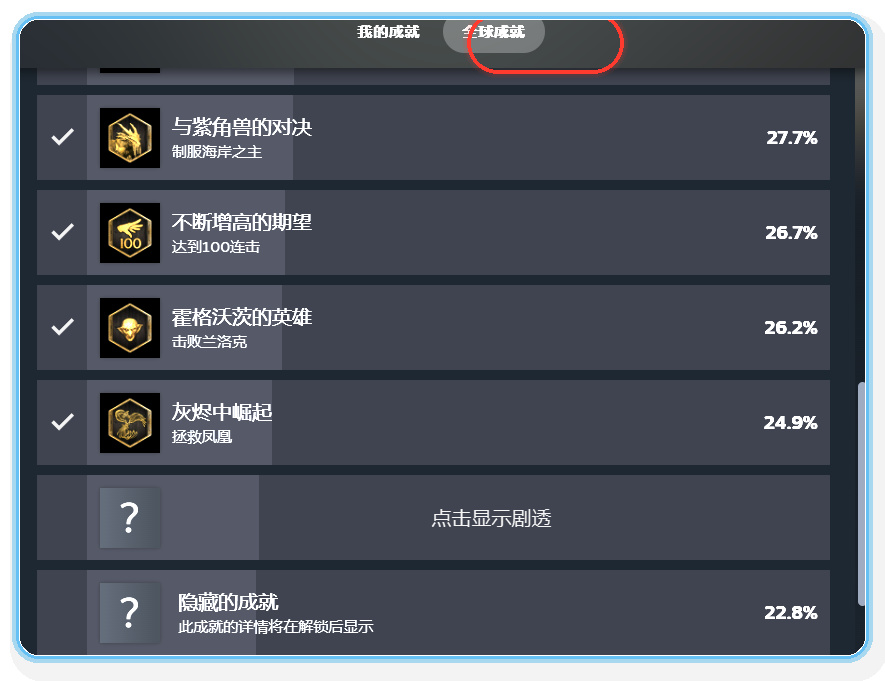
那些带?图标的就是隐藏成就,你直接点那个锁的图标,名称和描述就展开了。
不过有些游戏比较老,可能没有去适配这个东西,但大部分游戏已经能用了。
当然这个东西我相信有很多人已经注意到了,不过我要给没注意到的,或者说还没有发现这个功能,还是在用老方法去查隐藏成就的兄弟们说一下。
━━━━━━━━━━ ● ━━━━━━━━━━
🎯 【技巧 2】愿望单几百个游戏终于能分类了,还能单独分享 "送朋友" 清单
这第二个功能我们再说说这个很多人都会用的愿望单。大家以前的愿望单是不是也跟我一样?完全跟个垃圾堆一样的,完全没有分类。
你想买的、目前没有钱买的、等打折的,或者是观望的、不确定自己要不要玩的,全混在一个非常长的列表里。
假如你有义父想给你买游戏,让你把愿望单发他,但里面还可能有不太想让人看到的游戏咋办?

不过现在好了,Steam 终于给愿望单增加了自定义分类功能。
你可以建立各种各样的分类,比如说等史低呀,比如说首发必买呀,比如说送朋友啊,想怎么分组就怎么分组。
你分享愿望单的时候也可以只分享某一个分类,这样呢就不会把整个愿望单都暴露出去了。
📌 ━━ 怎么用 ━━
还是一样。
打开 Steam 的愿望单页面,随便找一个游戏,它下面有一个「±」按钮,你点一下就能创建新分类了,当然也可以把游戏丢进已有的分类里。
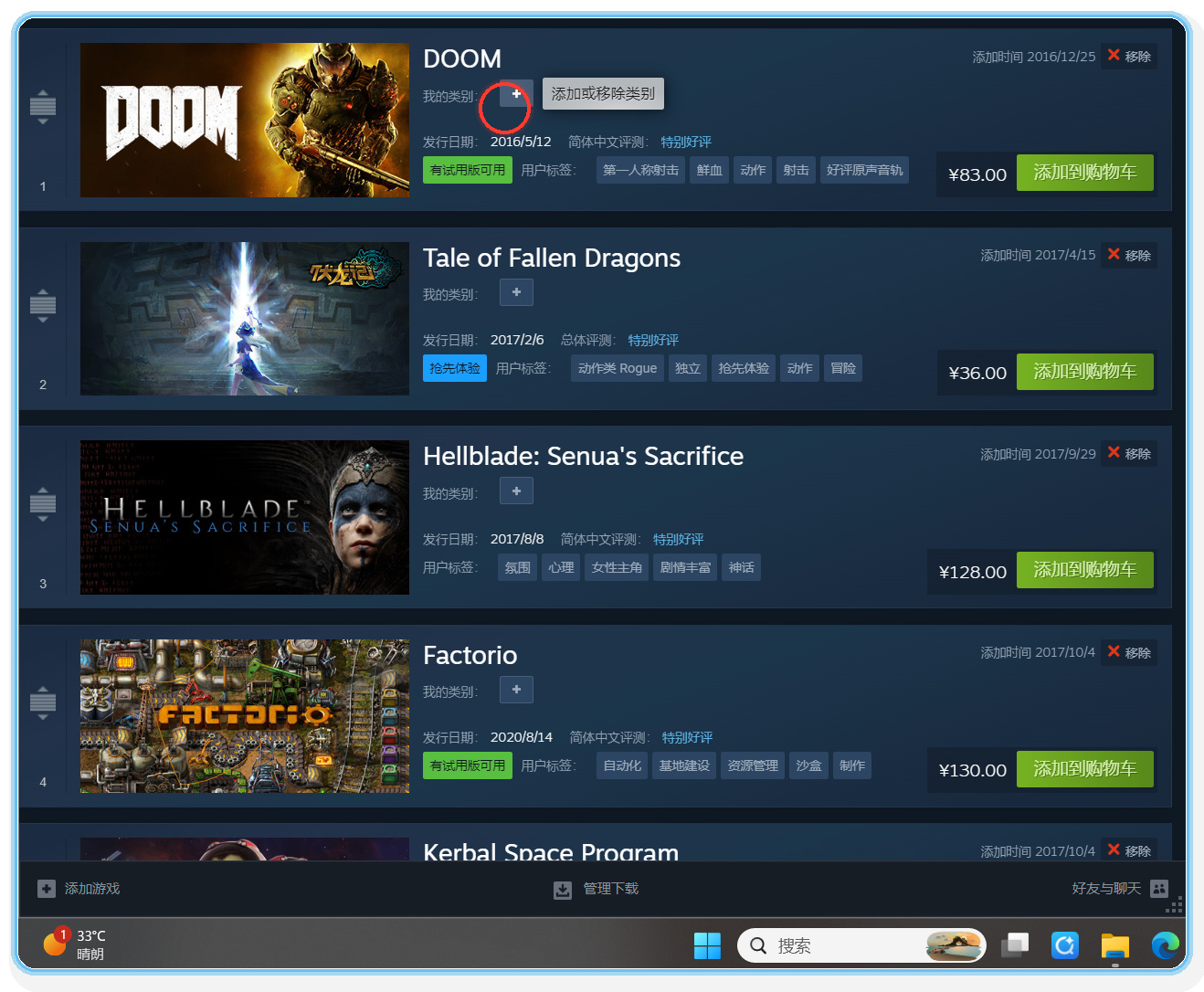
点一下就会弹出管理类别的窗口,在输入框里输入你想要的分类名称就行。
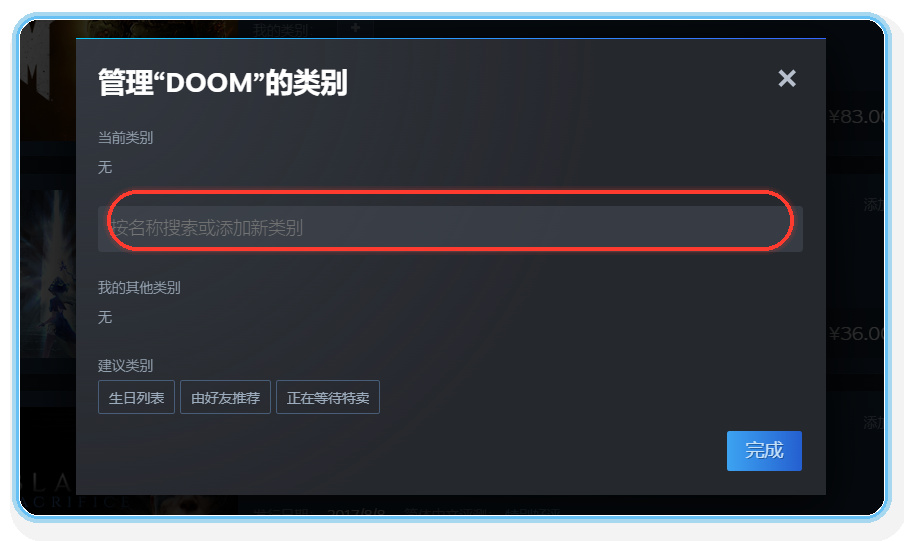
那么分类建好了之后就会显示在愿望单的顶部,你点一下就可以筛选出这个分类的所有游戏了,那是不是特别方便呢?
━━━━━━━━━━ ● ━━━━━━━━━━
🎯 【技巧 3】系列游戏排序混乱?给它改个 "隐形名字" 就行
接下来这个功能呢,是给系列游戏控、终极玩家准备的。
很多情况下,某一系列的游戏都是按照字母来排列的,很有可能不是按照发售顺序来进行排列的。以前可以手动给游戏加标签、建收藏夹,那你得折腾很久对吧,而且可能还是会非常乱。
那对于某些强迫症同学来说,他希望就像自己的书架一样整整齐齐的,那怎么办呢?

其实Steam 有个功能完美的解决了这个问题,你可以给游戏设一个自定义的排序名称,相当于就是它的小名。
这个小名只是用来排序的,不改变游戏原来的显示名称,也就是说你在 Steam 上看到的名称还是原名,你设置的小名并不会显示在 Steam 的列表当中,别人是完全看不到的,就相当于一个隐形的名字。
那么你把它编成号码,或者按照某一系列的一代、二代、三代、四代,你自己写上这个名字之后,它就会乖乖的按照你的顺序来排列了。
📌 ━━ 怎么用 ━━
你在库里右键点游戏,选「属性」,然后切到「自定义」标签页,里面有个「自定义排序标题」,你输入想要的排序名就行了。
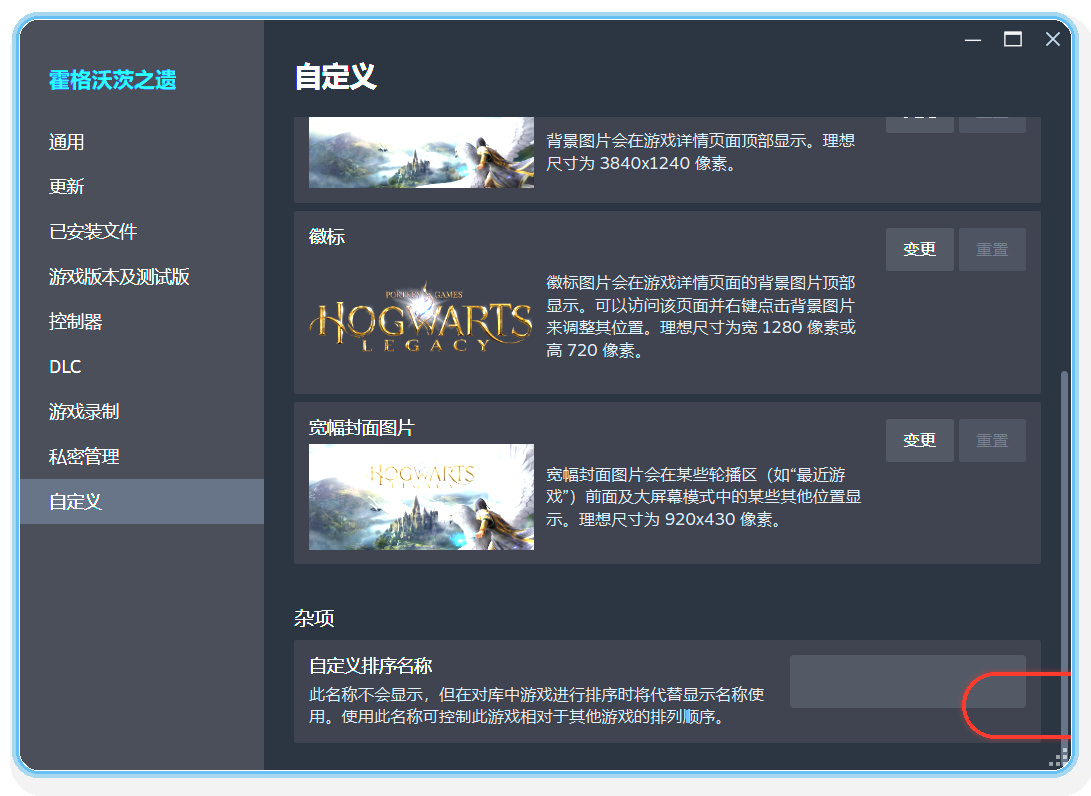
比如说我玩古墓丽影的话,我就会把它设成古墓丽影一、古墓丽影二、古墓丽影三,改个排序名,那么一排的话当然就比较清楚。
当然了,这一点最方便的就是那些强迫症,或者说有收纳癖的同学,你用了之后,会感觉看着就舒服。
━━━━━━━━━━ ● ━━━━━━━━━━
🎯 【技巧 4】别再装其它性能检测器了,Steam 自带的性能监测器更香
接下来这个功能呢,就是很多人想要的功能啦。
在一些3A大作类,某一些对帧率要求比较高的游戏,很多人都希望在游戏里能看到帧率。有一些专业软件,还有显卡自带的,都有这些功能。
但是这些软件用起来都稍微有点复杂,尤其是那些专业软件,而很多同学并不是专业精通的呀。

其实Steam 自己就自带了内置的性能监测器,你完全可以不用这些软件哈
当然而且这个 Steam 的功能啊,比 Afterburner 也不遑多让,它不仅能看 FPS,还能看 CPU 占用啊,GPU 占用啊,显存啊,内存啊,帧时间等等。
最离谱的是它能区分啊,很多人用 DLSS 和 FSR,它能区分假帧和真实渲染帧,准确的告诉你,你这个游戏的帧数有多少是 AI 插出来的,有多少是实际游戏的帧数。
📌 ━━ 怎么用 ━━
还是一样的。
打开 Steam 的设置,然后找到「游戏中」这个标签页,里面有一个性能监测器的选项,点进去之后你可以选它显示在屏幕的哪个角落,还能调详细程度,一共有 4 档可以选。
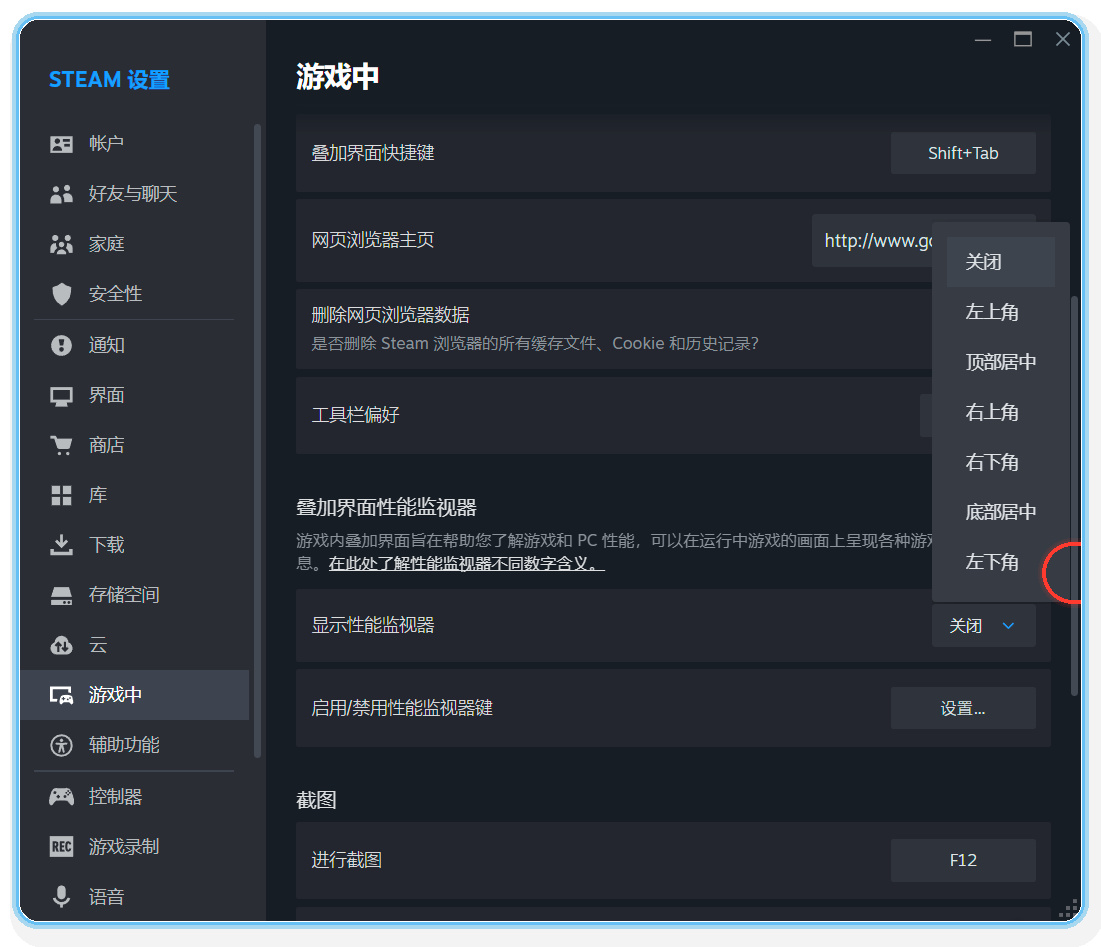
设置好之后进游戏,屏幕上就会显示实时的 FPS、CPU、GPU、显存等数据,就是这个效果。
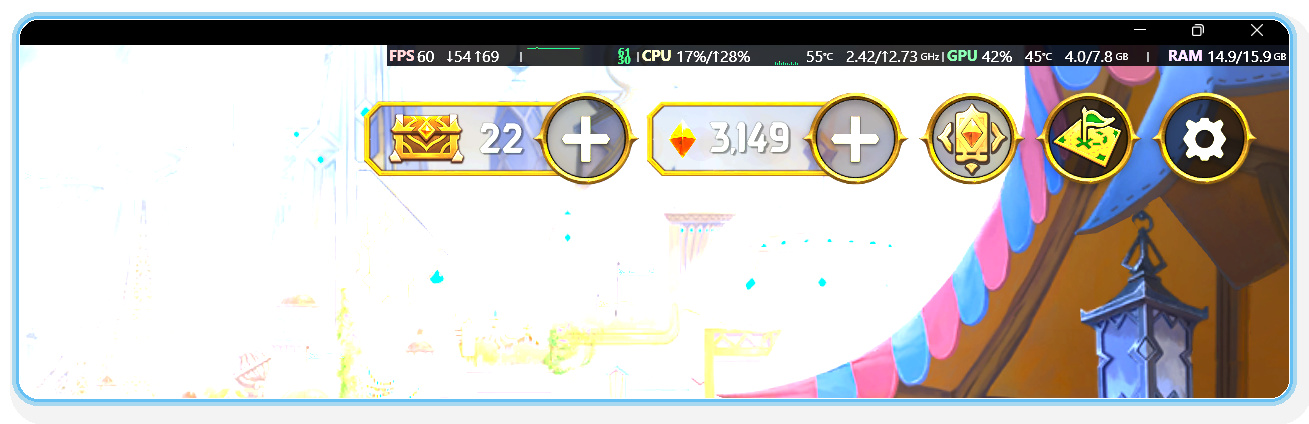
其实我以前都是用英伟达自带的监测器,但是我感觉没有这个 Steam 好。
这个系统自带还易懂
━━━━━━━━━━ ● ━━━━━━━━━━
🎯 【技巧 5】玩游戏再也不用切屏查攻略了,Steam 里直接记笔记
接下来这功能我真的觉得很实用,或许真的能改进很多兄弟们的游戏体验。
兄弟们玩游戏的时候经常是不是遇到这种情况,有些任务需要你记一些密码或者是线索,机关啊。而往往这种时候呢全靠你脑子记。那记不住的话呢,你就得再来一遍喽。
还有一些建造类的游戏啊,你要记各种各样的配方啊,还有一些布局的方案。
那么这个时候怎么办呢?直接在 Steam 里记就可以了。
关键是它还能钉在你的游戏画面上,调成透明度,边玩边看,完全不需要你去切屏。

📌 ━━ 怎么用 ━━
你在游戏里按 Shift+Tab 打开 Steam 覆盖层,底部工具栏找到「笔记」图标,点一下就能新建笔记了。
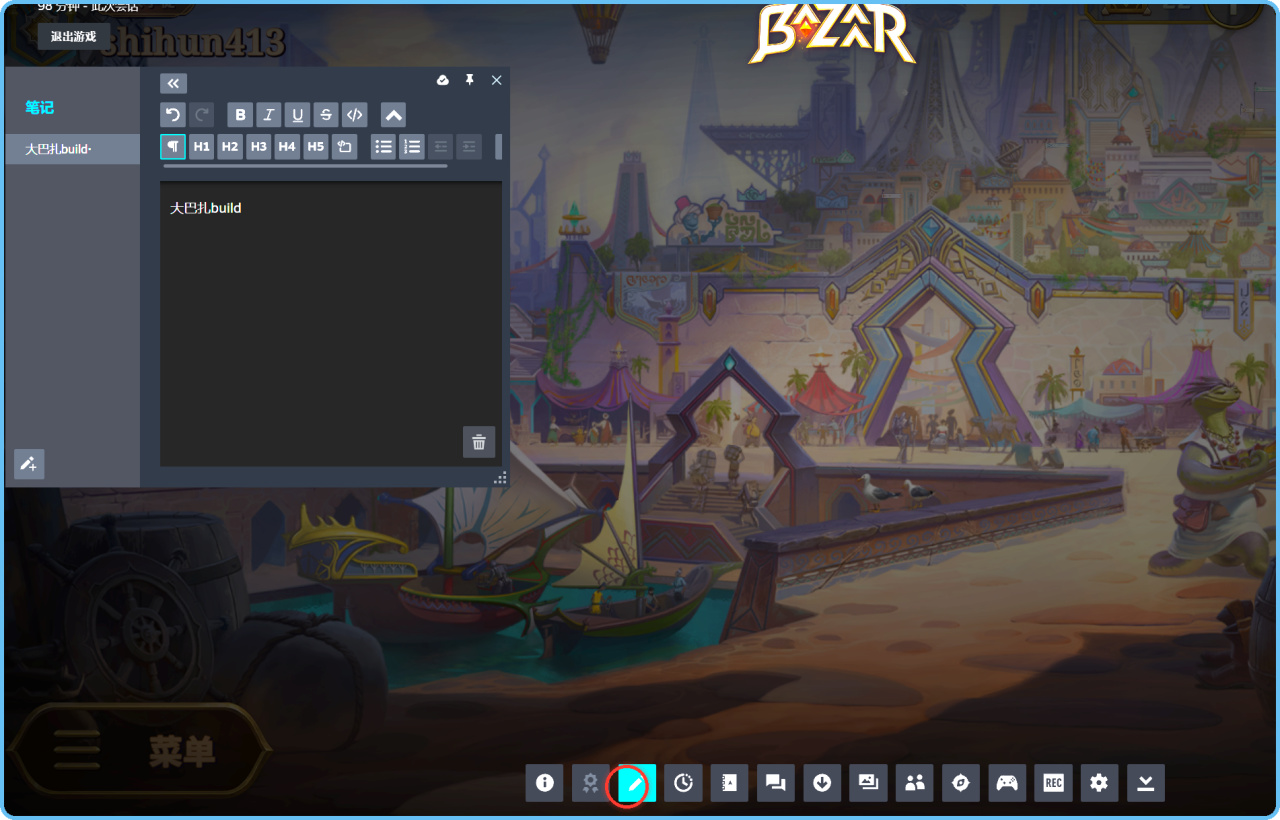
这个笔记不仅支持文本,还能粘图片,一个游戏甚至还能建好几条笔记。
写好之后,你点笔记窗口右上角的图钉图标,就能把笔记钉在游戏画面上。
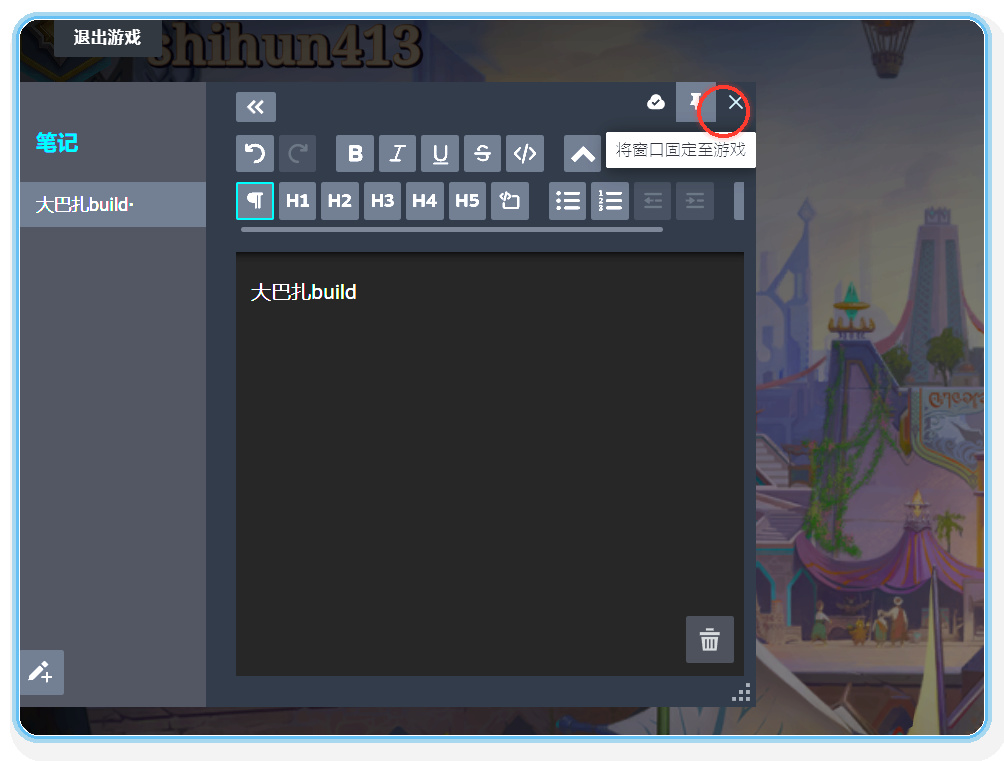
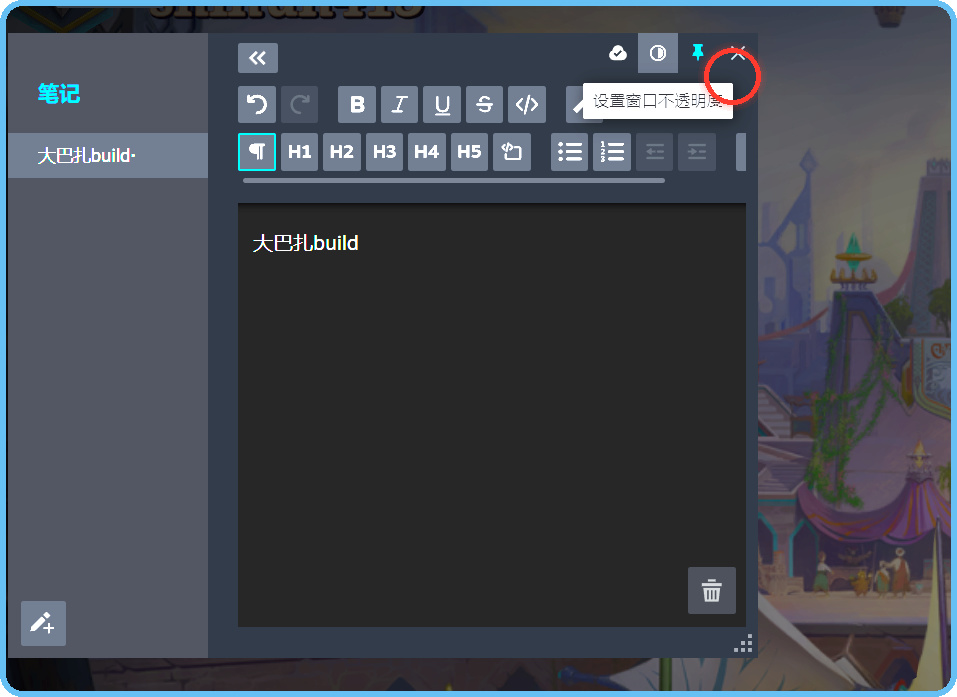
还可以调透明度,不会挡视线。
钉在画面上就是这个效果,边玩边看,完全不用切屏。
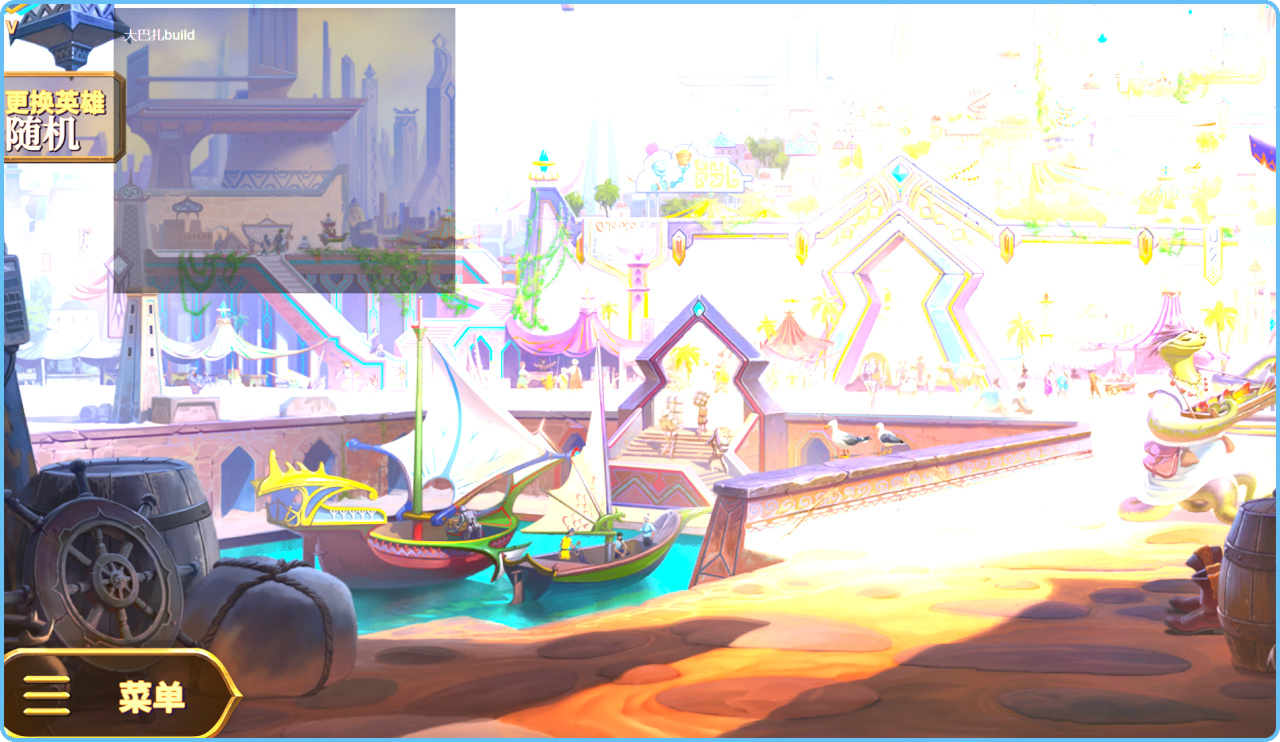
那么这样的话,大家是不是玩一些任务多到爆炸、提示又比较少的游戏,或者是你需要大量的记一些 build 及建造方案的时候呢,那是不是很方便?
最关键的一点就是说这个笔记是云同步的,你在任何机子上记的笔记,换另外一台机子都可以看到,离线也能用,是不是很方便?
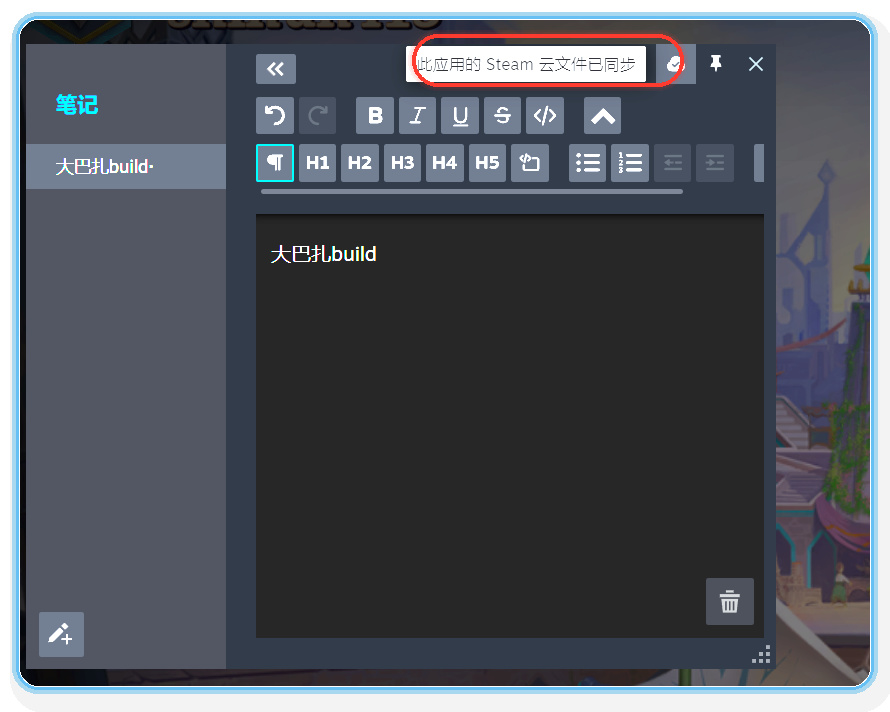
同时这个笔记是按游戏分别保存的,你在 A 游戏里记的笔记,B 游戏里是看不到的。这一点设计其实非常的合理,不然笔记记多了也很乱是不是?
━━━━━━━━━━ ● ━━━━━━━━━━
🎯 【技巧 6】别再手动拖游戏进收藏夹了,设个条件它自己归类
接下来这个功能其实藏得比较深了,虽然他其实早就有了哈
但是还是有很多人不知道,包括一些老玩家可能都不知道。
很多人都有一种习惯,就是把不同类别的游戏放到不同的收藏夹里面,比如说按类型来分类,RPG 啊,或者是 FPS,也有些人喜欢按照未通关和通关来分类。那么不管你怎么分类呢,你都要自己去建这个收藏夹,然后呢,尤其是随着游戏的状态的变化呢,你可能还要不断地把它拖动到其他的收藏夹当中,对不对?那么这个实际上是有一点麻烦的。
但 Steam 在很早之前就有一个动态收藏夹的功能,你设好筛选条件,其实就在库的这个里面就有,非常非常的方便,就可以找到它

📌 ━━ 怎么用 ━━
你在这个库筛选的就选上你这个筛选的条件,最后底下右下角有一个叫做动态收藏夹的地方,你点击之后呢,全部的收藏夹就会换成动态的了。
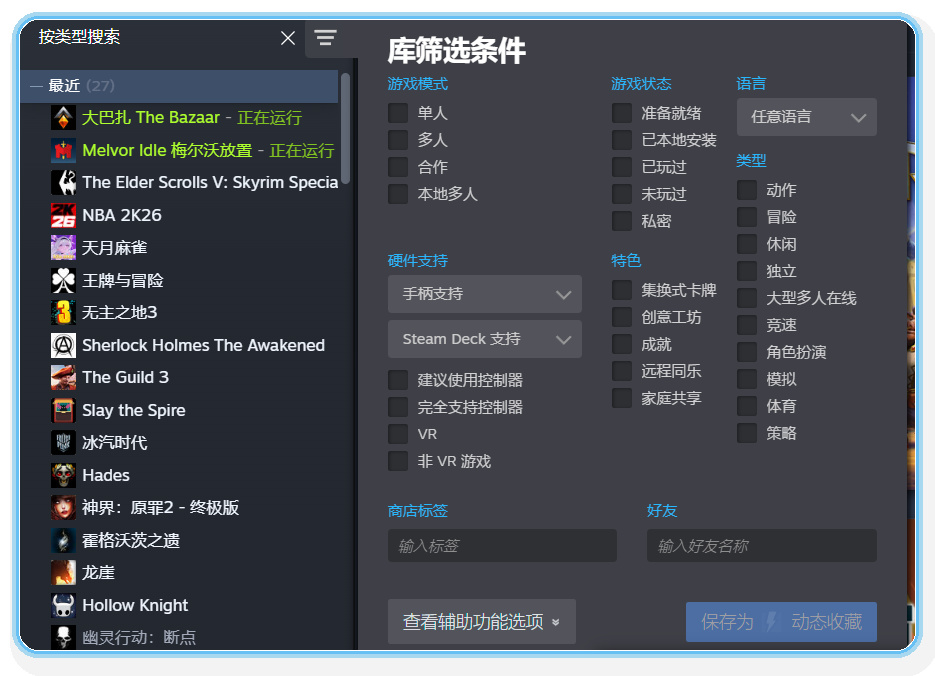
那么你的游戏状态发生了变化之后呢,它也会随之相应的发生变化。这个游戏它就会把你自动的挪到不同的收藏夹当中的啊,不需要你自己再去管了,也不用你手动去拖了。
━━━━━━━━━━ ● ━━━━━━━━━━
🎯 【技巧 7】好友天天改 ID 认不出人?给他加个只有你能看到的备注名
接下来呢这个功能呢其实很多的软件上都有啊,不过我猜有很多兄弟们不知道 Steam 上其实也有,那就是改备注。
有可能有些兄弟们这个 Steam 的好友列表里加了很多的自己都不认识的人。我就有很多人我都不知道他原来是谁,看到他的 ID之后,然后也不好意思去问。

那么这个时候其实你就可以想很多聊天软件那样给他备注一下。
这个 Steam 备注功能也很简单,也方便找,那么我给不知道的兄弟们也说一下。
📌 ━━ 怎么用 ━━
特别简单,你打开 Steam 好友列表,右键点好友的名字,然后选「添加昵称」,如果已经加过的就显示「编辑昵称」。
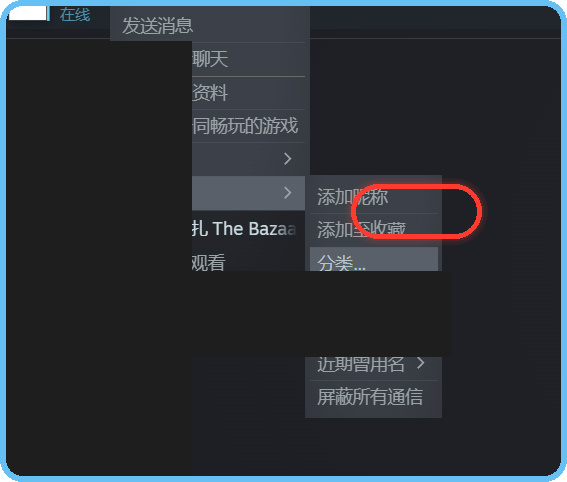
然后你输入备注名,确认之后,好友列表里就显示你设的备注名了,就这么简单。
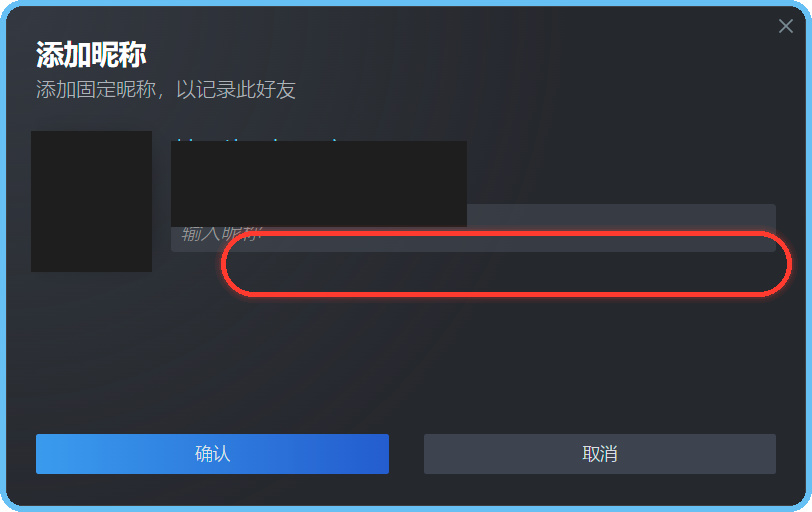
不过有一点你放心,备注名只有你自己能看到,对方的客户端、他的好友列表、他的资料页,全都是他自己的 ID,完全看不到你给他加的备注。所以你放心备注,纯纯的私人标注。
━━━━━━━━━━ ● ━━━━━━━━━━
🎯 【技巧 8】游戏不用卸载重装,Steam 原生批量移动到其他盘
如今Steam 游戏一个比一个大,《赛博朋克 2077》120G,《使命召唤》200G,《微软飞行模拟》更夸张,装完快 300G 了。
很多兄弟们装游戏的时候,最开始装的时候完全不考虑这个规划的,
那如果你硬盘总量不是很足够的话呢,就会遇到一些经常尴尬的事情,比如说每个硬盘都剩下一点空间,但这些空间又不足以装一个大的游戏,对吧?

那么这个时候呢,就需要移动游戏了,相信大家很多人都知道这个移动游戏的方法,但其实有一种更好的办法可以进行批量移动的,批量移动就不用卸载也不用重新安装,可以同时吧好几个游戏从一个盘拎到另一个盘,包括 MOD 加创意工坊的内容也一起搬过去,几分钟就搞定了,啥也不会丢掉。
📌 ━━ 怎么用 ━━
你打开 Steam 设置,然后进「存储空间」标签页,进去之后就能看到你所有盘的游戏列表。
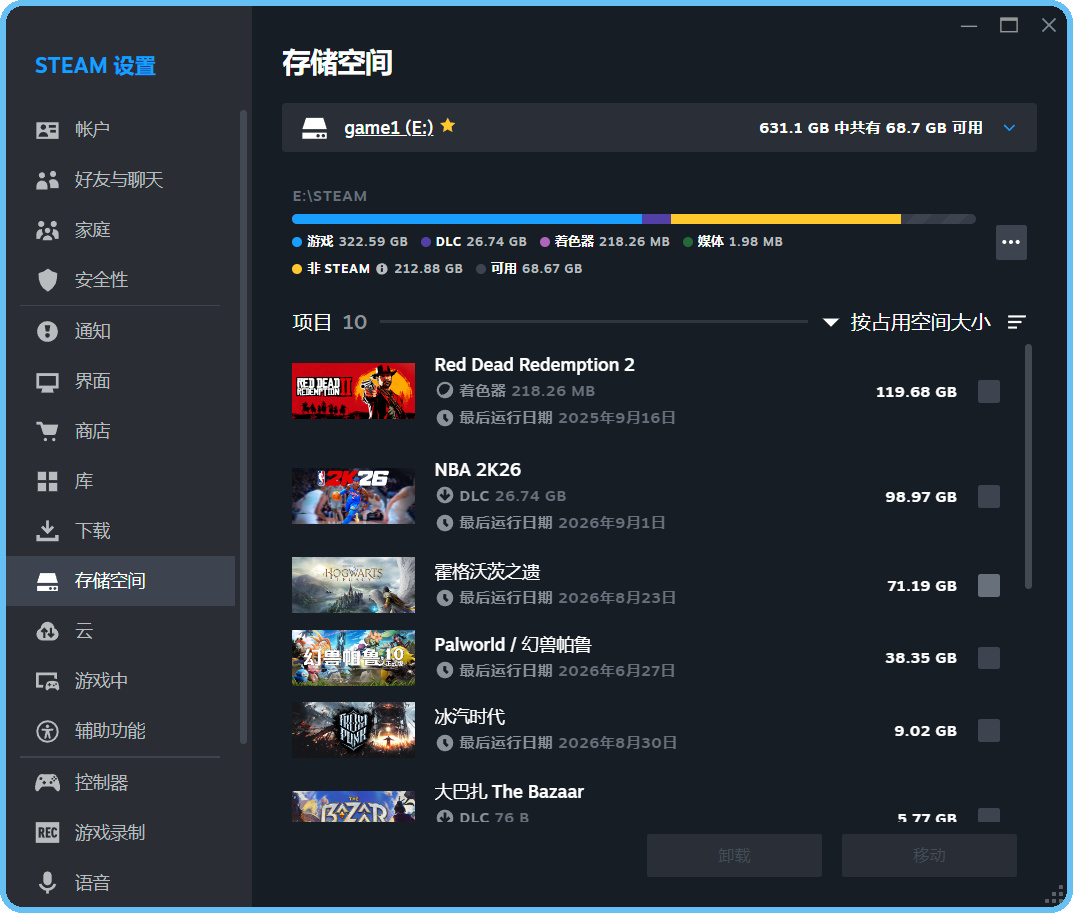
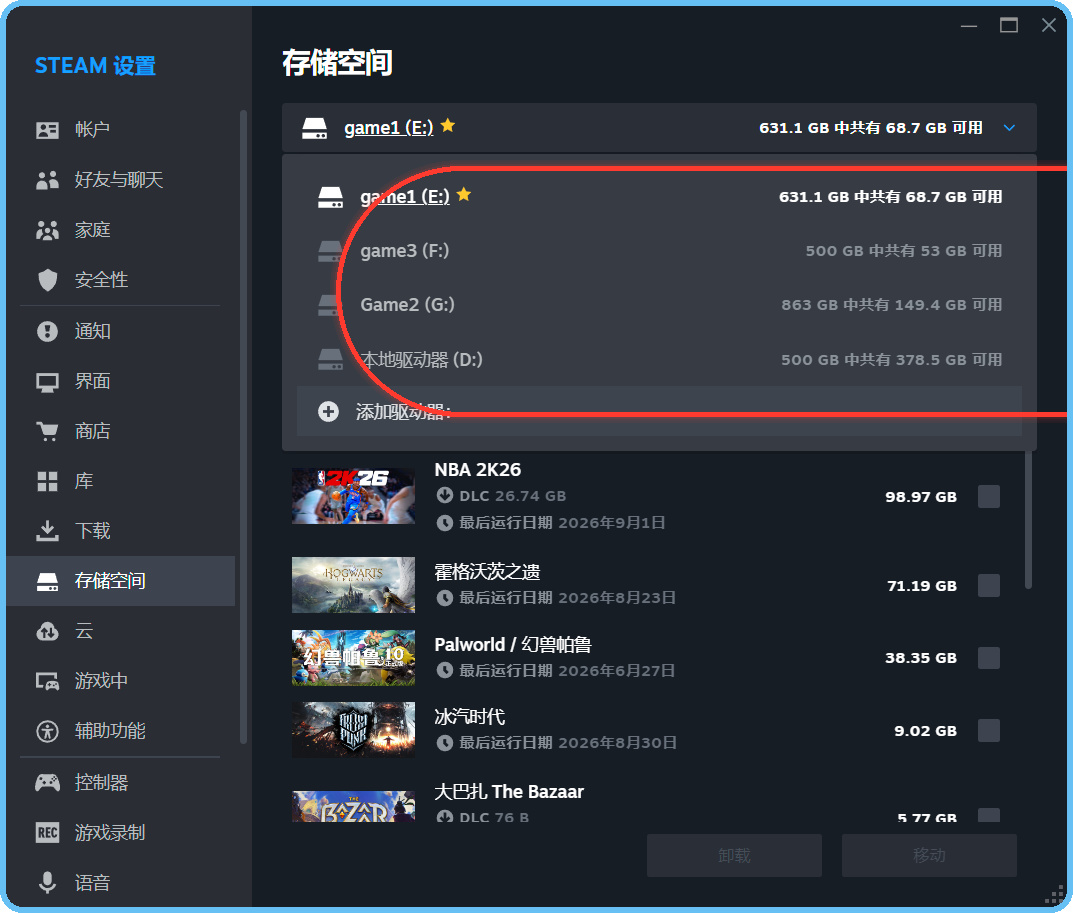
先点顶部的驱动器下拉菜单,在目标盘建一个新的库文件夹。
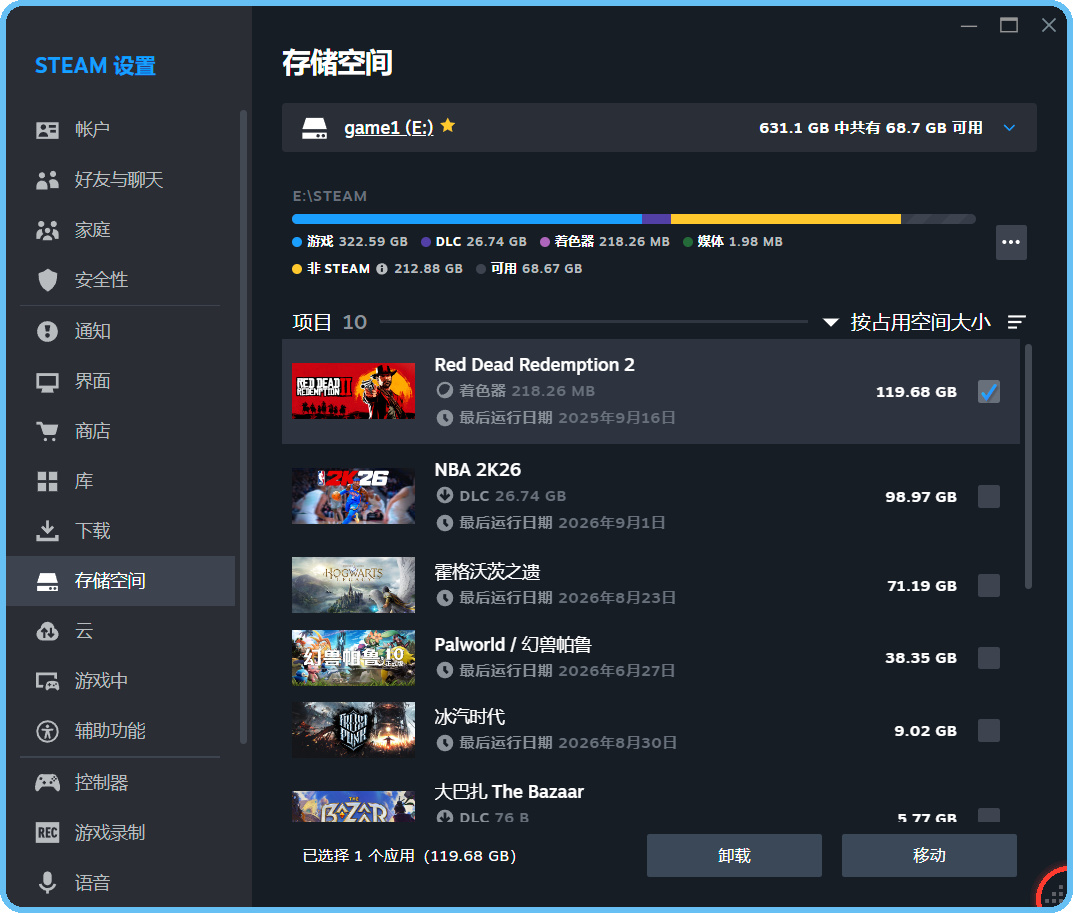
建好了之后,选游戏当前所在的盘,然后勾选你要移动的游戏,可以一次选好几个一起搬。
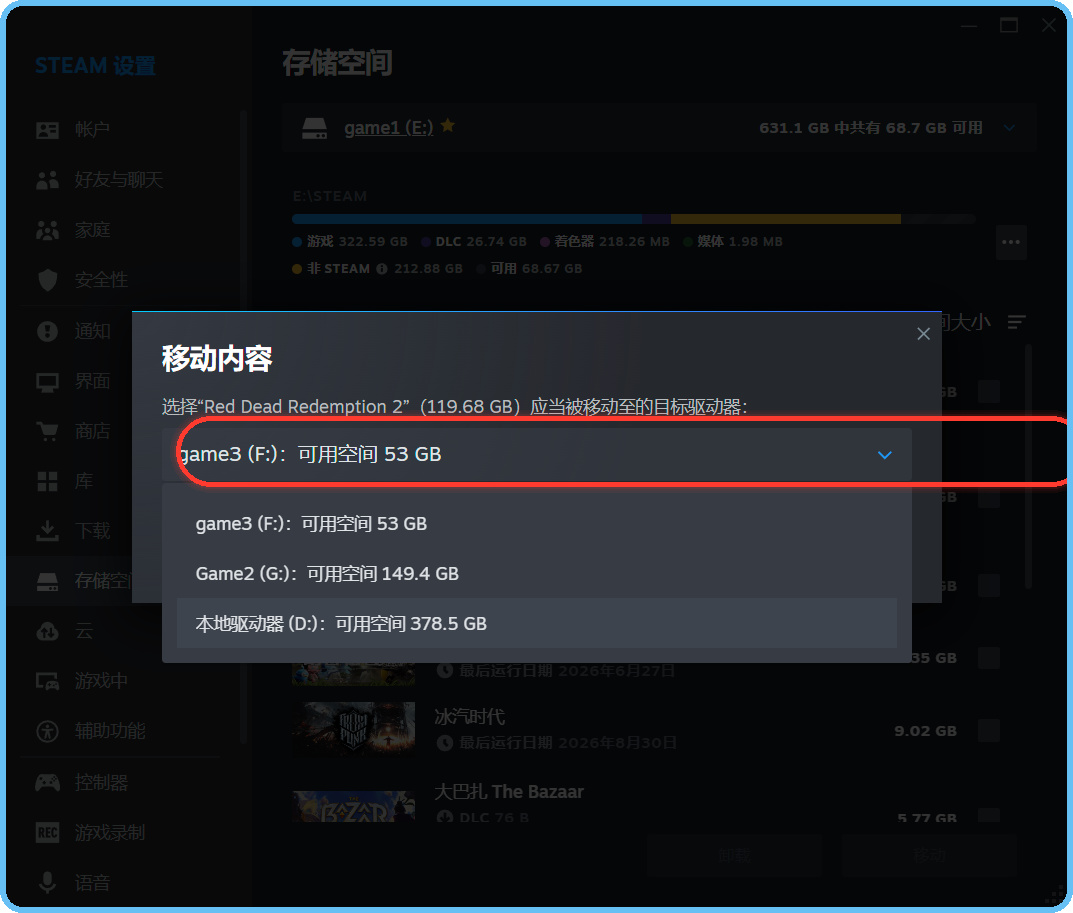
选好之后点底部的「移动」按钮,弹出窗口选目标盘,确认后等它搬完就完事了。
━━━━━━━━━━ ● ━━━━━━━━━━
🎯 【技巧 9】白天更新游戏抢带宽?设个时间段让它凌晨自己更
接下来呢这个功能对于某些兄弟来说可能还是挺实用的。
尤其是那些白天上班工作晚上就想玩游戏的兄弟们啊。如果你正好碰到了游戏要更新可能要等很久,你宝贵的游戏时间本来就晚上游戏时间就不够了,Steam 也提供了一个下载调度功能

📌 ━━ 怎么用 ━━
就是打开下载设置,然后点开 "计划自动更新",然后可以设置时间为几点到几点。当然同时也可以限制下载速度,以及等各种功能化的设置。
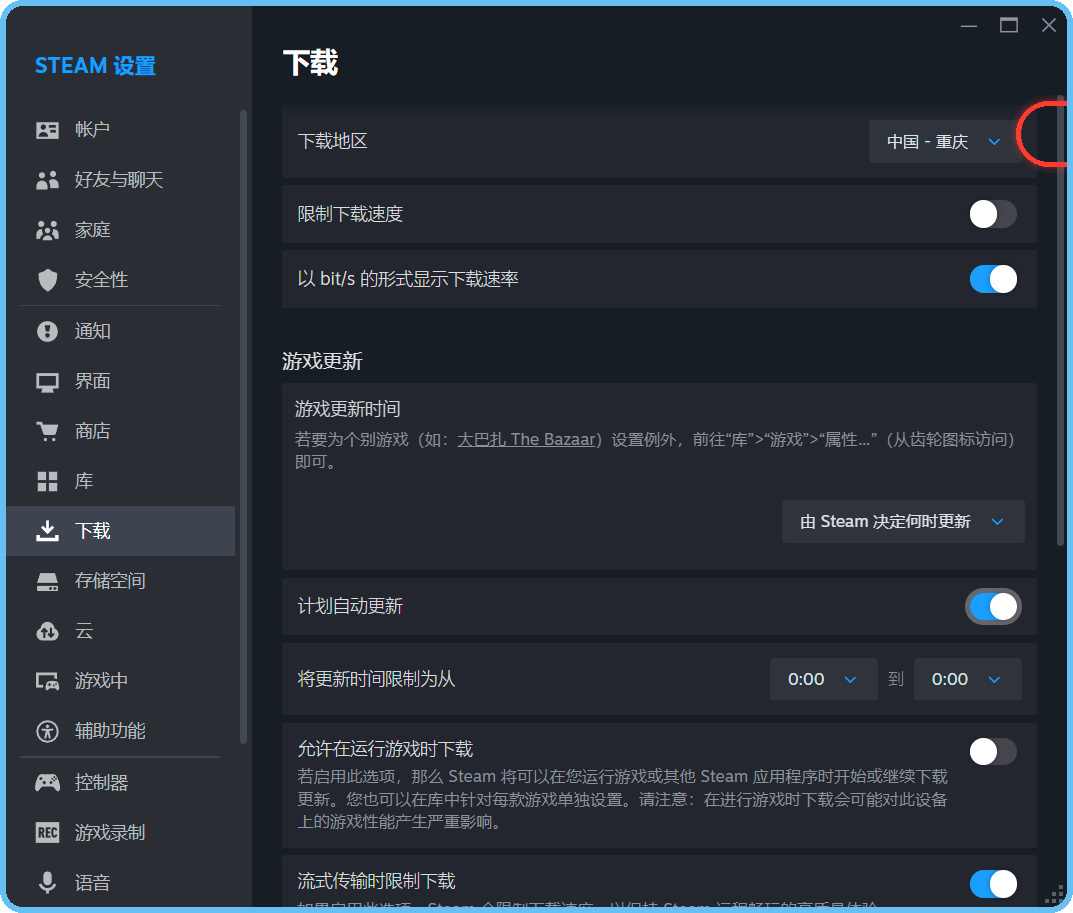
尤其是下载区这个功能大家可以自己去试验一下,有的时候它的默认下载区域可能下载速度并不是最快的,你换一个下载节点有可能就可以跑到接近满速。
可能有部分兄弟认为下载区域随便乱选的话,可能会触发一些风险。我查了 Steam 的相关款的话,应该是不会的,只要不要经常跨区购买就行了,只是下载是没有问题的。
━━━━━━━━━━ ● ━━━━━━━━━━
🎯 【技巧 10】云存档不用启动游戏就能下载,浏览器里直接拿
最后一个功能应该大多数人都不知道,因为在 Steam 客户端里是没有的,只能通过输入网址来直接访问。到底是什么呢?就是云存档。
大家知道 Steam 的存档是会云同步的。但有时难免出现一些 bug 导致存档丢失了。
很多人如果想找回原来的存档的话呢,在电脑里是找不到的,又不知道云存档怎么去弄。

这时候你就可以在 Steam 的网页端的云存档管理里面,不用启动游戏,不用打开客户端,直接在网页端登录你的账户之后就看到你所有云存储的文件。
📌 ━━ 怎么用 ━━
你在浏览器里打开 Steam,登录你的账号,然后直接访问这个地址:https://store.steampowered.com/account/remotestorage 。进去之后,页面会列出所有用了云存档的游戏,还有每个游戏占了多少空间。
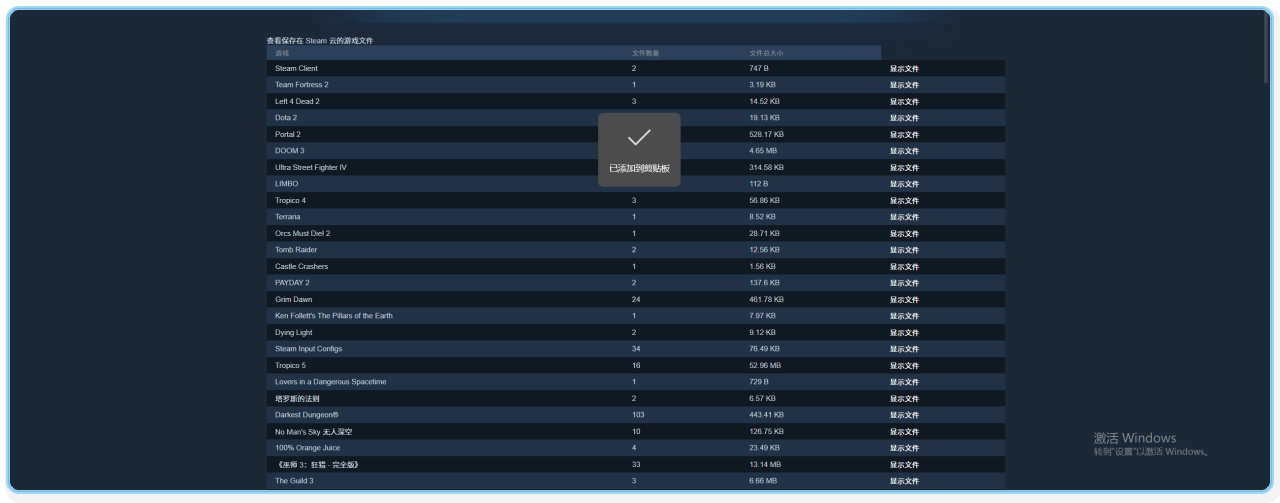
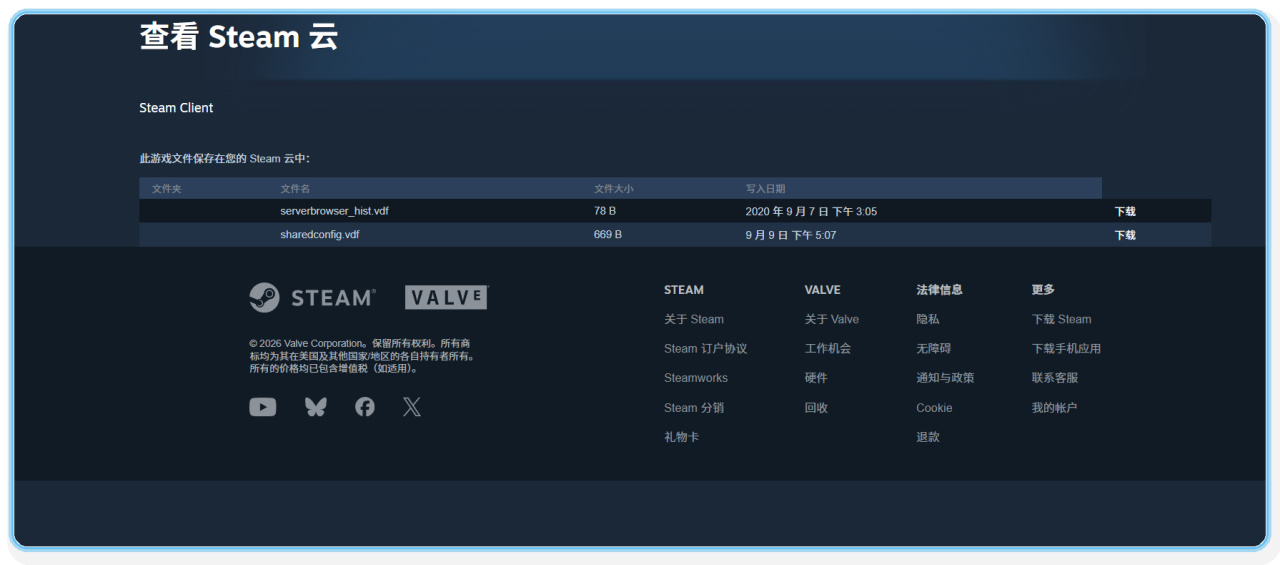
你点游戏旁边的「显示文件」,就能看到这个游戏所有的云存档文件,点文件名直接下载到本地,就这么简单。
━━━━━━━━━━ ● ━━━━━━━━━━
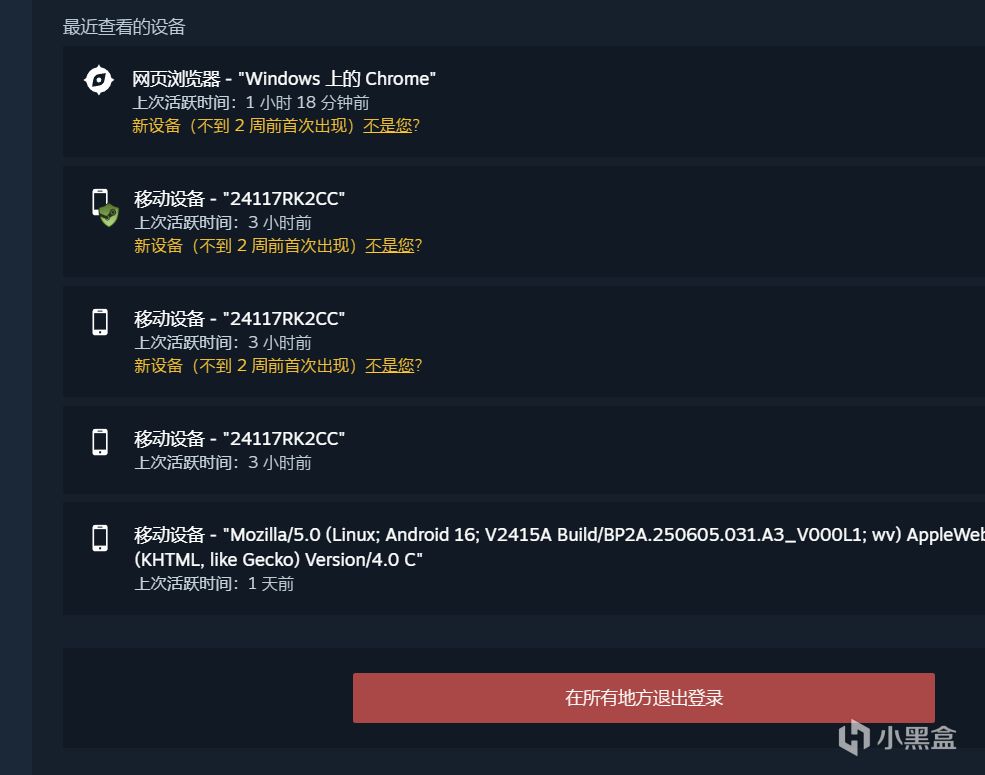
🎯 【技巧 11】在公共电脑登过 Steam?一键踢掉所有其他设备
虽然我从来没干过,但是我知道有很多兄弟会去网吧里用 Steam,或者在别人家里玩的时候登上自己的 Steam 账号,甚至会为了方便勾选了记住密码或者自动登录
这些都是有一定的被盗号的风险的。如果别人用你的账号进行开挂或者做一些危险行为的话,甚至会导致你账号被封

Steam 其实也有个功能叫做一键取消所有设备的授权,可以把你想下线的设备一次性下掉。其他电脑下次再登录的时候就得输入密码了。
📌 ━━ 怎么用 ━━
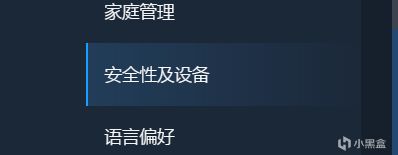
点开自己的账户,然后呢找到这个安全性及设备,然后呢最底下最底下这个功能在所有地方退出登录,那么这个时候你的账号就会在所有地方都退出登录,那么就应该就是比较安全啦
━━━━━━━━━━ ● ━━━━━━━━━━
当然这只是steam好功能的一部分,后面我还会持续更新
我是杂学家斯通,方便话关注我一下哦,这样更新你就能直接看到啦

更多游戏资讯请关注:电玩帮游戏资讯专区
电玩帮图文攻略 www.vgover.com