老鳥都知道,打遊戲首選OLED顯示器——全像素獨立控光+完美黑場+超低響應,屏幕畫質極佳,但大廠4K高刷太貴,不是誰都能買得起。
2年半之前我裝了一臺PC主機,留給顯示器的預算不多,只能忍痛放棄OLED,選擇了支持分區控光MiniLED,並且沒選IPS面板,而是入手對比度更高、響應速度逼近主流FastIPS的Fast-HVA面板,也就是下圖這臺雷鳥U8 4K 160Hz高刷顯示器——它的面板來自華星光電。
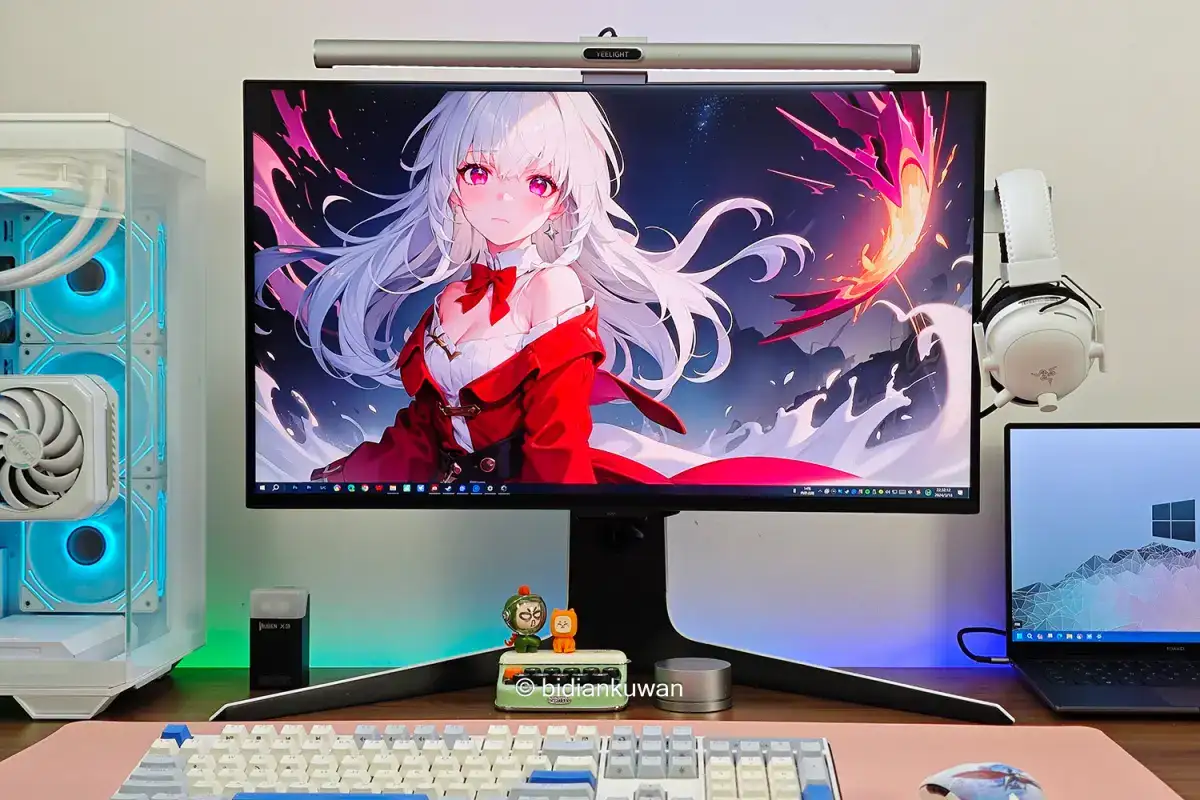
簡單說下屏幕。
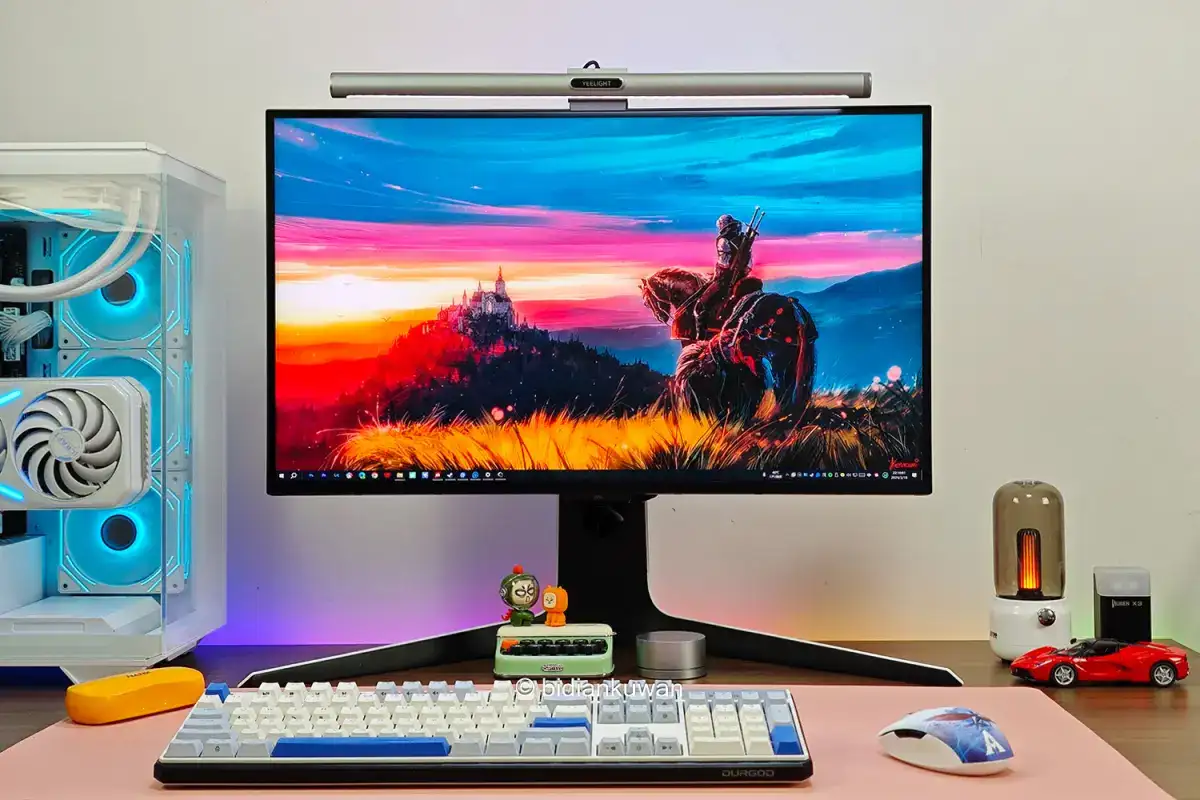
雷鳥U8擁有一塊1152分區獨立控光的4K MiniLED背光屏幕,27英寸3840x2160分辨率,16:9直屏,160Hz高刷新率,1ms GtG響應時間,支持HDR1400,它的靜態對比度達到了4000:1,動態對比度1000000:1,峯值亮度也達到了驚人的1600尼特。這些配置,在當時相比其他MiniLED(尤其是IPS面板)幾乎是碾壓式的存在。
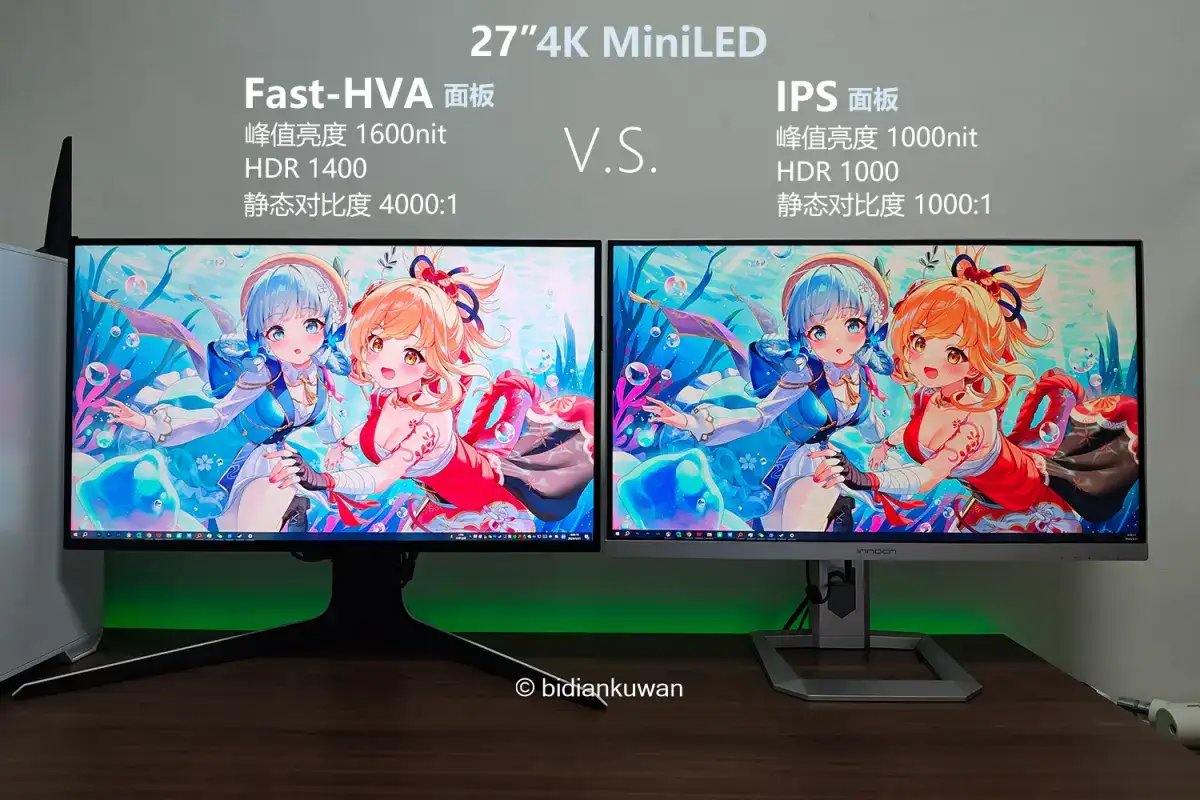
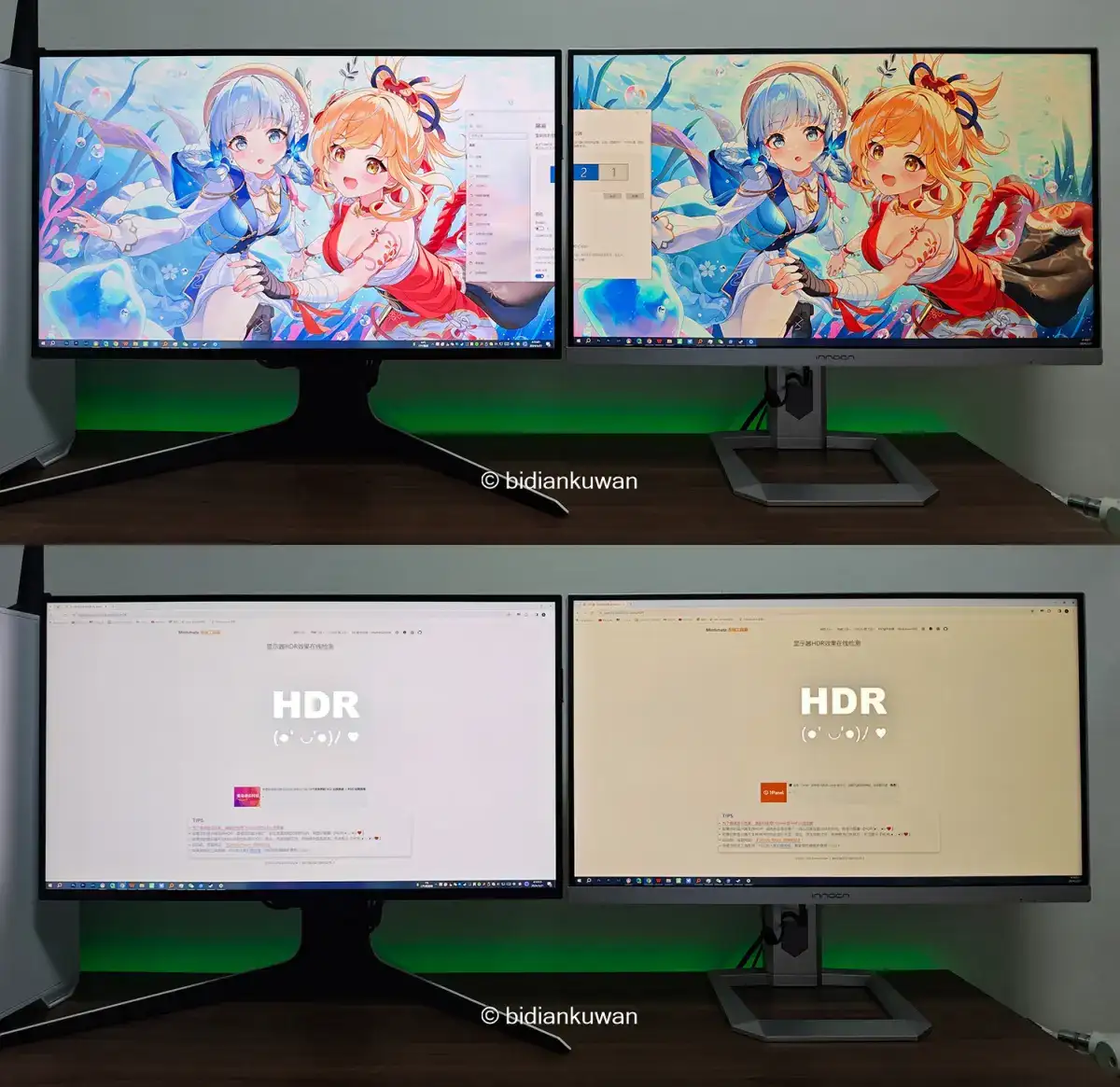
如上圖新、舊顯示器默認屏幕觀感對比,左邊雷鳥U8的Fast-HVA MiniLED,控光分區更多,對比度更高,暗處更暗,完勝右邊的IPS MiniLED。
雷鳥和華星光電都是TCL親兒子,因此雷鳥U8使用華星光電的這塊FastHVA面板(SG2701D01-3)可以做到精準控制成本,對於HDR影音、3A遊戲,綜合配置和價格實現了一個更優解。不過,當時買U8花了我足足3839塊,也很肉疼的;畢竟那是2024年啊。
簡單開箱。
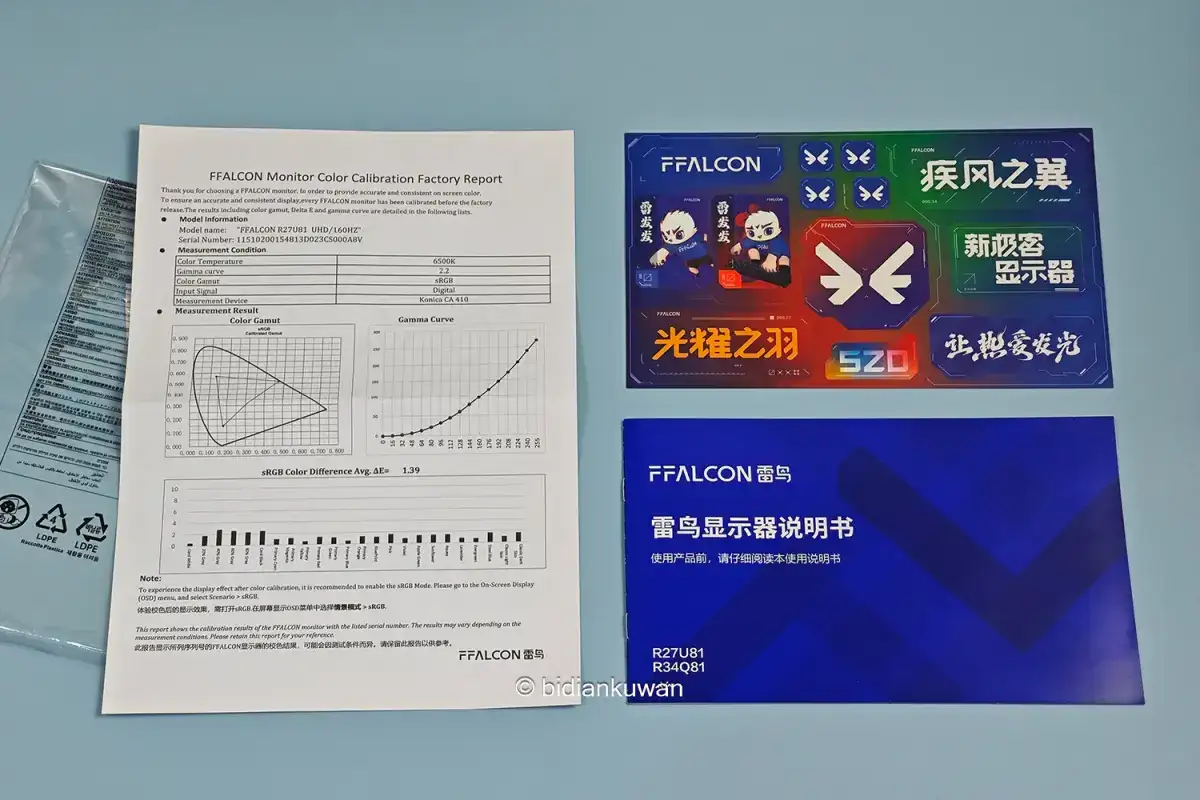
雙層紙箱物流,內包裝箱之中除了常規泡沫+保麗龍之外,還多加了一塊厚瓦楞紙板,屏幕一側保護加倍;紙質材料包括彩印說明書,電競貼紙,外加出廠屏幕校色報告。線纜提供了DP、HDMI、C to C線各一根,DP插頭帶卡扣。外置電源適配器260W,電源、線纜均有額外紙盒收納。
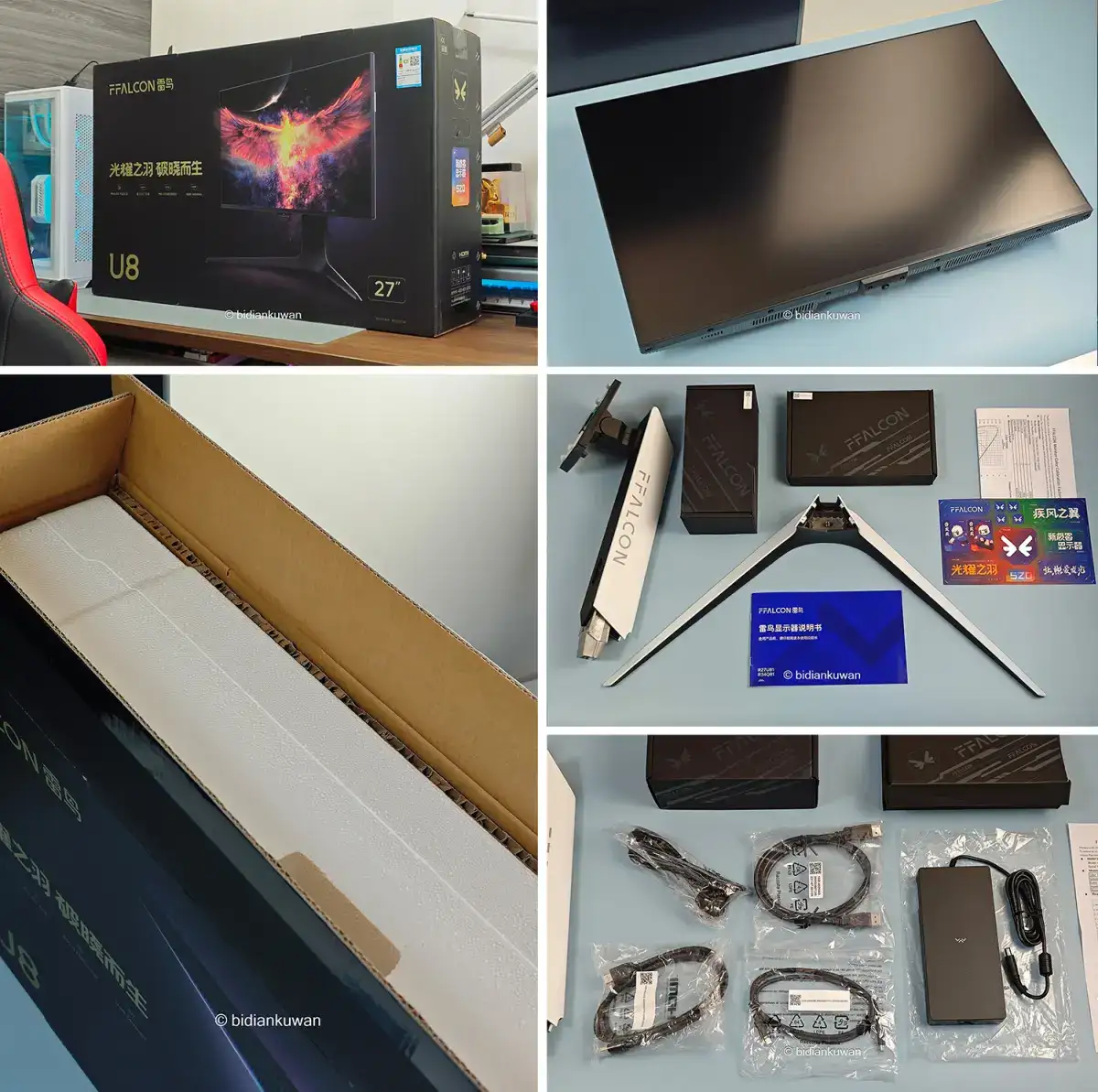
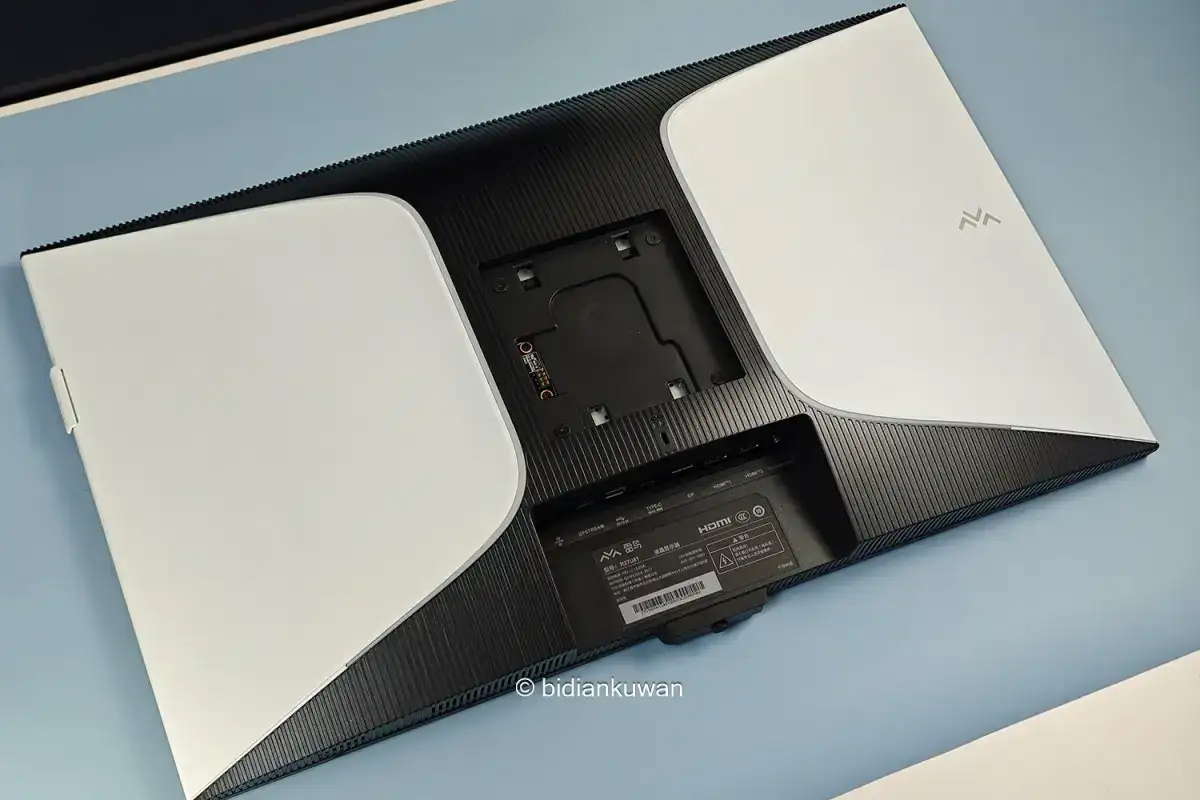
屏幕、支架、底座還是配件用料做工都不錯。如下圖熊貓配色的“光之翼”美背造型,中央凹陷方槽爲支架接駁區,左側電路板觸點爲支架氛圍燈供電所用。四角螺絲孔距100mm,支持第三方外掛支架。仔細看方槽下邊還安置了一個防盜鎖孔。
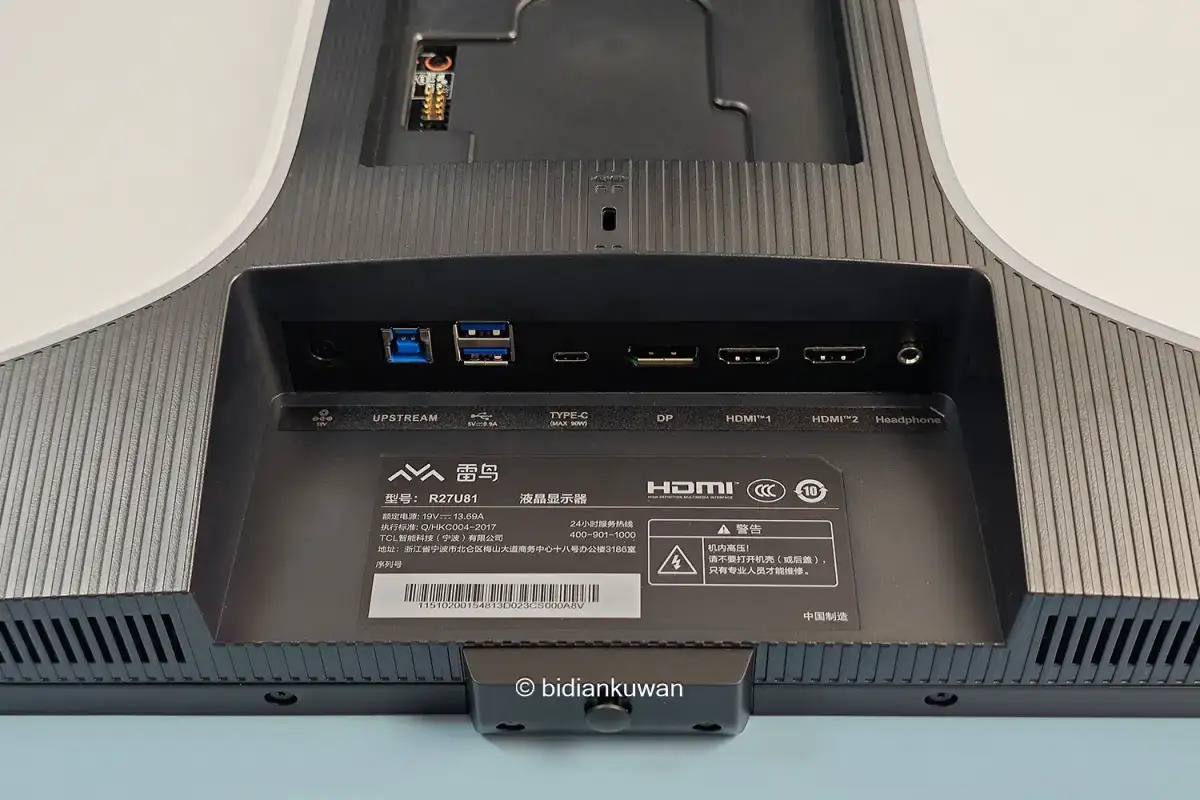
接口區從左到右分別是DC電源,USB-B+2個USB-A 3.0接口,支持PD 90W快充和筆記本“一線連”的Type-C接口,高帶寬的DP1.4接口,2個HDMI2.1接口,以及一個3.5mm耳機孔。線纜接口朝下,插線空間留足。你還會發現顯示器下沿的OSD搖桿,它是整塊屏幕唯一的實體按鍵。這個角度也可以看到顯示器自帶的一左一右2個3W內置音箱。
支架很豪華,也很huge,雙分叉設計,底座與上部自然接駁,背側FFALCON 雷鳥LOGO,自帶理線孔和RGB燈帶,整體造型很有辨識度。
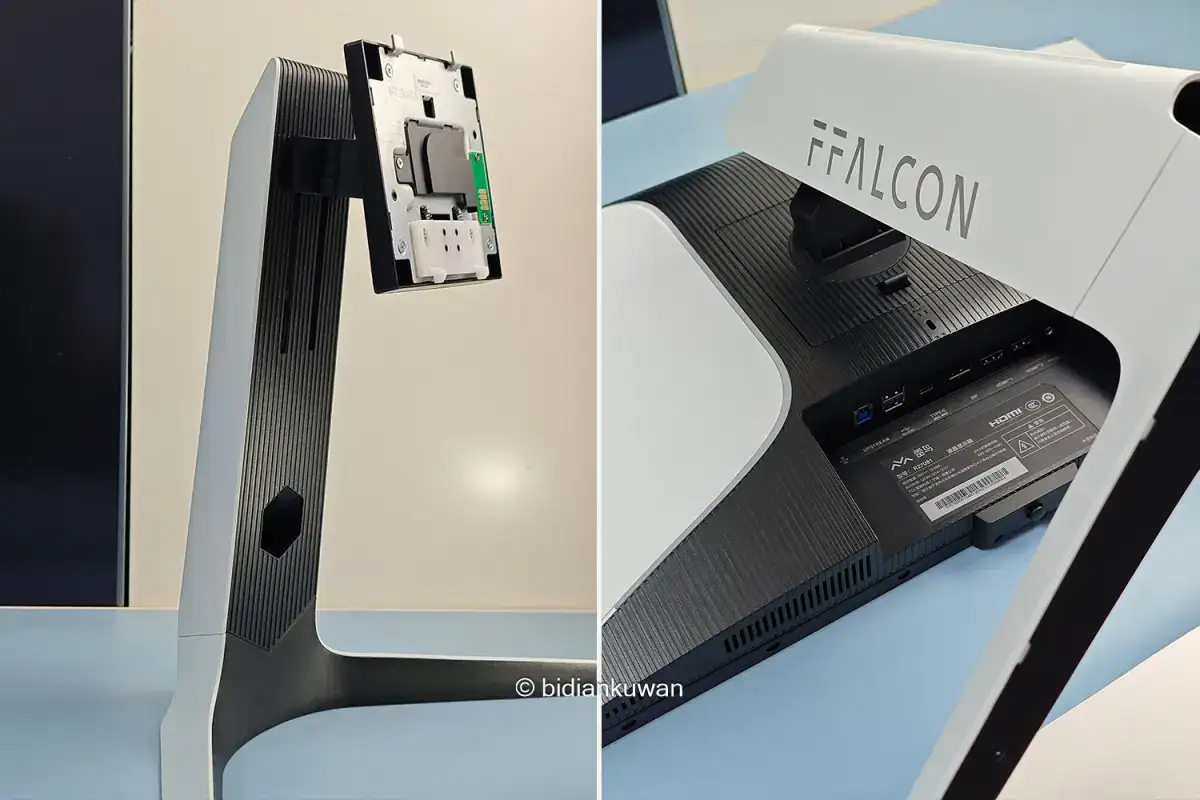
顯示器轉軸支持8向調節,包括90mm範圍的升降,-5°到20°的俯仰,±20°的左右轉頭,雙向90°橫變豎屏調節。點亮背光,電競光污撲面,可在OSD菜單中自定義多種燈效。
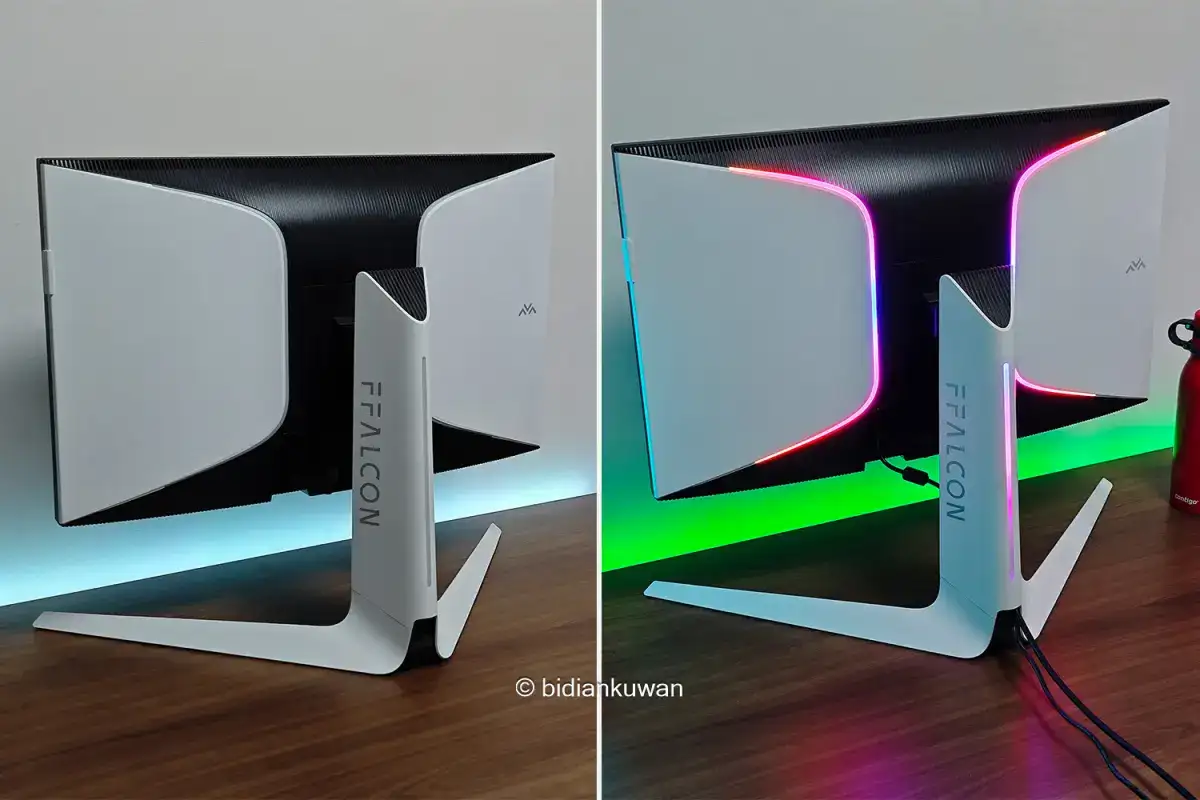
斜向理線孔有天然遮擋效果,正面少見線頭,背面可以自然順下卓沿,理線潔癖者好評。
初體驗。
正面上、左、右視覺無邊框設計,底邊邊框也很窄,27英寸4K分辨率,視覺衝擊力蠻強烈的。
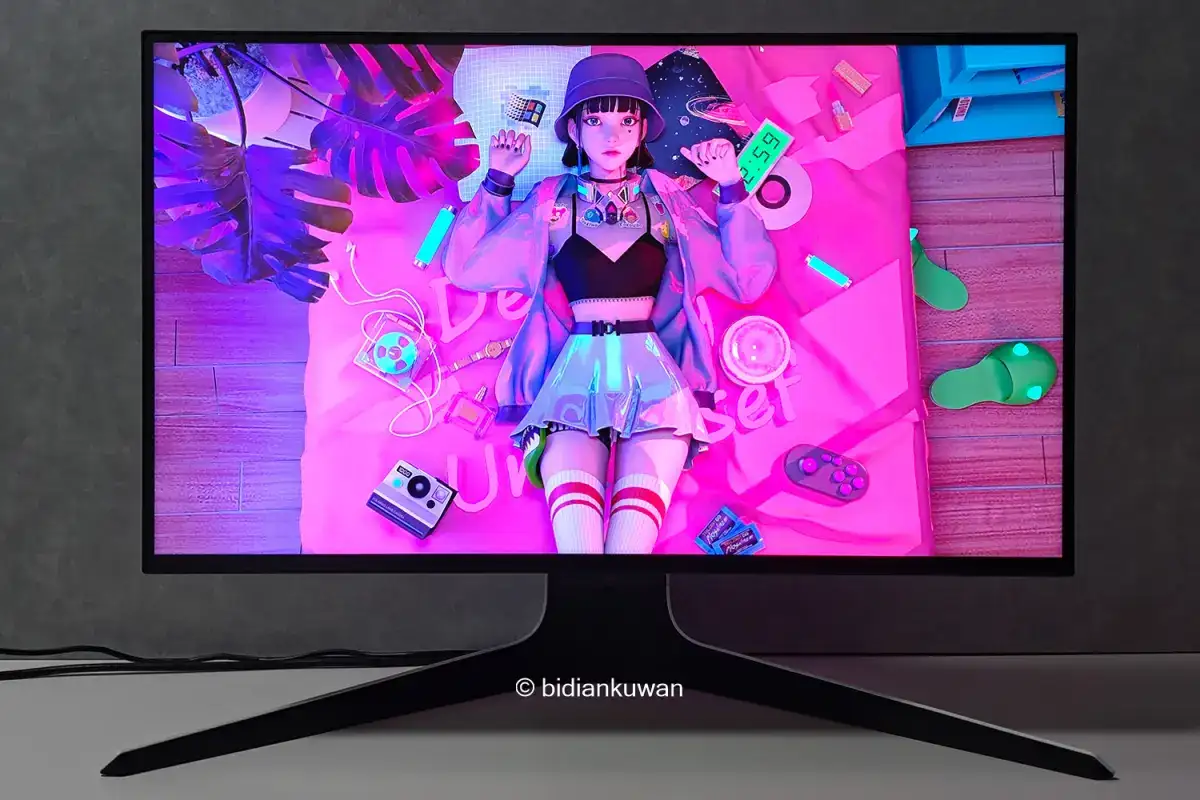
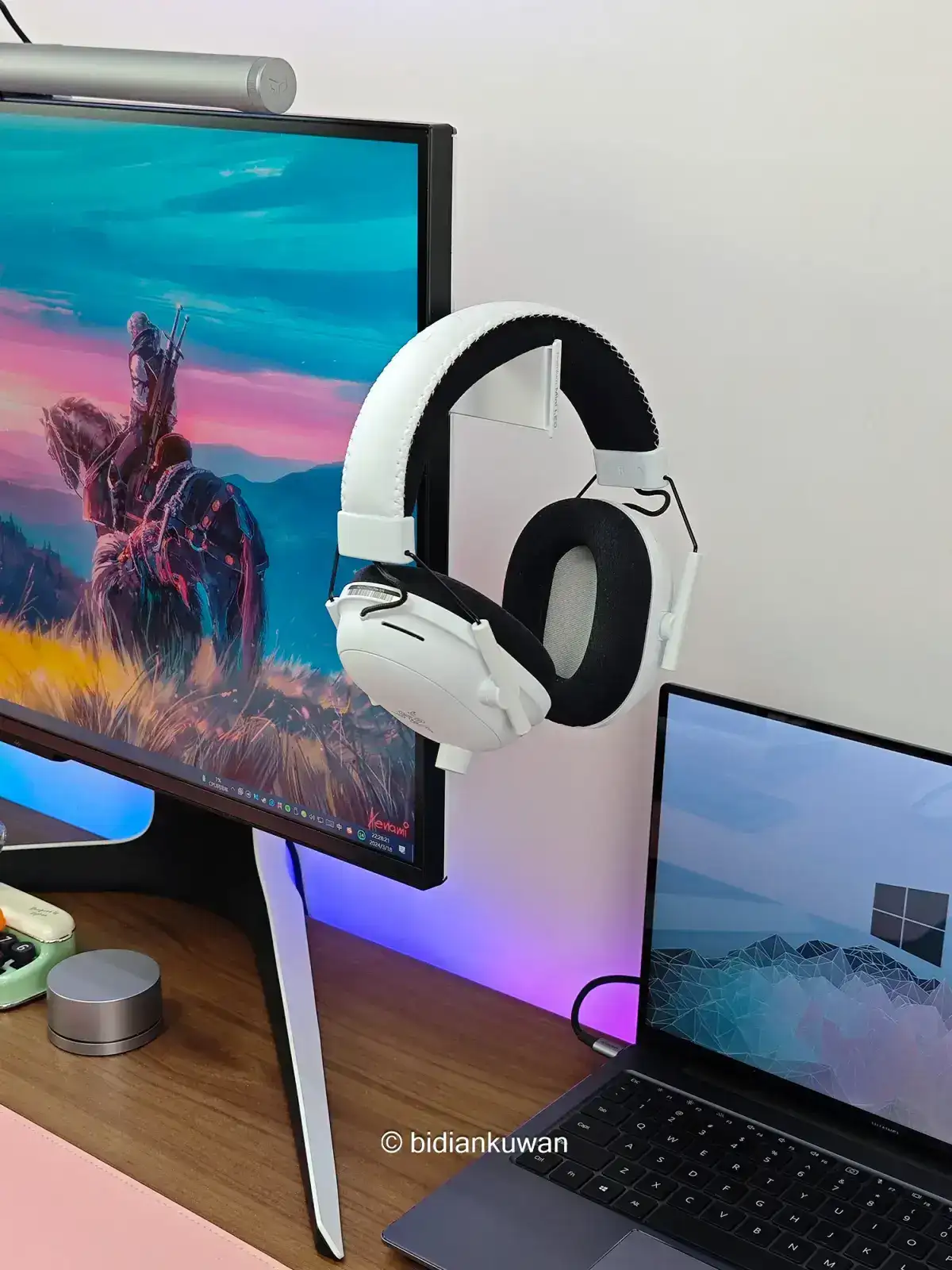
屏幕右側自帶的滑軸式耳機支架算是雷鳥U8的小禮物,懸空收納耳機很方便,不用的時候縮回,不會有礙觀瞻。
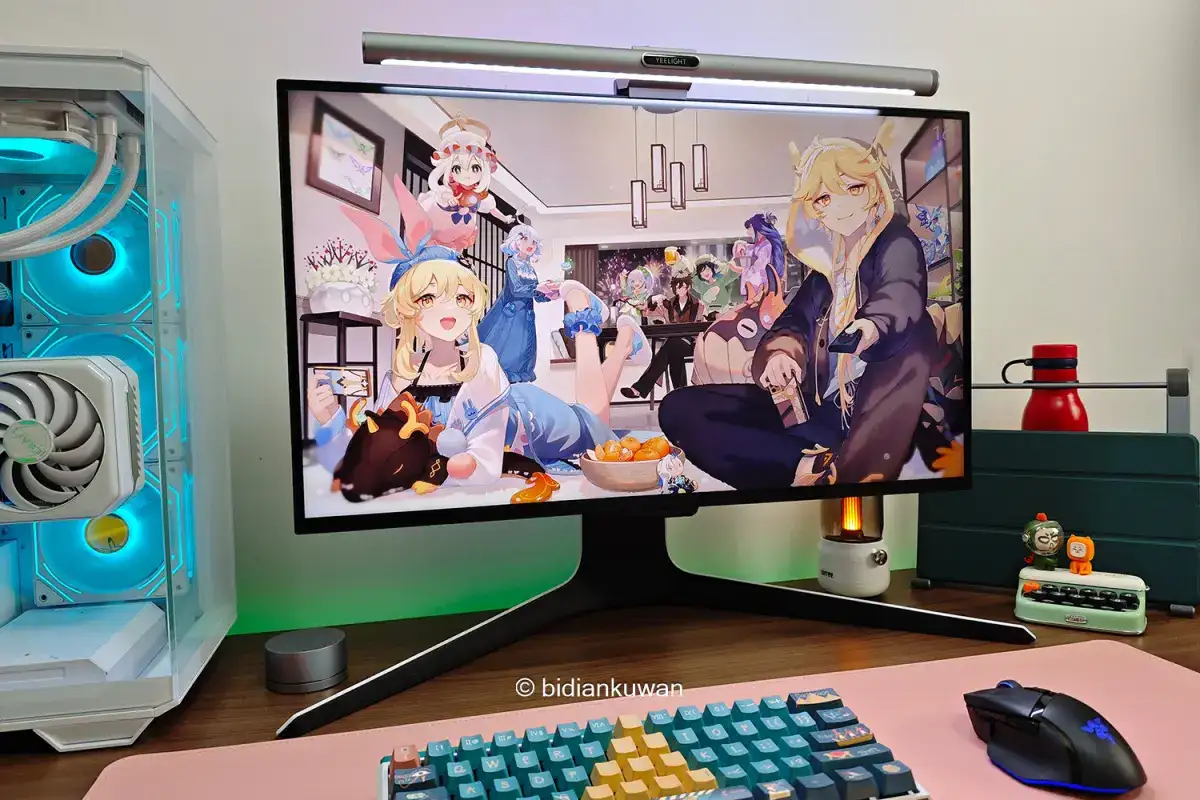
實話說,我比較討厭三分叉支架。之前買過一款泰坦軍團4K144Hz,三分叉支架直接被我改第三方懸浮支架。相比之下,雷鳥U8的雙分叉跨度大,實際安置時倒沒有很佔桌面,不過鍵盤依然放不下(下圖爲68鍵小鍵盤)。
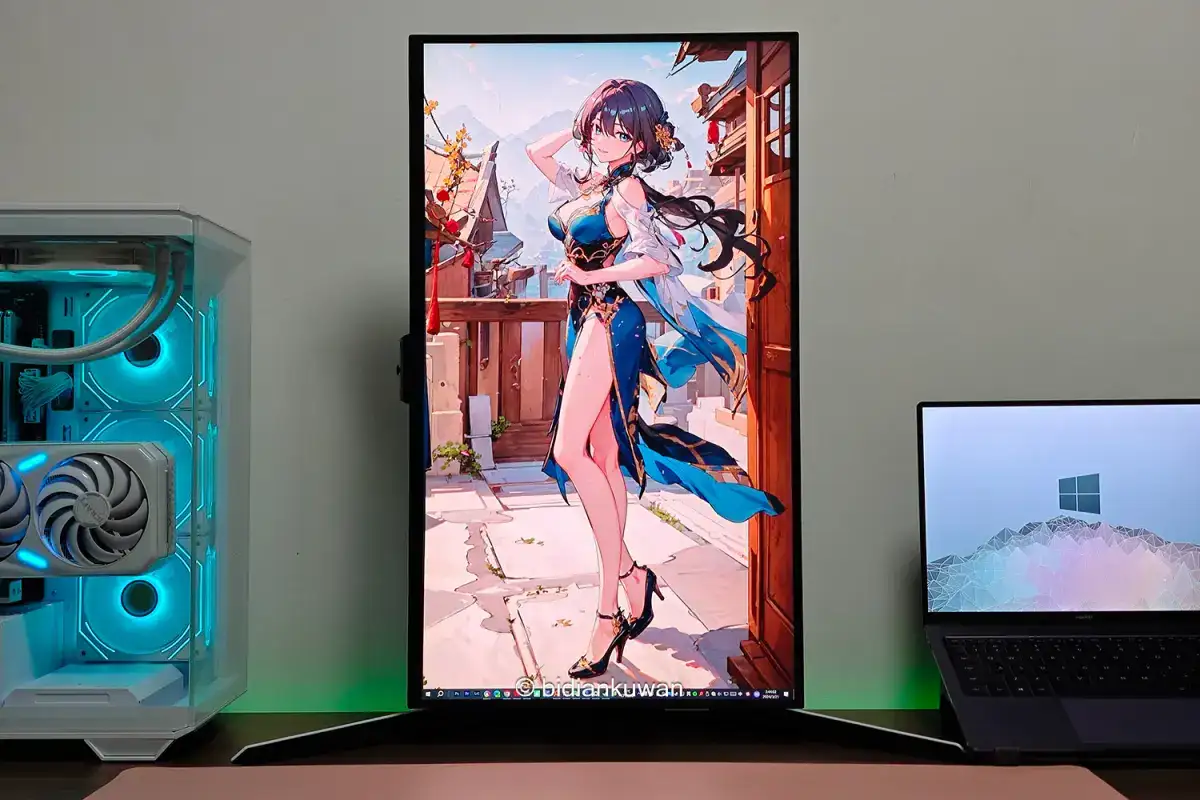
添電競屏也可以豎起來用,不過更適合雙屏+懸浮支架方案,其實這也是我最終採用的安置方案,感興趣的朋友可以看文末我的雙屏桌搭實拍(我更習慣兩塊橫屏組合)。
雷鳥U8採用先進的QD-MiniLED量子點技術,DCI-P3色域95%,AdobeRGB色域97%,sRGB色域99%,自帶出廠校色報告(ΔE<2)。
從我的實拍圖中可見雷鳥U8的色彩細節之豐富豔麗,配合1ms GTG高速響應時間、高達1600尼特的峯值亮度和1000000;1的超高對比度,3A遊戲大作和HRD電影大片均可輕鬆駕馭,在一衆4K160Hz之中體驗拔羣。
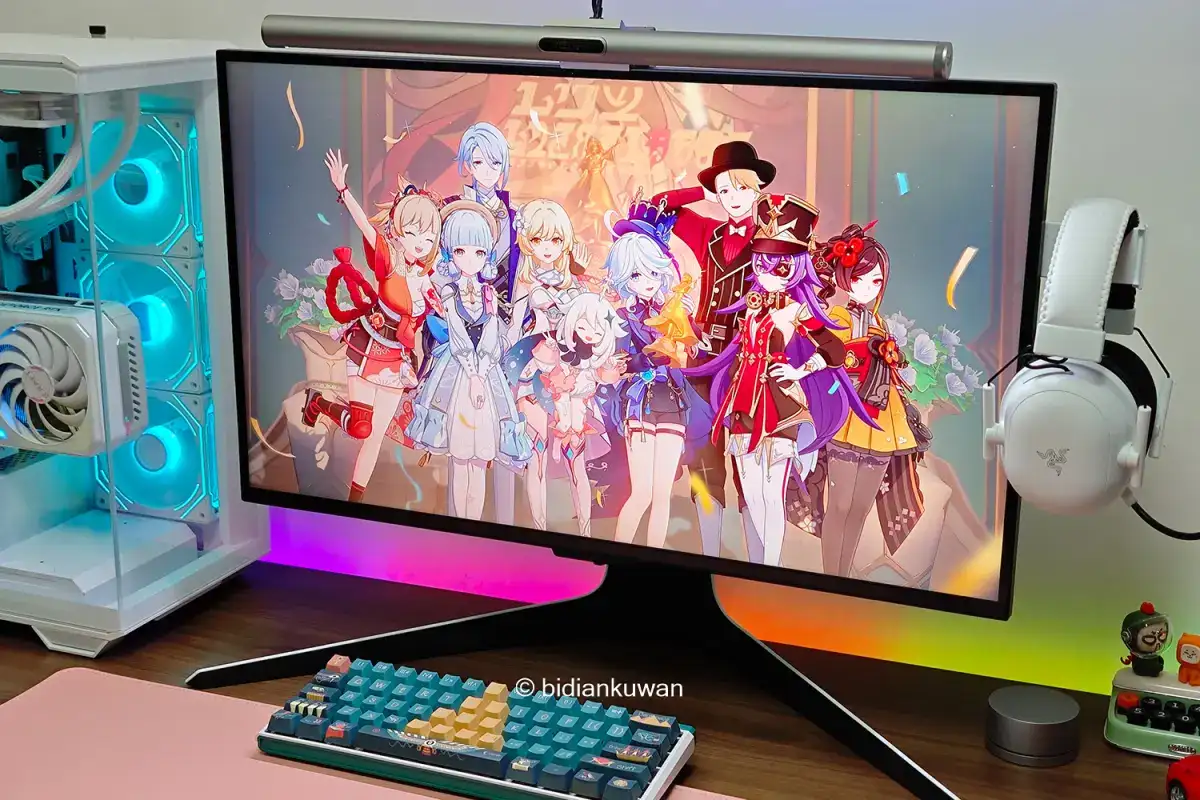
HVA面板也不是無懈可擊,雖然橫縱可視角度178°,但天生的側看角度略微色偏,但U8的色偏沒那麼明顯。
細說屏幕素質。
兩年前礦卡遍地,去年我終於斥資升級到RTX4070顯卡,如此便可安心體驗4K高刷,剛好匹配雷鳥的4K160Hz。
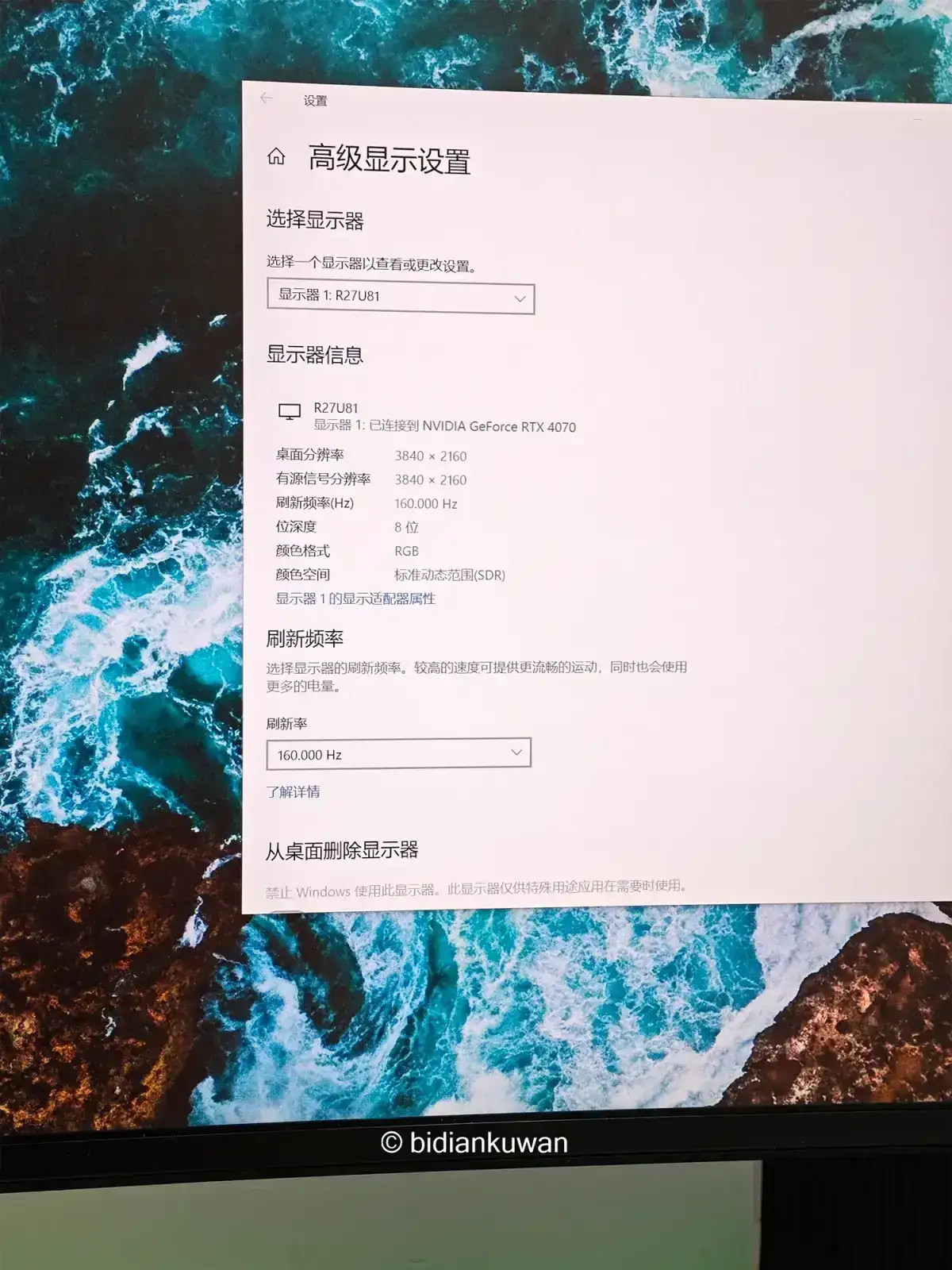
注意看下圖顯示默認色深8bit,可以在NVIDIA設置中改爲10bit(8+FRC),甚至還能輸出12bit,原生10bit成本太高,8抖10可以提升色深體驗,建議打遊戲時開啓且優先使用DP1.4連接顯示器。
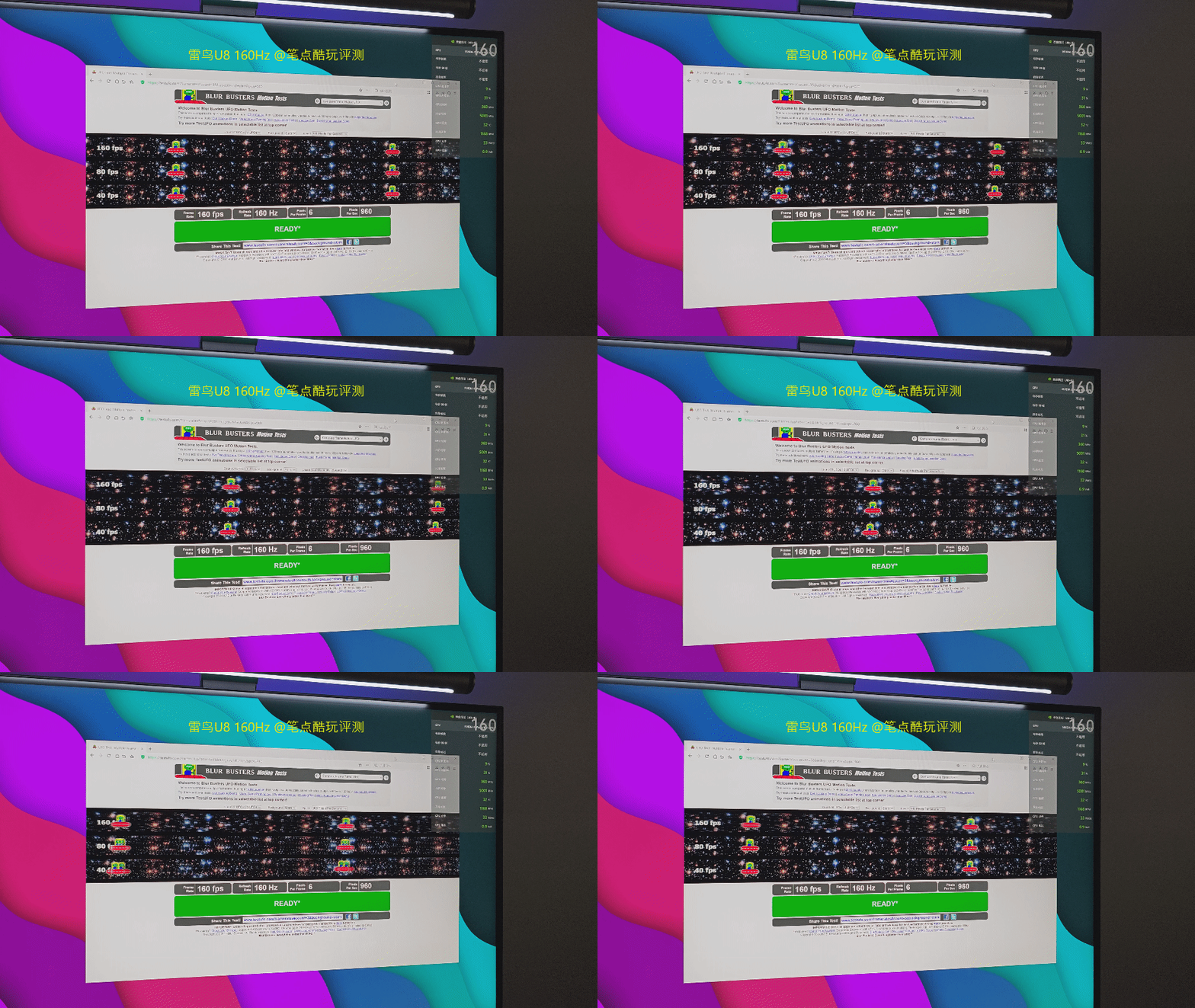
UFO測試160Hz高刷,原生GTG響應時間爲5ms,我眼睛比較挑,可以隱約看出拖影。可通過OSD菜單修改響應時間,有3個檔位,從默認改到加速(響應時間3ms),如下動圖所示拖影消失,不過打到最高檔“極速”(1ms)用高速相機可以拍到鬼影。
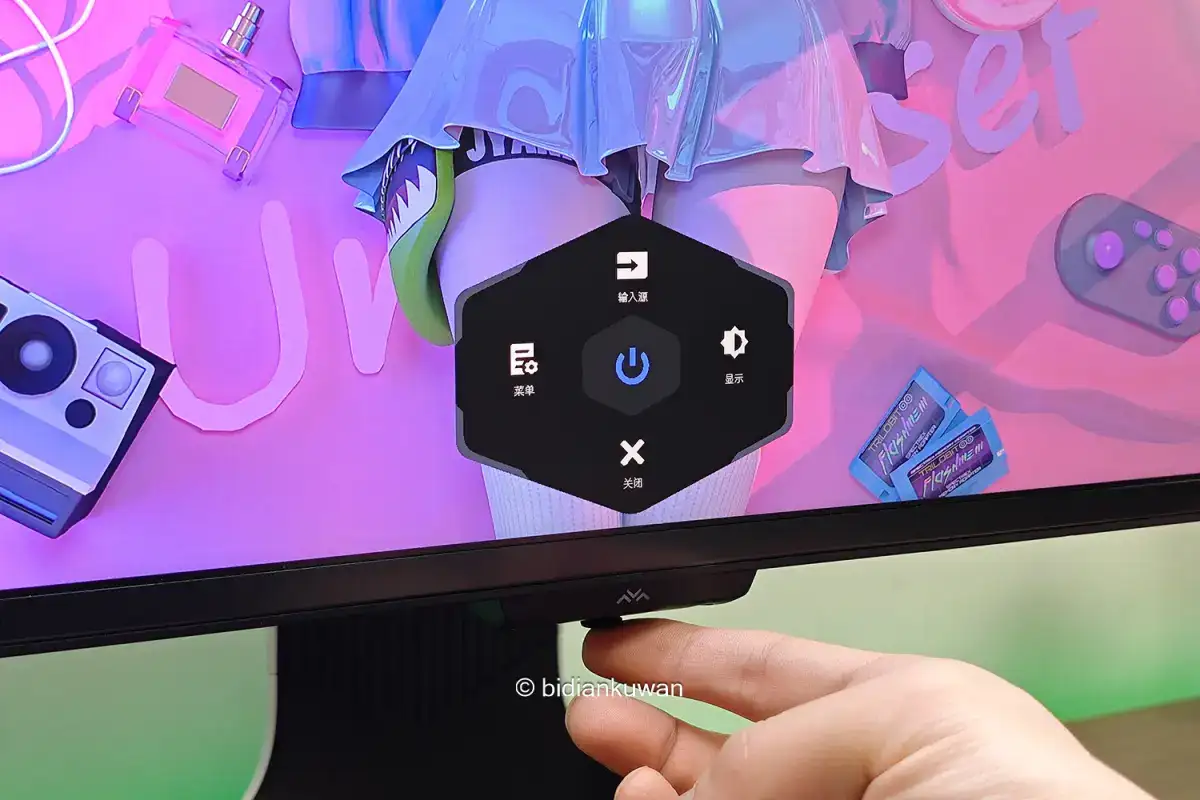
之前說過雷鳥U8唯一的實體鍵,OSD搖桿的操控體驗要明顯好過傳統多鍵位,設置調節非常順手。
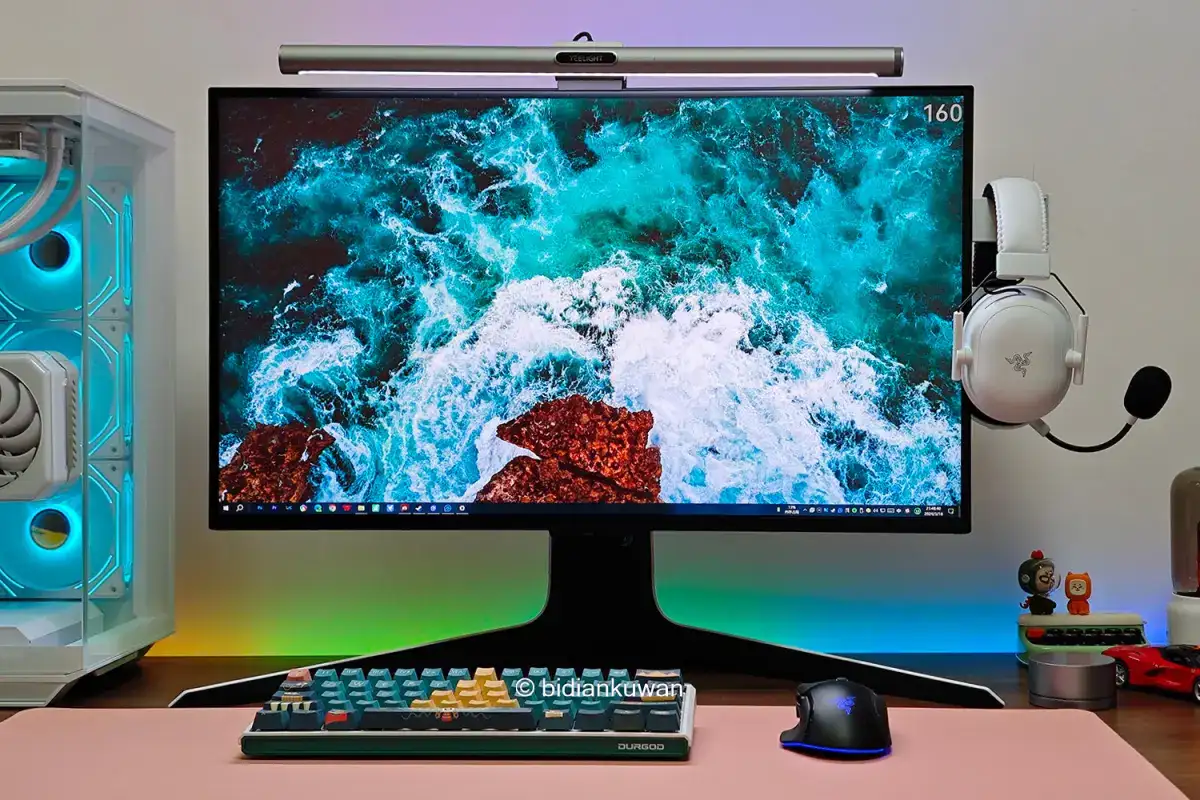
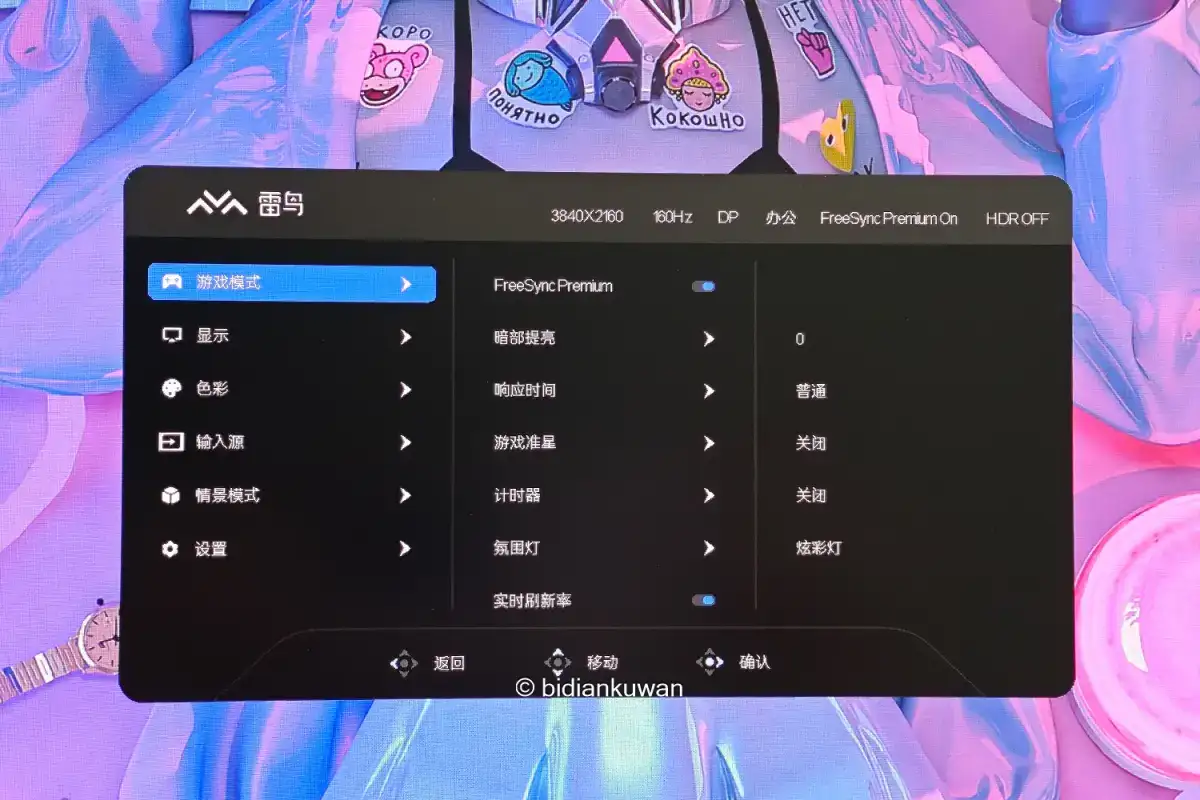
菜單頂部可以看到當前“輸入源”“情景模式”的狀態,FreeSyncPremium和HDR是否開啓,下分6類設置,其中第一欄“遊戲模式”基本對應電競需求,包括防撕裂的FreeSyncPremium,暗部提亮、響應時間,還可以開啓遊戲準星、計時器、實時刷新率(右上角顯示),並可自定義氛圍燈開/關/燈效。
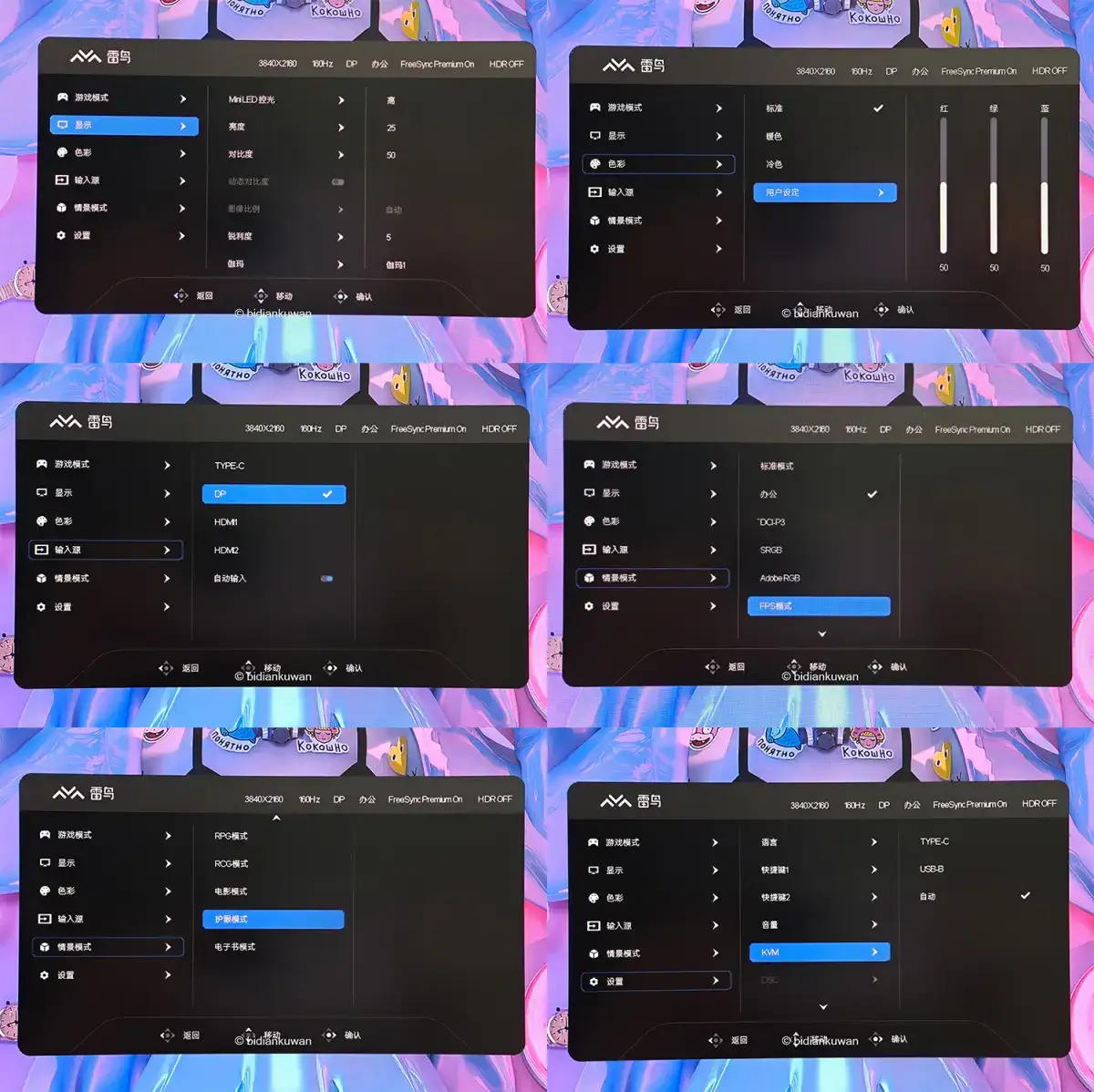
“顯示”條目中可以修改MiniLED控光檔位、亮度對比度銳利度和伽馬值,“色彩”“輸入源”“設置”條目如下圖所示。對於遊戲玩家而言,“情景模式”中有對應FPS、RPG、PCG的遊戲模式,平時可以根據需求從標準模式切換爲辦公、DCI-P3、sRGB、AdobeRGB、電影模式、護眼模式和電子書模式。雷鳥U8支持低藍光護眼,久坐辦公開啓護眼模式可以減少用眼疲勞。
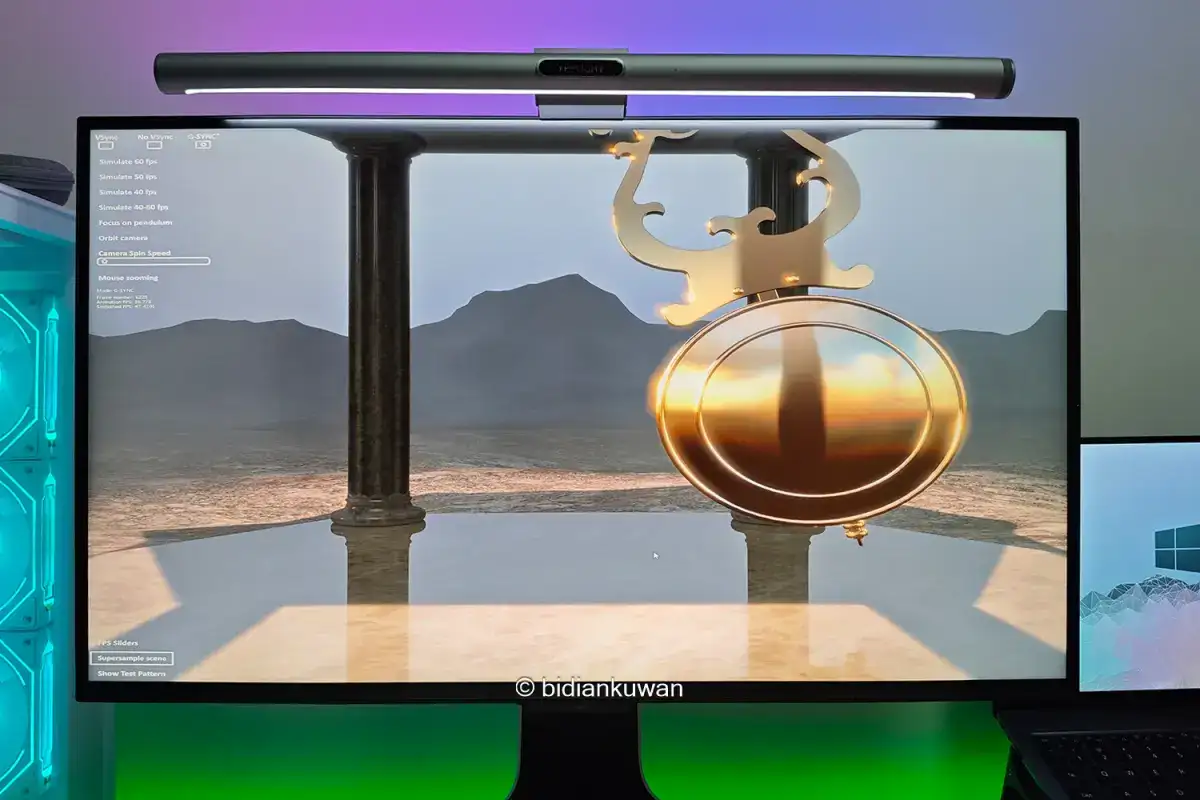
雷鳥U8兼容FreeSync Premium和G-SYNC。我用的是4070顯卡,在NVIDIA設置中開啓G-SYNC,再在顯示器OSD中開啓FreeSync Premium,即可得到流暢穩定的鐘擺測試畫面,明顯摒除了可能的畫面撕裂。下圖屏幕右上角G-SYNC字樣對應着成功開啓G-SYNC,不知道怎麼開的回頭我可以出個教程。
這臺顯示器買回來就是爲了4K高刷打遊戲更爽,比如大表哥2,古墓麗影,絕地求生等我常玩的遊戲,RTX4070+雷鳥U8實測幀率如下所示。
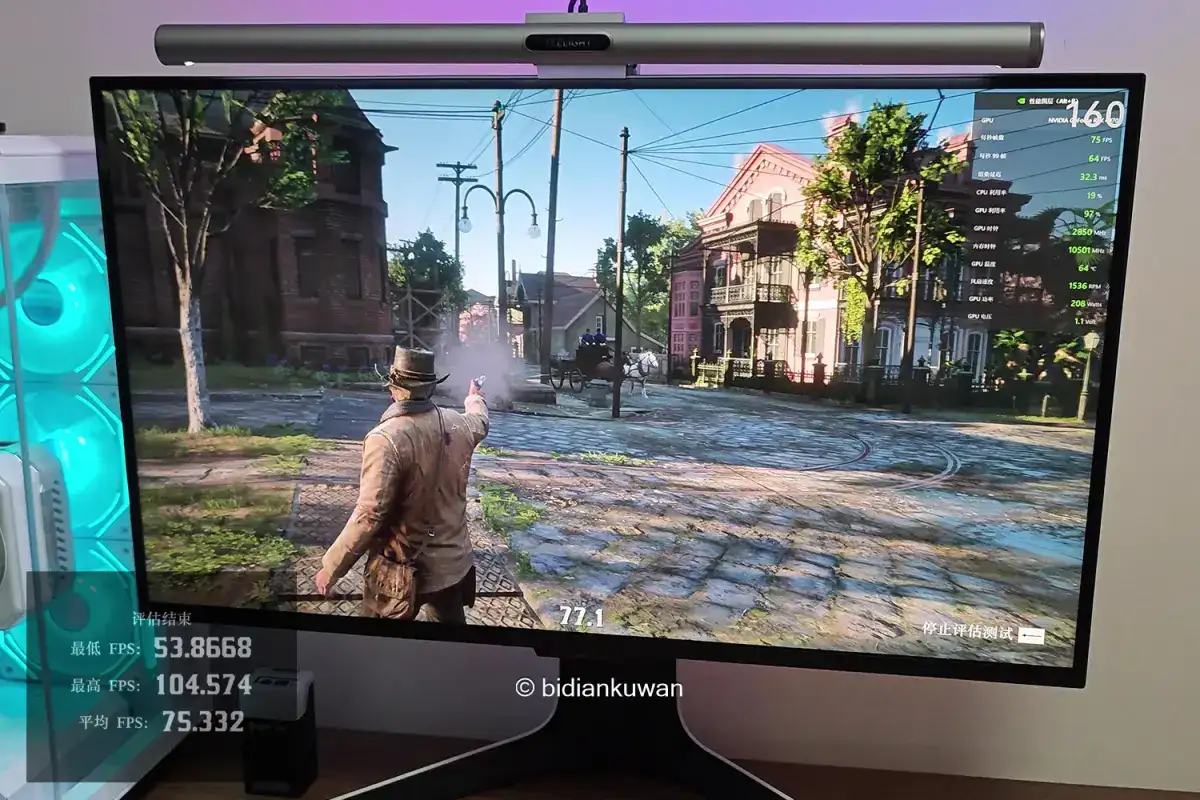
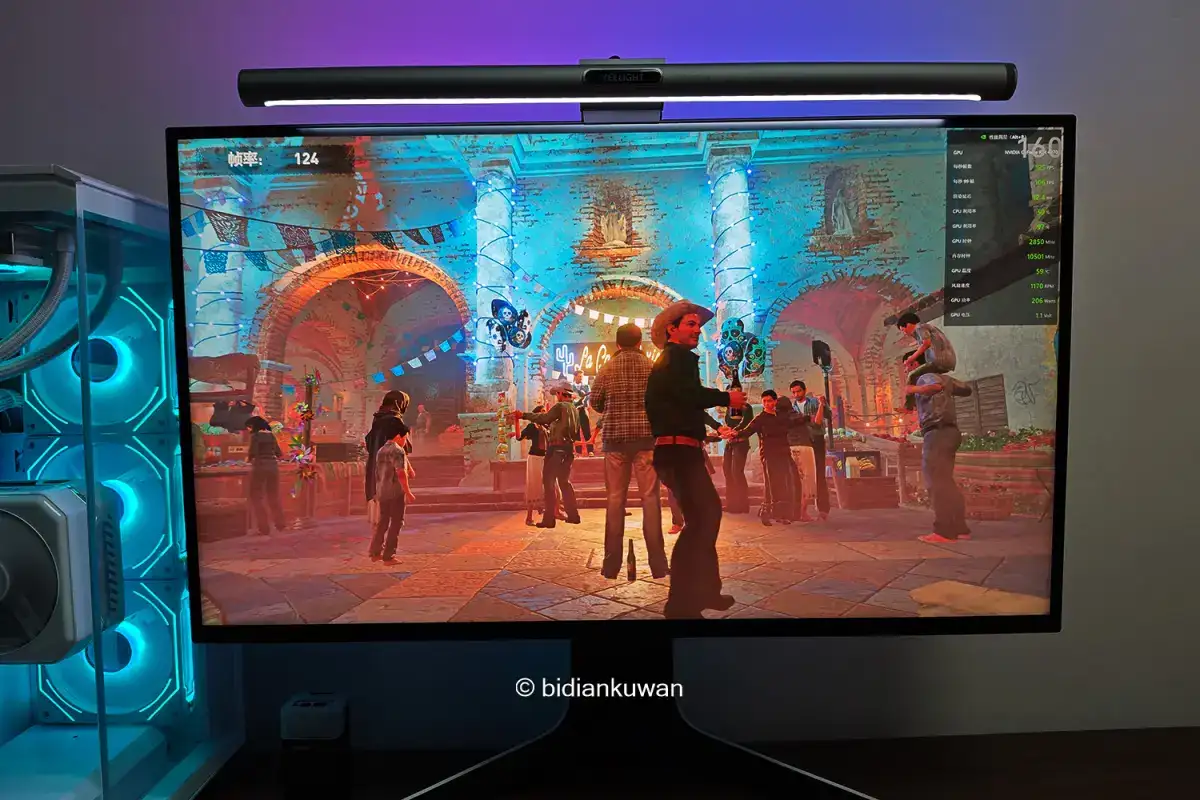
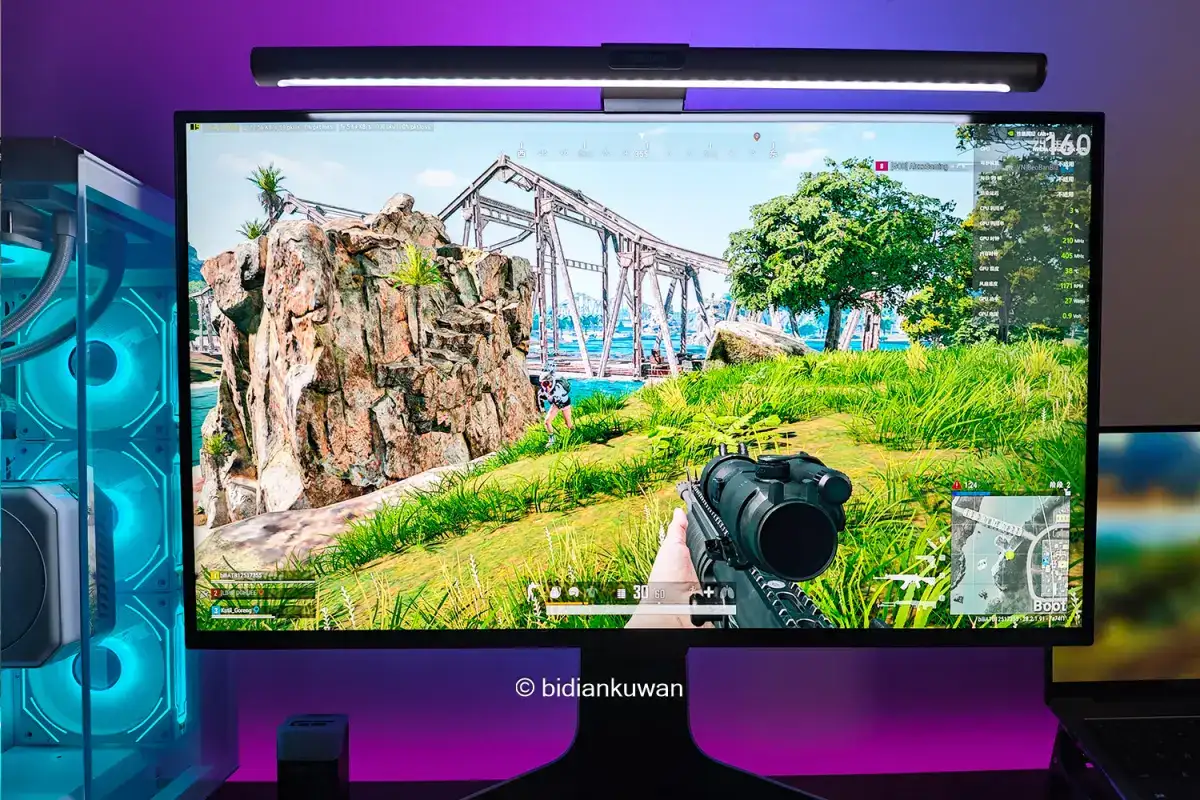
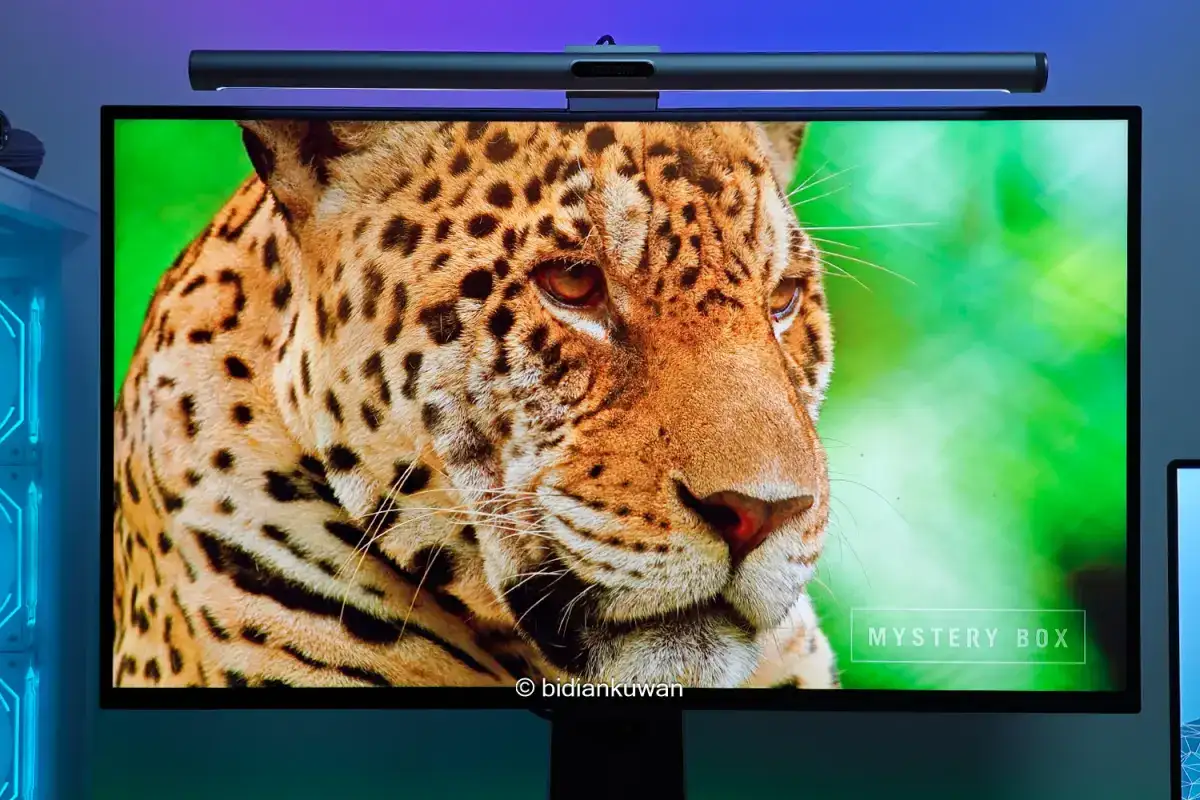
由於雷鳥U8的HDR1400已經達到業內天花板級別,無論打遊戲還是看電影都可以充分體驗HDR的優質觀感。HRD遊戲模式下峯值亮度在400尼特上下,HDR電影模式可以享受到HDR1400,峯值亮度1600尼特,亮處更亮,暗部細節大幅提升,視覺觀感相當nice。
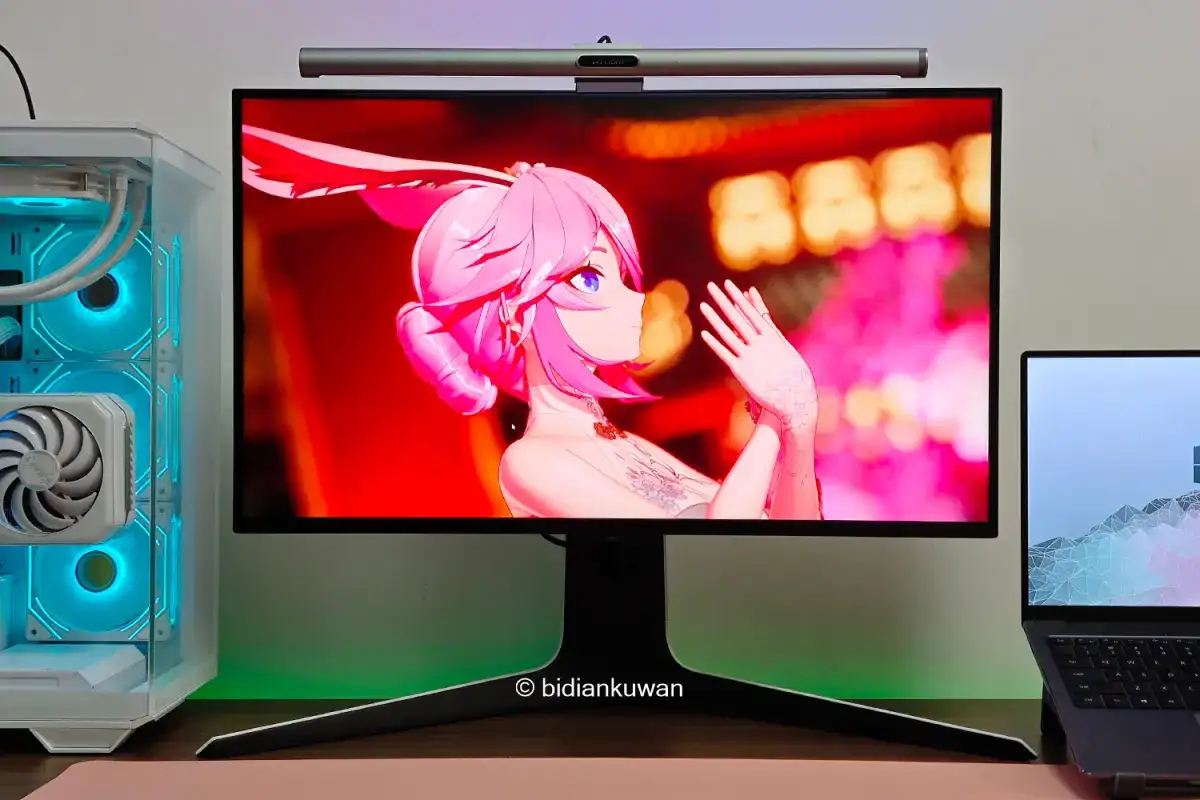
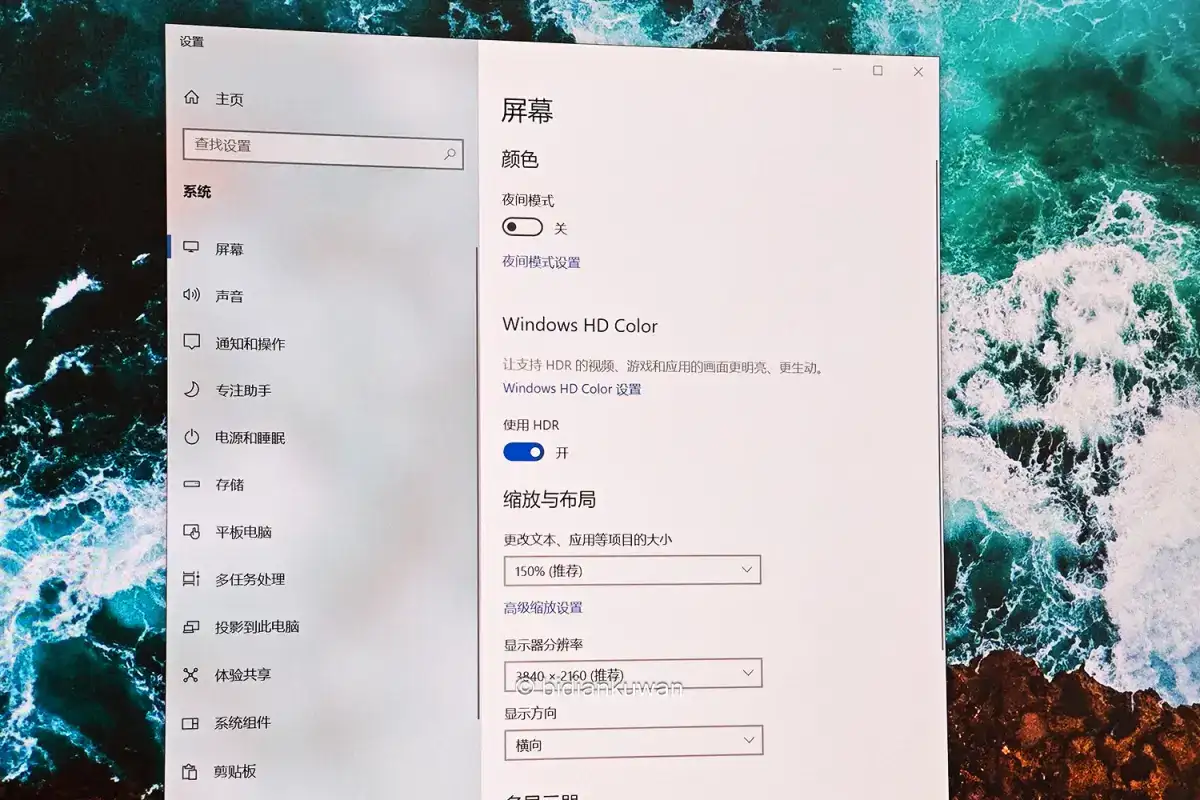
實際觀感+細節體驗。
以下實拍原片直出無修,來自8K HDR《祕魯》,播放器使用PotPlayer,大家可以感受HDR電影模式下的優質視覺體驗。
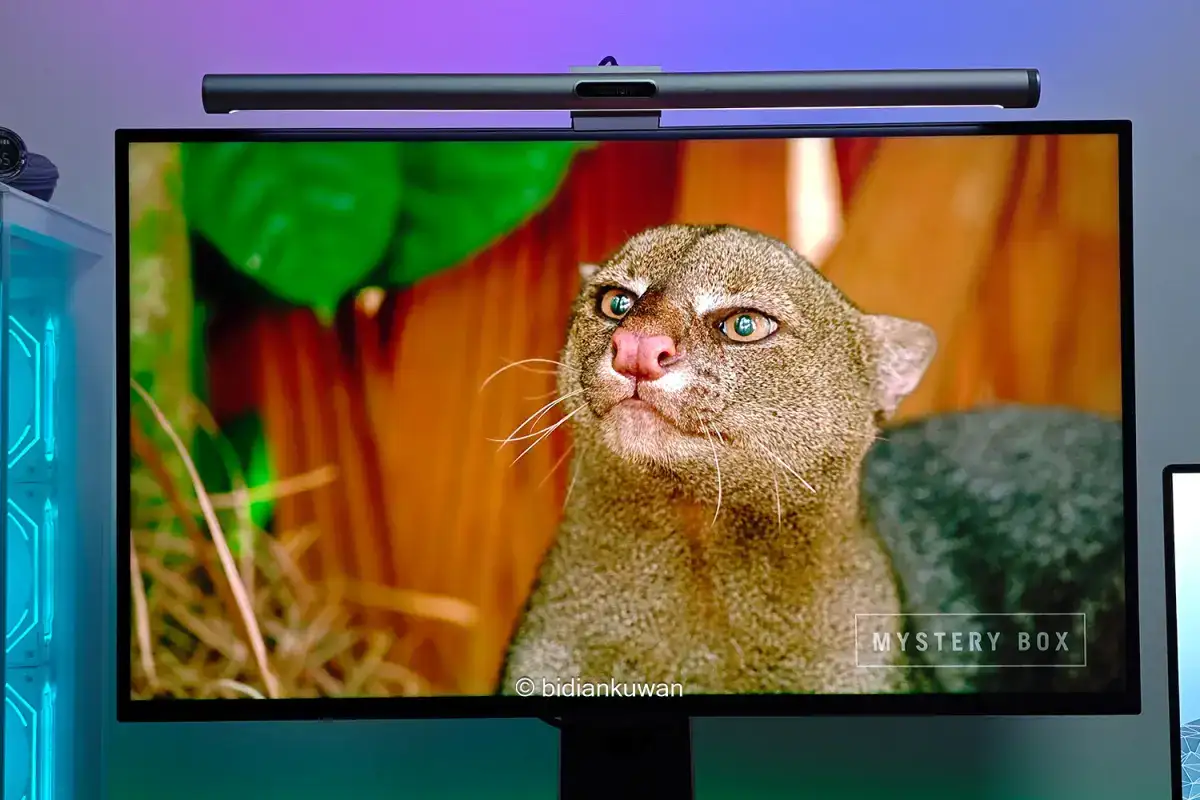
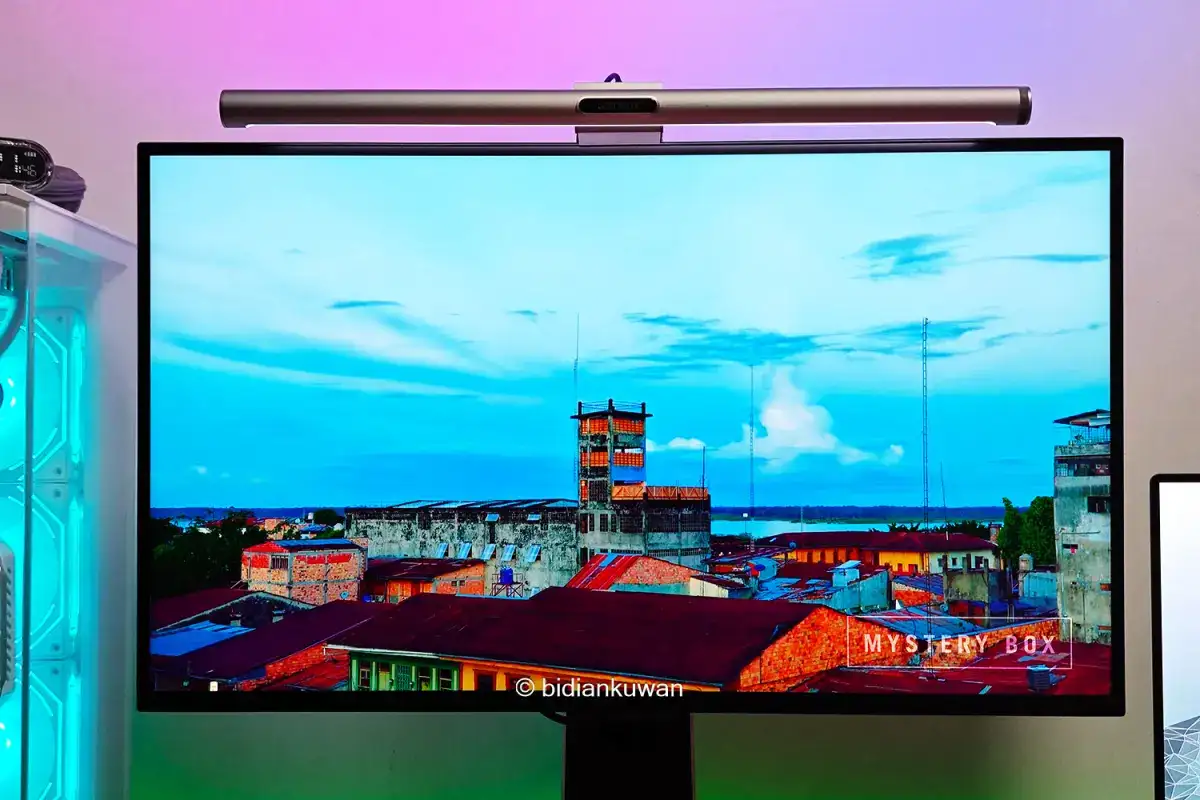
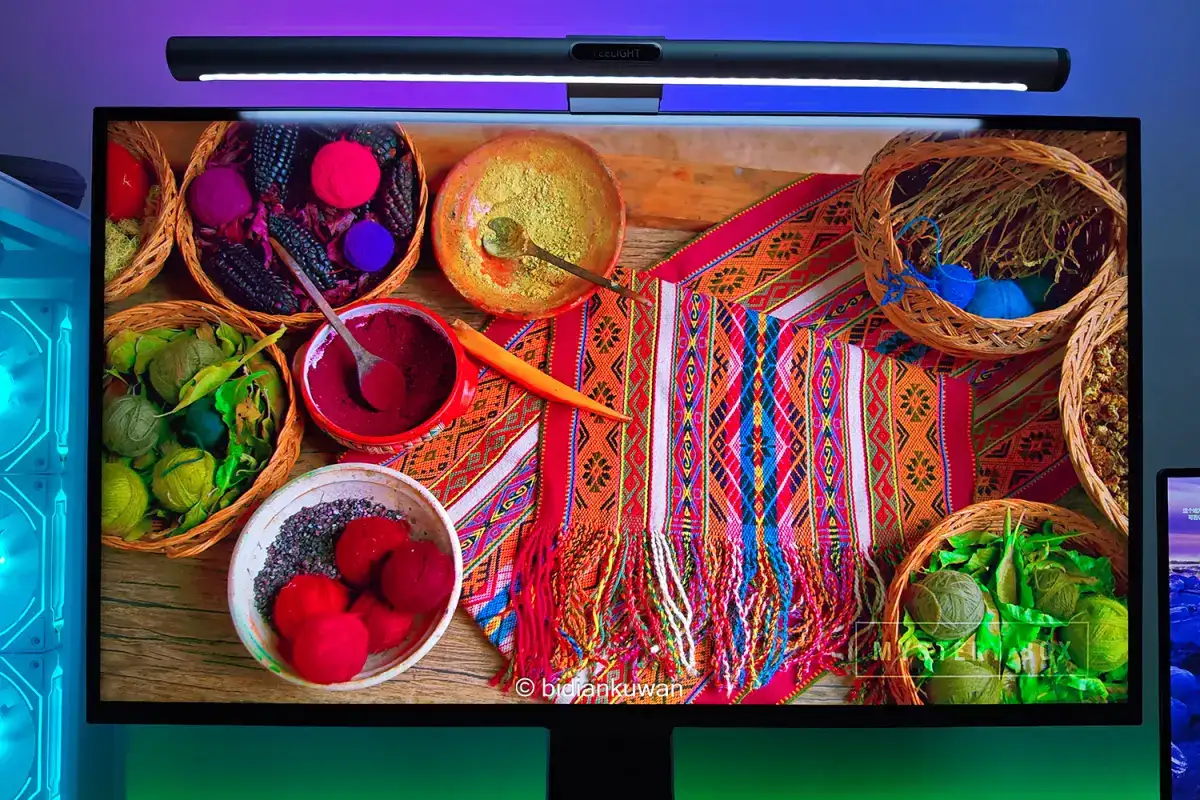
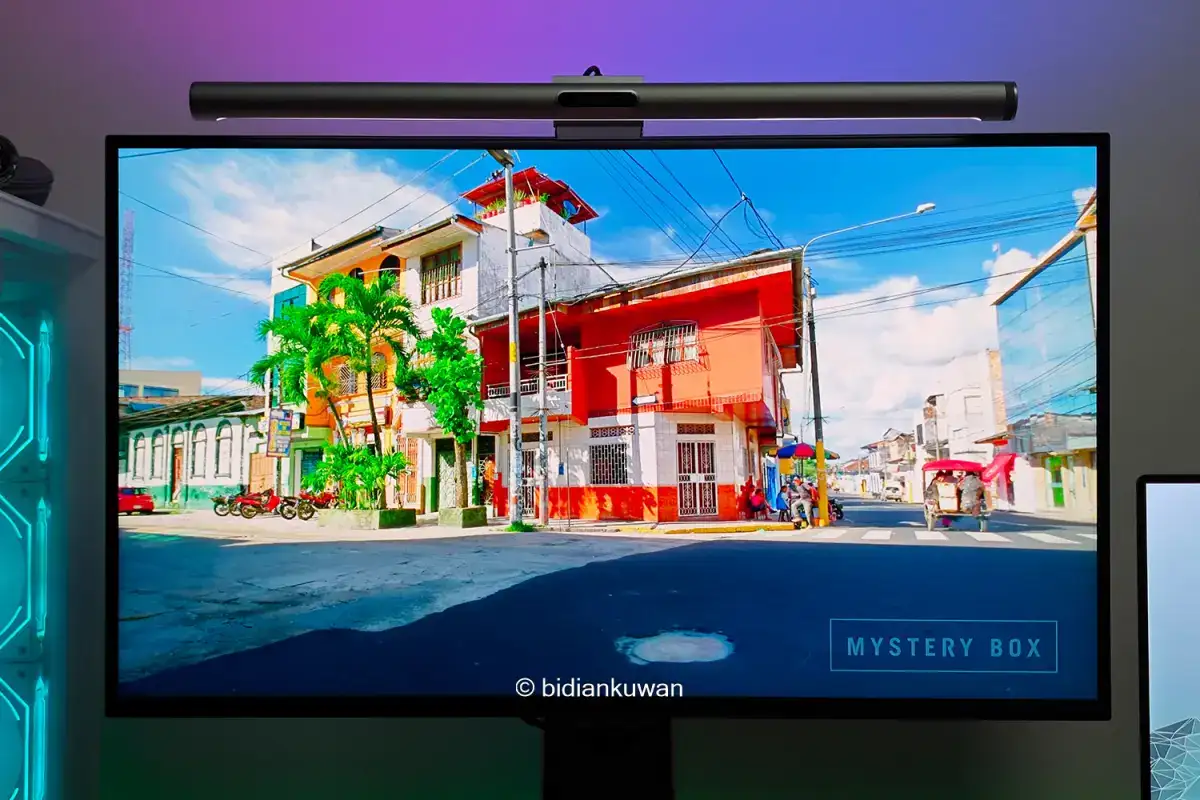
對比新舊兩臺顯示器,左邊的雷鳥U8 1152分區+1152燈珠+HDR1400,在開啓HDR之後明顯比右側只支持HDR1000的幾百個控光分區的入門級IPS MiniLED屏幕觀感更好。
對我來說,到目前爲止唯一不夠完美的不是顯示器,而是我的Yeelight的屏幕掛燈PRO,顯示器背面上沿是斜坡過渡,掛燈夾具就夾不緊了,而且我的另一臺顯示器它也夾不住,電商上也沒有找到合適的可替換夾具,難道要去3D打印定製?各位網友有合適的解決辦法一定要告訴我。
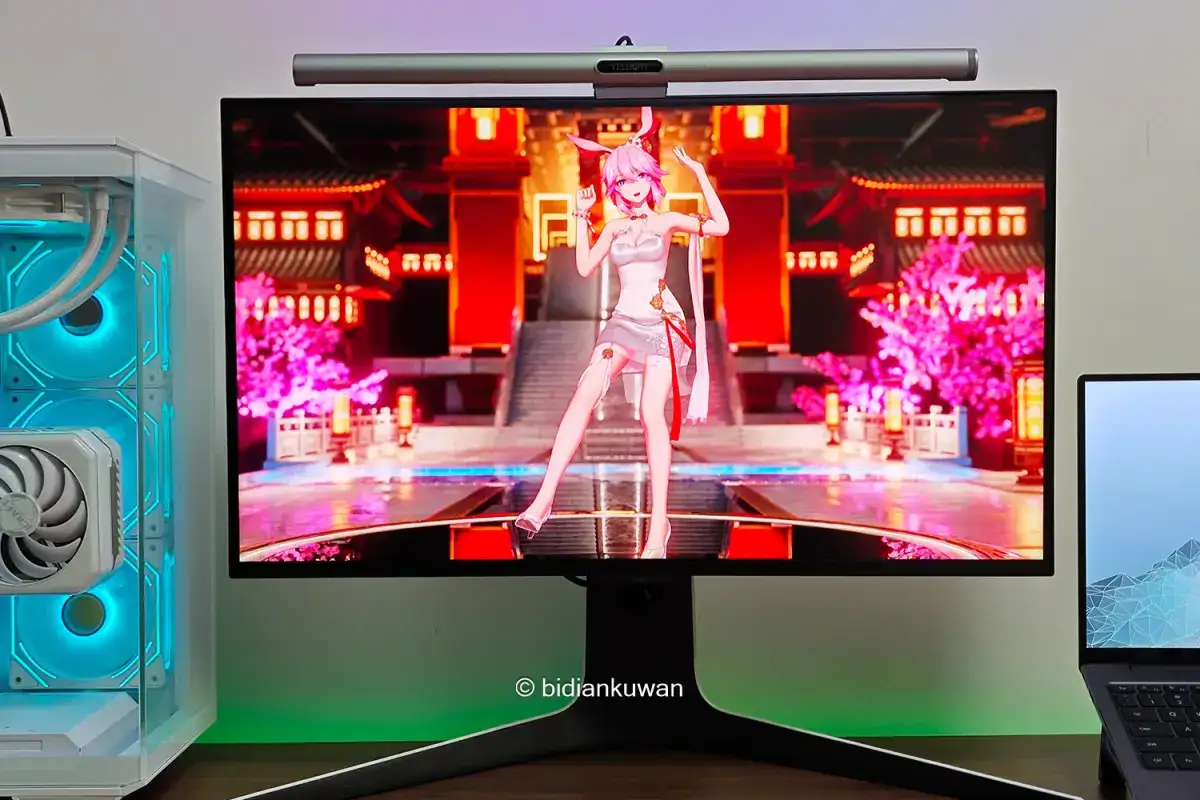
最後說說雷鳥U8的額外功能加成。拜全功能90W快充Type-C接口所賜,筆記本可以一根C to C線外接雷鳥U8隨時大屏辦公,同時還可自行回血充電。
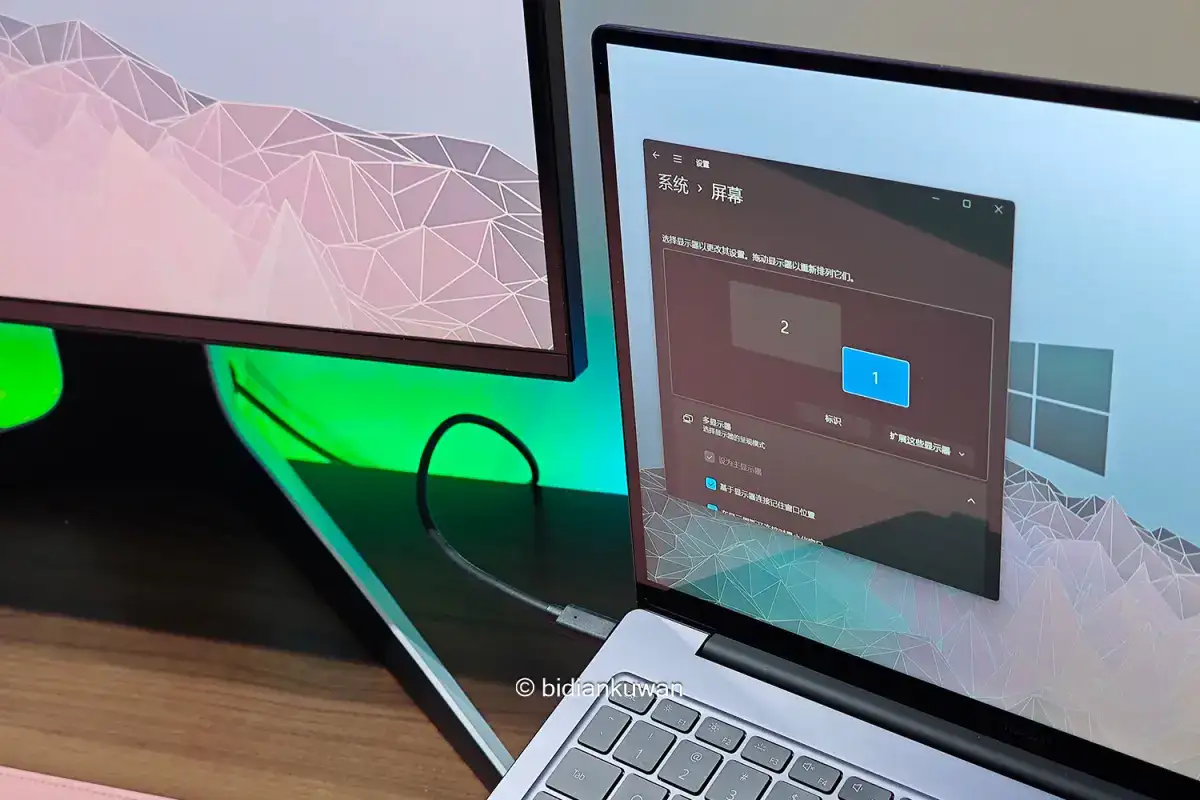
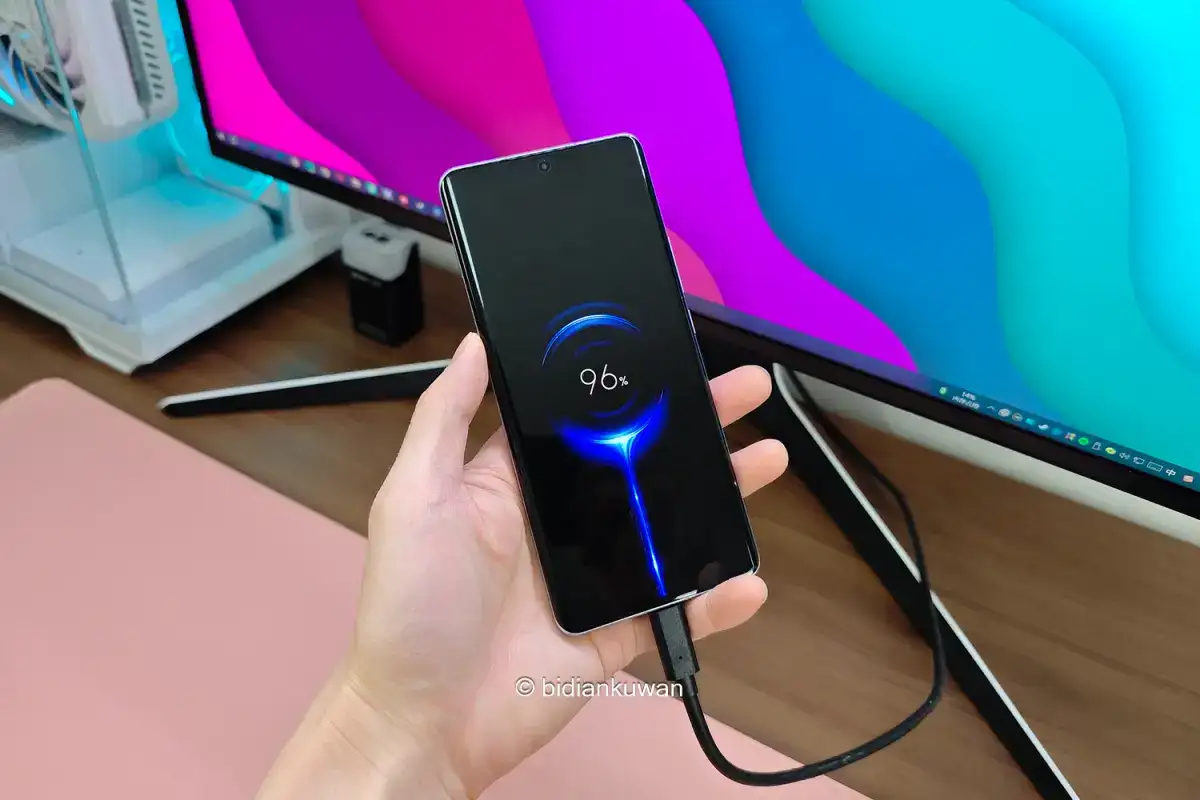
手頭的小米手機120W快充是私有協議,但利用雷鳥U8的C口快充幾十分鐘也充滿了。
雷鳥U8還支持KVM功能,這個2年前就被我玩得賊溜的功能,可以利用這個USB3.0的雙口HUB實現一套鍵鼠控制兩臺主機,前提是你要準備一根USB-A to B線(隨機未配)。
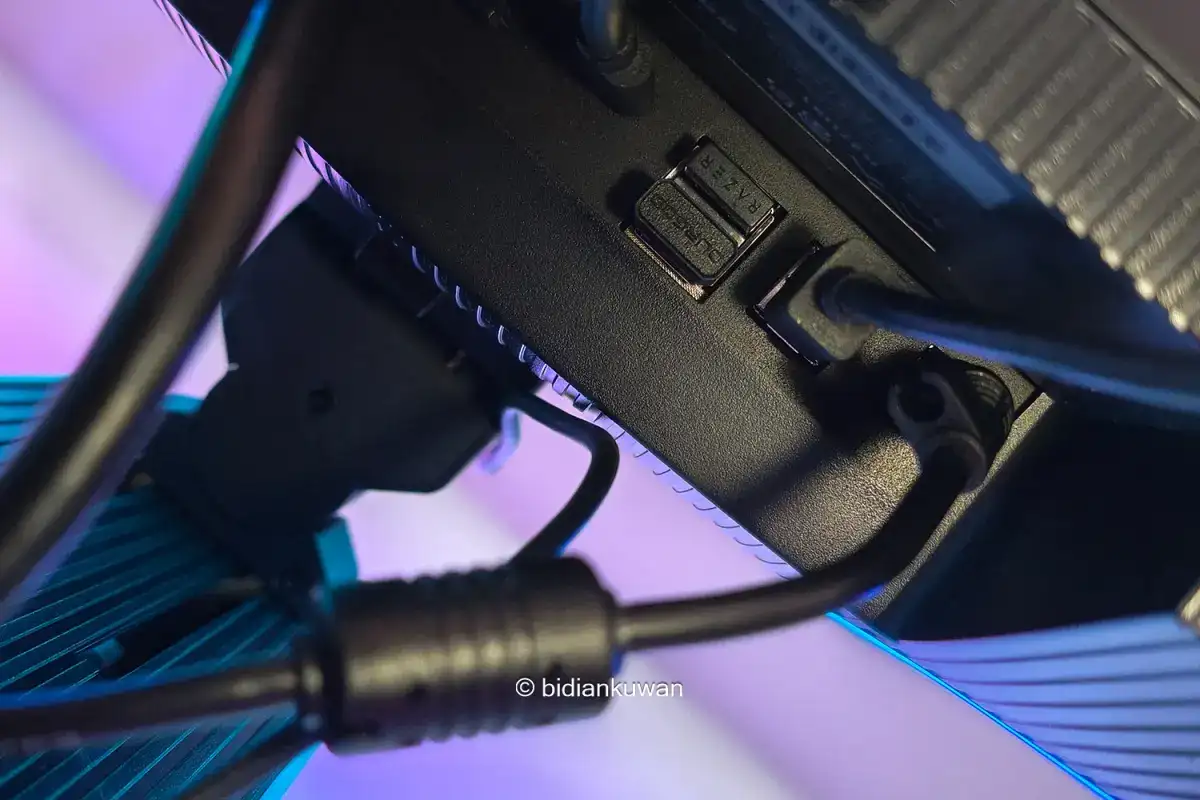
實踐證明,一套鍵鼠控制2兩臺PC,或1個臺式機+1個筆記本都可以。遺憾的是雷鳥U8不支持分屏/畫中畫功能。如果支持的話,配合KVM將會實現一套鍵鼠同時操控兩臺電腦,當然,這個功能也可以通過無界鼠標等軟件在同一個WiFi局域網下實現,感興趣的同學可以查詢我以前拍攝的視頻教程。
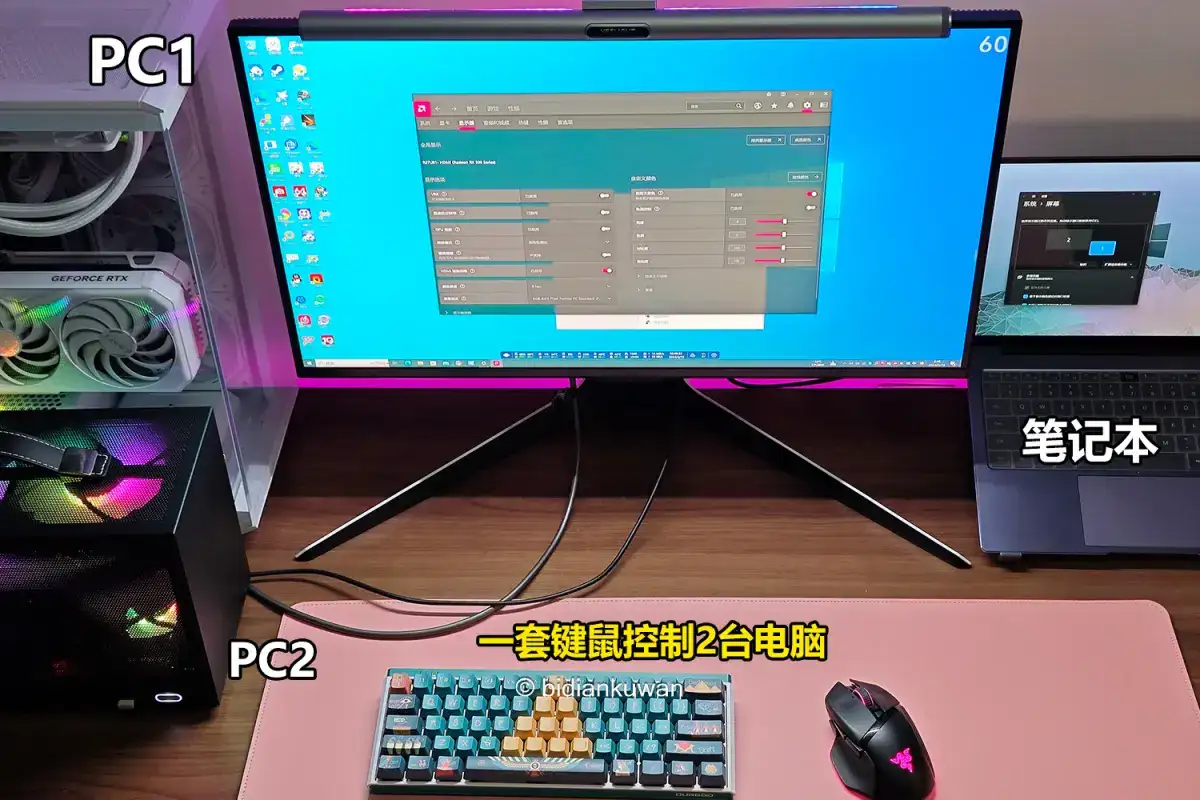
玩轉雙屏桌搭。
之前說過,相比單屏作戰,我更習慣兩塊橫屏組合。畢竟打遊戲是“活動”,求“生”還得打工,電腦辦公還是雙屏更有效率。可之前顯示器的三叉支架很辣眼睛,於是一年前買了這款松能G7雙臂支架,將顯示器懸浮起來,桌面更清爽。
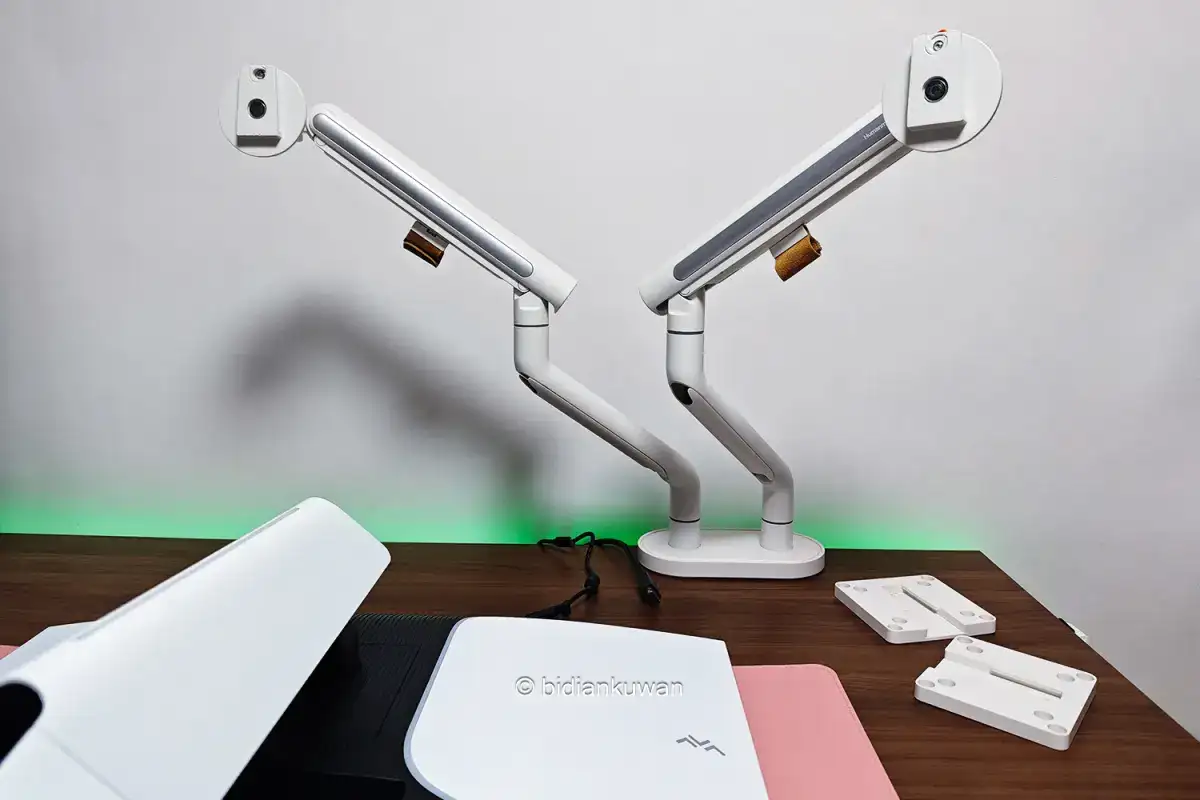
如下圖所示,左邊這塊顯示器就是去掉原裝支架的雷鳥U8,雖然支架沒了,但顯示器下沿的OSD搖桿上的雷鳥LOGO亮起時還是很有辨識度的。
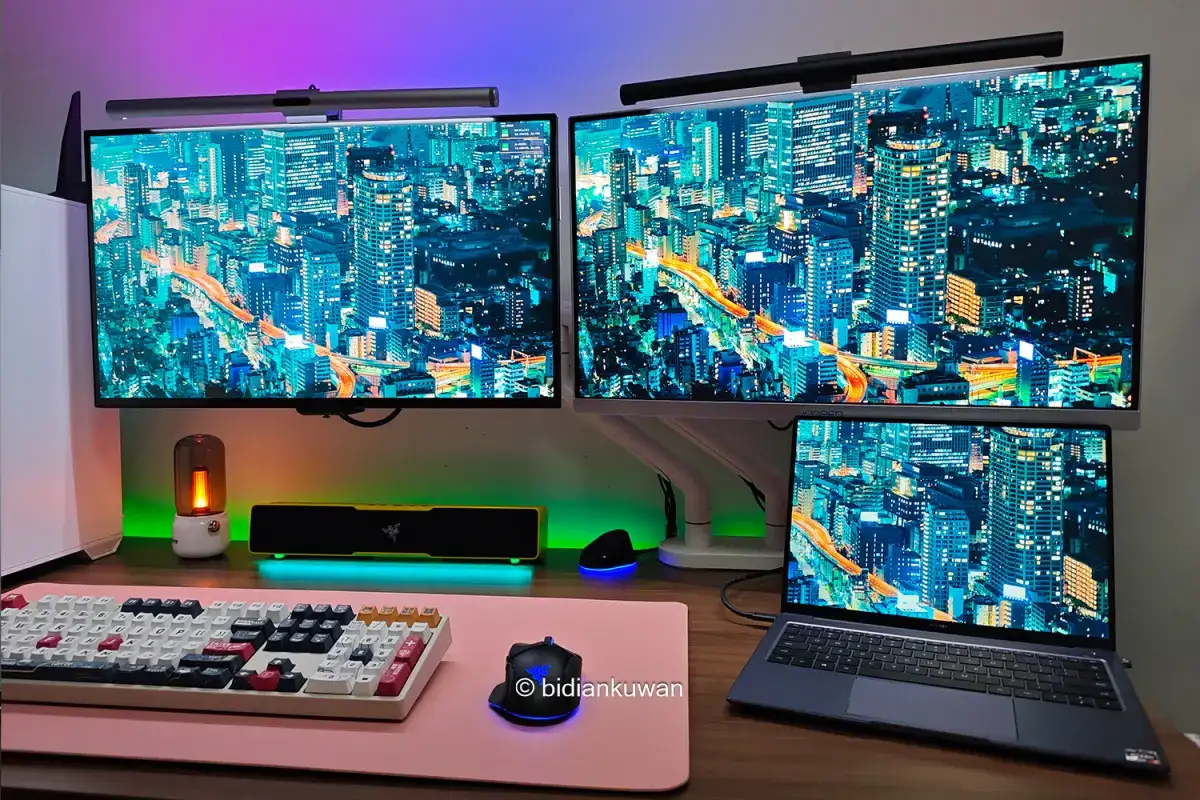
支架改爲懸浮雙臂後,兩塊顯示器的高低、俯仰、橫豎、空間位置可以更輕易的調節,桌子不夠寬也輕鬆安置筆記本+臺式主機+雙屏(我的海景房臺式機臨時放左邊了,回頭會重新佈局)。
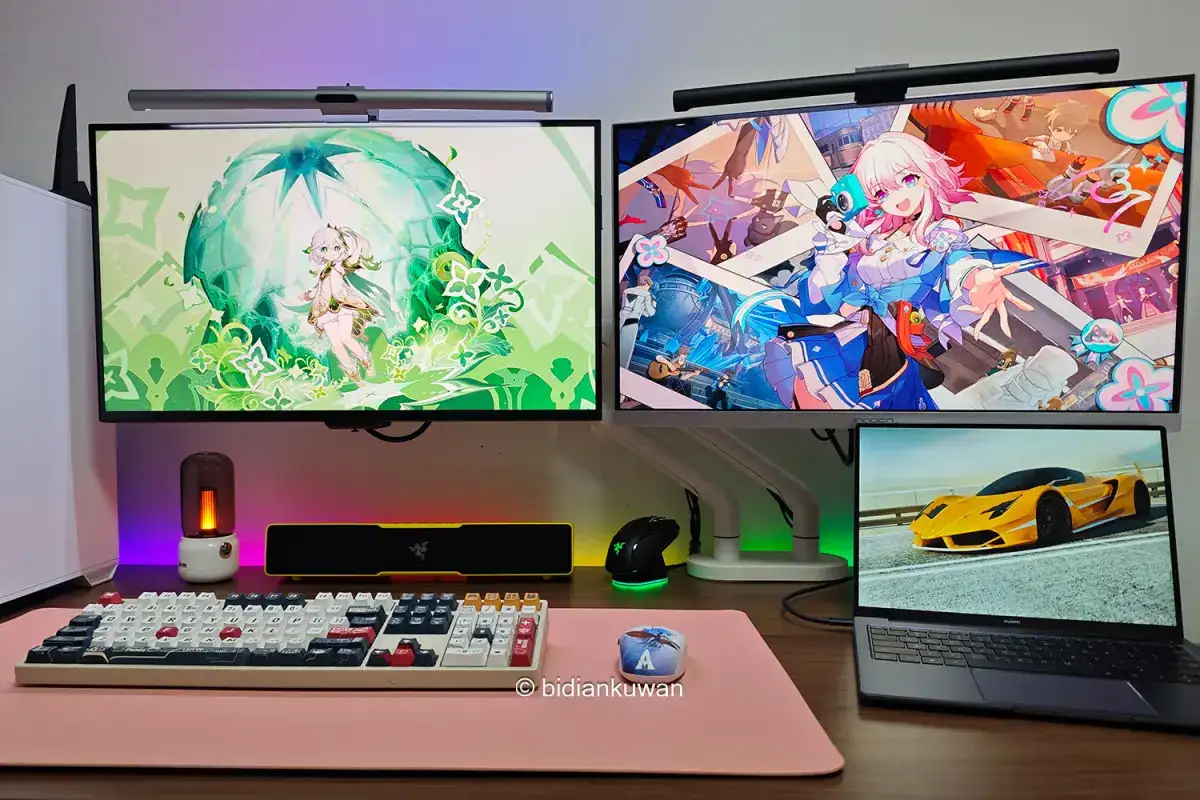
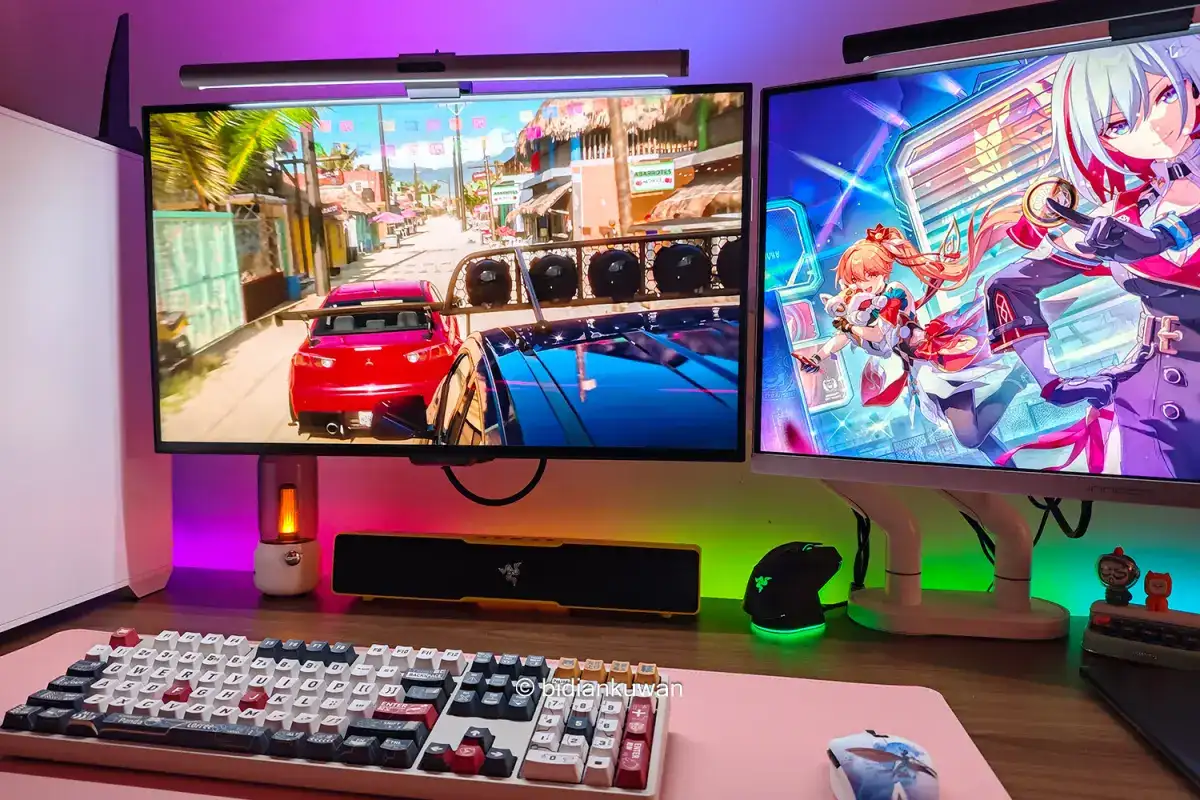
下方空間既可以考慮安置電腦專用的條形音箱(照片這款是雷蛇的皮卡丘限量款),也可以隨心放置備用鍵鼠和其他擺設,顯示器線纜走位更清爽,桌面利用率和美觀度都有大幅提高。
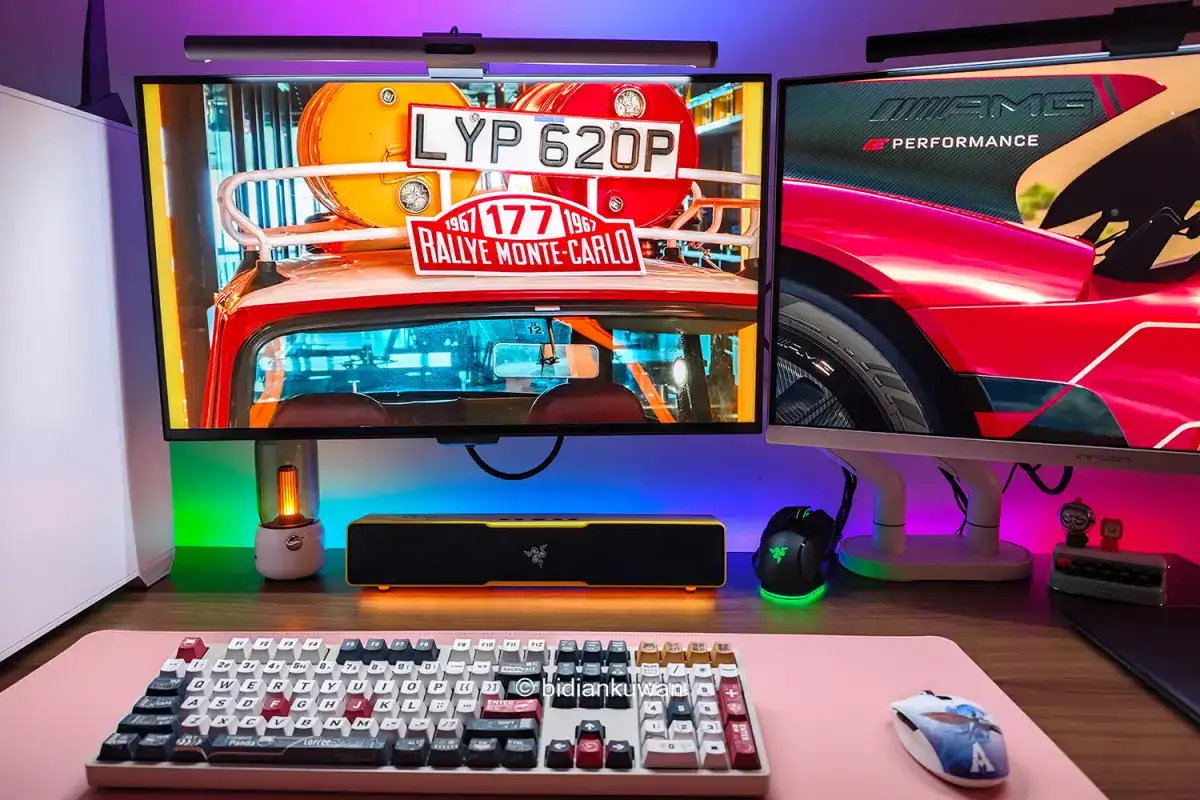
如果你只需要單獨使用一塊4K高刷電競屏,用雷鳥U8的原裝支架也可以有清爽美觀的桌搭觀感。
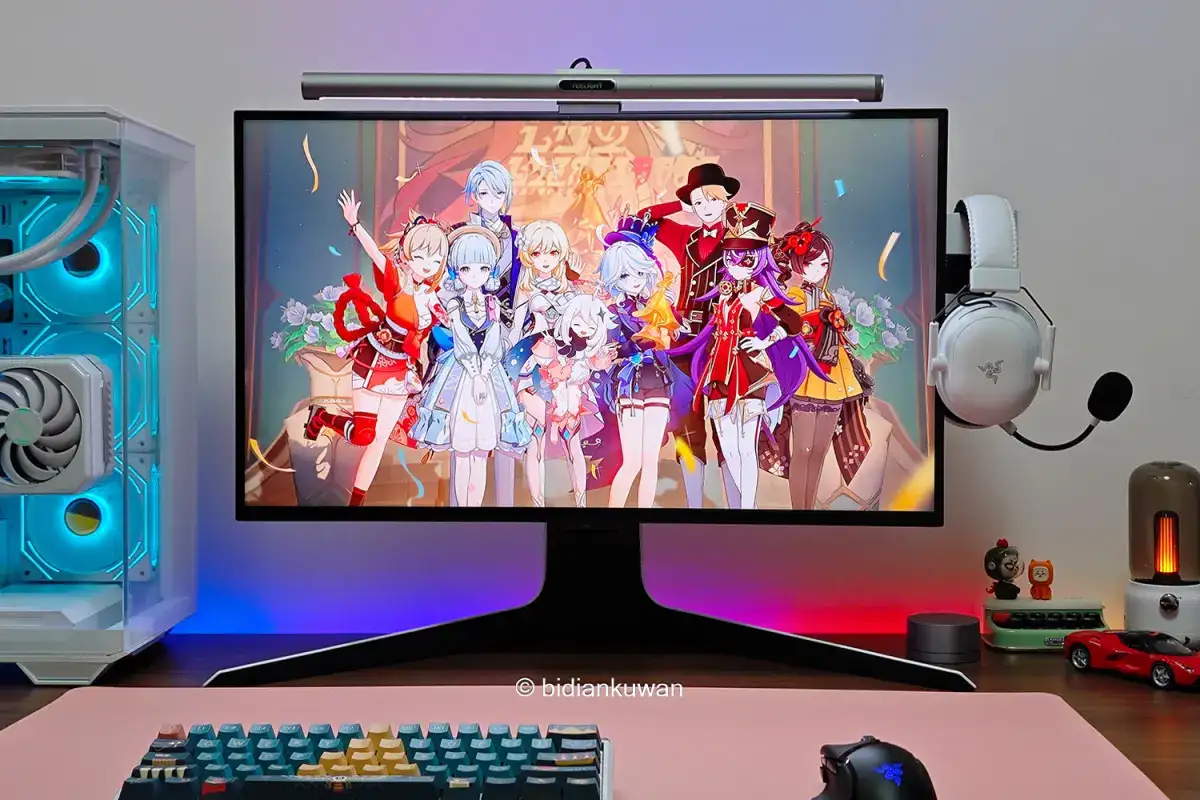
如果日常影音娛樂需求旺盛,對顯示器畫面效果有較高的要求,那麼請避開體驗一般的IPS MiniLED顯示器,像雷鳥U8這樣使用Fast-HVA面板的4K MiniLED電競顯示器是比較靠譜的選擇。
預算更高,那麼可以優先考慮OLED屏幕(儘量大廠、新品)。
最後還是爲雷鳥惋惜一秒鐘,感覺這品牌這兩年做得沒以前好了,甚至有點要被拋棄的感覺,也許是我誤判吧,各位感覺呢?
希望我的分享可以給大家一些啓發和參考,我是筆點酷玩,我們下期再會。
更多遊戲資訊請關註:電玩幫遊戲資訊專區
電玩幫圖文攻略 www.vgover.com