老鸟都知道,打游戏首选OLED显示器——全像素独立控光+完美黑场+超低响应,屏幕画质极佳,但大厂4K高刷太贵,不是谁都能买得起。
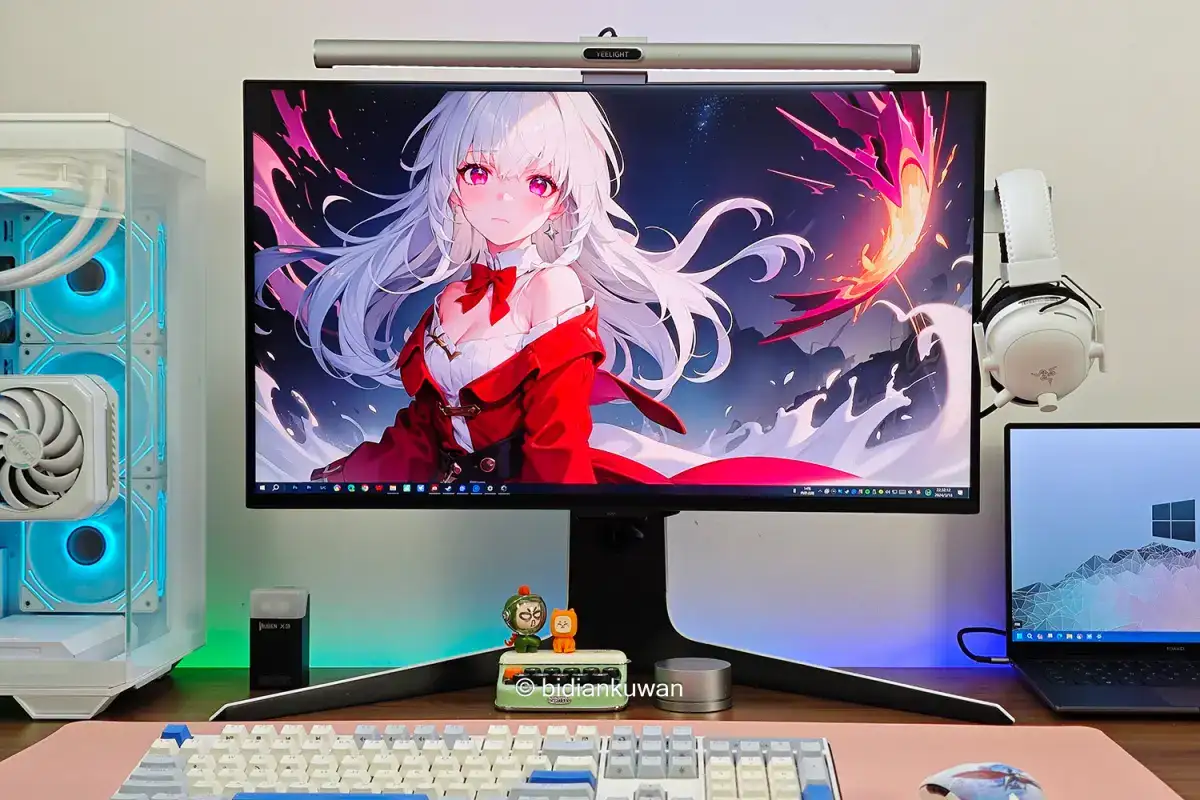
2年半之前我装了一台PC主机,留给显示器的预算不多,只能忍痛放弃OLED,选择了支持分区控光MiniLED,并且没选IPS面板,而是入手对比度更高、响应速度逼近主流FastIPS的Fast-HVA面板,也就是下图这台雷鸟U8 4K 160Hz高刷显示器——它的面板来自华星光电。
简单说下屏幕。
雷鸟U8拥有一块1152分区独立控光的4K MiniLED背光屏幕,27英寸3840x2160分辨率,16:9直屏,160Hz高刷新率,1ms GtG响应时间,支持HDR1400,它的静态对比度达到了4000:1,动态对比度1000000:1,峰值亮度也达到了惊人的1600尼特。这些配置,在当时相比其他MiniLED(尤其是IPS面板)几乎是碾压式的存在。
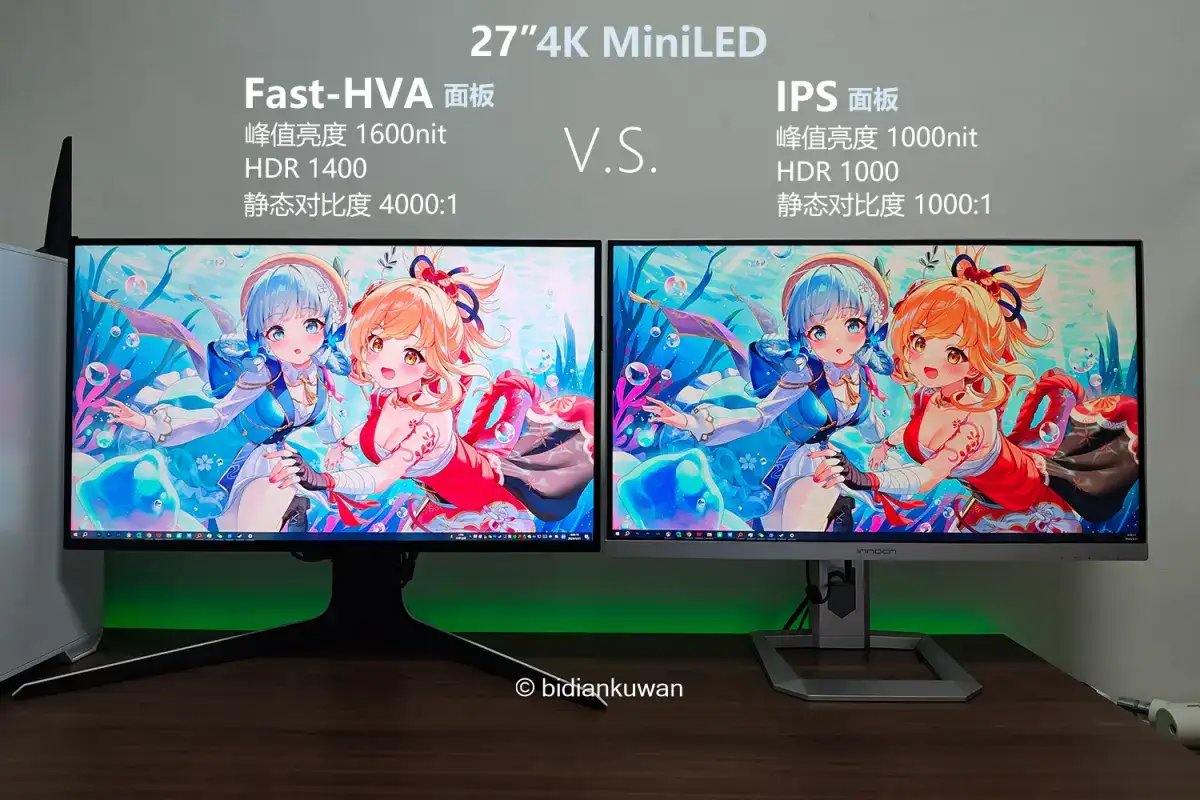
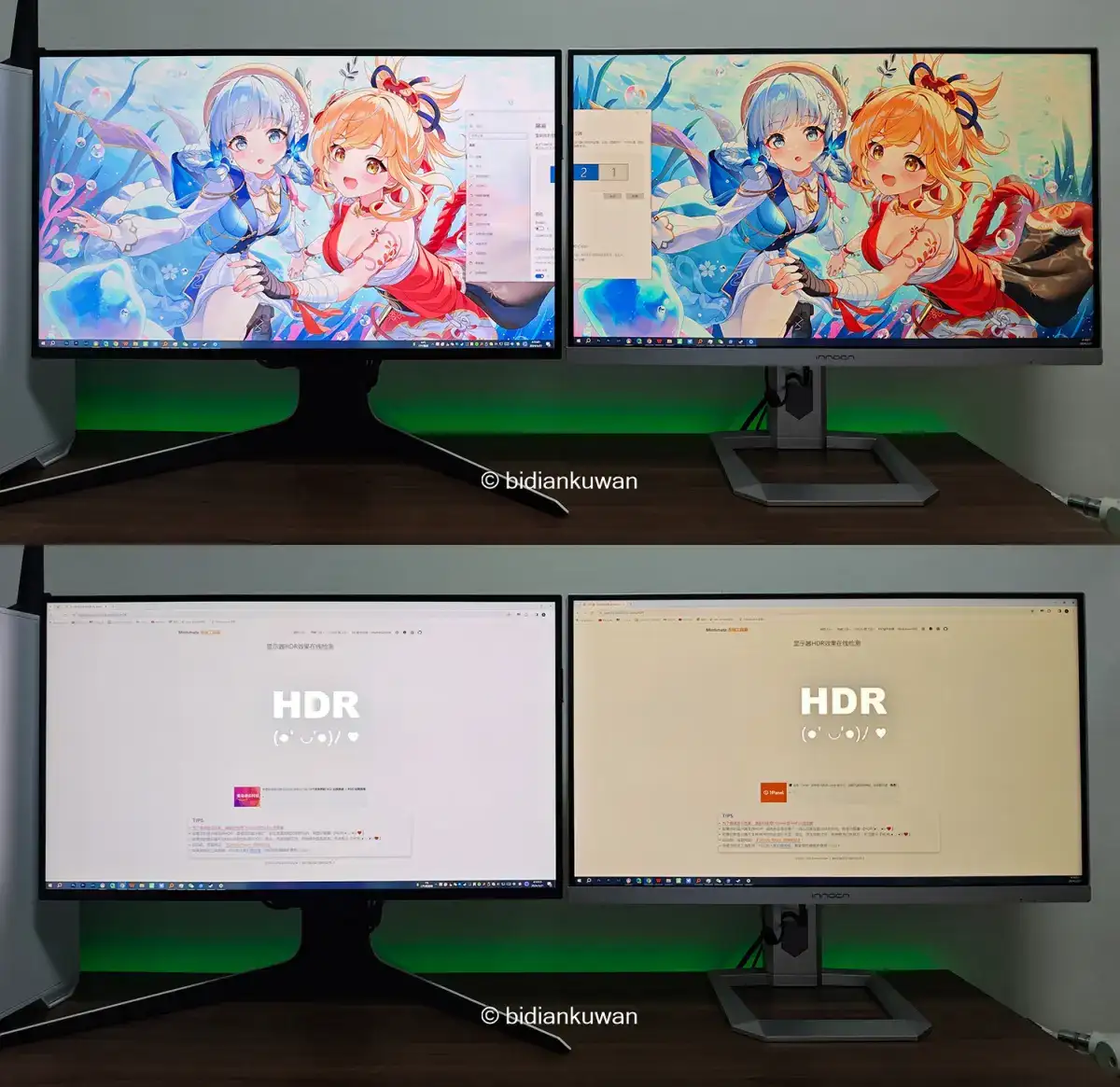
如上图新、旧显示器默认屏幕观感对比,左边雷鸟U8的Fast-HVA MiniLED,控光分区更多,对比度更高,暗处更暗,完胜右边的IPS MiniLED。
雷鸟和华星光电都是TCL亲儿子,因此雷鸟U8使用华星光电的这块FastHVA面板(SG2701D01-3)可以做到精准控制成本,对于HDR影音、3A游戏,综合配置和价格实现了一个更优解。不过,当时买U8花了我足足3839块,也很肉疼的;毕竟那是2024年啊。
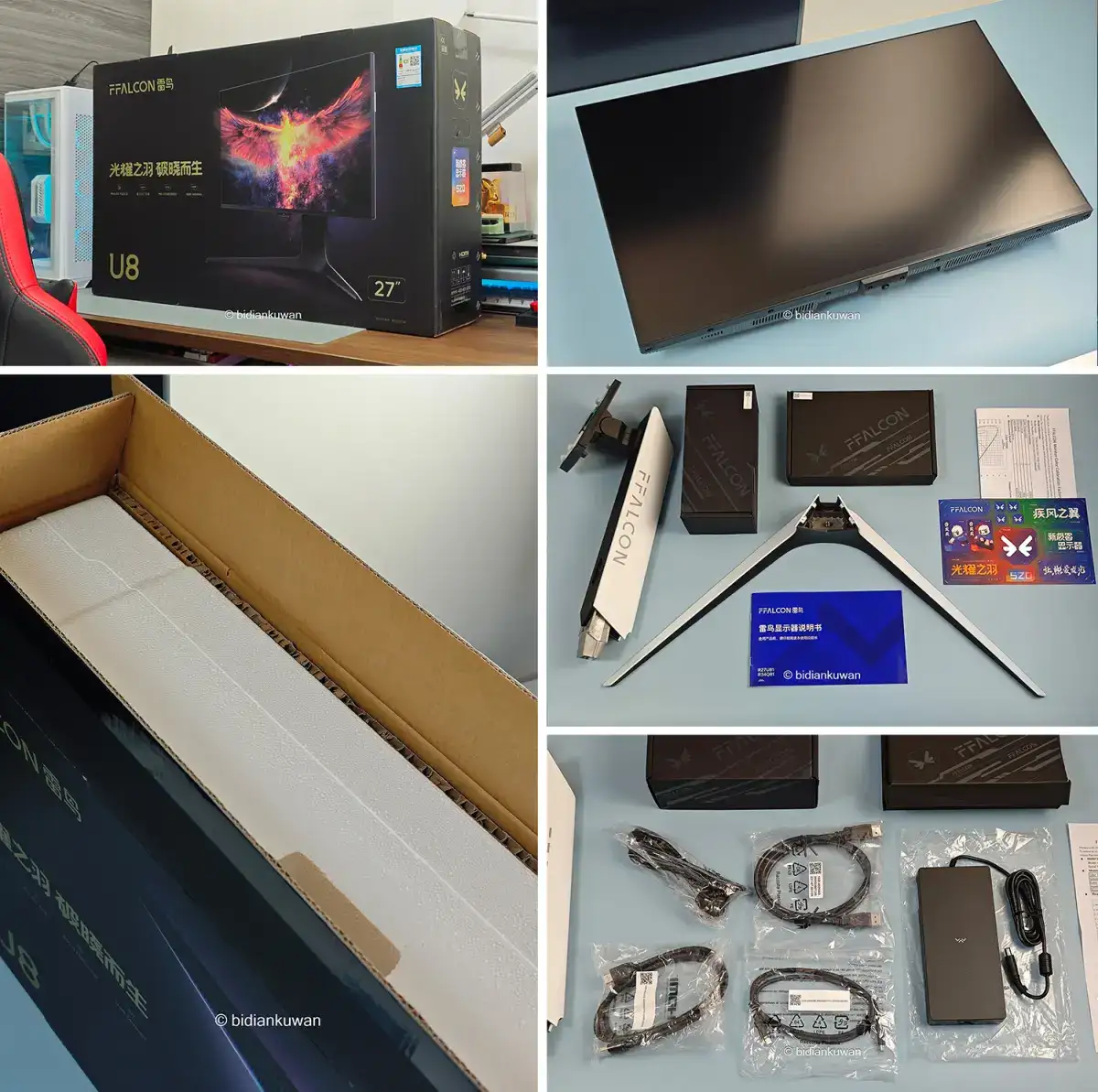
简单开箱。
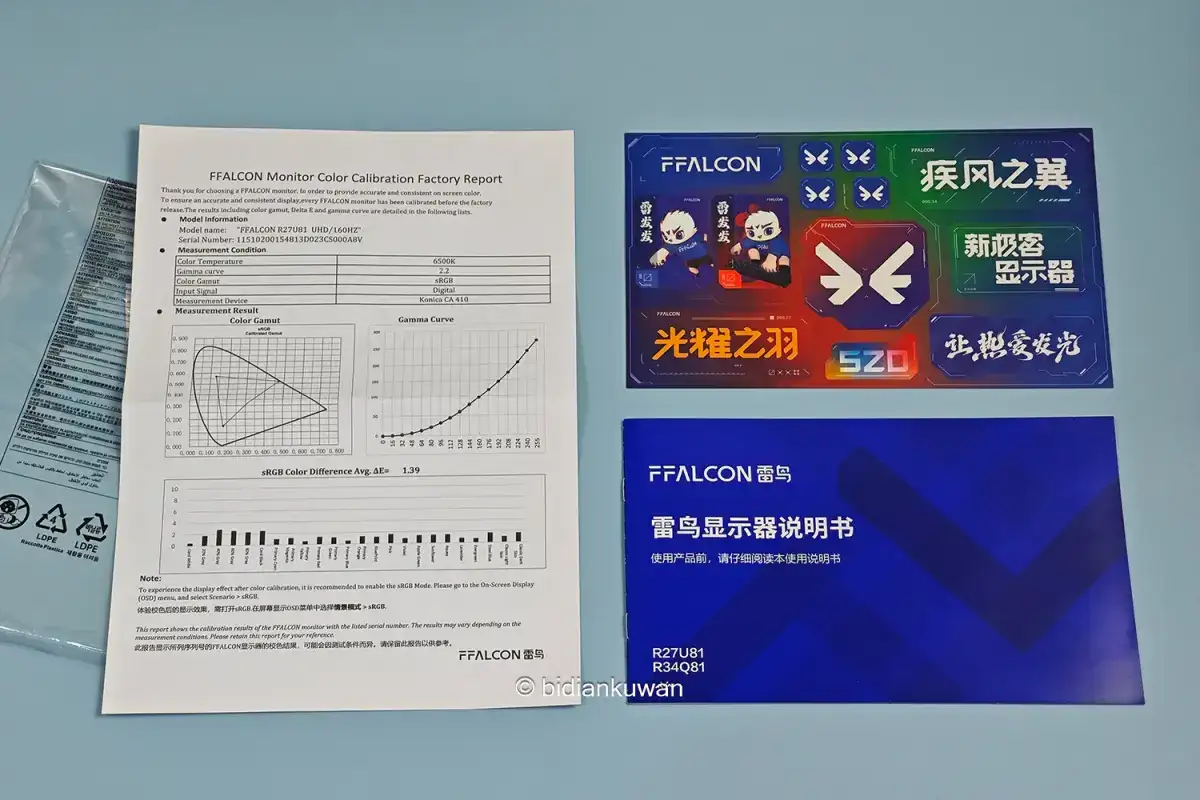
双层纸箱物流,内包装箱之中除了常规泡沫+保丽龙之外,还多加了一块厚瓦楞纸板,屏幕一侧保护加倍;纸质材料包括彩印说明书,电竞贴纸,外加出厂屏幕校色报告。线缆提供了DP、HDMI、C to C线各一根,DP插头带卡扣。外置电源适配器260W,电源、线缆均有额外纸盒收纳。
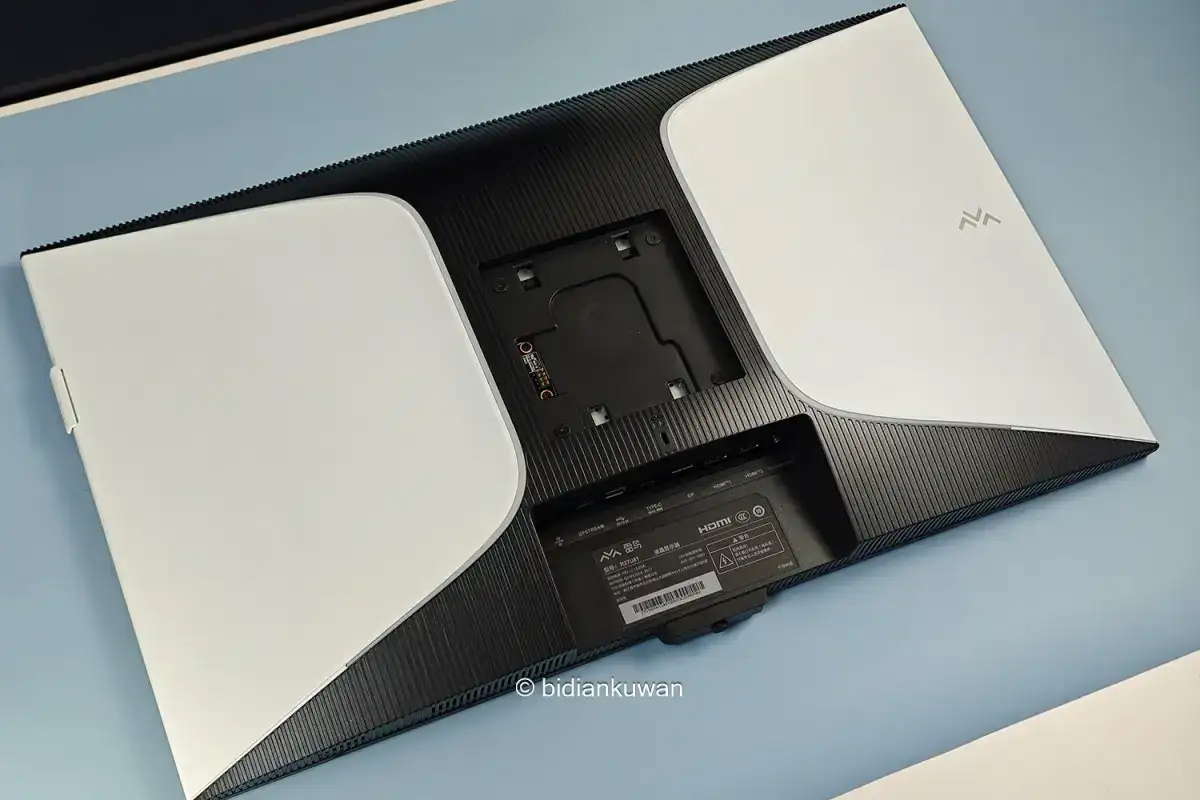
屏幕、支架、底座还是配件用料做工都不错。如下图熊猫配色的“光之翼”美背造型,中央凹陷方槽为支架接驳区,左侧电路板触点为支架氛围灯供电所用。四角螺丝孔距100mm,支持第三方外挂支架。仔细看方槽下边还安置了一个防盗锁孔。
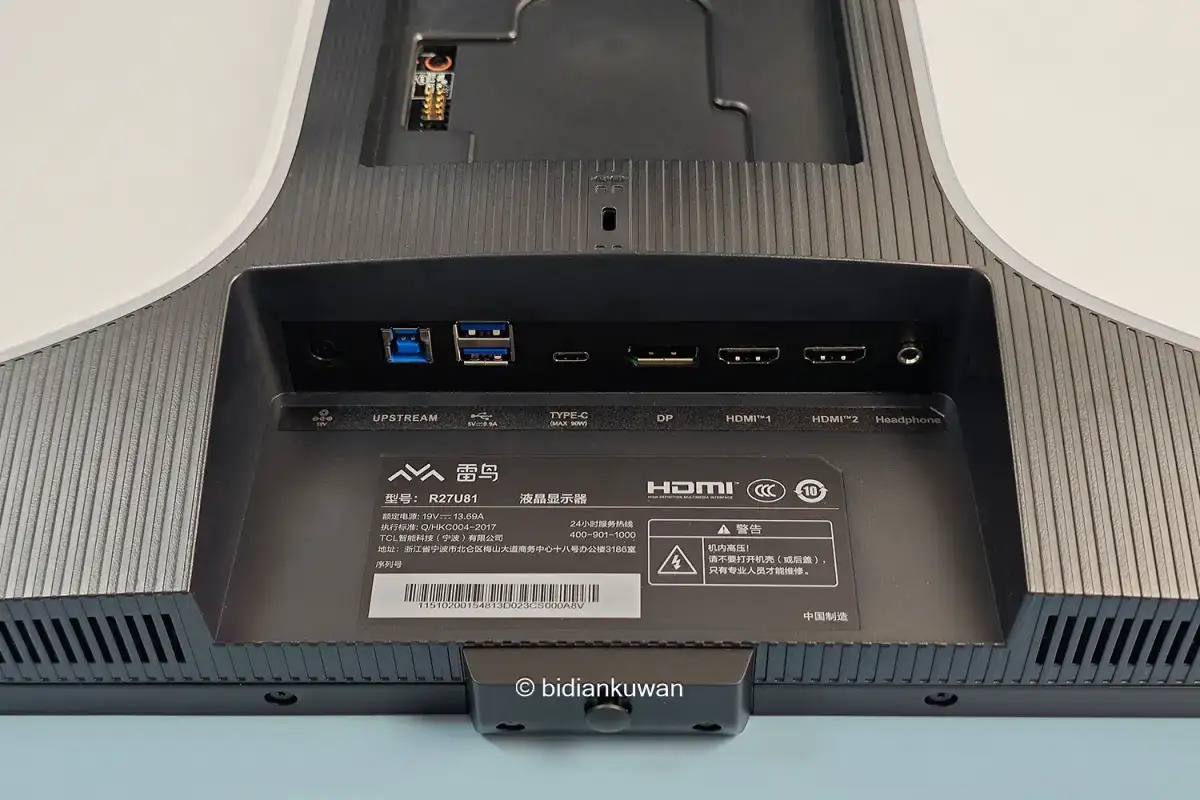
接口区从左到右分别是DC电源,USB-B+2个USB-A 3.0接口,支持PD 90W快充和笔记本“一线连”的Type-C接口,高带宽的DP1.4接口,2个HDMI2.1接口,以及一个3.5mm耳机孔。线缆接口朝下,插线空间留足。你还会发现显示器下沿的OSD摇杆,它是整块屏幕唯一的实体按键。这个角度也可以看到显示器自带的一左一右2个3W内置音箱。
支架很豪华,也很huge,双分叉设计,底座与上部自然接驳,背侧FFALCON 雷鸟LOGO,自带理线孔和RGB灯带,整体造型很有辨识度。
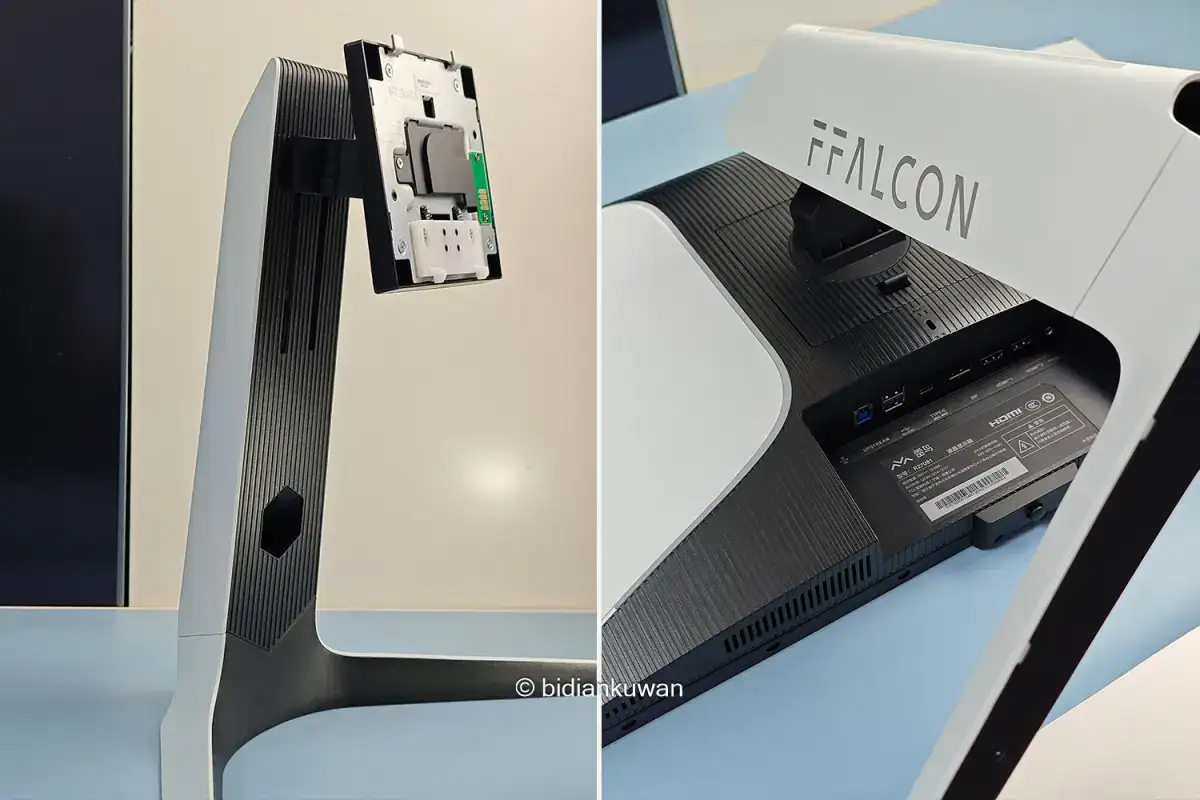
显示器转轴支持8向调节,包括90mm范围的升降,-5°到20°的俯仰,±20°的左右转头,双向90°横变竖屏调节。点亮背光,电竞光污扑面,可在OSD菜单中自定义多种灯效。
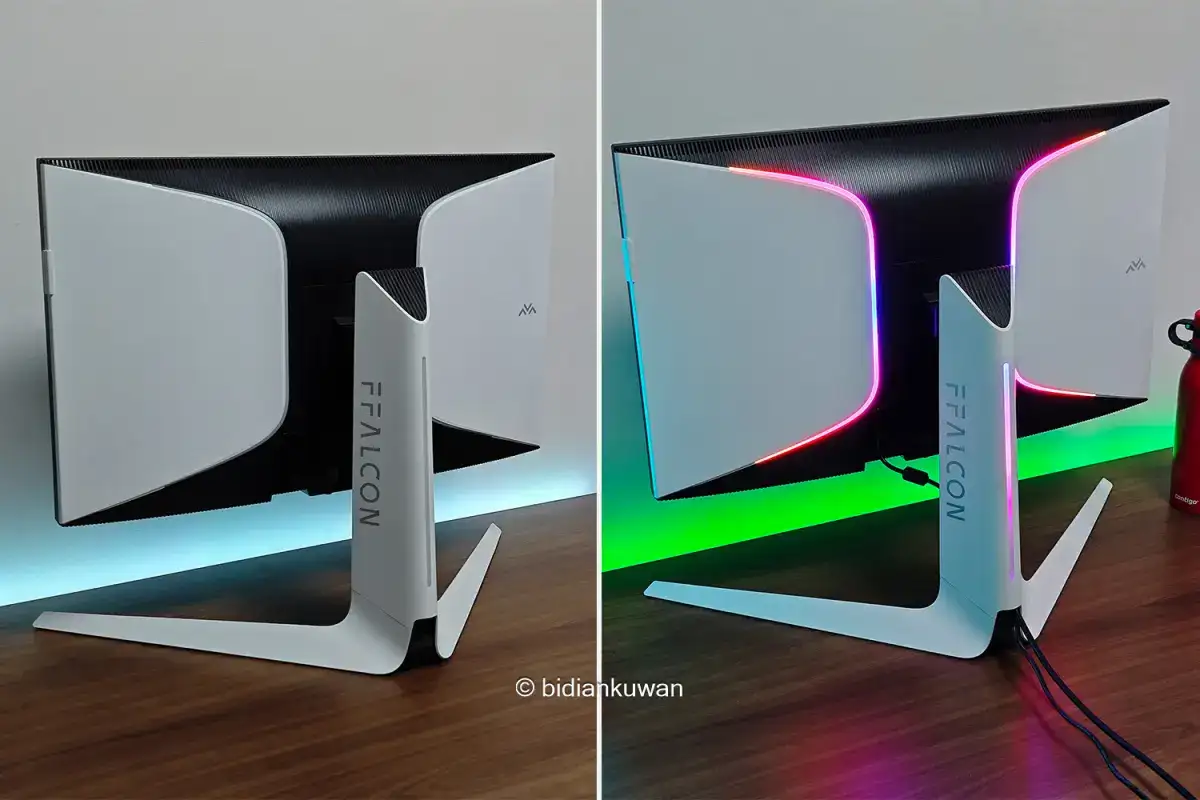
斜向理线孔有天然遮挡效果,正面少见线头,背面可以自然顺下卓沿,理线洁癖者好评。
初体验。
正面上、左、右视觉无边框设计,底边边框也很窄,27英寸4K分辨率,视觉冲击力蛮强烈的。
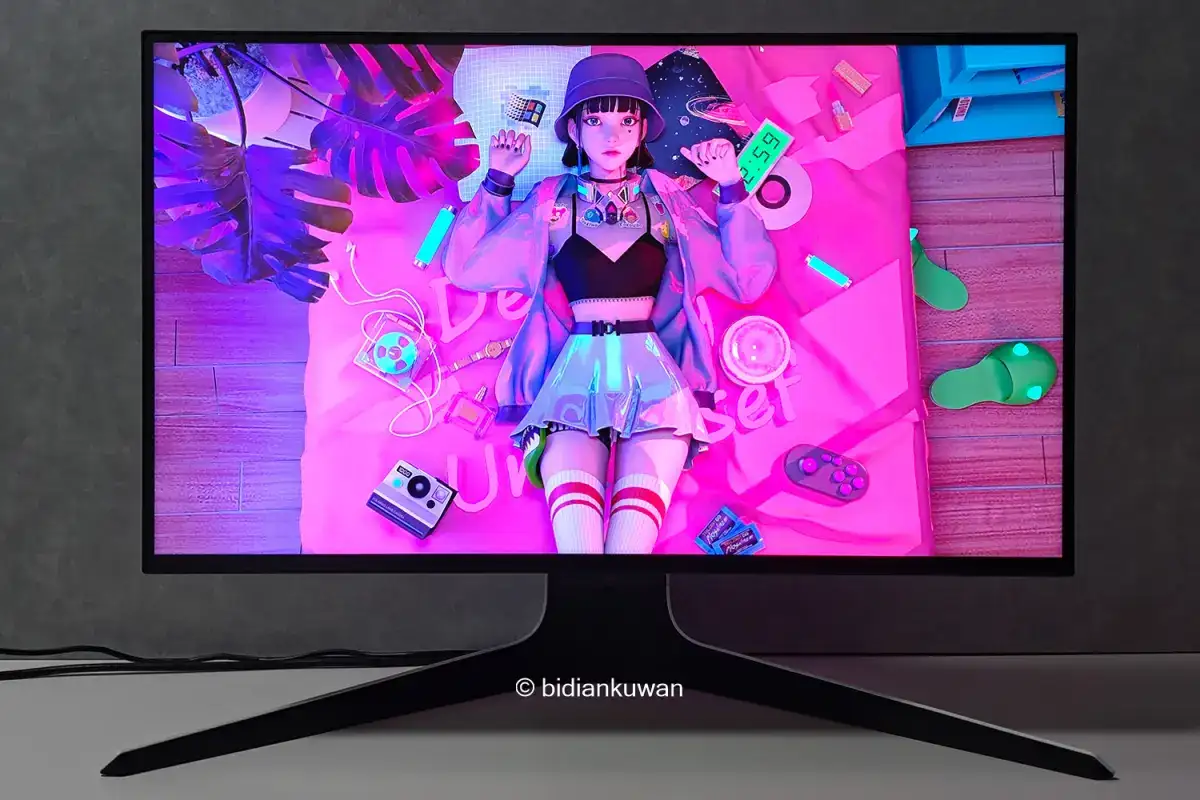
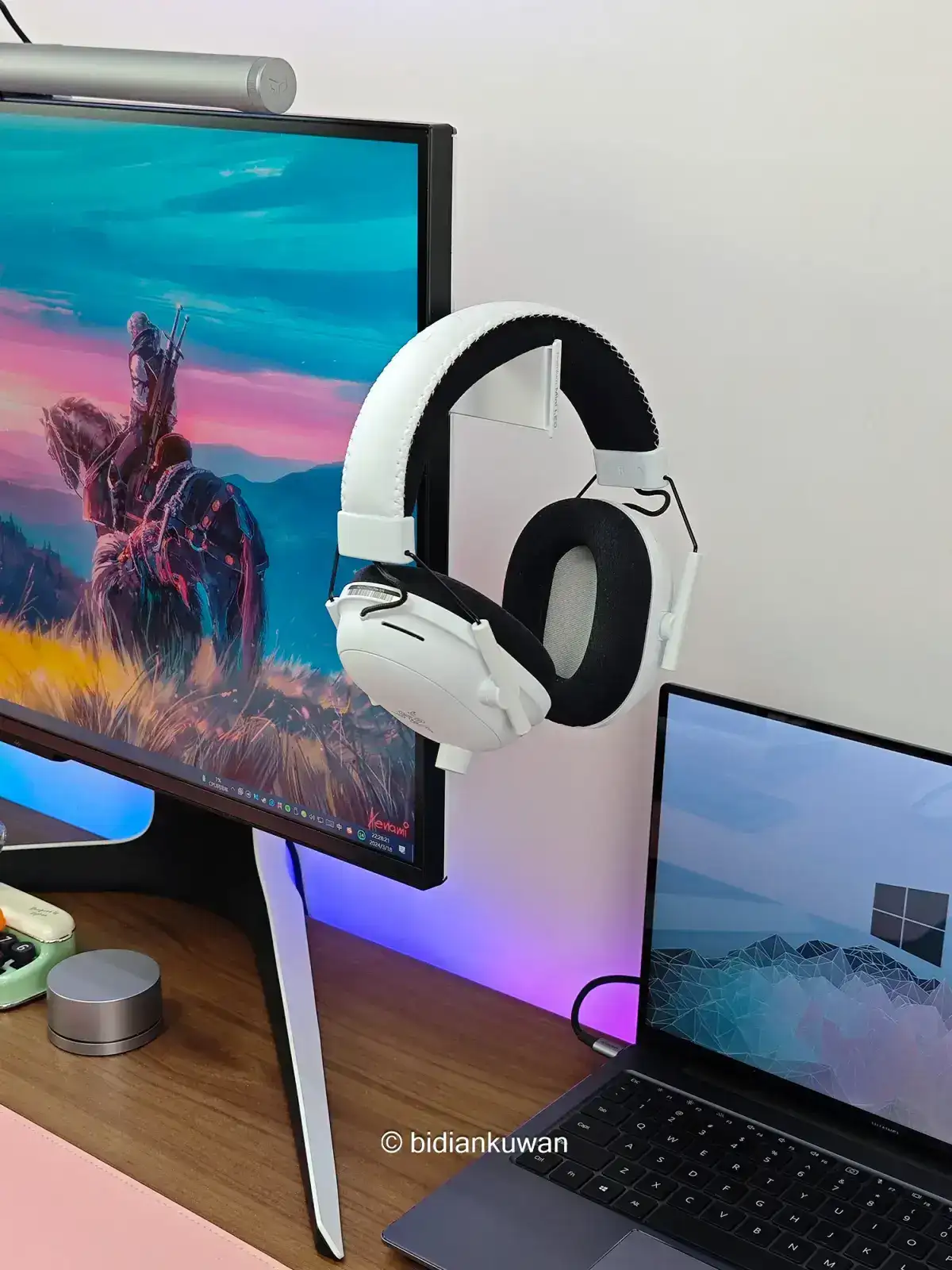
屏幕右侧自带的滑轴式耳机支架算是雷鸟U8的小礼物,悬空收纳耳机很方便,不用的时候缩回,不会有碍观瞻。
实话说,我比较讨厌三分叉支架。之前买过一款泰坦军团4K144Hz,三分叉支架直接被我改第三方悬浮支架。相比之下,雷鸟U8的双分叉跨度大,实际安置时倒没有很占桌面,不过键盘依然放不下(下图为68键小键盘)。
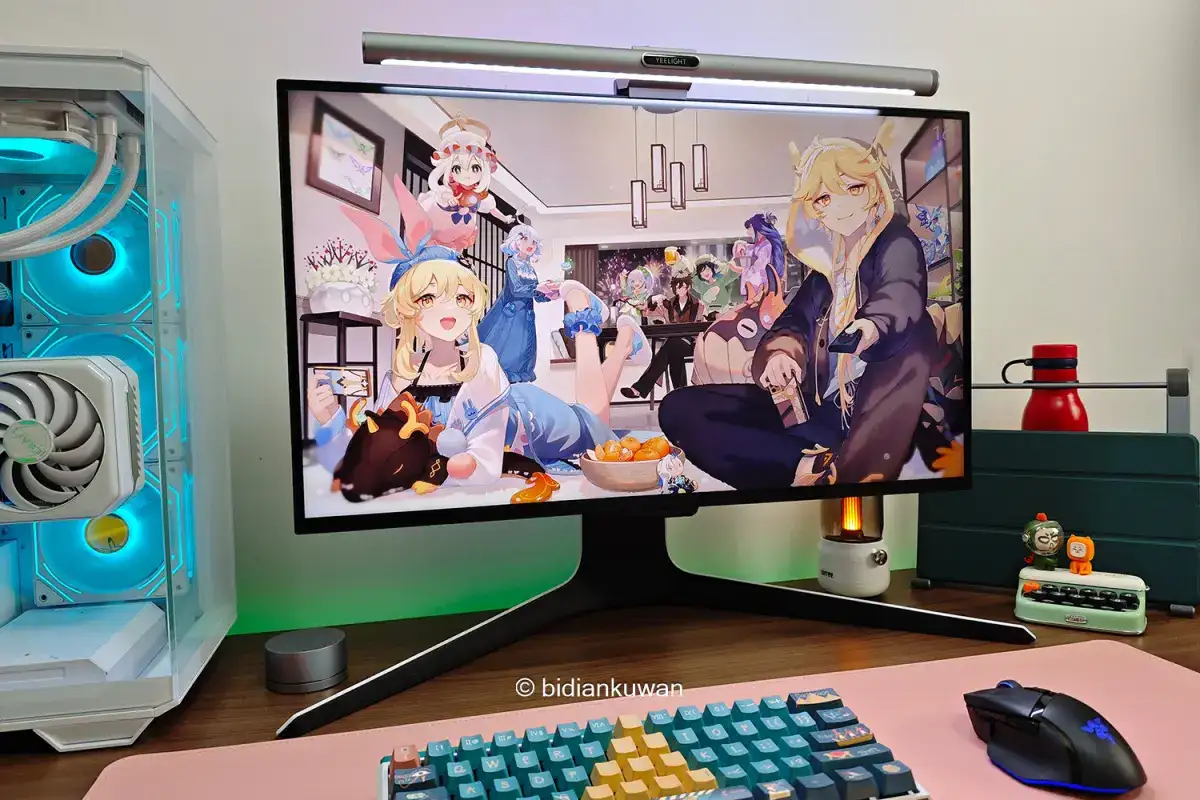
添电竞屏也可以竖起来用,不过更适合双屏+悬浮支架方案,其实这也是我最终采用的安置方案,感兴趣的朋友可以看文末我的双屏桌搭实拍(我更习惯两块横屏组合)。
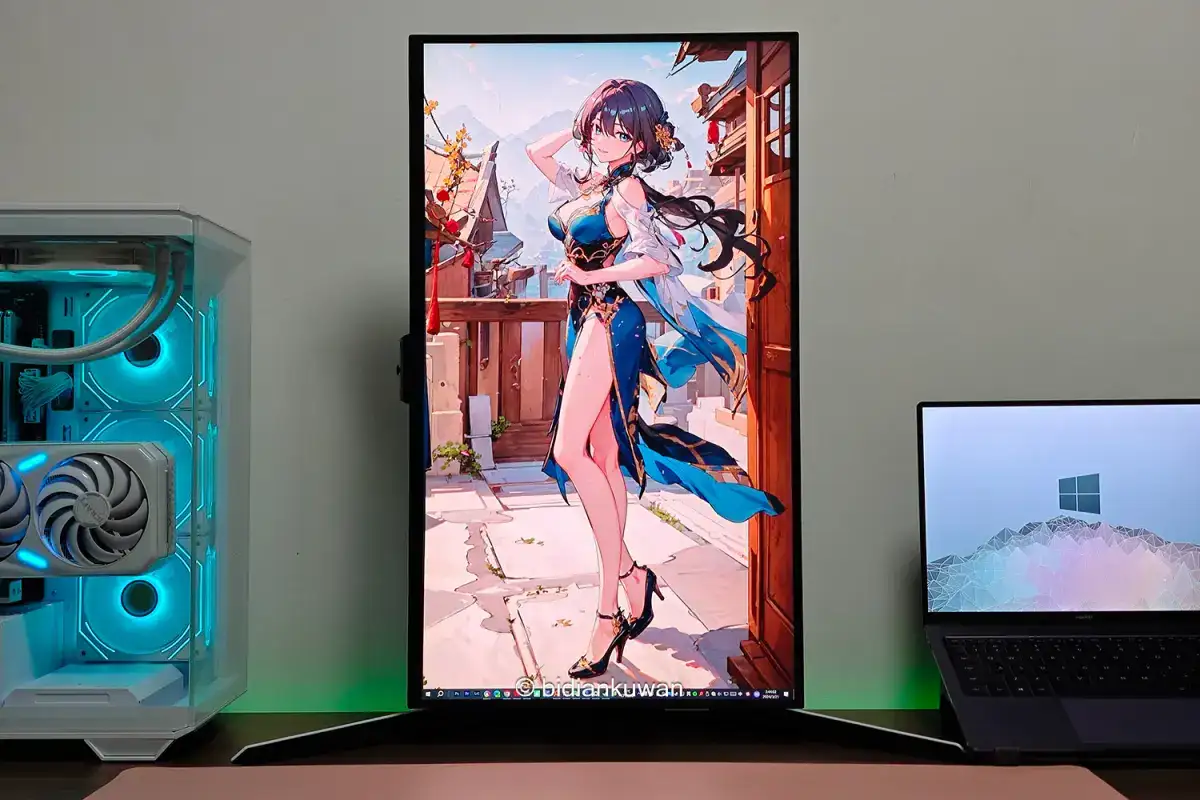
雷鸟U8采用先进的QD-MiniLED量子点技术,DCI-P3色域95%,AdobeRGB色域97%,sRGB色域99%,自带出厂校色报告(ΔE<2)。
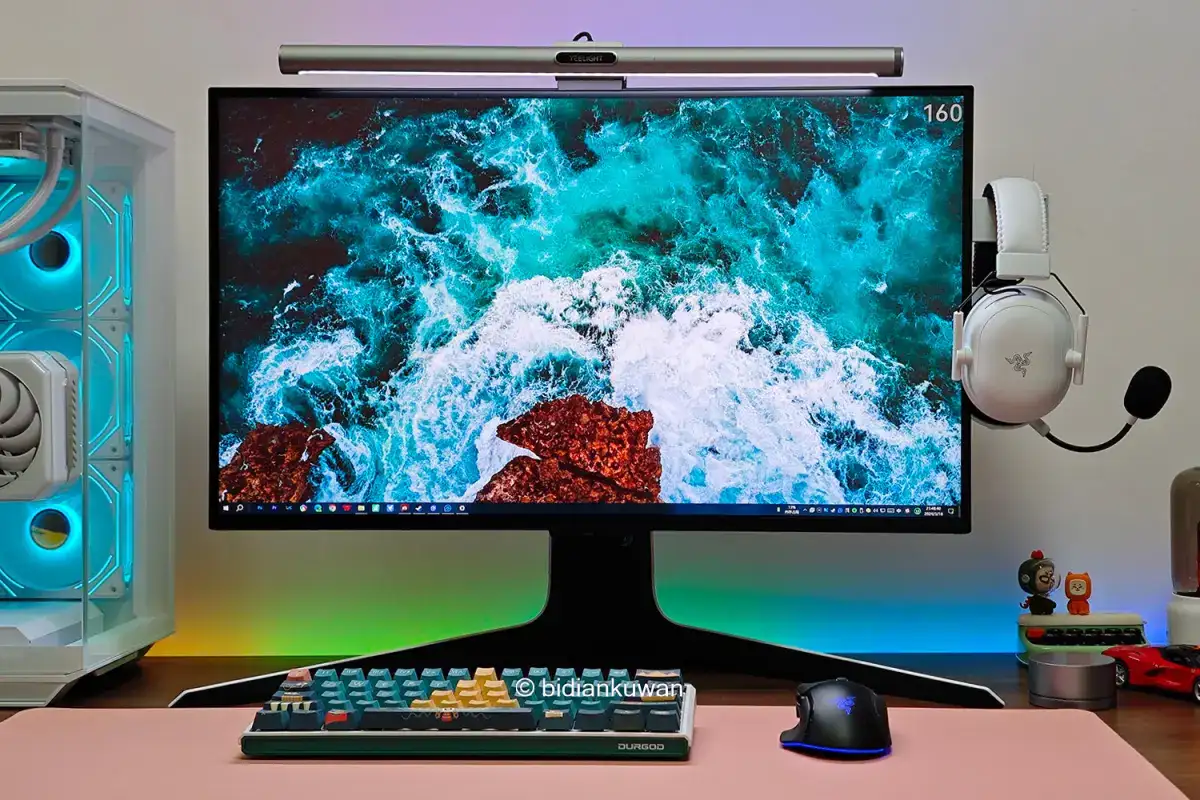
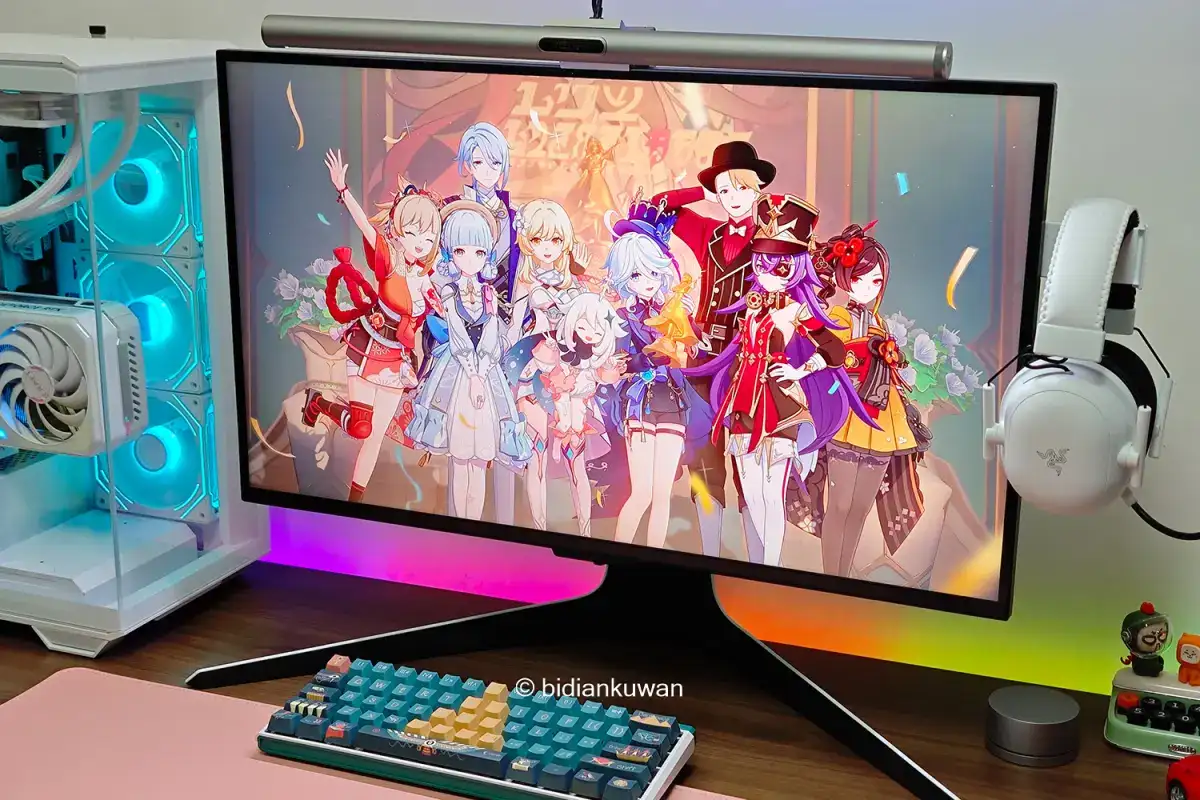
从我的实拍图中可见雷鸟U8的色彩细节之丰富艳丽,配合1ms GTG高速响应时间、高达1600尼特的峰值亮度和1000000;1的超高对比度,3A游戏大作和HRD电影大片均可轻松驾驭,在一众4K160Hz之中体验拔群。
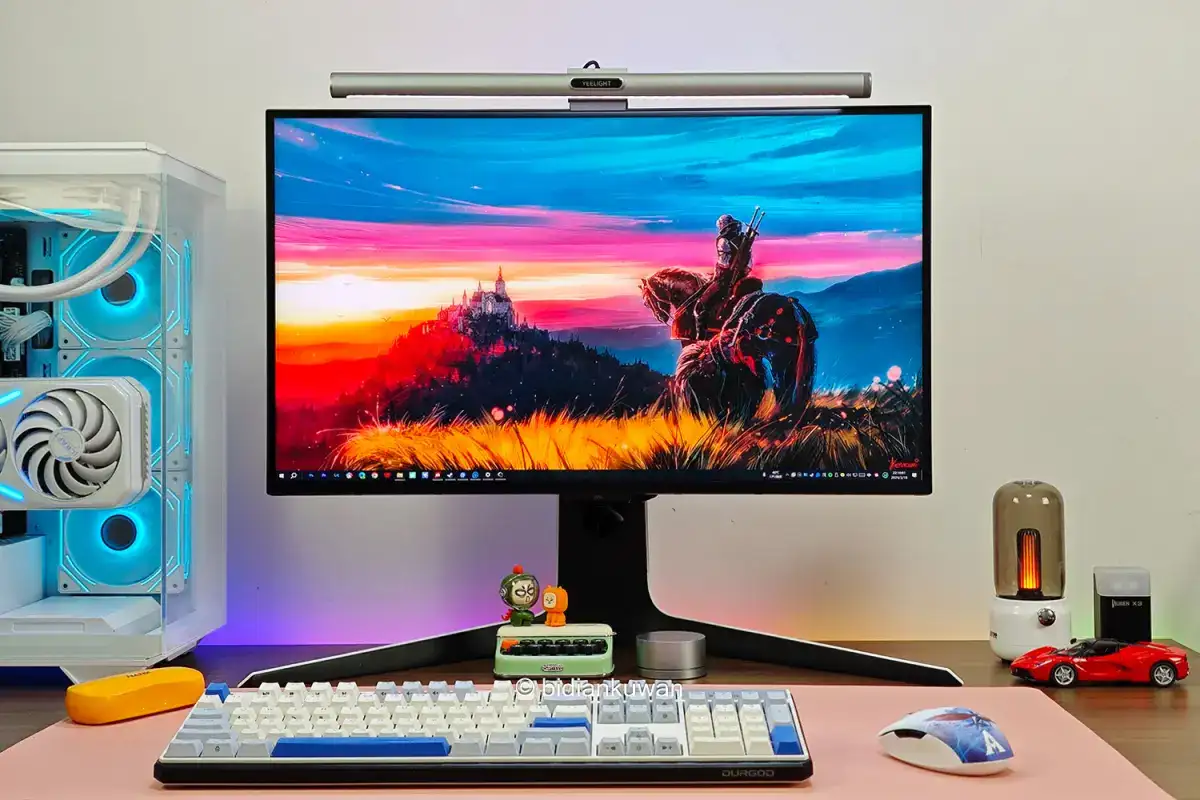
HVA面板也不是无懈可击,虽然横纵可视角度178°,但天生的侧看角度略微色偏,但U8的色偏没那么明显。
细说屏幕素质。
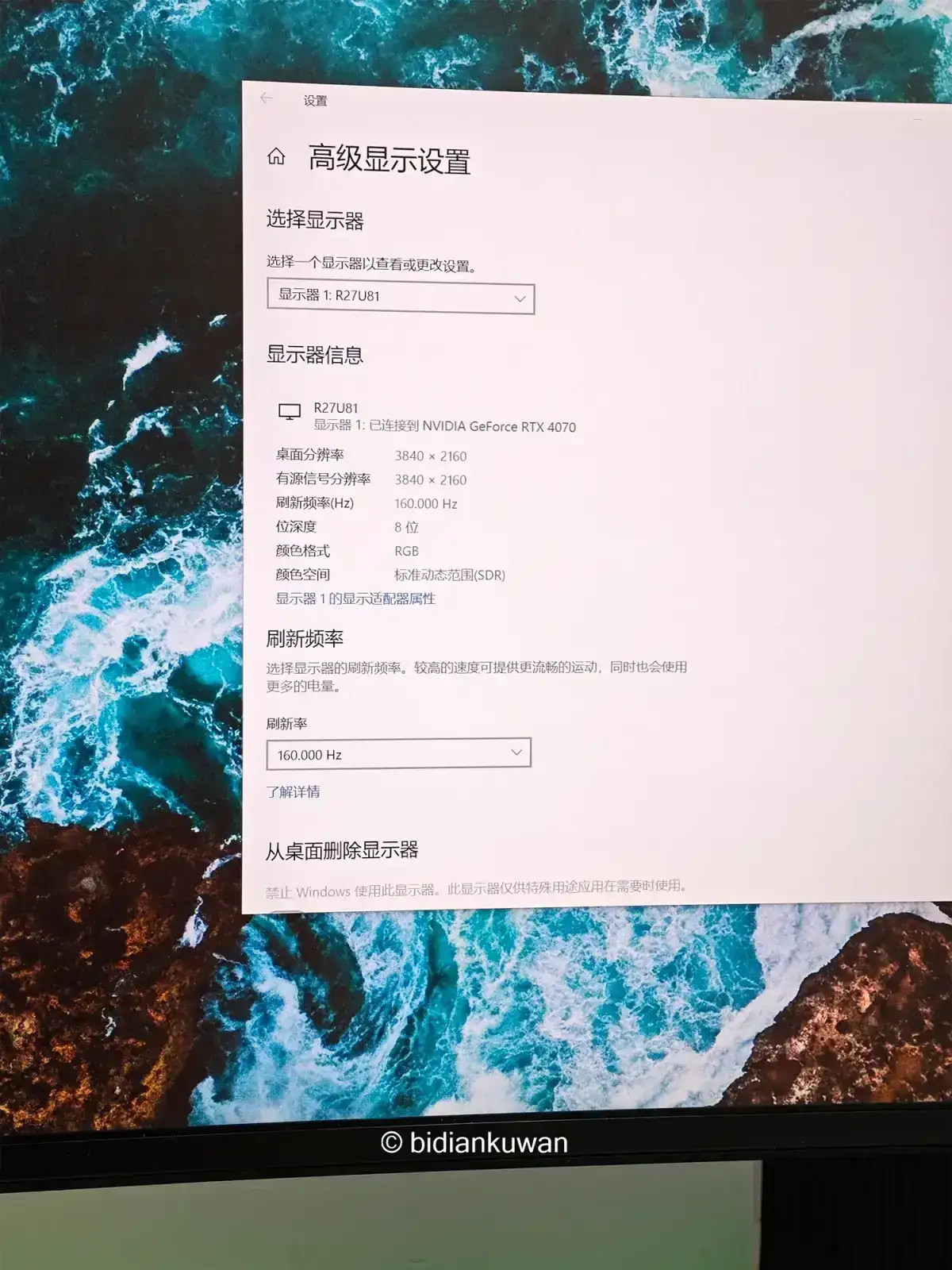
两年前矿卡遍地,去年我终于斥资升级到RTX4070显卡,如此便可安心体验4K高刷,刚好匹配雷鸟的4K160Hz。
注意看下图显示默认色深8bit,可以在NVIDIA设置中改为10bit(8+FRC),甚至还能输出12bit,原生10bit成本太高,8抖10可以提升色深体验,建议打游戏时开启且优先使用DP1.4连接显示器。
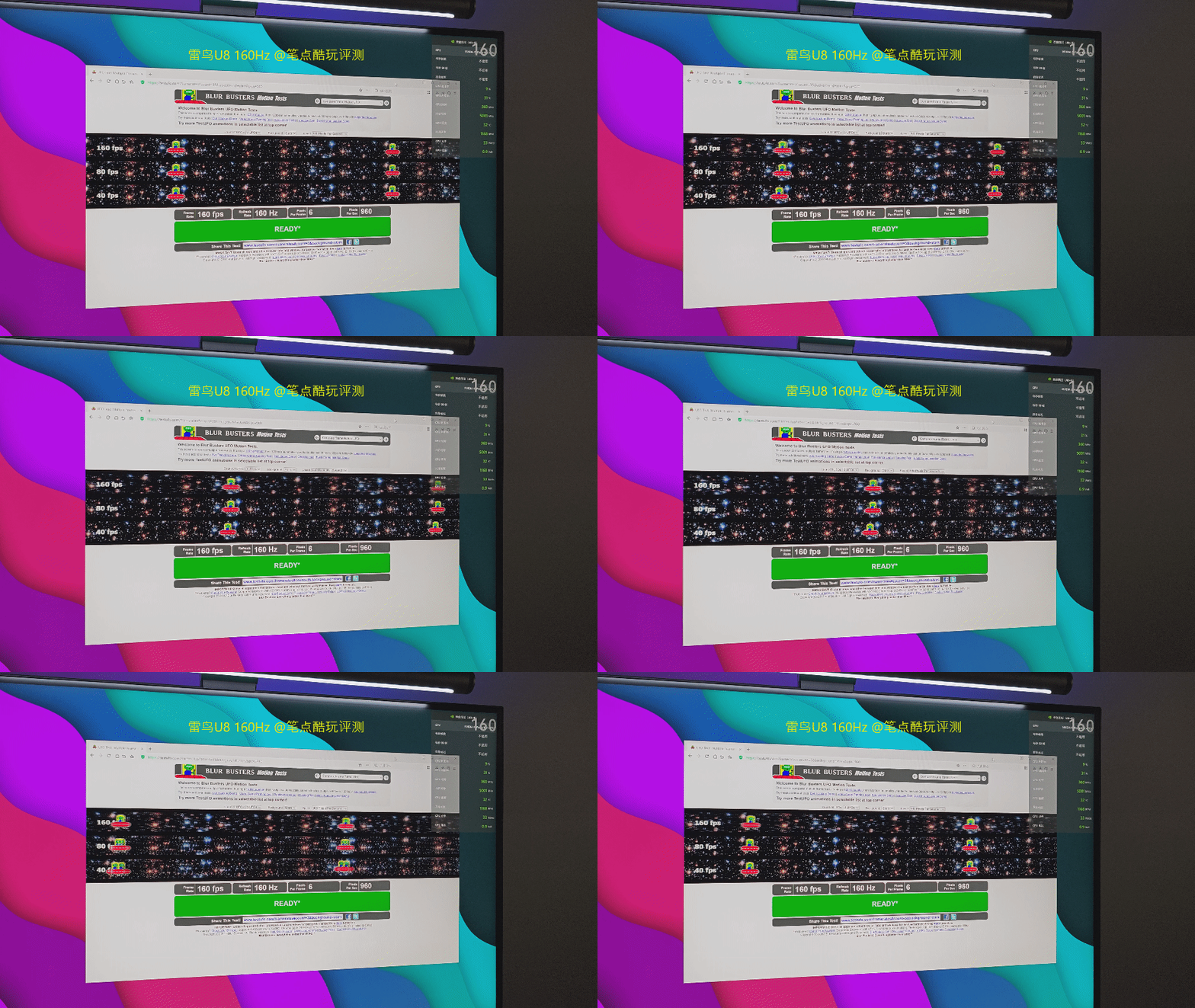
UFO测试160Hz高刷,原生GTG响应时间为5ms,我眼睛比较挑,可以隐约看出拖影。可通过OSD菜单修改响应时间,有3个档位,从默认改到加速(响应时间3ms),如下动图所示拖影消失,不过打到最高档“极速”(1ms)用高速相机可以拍到鬼影。
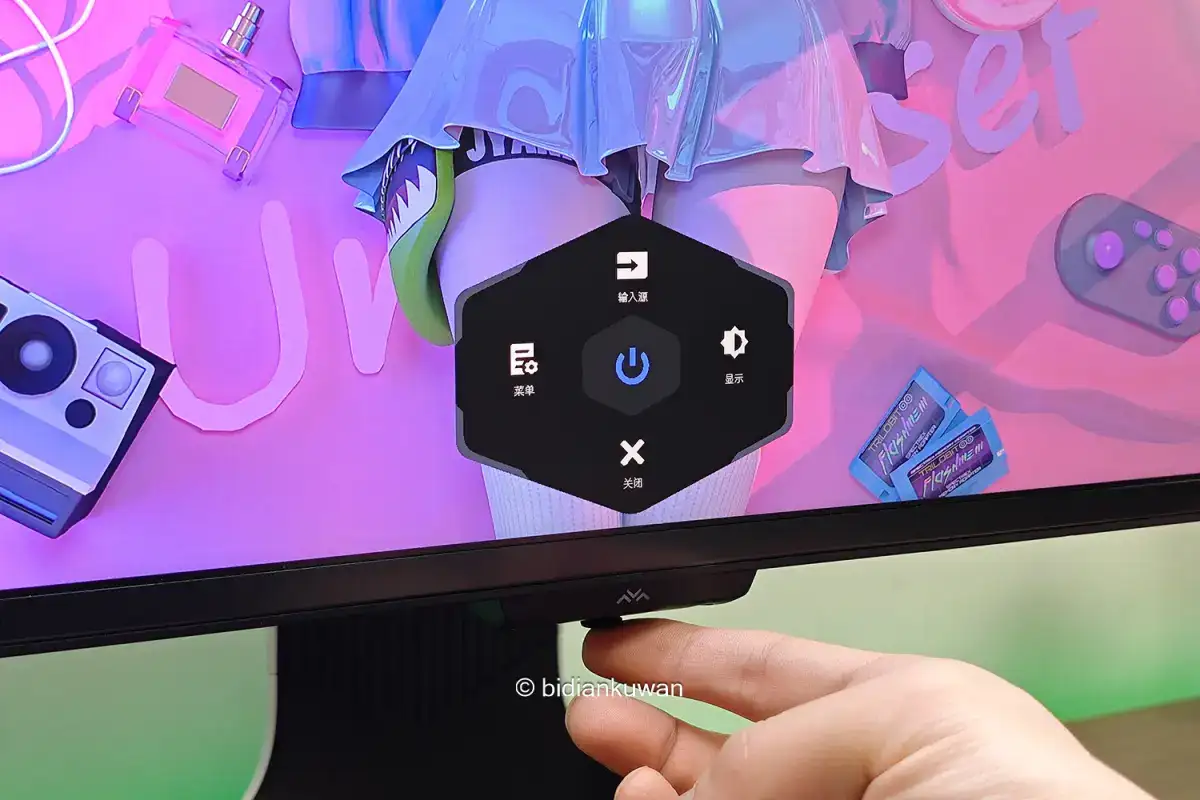
之前说过雷鸟U8唯一的实体键,OSD摇杆的操控体验要明显好过传统多键位,设置调节非常顺手。
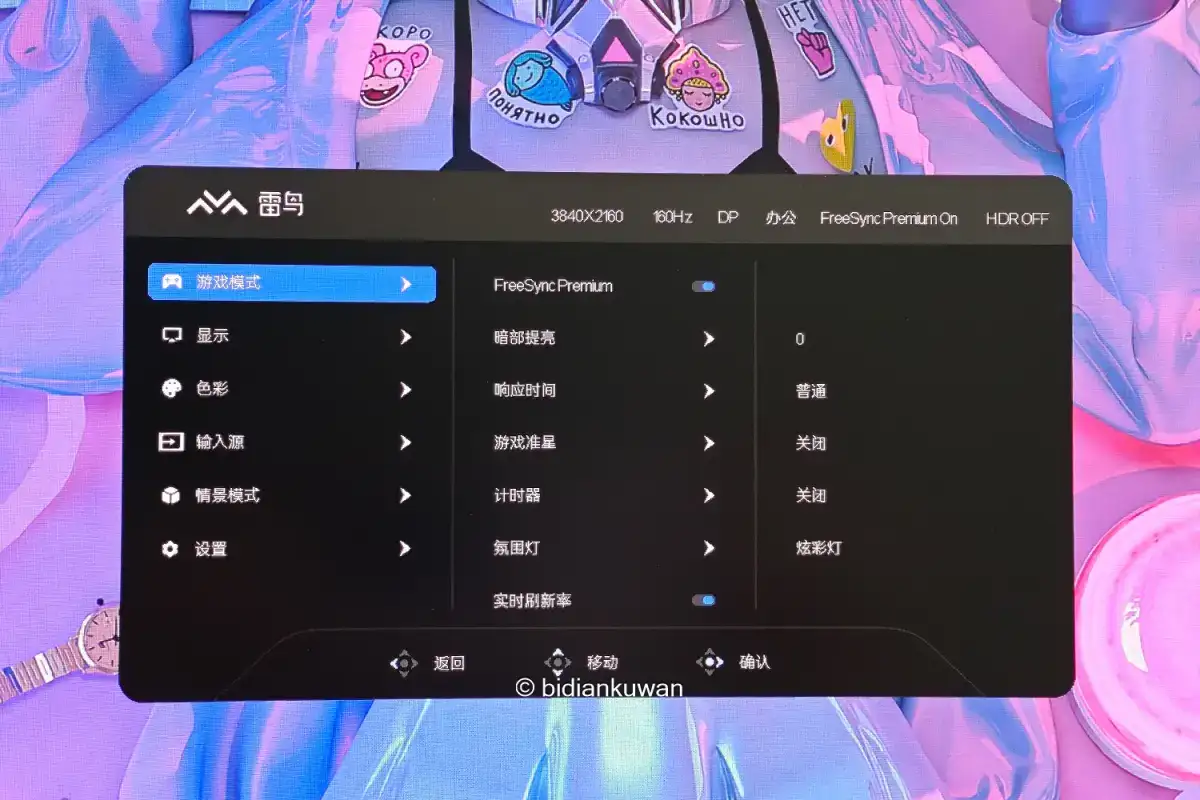
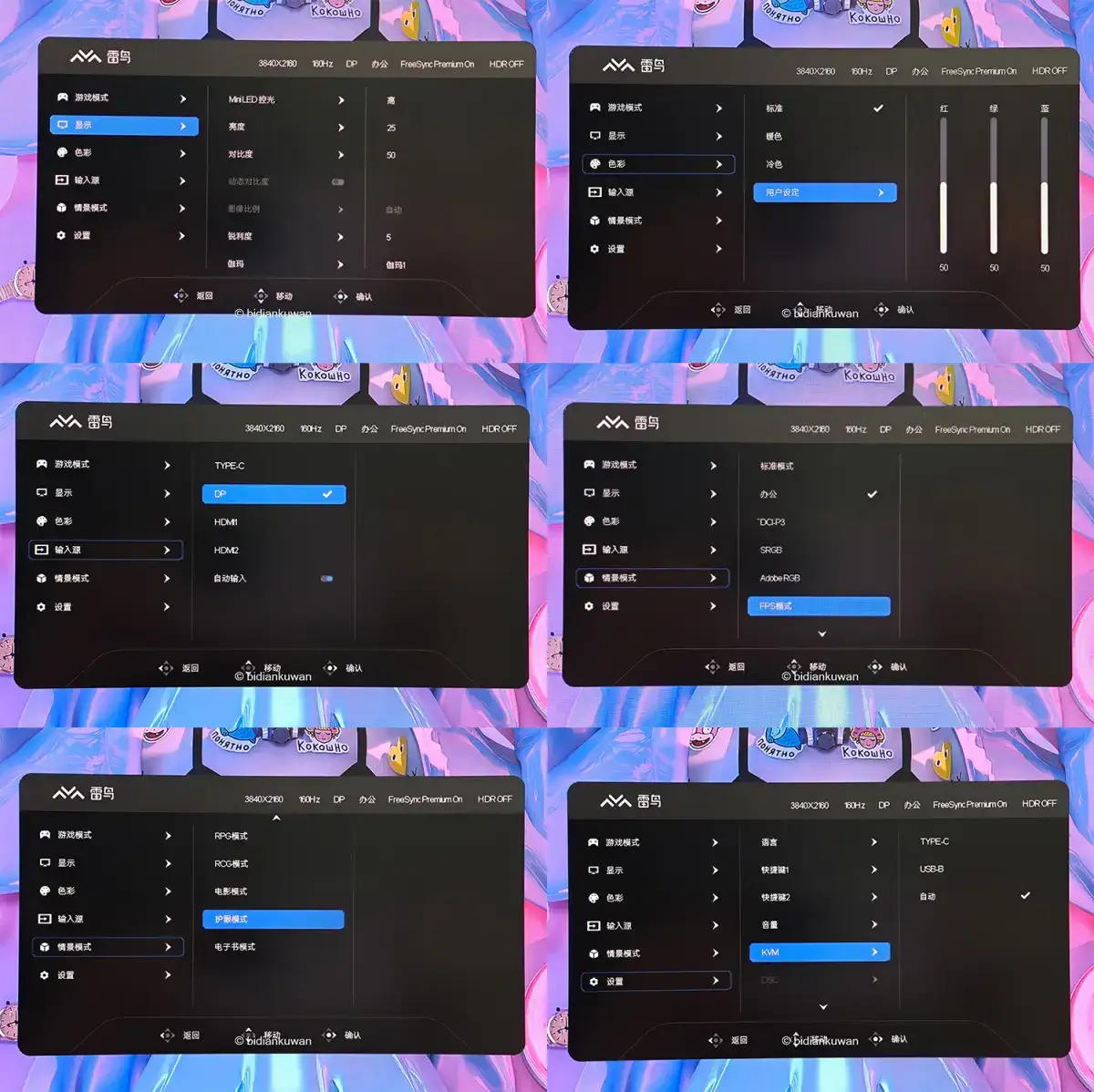
菜单顶部可以看到当前“输入源”“情景模式”的状态,FreeSyncPremium和HDR是否开启,下分6类设置,其中第一栏“游戏模式”基本对应电竞需求,包括防撕裂的FreeSyncPremium,暗部提亮、响应时间,还可以开启游戏准星、计时器、实时刷新率(右上角显示),并可自定义氛围灯开/关/灯效。
“显示”条目中可以修改MiniLED控光档位、亮度对比度锐利度和伽马值,“色彩”“输入源”“设置”条目如下图所示。对于游戏玩家而言,“情景模式”中有对应FPS、RPG、PCG的游戏模式,平时可以根据需求从标准模式切换为办公、DCI-P3、sRGB、AdobeRGB、电影模式、护眼模式和电子书模式。雷鸟U8支持低蓝光护眼,久坐办公开启护眼模式可以减少用眼疲劳。
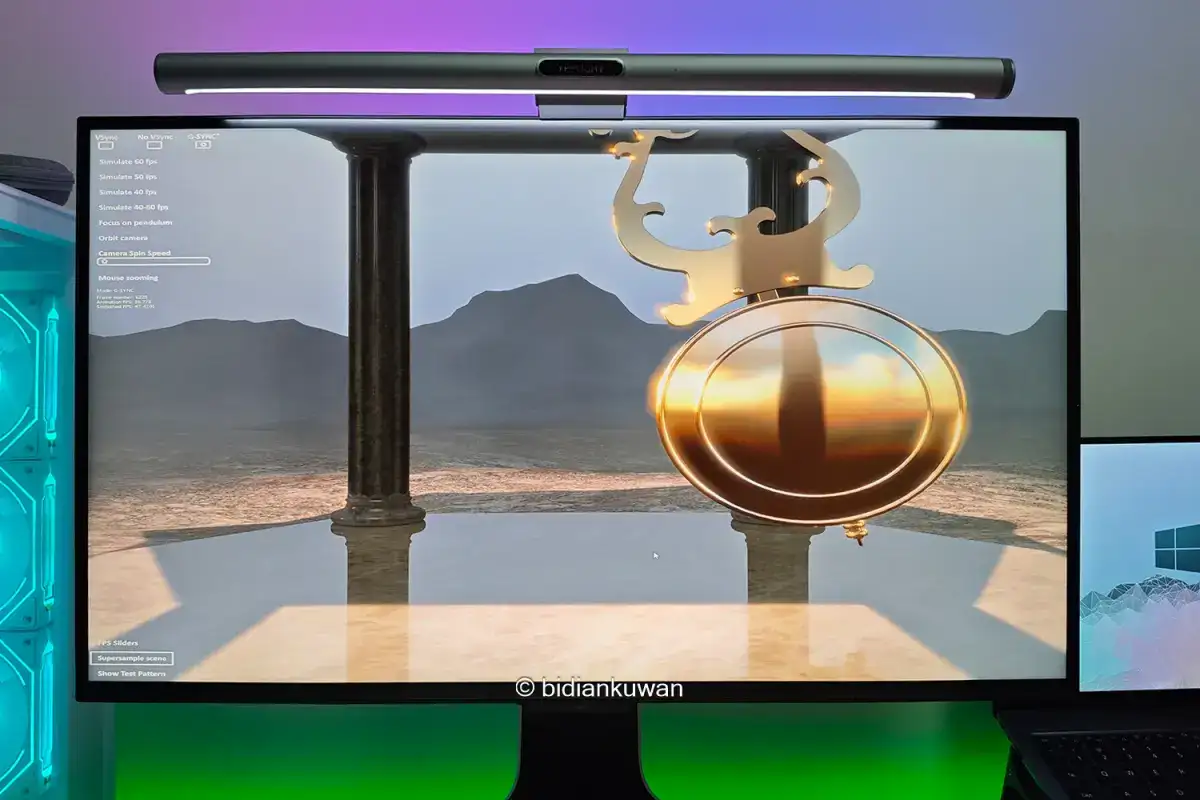
雷鸟U8兼容FreeSync Premium和G-SYNC。我用的是4070显卡,在NVIDIA设置中开启G-SYNC,再在显示器OSD中开启FreeSync Premium,即可得到流畅稳定的钟摆测试画面,明显摒除了可能的画面撕裂。下图屏幕右上角G-SYNC字样对应着成功开启G-SYNC,不知道怎么开的回头我可以出个教程。
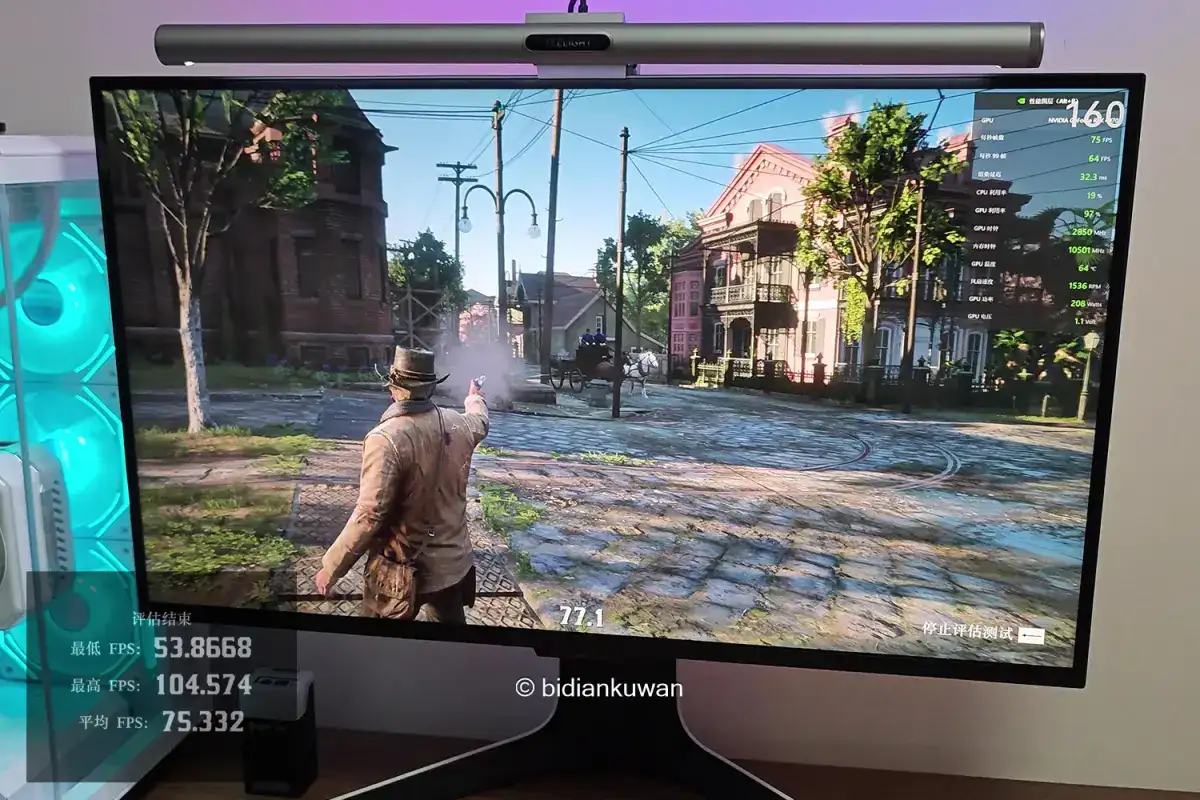
这台显示器买回来就是为了4K高刷打游戏更爽,比如大表哥2,古墓丽影,绝地求生等我常玩的游戏,RTX4070+雷鸟U8实测帧率如下所示。
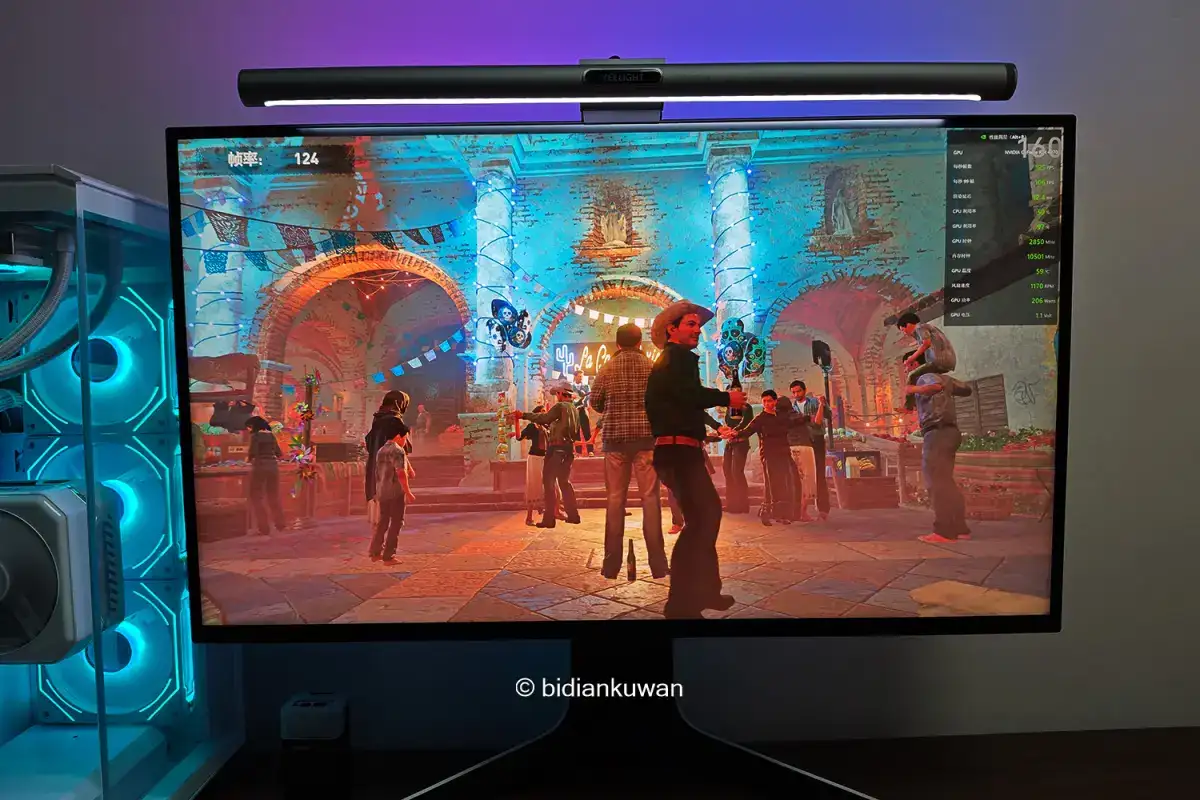
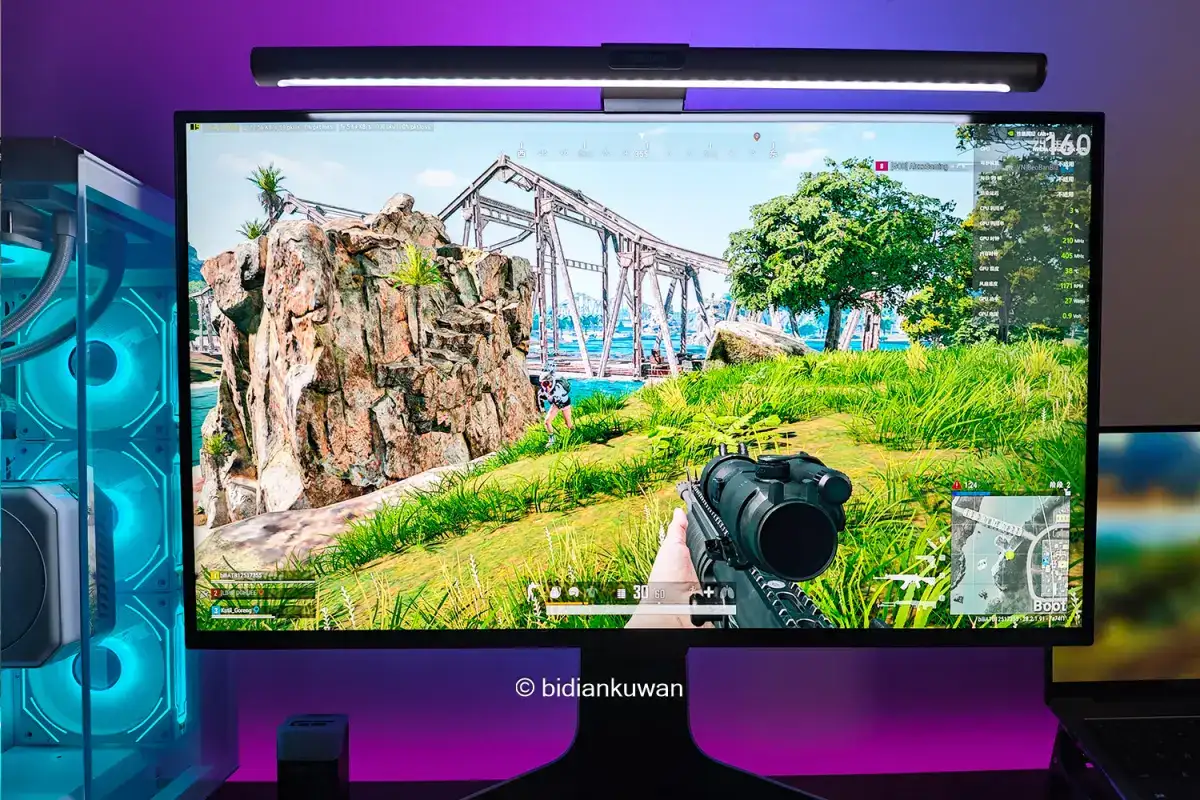
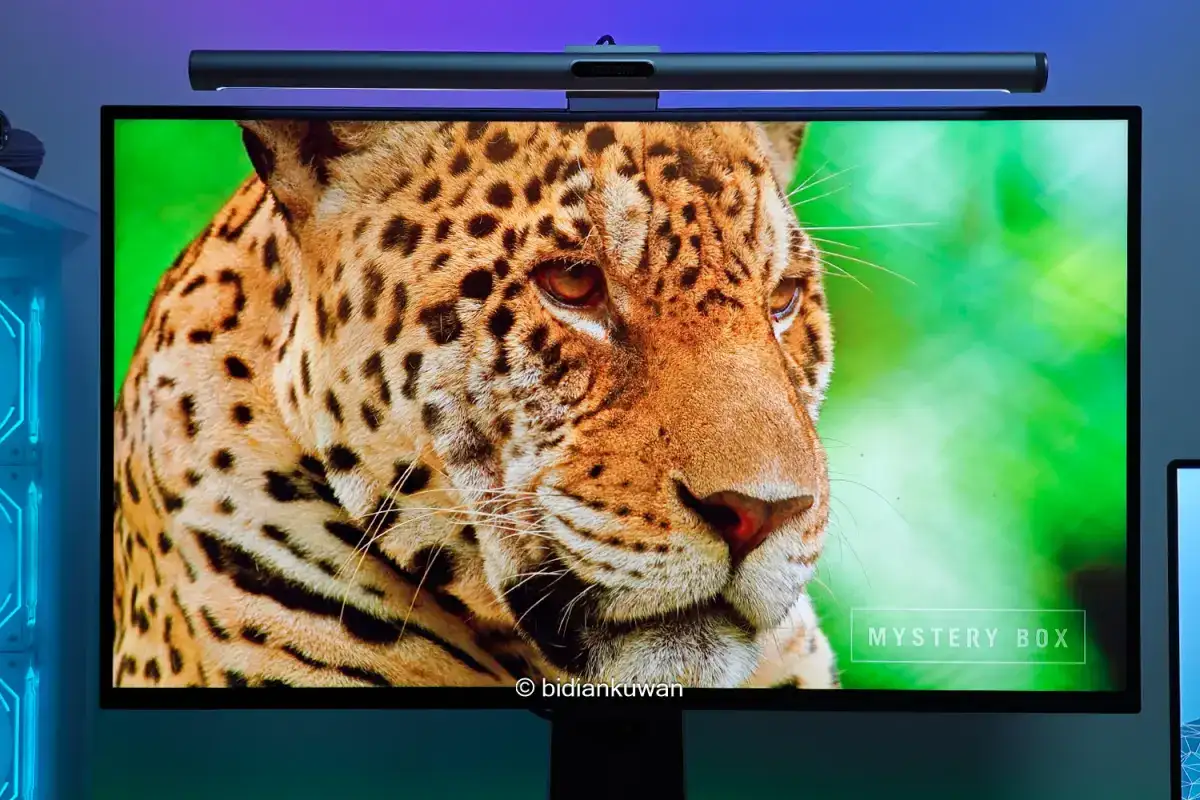
由于雷鸟U8的HDR1400已经达到业内天花板级别,无论打游戏还是看电影都可以充分体验HDR的优质观感。HRD游戏模式下峰值亮度在400尼特上下,HDR电影模式可以享受到HDR1400,峰值亮度1600尼特,亮处更亮,暗部细节大幅提升,视觉观感相当nice。
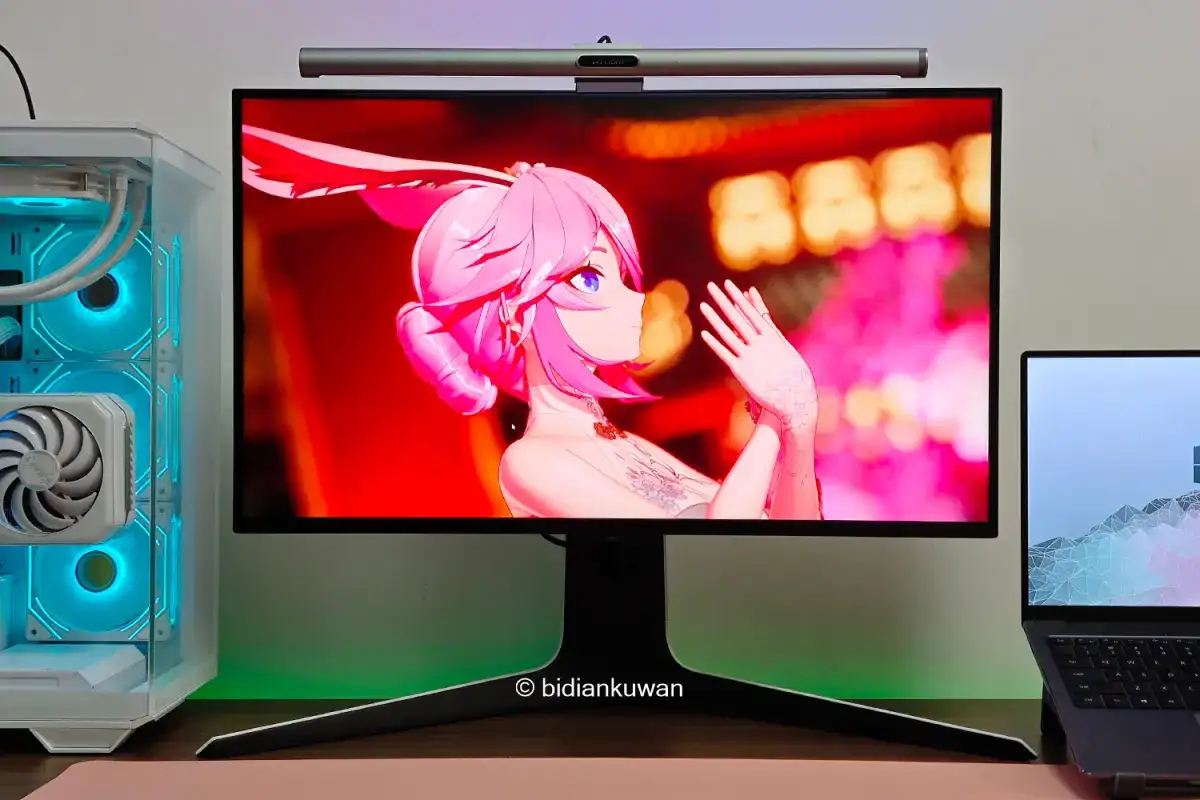
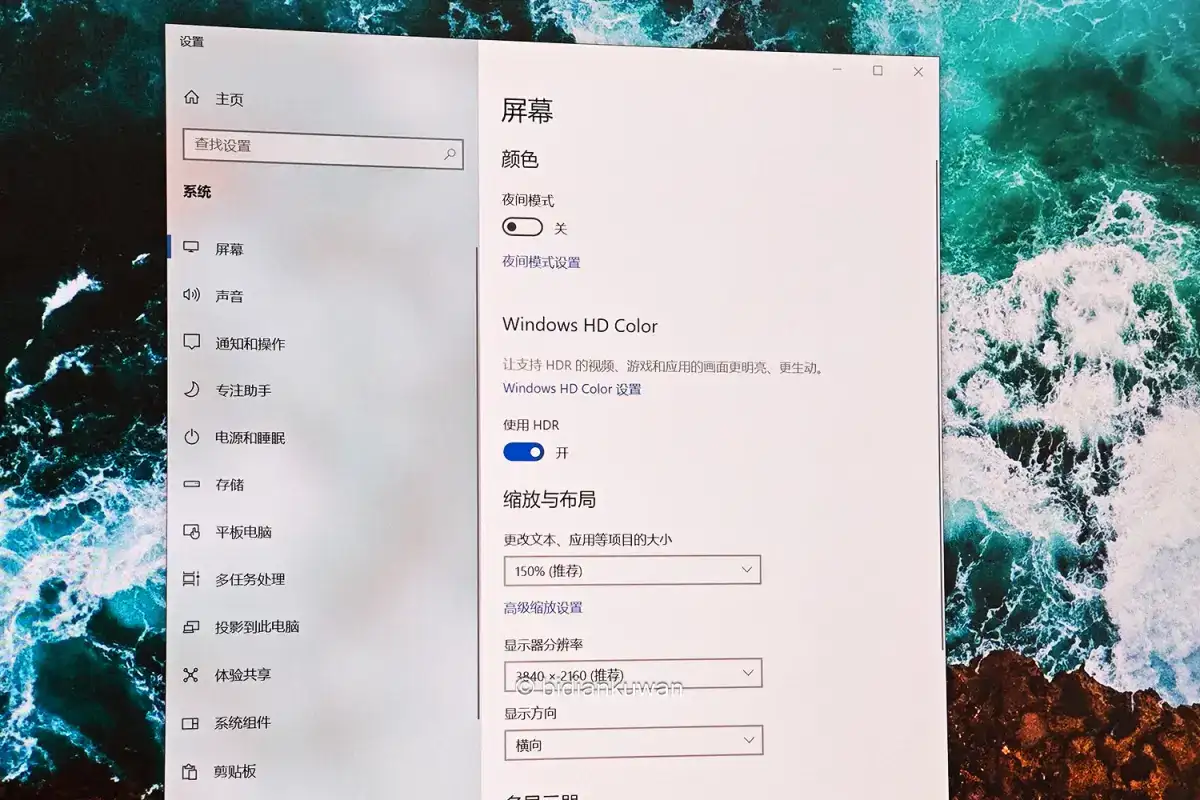
实际观感+细节体验。
以下实拍原片直出无修,来自8K HDR《秘鲁》,播放器使用PotPlayer,大家可以感受HDR电影模式下的优质视觉体验。
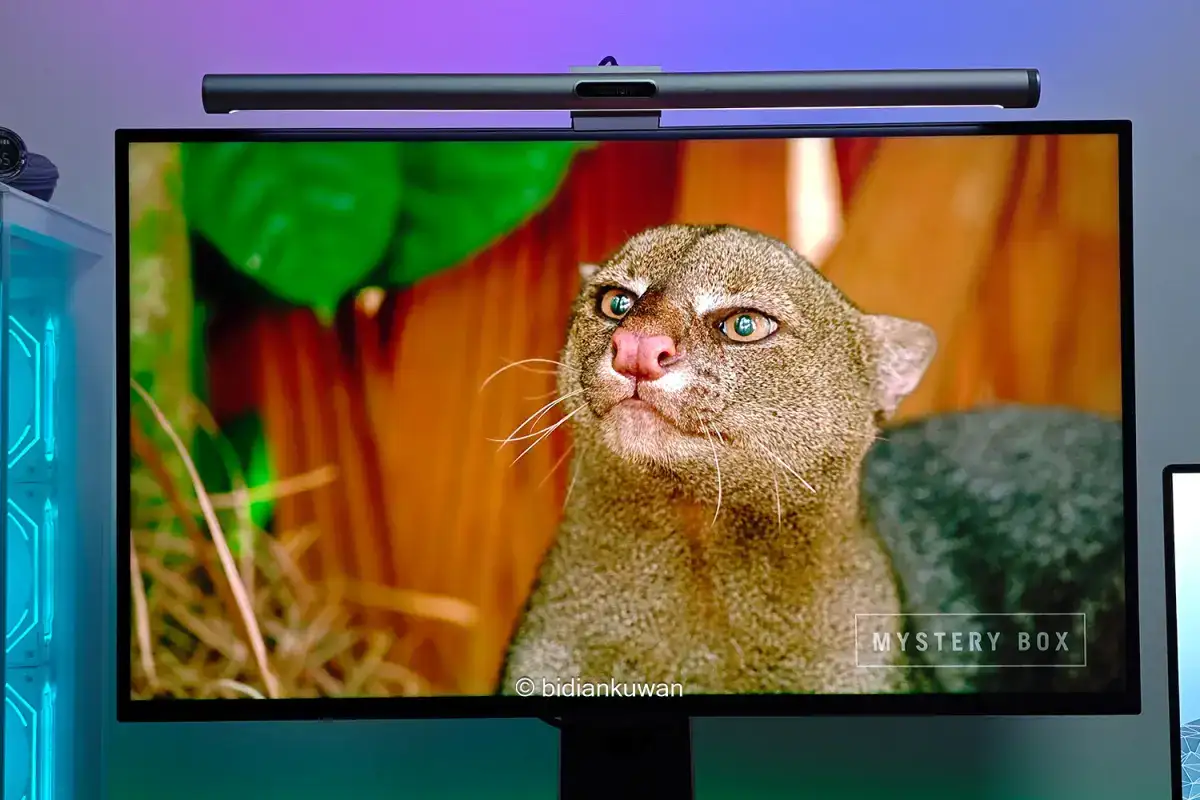
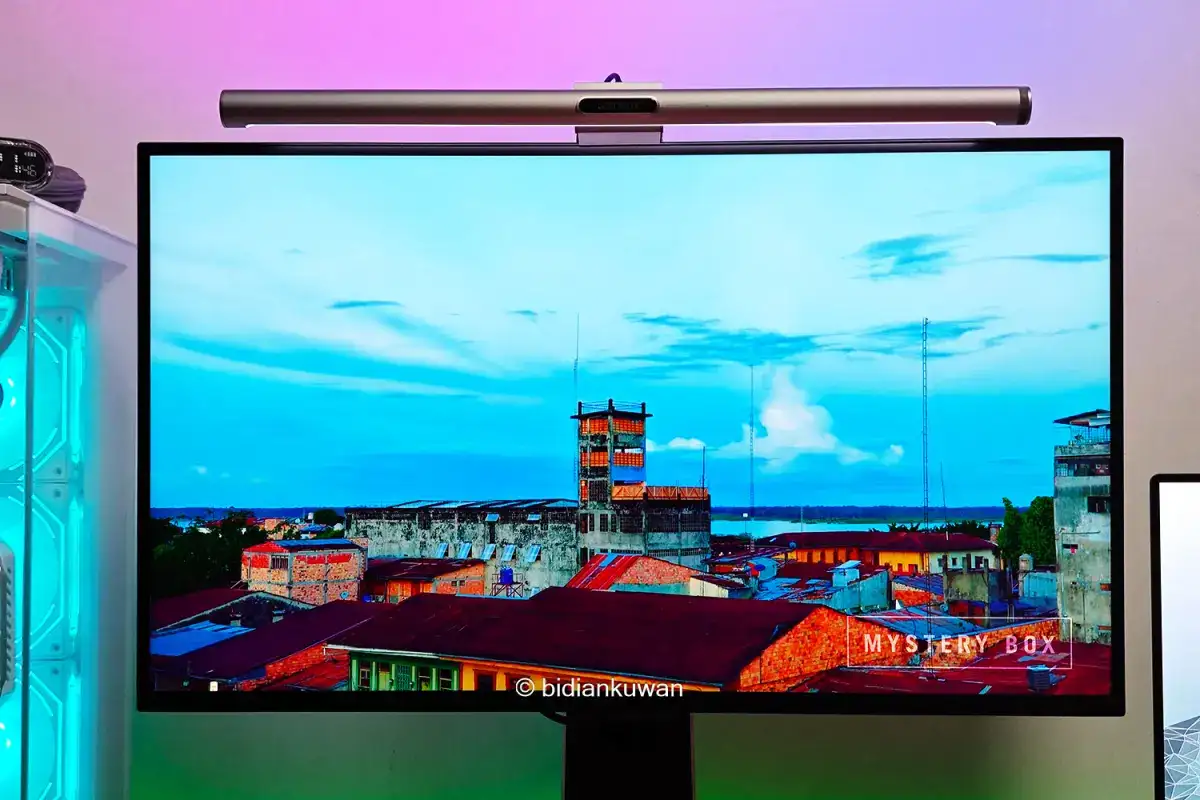
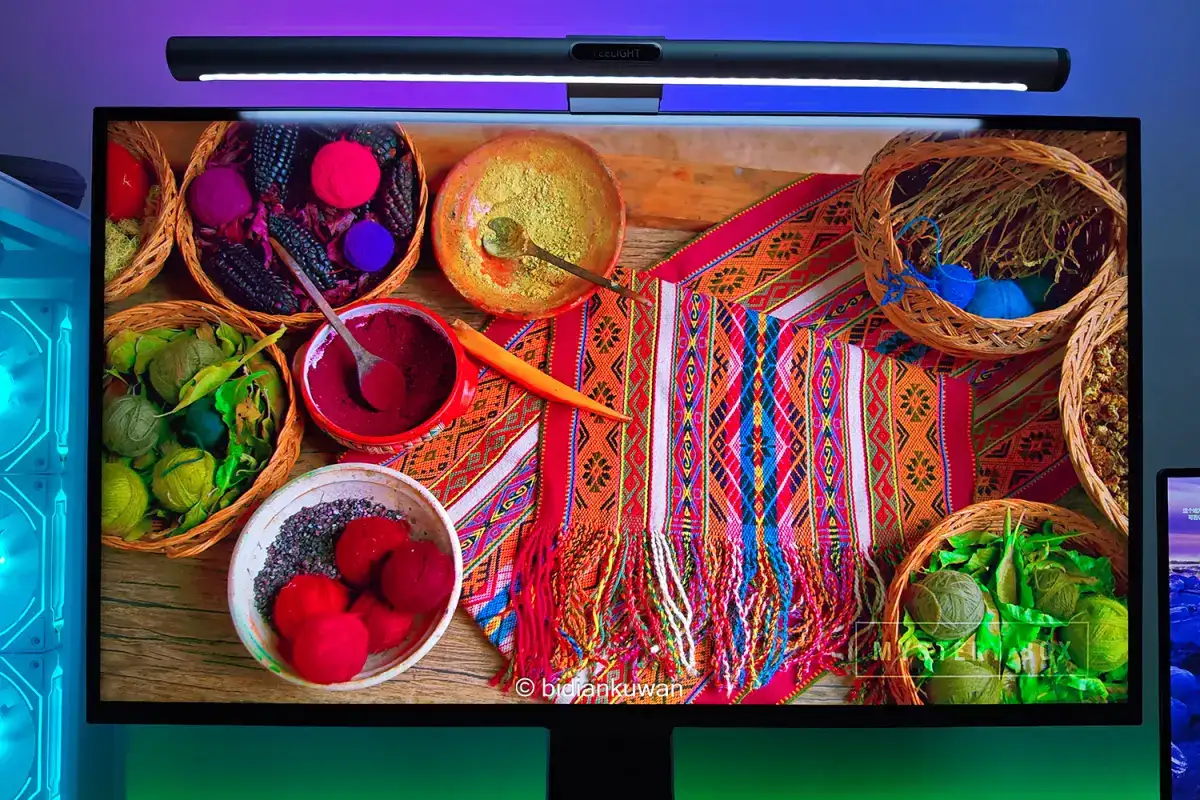
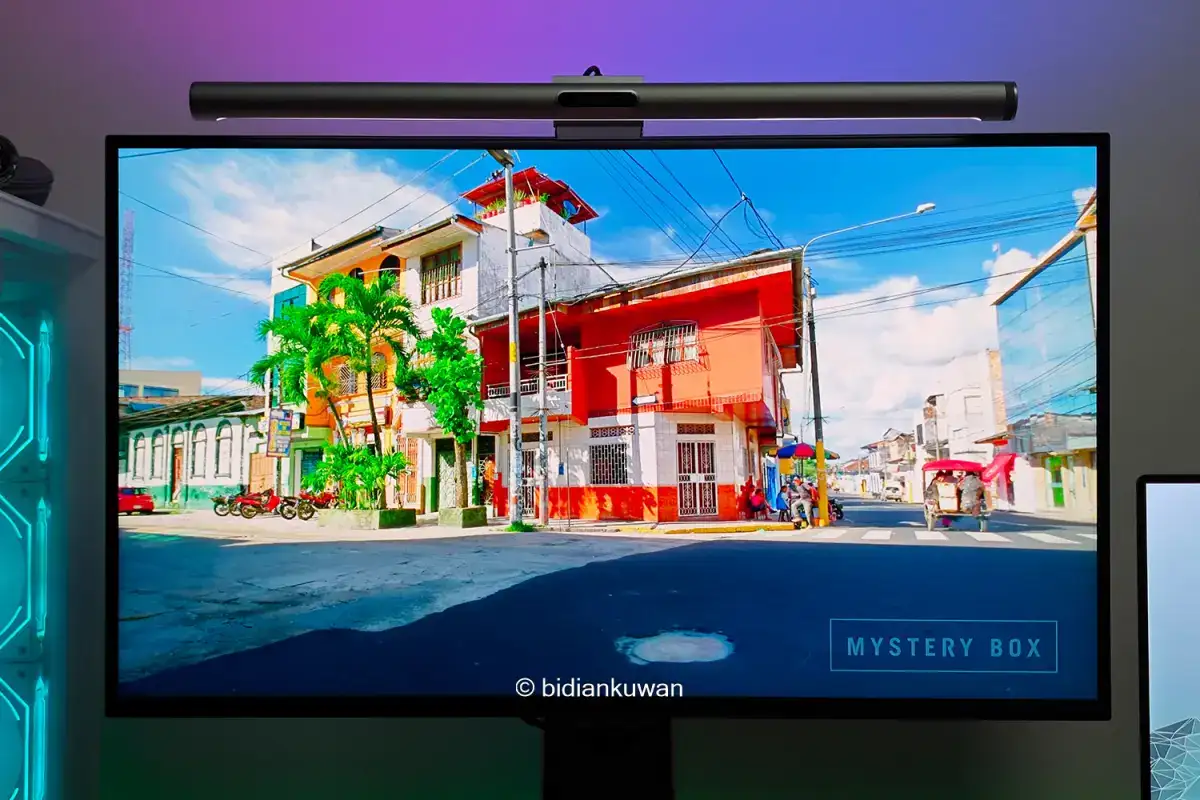
对比新旧两台显示器,左边的雷鸟U8 1152分区+1152灯珠+HDR1400,在开启HDR之后明显比右侧只支持HDR1000的几百个控光分区的入门级IPS MiniLED屏幕观感更好。
对我来说,到目前为止唯一不够完美的不是显示器,而是我的Yeelight的屏幕挂灯PRO,显示器背面上沿是斜坡过渡,挂灯夹具就夹不紧了,而且我的另一台显示器它也夹不住,电商上也没有找到合适的可替换夹具,难道要去3D打印定制?各位网友有合适的解决办法一定要告诉我。
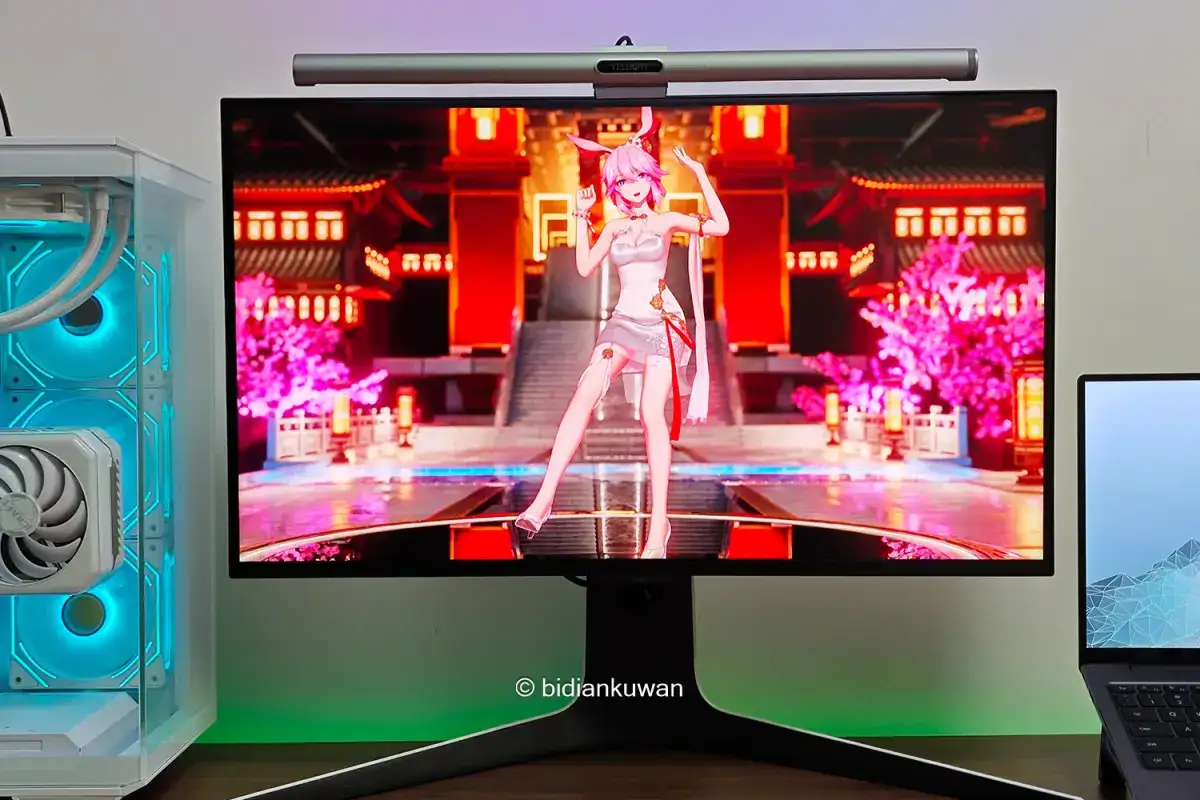
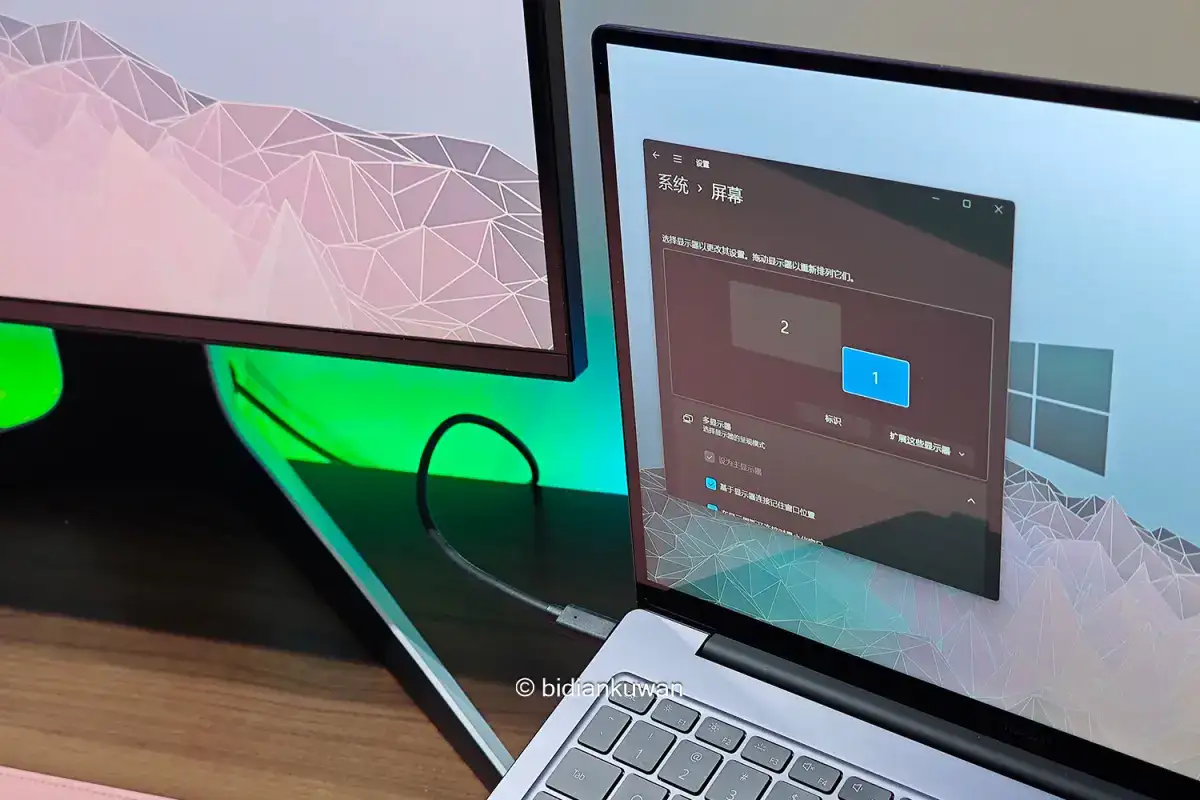
最后说说雷鸟U8的额外功能加成。拜全功能90W快充Type-C接口所赐,笔记本可以一根C to C线外接雷鸟U8随时大屏办公,同时还可自行回血充电。
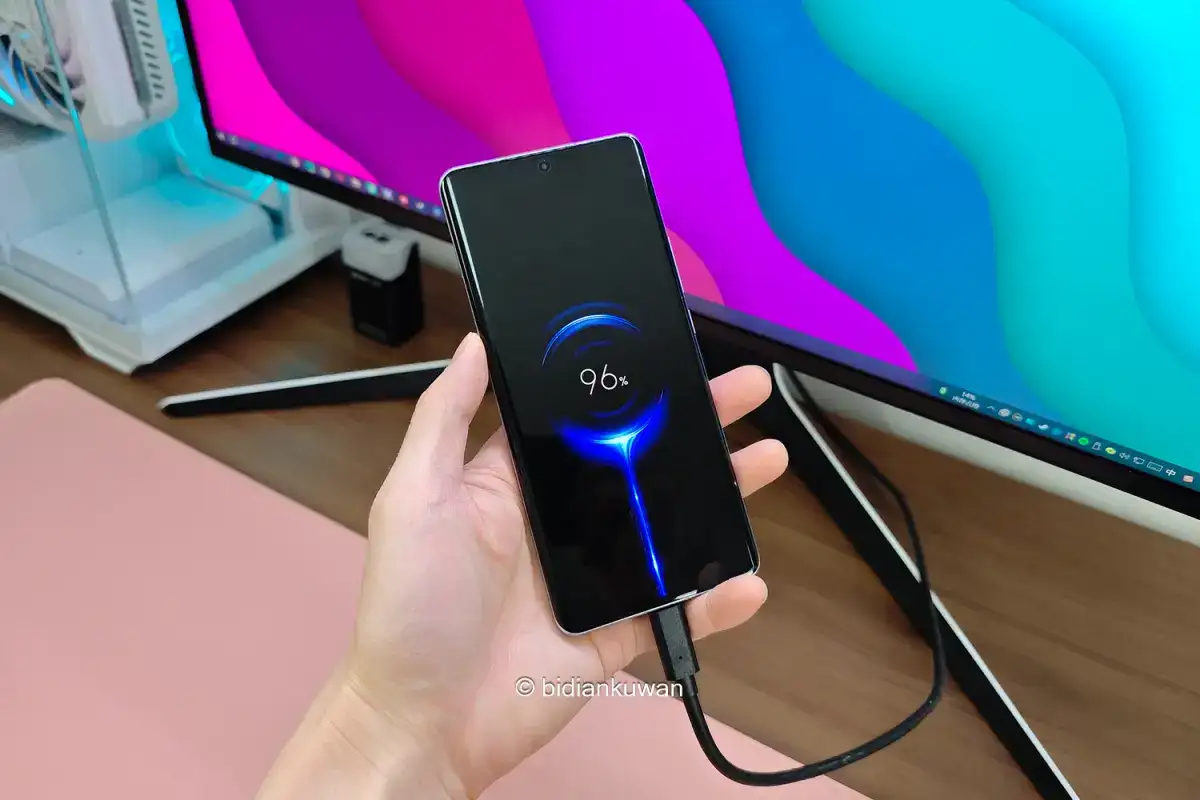
手头的小米手机120W快充是私有协议,但利用雷鸟U8的C口快充几十分钟也充满了。
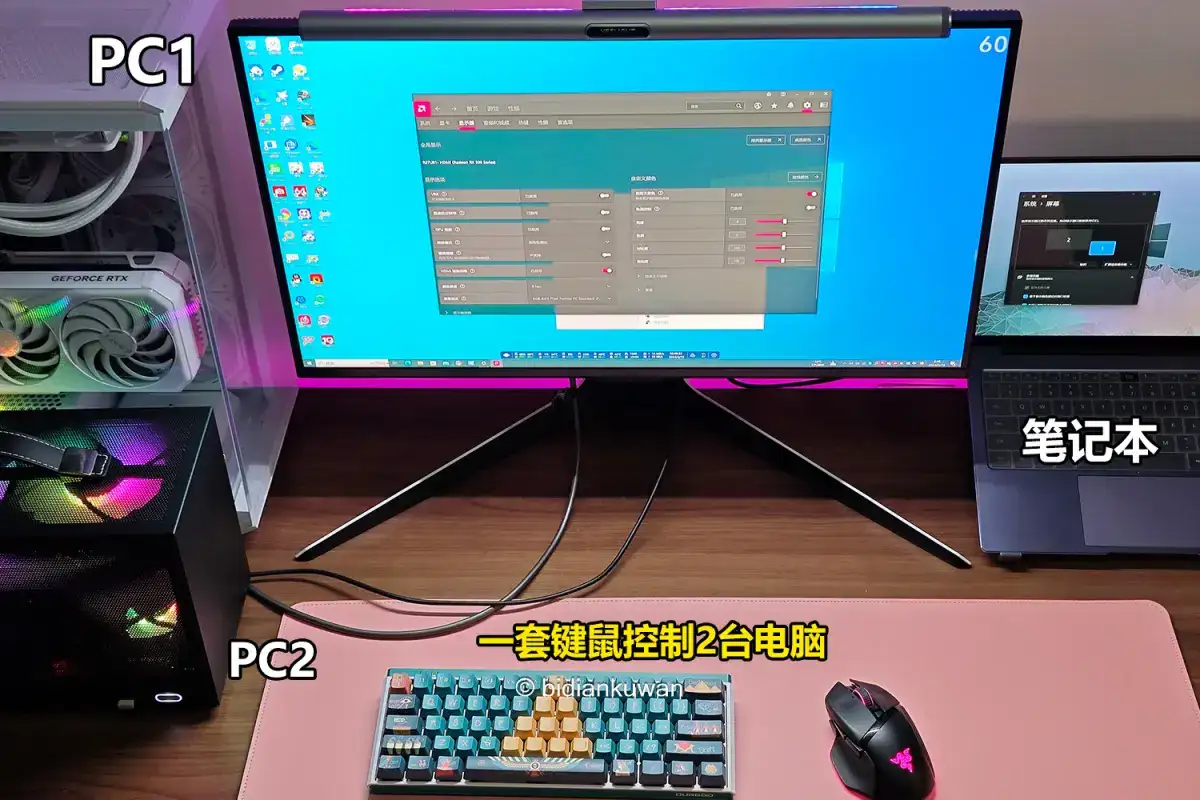
雷鸟U8还支持KVM功能,这个2年前就被我玩得贼溜的功能,可以利用这个USB3.0的双口HUB实现一套键鼠控制两台主机,前提是你要准备一根USB-A to B线(随机未配)。
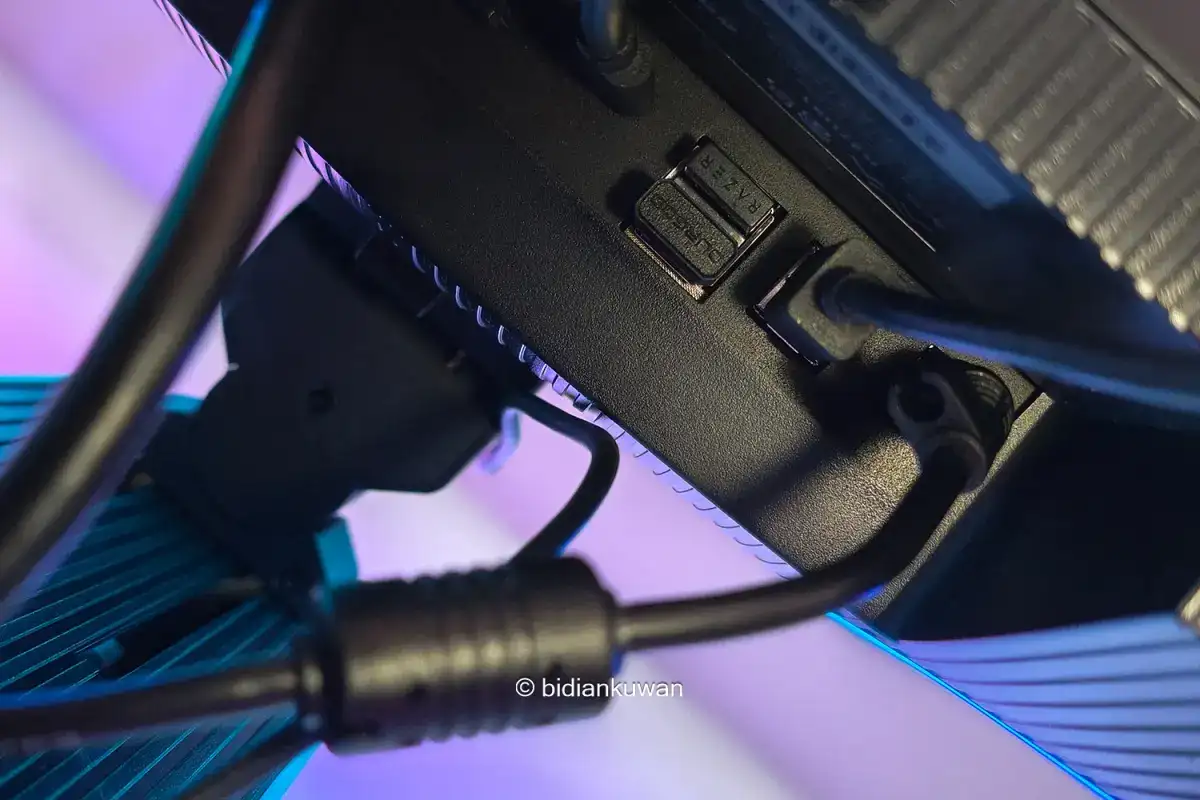
实践证明,一套键鼠控制2两台PC,或1个台式机+1个笔记本都可以。遗憾的是雷鸟U8不支持分屏/画中画功能。如果支持的话,配合KVM将会实现一套键鼠同时操控两台电脑,当然,这个功能也可以通过无界鼠标等软件在同一个WiFi局域网下实现,感兴趣的同学可以查询我以前拍摄的视频教程。
玩转双屏桌搭。
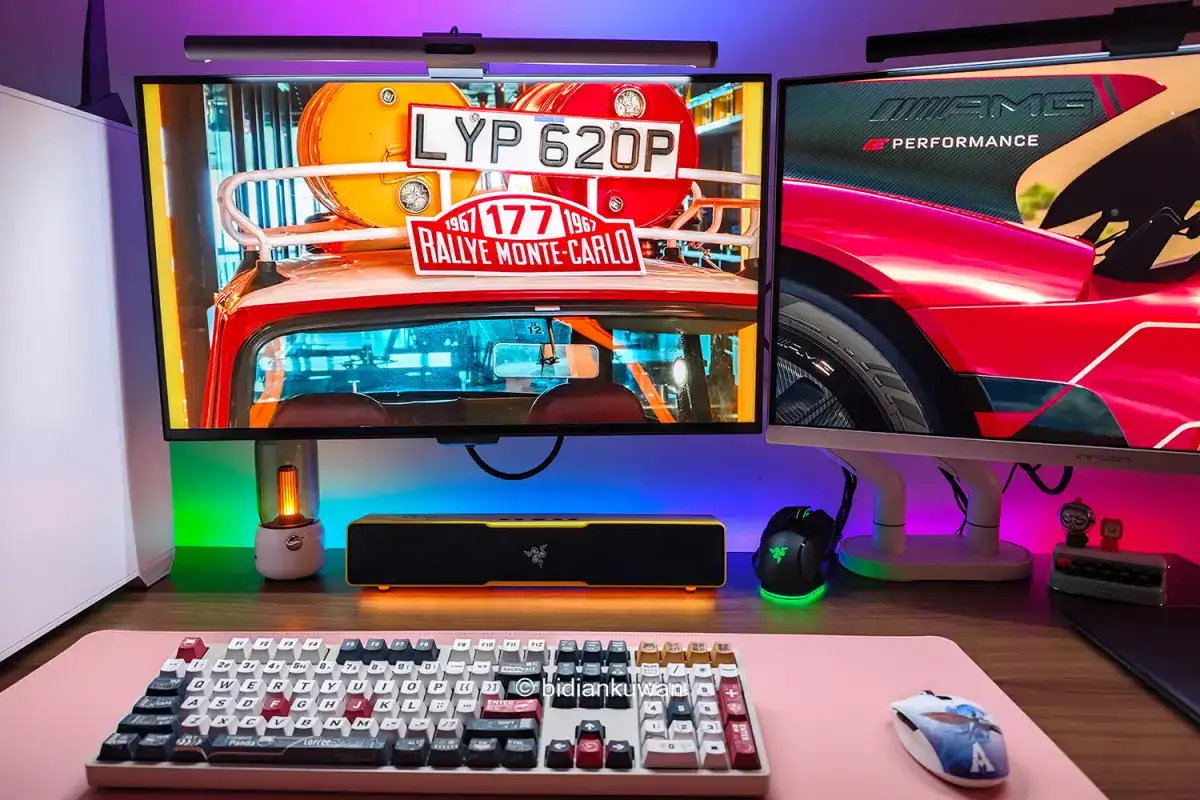
之前说过,相比单屏作战,我更习惯两块横屏组合。毕竟打游戏是“活动”,求“生”还得打工,电脑办公还是双屏更有效率。可之前显示器的三叉支架很辣眼睛,于是一年前买了这款松能G7双臂支架,将显示器悬浮起来,桌面更清爽。
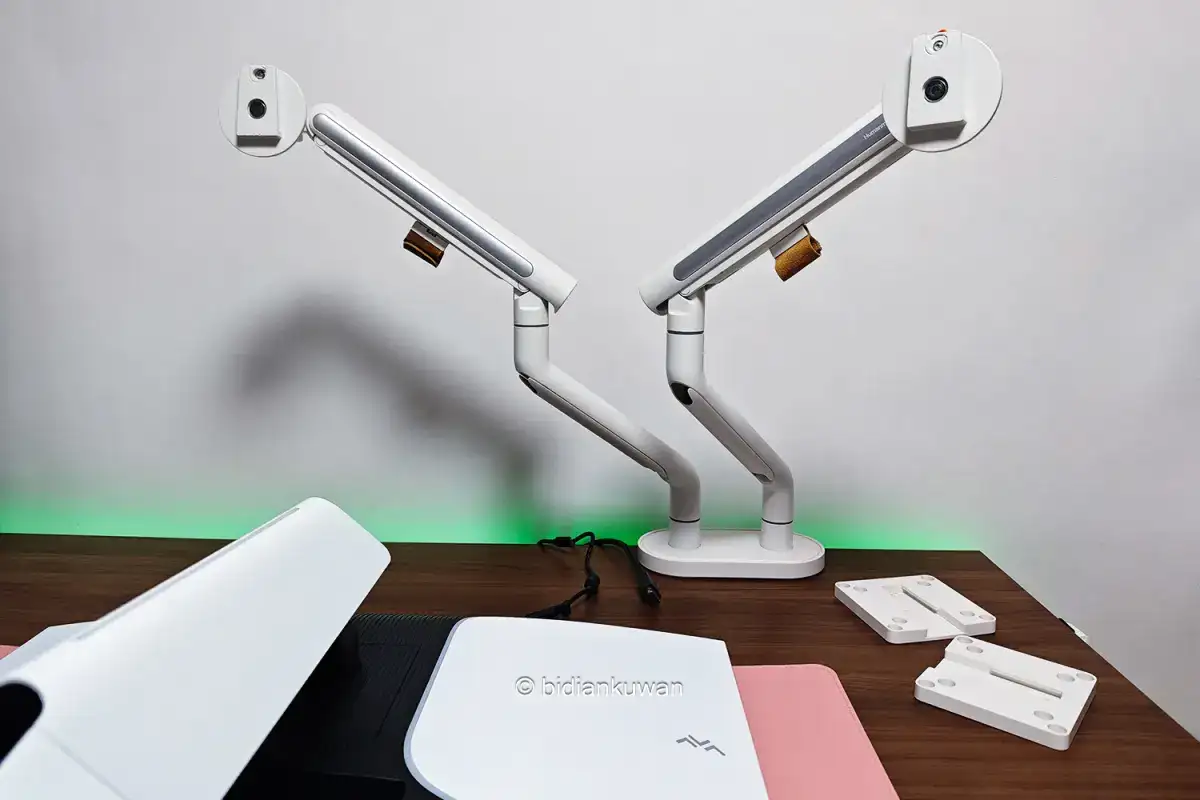
如下图所示,左边这块显示器就是去掉原装支架的雷鸟U8,虽然支架没了,但显示器下沿的OSD摇杆上的雷鸟LOGO亮起时还是很有辨识度的。
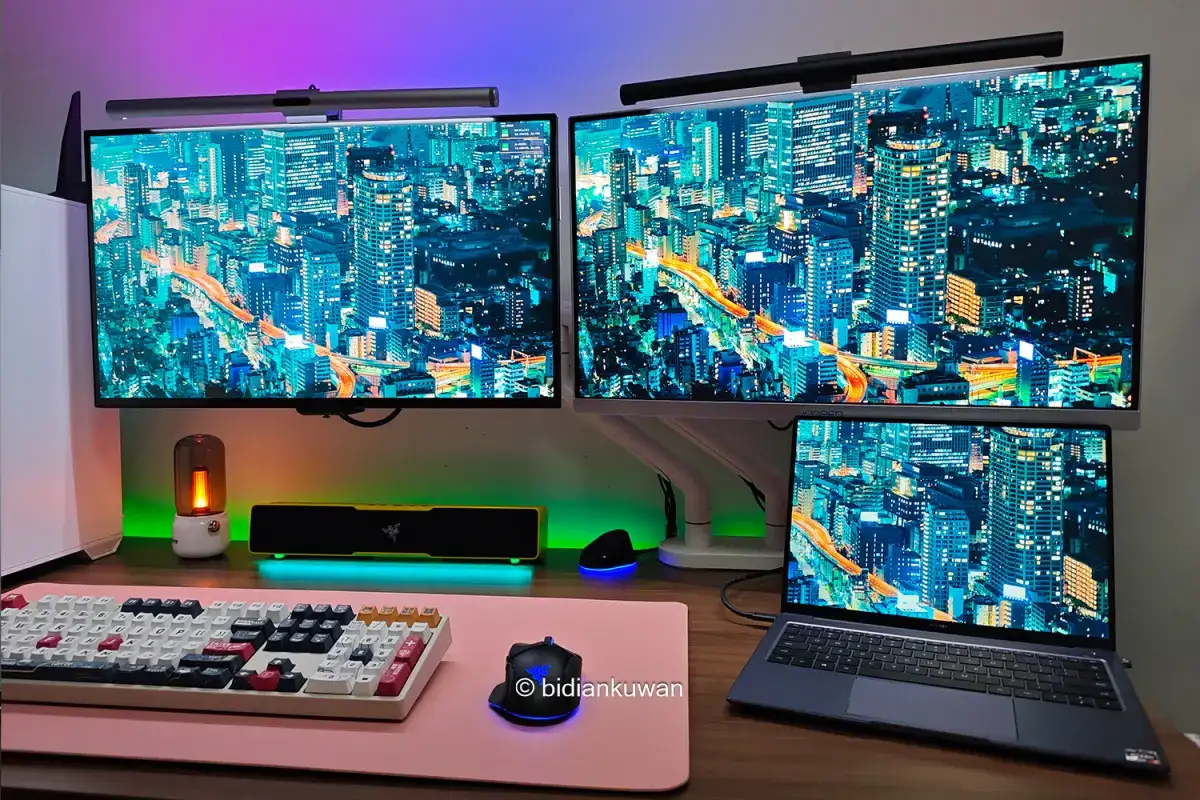
支架改为悬浮双臂后,两块显示器的高低、俯仰、横竖、空间位置可以更轻易的调节,桌子不够宽也轻松安置笔记本+台式主机+双屏(我的海景房台式机临时放左边了,回头会重新布局)。
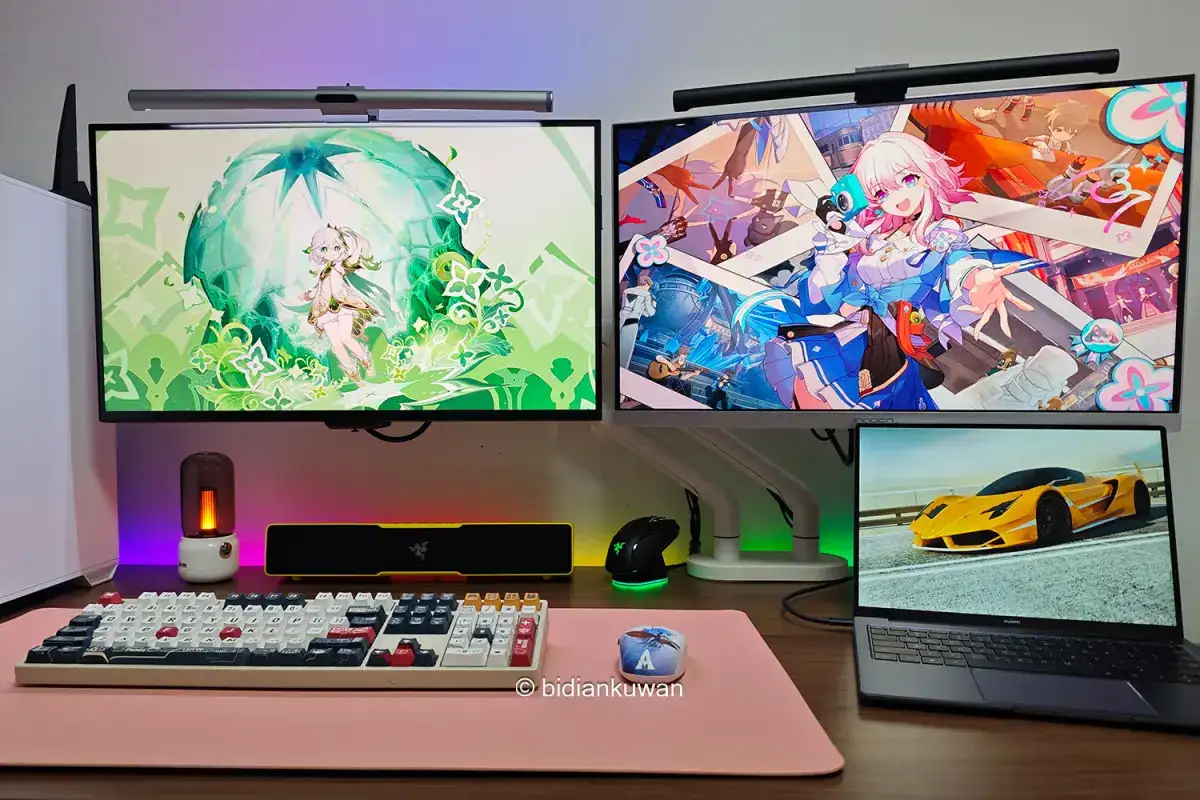
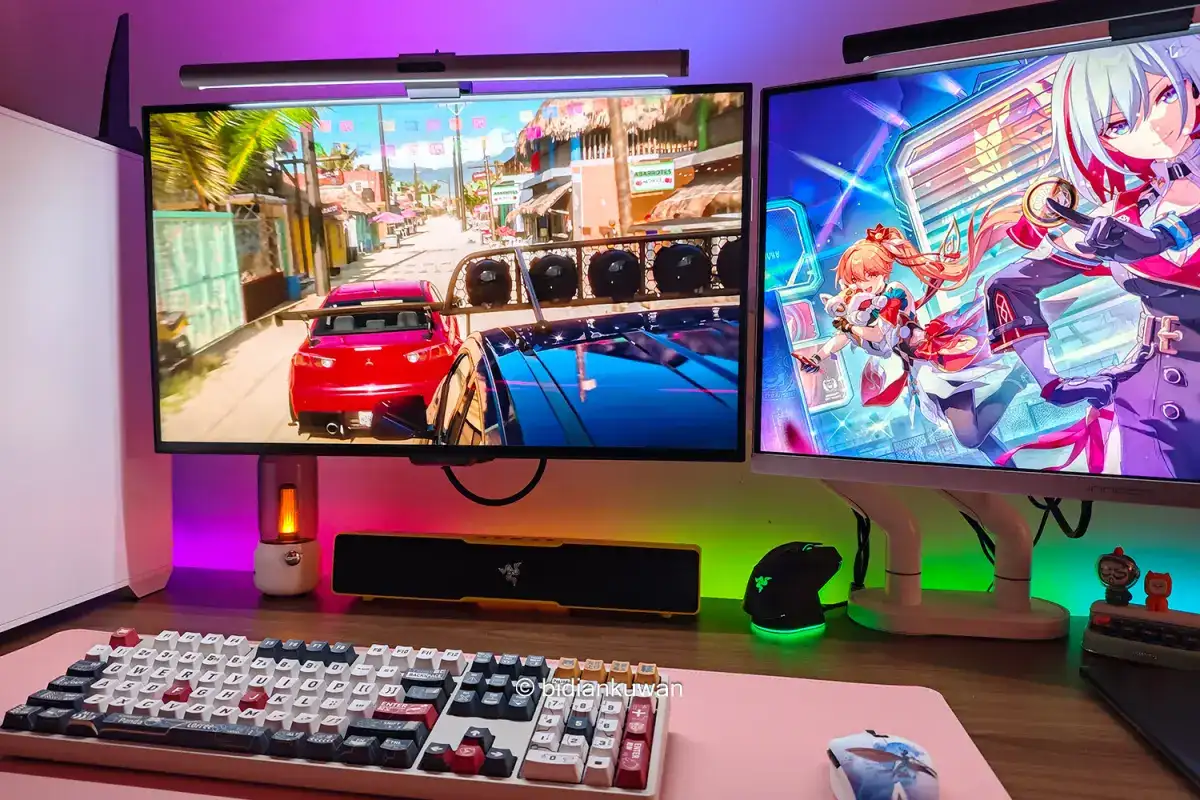
下方空间既可以考虑安置电脑专用的条形音箱(照片这款是雷蛇的皮卡丘限量款),也可以随心放置备用键鼠和其他摆设,显示器线缆走位更清爽,桌面利用率和美观度都有大幅提高。
如果你只需要单独使用一块4K高刷电竞屏,用雷鸟U8的原装支架也可以有清爽美观的桌搭观感。
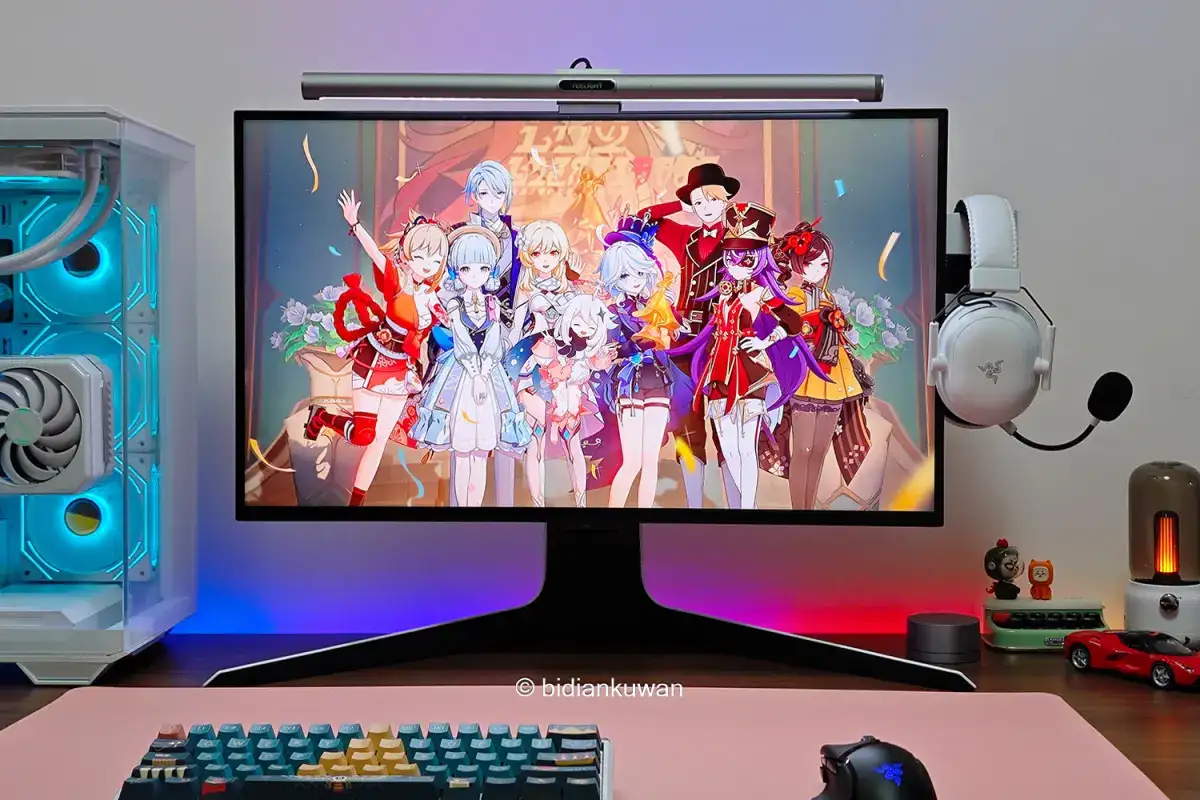
如果日常影音娱乐需求旺盛,对显示器画面效果有较高的要求,那么请避开体验一般的IPS MiniLED显示器,像雷鸟U8这样使用Fast-HVA面板的4K MiniLED电竞显示器是比较靠谱的选择。
预算更高,那么可以优先考虑OLED屏幕(尽量大厂、新品)。
最后还是为雷鸟惋惜一秒钟,感觉这品牌这两年做得没以前好了,甚至有点要被抛弃的感觉,也许是我误判吧,各位感觉呢?
希望我的分享可以给大家一些启发和参考,我是笔点酷玩,我们下期再会。
更多游戏资讯请关注:电玩帮游戏资讯专区
电玩帮图文攻略 www.vgover.com