不知道大家有沒有遇到過這種情況:明明最近沒裝什麼新軟件,C盤的可用空間卻一天比一天少。別急着懷疑電腦中病毒了,大概率是遊戲着色器緩存在你不知道的地方悄悄長胖了。今天用三個方法,帶大家一起揪出這個"硬盤小偷"。
先搞懂它到底是什麼
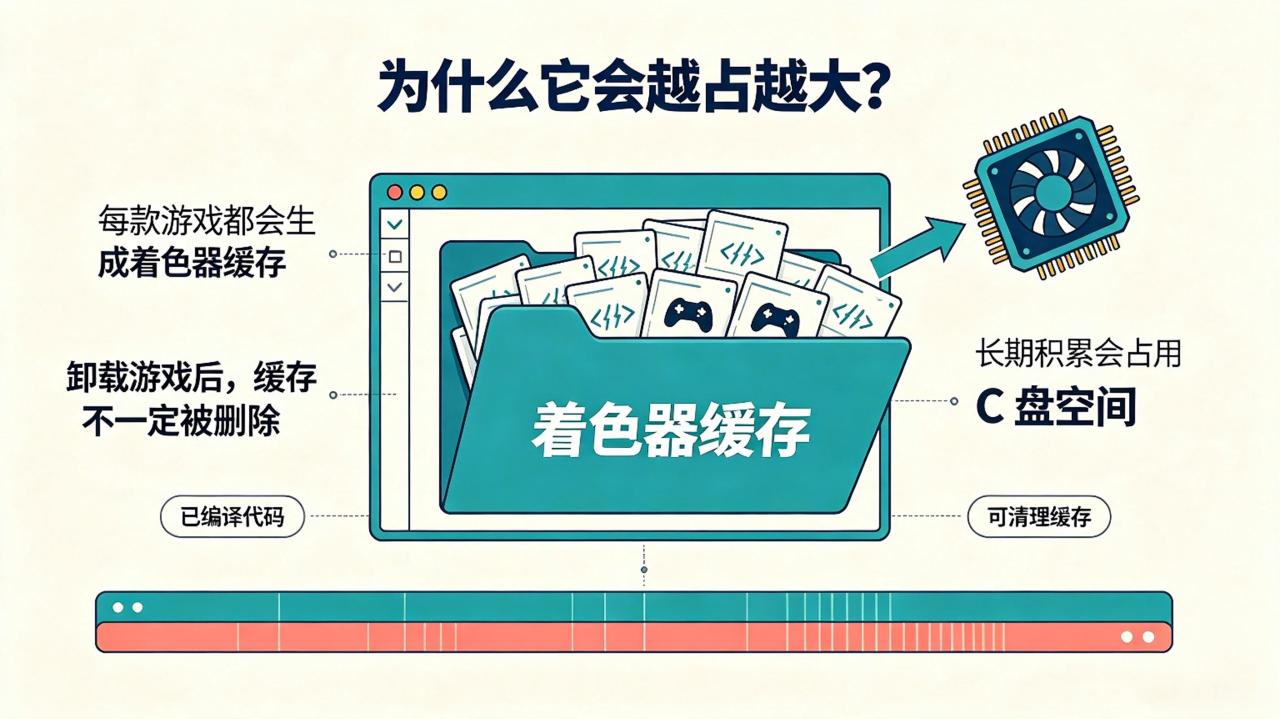
簡單來說,顯卡爲了讓我們打遊戲時畫面更流暢、加載更快,會在C盤裏建一個專門的文件夾,用來存放已經編譯好的着色器代碼——這個就是"着色器緩存"。問題是,很多遊戲卸載的時候並不會順手把這些緩存文件帶走,久而久之,玩過的遊戲越多,它佔的地方就越可觀。
到底要不要清理它?
分情況看。如果你是那種經常開新坑、換遊戲很勤快的玩家,那定期清一清確實有必要。但如果你每天基本就玩固定的幾款大作,那就不建議頻繁清理了——不然每次重進遊戲,顯卡都得重新編譯一遍,加載時間變長不說,還白白費電。下面三個方法,按需選用就行。

方法一:顯卡驅動自帶功能(最省事)
現在NVIDIA和AMD的新版驅動都已經內置了清理入口,比手動翻文件夾方便得多。
N卡用戶(20系及更新型號適用)
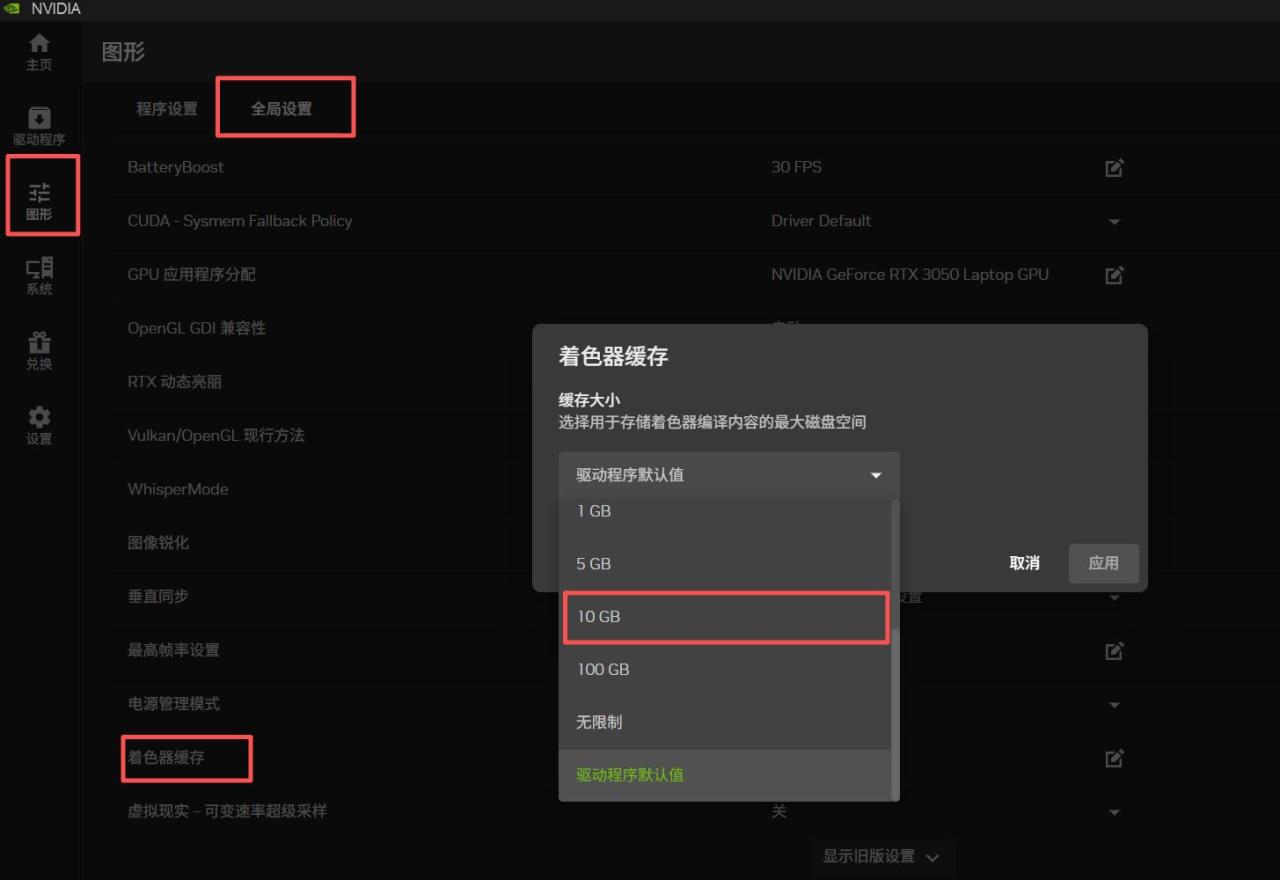
打開「NVIDIA App」,左側進入「圖形」→ 點擊「全局設置」→ 滾動到「着色器緩存」那一欄。
點擊右側的三個小點,選擇「清除緩存」,等它跑完就OK了。
補充一個實用小技巧:緩存大小默認是"無限制",你可以手動設成10GB,這樣它到了一定容量會自動把最舊的緩存刪掉,不會無休止膨脹下去。
A卡用戶
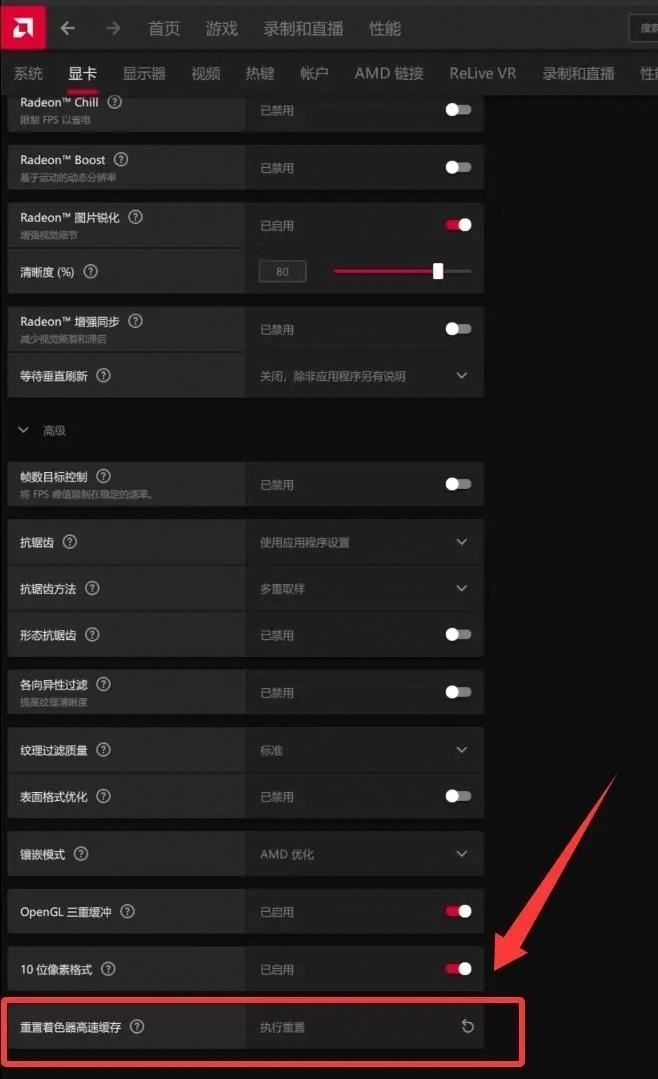
打開「AMD Software」控制面板。
點擊「顯卡」選項卡,拉到最底下,找到「重置着色器高速緩存」,點一下「執行重置」就行。
方法二:手動找到文件夾刪(適合驅動裏找不到功能的情況)
如果你的驅動版本比較老,或者上面那個入口失靈了,直接動手刪也一樣管用。
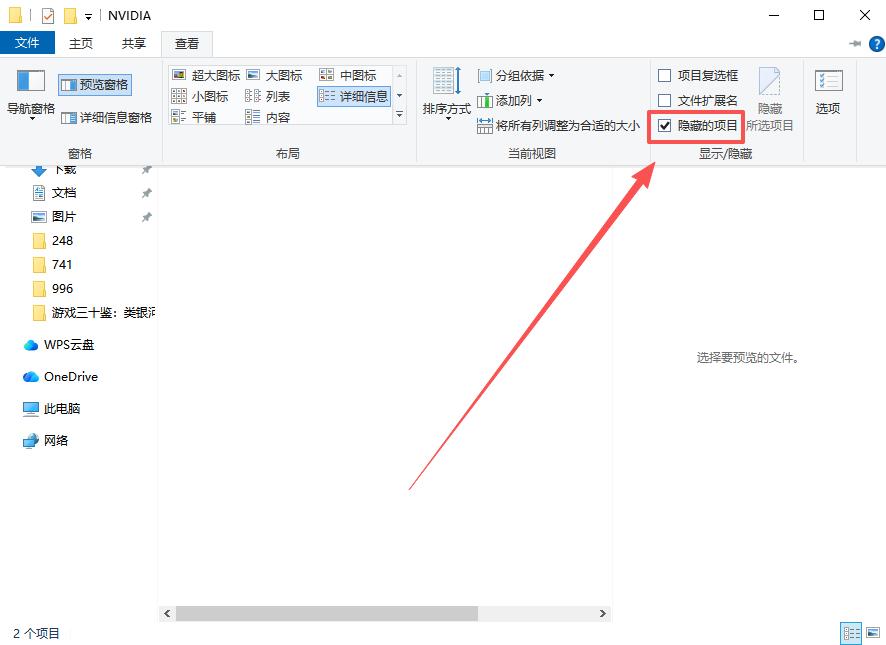
先打開「此電腦」,在頂部的「查看」菜單裏,勾選「隱藏的項目」——這一步很重要,不然緩存文件夾是藏起來看不到的。
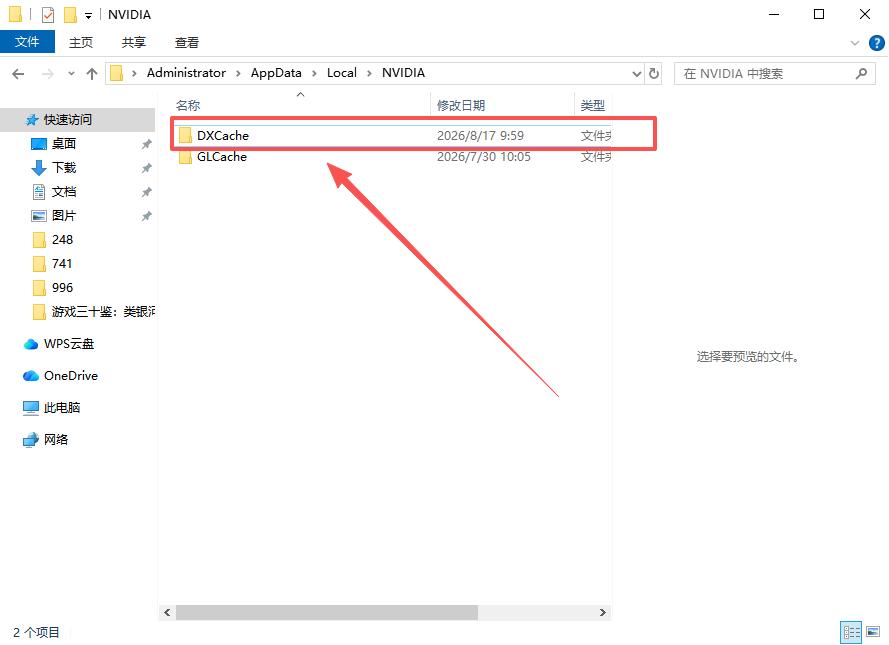
在地址欄直接輸入 `%userprofile%\Appdata\` 然後回車,或者按 `Win+R` 打開運行窗口,輸入 `AppData` 回車,效果一樣。
進去之後打開「Local」文件夾,然後根據你的顯卡品牌,找到「NVIDIA」或者「AMD」文件夾,在裏面把「DXCache」文件夾直接刪掉就好了。
方法三:用微軟電腦管家省事清(適合不想翻文件夾的朋友)
去Microsoft Store裏下載一個「微軟電腦管家」,注意別下到山寨版就行。
打開之後點擊「深度清理」,等它掃描完。
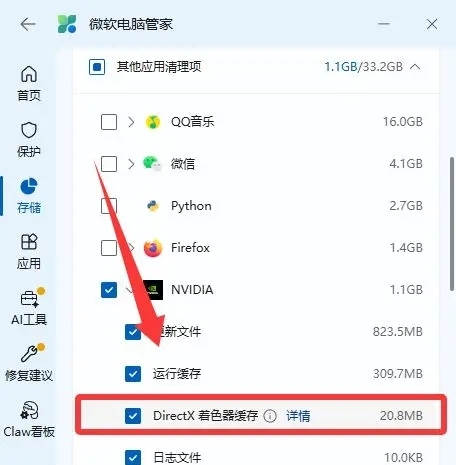
在掃描結果裏找到「其他應用清理項」,展開後選中「NVIDIA」那一行(A卡用戶看對應的AMD項也行)。
把「DirectX着色器緩存」勾上,清除掉。如果第一項"更新文件"也有緩存,順手刪了也不影響使用。
三個方法任選一個就行,不用挨個都做。清完之後大家C盤騰出了多少空間?可以在評論區曬一曬。
更多遊戲資訊請關註:電玩幫遊戲資訊專區
電玩幫圖文攻略 www.vgover.com