如果你也在 Windows 上攢了一堆 EPUB、PDF,手機裏裝着閱讀 App,Kindle 插上數據線後還要在資源管理器裏翻文件夾找目錄,軟件格律詩 建議可以試試 Kkindle 這款由開發者 kingstacker 在 GitHub 開源(MIT 協議)的電子書與 Kindle 設備管理器,最初面向 Windows 11,如今已提供 Windows、Linux、macOS 三端版本,基於 Avalonia 構建,界面是安靜的灰白紙張風。它把本地書庫、格式轉換、電子書閱讀、批註、AI 輔助閱讀和 Kindle 傳輸裝進了同一個應用。
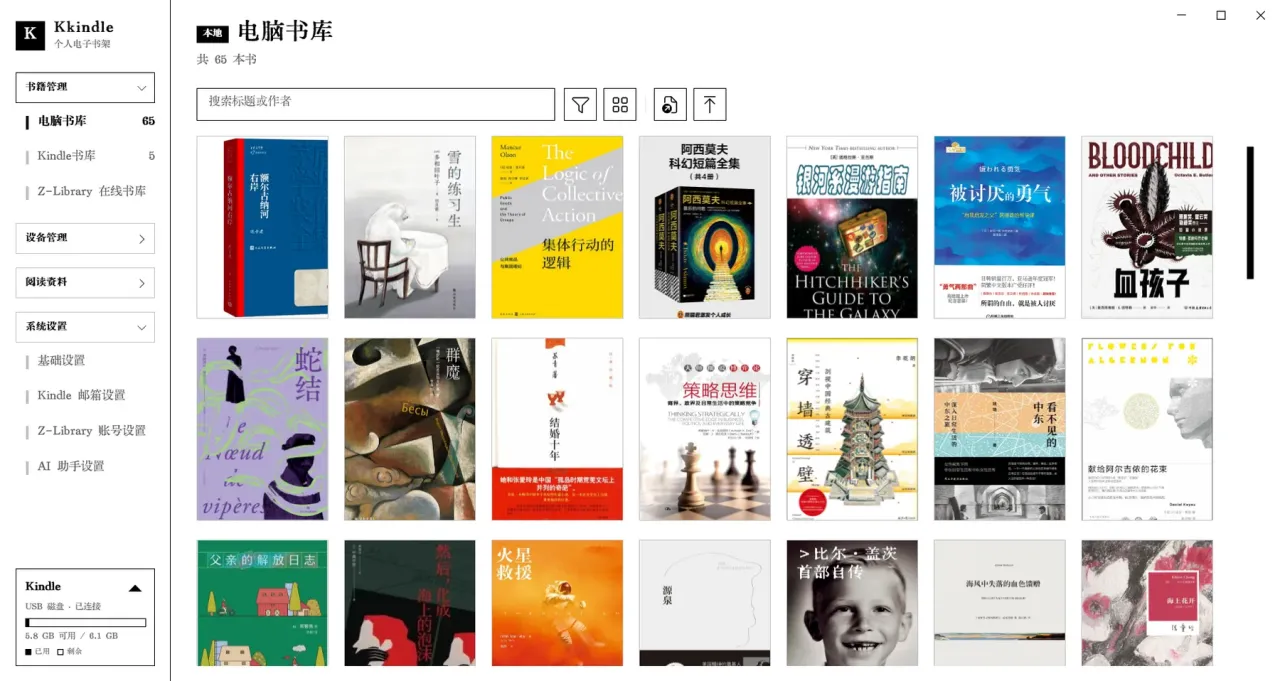
主要功能一覽
本地書庫管理
導入 EPUB、PDF、MOBI 和 AZW3,支持拖放導入與中文文件名;導入文件夾時可逐本選擇是否自動補齊 EPUB/AZW3 格式。
自動解析 EPUB 的標題、作者、簡介和封面,使用 SHA-256 去重,並把同一本書的不同格式統一歸檔。
提供標題/作者搜索、作者/標籤/格式/分類/閱讀狀態篩選、收藏篩選和多種排序方式。
支持分類、收藏、待讀/閱讀中/已讀狀態管理;開始閱讀和讀完時會自動更新狀態。
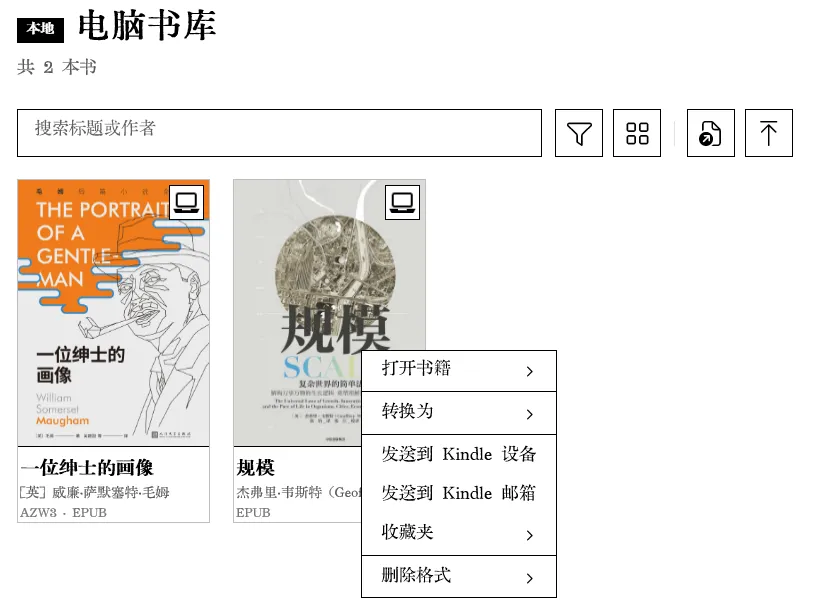
提供書架、列表和畫廊顯示模式,支持封面、標題、作者、系列、標籤、分類、簡介等元數據編輯,以及框選/多選批量操作(發送到 Kindle、發送到郵箱、刪除)。
使用獨立 SQLite 數據庫,書籍、封面和閱讀記錄均保存在本機。
Kreader 閱讀器
閱讀 EPUB、PDF、AZW 3 和 MOBI;打開 AZW 3/MOBI 時會自動準備臨時 EPUB 閱讀副本。
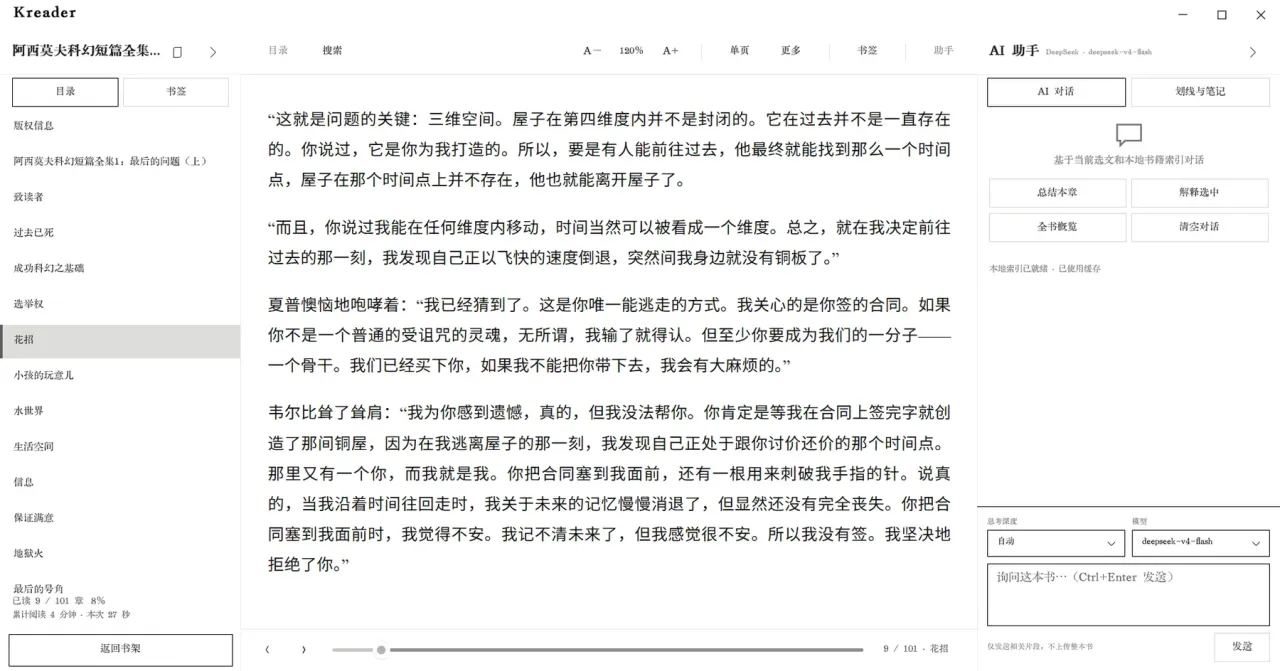
EPUB 支持目錄、書籤、頁內查找(Ctrl+F)和閱讀進度記憶,橫排或豎排分頁/滾動閱讀、雙頁顯示,並會預加載下一章減少切換等待。
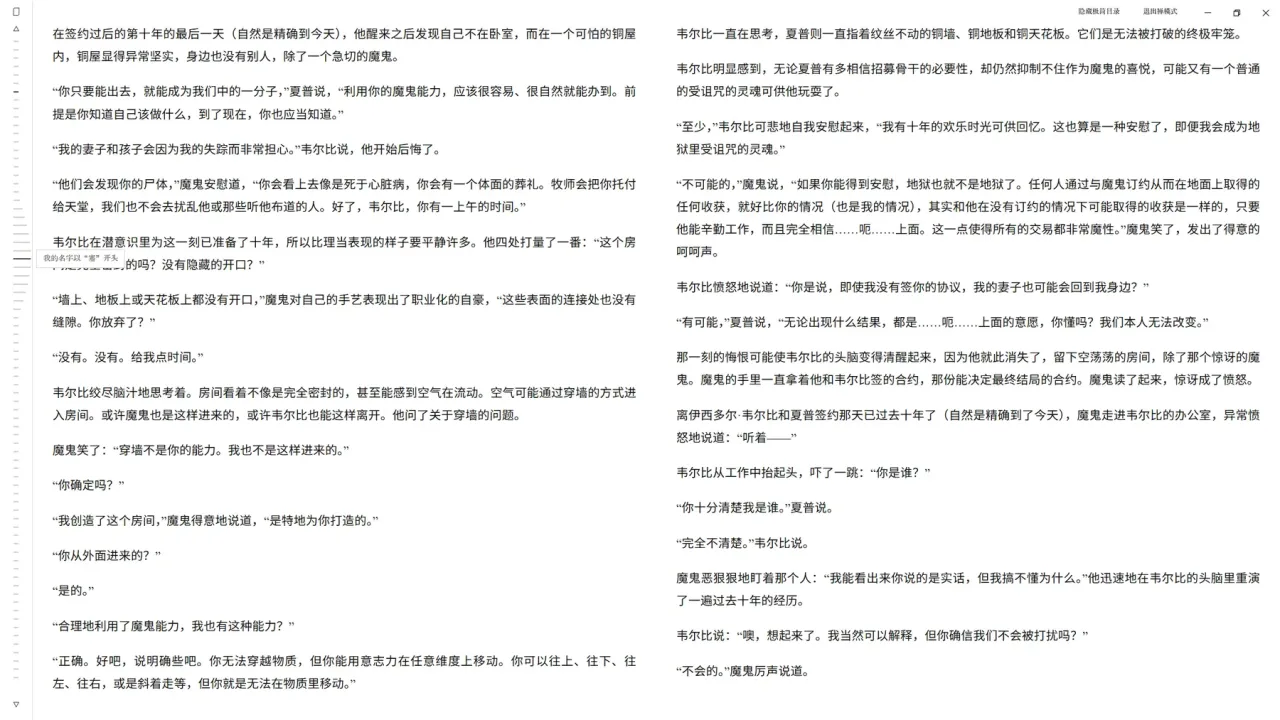
翻頁動畫支持無動畫、淡入淡出、左右滑動和水波流動;禪模式提供真全屏閱讀(F 11 進入、Esc 退出),支持極簡目錄。
PDF 支持本地文本索引、全文搜索、頁碼進度、書籤、頁面筆記和 AI 上下文檢索。
支持字號、行高、正文寬度、頁邊距和 CJK 字體等按書保存的排版設置,也可配置新書默認排版。
支持 EPUB 劃線、筆記、批註定位與導出,閱讀資料僅保存在本機。
內置 AI 閱讀助手,可基於當前選文和本地書籍索引對話,支持思考深度與模型選擇,併兼容 DeepSeek、OpenAI 等接口。
閱讀效率工具
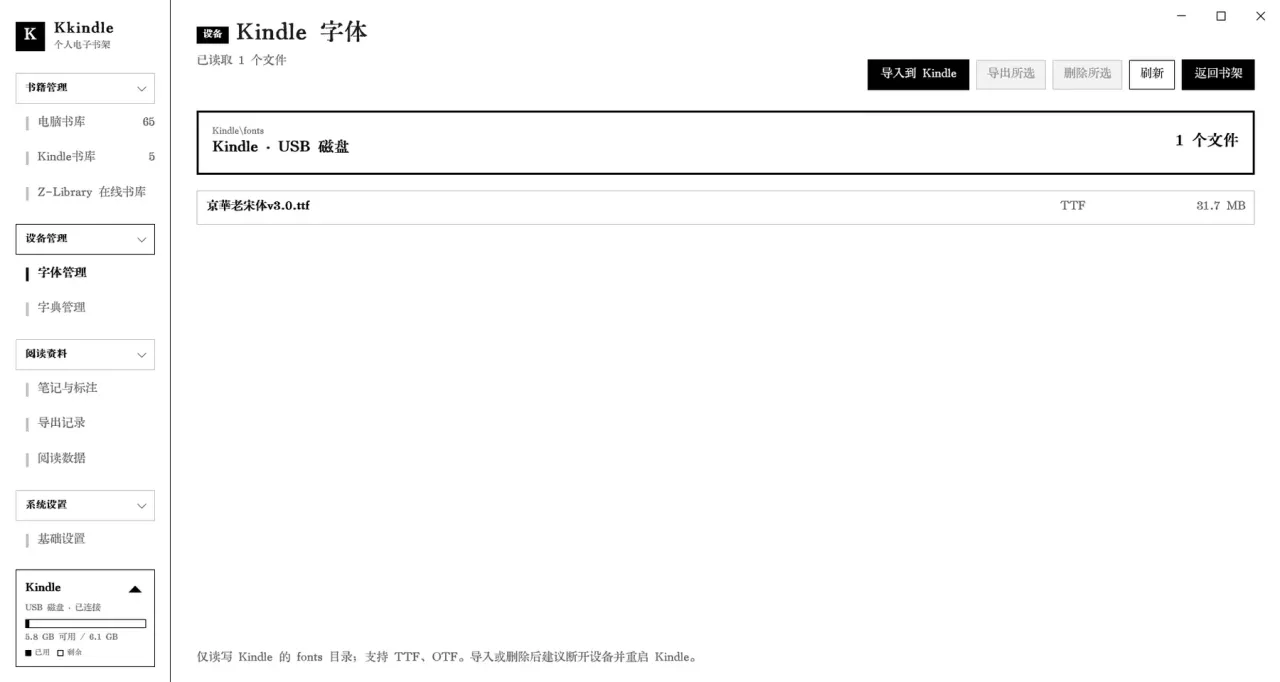
導入 TTF、OTF、WOFF 或 WOFF 2 字體,並在閱讀排版和默認排版中直接選擇。
導入 UTF-8 文本詞典(詞條<Tab>釋義 或 詞條=釋義),閱讀時選詞即可查詢。
閱讀數據看板彙總已開始/已讀完書籍、累計時長、平均進度、書籤和批註,並支持導出 CSV。
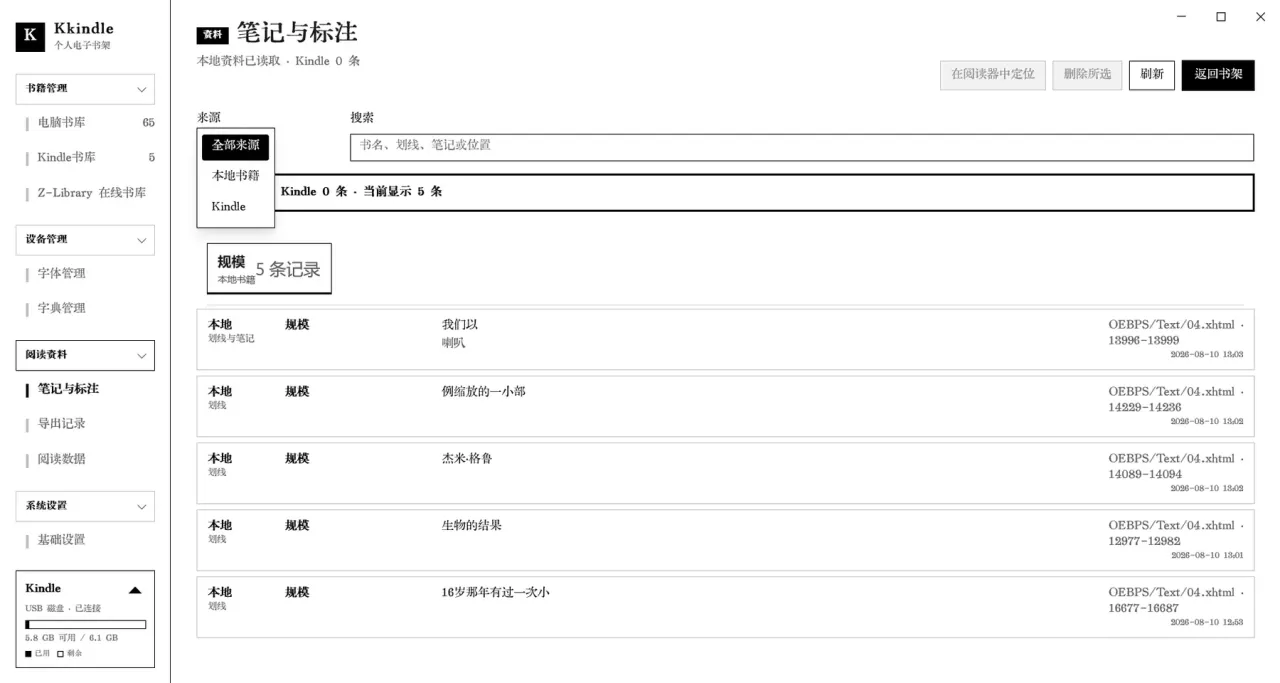
“筆記與標註”統一彙總全部本地書籍的劃線批註和已連接 Kindle 的 My Clippings.txt;支持來源篩選、全文搜索、本地原文定位及逐條刪除。
“導出記錄”可按當前來源與搜索條件,將本地和 Kindle 閱讀資料合併導出爲 Markdown 或純文本。
Z-Library 在線書庫
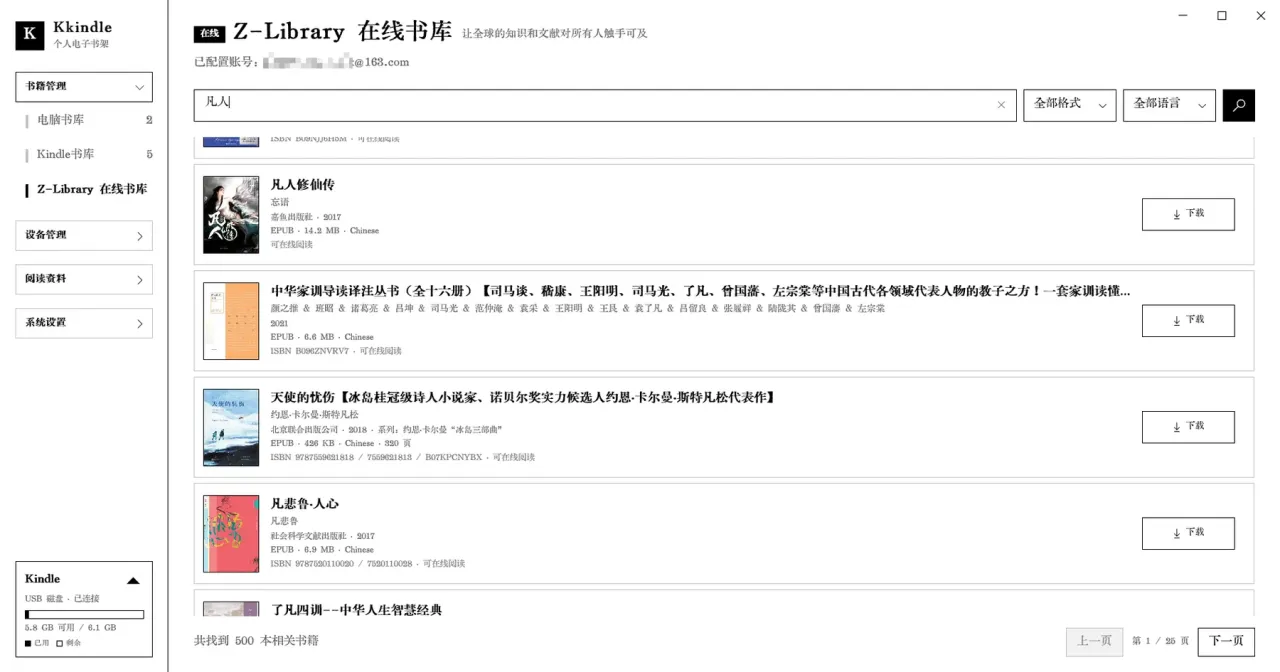
通過 Z-Library 官方 eapi 搜索並下載書籍,支持書名/作者搜索、格式與語言篩選、分頁瀏覽。
下載完成後自動導入電腦書庫,自動解析元數據與封面並去重;臨時下載文件自動清理。
賬號憑據(郵箱與密碼)使用當前系統用戶的 DPAPI、Secret Service 或 Keychain 加密保存在本機,不寫入備份包;API 服務地址可配置。
下載任務在列表中實時顯示狀態,可隨時取消,完成後自動入庫。
格式轉換
通過 Calibre 在 EPUB、AZW 3 和 PDF 之間轉換,MOBI 也可作爲轉換源;生成的格式會自動歸入原書。
Kindle 書籍可通過右鍵導出到電腦書庫;KFX 可使用用戶在 Calibre 中安裝的 KFX Input 插件轉換爲 EPUB(不支持繞過 DRM)。
顯示實時轉換進度;任務可縮小到後臺,並可從書籍卡片恢復查看。
三端發佈包均不捆綁 Calibre;可自動發現系統安裝目錄或 PATH 中的 ebook-convert,也可在設置中手動指定,或點擊按鈕從 Calibre 官方源下載安裝。
Kindle 傳輸
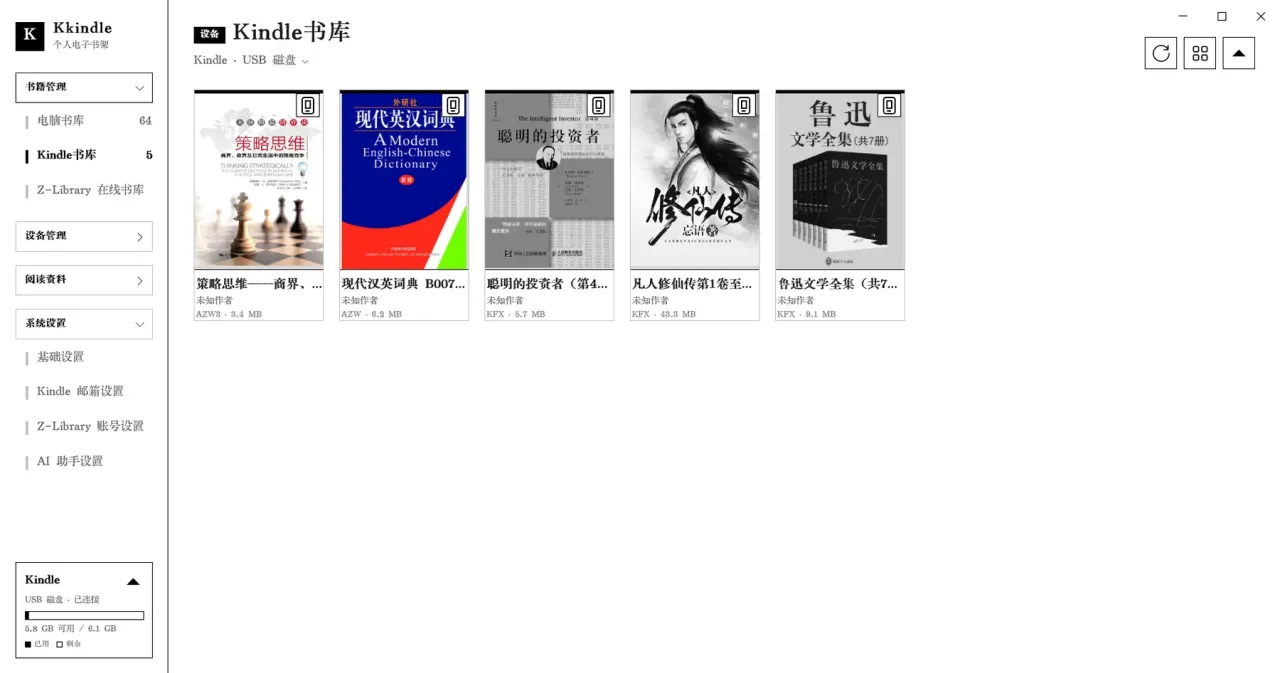
識別 USB 磁盤以及 WPD/MTP 模式連接的 Kindle,顯示設備容量、書籍和封面,並自動記憶設備型號。
支持向設備發送書籍、安全刪除、傳輸校驗、斷線清理和設備插拔監聽;支持多選批量導出到電腦書庫或從設備刪除。
僅訪問 Kindle 的 documents 目錄,不修改設備系統數據庫。
Kindle 字體管理可讀取、導入、導出和刪除設備 fonts 目錄中的 TTF、OTF 文件。
Kindle 字典管理可讀取、導入、導出和刪除設備 documents\dictionaries 目錄中的 AZW、AZW 3、MOBI、KFX 文件。
字體和字典操作同時支持 USB 磁盤與 WPD/MTP Kindle,並限制在對應目錄內;取消或斷連時會清理未完成的傳輸文件。
可讀取 Kindle documents\My Clippings.txt 中的文字劃線與筆記。刪除操作僅移除該文件中的記錄,不會修改書籍側車數據庫或雲端同步標註。
支持通過 SMTP 將 EPUB 或 PDF 發送到 Kindle 個人文檔郵箱。
備份與隱私
一鍵導出或導入 .kkindle 備份,遷移書庫、封面和閱讀記錄;可啓用每日自動備份與保留數量限制。
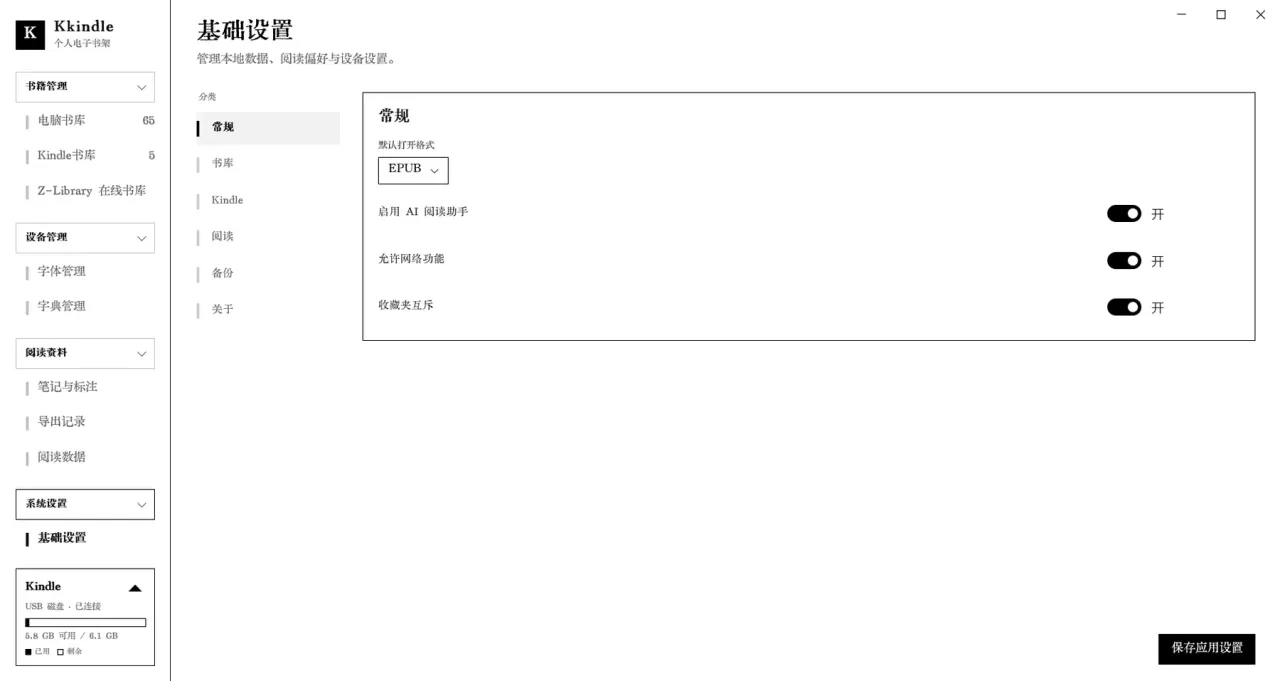
可在設置中選擇默認打開格式、Calibre 路徑、AI/網絡權限和數據目錄,並通過備份包安全遷移數據目錄。
AI API Key 使用當前系統用戶的安全存儲加密後保存在本機。
API Key 和 SMTP 密碼不會寫入備份包;AI 對話僅發送相關片段,不上傳整本書。
上手教程
第一步:安裝
從 GitHub Releases 下載對應平臺的安裝包。Windows 推薦 Kkindle-X.Y.Z-win-x 64-setup.exe,也有解壓即用的 portable 便攜版;Linux 有 deb 包和 tar.gz,macOS 爲 .app 包。安裝包自包含 .NET 運行時,裝完即用。
第二步:建書庫
打開應用,把電子書文件或整個文件夾拖進窗口。導入文件夾時可逐本勾選,是否自動補齊 EPUB、AZW 3 格式由你決定,稍等片刻封面和元數據就位。
第三步:開始閱讀
雙擊任意一本書進入 Kreader,Ctrl+F 頁內查找,選中文字劃線或記筆記,F 11 進入禪模式。想用 AI 助手,先在設置裏填好 DeepSeek 或 OpenAI 的接口地址與 Key。
第四步:送到 Kindle
數據線連接後左側識別出設備,在書庫多選書籍,右鍵發送到設備;或配置好 SMTP,用郵件推送到你的 Kindle 個人文檔郵箱。
第五步:進階
想轉格式就先裝 Calibre 並在設置中確認路徑;換字體、加詞典在對應面板導入文件即可;最後建議在設置裏開啓每日自動備份。
我的使用感受
用了一段時間,最喜歡兩件事。一是省事,拖進去、點開讀、插線傳走,從找書到進 Kindle 三步,中間不用切換任何軟件;禪模式配合灰白紙張風的界面,在 Windows 上居然讀出了點紙質書的安靜。二是批註閉環,我在 Kindle 上劃的線、在電腦上記的筆記,會在閱讀資料裏彙總成一張表,能搜索、能定位原文,最後導出成 Markdown 存進筆記庫,這是很多大而全的軟件反而沒做好的細節。
也要提醒兩點。格式轉換依賴 Calibre,如果完全沒接觸過它,第一次配置要花幾分鐘;Linux 和 macOS 用戶目前只能用 USB 磁盤模式連 Kindle,功能比 Windows 少一塊。另外項目更新很勤,八月還接連在修閱讀器交互細節,遇到小毛刺可以去倉庫提 Issue。

本文信息源自:格物致知 · 科技發現週刊 006期:DeepSeek Harness(15個項目)
汁源見評論
近期熱門
我彙總了一篇從始至今發佈過的200+軟件及各類資源(每日更新)
溫故知新!近期發佈過的100+熱門資源,肯定能幫到你(持續更新)
更多遊戲資訊請關註:電玩幫遊戲資訊專區
電玩幫圖文攻略 www.vgover.com