電腦用久了總感覺沒剛買回來時那麼絲滑?打遊戲幀數上不去、加載慢、偶爾還卡一下?其實很多問題不是硬件不行,而是系統默認設置拖了後腿。這篇帖子幫你把電腦的潛力榨出來,照着操作就行。
系統級優化:打好底子
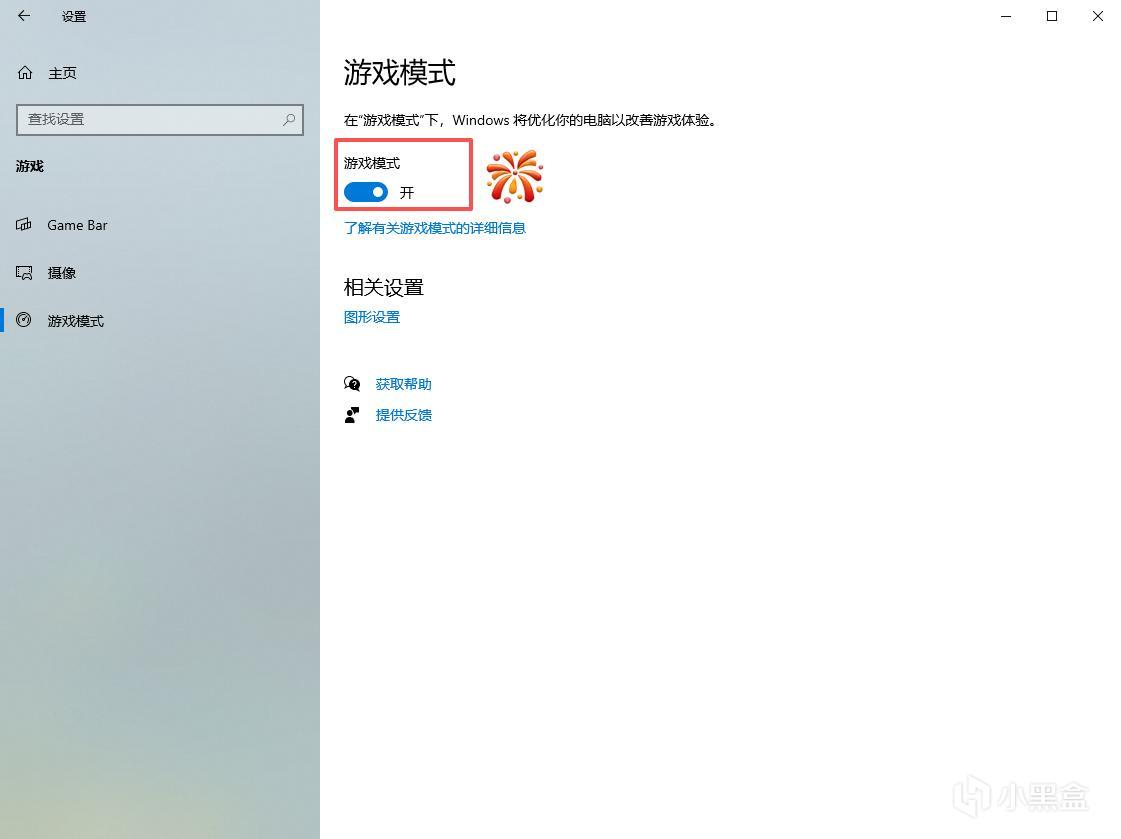
開啓“遊戲模式”:系統會優先分配CPU和GPU資源給遊戲,減少後臺干擾。路徑:設置 → 遊戲 → 遊戲模式 → 開啓。
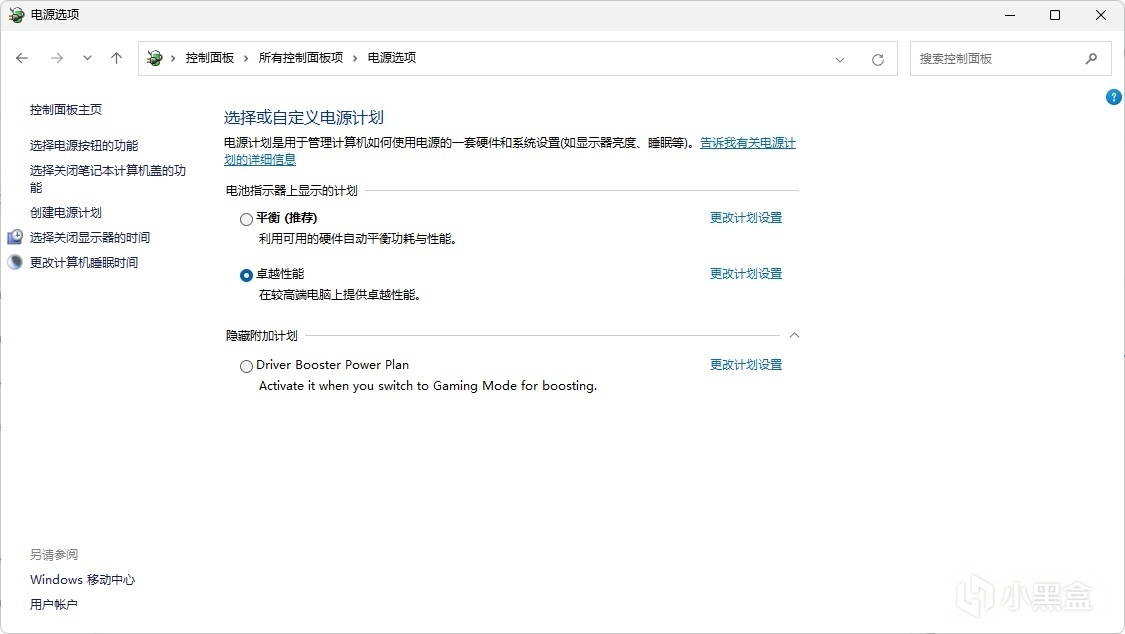
電源計劃選“高性能”:別讓電腦“省電”拖後腿。路徑:控制面板 → 硬件和聲音 → 電源選項 → 選高性能或卓越性能。
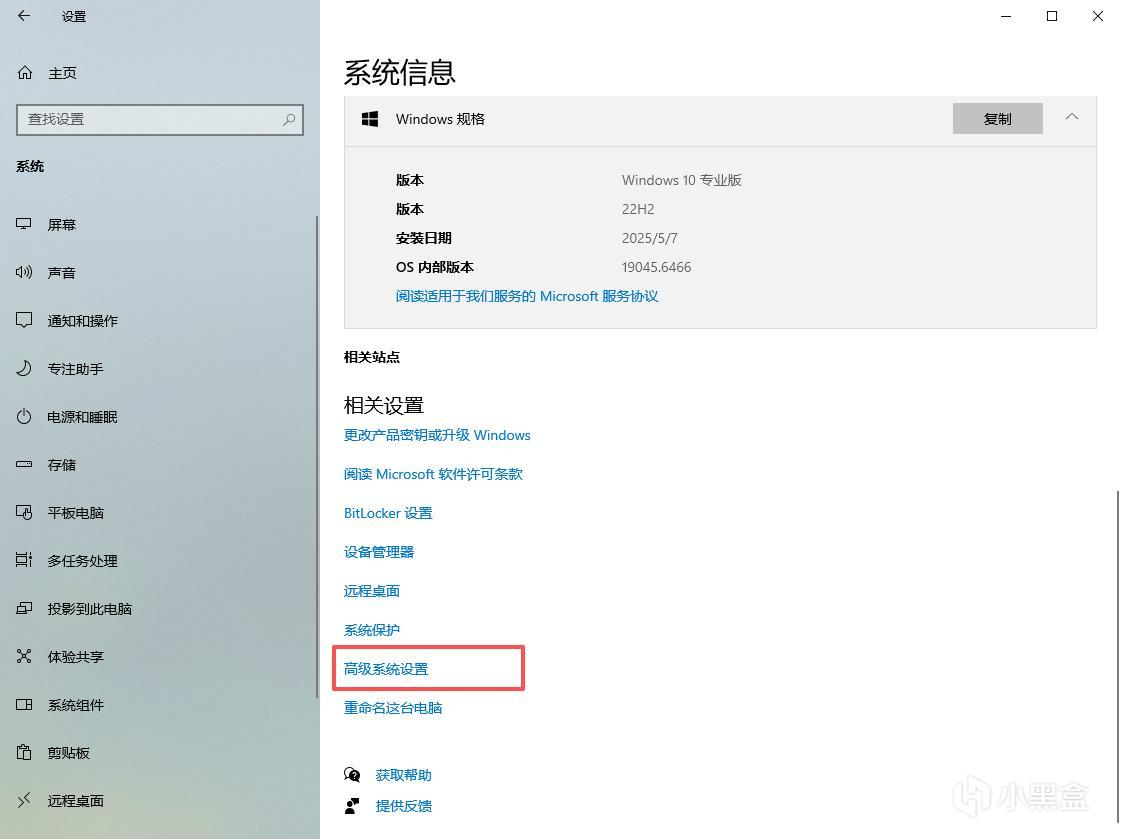
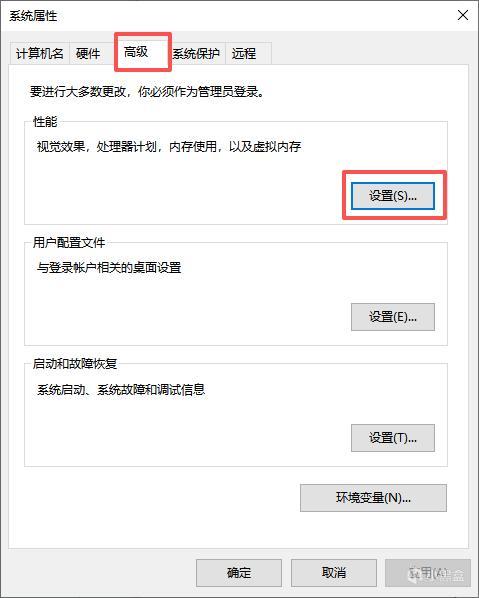
關閉視覺效果:低配電腦關掉動畫特效能省下不少資源。路徑:右鍵此電腦 → 屬性 → 高級系統設置 → 高級 → 性能 → 設置 → 選調整爲最佳性能。
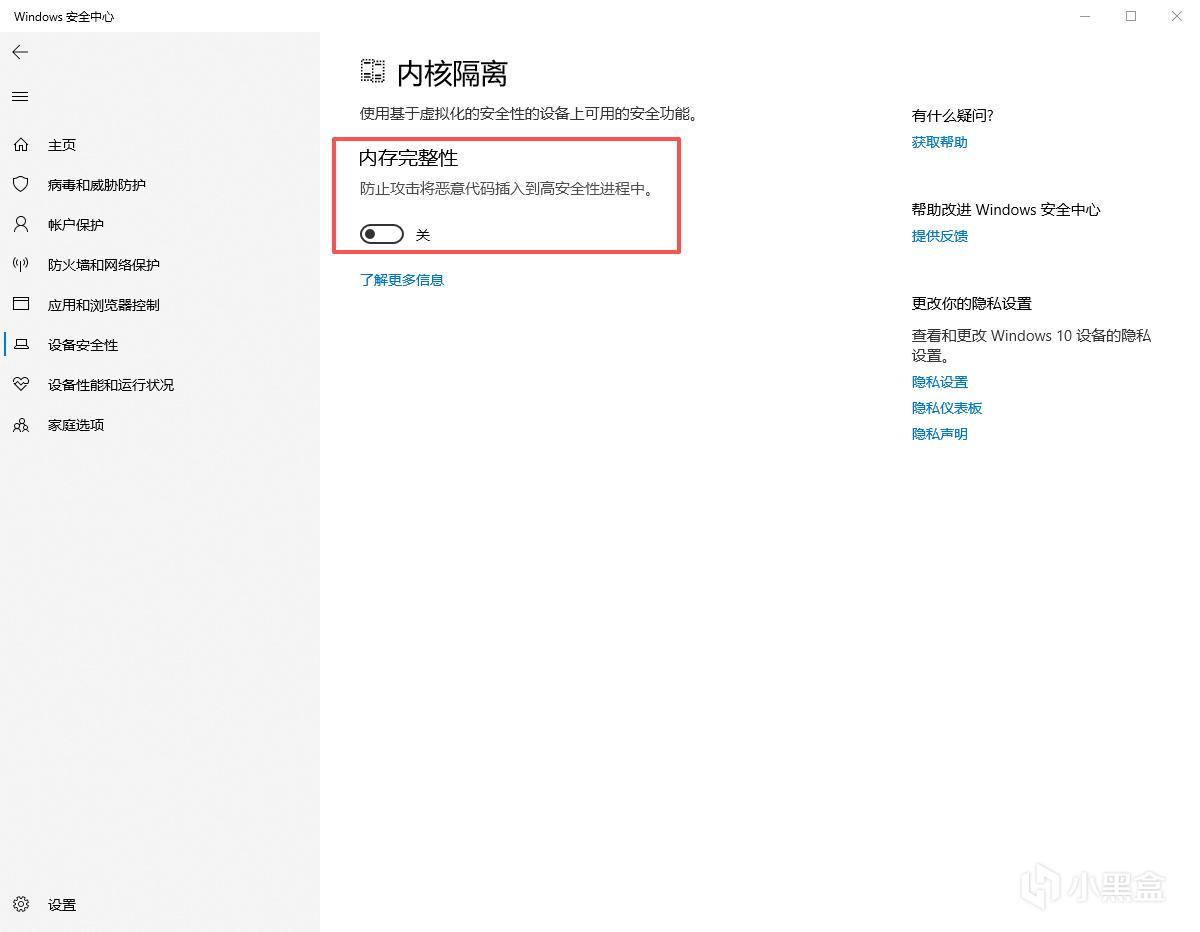
關閉VBS和內存完整性:這兩個安全功能會喫掉CPU性能,關掉可釋放約10-15% 的遊戲性能。以管理員身份運行命令提示符,輸入 bcdedit /set hypervisorlaunchtype off 後重啓;並在設置 → 隱私和安全性 → Windows安全中心 → 設備安全性中關掉內存完整性。
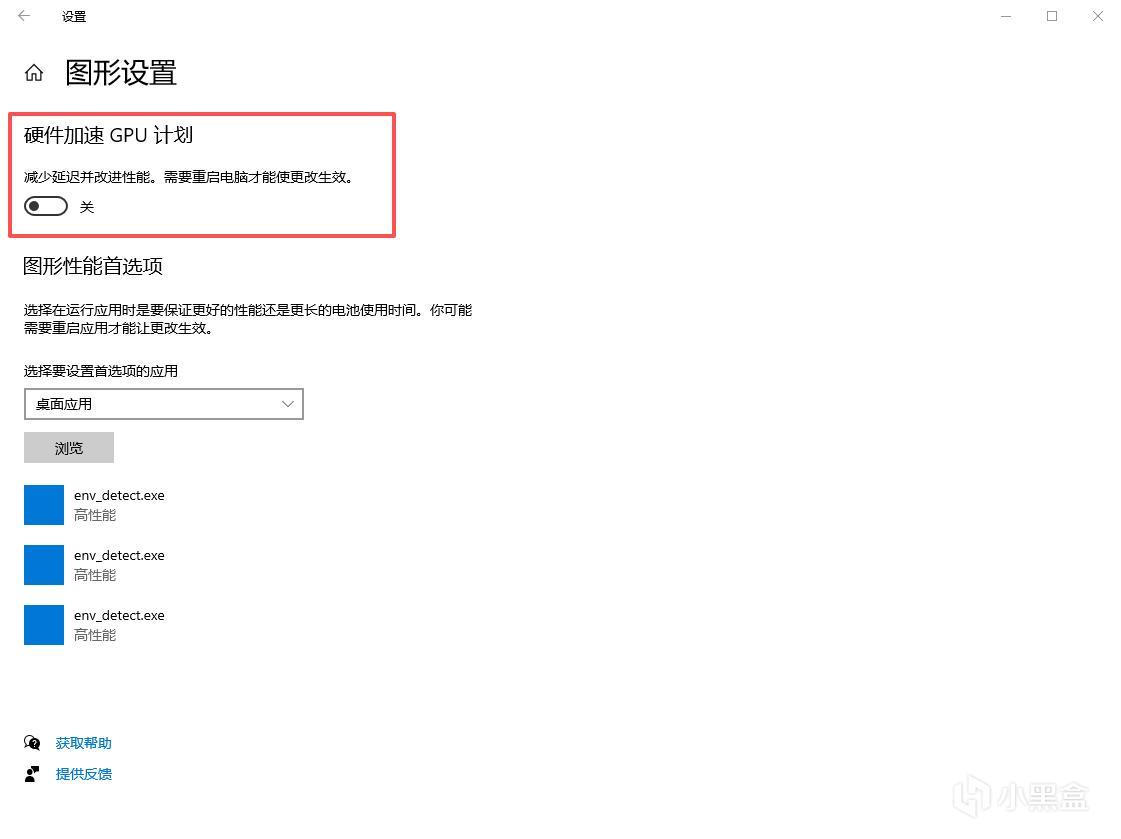
開啓“硬件加速GPU計劃”:減輕CPU負擔,提升系統流暢度。路徑:設置 → 系統 → 屏幕 → 顯示卡 → 默認圖形設置 → 開啓硬件加速GPU計劃。
顯卡專項優化:釋放GPU潛能
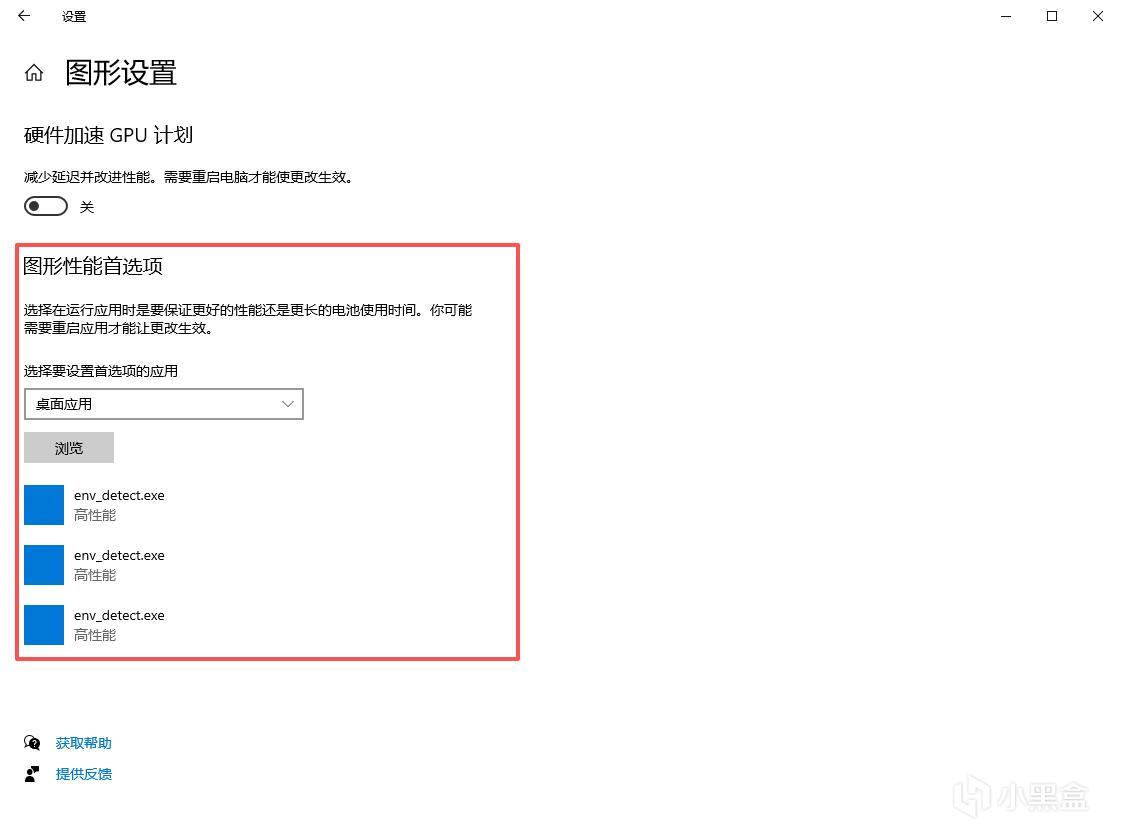
手動指定遊戲用獨顯:雙顯卡筆記本尤其需要。路徑:設置 → 系統 → 屏幕 → 顯示卡 → 瀏覽添加遊戲主程序(.exe)→ 選項 → 選高性能。
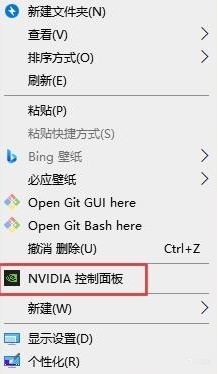
N卡控制面板(右鍵桌面打開):管理3D設置中調全局參數:
電源管理模式:最高性能優先
垂直同步:關閉
低延遲模式:Ultra
紋理過濾-質量:高性能
最大預渲染幀數:1
首選圖形處理器:高性能NVIDIA處理器
A卡用戶(Adrenalin軟件):啓用Radeon Anti-Lag和Radeon Boost,圖形質量傾向性能模式。
善用DLSS/FSR/XeSS:遊戲設置裏開啓這些技術,用較低畫質換高幀數。
硬盤與內存優化:告別加載慢
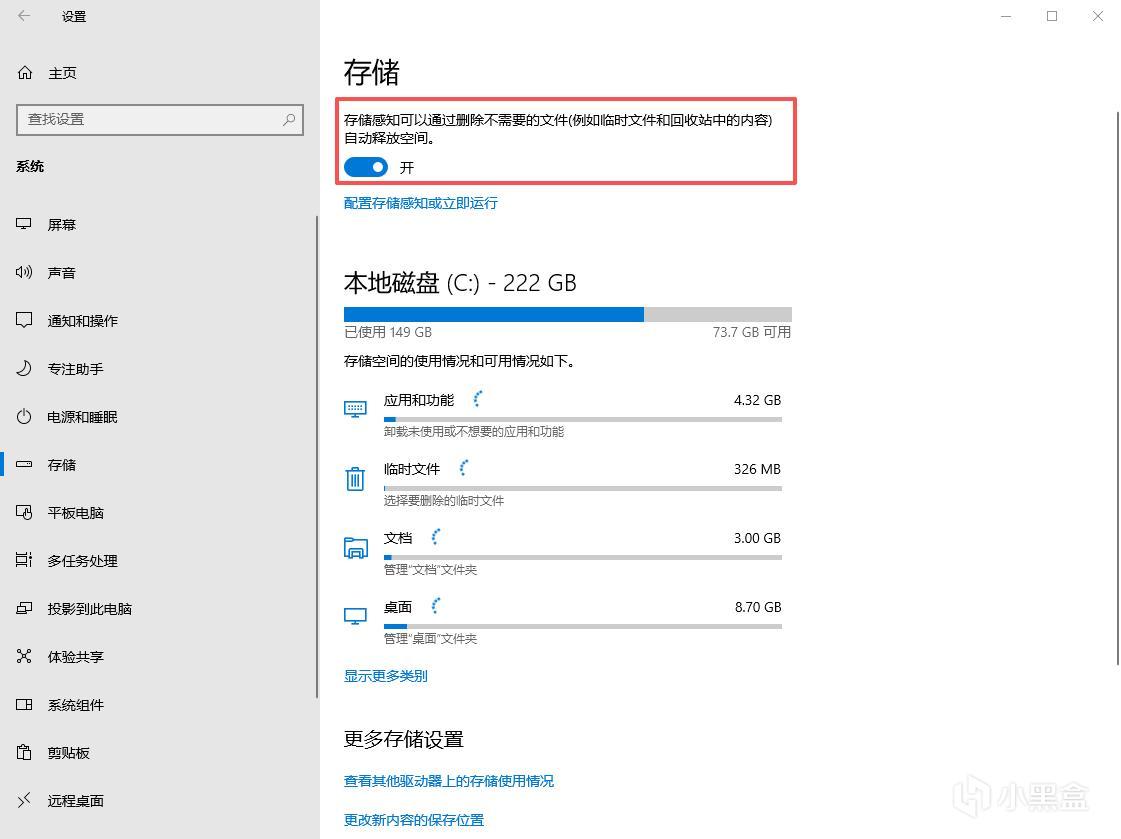
開啓存儲感知:讓系統自動清理垃圾文件。路徑:設置 → 系統 → 存儲 → 開啓存儲感知。
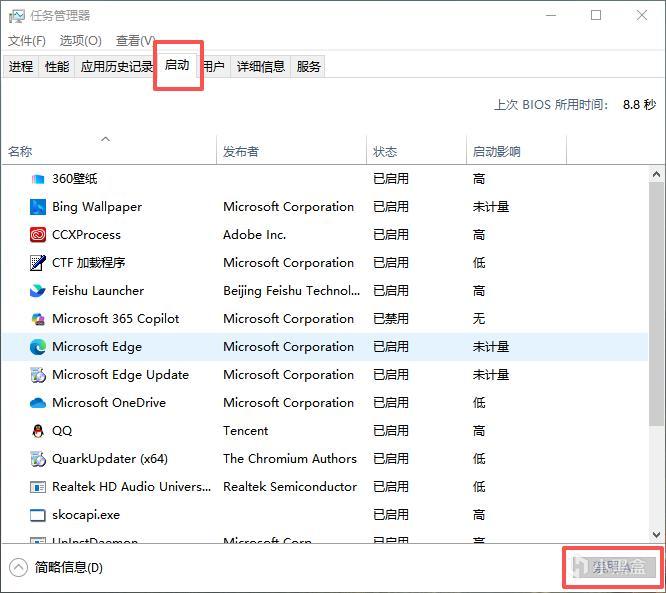
關閉開機自啓:減少開機負擔。Ctrl + Shift + Esc打開任務管理器 → 啓動 → 禁用不需要的程序。
確認DirectStorage:支持的遊戲可從NVMe硬盤直接讀數據,大幅縮短加載時間。
網絡優化與日常維護
網絡調優:在網絡適配器屬性 → 高級中,開啓接收端縮放和大型發送卸載V2。
日常維護習慣:遊戲時插電源;電腦放硬質桌面並墊高改善散熱;定期清灰防止高溫降頻;保持顯卡驅動爲最新正式版。
好了,上面這些設置都搞定之後,重啓一下電腦,再進遊戲感受感受。如果還有哪個環節不太明白,或者設置之後效果不明顯,隨時在評論區留言,我們一起研究!
更多遊戲資訊請關註:電玩幫遊戲資訊專區
電玩幫圖文攻略 www.vgover.com












![[8.29]夯爆了!好遊打骨折,超多新史低,還有賽博雞蛋免費領!](https://imgheybox1.max-c.com/web/bbs/2026/08/26/bb9a3334b4cbdc800cf9a9ef3ec25c58.png?imageMogr2/auto-orient/ignore-error/1/format/jpg/thumbnail/398x679%3E)