电脑用久了总感觉没刚买回来时那么丝滑?打游戏帧数上不去、加载慢、偶尔还卡一下?其实很多问题不是硬件不行,而是系统默认设置拖了后腿。这篇帖子帮你把电脑的潜力榨出来,照着操作就行。
系统级优化:打好底子
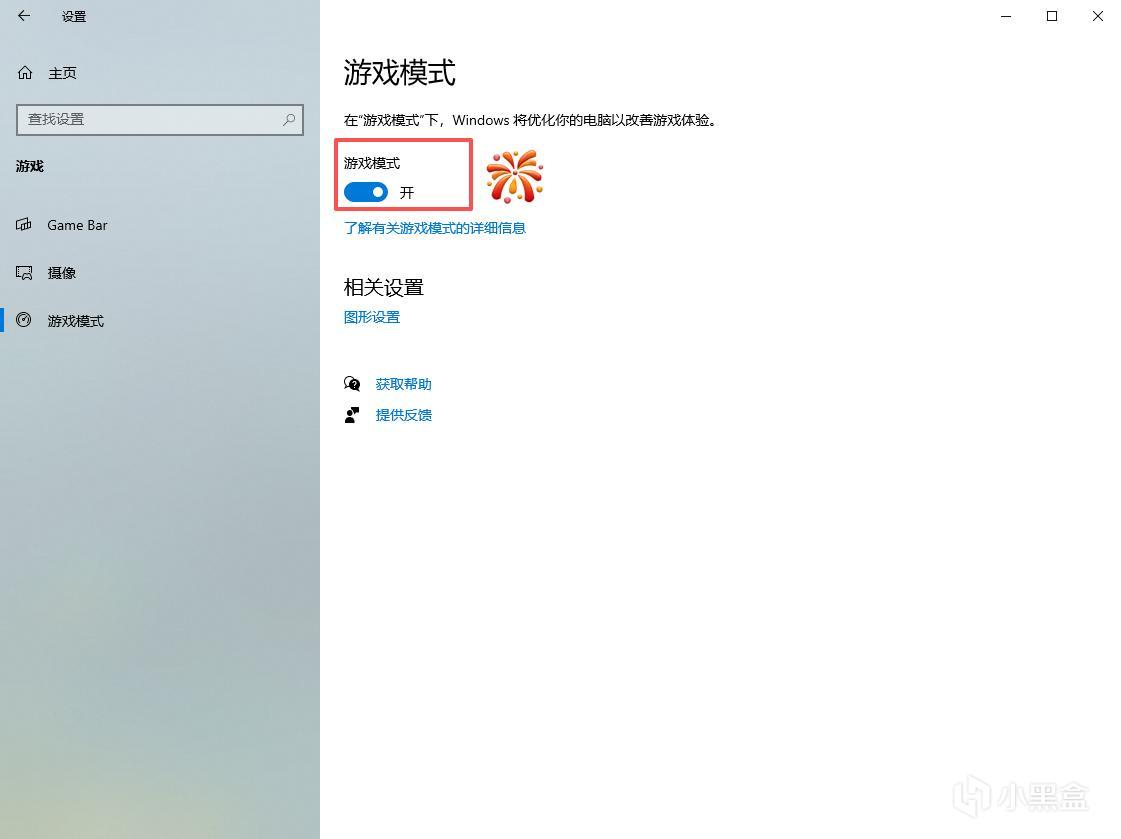
开启“游戏模式”:系统会优先分配CPU和GPU资源给游戏,减少后台干扰。路径:设置 → 游戏 → 游戏模式 → 开启。
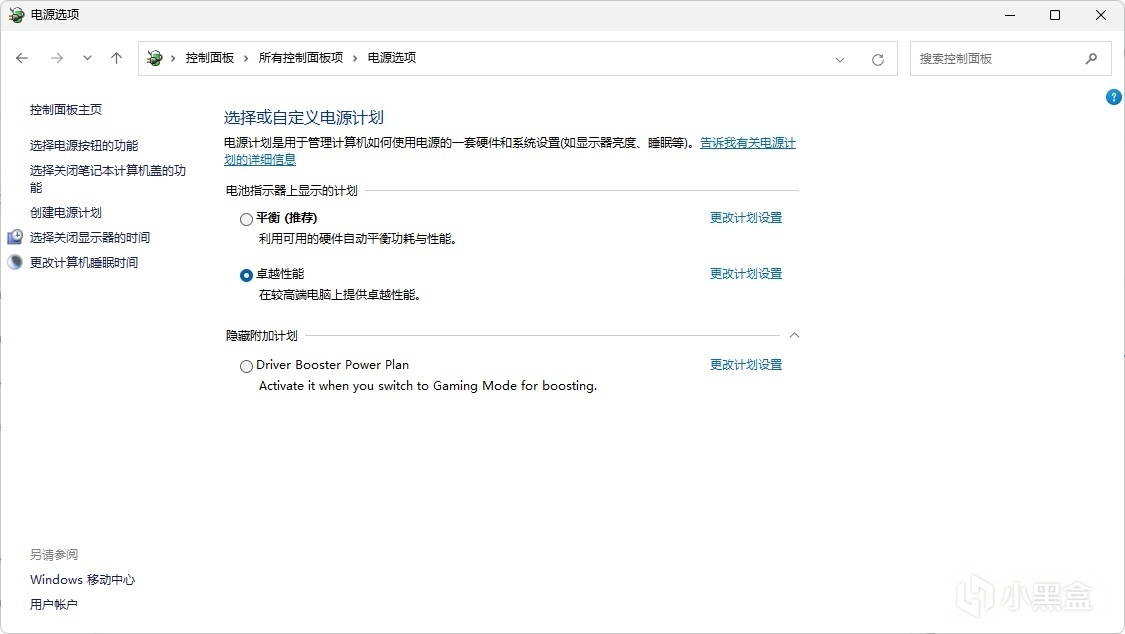
电源计划选“高性能”:别让电脑“省电”拖后腿。路径:控制面板 → 硬件和声音 → 电源选项 → 选高性能或卓越性能。
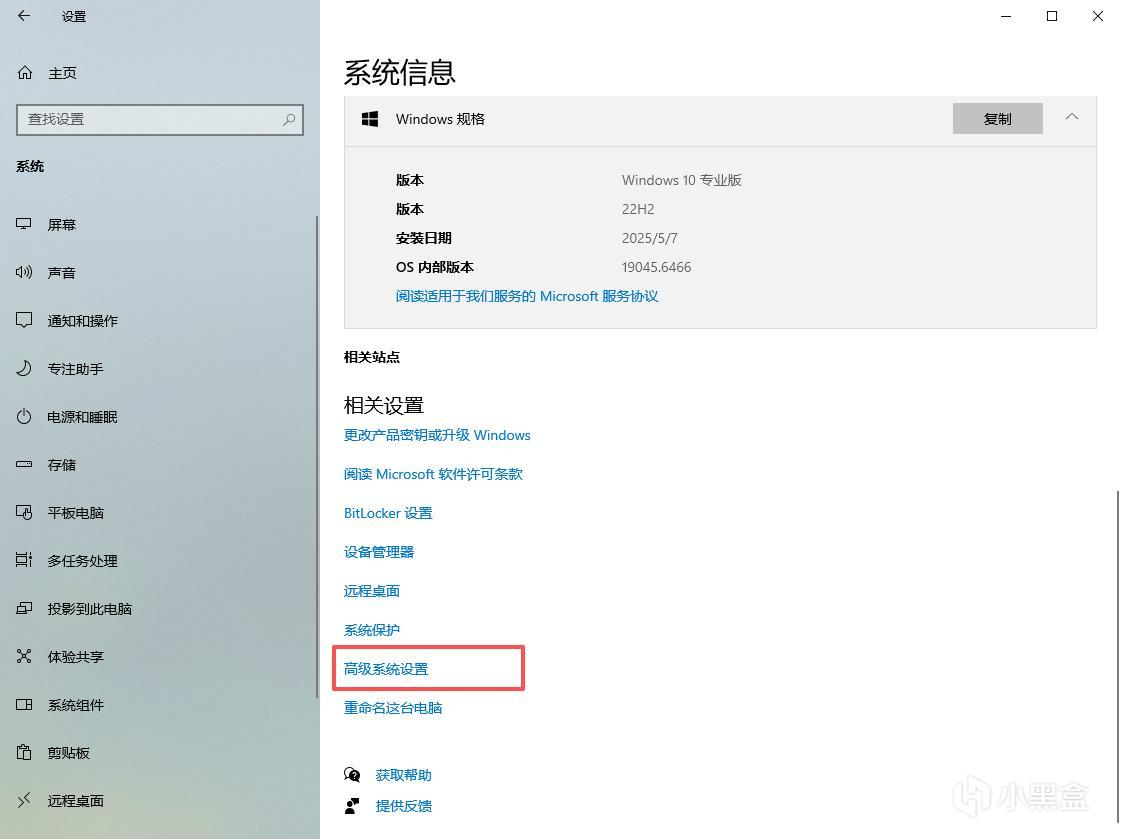
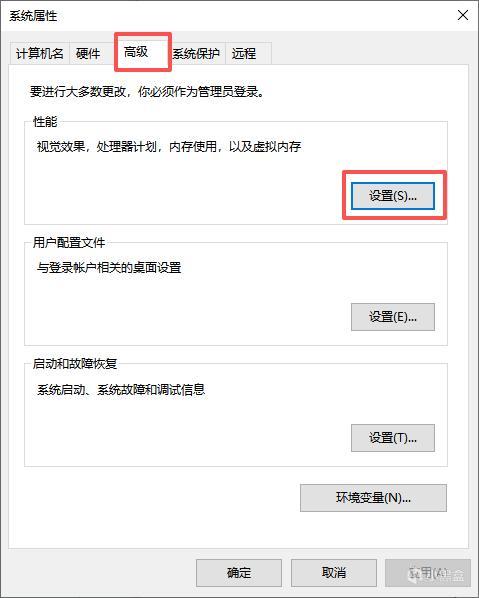
关闭视觉效果:低配电脑关掉动画特效能省下不少资源。路径:右键此电脑 → 属性 → 高级系统设置 → 高级 → 性能 → 设置 → 选调整为最佳性能。
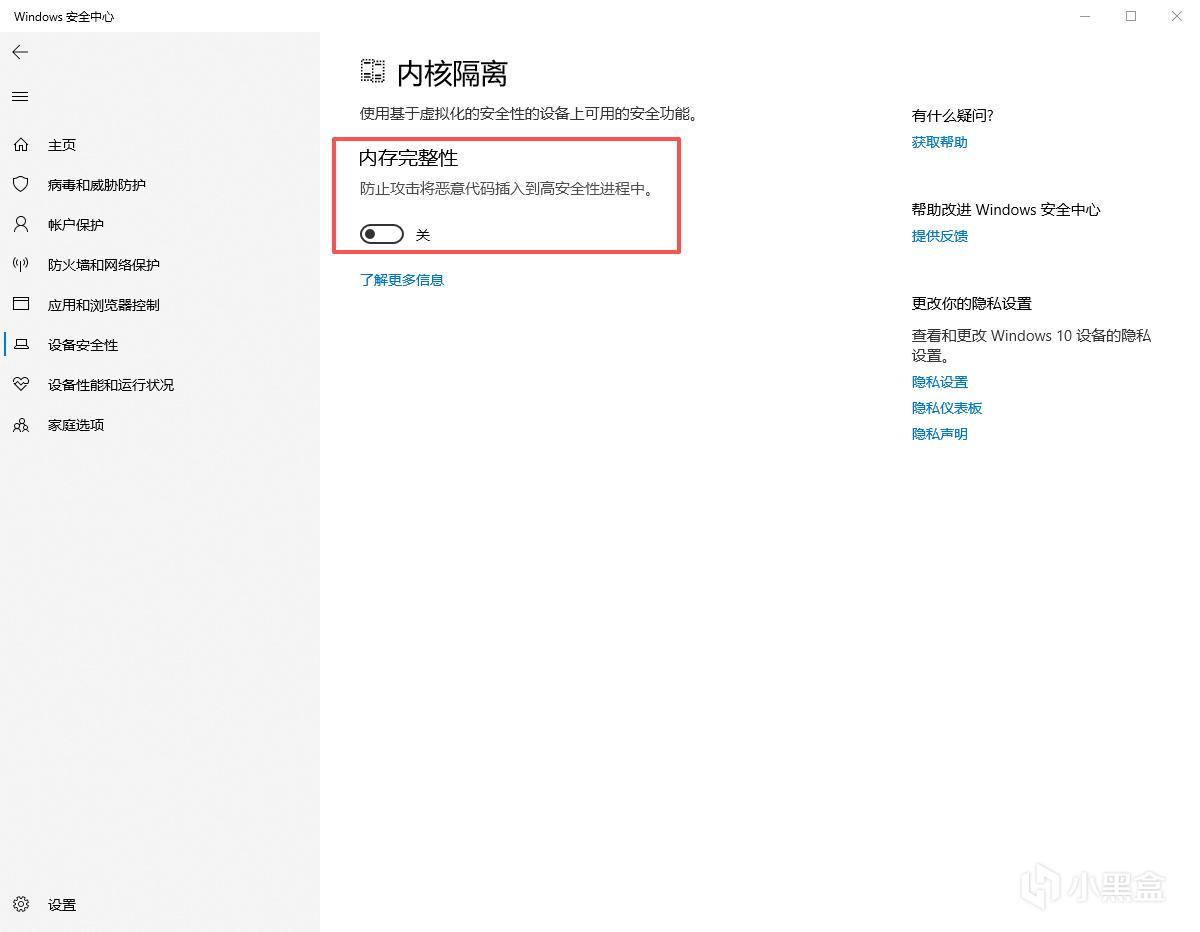
关闭VBS和内存完整性:这两个安全功能会吃掉CPU性能,关掉可释放约10-15% 的游戏性能。以管理员身份运行命令提示符,输入 bcdedit /set hypervisorlaunchtype off 后重启;并在设置 → 隐私和安全性 → Windows安全中心 → 设备安全性中关掉内存完整性。
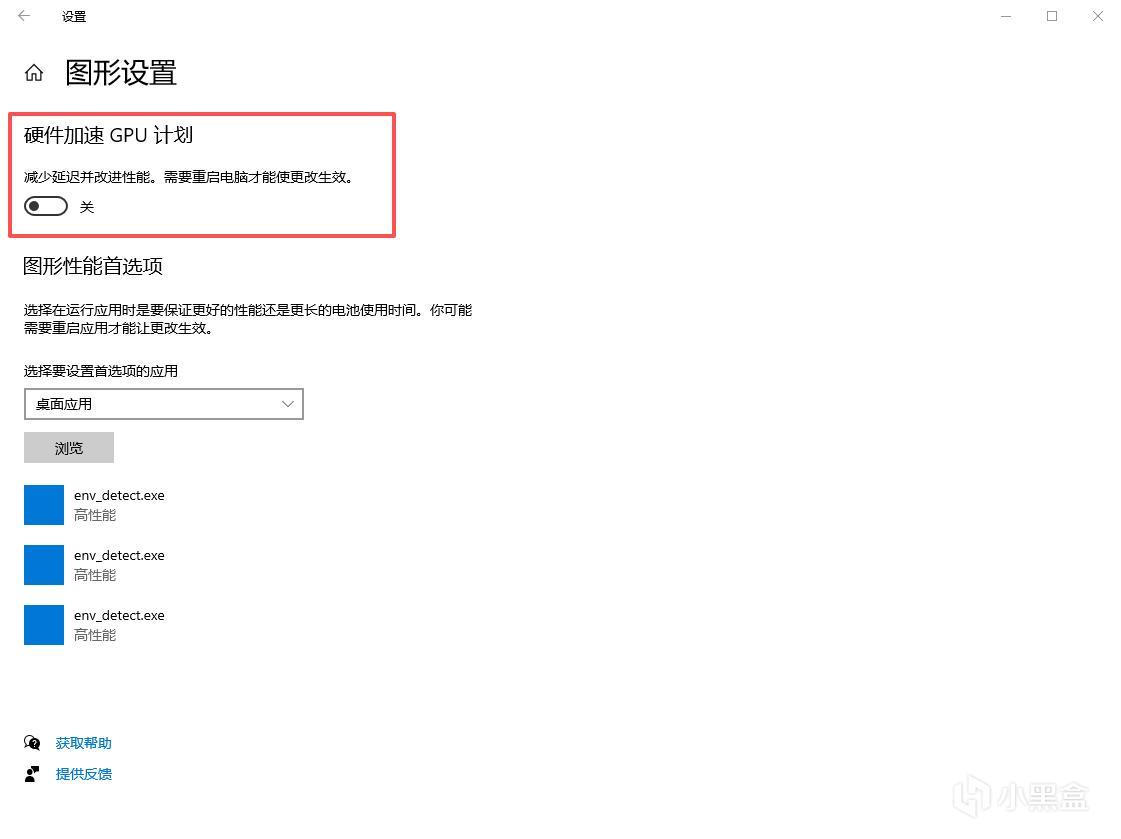
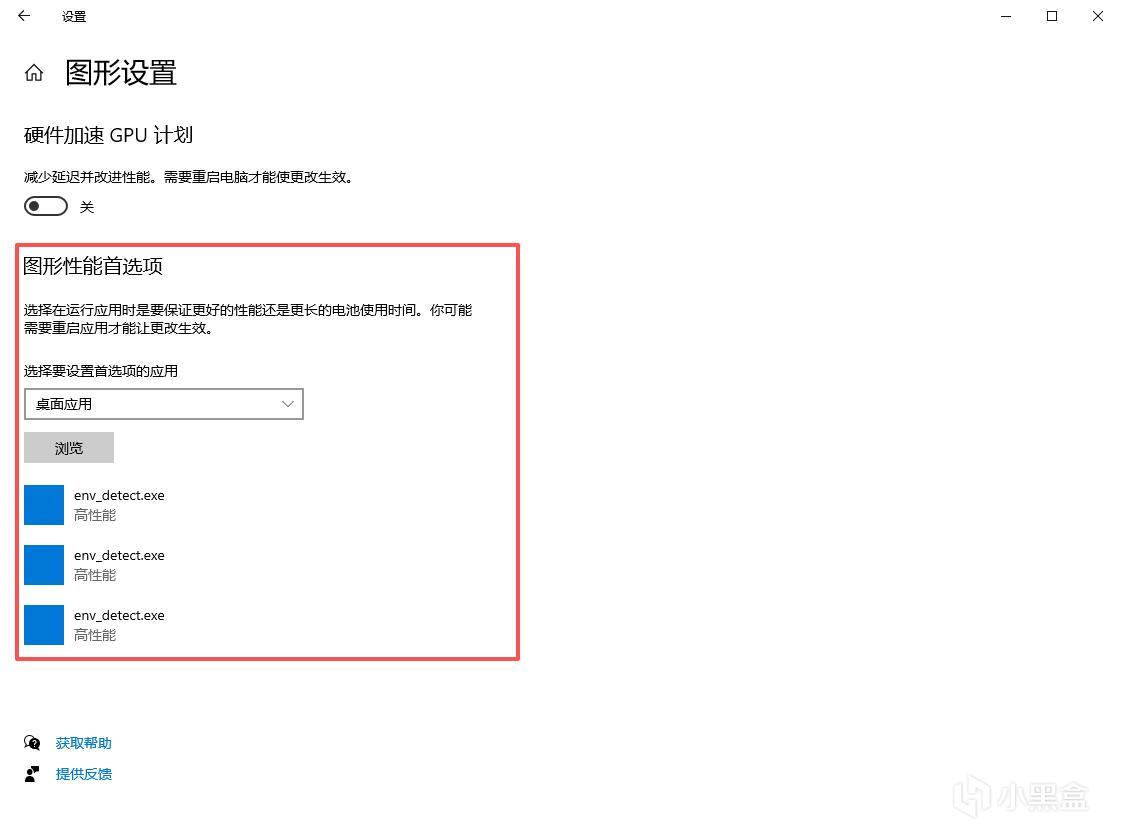
开启“硬件加速GPU计划”:减轻CPU负担,提升系统流畅度。路径:设置 → 系统 → 屏幕 → 显示卡 → 默认图形设置 → 开启硬件加速GPU计划。
显卡专项优化:释放GPU潜能
手动指定游戏用独显:双显卡笔记本尤其需要。路径:设置 → 系统 → 屏幕 → 显示卡 → 浏览添加游戏主程序(.exe)→ 选项 → 选高性能。
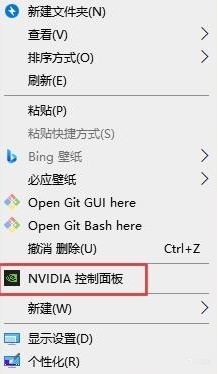
N卡控制面板(右键桌面打开):管理3D设置中调全局参数:
电源管理模式:最高性能优先
垂直同步:关闭
低延迟模式:Ultra
纹理过滤-质量:高性能
最大预渲染帧数:1
首选图形处理器:高性能NVIDIA处理器
A卡用户(Adrenalin软件):启用Radeon Anti-Lag和Radeon Boost,图形质量倾向性能模式。
善用DLSS/FSR/XeSS:游戏设置里开启这些技术,用较低画质换高帧数。
硬盘与内存优化:告别加载慢
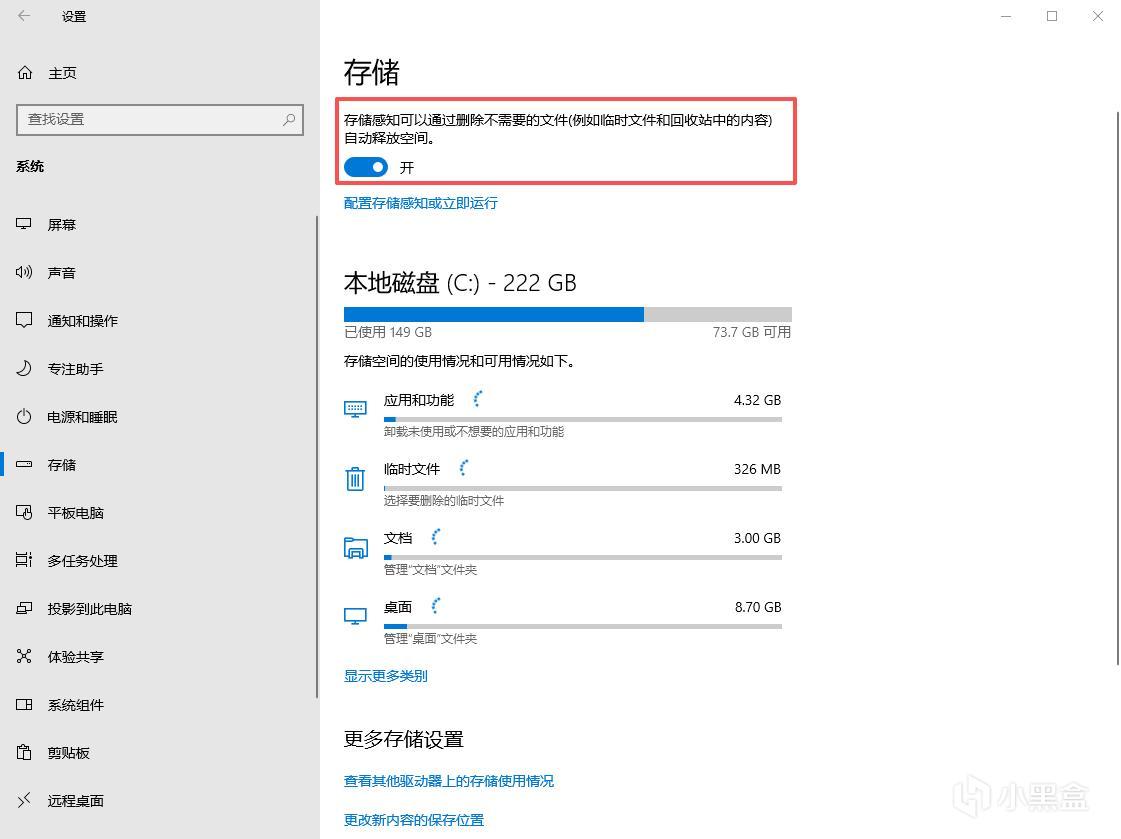
开启存储感知:让系统自动清理垃圾文件。路径:设置 → 系统 → 存储 → 开启存储感知。
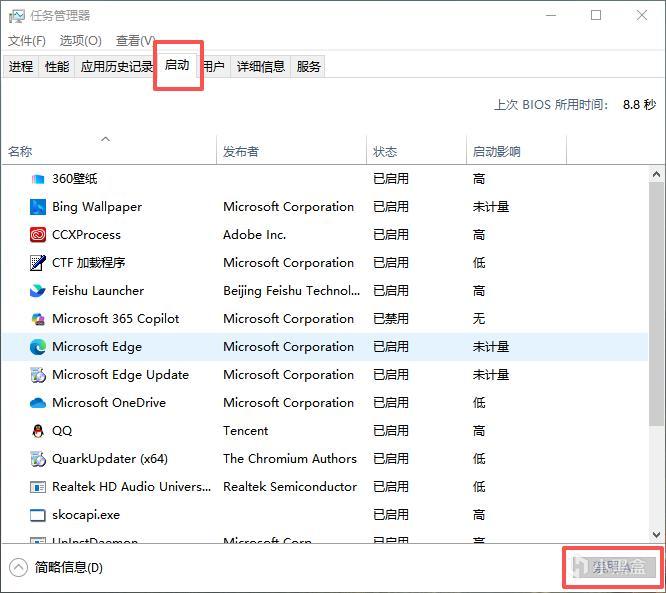
关闭开机自启:减少开机负担。Ctrl + Shift + Esc打开任务管理器 → 启动 → 禁用不需要的程序。
确认DirectStorage:支持的游戏可从NVMe硬盘直接读数据,大幅缩短加载时间。
网络优化与日常维护
网络调优:在网络适配器属性 → 高级中,开启接收端缩放和大型发送卸载V2。
日常维护习惯:游戏时插电源;电脑放硬质桌面并垫高改善散热;定期清灰防止高温降频;保持显卡驱动为最新正式版。
好了,上面这些设置都搞定之后,重启一下电脑,再进游戏感受感受。如果还有哪个环节不太明白,或者设置之后效果不明显,随时在评论区留言,我们一起研究!
更多游戏资讯请关注:电玩帮游戏资讯专区
电玩帮图文攻略 www.vgover.com