新電腦到手別急着裝遊戲!出廠默認設置大多是保守模式,不優化的話越用越卡、彈窗滿天飛、C盤說紅就紅。花20分鐘跟着做完下面這些設置,電腦常年保持流暢。
注意事項:不要下載魯大師、360、電腦管家、金山毒霸等軟件!
---------------------------------------------
開箱第一步: 先別聯網!
新機首次開機先別插網線/連WiFi!一旦聯網激活系統,如果發現硬件問題可能影響退換貨。不聯網的情況下系統會彈出“本地賬戶登錄”選項,先本地賬戶開機,等所有設置做完再聯網登錄微軟賬號也不遲。
另外,用戶名最好不要用中文(只用字母、數字、連字符),否則部分老軟件會報錯。
---------------------------------------------
一、桌面與基礎設置
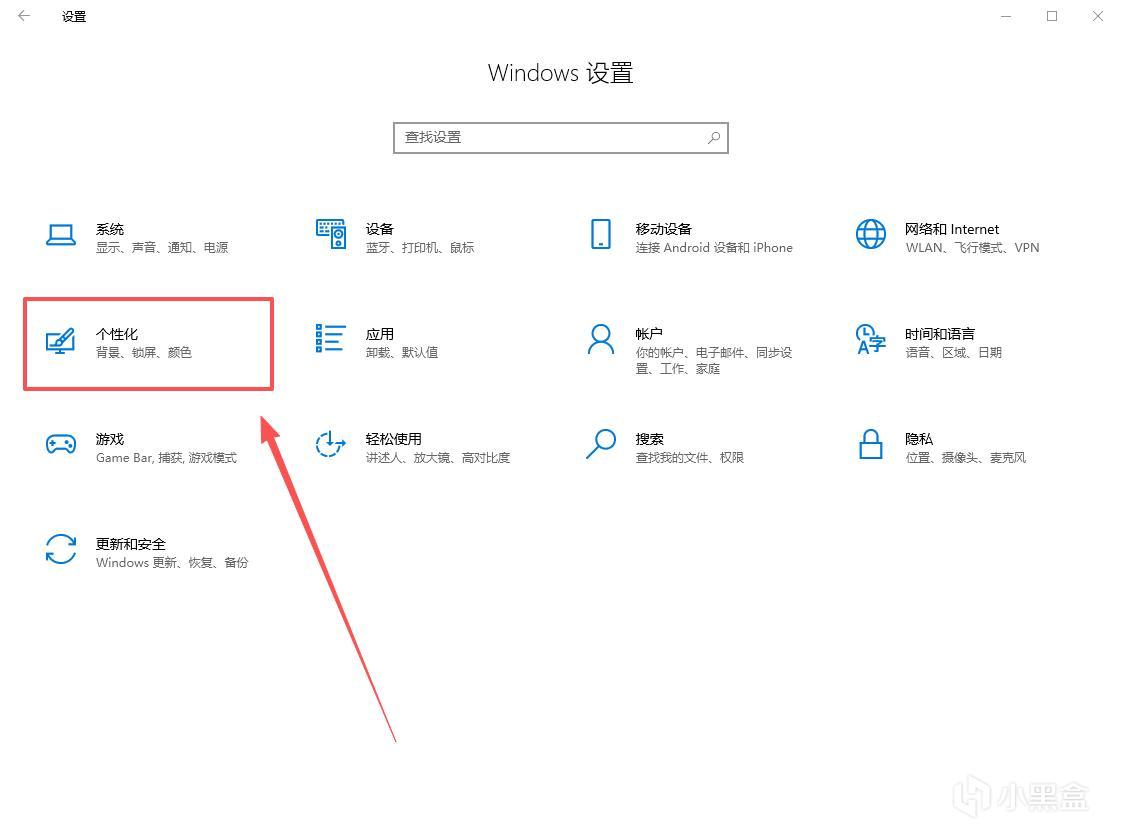
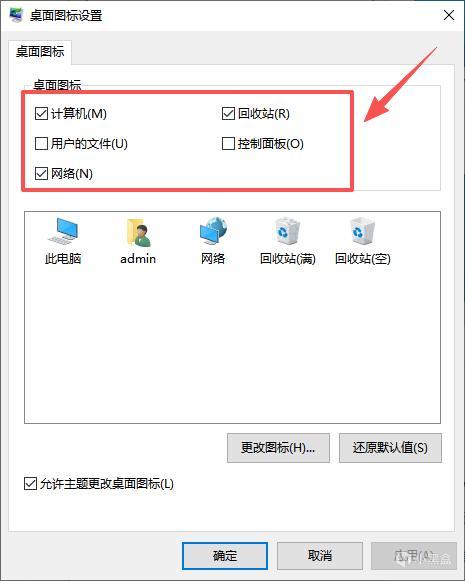
1. 顯示“此電腦”圖標:新機桌面默認只有瀏覽器和回收站。
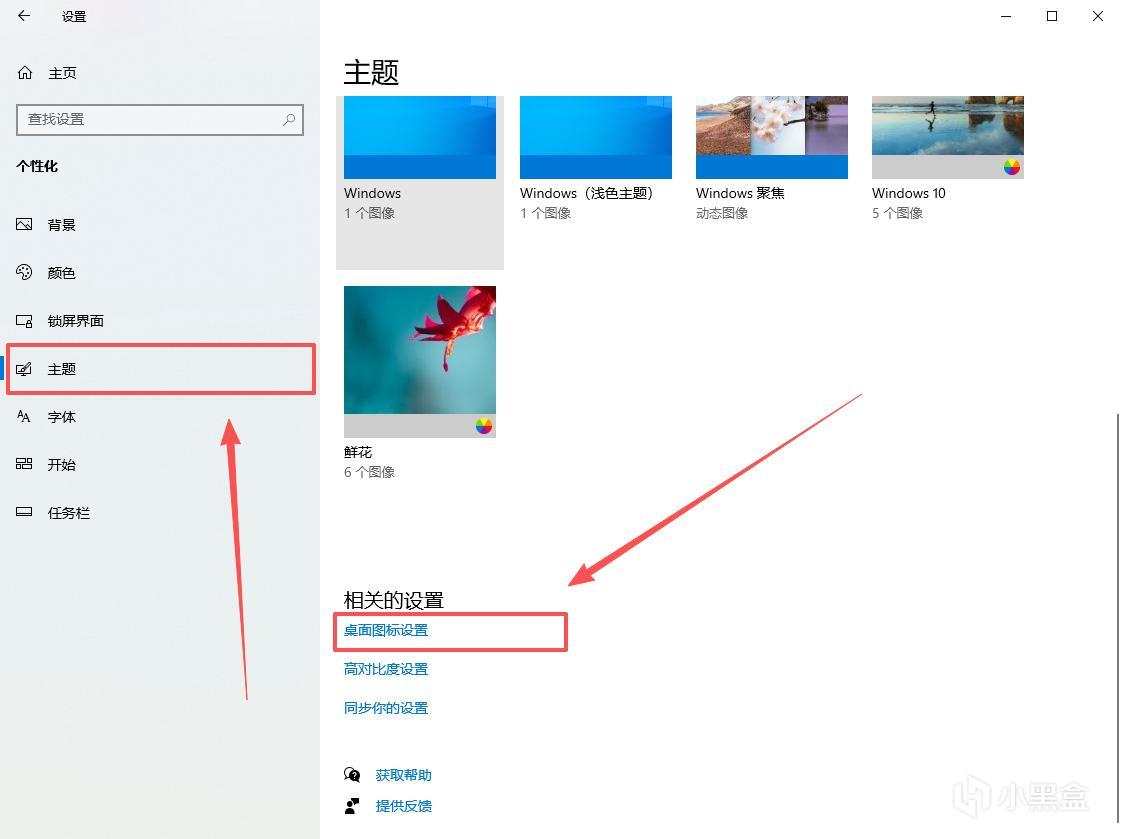
桌面空白處右鍵 → 個性化 → 主題 → 桌面圖標設置 → 勾選“計算機”和“控制面板” → 確定。
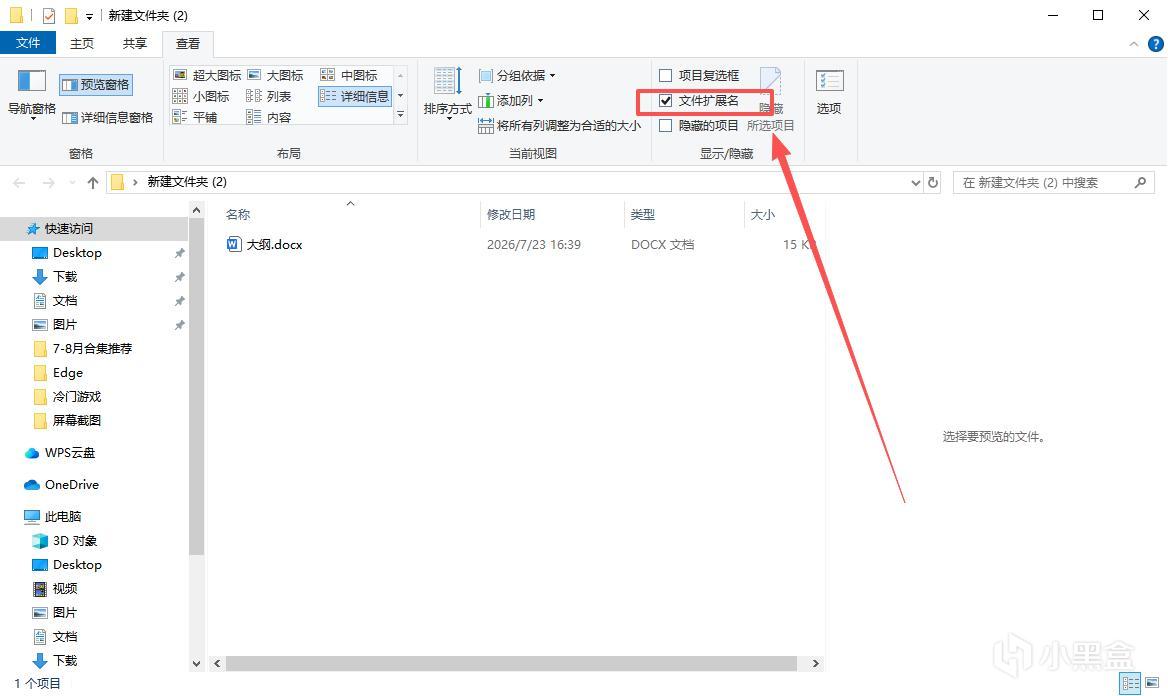
2. 顯示文件擴展名:從此文件後綴一目瞭然,防騙必備。
打開任意文件夾 → 查看 → 勾選“文件擴展名”。
---------------------------------------------
二、磁盤分區(C盤分盤)
很多電腦到手只有一個C盤。
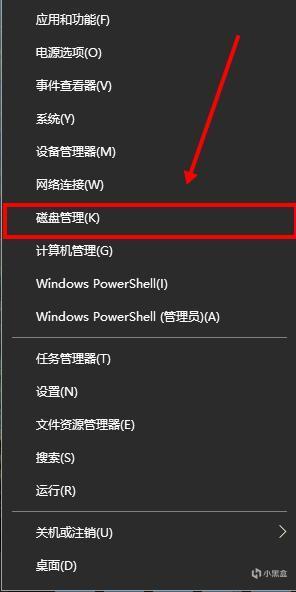
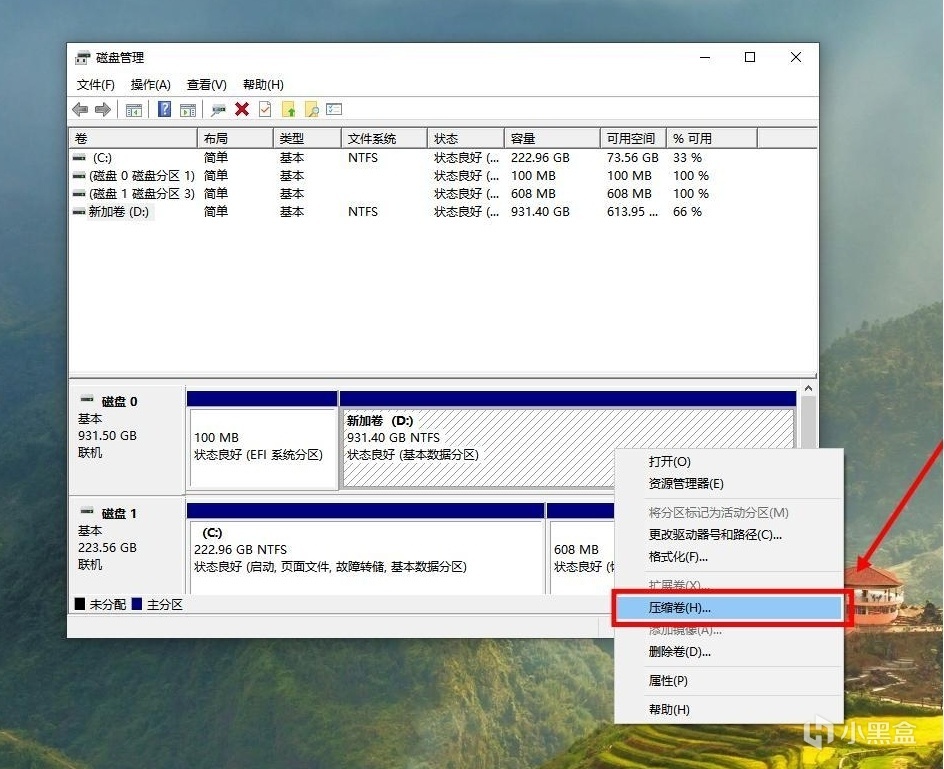
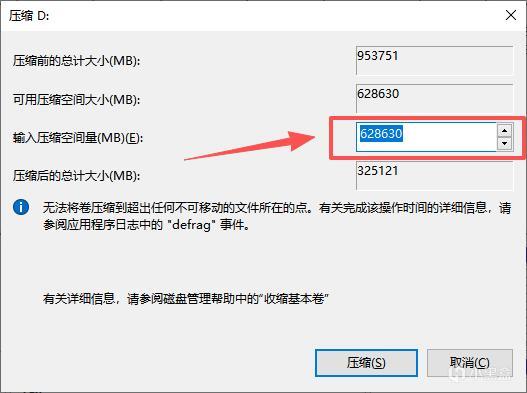
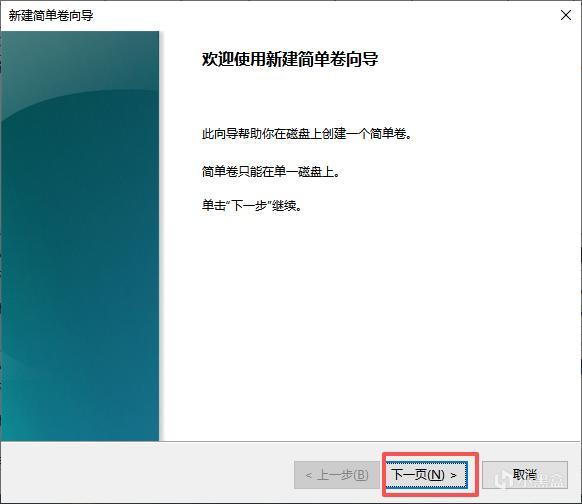
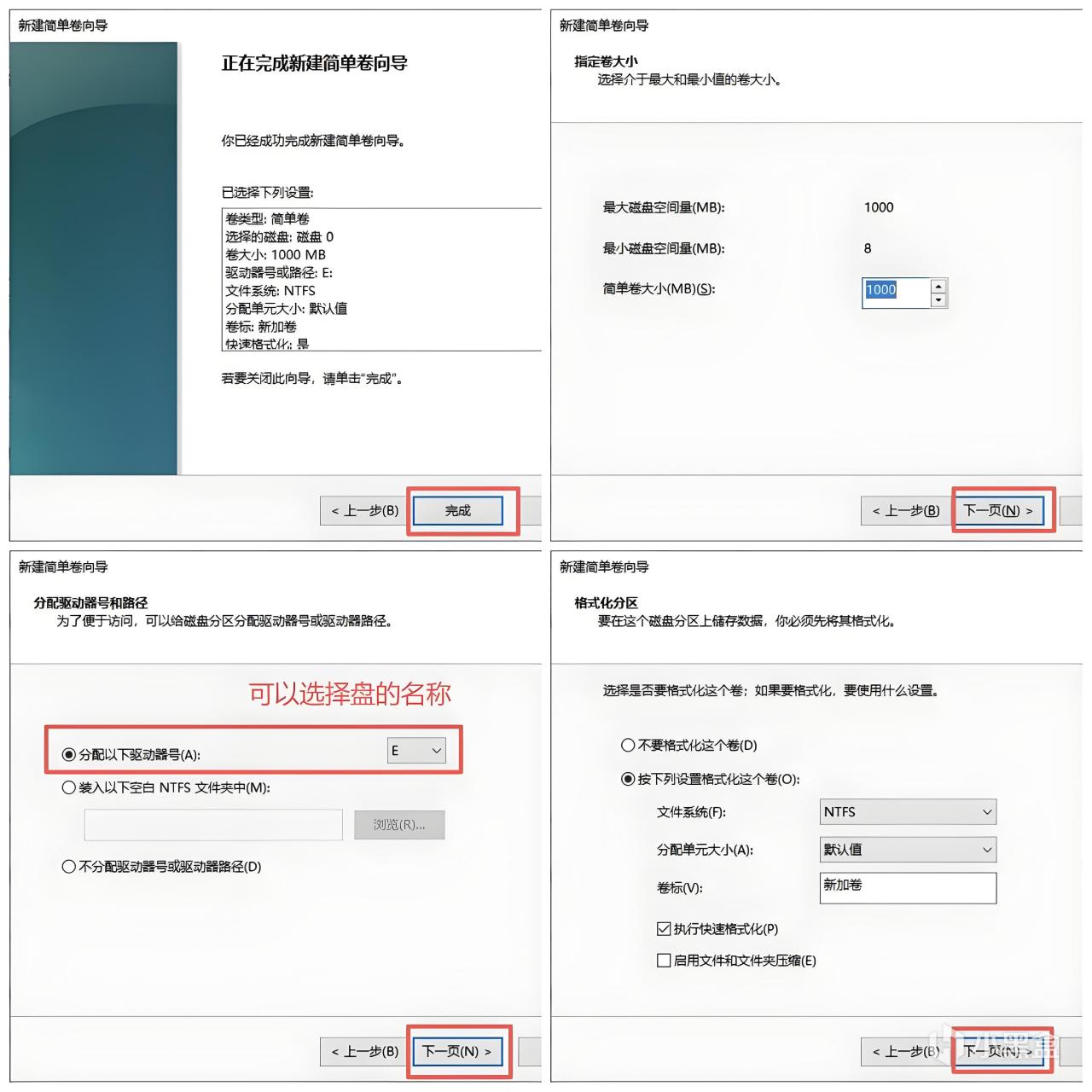
Win + X → 磁盤管理 → 右鍵C盤選“壓縮卷” → 輸入要分的大小(建議C盤至少留100GB,1GB=1024MB)→ 壓縮 → 右鍵未分配空間選“新建簡單卷” → 一路下一步 → 完成。
---------------------------------------------
三、存儲管理(保護C盤)
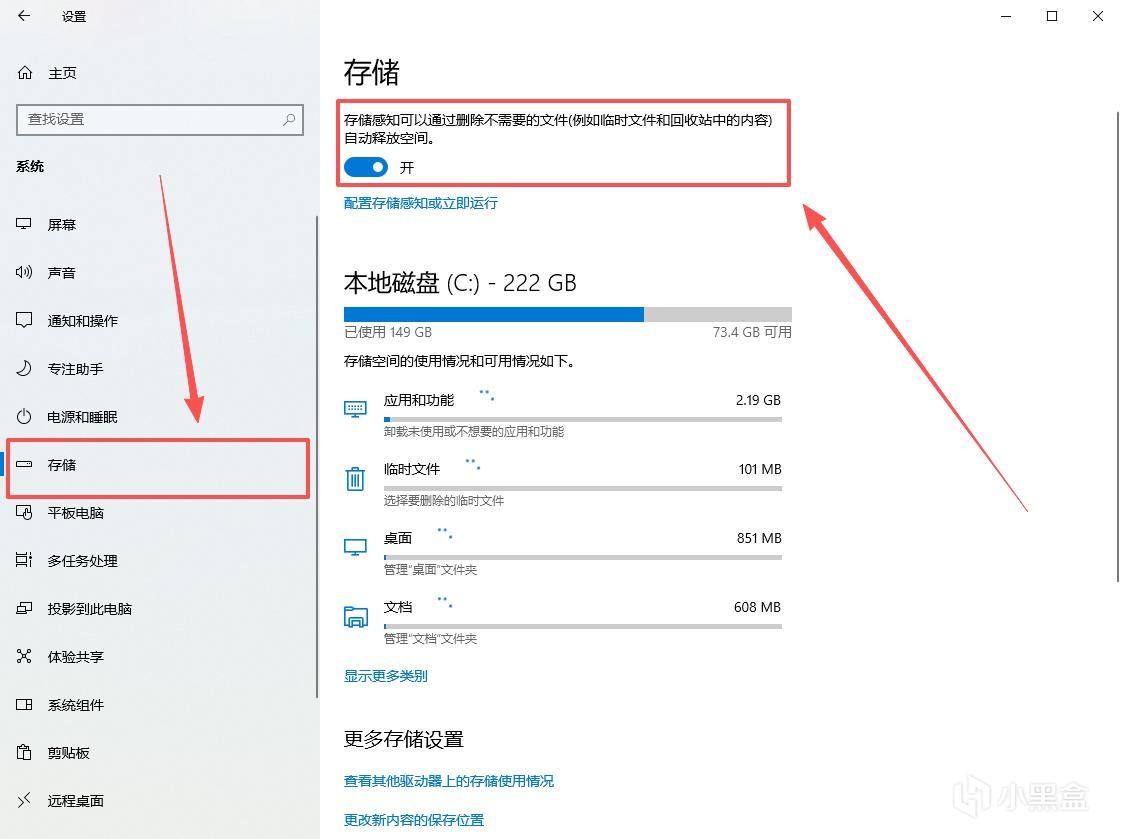
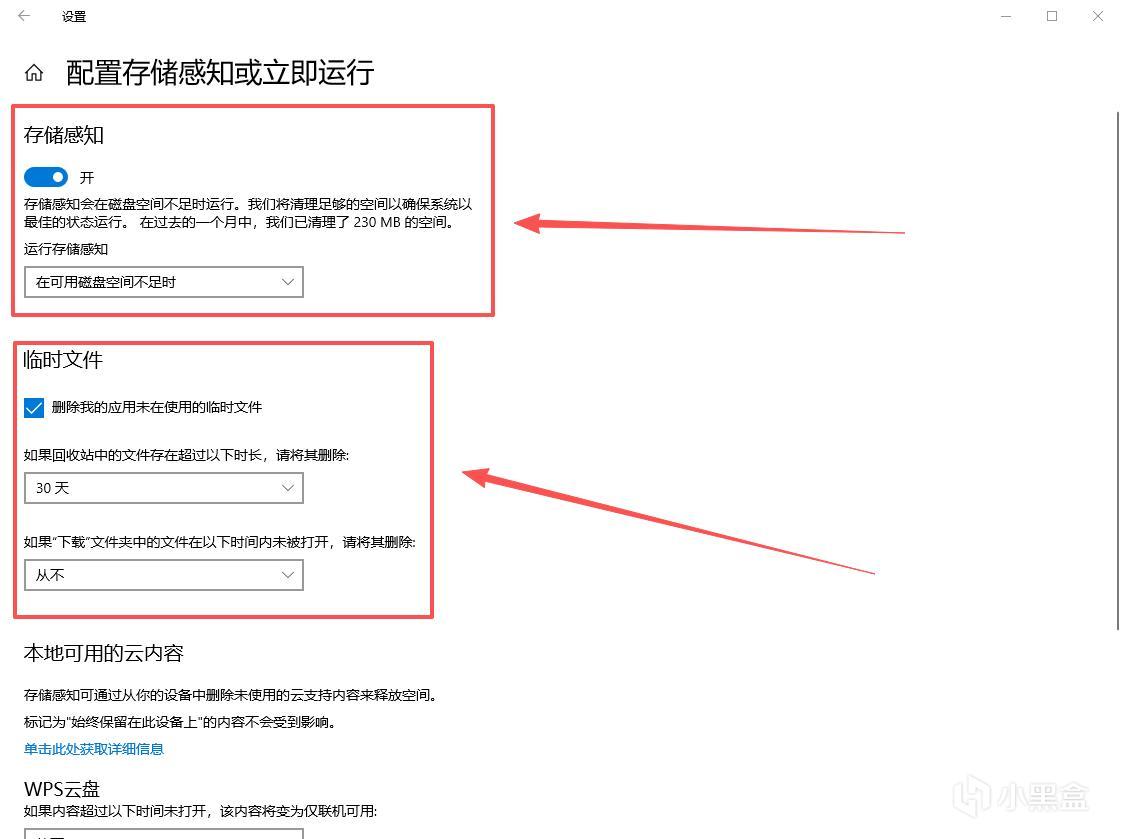
1. 開啓存儲感知(自動清理垃圾)
系統會自動清理臨時文件,C盤再也不怕突然爆滿。
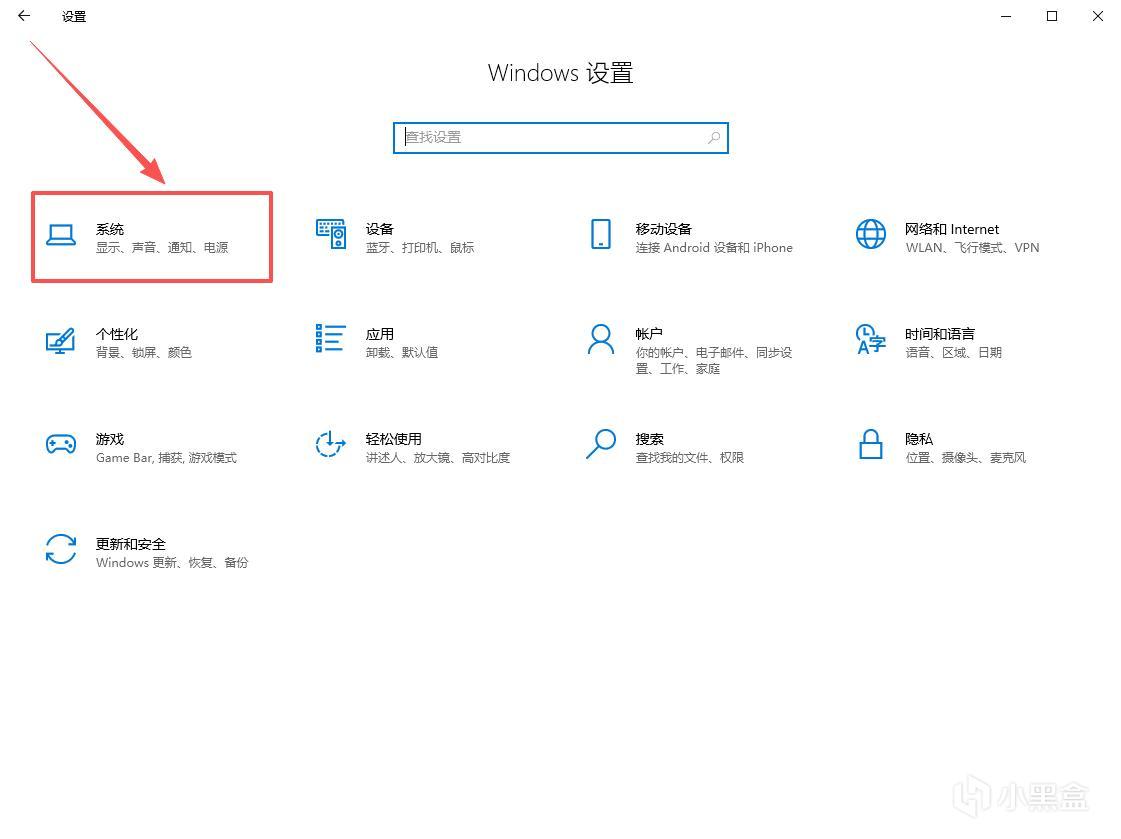
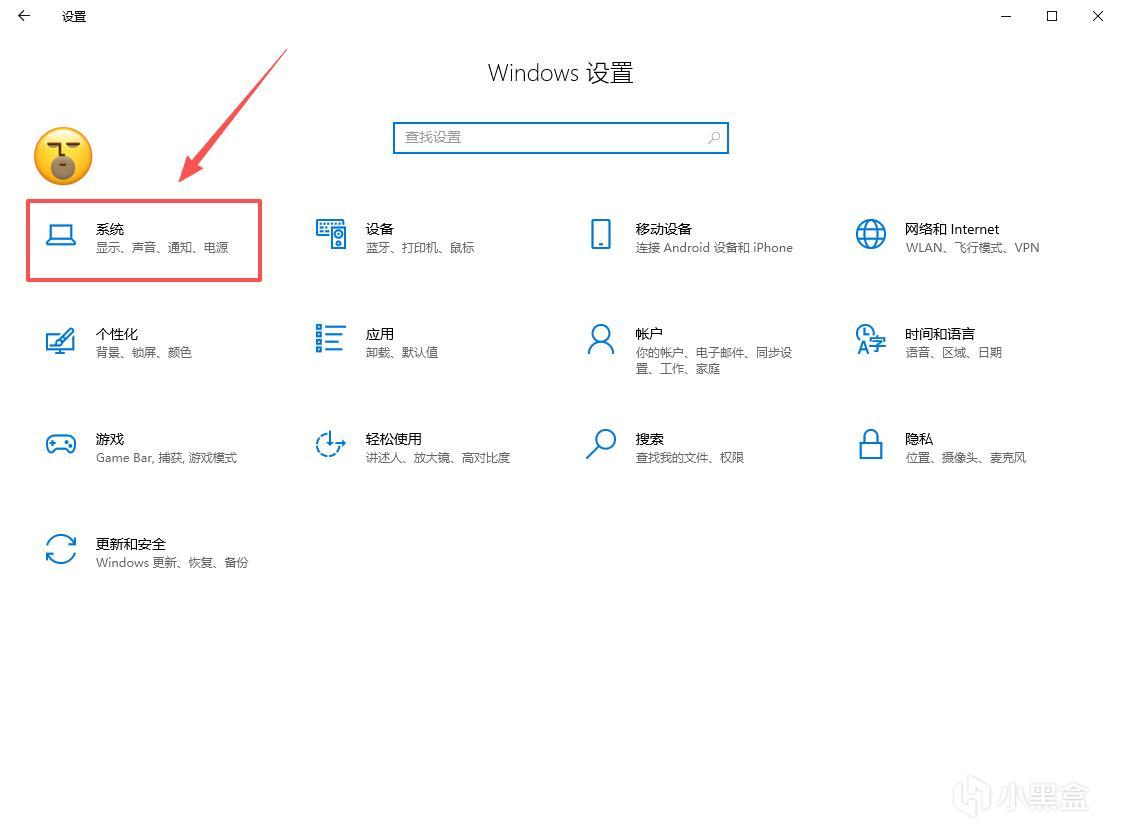
設置 → 系統 → 存儲 → 開啓“存儲感知” → 點擊“配置存儲感知” → 運行頻率設爲“每天”。
2. 更改默認保存位置(最關鍵!)
設置 → 系統 → 存儲 → 高級存儲設置 → 更改新內容保存位置 → 把所有選項從C盤改爲D盤(或其他非系統盤) 。
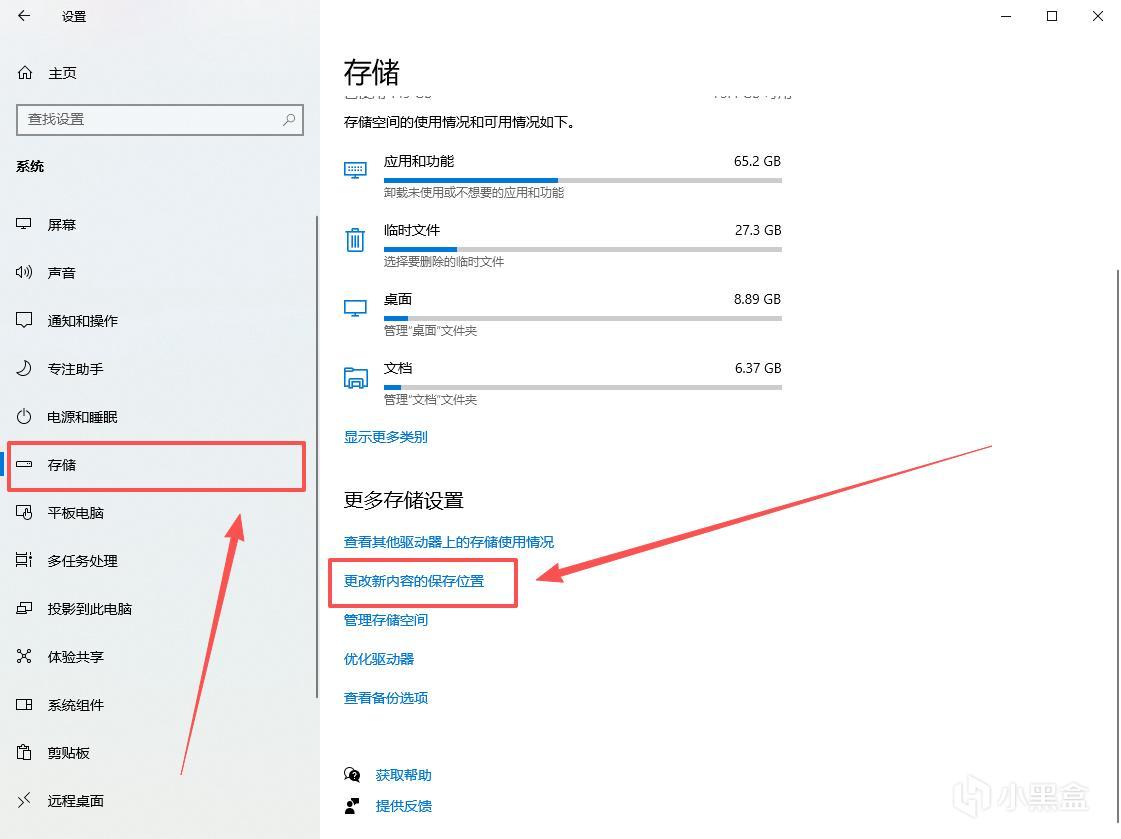
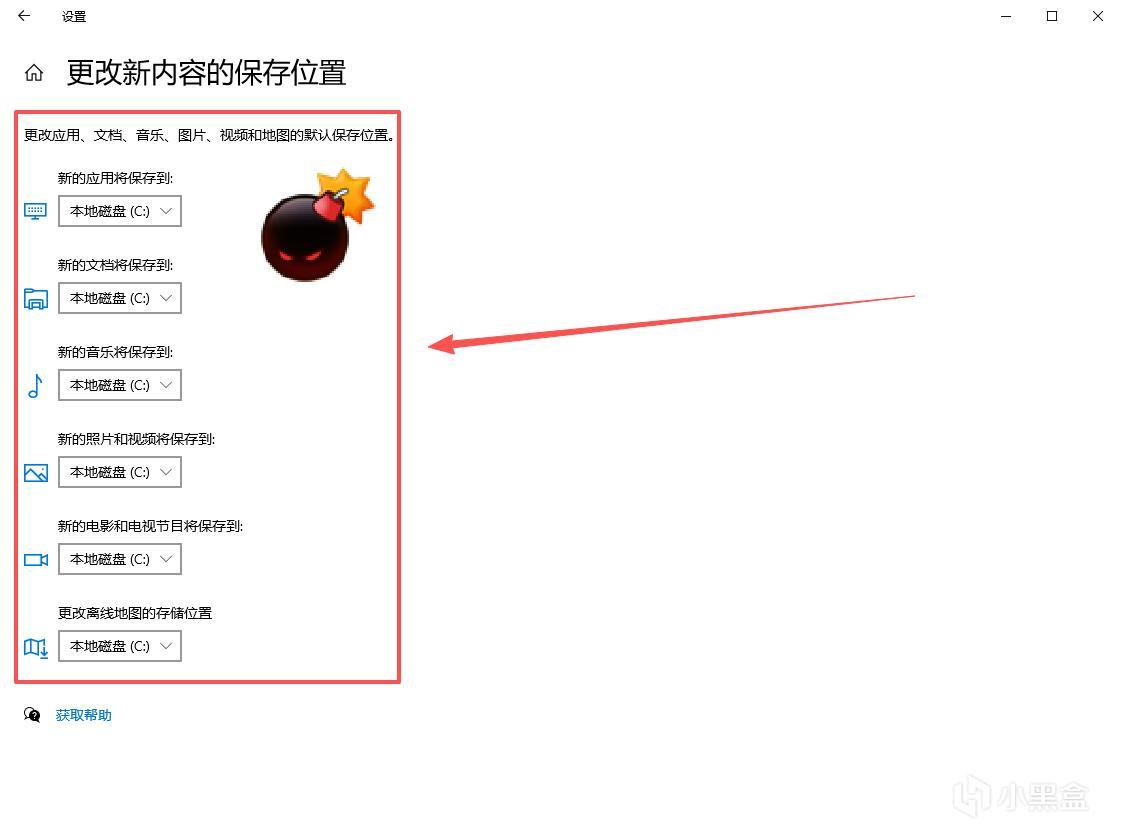
設置一次永久生效,後續所有軟件、文檔、視頻自動存到D盤,杜絕C盤爆紅。
3. 關閉休眠文件(釋放空間)
以管理員身份運行命令提示符,執行 powercfg -h off,直接釋放與內存等大的磁盤空間。(筆記本用戶慎用,會失去休眠功能)
---------------------------------------------
四、性能優化
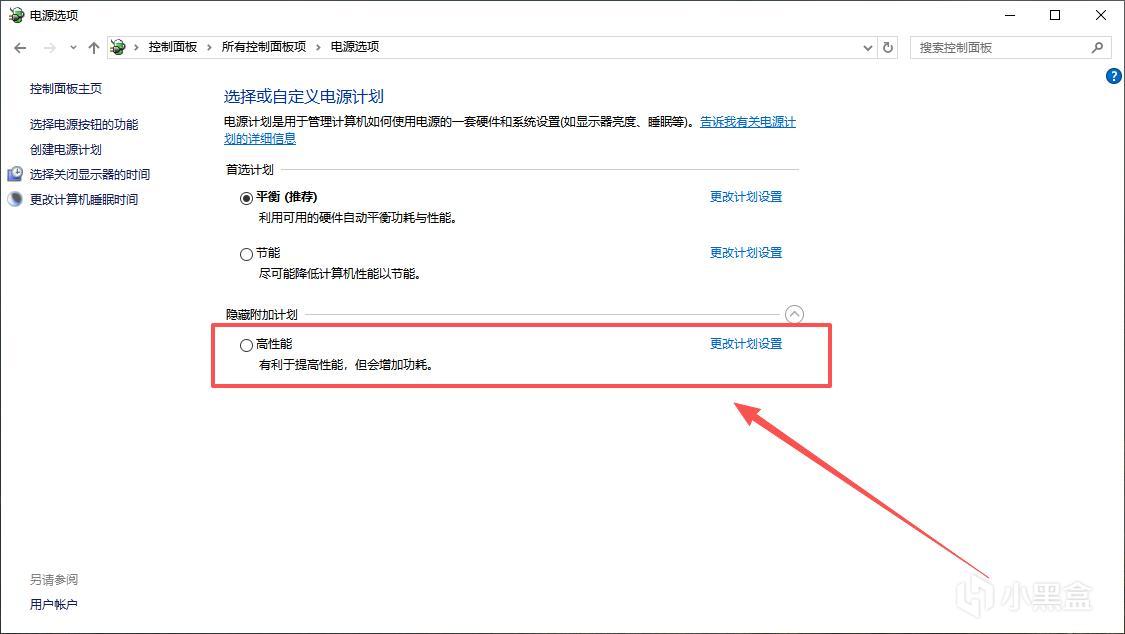
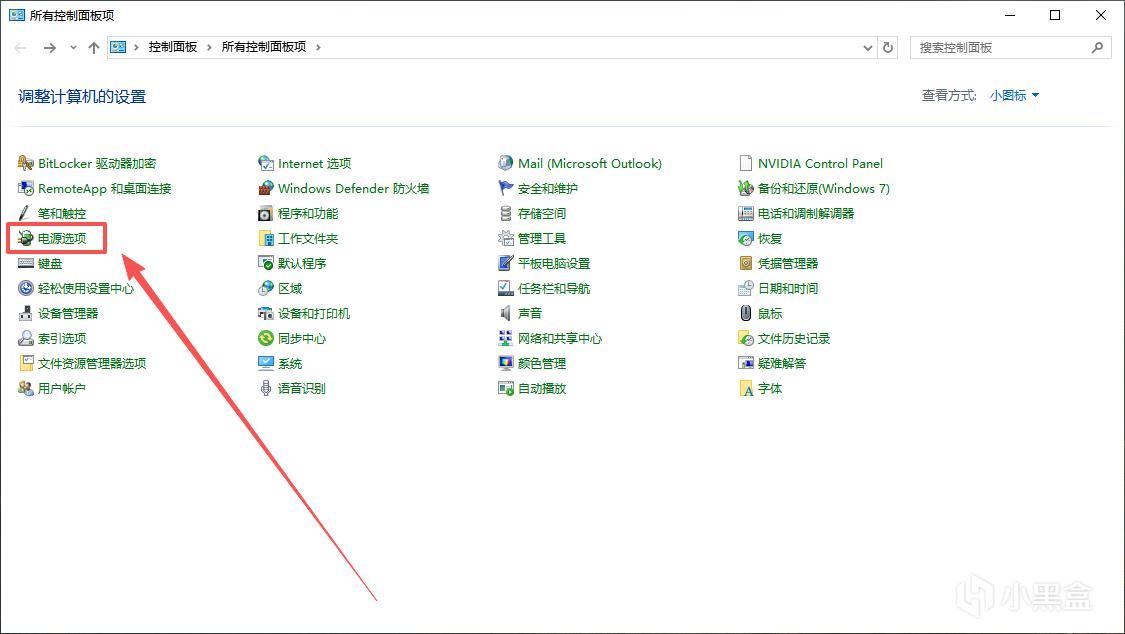
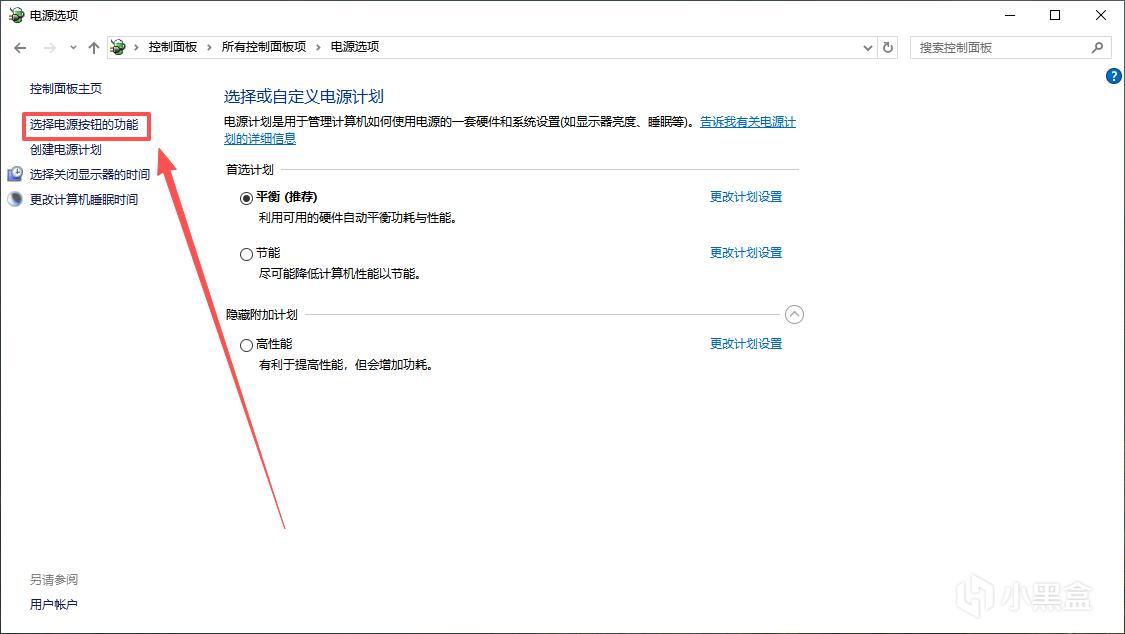
1. 調整電源計劃爲“高性能”
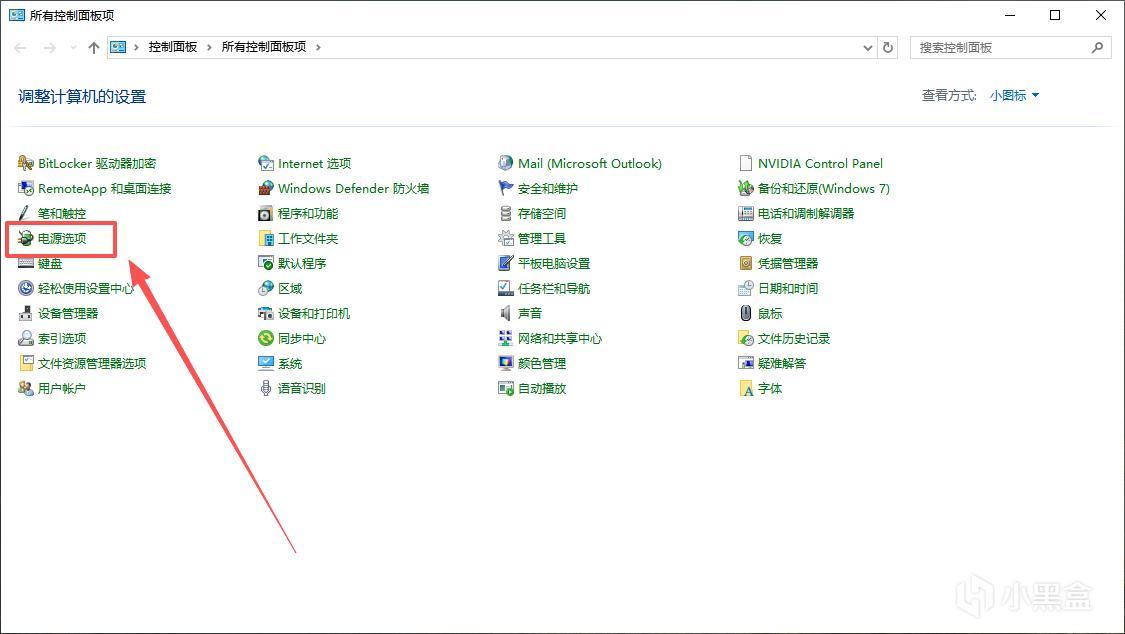
控制面板 → 電源選項 → 選“高性能”。
遊戲本/臺式機必開,釋放硬件全部潛能。
2. 調整顯示器刷新率
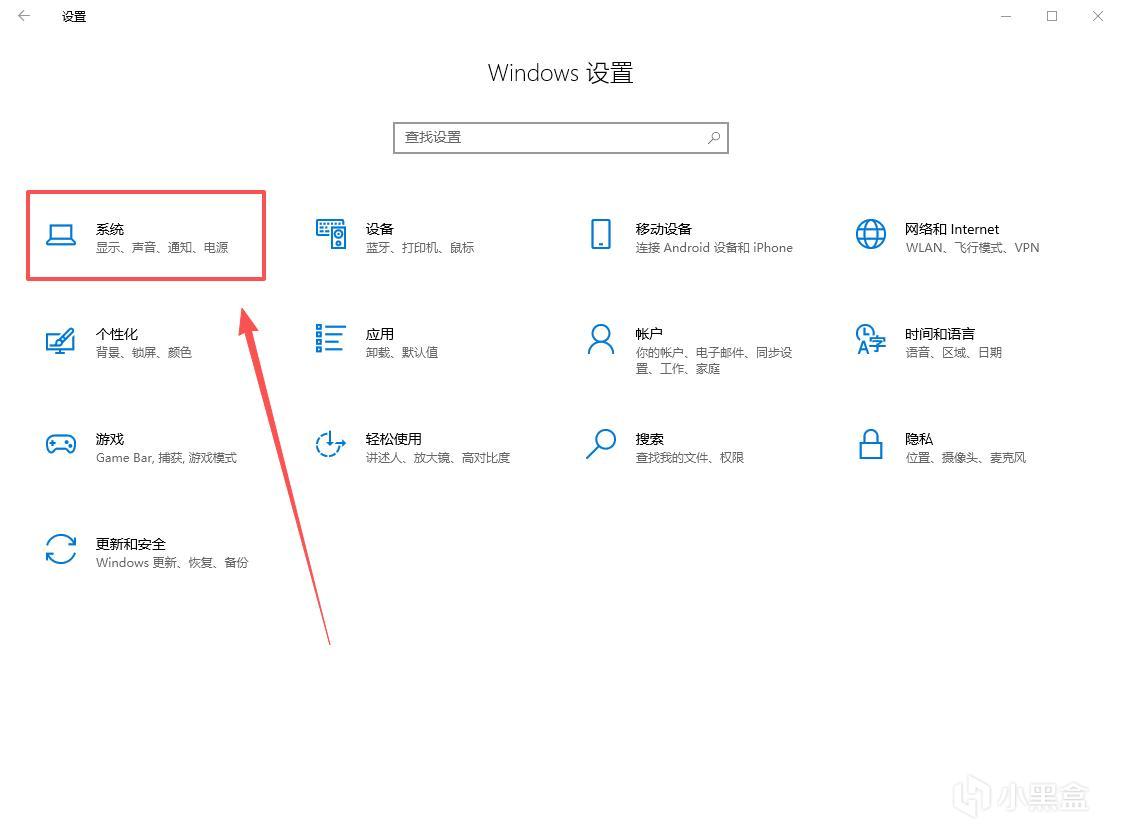
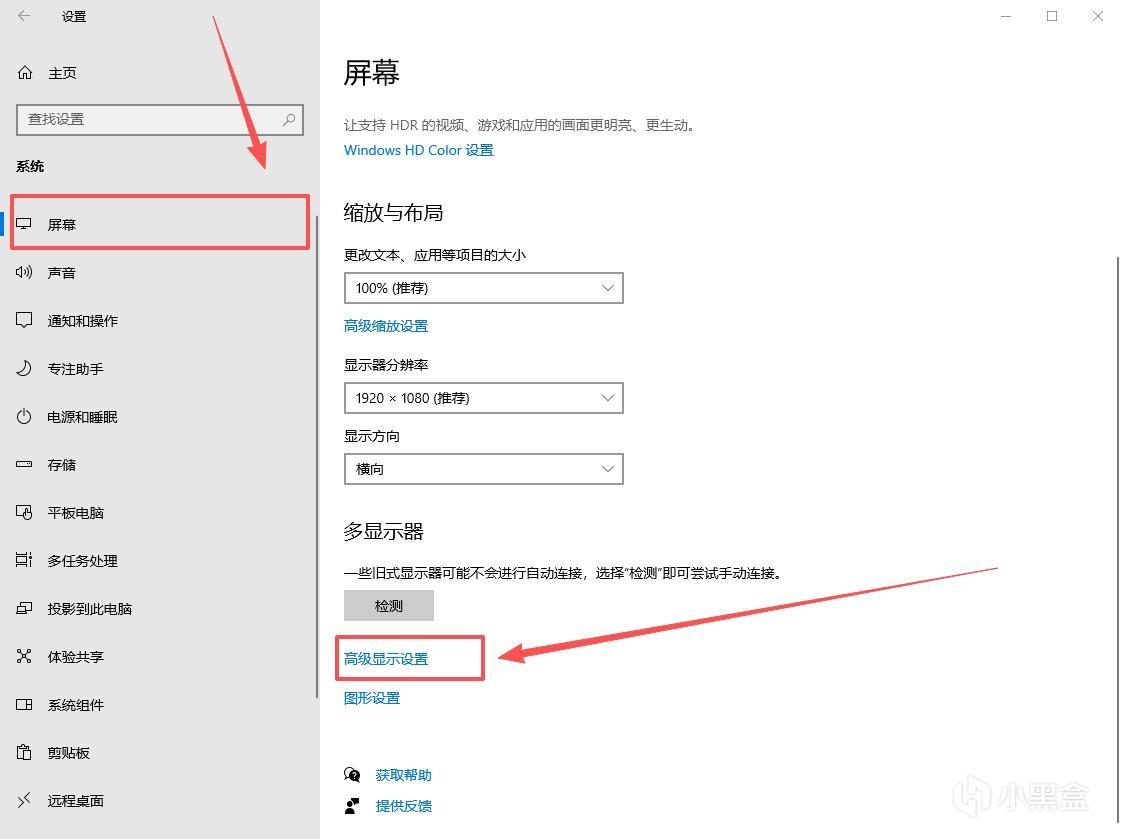
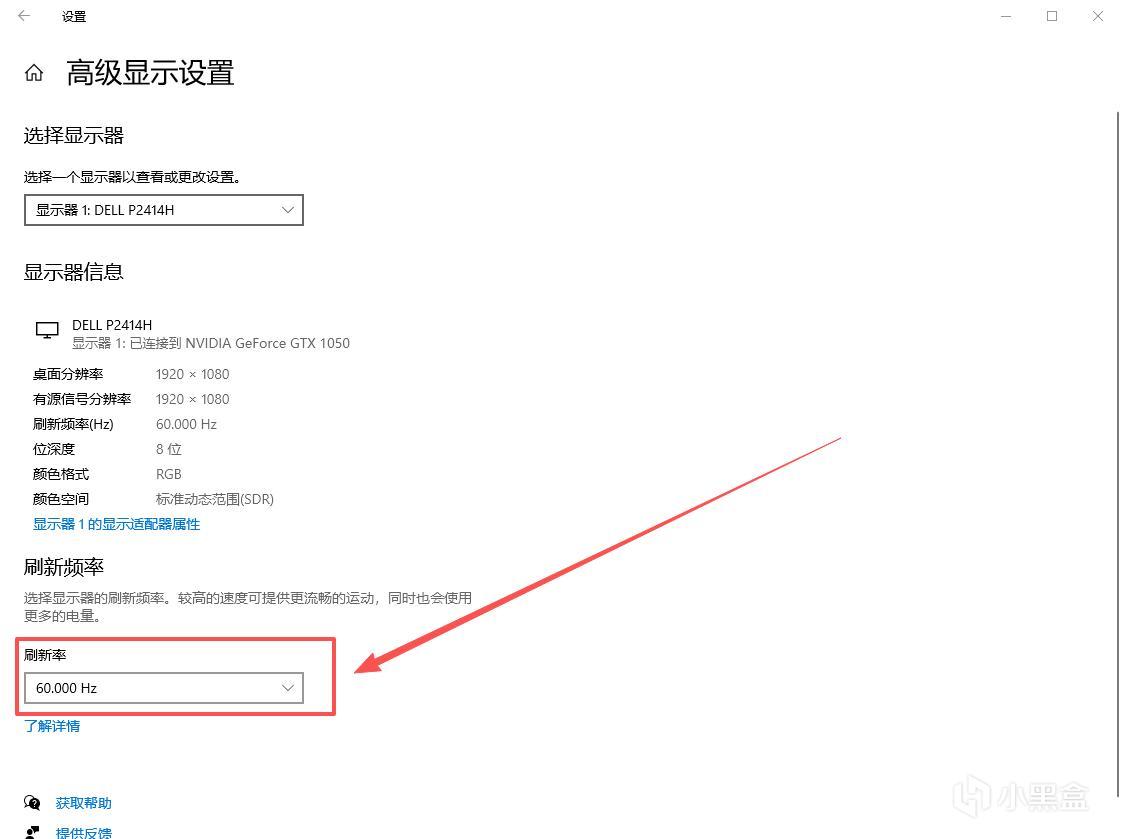
部分機型默認只有60Hz,高刷屏白買了。設置 → 系統 → 屏幕 → 高級顯示設置 → 刷新率選最高值(144Hz/165Hz等)。
3. 關閉SysMain服務(老電腦/小內存必備)
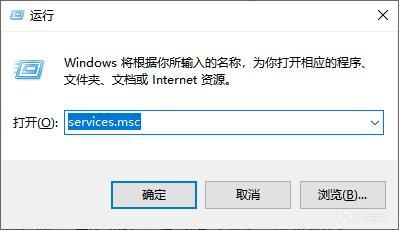
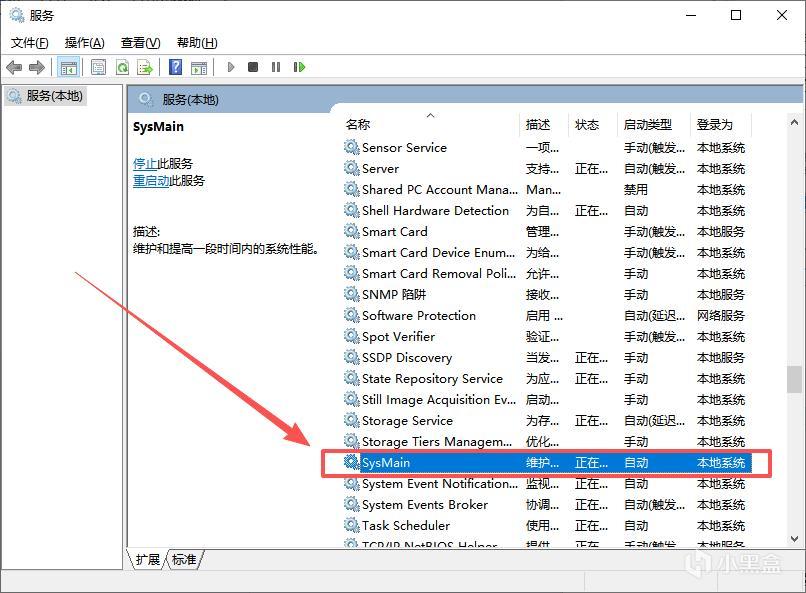
Win + R → 輸入 services.msc → 找到“SysMain” → 雙擊 → 啓動類型改爲“禁用” → 停止 → 確定。
這個服務會預加載常用程序到內存,對固態硬盤意義不大反而佔用資源。
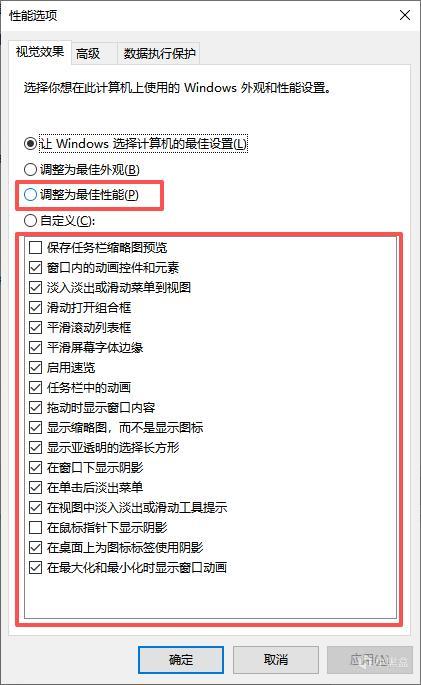
4. 調整視覺效果爲“最佳性能”
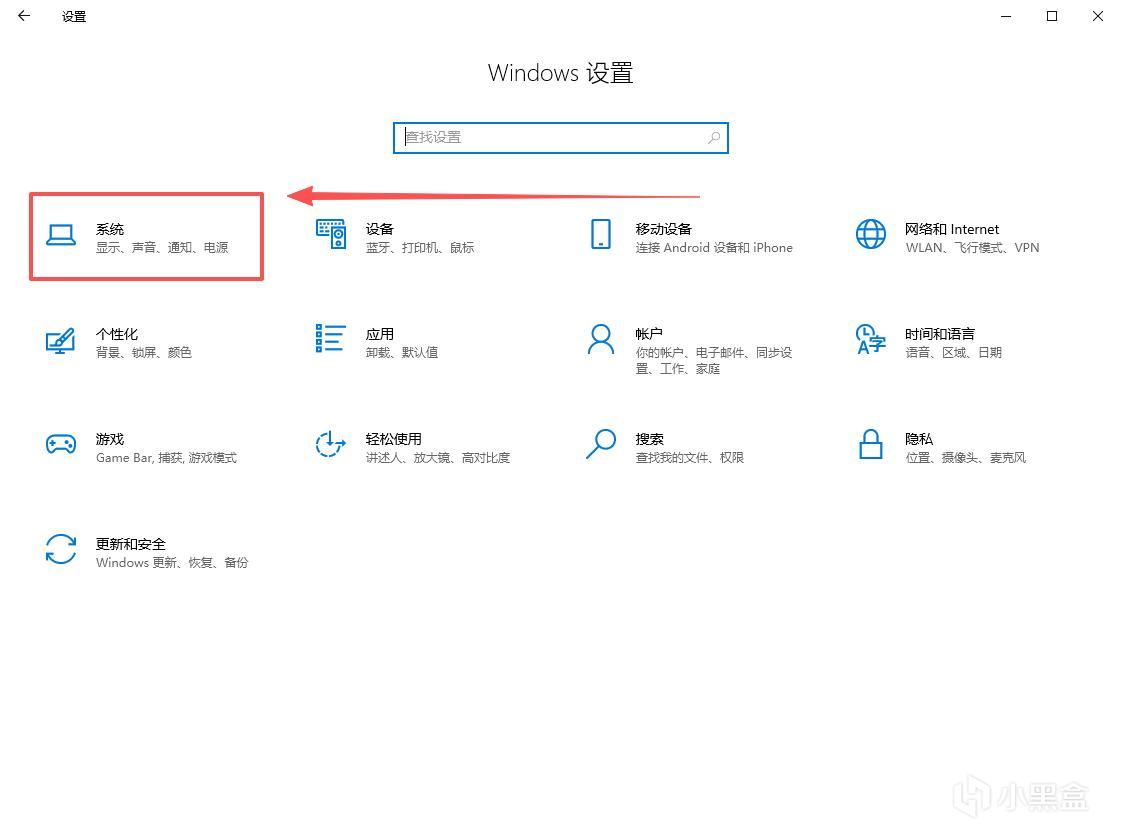
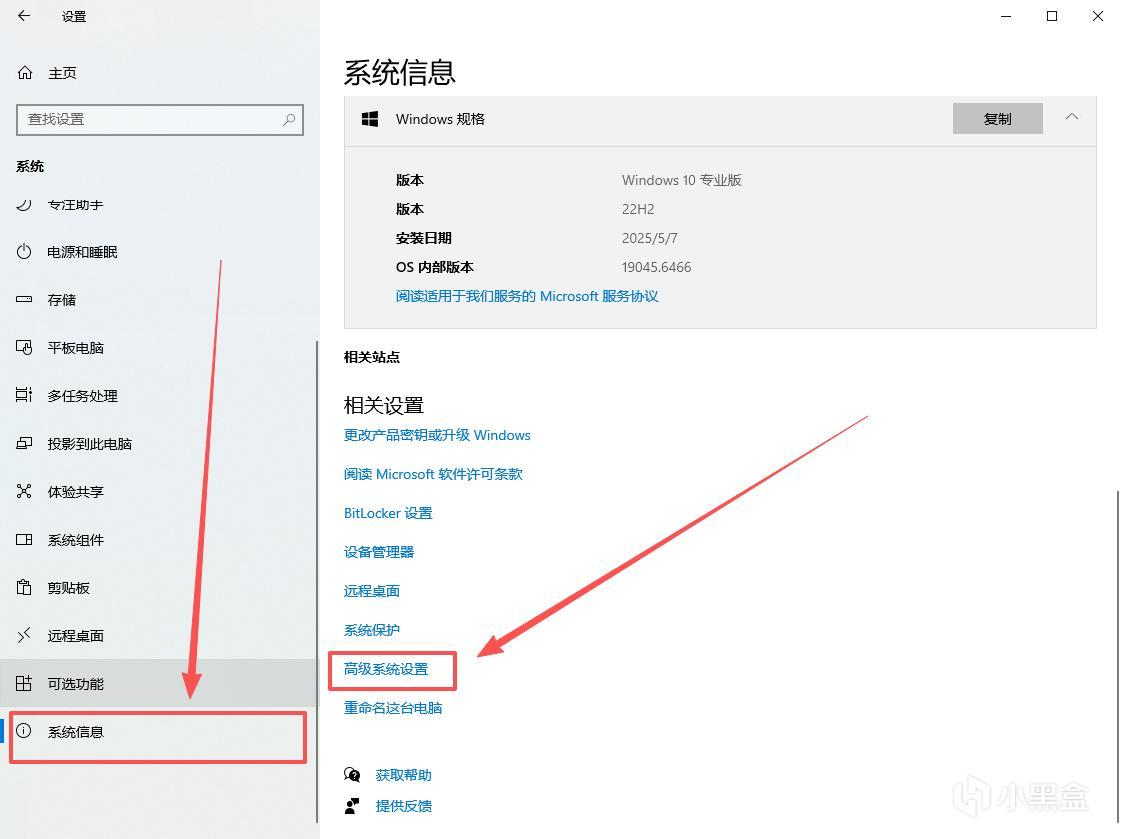
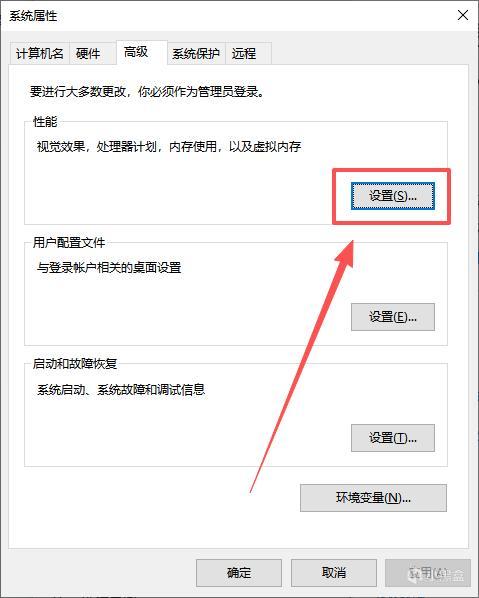
設置 → 系統 → 關於 → 高級系統設置 → 性能“設置” → 視覺效果 → 選擇“調整爲最佳性能”(或手動保留“平滑屏幕字體邊緣”)。
關閉花哨特效,系統響應更快。
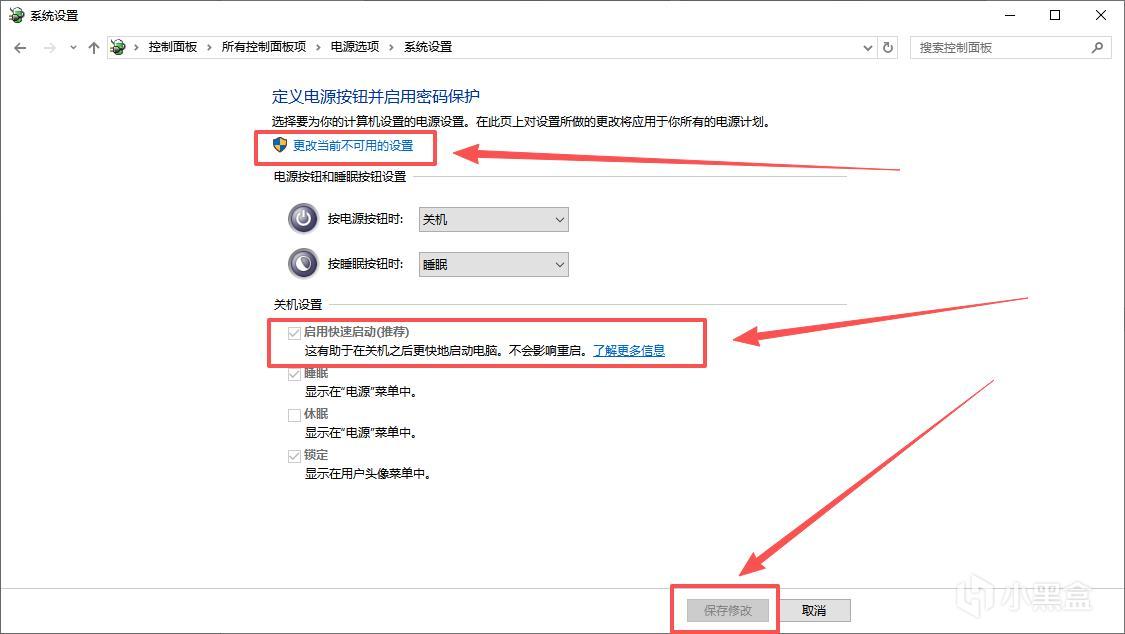
5. 關閉快速啓動(確保徹底關機)
控制面板 → 硬件和聲音 → 電源選項 → 選擇電源按鈕的功能 → 更改當前不可用的設置 → 取消勾選“啓用快速啓動” → 保存。
否則點擊關機可能只是休眠,長期累積導致系統變慢。
---------------------------------------------
五、隱私與廣告(告別彈窗)
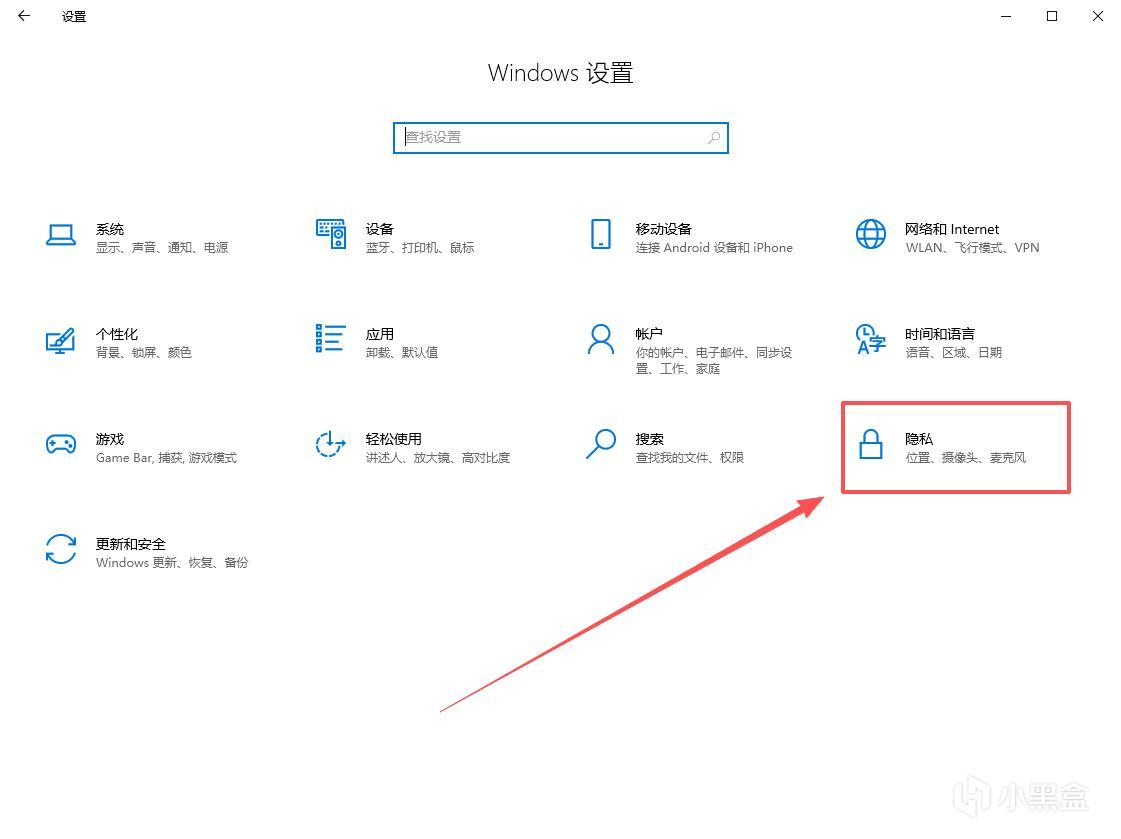
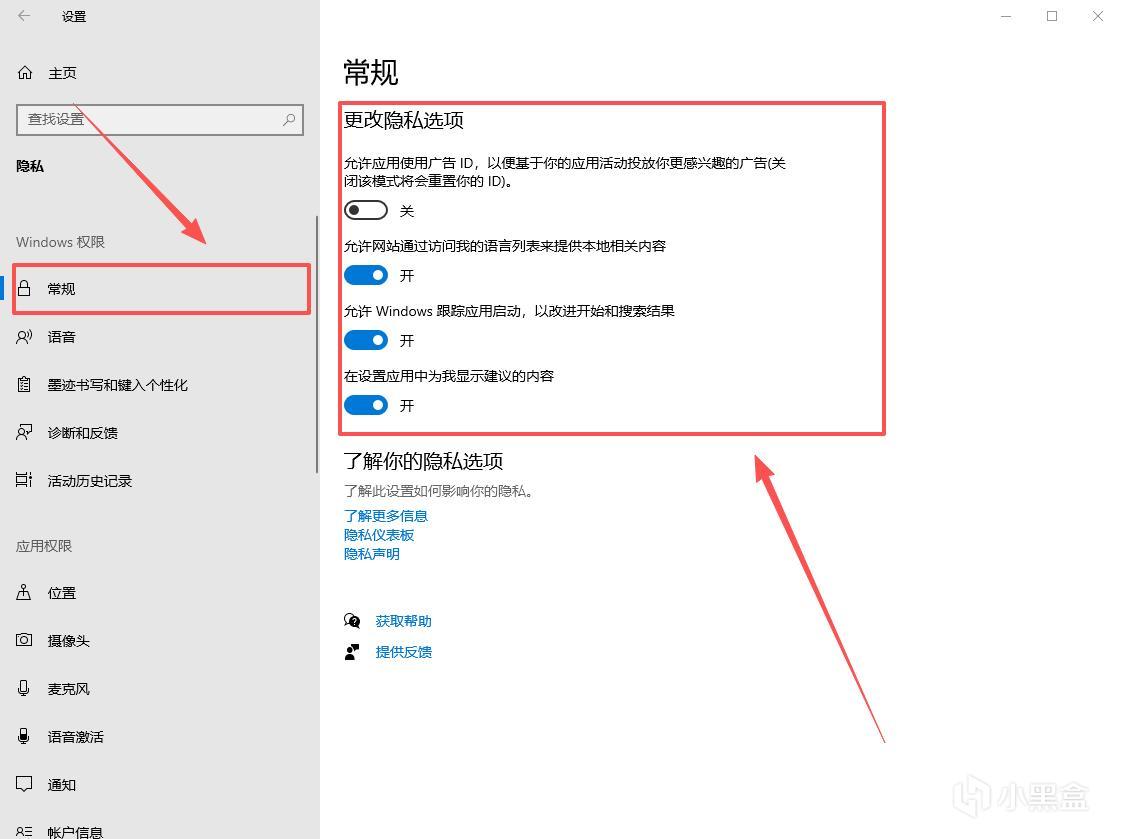
1. 關閉廣告追蹤
設置 → 隱私和安全性 → 常規 → 關閉全部4個選項(廣告ID、診斷數據、個性化內容等)。
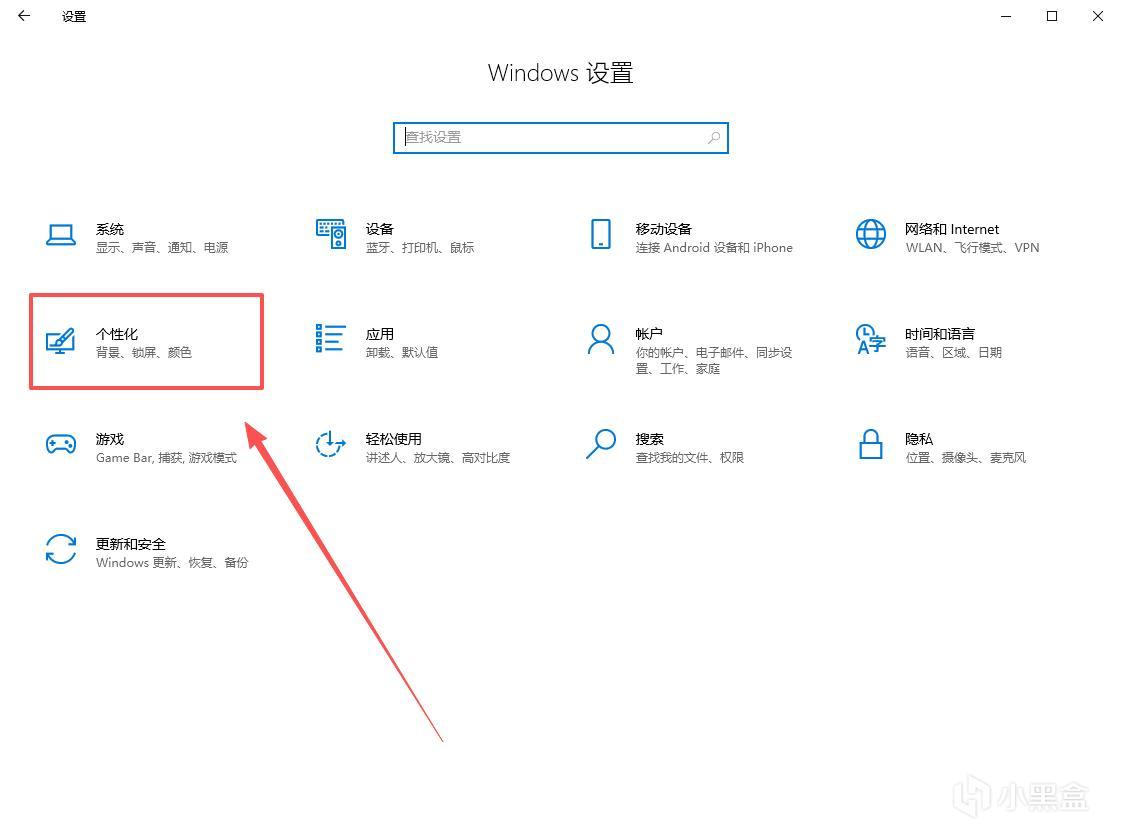
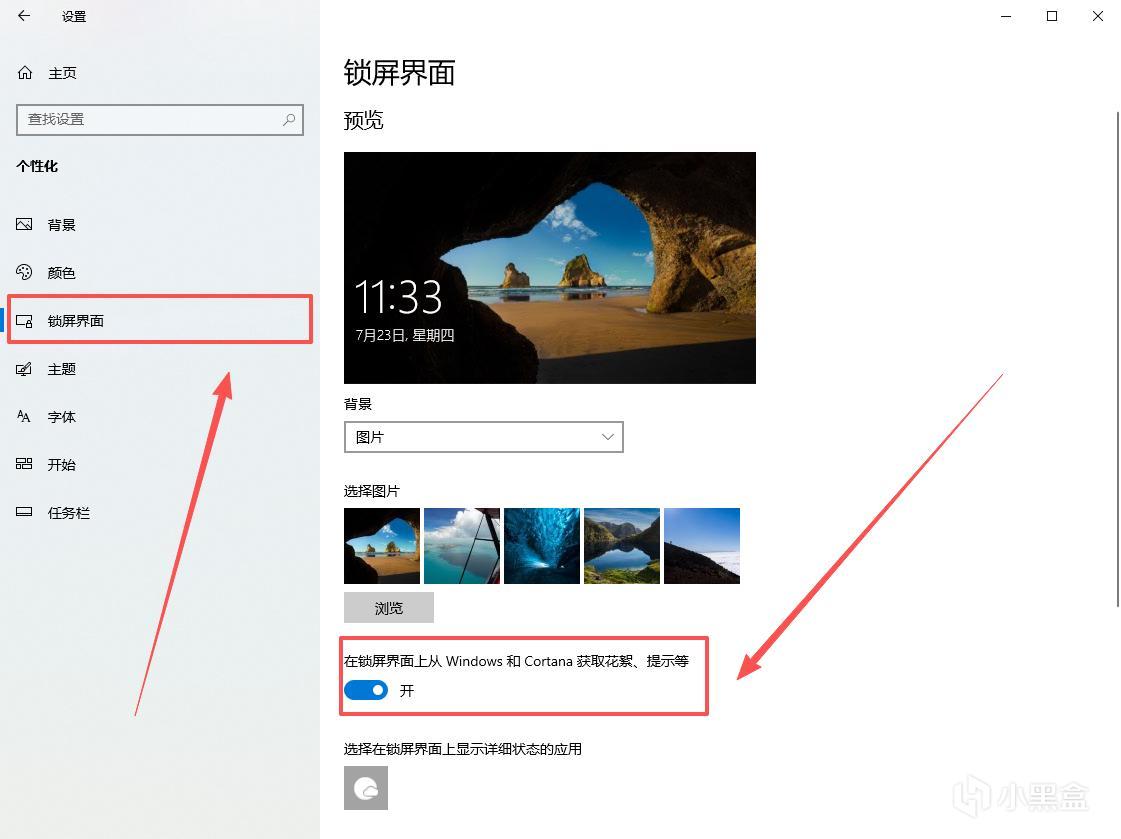
2. 關閉鎖屏廣告
設置 → 個性化 → 鎖屏界面 → 背景改爲“圖片” → 關閉“在鎖屏界面上獲取花絮、提示等”。
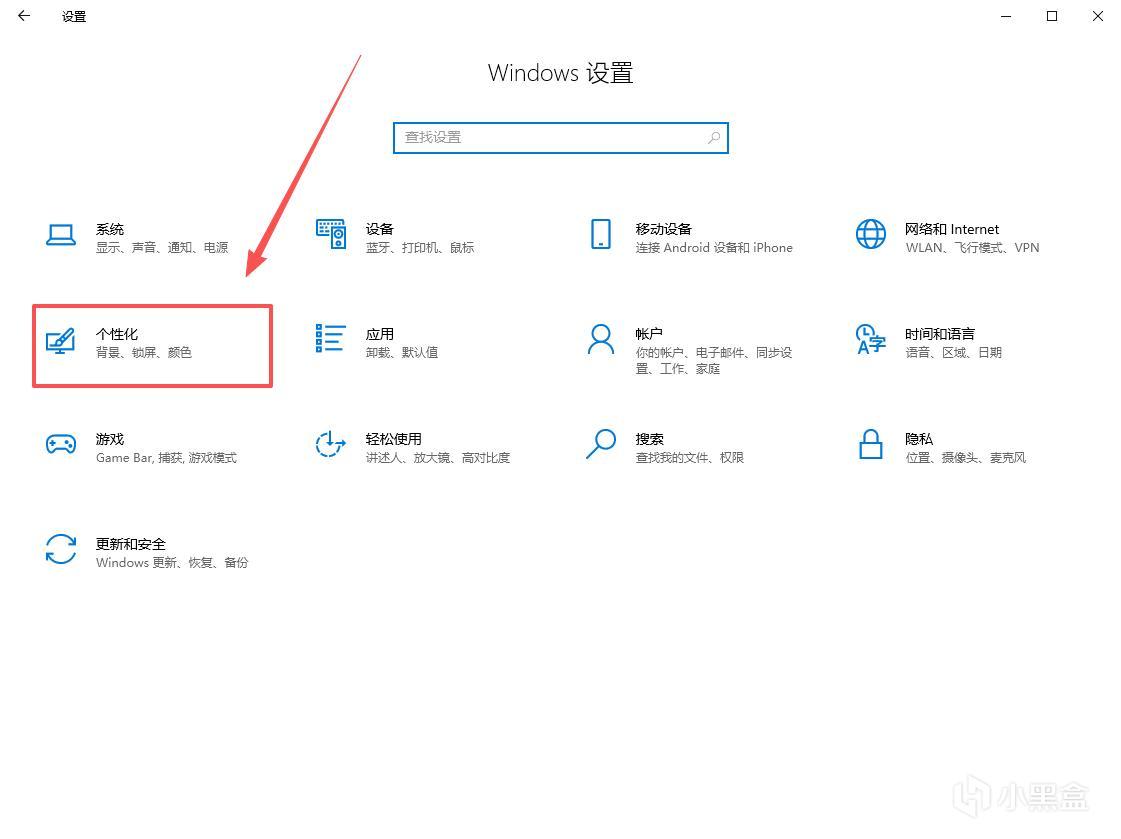
3. 關閉開始菜單應用建議
設置→ 個性化 → 開始 → 關閉“顯示應用建議”。
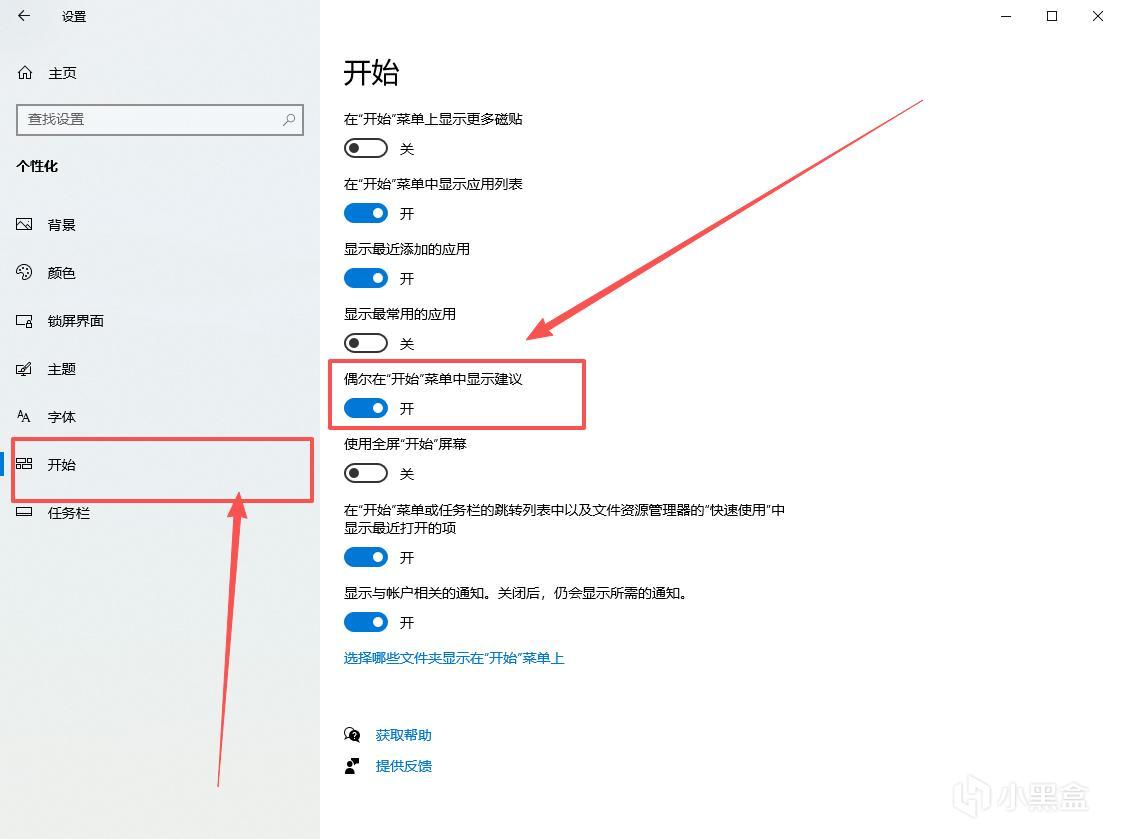
4. 關閉任務欄小組件
設置 → 個性化 → 任務欄 → 關閉不需要的項(小組件、聊天等)。
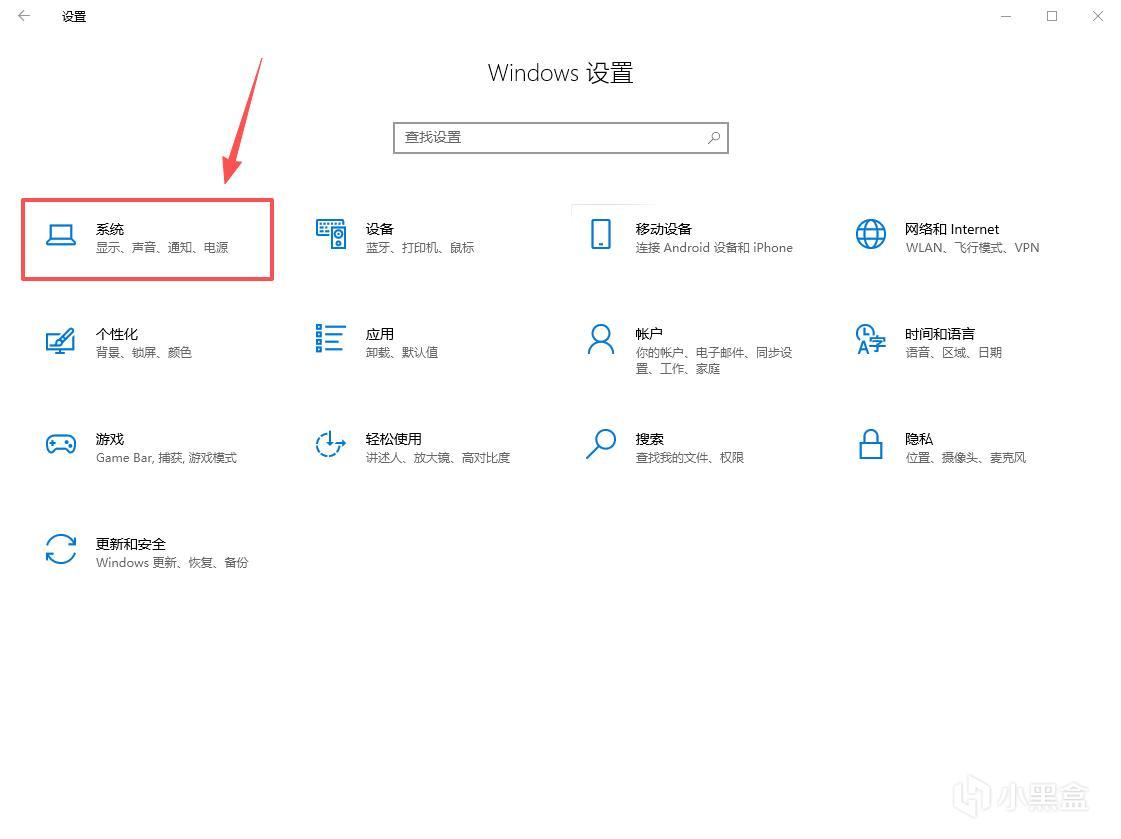
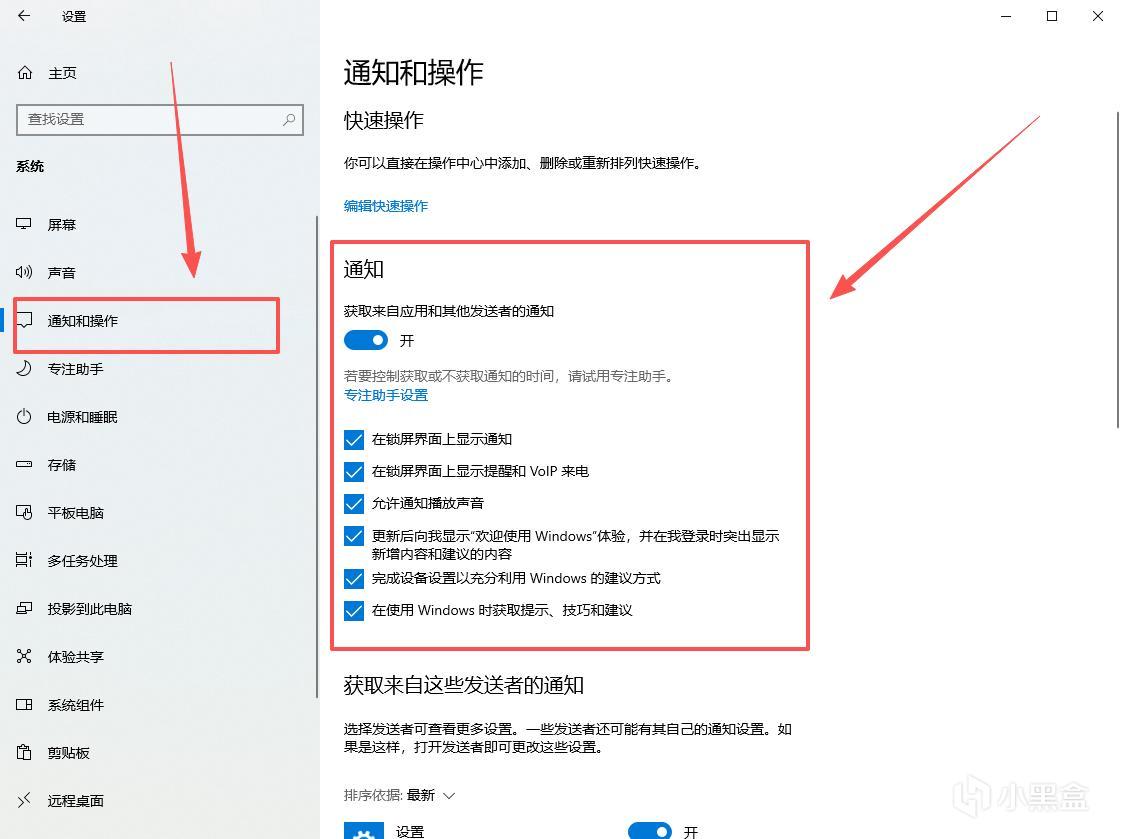
5. 關閉系統通知
設置 → 系統 → 通知 → 關閉“獲取來自應用和其他發送者的通知”;展開“其他設置”取消所有推薦內容。
---------------------------------------------
六、開機與軟件管理
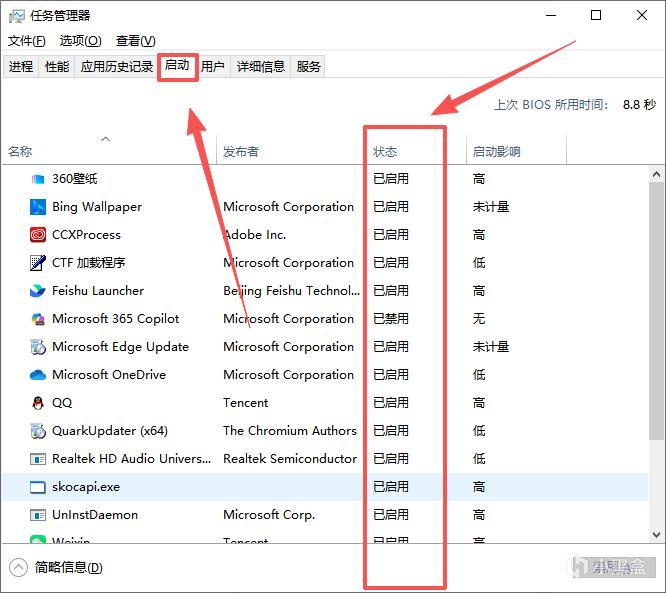
1. 關閉多餘開機啓動項
Ctrl + Shift + Esc → 任務管理器 → 啓動應用 → 除了輸入法、聲卡、顯卡等必要程序,其餘全部禁用。
2. 卸載預裝垃圾軟件
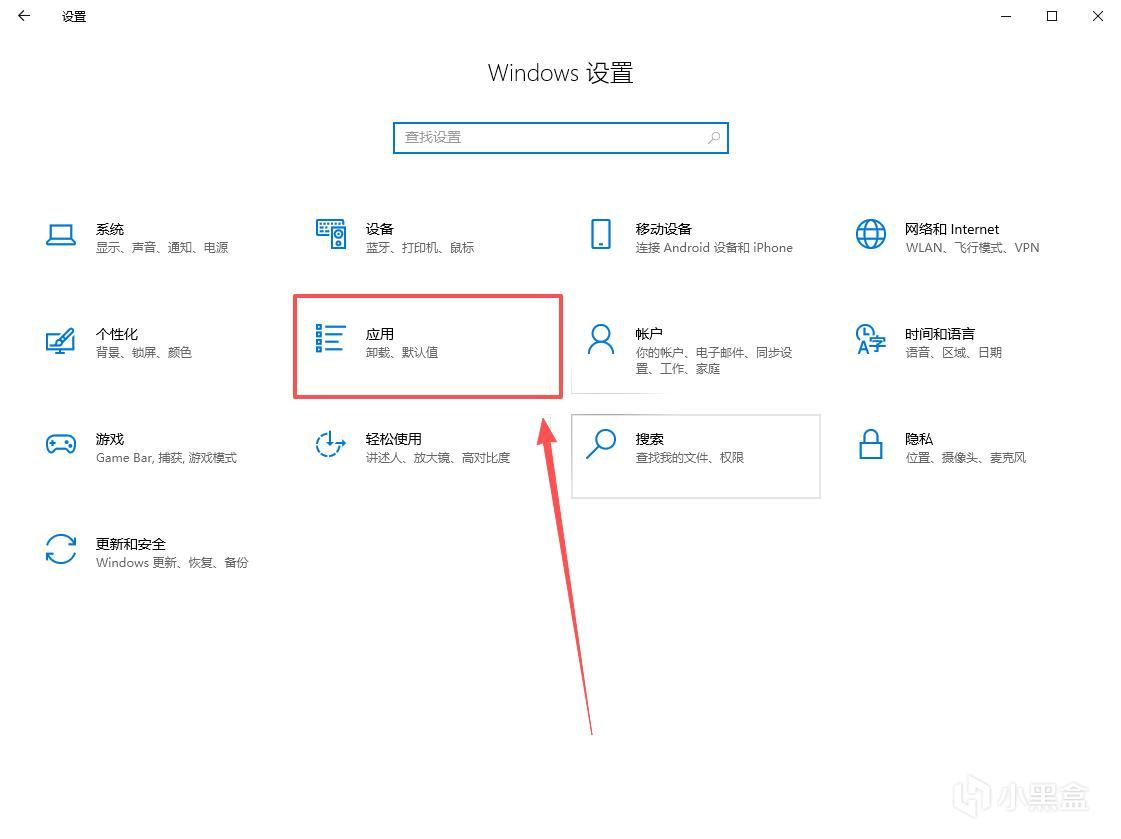
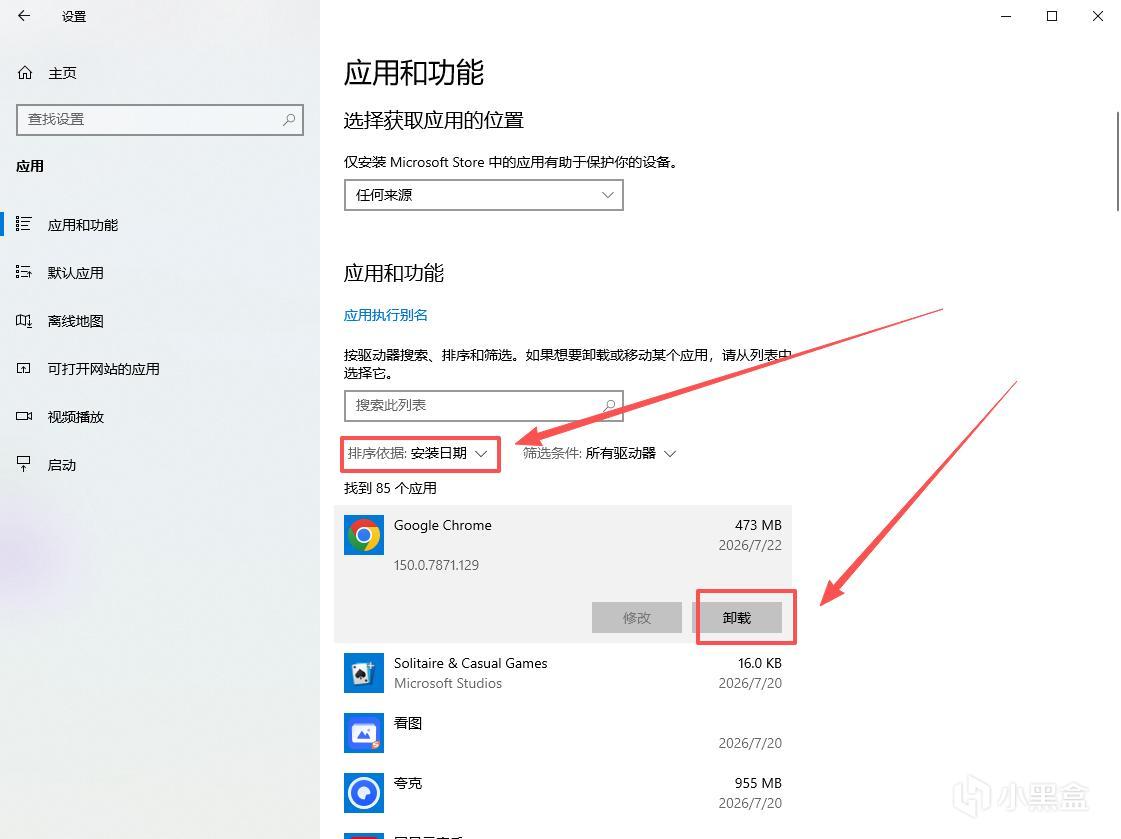
設置 → 應用 → 安裝的應用 → 按安裝時間排序 → 卸載所有陌生、用不上的預裝軟件(品牌推廣、試用工具等)。
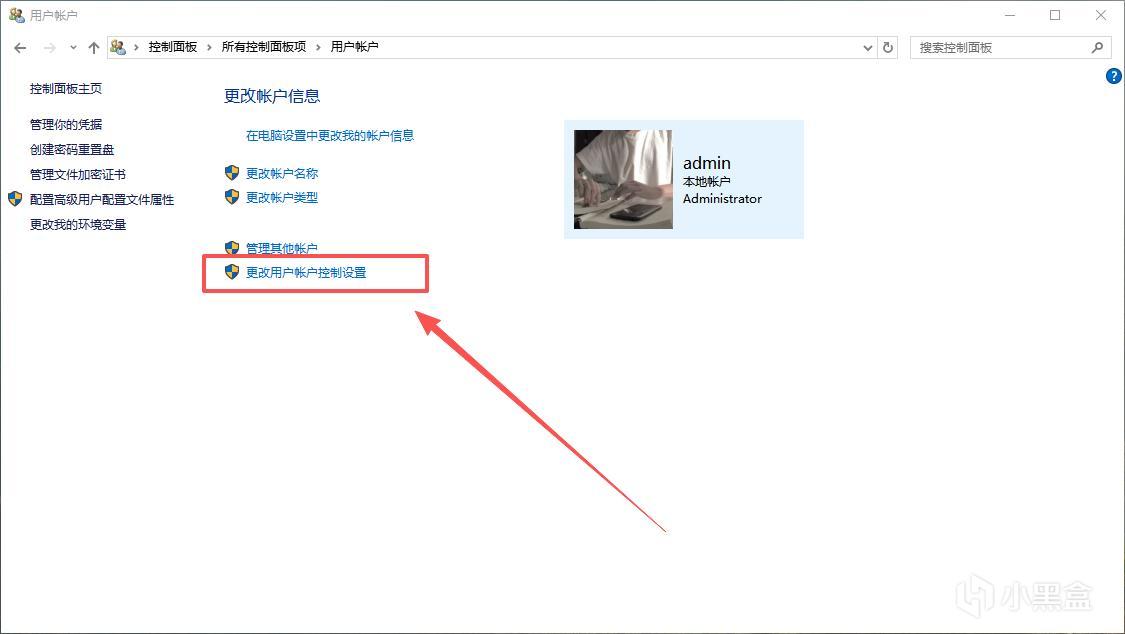
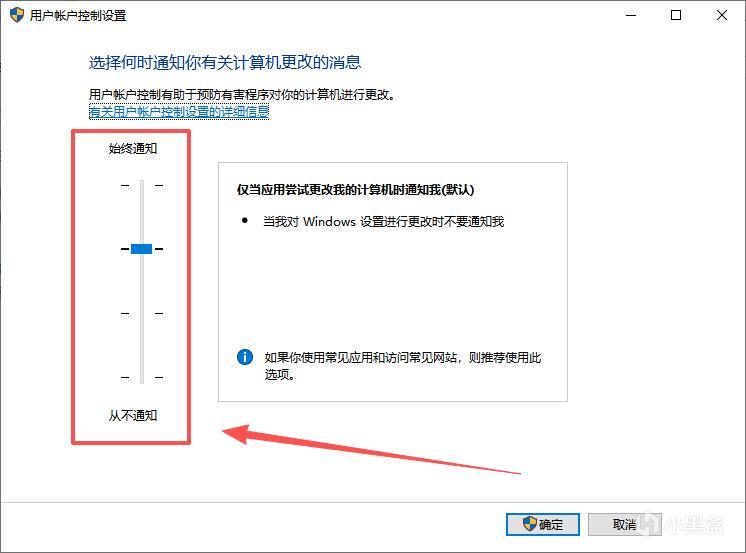
3. 關閉UAC彈窗(每次開軟件都彈窗)
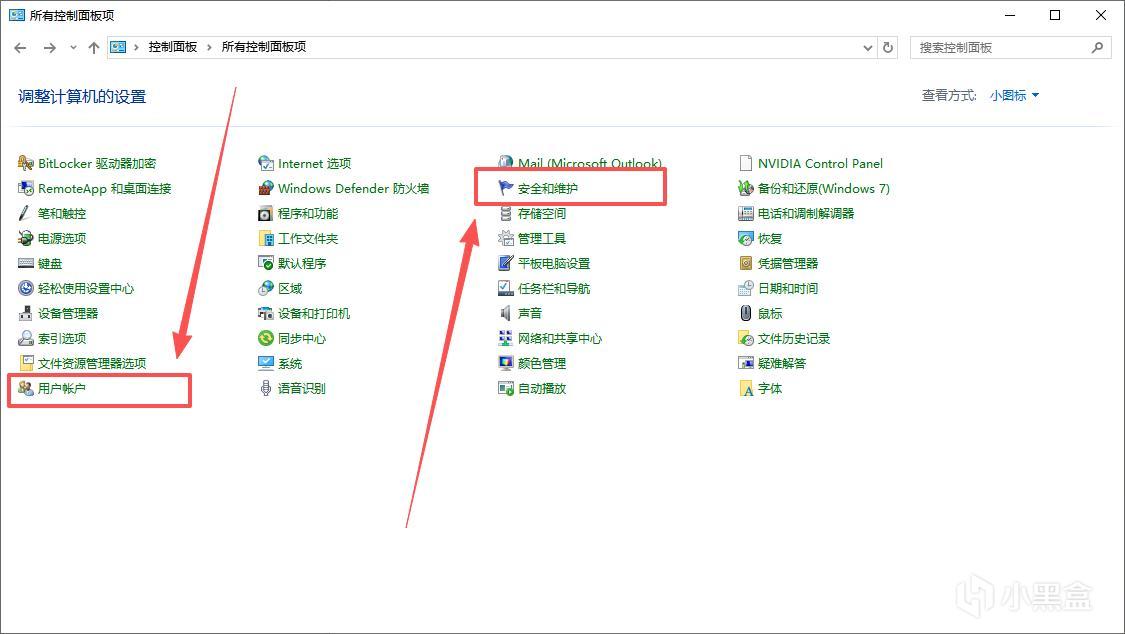
控制面板→ 用戶賬戶 → 更改用戶賬戶控制設置 → 滑塊拉到“從不通知” → 確定。
---------------------------------------------
七、系統保護與更新
1. 創建系統還原點(後悔藥)
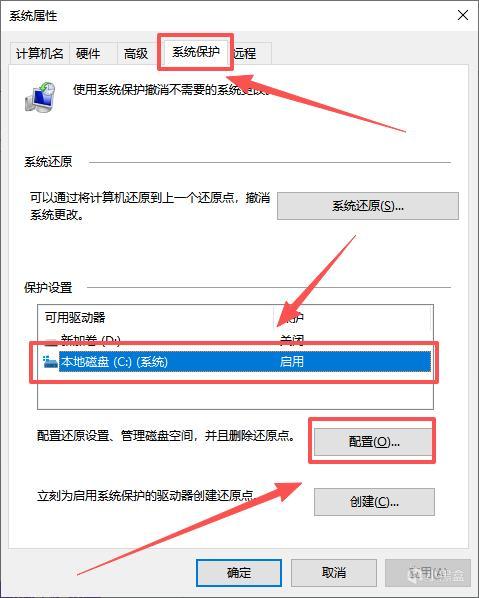
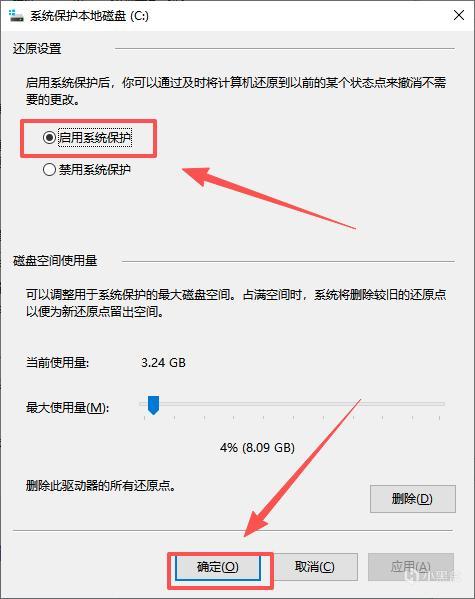
在安裝任何軟件之前,先創建一個還原點。搜索“創建還原點” → 打開 → 系統保護 → 選擇C盤 → 配置 → 啓用系統保護 → 創建。
系統出問題一鍵還原。
2. 設置Windows更新活動時間
設置 → Windows更新 → 高級選項 → 設置“活動時間”(如8:00-22:00),避免打遊戲時強制重啓。
3. 更新驅動(遊戲黨必做)
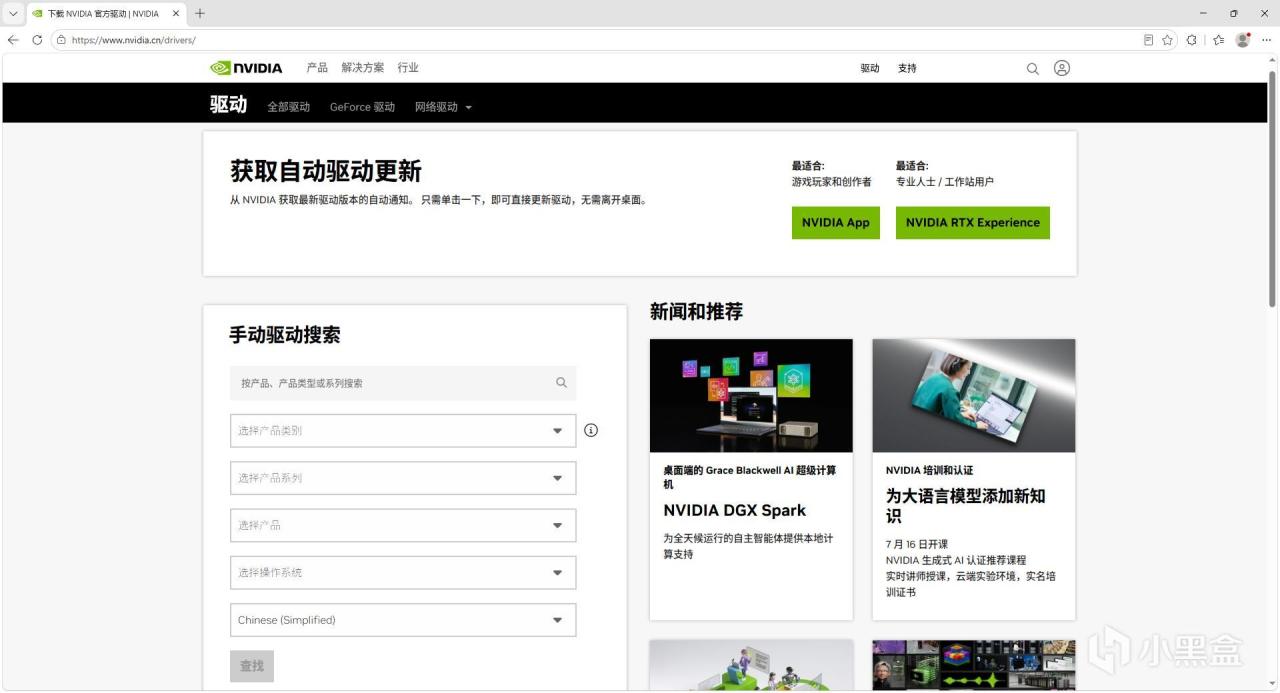
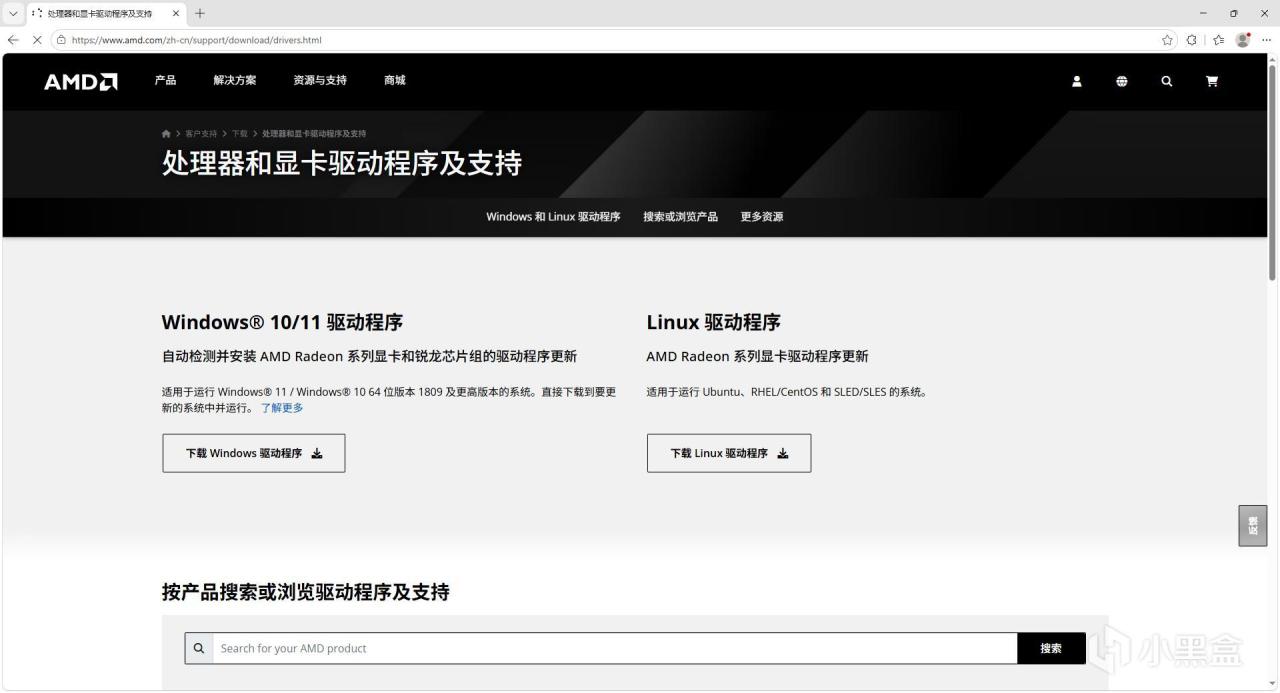
設置 → Windows更新 → 檢查更新(會自動更新驅動)。遊戲本建議去NVIDIA/AMD官網下載最新顯卡驅動。
---------------------------------------------
設置優先級
立即做:本地賬戶開機、用戶名純英文、磁盤分區、更改默認保存位置、開啓存儲感知、關閉廣告追蹤、關閉開機啓動項
半小時內:電源高性能、刷新率、關閉UAC彈窗、卸載預裝軟件、創建還原點
按需做:關閉休眠文件、關閉SysMain、調整視覺效果、關閉快速啓動
---------------------------------------------
重要的事情還是得強調一下:千萬不要下載魯大師、360、電腦管家、金山毒霸等軟件!
Windows自帶的Defender安全中心完全夠用。裝這些反而會拖慢電腦、彈窗不斷。
做完這些設置,放心去裝遊戲吧!
更多遊戲資訊請關註:電玩幫遊戲資訊專區
電玩幫圖文攻略 www.vgover.com