新电脑到手别急着装游戏!出厂默认设置大多是保守模式,不优化的话越用越卡、弹窗满天飞、C盘说红就红。花20分钟跟着做完下面这些设置,电脑常年保持流畅。
注意事项:不要下载鲁大师、360、电脑管家、金山毒霸等软件!
---------------------------------------------
开箱第一步: 先别联网!
新机首次开机先别插网线/连WiFi!一旦联网激活系统,如果发现硬件问题可能影响退换货。不联网的情况下系统会弹出“本地账户登录”选项,先本地账户开机,等所有设置做完再联网登录微软账号也不迟。
另外,用户名最好不要用中文(只用字母、数字、连字符),否则部分老软件会报错。
---------------------------------------------
一、桌面与基础设置
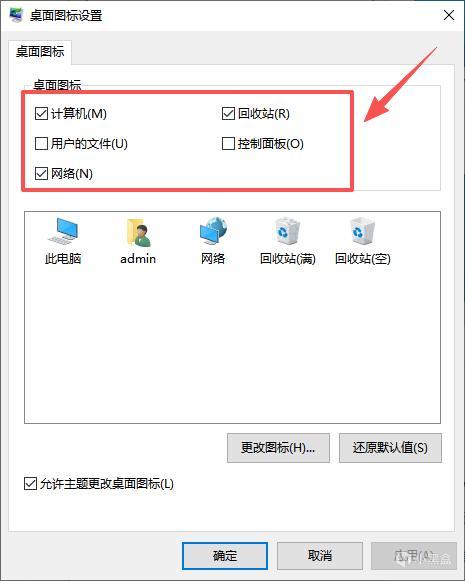
1. 显示“此电脑”图标:新机桌面默认只有浏览器和回收站。
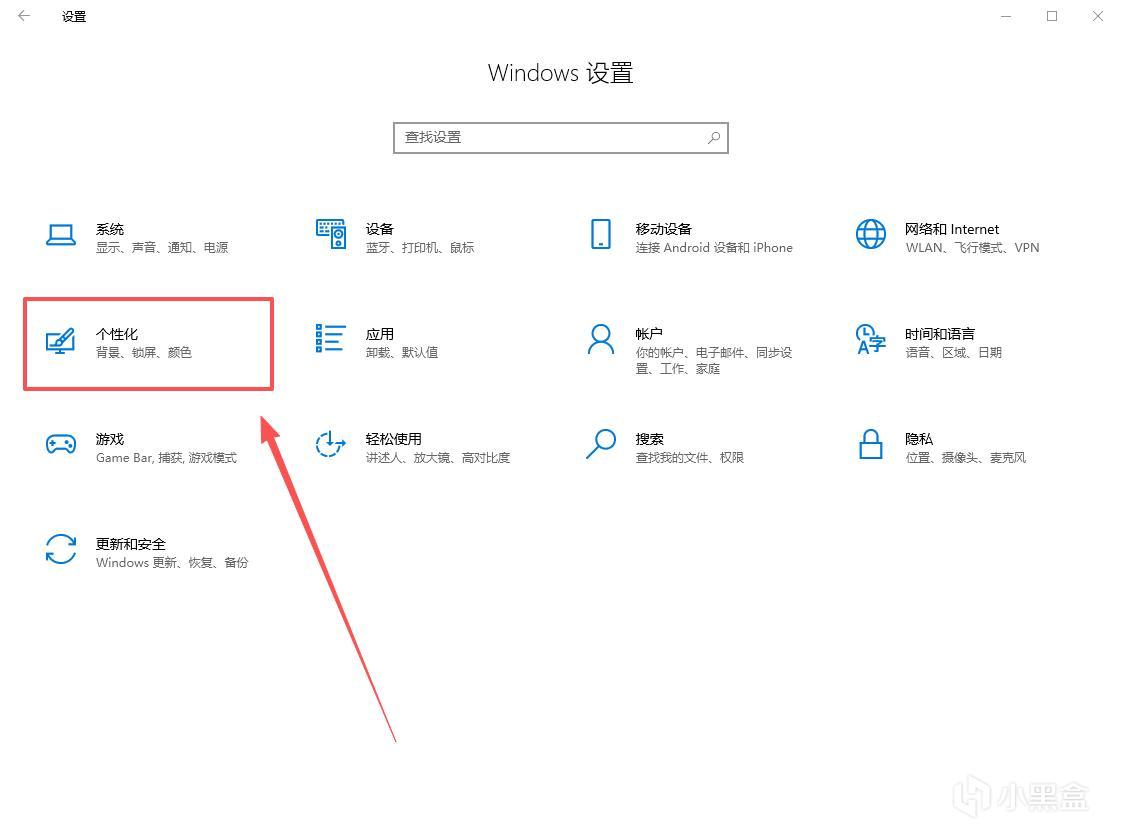
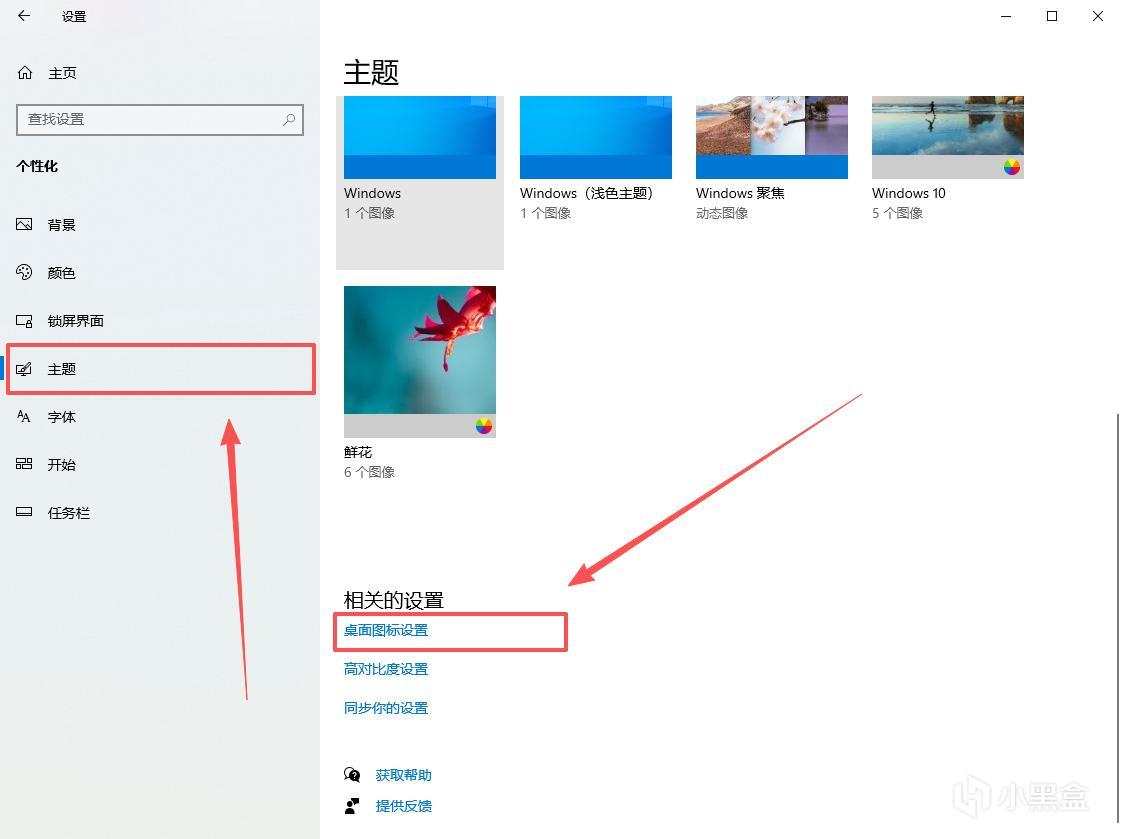
桌面空白处右键 → 个性化 → 主题 → 桌面图标设置 → 勾选“计算机”和“控制面板” → 确定。
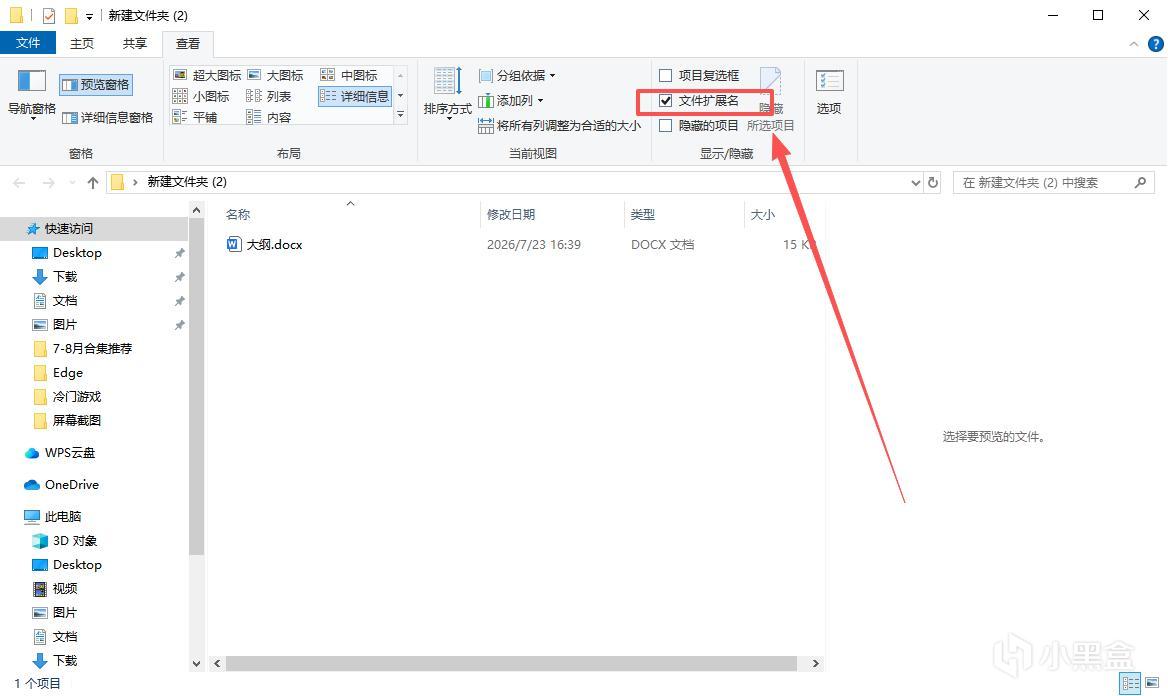
2. 显示文件扩展名:从此文件后缀一目了然,防骗必备。
打开任意文件夹 → 查看 → 勾选“文件扩展名”。
---------------------------------------------
二、磁盘分区(C盘分盘)
很多电脑到手只有一个C盘。
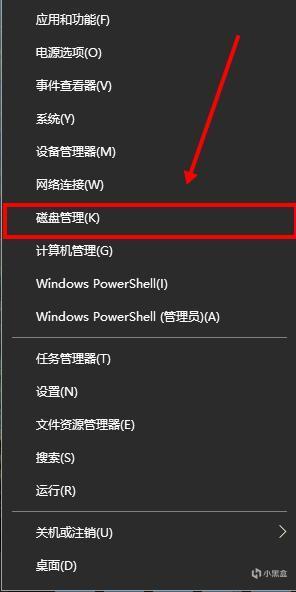
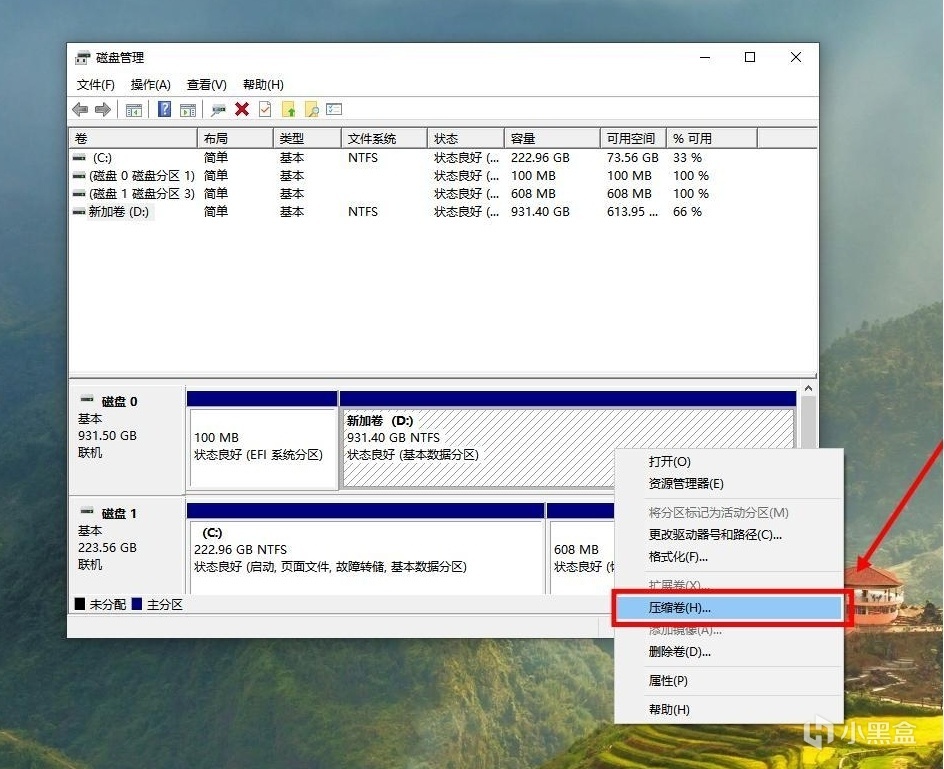
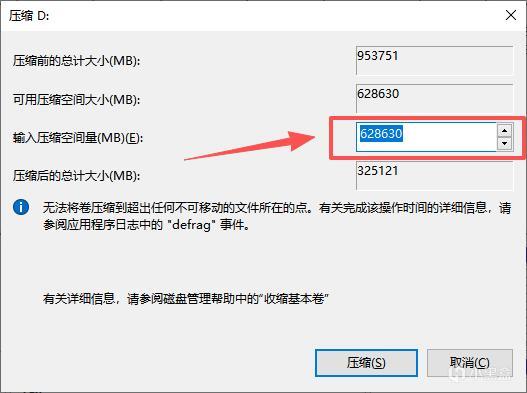
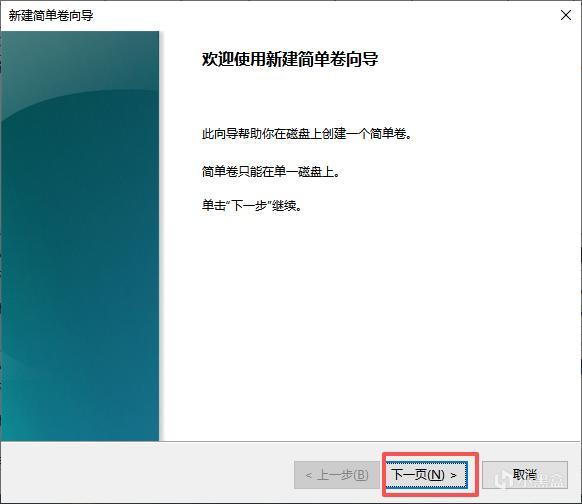
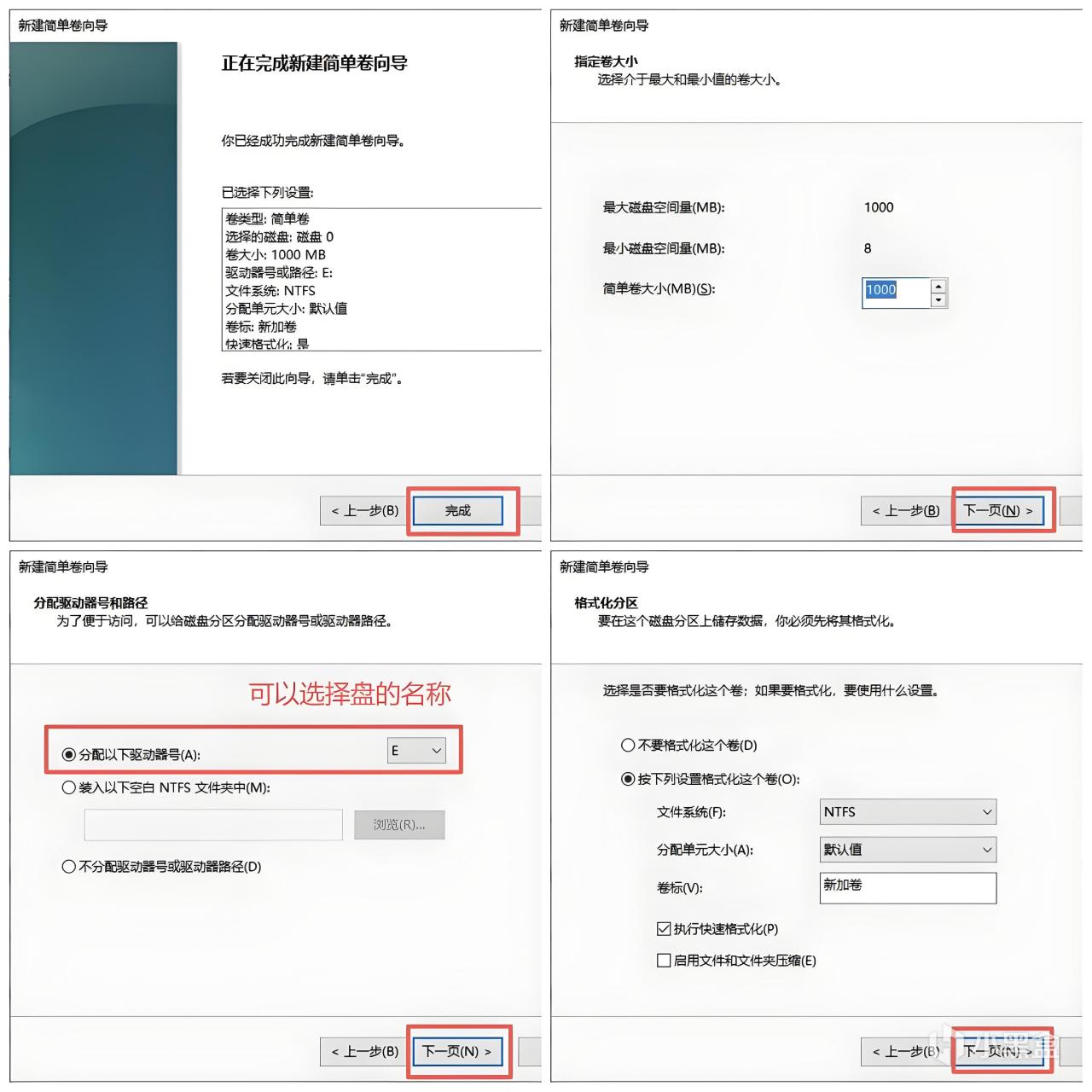
Win + X → 磁盘管理 → 右键C盘选“压缩卷” → 输入要分的大小(建议C盘至少留100GB,1GB=1024MB)→ 压缩 → 右键未分配空间选“新建简单卷” → 一路下一步 → 完成。
---------------------------------------------
三、存储管理(保护C盘)
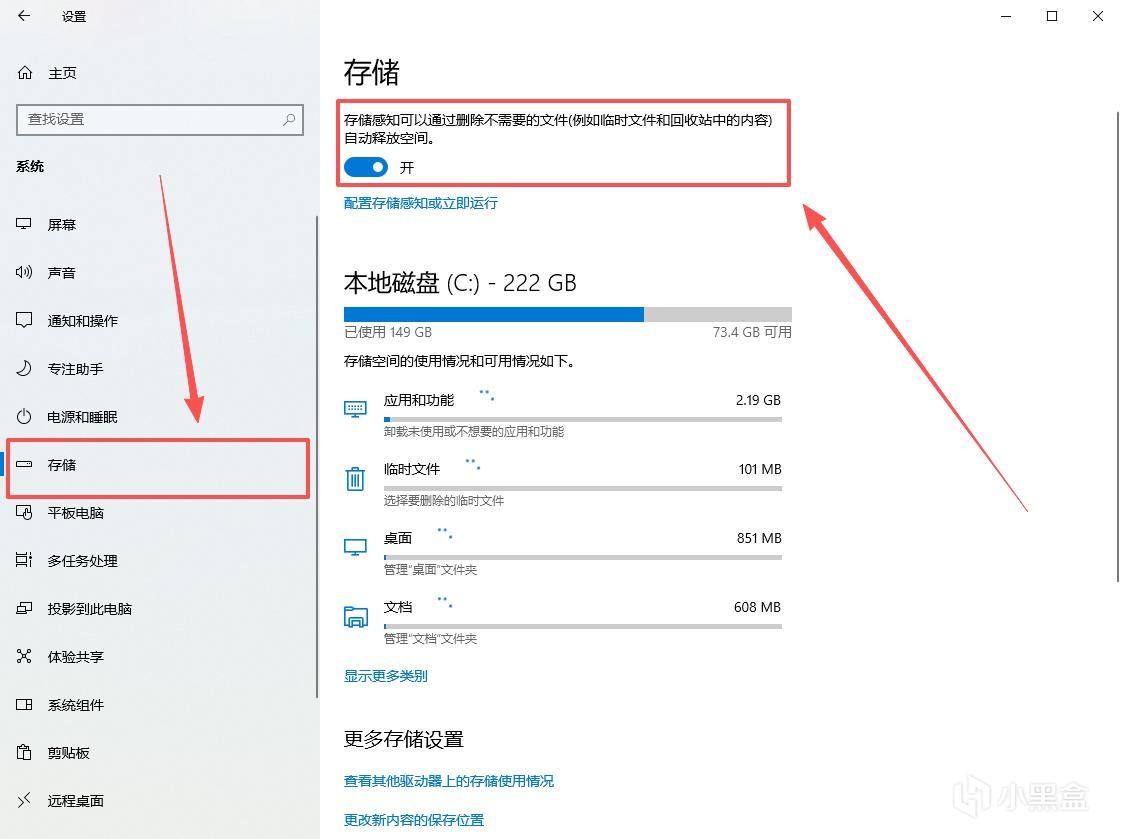
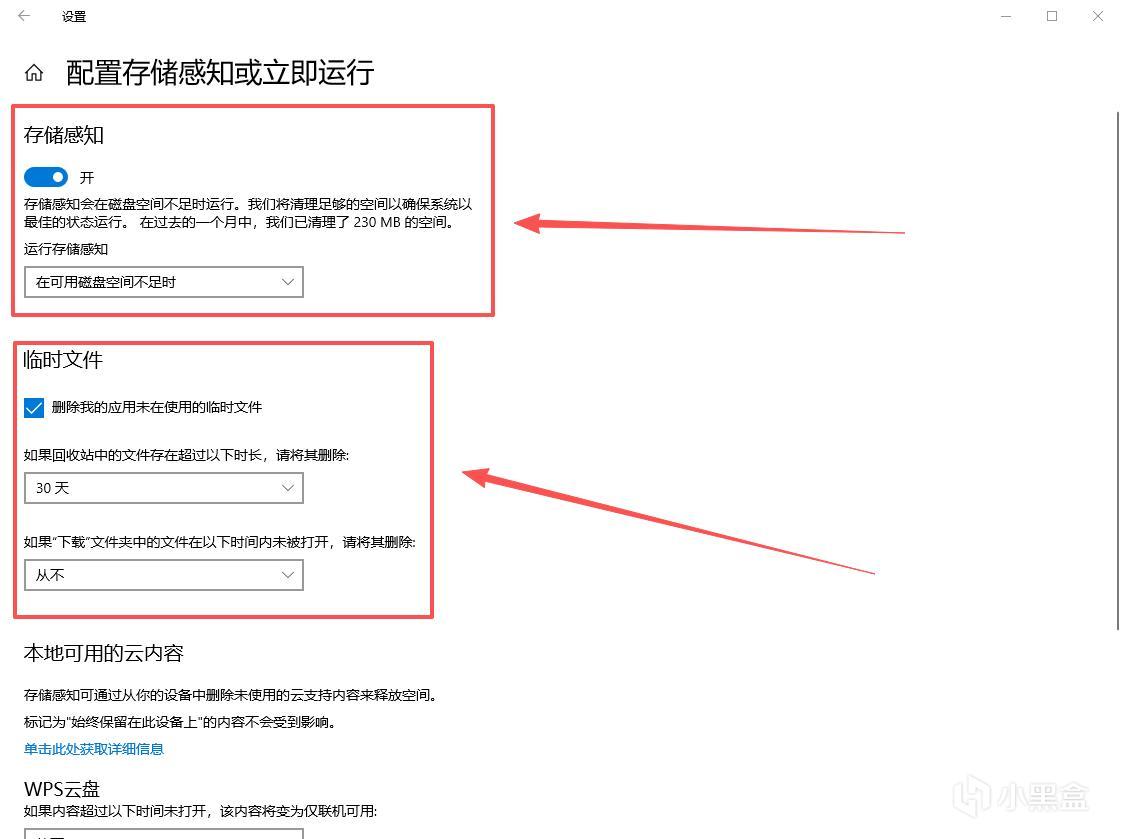
1. 开启存储感知(自动清理垃圾)
系统会自动清理临时文件,C盘再也不怕突然爆满。
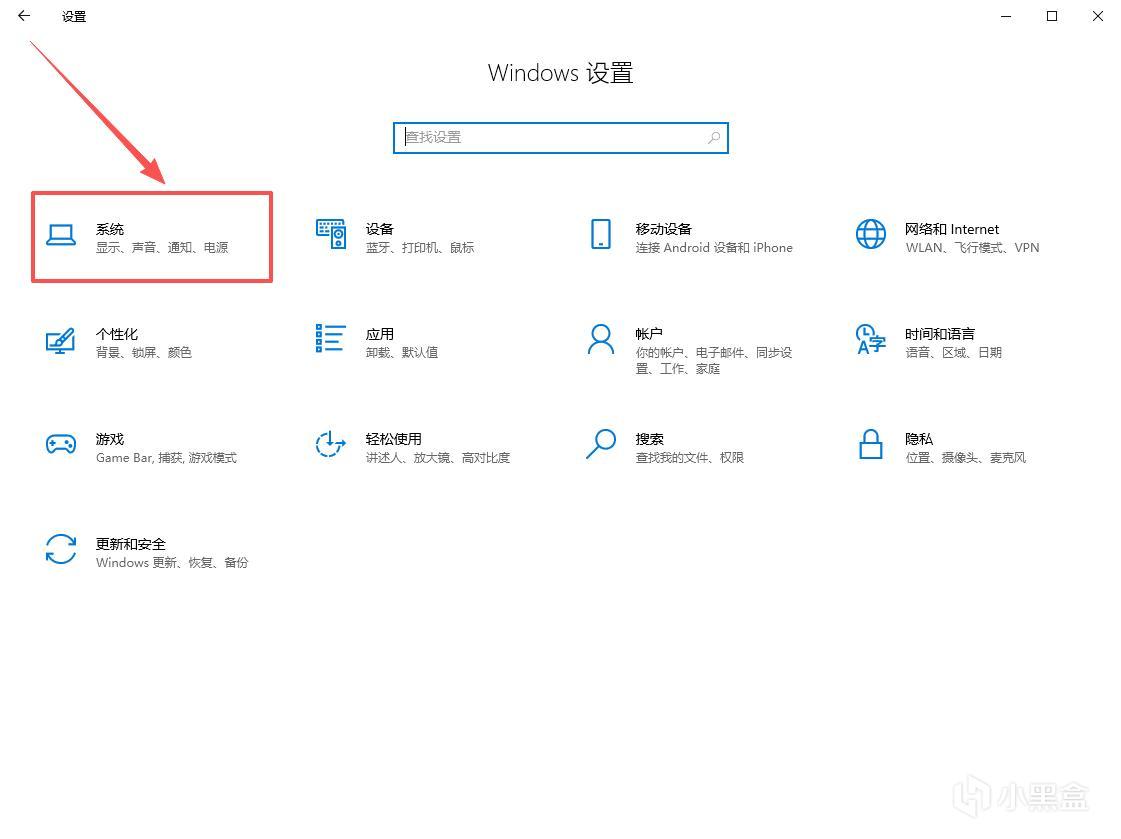
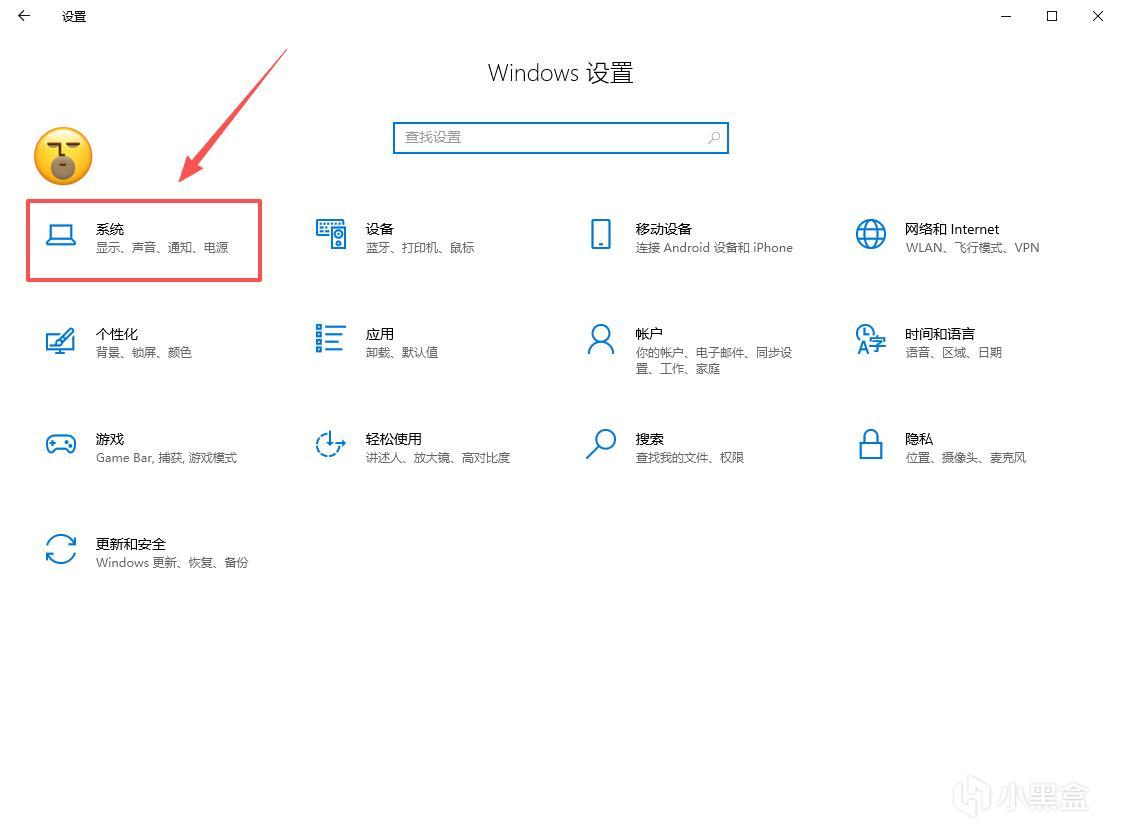
设置 → 系统 → 存储 → 开启“存储感知” → 点击“配置存储感知” → 运行频率设为“每天”。
2. 更改默认保存位置(最关键!)
设置 → 系统 → 存储 → 高级存储设置 → 更改新内容保存位置 → 把所有选项从C盘改为D盘(或其他非系统盘) 。
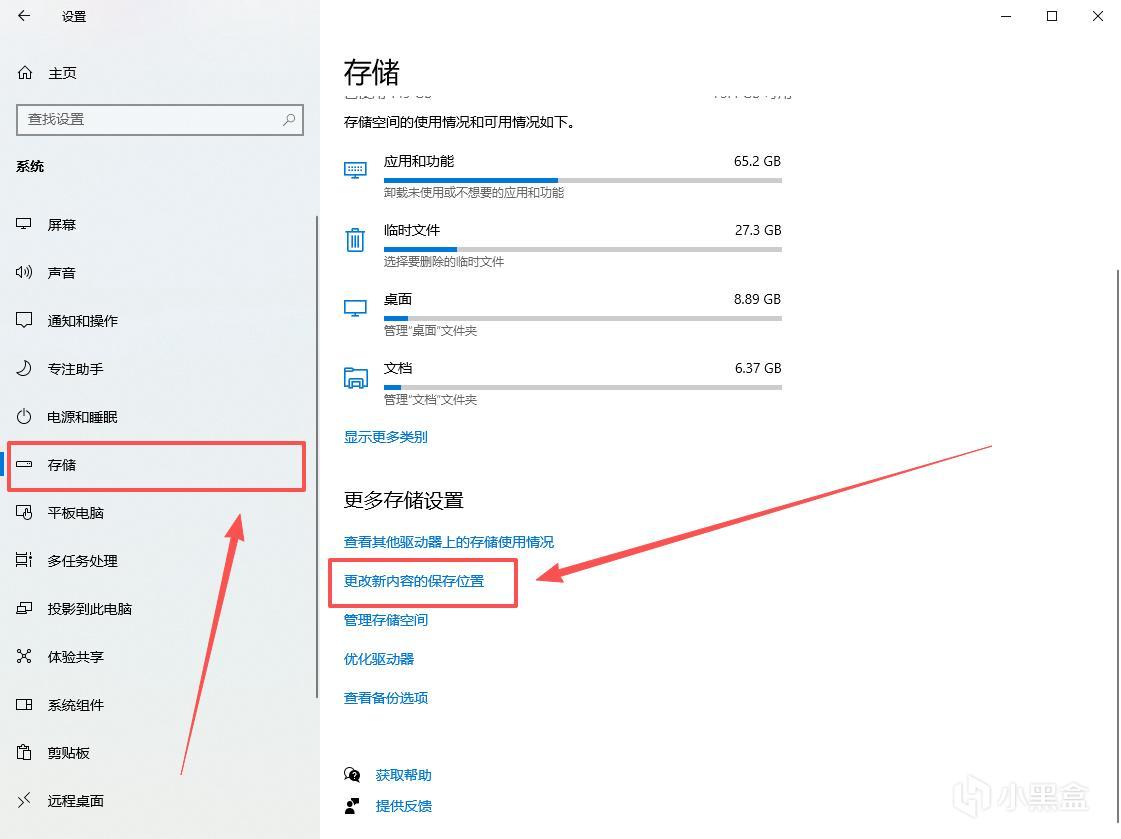
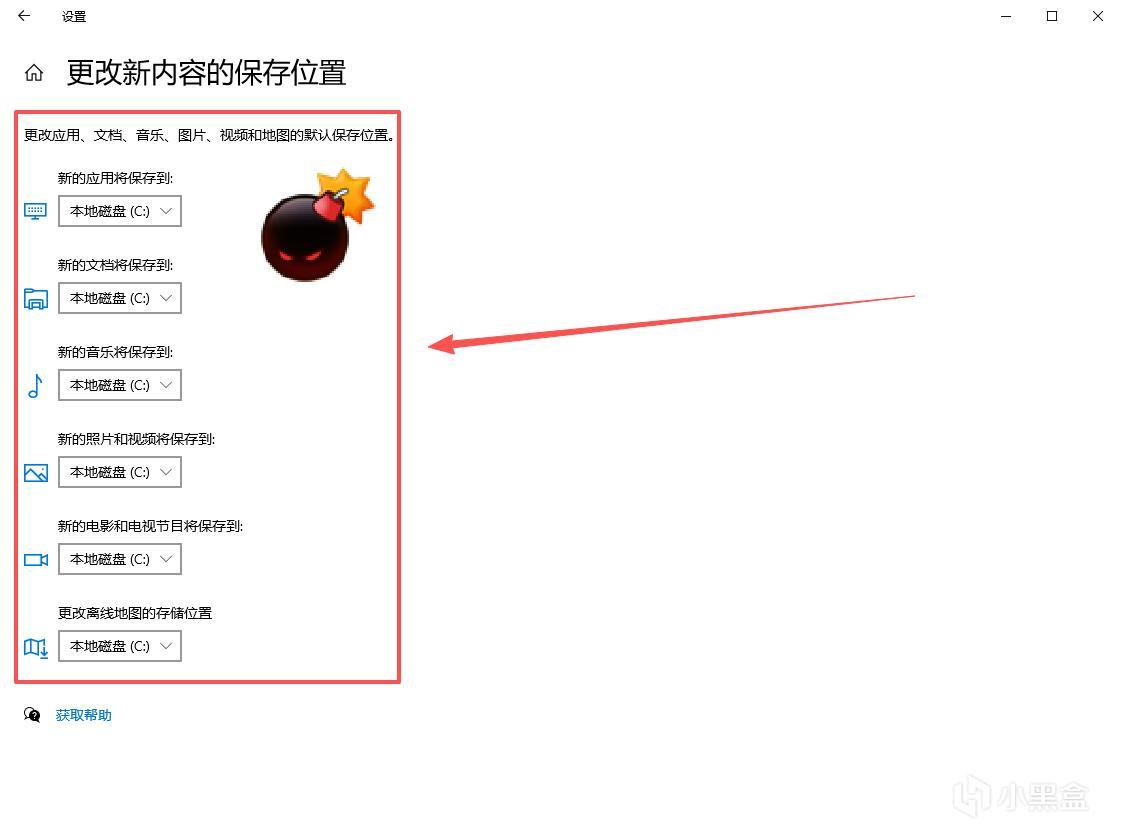
设置一次永久生效,后续所有软件、文档、视频自动存到D盘,杜绝C盘爆红。
3. 关闭休眠文件(释放空间)
以管理员身份运行命令提示符,执行 powercfg -h off,直接释放与内存等大的磁盘空间。(笔记本用户慎用,会失去休眠功能)
---------------------------------------------
四、性能优化
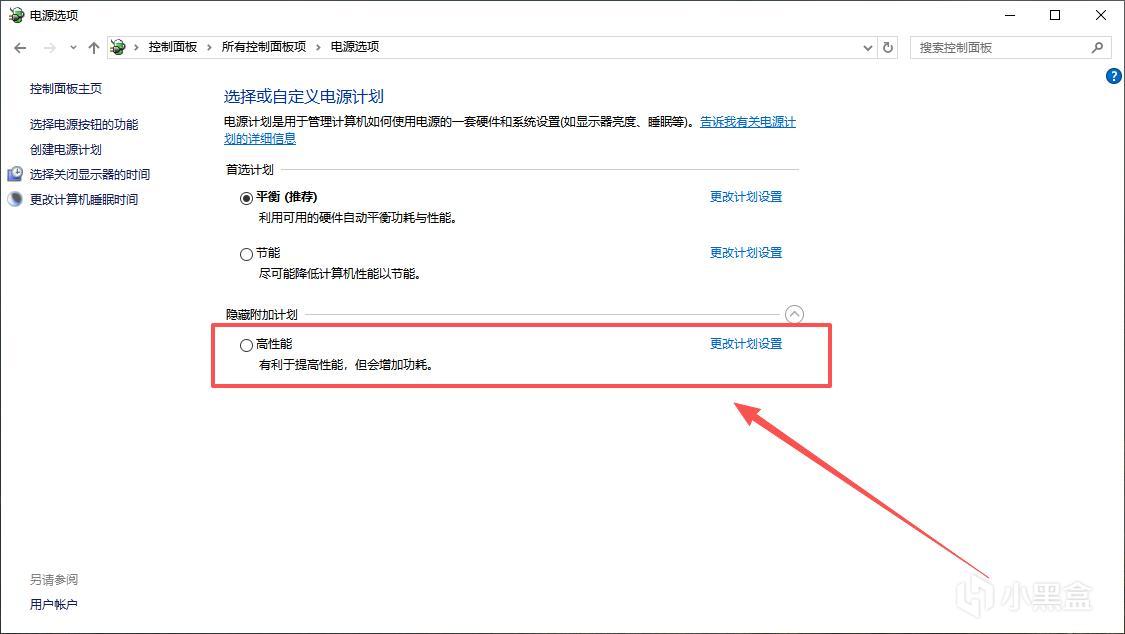
1. 调整电源计划为“高性能”
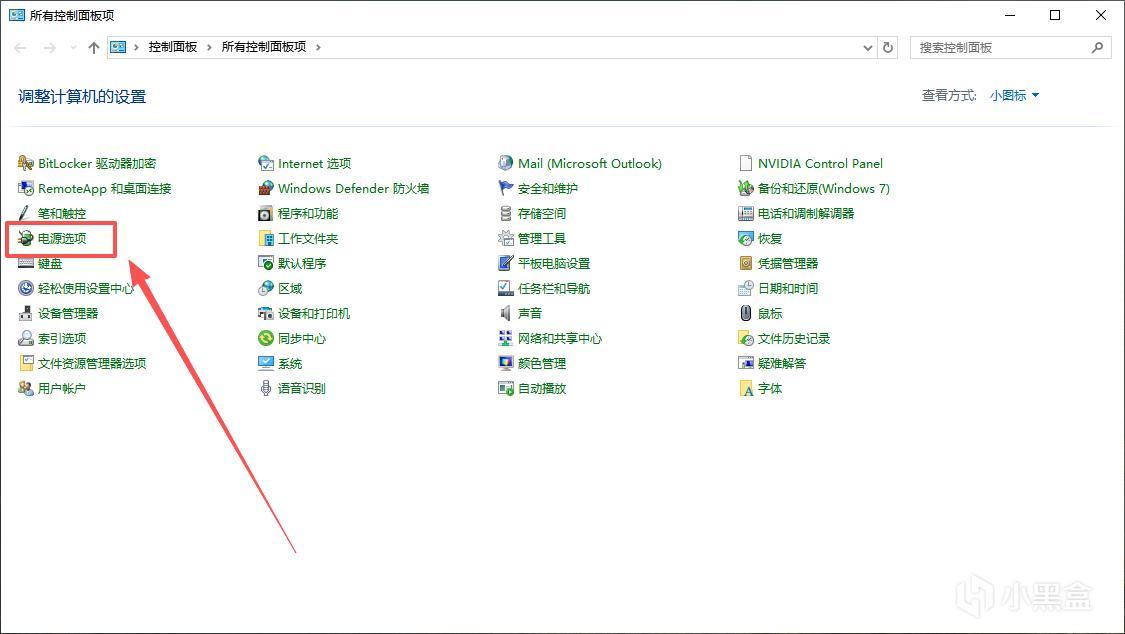
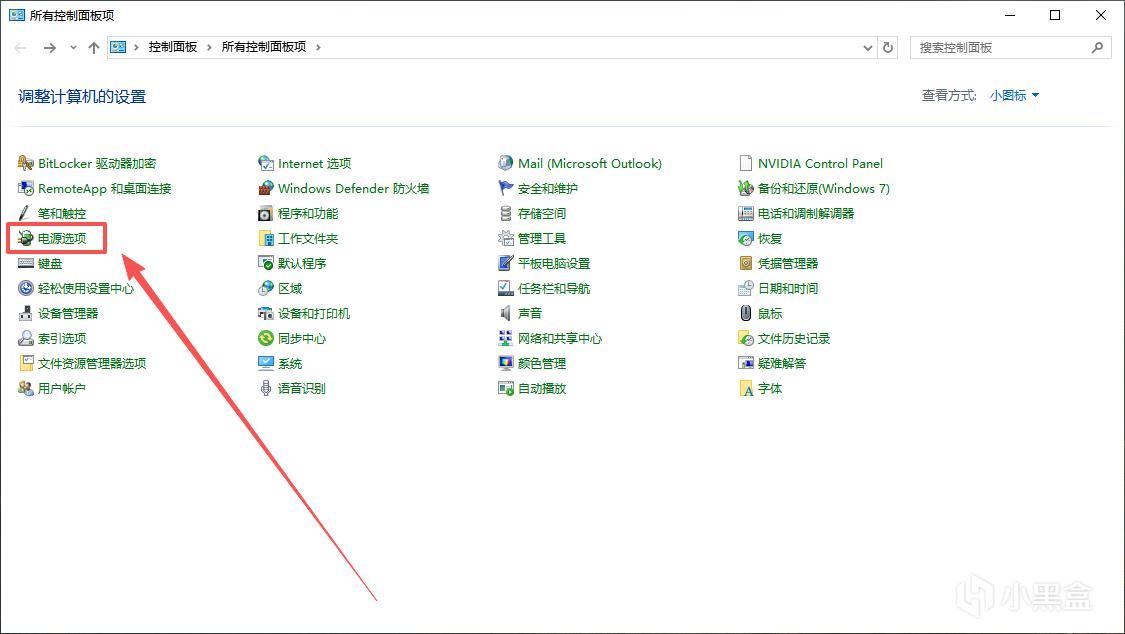
控制面板 → 电源选项 → 选“高性能”。
游戏本/台式机必开,释放硬件全部潜能。
2. 调整显示器刷新率
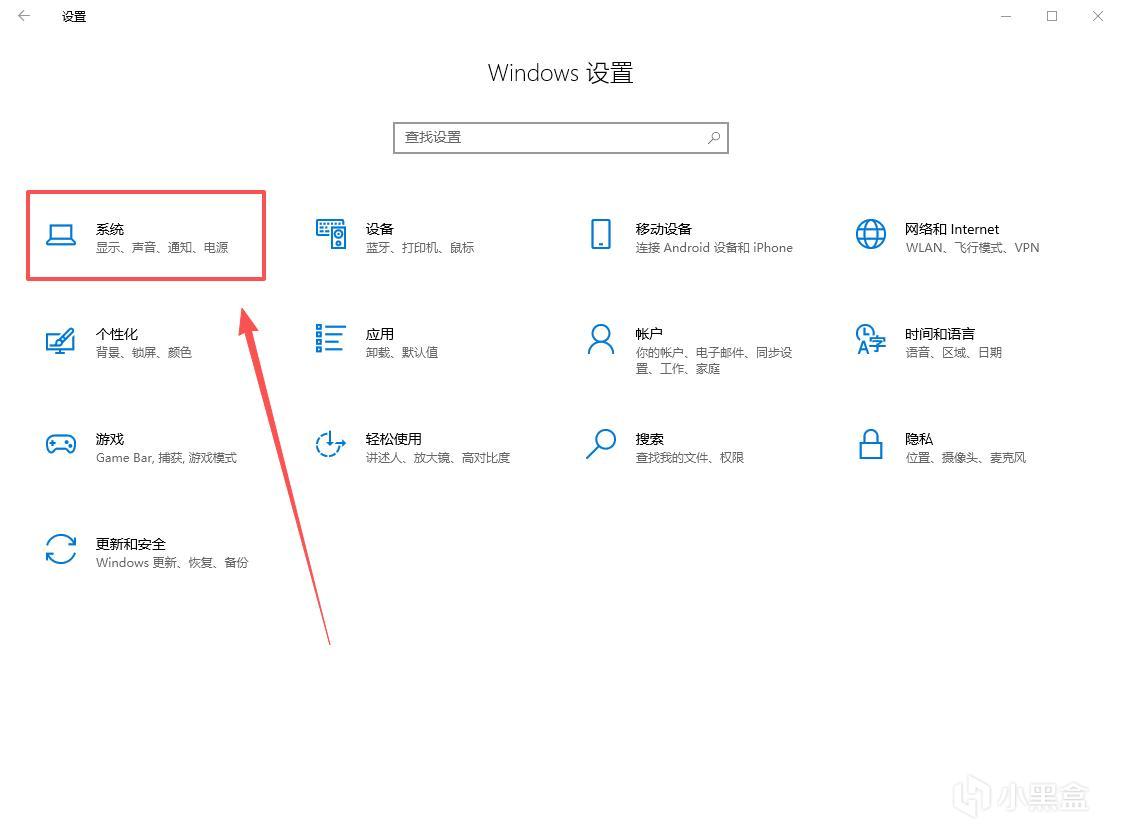
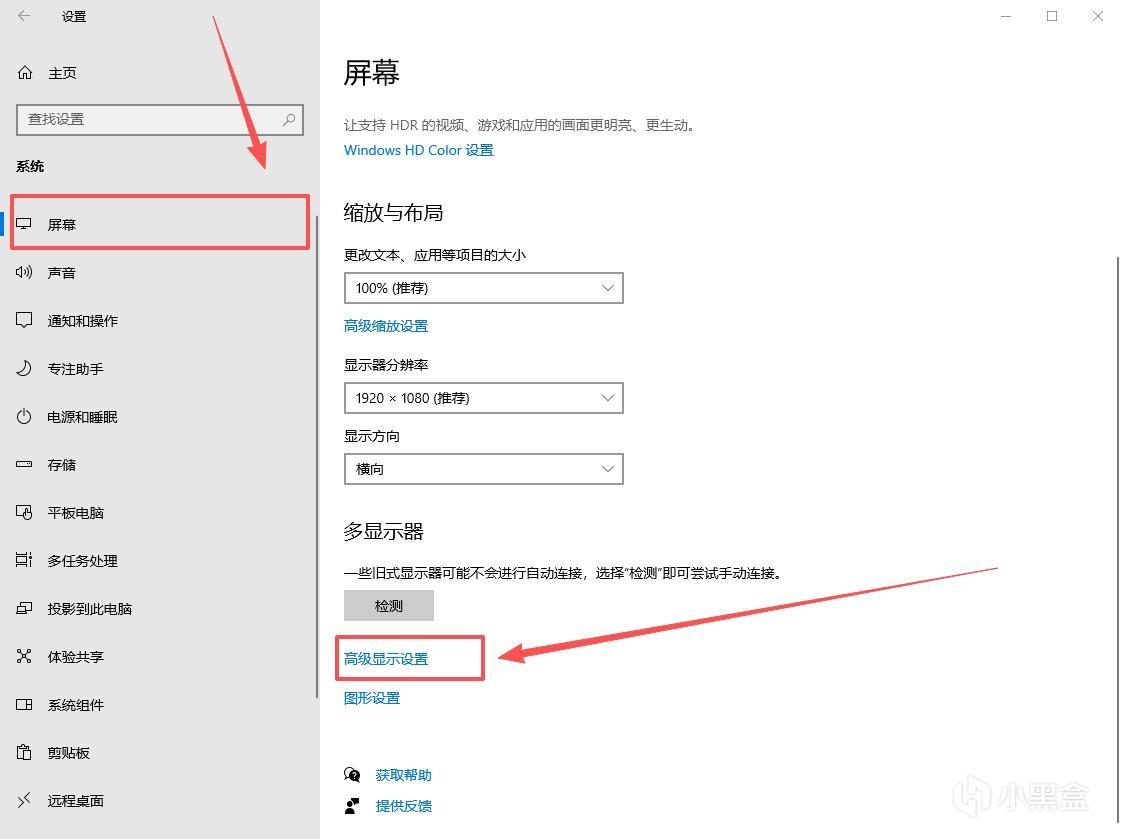
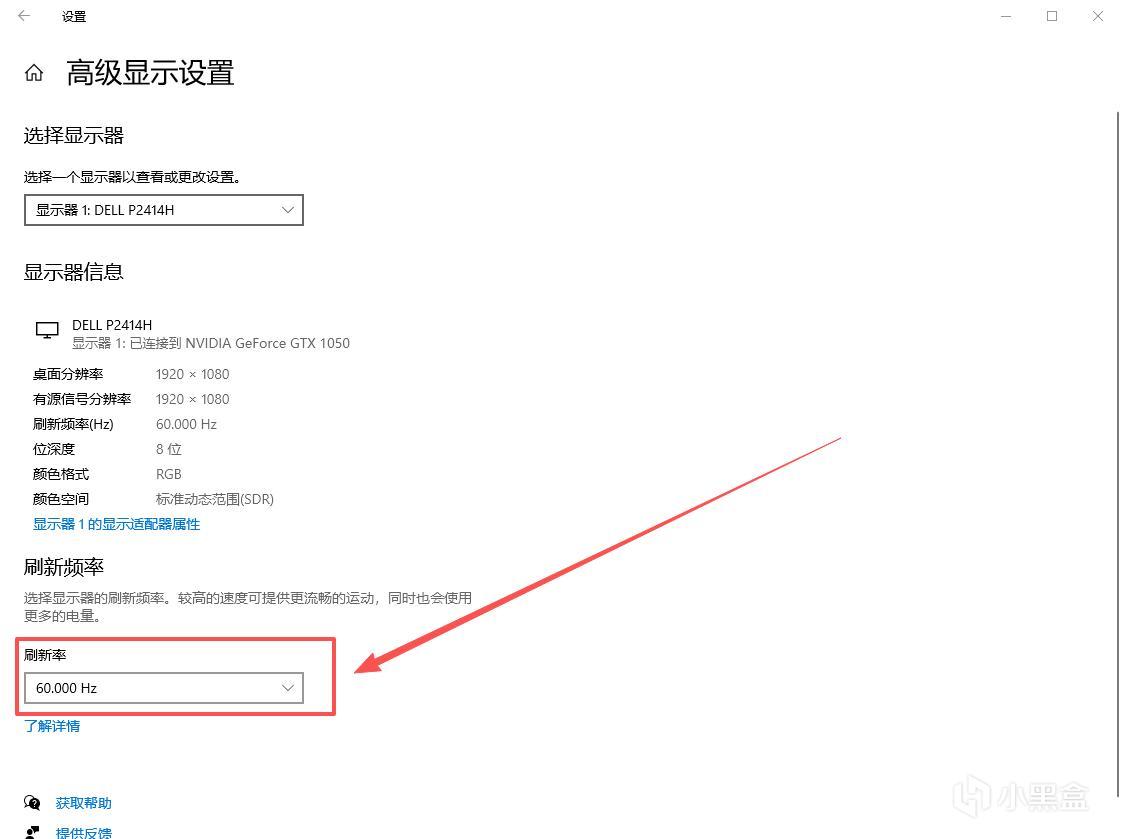
部分机型默认只有60Hz,高刷屏白买了。设置 → 系统 → 屏幕 → 高级显示设置 → 刷新率选最高值(144Hz/165Hz等)。
3. 关闭SysMain服务(老电脑/小内存必备)
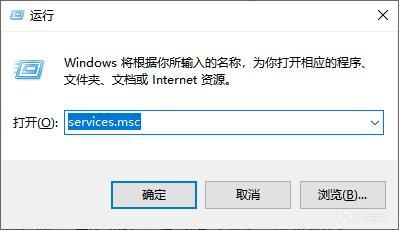
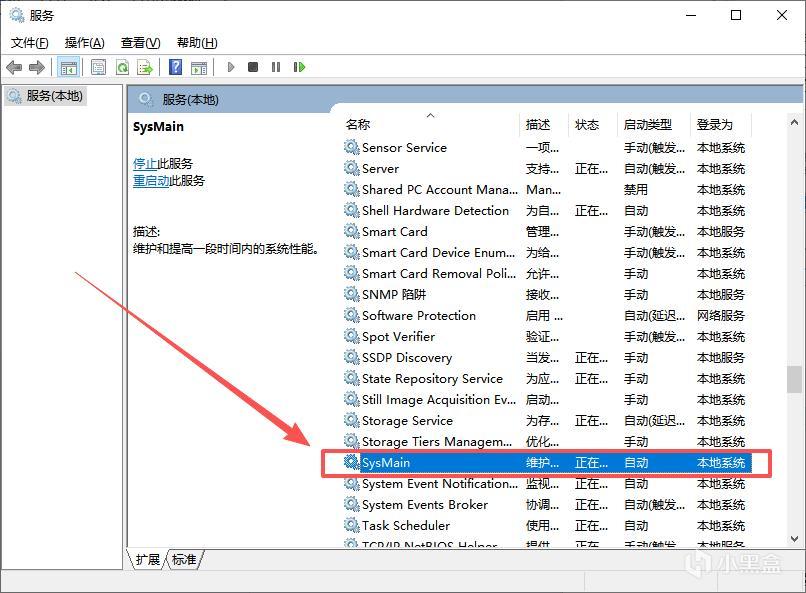
Win + R → 输入 services.msc → 找到“SysMain” → 双击 → 启动类型改为“禁用” → 停止 → 确定。
这个服务会预加载常用程序到内存,对固态硬盘意义不大反而占用资源。
4. 调整视觉效果为“最佳性能”
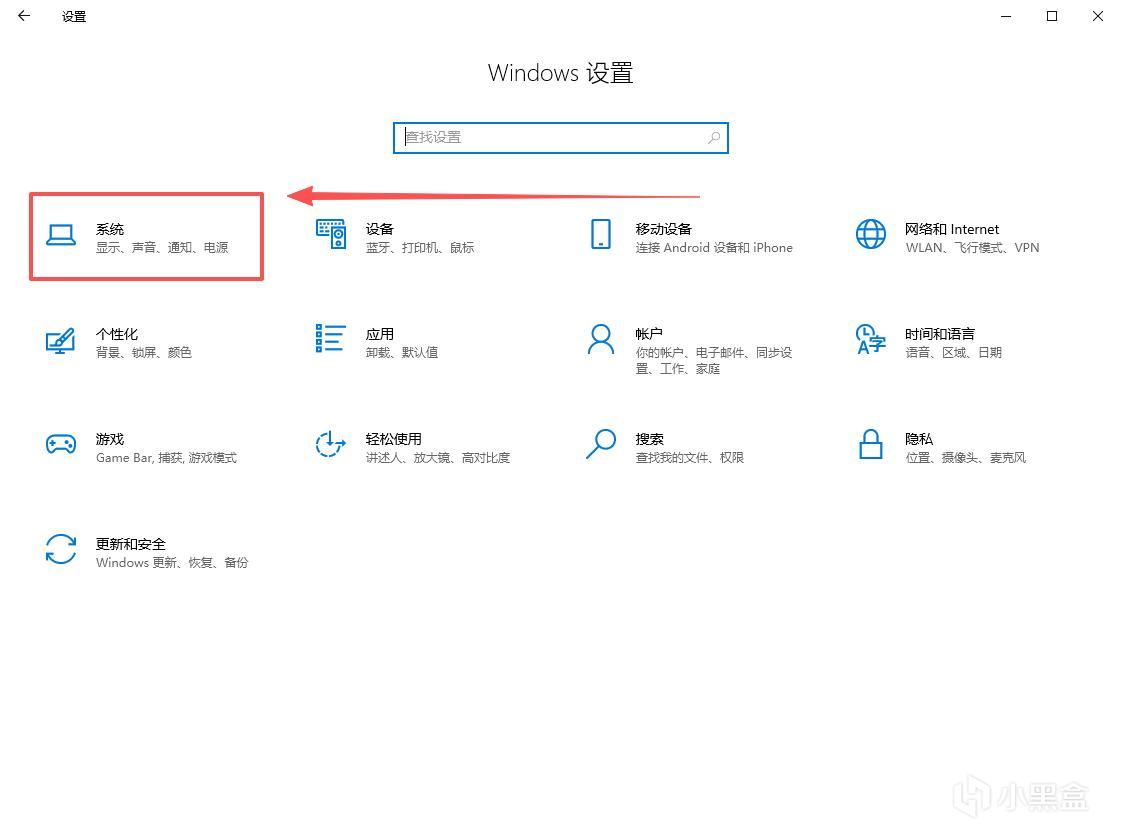
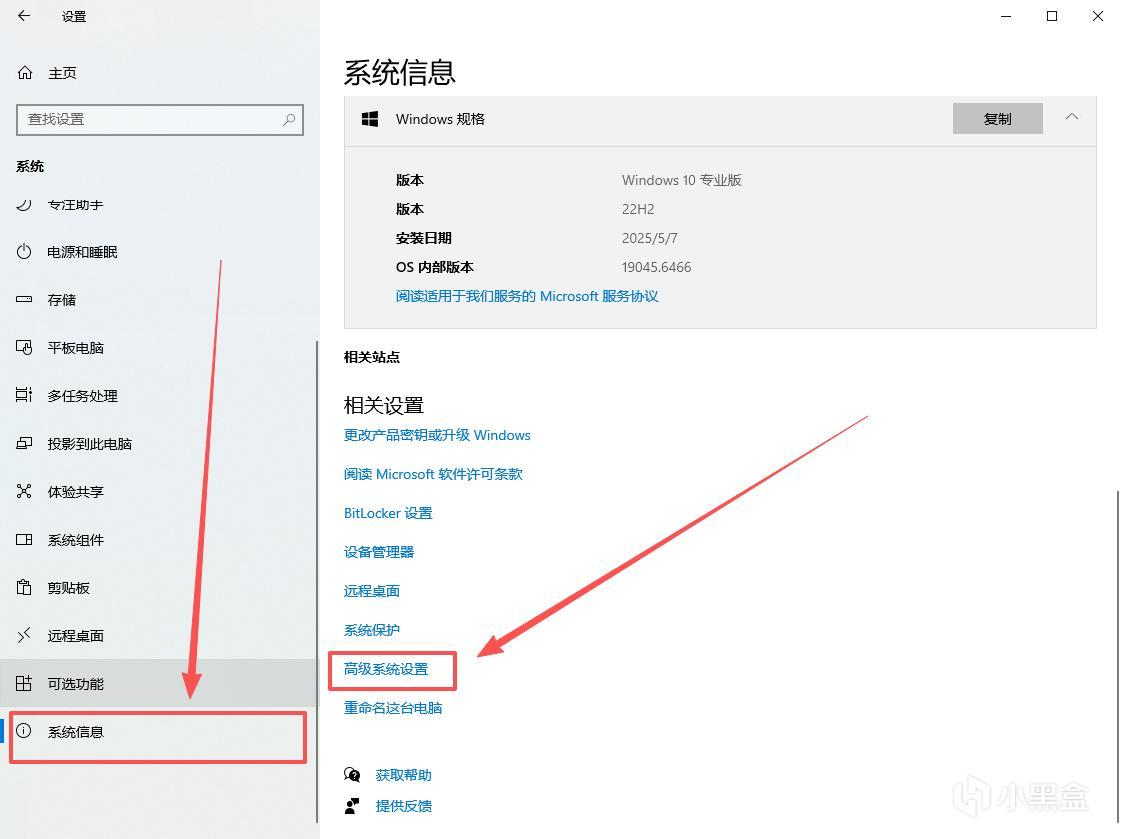
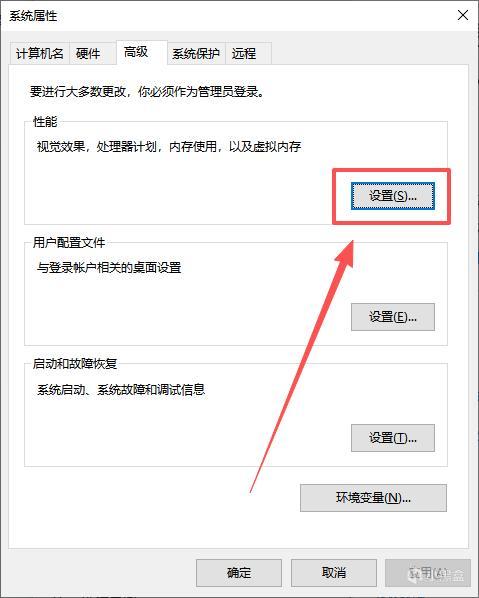
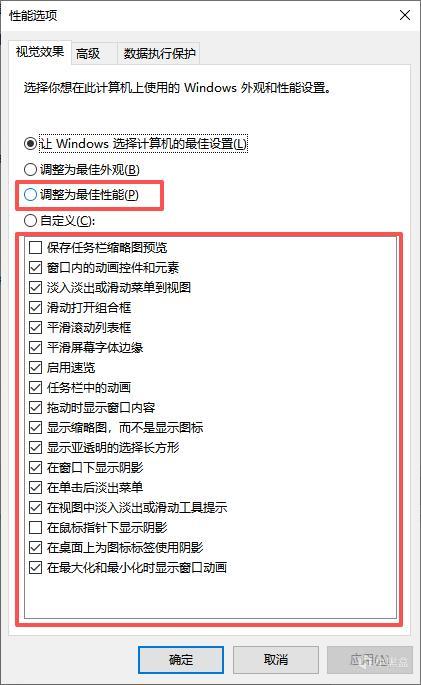
设置 → 系统 → 关于 → 高级系统设置 → 性能“设置” → 视觉效果 → 选择“调整为最佳性能”(或手动保留“平滑屏幕字体边缘”)。
关闭花哨特效,系统响应更快。
5. 关闭快速启动(确保彻底关机)
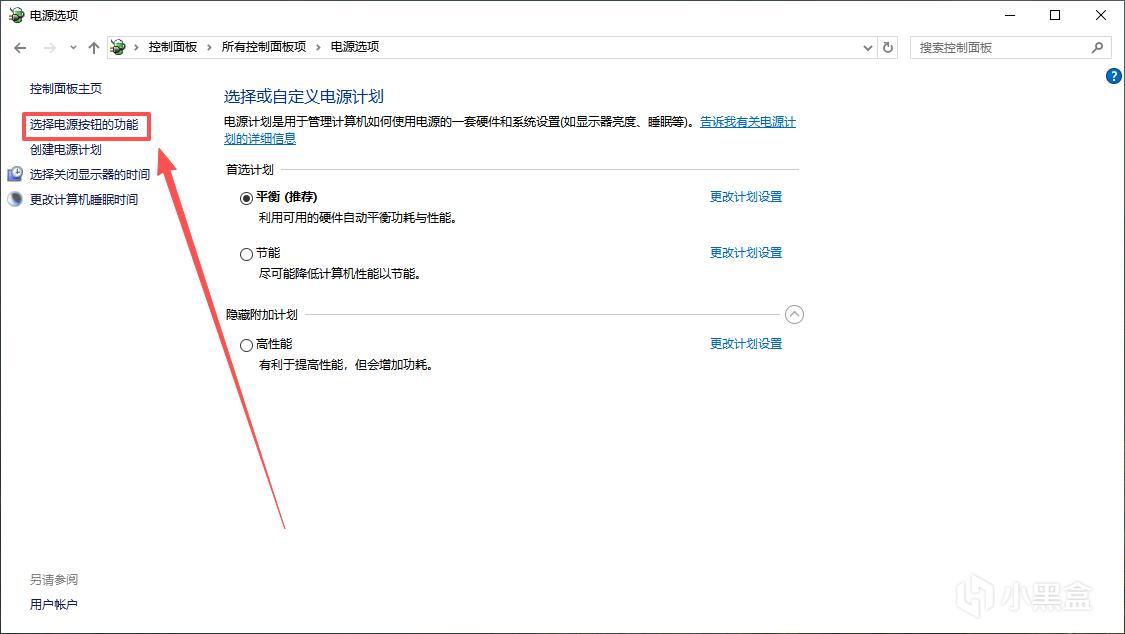
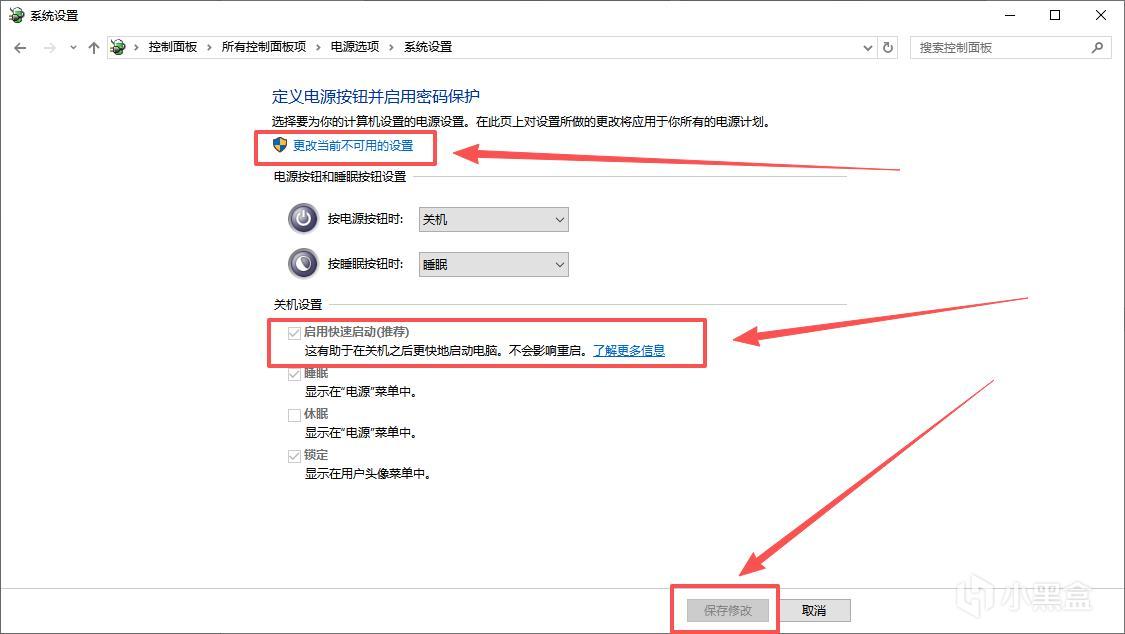
控制面板 → 硬件和声音 → 电源选项 → 选择电源按钮的功能 → 更改当前不可用的设置 → 取消勾选“启用快速启动” → 保存。
否则点击关机可能只是休眠,长期累积导致系统变慢。
---------------------------------------------
五、隐私与广告(告别弹窗)
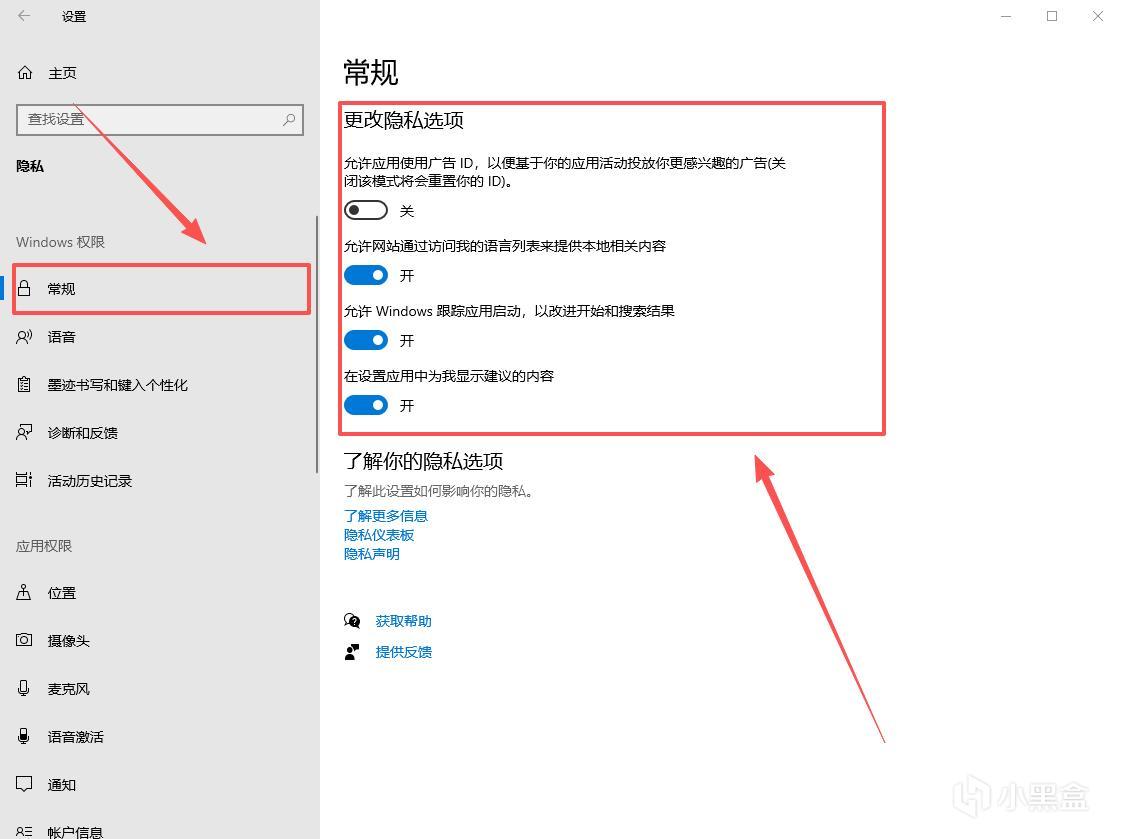
1. 关闭广告追踪
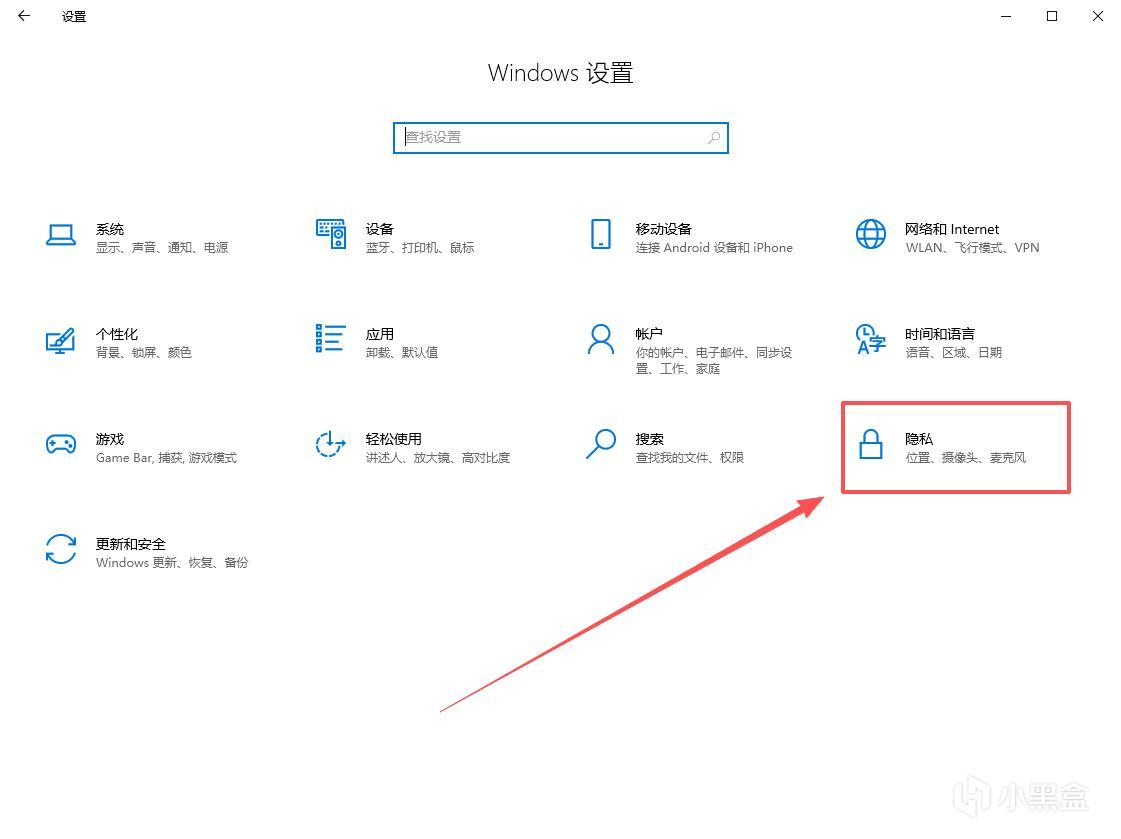
设置 → 隐私和安全性 → 常规 → 关闭全部4个选项(广告ID、诊断数据、个性化内容等)。
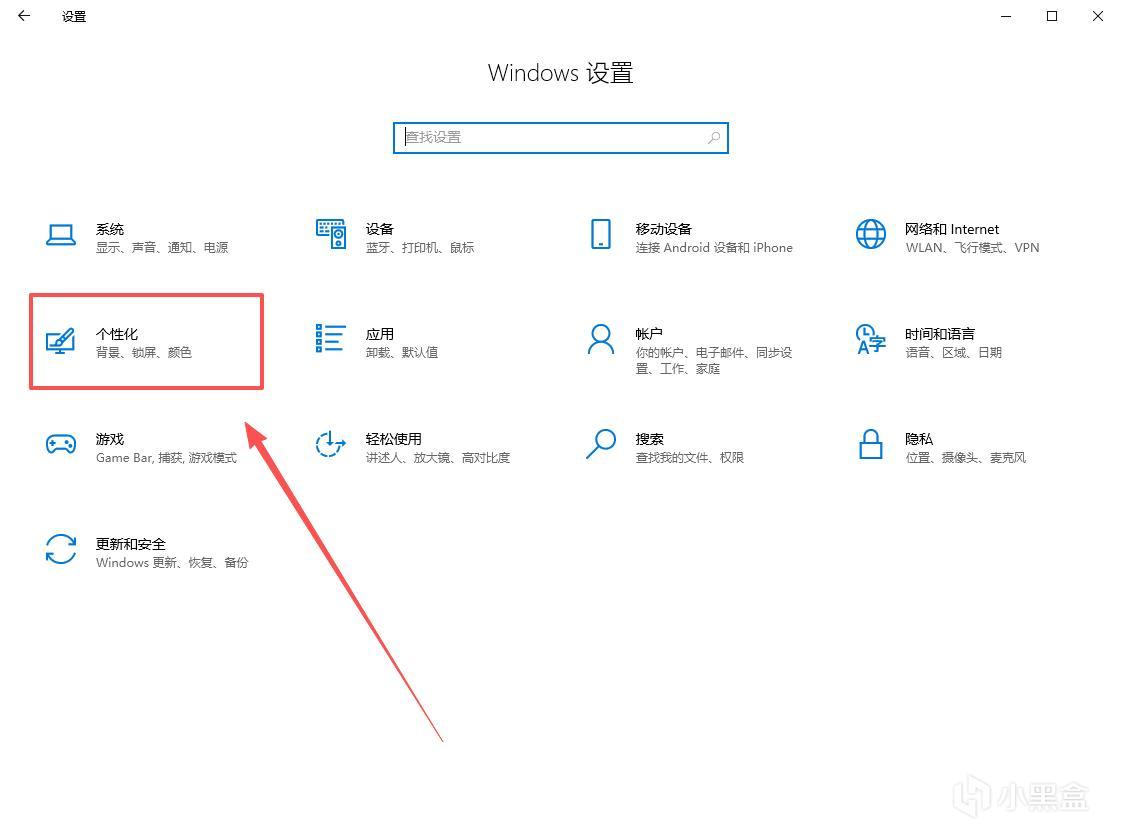
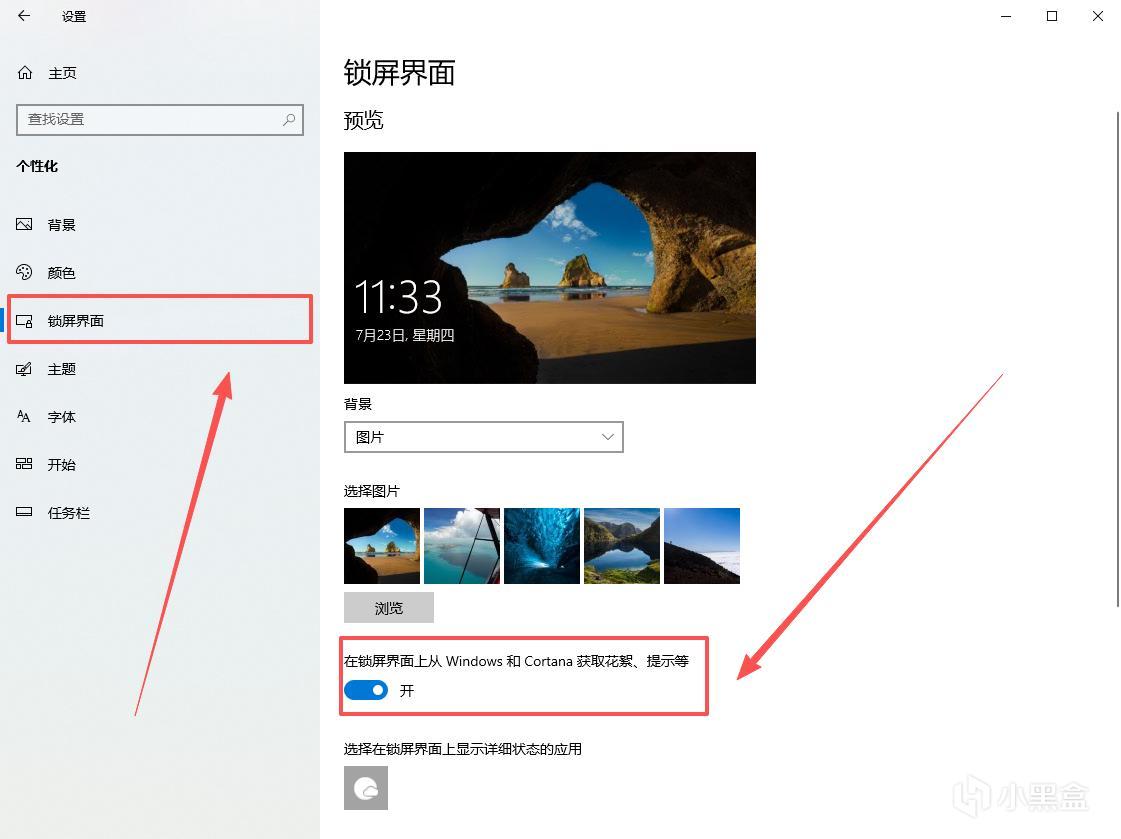
2. 关闭锁屏广告
设置 → 个性化 → 锁屏界面 → 背景改为“图片” → 关闭“在锁屏界面上获取花絮、提示等”。
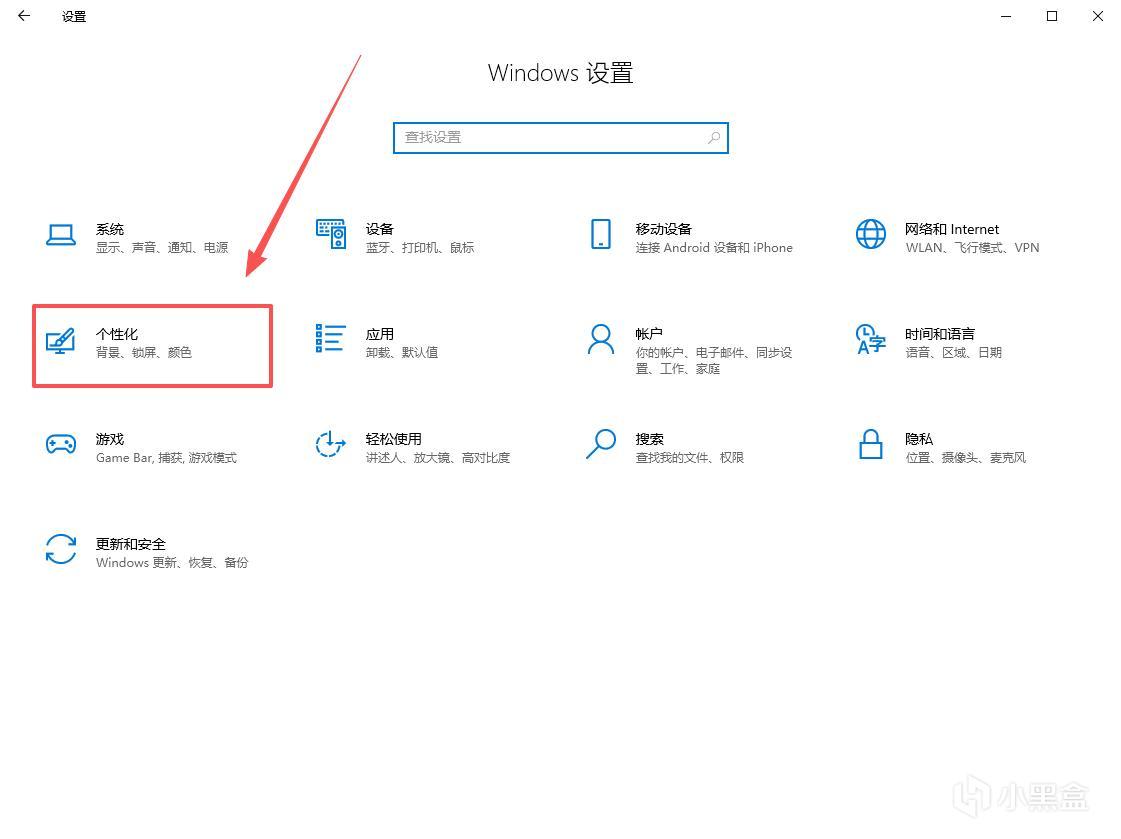
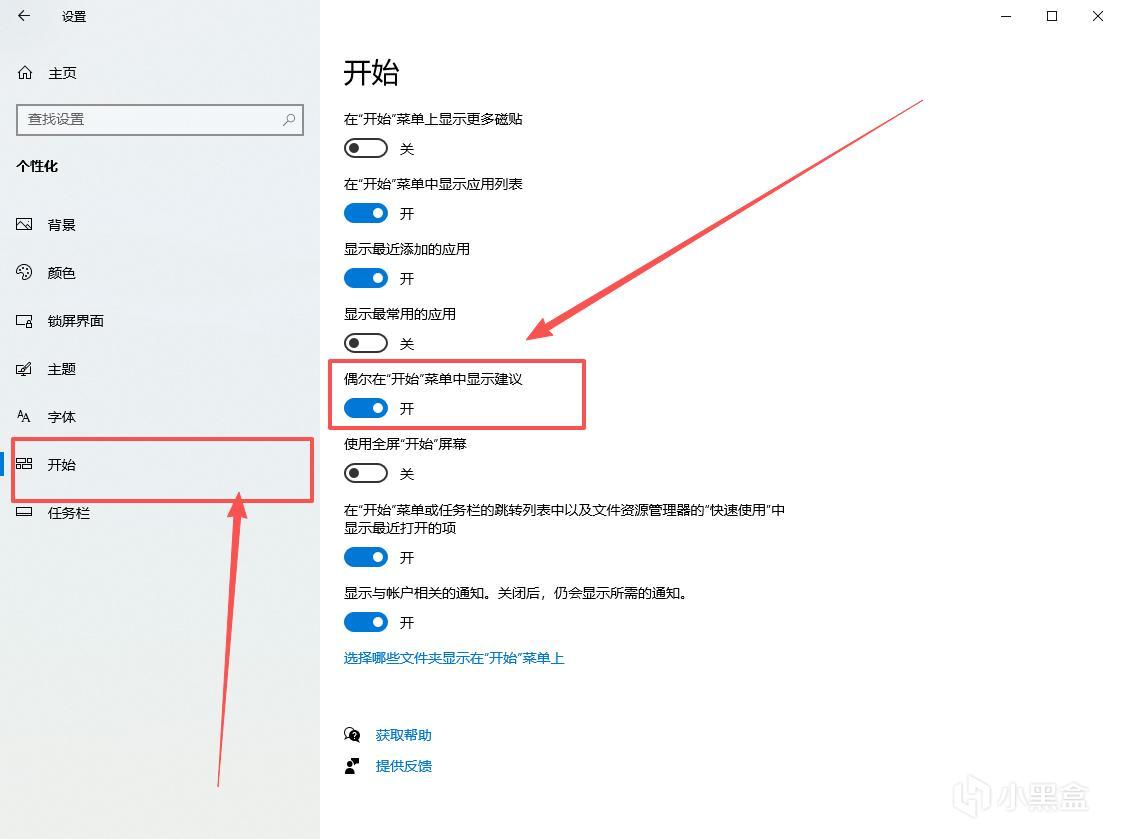
3. 关闭开始菜单应用建议
设置→ 个性化 → 开始 → 关闭“显示应用建议”。
4. 关闭任务栏小组件
设置 → 个性化 → 任务栏 → 关闭不需要的项(小组件、聊天等)。
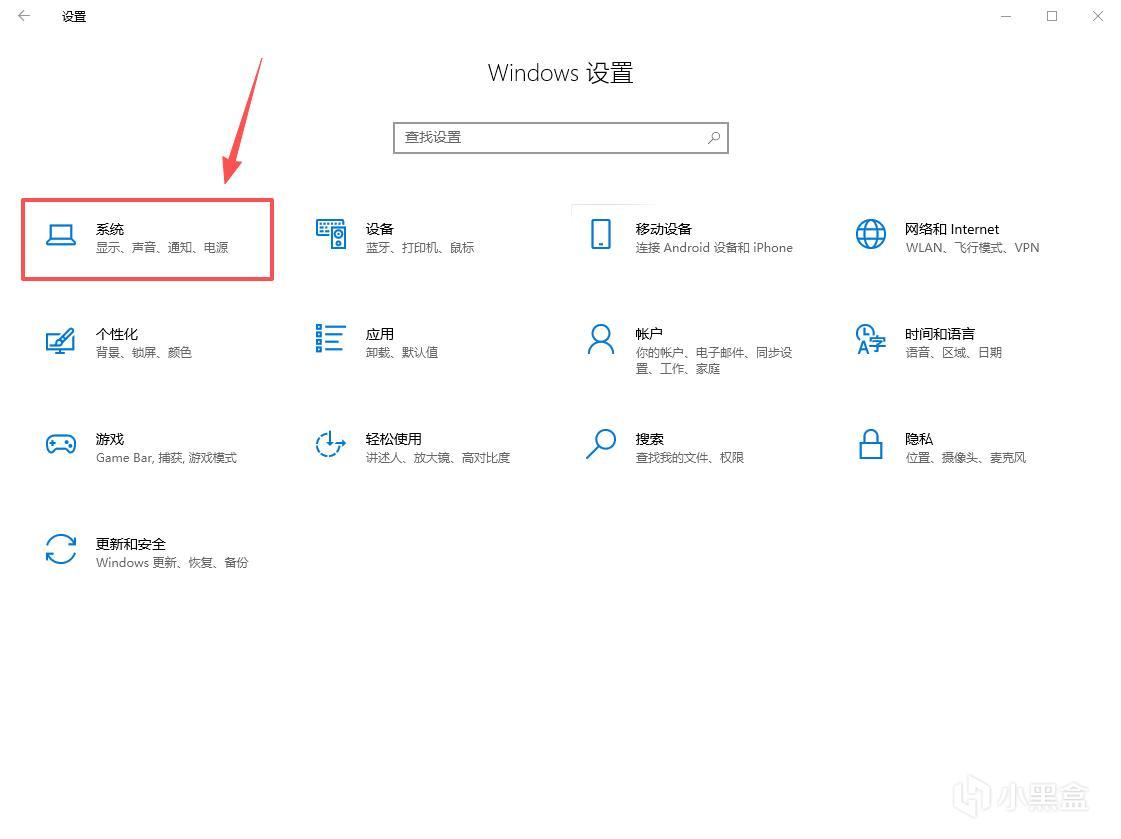
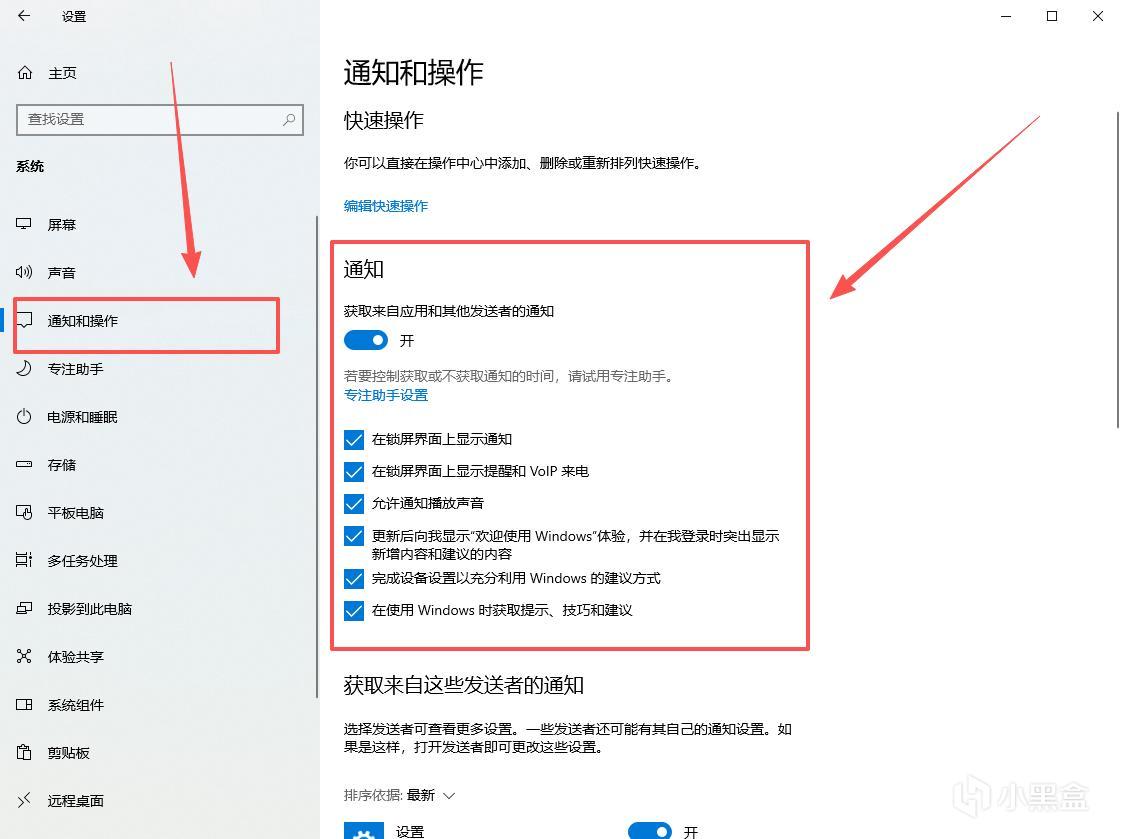
5. 关闭系统通知
设置 → 系统 → 通知 → 关闭“获取来自应用和其他发送者的通知”;展开“其他设置”取消所有推荐内容。
---------------------------------------------
六、开机与软件管理
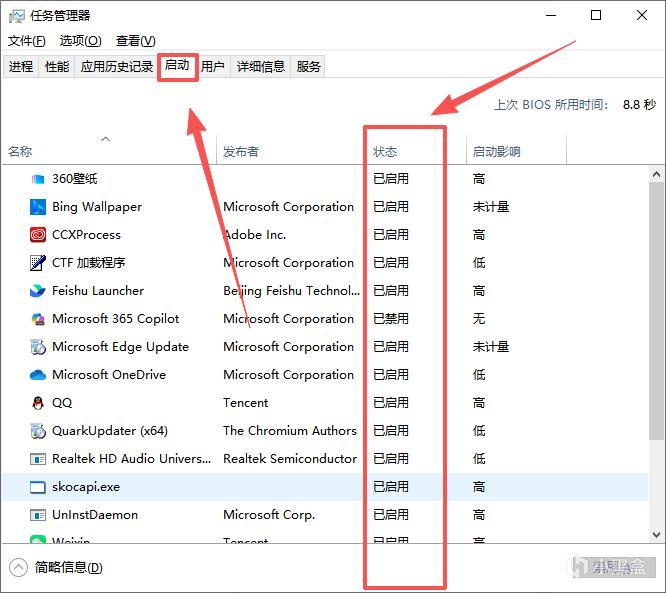
1. 关闭多余开机启动项
Ctrl + Shift + Esc → 任务管理器 → 启动应用 → 除了输入法、声卡、显卡等必要程序,其余全部禁用。
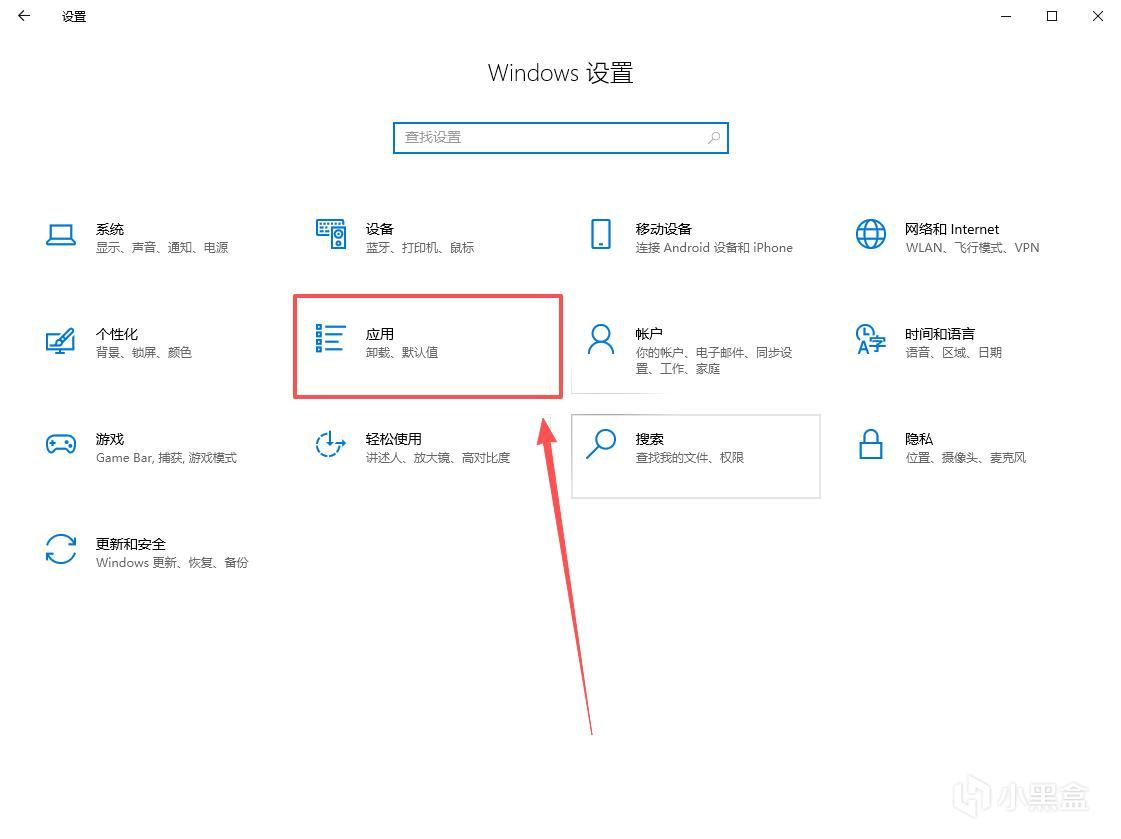
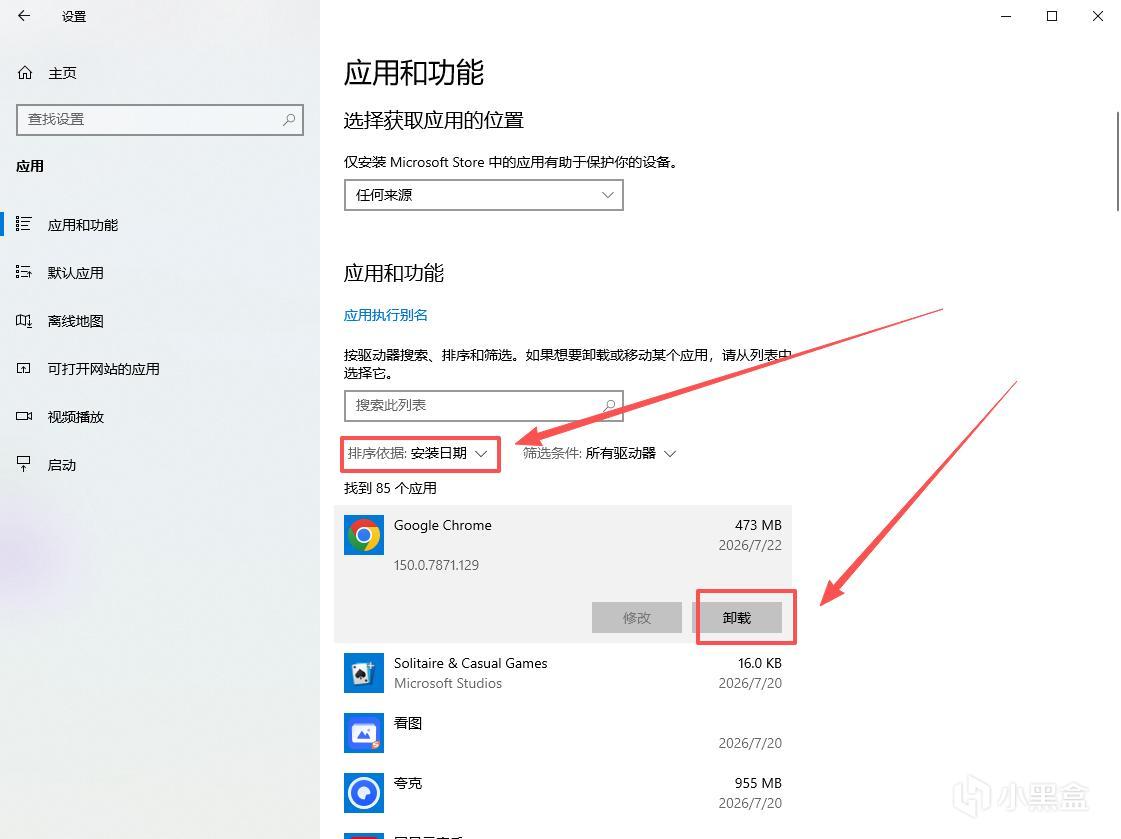
2. 卸载预装垃圾软件
设置 → 应用 → 安装的应用 → 按安装时间排序 → 卸载所有陌生、用不上的预装软件(品牌推广、试用工具等)。
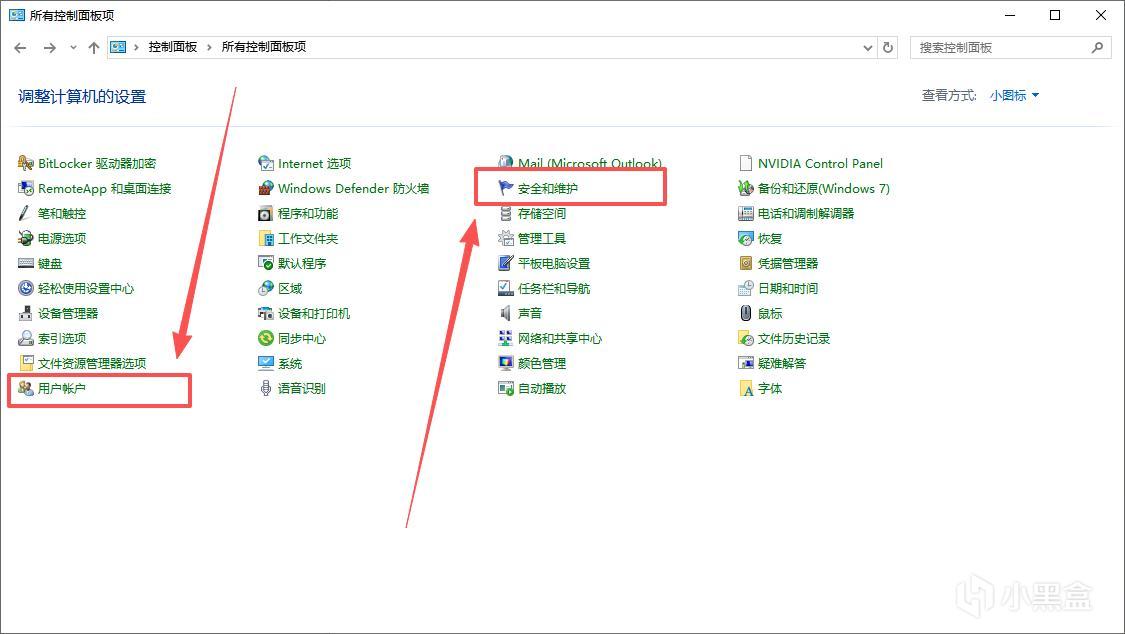
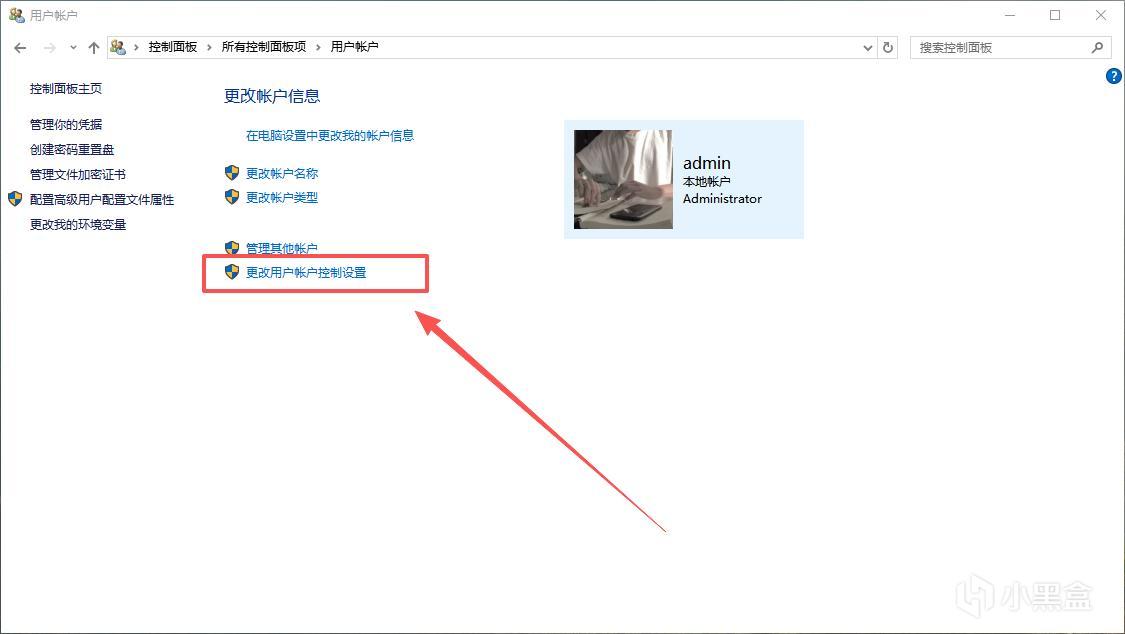
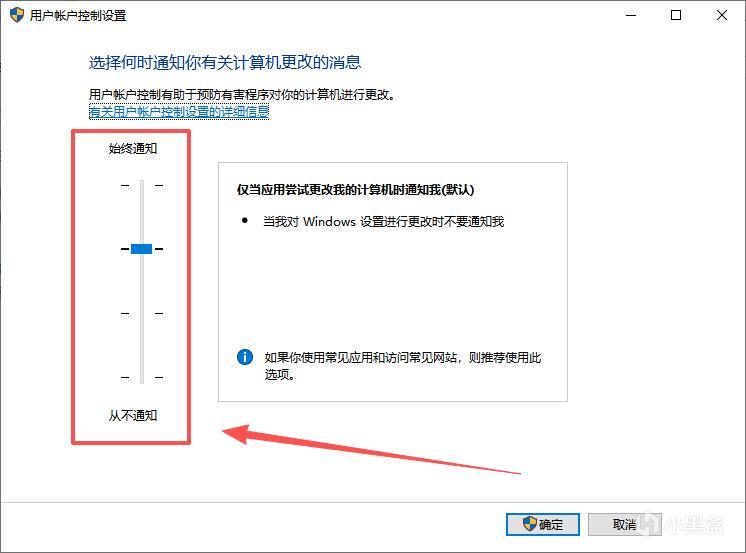
3. 关闭UAC弹窗(每次开软件都弹窗)
控制面板→ 用户账户 → 更改用户账户控制设置 → 滑块拉到“从不通知” → 确定。
---------------------------------------------
七、系统保护与更新
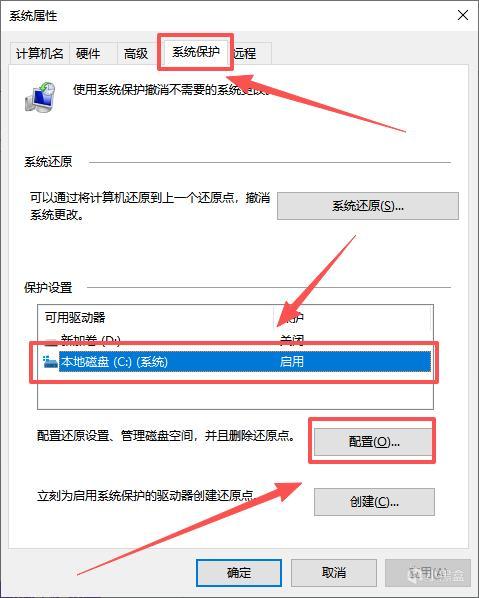
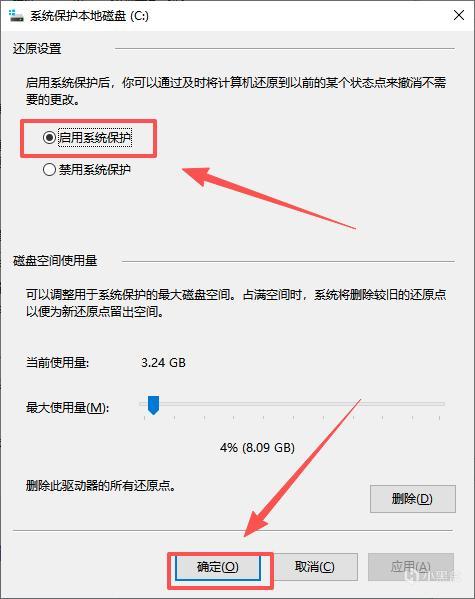
1. 创建系统还原点(后悔药)
在安装任何软件之前,先创建一个还原点。搜索“创建还原点” → 打开 → 系统保护 → 选择C盘 → 配置 → 启用系统保护 → 创建。
系统出问题一键还原。
2. 设置Windows更新活动时间
设置 → Windows更新 → 高级选项 → 设置“活动时间”(如8:00-22:00),避免打游戏时强制重启。
3. 更新驱动(游戏党必做)
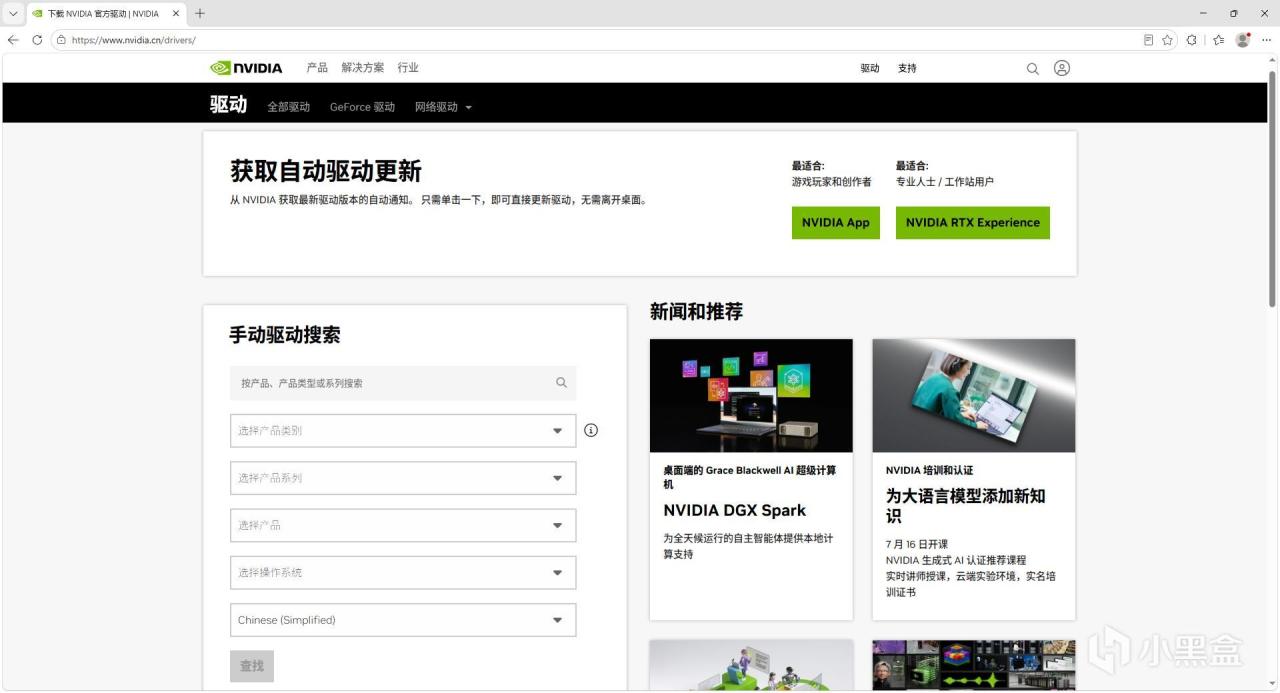
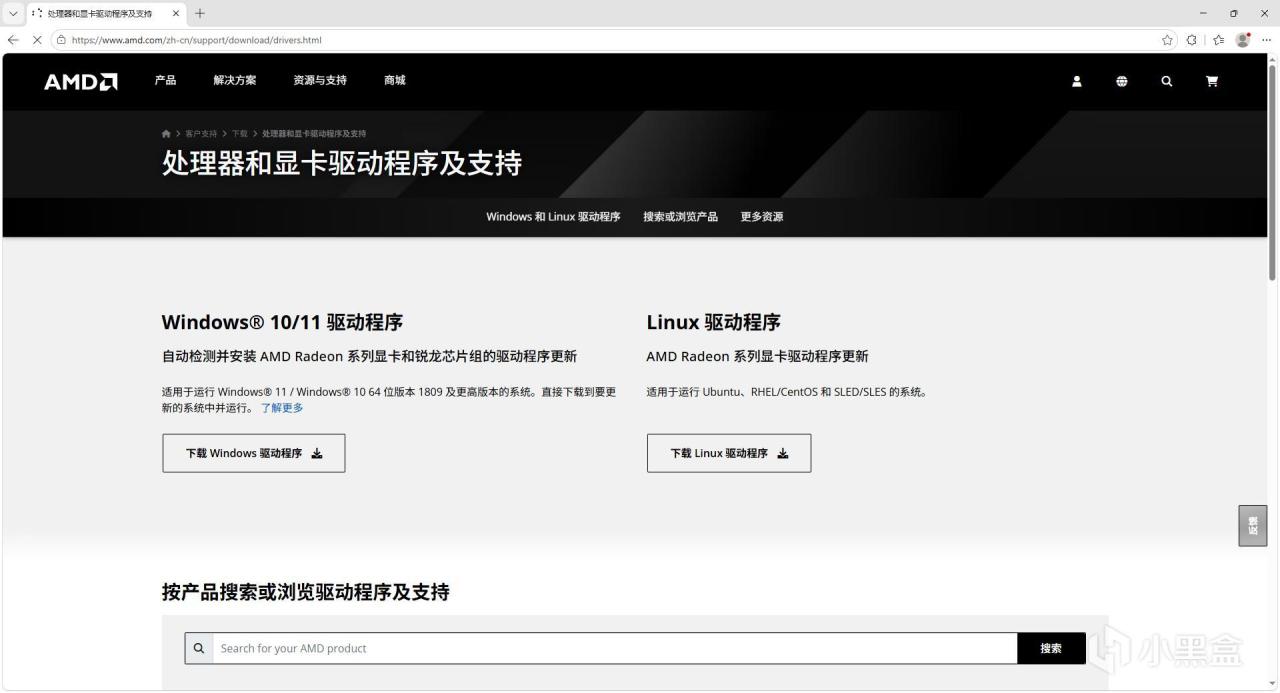
设置 → Windows更新 → 检查更新(会自动更新驱动)。游戏本建议去NVIDIA/AMD官网下载最新显卡驱动。
---------------------------------------------
设置优先级
立即做:本地账户开机、用户名纯英文、磁盘分区、更改默认保存位置、开启存储感知、关闭广告追踪、关闭开机启动项
半小时内:电源高性能、刷新率、关闭UAC弹窗、卸载预装软件、创建还原点
按需做:关闭休眠文件、关闭SysMain、调整视觉效果、关闭快速启动
---------------------------------------------
重要的事情还是得强调一下:千万不要下载鲁大师、360、电脑管家、金山毒霸等软件!
Windows自带的Defender安全中心完全够用。装这些反而会拖慢电脑、弹窗不断。
做完这些设置,放心去装游戏吧!
更多游戏资讯请关注:电玩帮游戏资讯专区
电玩帮图文攻略 www.vgover.com