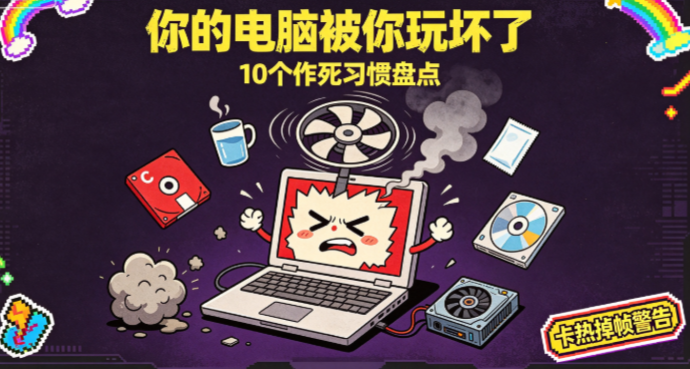
兄弟們,先別急着罵電腦辣雞、廠商負優化。有時候,電腦又卡又熱、風扇起飛、電池尿崩,真兇其實就在你自己手裏,就在那些你以爲是“正常操作”的習慣裏。今天給盒友們整理了10個最常見的“殺機”騷操作,輕則越用越卡,重則直接一波帶走。來看看你貢獻了幾條?

目錄
一、軟件全裝在C盤
二、把水杯、飲料放在筆記本旁邊
三、用了幾年發現顯卡驅動還是“處女”
四、玩電腦跟玩手機一樣只充電不插電
五、給電腦貼膜
六、電腦從不清灰
七、經常用酒精擦屏幕
八、從側面掰動開合屏幕
九、用筆記本自帶觸控板和鍵盤玩遊戲
十、電腦不關機直接裝包裏
一、軟件全裝在C盤
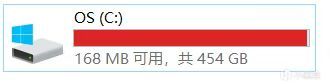
因爲C盤是電腦的系統盤,裝操作系統,裏面的文件資料,尤其是Windows文件夾裏的資料,在不熟悉的情況下最好不要隨意移動、更改名稱、合併或刪除,否則可能會導致電腦無法正常開機、死機,甚至系統癱瘓。重要文件儘量也不要放在C盤(注意也不要放在桌面,桌面也屬於C盤)。C盤空間有限,儘量不要啥都往裏塞,要把C盤的剩餘空間留大一點,至少大於15G,否則系統運行會變慢,如果小於100M,會導致電腦無法
二、把水杯、飲料放在筆記本旁邊
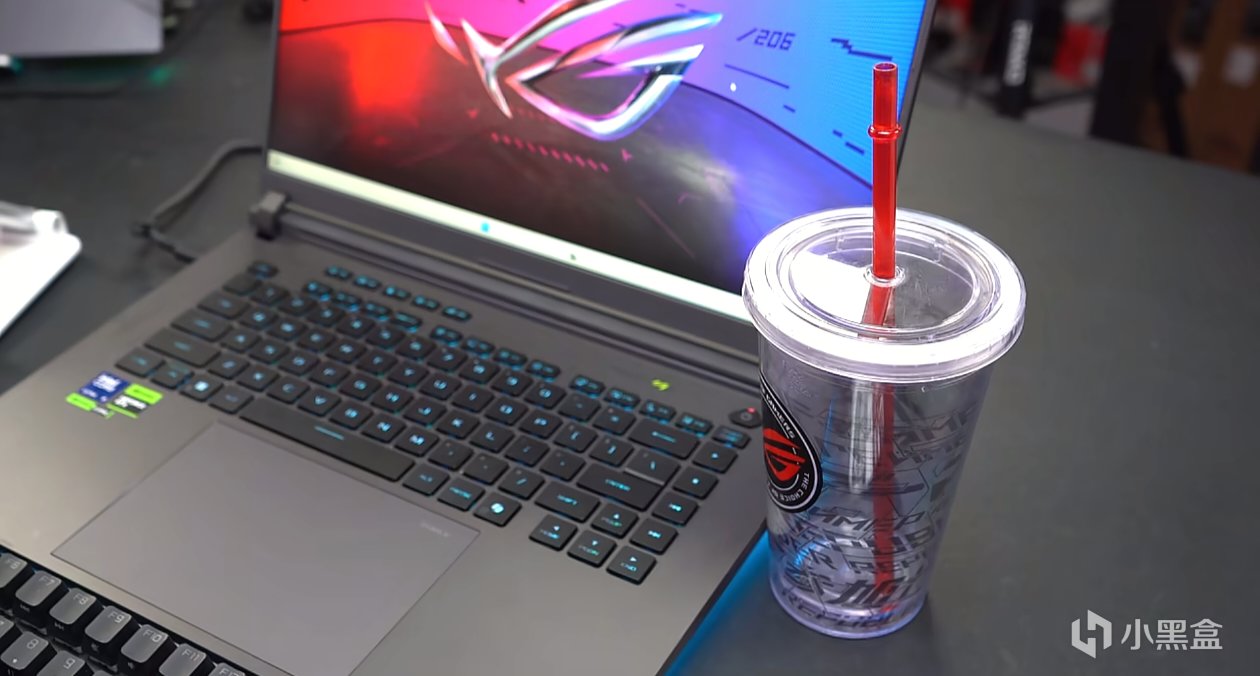
一旦打翻進水,容易造成電路短路、燒壞主板、核心芯片,維修成本極高,嚴重的話電腦直接報廢
三、用了幾年發現顯卡驅動還是“處女”
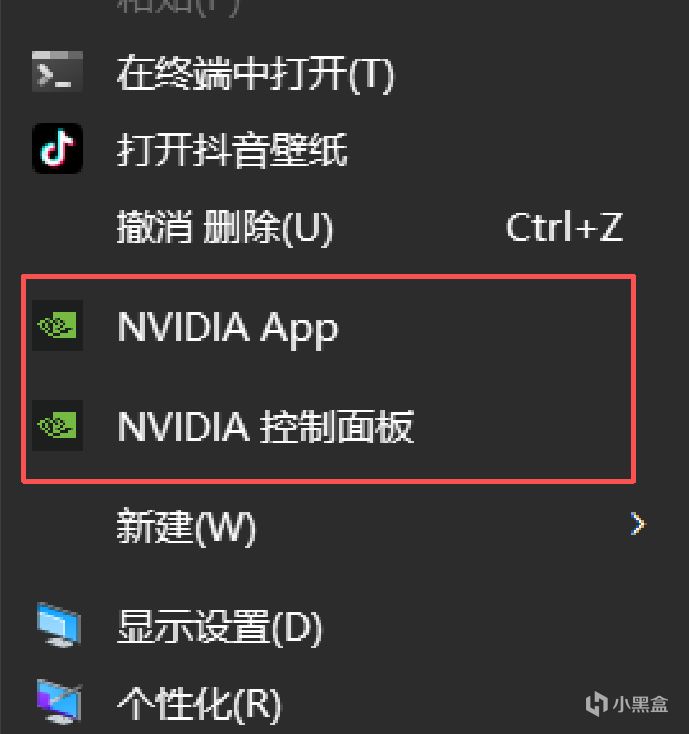
不知道自己的電腦有沒有獨顯的,先看一下電腦有沒有這兩種其中一種的貼圖,沒有的話就是核顯不用管,有的話就代表有獨顯,然後繼續右擊桌面,如果出現了英偉達和AMD提示的話就代表我們的顯卡成功驅動了。沒有這兩個的話就需要去下載驅動了
方法也很簡單,先右鍵”我的電腦“打開”屬性“,記住這個Windows規格

然後繼續往下拉找到設備管理器,點進去以後往下劃找到“顯示適配器”,在這個地方就能看到顯卡的型號了

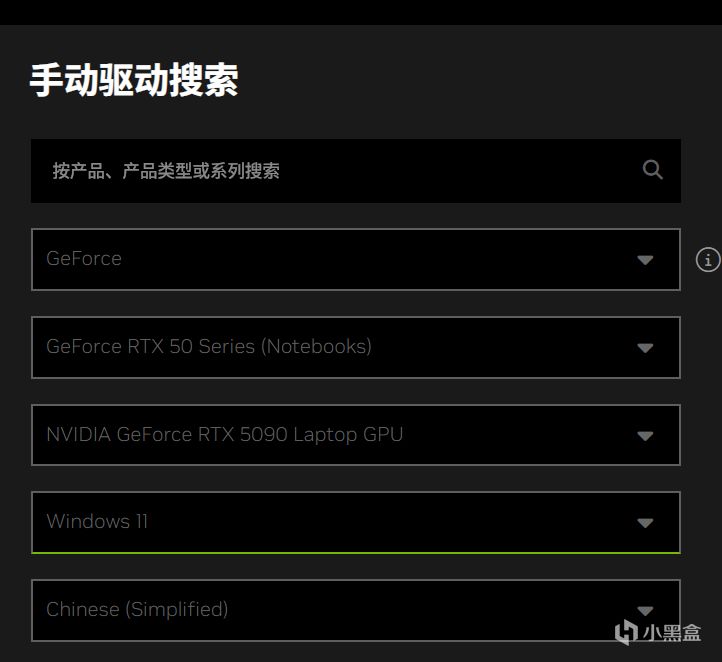
接着去瀏覽器搜索英偉達的官網,按照剛剛找到的顯卡型號和Windows規格進行下載,選好後點擊查找,下載類型的話選擇Game Ready驅動就可以了,下載第一個驅動程序即可
四、玩電腦跟玩手機一樣只充電不插電

筆記本一直插電使用對電池使用壽命沒有影響,電池壽命主要是和充電循環次數掛鉤,電池充滿後,主板旁路電路會自動介入,電源適配器會繞過電池,直接給電腦供電,不會反覆浮充,所以筆記本長期插電使用完全沒問題
五、給電腦貼膜
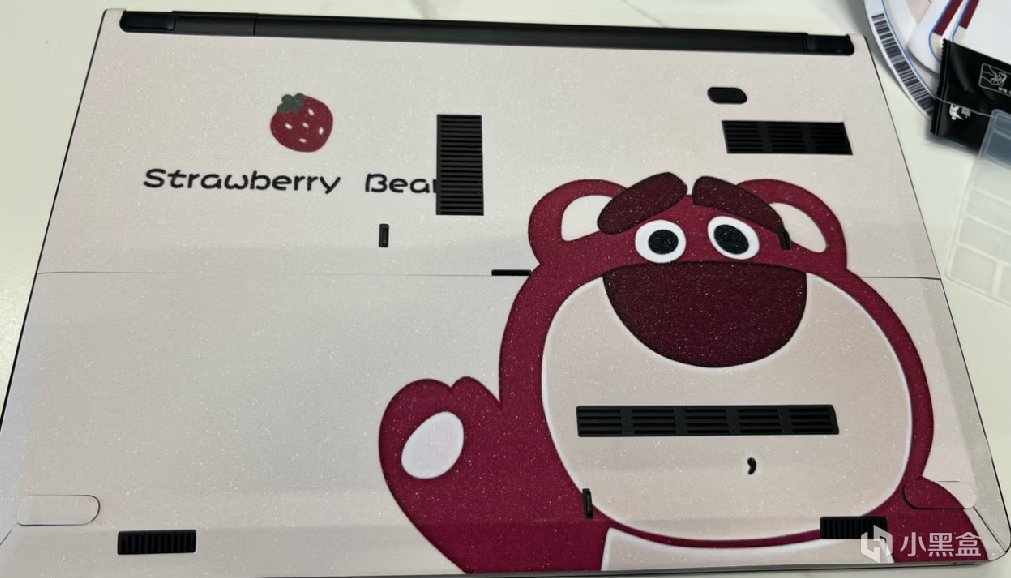
機身貼膜會阻礙外殼散熱傳導,尤其金屬機身機型,長期積熱會加速硬件老化,撕下時還易殘留頑固膠漬,甚至腐蝕、粘掉機身原裝漆面。屏幕貼膜會降低顯示通透度,讓色彩發灰泛白,同時加重反光眩光,長時間用眼更易疲勞;劣質膜還可能磨損屏幕疏油層,觸控屏機型會影響操作精準度。此外貼膜邊緣易積灰藏污,反而破壞機身原本的質感與外觀。
六、電腦從不清灰
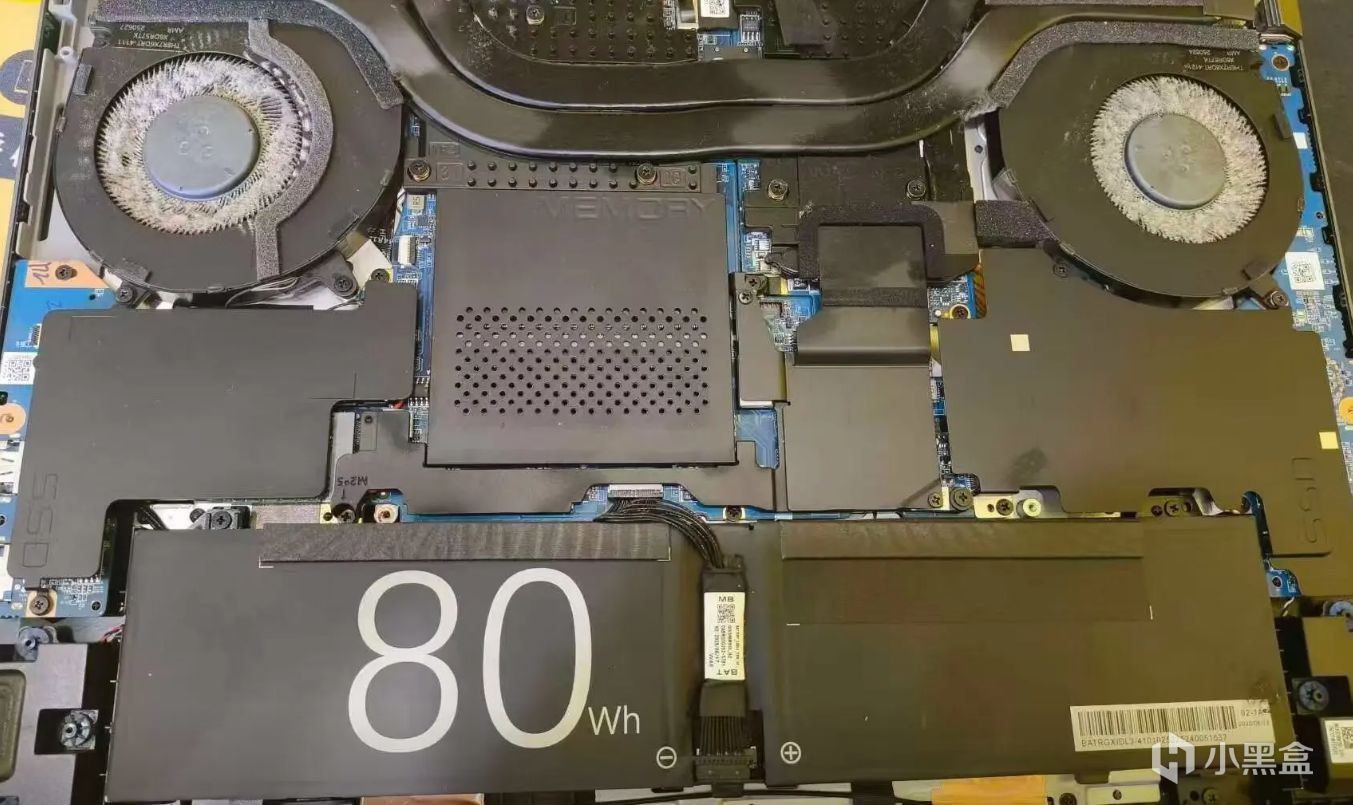
長期不清灰,灰塵會逐漸堵塞散熱鰭片、風扇葉片和進出風口,破壞機身散熱風道。CPU、顯卡等核心硬件溫度會大幅升高,觸發過熱降頻保護,直接表現爲遊戲掉幀、軟件運行卡頓、多任務處理效率明顯下降,硬件溫度升高後,散熱風扇會持續維持高轉速,運行噪音顯著變大;同時灰塵侵入風扇軸承會加劇磨損,引發風扇異響、轉速不穩,大幅縮短風扇使用壽命
七、經常用酒精擦屏幕
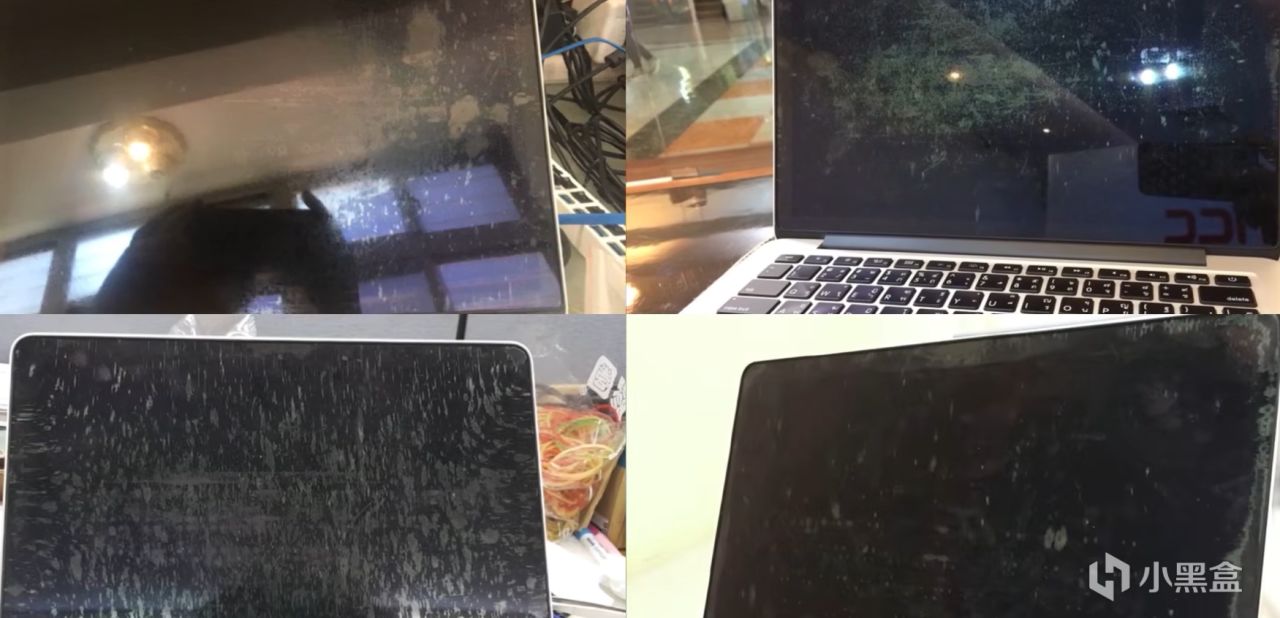
經常用酒精擦屏幕會破壞屏幕表面功能塗層,最終會導致屏幕更容易沾留指紋、反光眩光加重、顯示通透度下降,嚴重時會出現局部發花、色澤不均的痕跡,且完全無法修復。酒精液體流動性強,若擦拭時用量過多,很容易順着屏幕邊框的縫隙滲入機身內部,腐蝕背光模組、液晶層或排線觸點,引發屏幕亮斑、漏光、顯示豎線、觸控失靈等永久性硬件損壞。
八、從側面掰動開合屏幕
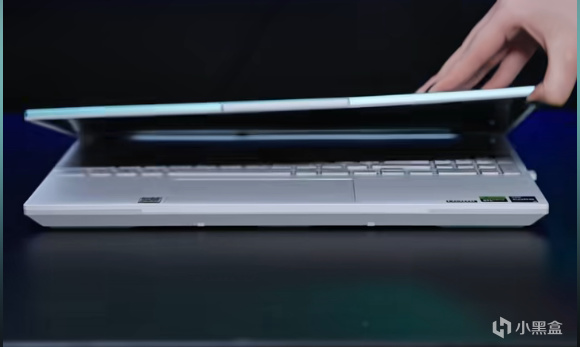
千萬不要單手從側邊掰動開合屏幕,長期受力不均會導致外殼變形,屏幕邊框開裂,嚴重的會出現斷軸、轉軸鬆動、屏幕翹起等問題,正確的打開方式是從屏幕中間位置開合,原廠結構就是居中受力設計,更加耐用。開電腦最好是從中間開
九、用筆記本自帶觸控板和鍵盤玩遊戲
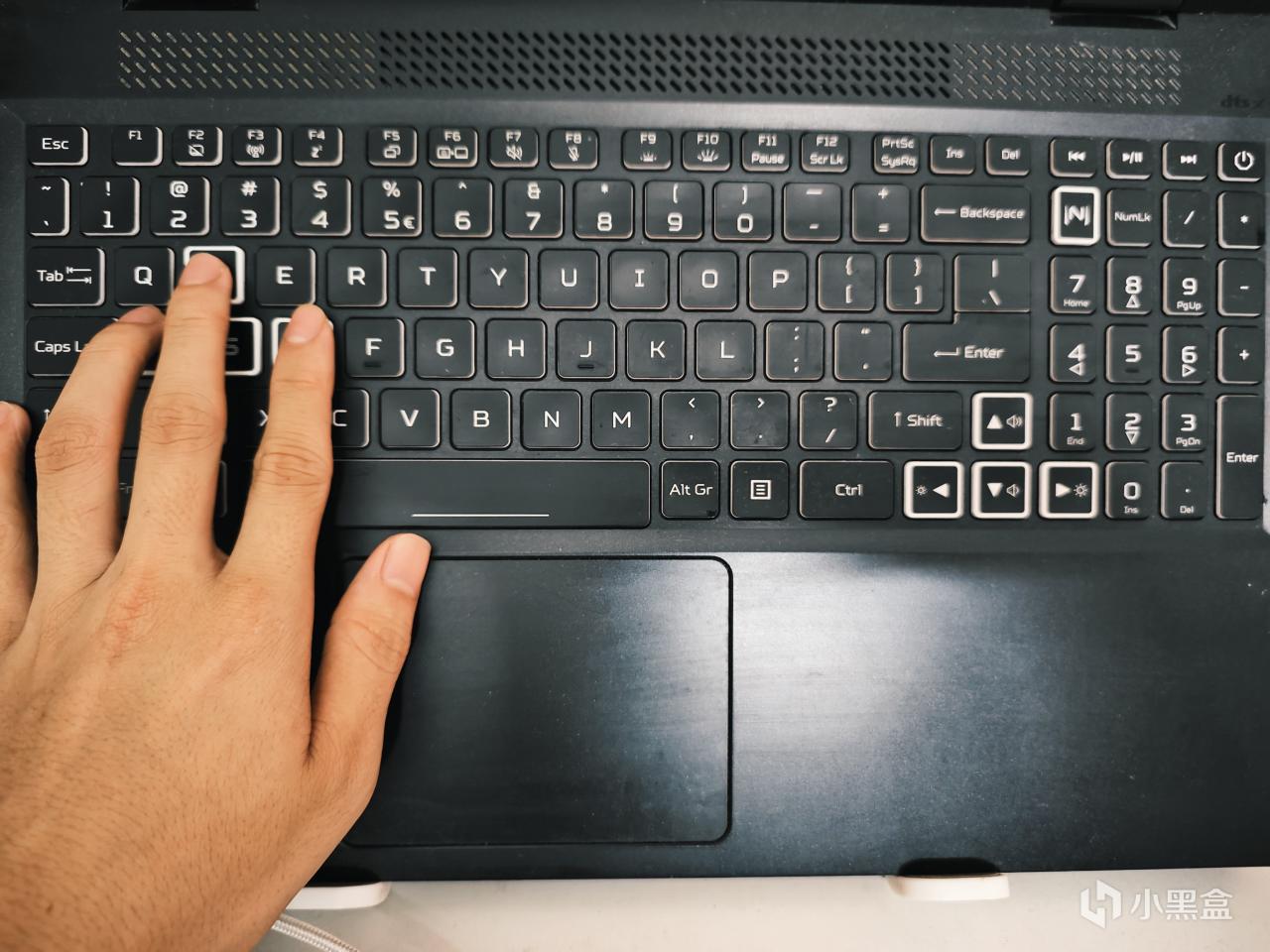
用筆記本自帶觸控板和鍵盤玩遊戲,觸控板定位精度差、易誤觸,操作上限很低;自帶鍵盤鍵程短、手感偏軟,容易出現按鍵衝突,長時間高頻操作易引發手部疲勞與肩頸勞損,還會加速按鍵老化,在競技類遊戲裏操作表現會明顯受限,非常的雞肋
十、電腦不關機直接裝包裏
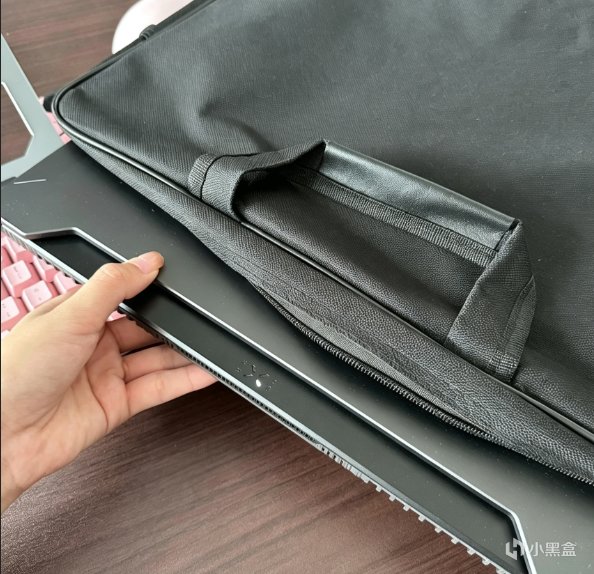
包內密閉不通風,電腦運行的熱量無法散出,內部快速積熱,導致CPU、顯卡過熱降頻,加速主板、電池老化,嚴重時觸發過熱保護死機,極端高溫還存在安全隱患。包內擠壓易按壓到鍵盤、觸控板,可能喚醒電腦,誤開程序、修改或刪除文件,引發系統異常。
記住一句話:電腦是陪你高強度戰鬥的兄弟,不是一次性消耗品。對它好一點,它能多陪你戰好幾年。看完別光收藏,趕緊行動起來——清灰、撕膜、插電、乖乖從中間開蓋。也別忘了把這篇文章轉給你的怨種兄弟,救他一命,勝造七級浮屠。
更多遊戲資訊請關註:電玩幫遊戲資訊專區
電玩幫圖文攻略 www.vgover.com