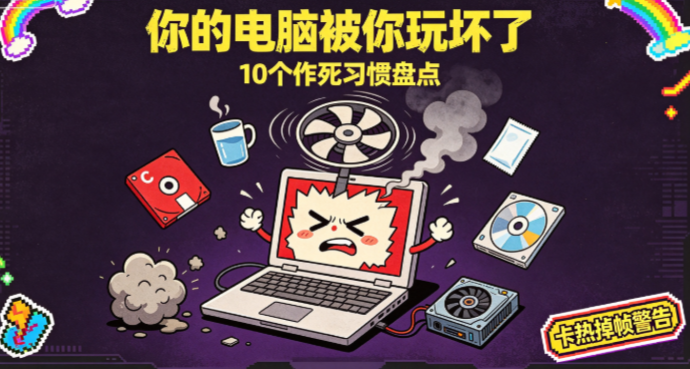
兄弟们,先别急着骂电脑辣鸡、厂商负优化。有时候,电脑又卡又热、风扇起飞、电池尿崩,真凶其实就在你自己手里,就在那些你以为是“正常操作”的习惯里。今天给盒友们整理了10个最常见的“杀机”骚操作,轻则越用越卡,重则直接一波带走。来看看你贡献了几条?

目录
一、软件全装在C盘
二、把水杯、饮料放在笔记本旁边
三、用了几年发现显卡驱动还是“处女”
四、玩电脑跟玩手机一样只充电不插电
五、给电脑贴膜
六、电脑从不清灰
七、经常用酒精擦屏幕
八、从侧面掰动开合屏幕
九、用笔记本自带触控板和键盘玩游戏
十、电脑不关机直接装包里
一、软件全装在C盘
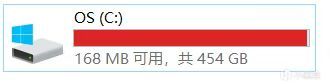
因为C盘是电脑的系统盘,装操作系统,里面的文件资料,尤其是Windows文件夹里的资料,在不熟悉的情况下最好不要随意移动、更改名称、合并或删除,否则可能会导致电脑无法正常开机、死机,甚至系统瘫痪。重要文件尽量也不要放在C盘(注意也不要放在桌面,桌面也属于C盘)。C盘空间有限,尽量不要啥都往里塞,要把C盘的剩余空间留大一点,至少大于15G,否则系统运行会变慢,如果小于100M,会导致电脑无法
二、把水杯、饮料放在笔记本旁边
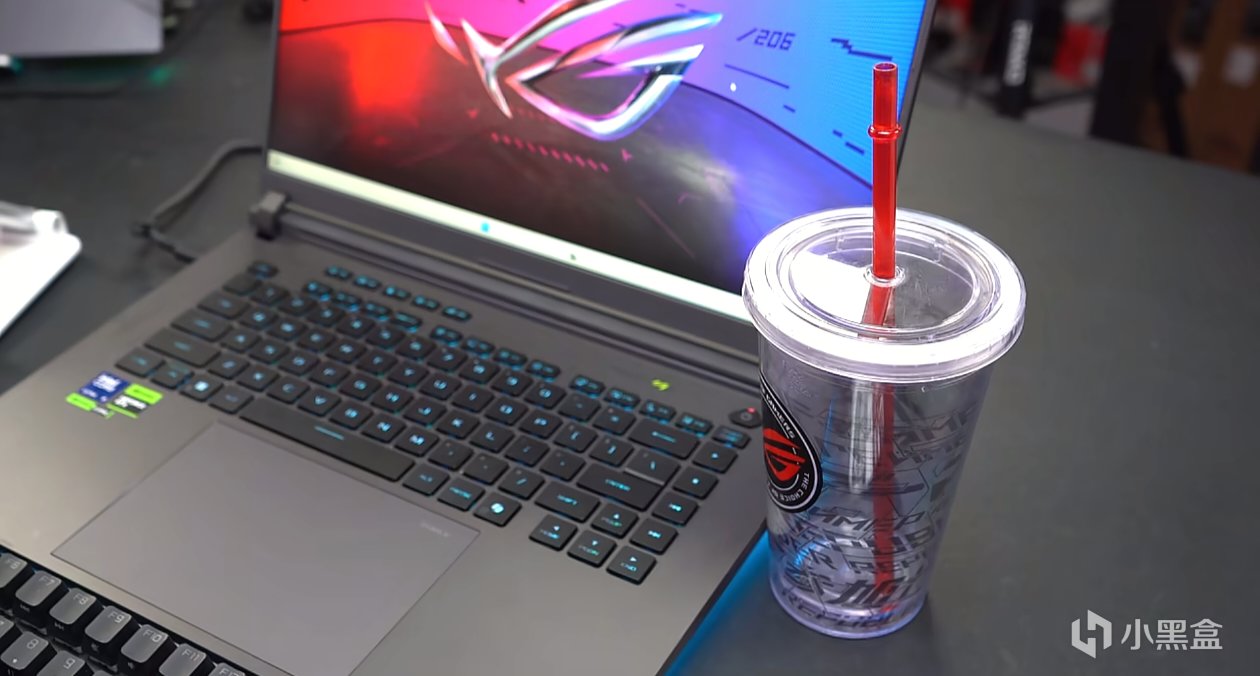
一旦打翻进水,容易造成电路短路、烧坏主板、核心芯片,维修成本极高,严重的话电脑直接报废
三、用了几年发现显卡驱动还是“处女”
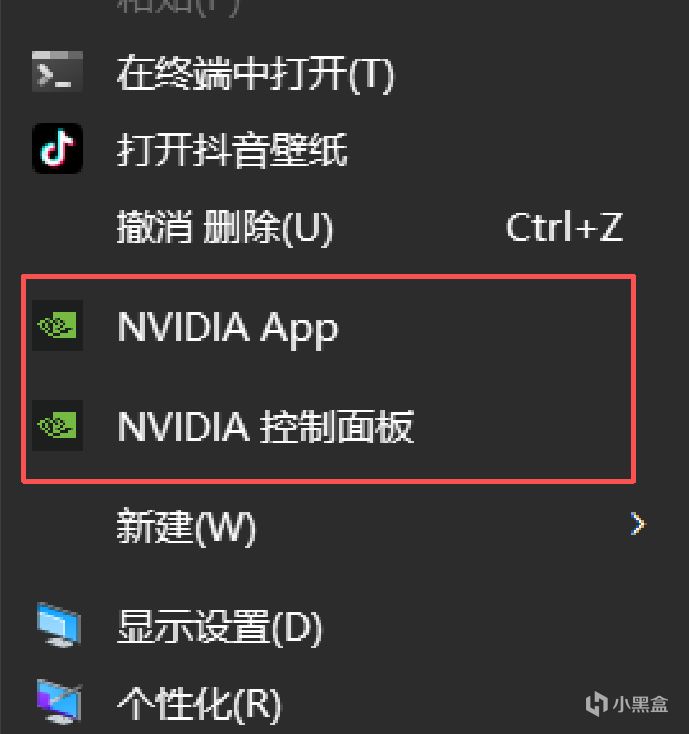
不知道自己的电脑有没有独显的,先看一下电脑有没有这两种其中一种的贴图,没有的话就是核显不用管,有的话就代表有独显,然后继续右击桌面,如果出现了英伟达和AMD提示的话就代表我们的显卡成功驱动了。没有这两个的话就需要去下载驱动了
方法也很简单,先右键”我的电脑“打开”属性“,记住这个Windows规格

然后继续往下拉找到设备管理器,点进去以后往下划找到“显示适配器”,在这个地方就能看到显卡的型号了

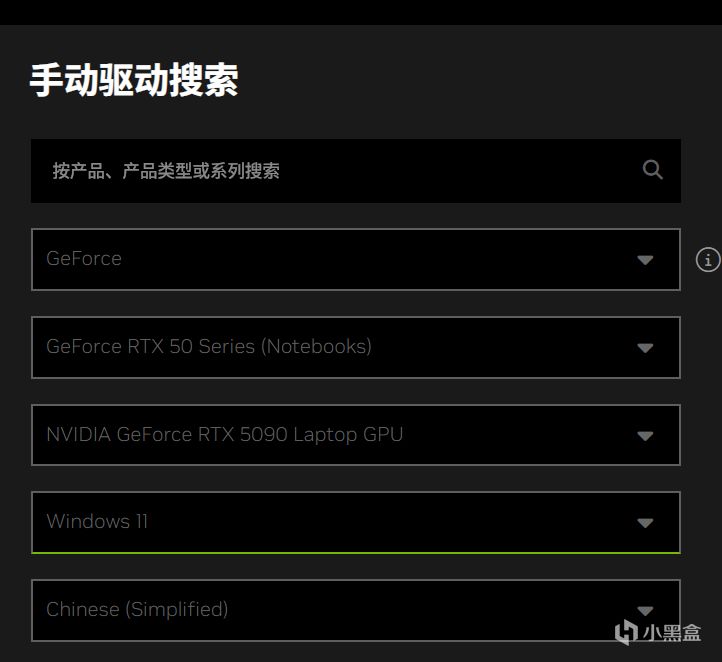
接着去浏览器搜索英伟达的官网,按照刚刚找到的显卡型号和Windows规格进行下载,选好后点击查找,下载类型的话选择Game Ready驱动就可以了,下载第一个驱动程序即可
四、玩电脑跟玩手机一样只充电不插电

笔记本一直插电使用对电池使用寿命没有影响,电池寿命主要是和充电循环次数挂钩,电池充满后,主板旁路电路会自动介入,电源适配器会绕过电池,直接给电脑供电,不会反复浮充,所以笔记本长期插电使用完全没问题
五、给电脑贴膜
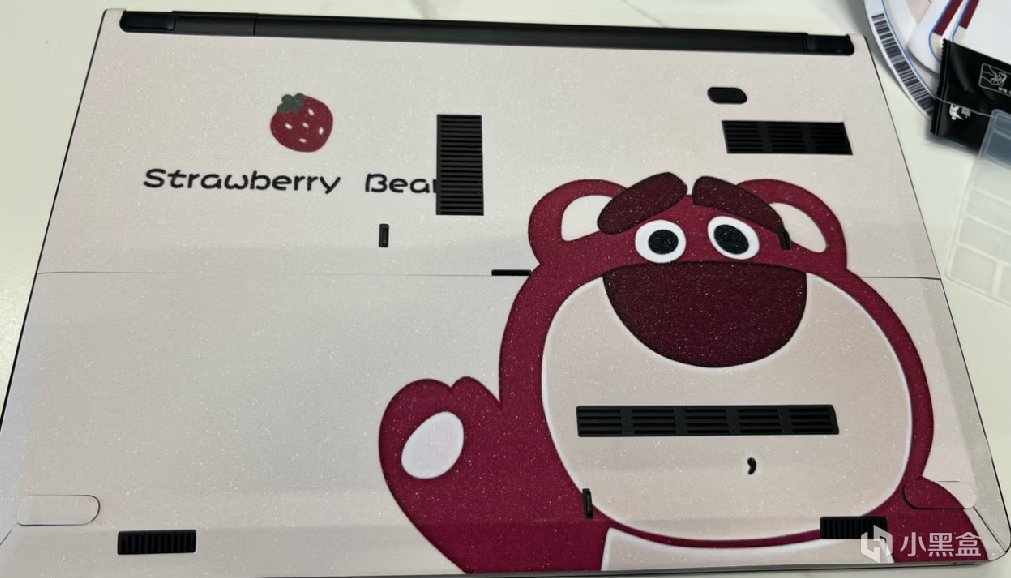
机身贴膜会阻碍外壳散热传导,尤其金属机身机型,长期积热会加速硬件老化,撕下时还易残留顽固胶渍,甚至腐蚀、粘掉机身原装漆面。屏幕贴膜会降低显示通透度,让色彩发灰泛白,同时加重反光眩光,长时间用眼更易疲劳;劣质膜还可能磨损屏幕疏油层,触控屏机型会影响操作精准度。此外贴膜边缘易积灰藏污,反而破坏机身原本的质感与外观。
六、电脑从不清灰
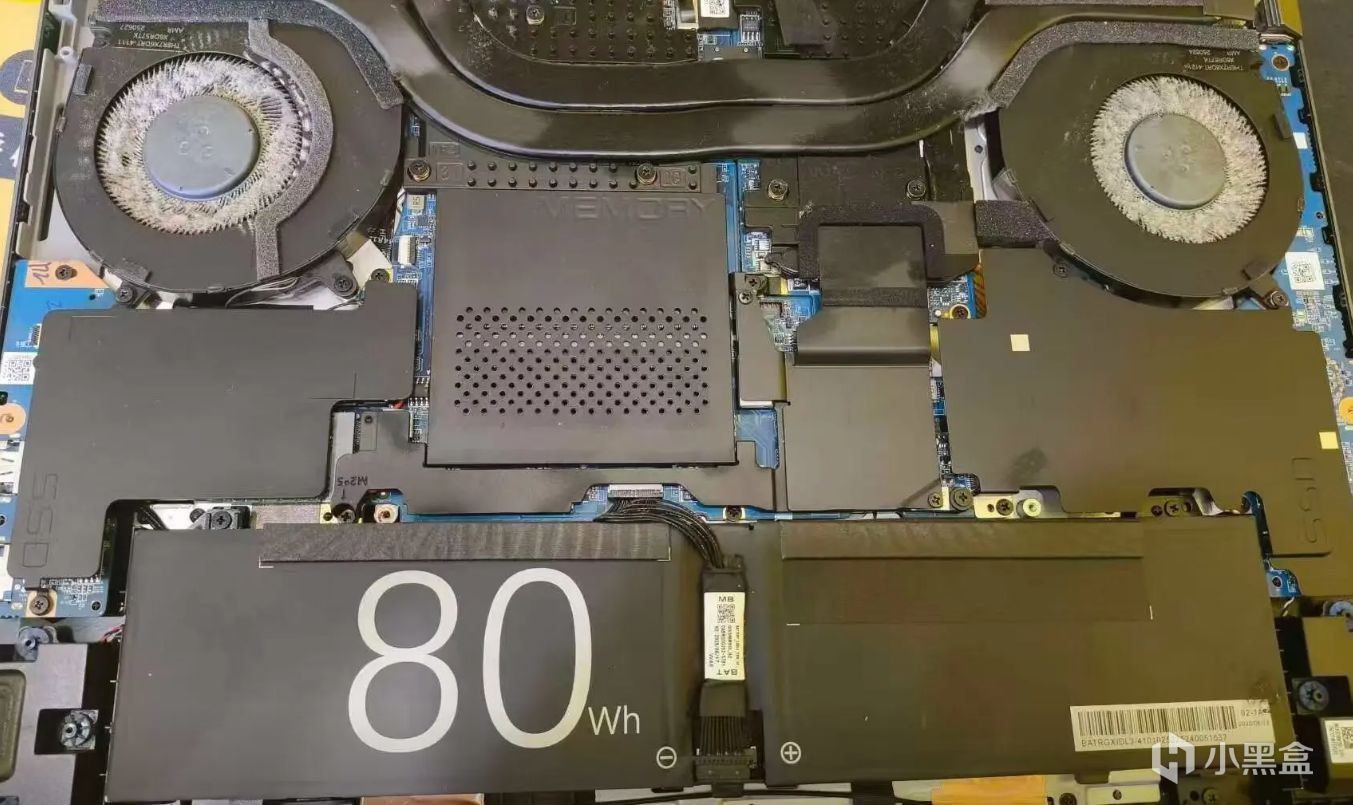
长期不清灰,灰尘会逐渐堵塞散热鳍片、风扇叶片和进出风口,破坏机身散热风道。CPU、显卡等核心硬件温度会大幅升高,触发过热降频保护,直接表现为游戏掉帧、软件运行卡顿、多任务处理效率明显下降,硬件温度升高后,散热风扇会持续维持高转速,运行噪音显著变大;同时灰尘侵入风扇轴承会加剧磨损,引发风扇异响、转速不稳,大幅缩短风扇使用寿命
七、经常用酒精擦屏幕
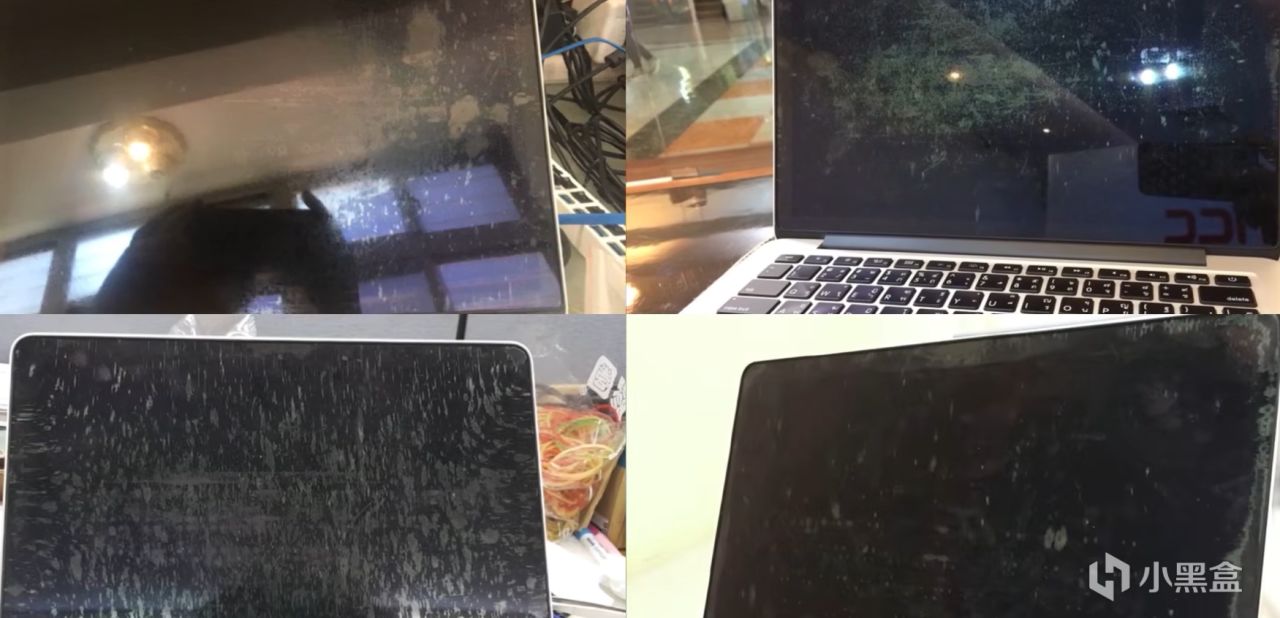
经常用酒精擦屏幕会破坏屏幕表面功能涂层,最终会导致屏幕更容易沾留指纹、反光眩光加重、显示通透度下降,严重时会出现局部发花、色泽不均的痕迹,且完全无法修复。酒精液体流动性强,若擦拭时用量过多,很容易顺着屏幕边框的缝隙渗入机身内部,腐蚀背光模组、液晶层或排线触点,引发屏幕亮斑、漏光、显示竖线、触控失灵等永久性硬件损坏。
八、从侧面掰动开合屏幕
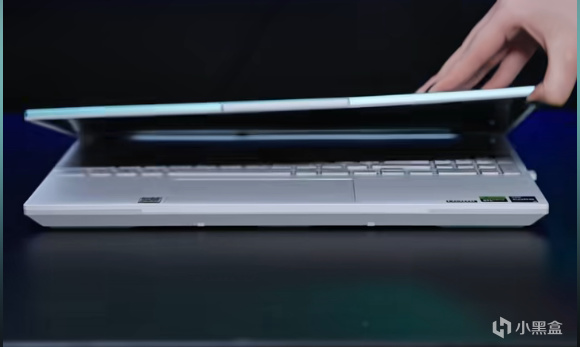
千万不要单手从侧边掰动开合屏幕,长期受力不均会导致外壳变形,屏幕边框开裂,严重的会出现断轴、转轴松动、屏幕翘起等问题,正确的打开方式是从屏幕中间位置开合,原厂结构就是居中受力设计,更加耐用。开电脑最好是从中间开
九、用笔记本自带触控板和键盘玩游戏
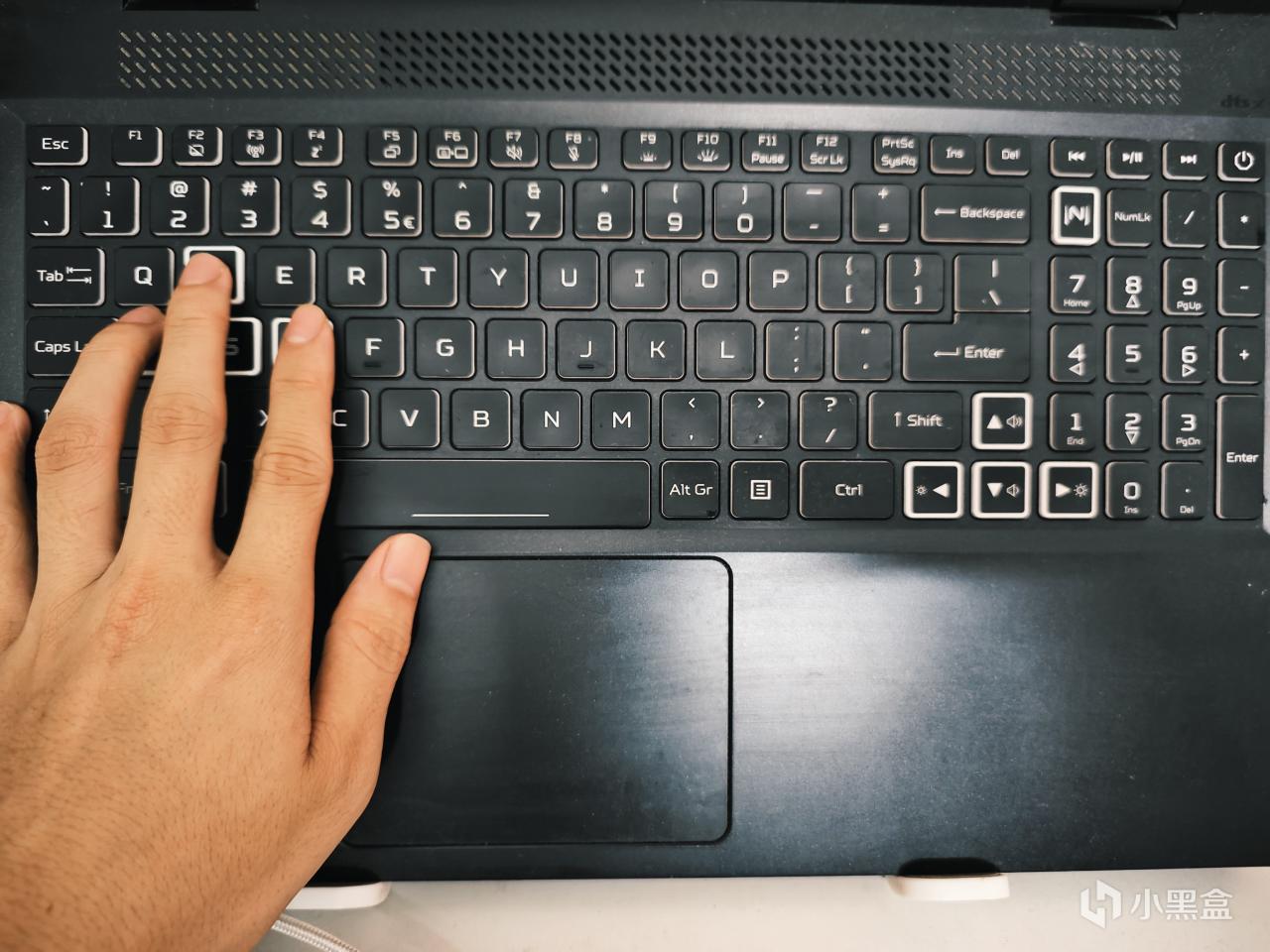
用笔记本自带触控板和键盘玩游戏,触控板定位精度差、易误触,操作上限很低;自带键盘键程短、手感偏软,容易出现按键冲突,长时间高频操作易引发手部疲劳与肩颈劳损,还会加速按键老化,在竞技类游戏里操作表现会明显受限,非常的鸡肋
十、电脑不关机直接装包里
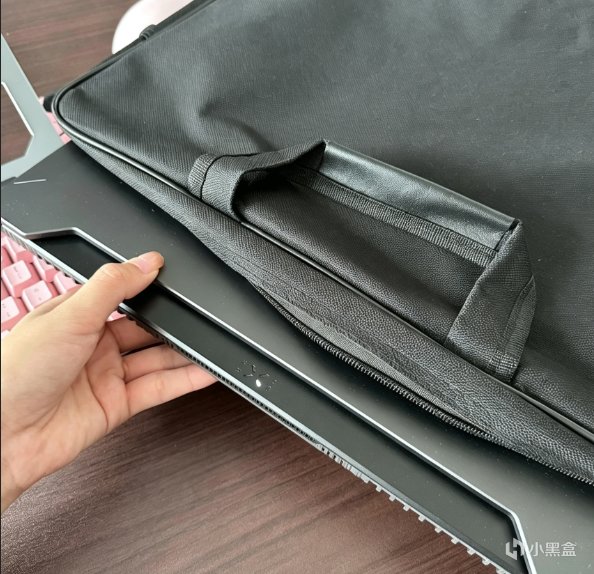
包内密闭不通风,电脑运行的热量无法散出,内部快速积热,导致CPU、显卡过热降频,加速主板、电池老化,严重时触发过热保护死机,极端高温还存在安全隐患。包内挤压易按压到键盘、触控板,可能唤醒电脑,误开程序、修改或删除文件,引发系统异常。
记住一句话:电脑是陪你高强度战斗的兄弟,不是一次性消耗品。对它好一点,它能多陪你战好几年。看完别光收藏,赶紧行动起来——清灰、撕膜、插电、乖乖从中间开盖。也别忘了把这篇文章转给你的怨种兄弟,救他一命,胜造七级浮屠。
更多游戏资讯请关注:电玩帮游戏资讯专区
电玩帮图文攻略 www.vgover.com