
如果你經常使用 OpenAI Codex、Codex CLI 或 Claude Code 寫代碼,應該遇到過類似的問題:
寫了一上午代碼,突然想知道自己的額度還剩多少,需要打開網頁查看;想統計最近用了多少 Token,需要翻日誌;想回顧今天完成了哪些 AI 編程任務,又需要翻終端記錄。
這些信息本身並不複雜,但分散在不同地方,查看成本卻越來越高。
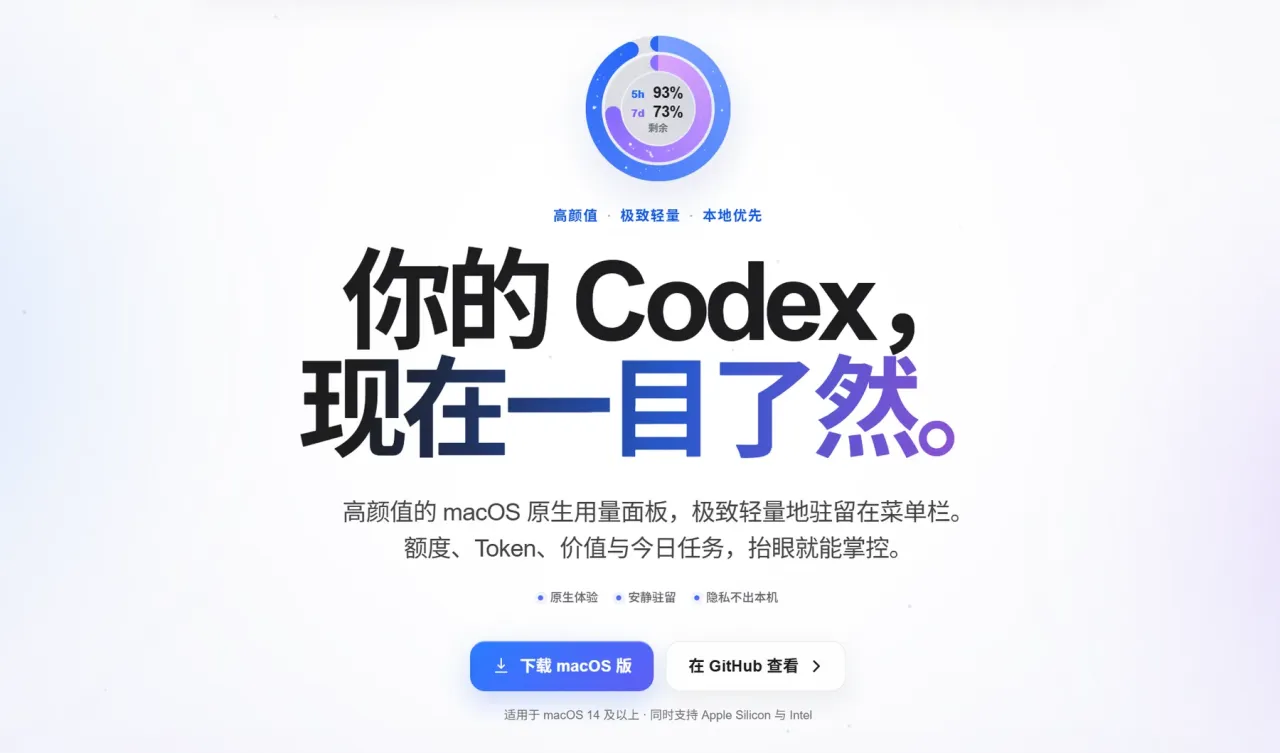
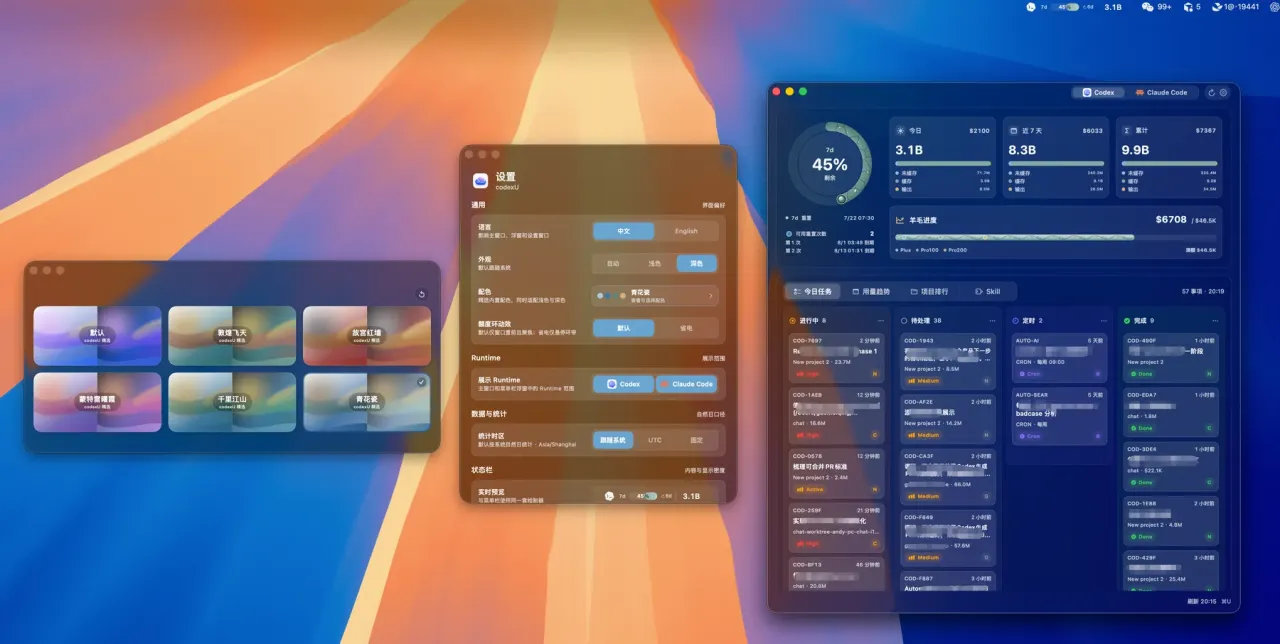
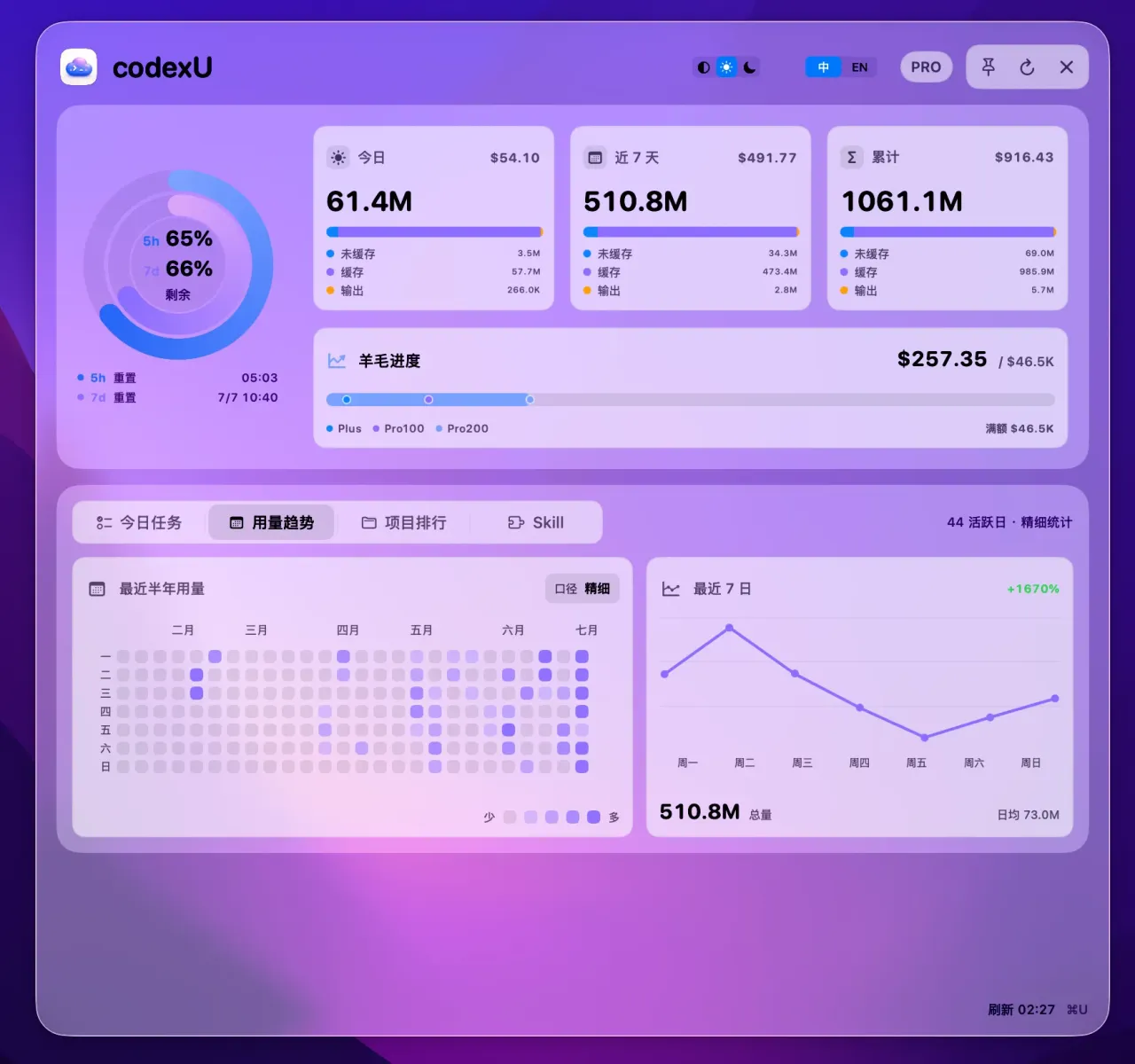
軟件格律詩 推薦下 codexU 一款 macOS 菜單欄與桌面應用,可以讀取本機 Codex 和 Claude Code 數據,將額度窗口、Token 使用情況、任務狀態、項目統計等信息集中展示出來。

項目定位並不是替代 Codex,而是作爲一個輔助工具,讓開發者不用頻繁切換終端和網頁,就能快速瞭解自己的 AI 編程使用狀態。

Windows工作靈動島!Codex狀態燈,剪貼、媒體、筆記、待辦四合一

codexU 是什麼?
簡單來說,codexU 是一個「AI 編程使用情況儀表盤」。
它運行在 macOS 上,通過讀取本機 Codex 數據,將原本隱藏在終端和本地文件中的信息整理成更容易查看的界面。
目前支持查看:
OpenAI Codex 使用額度
ChatGPT Codex 使用狀態
Claude Code 本機使用數據
Token 消耗情況
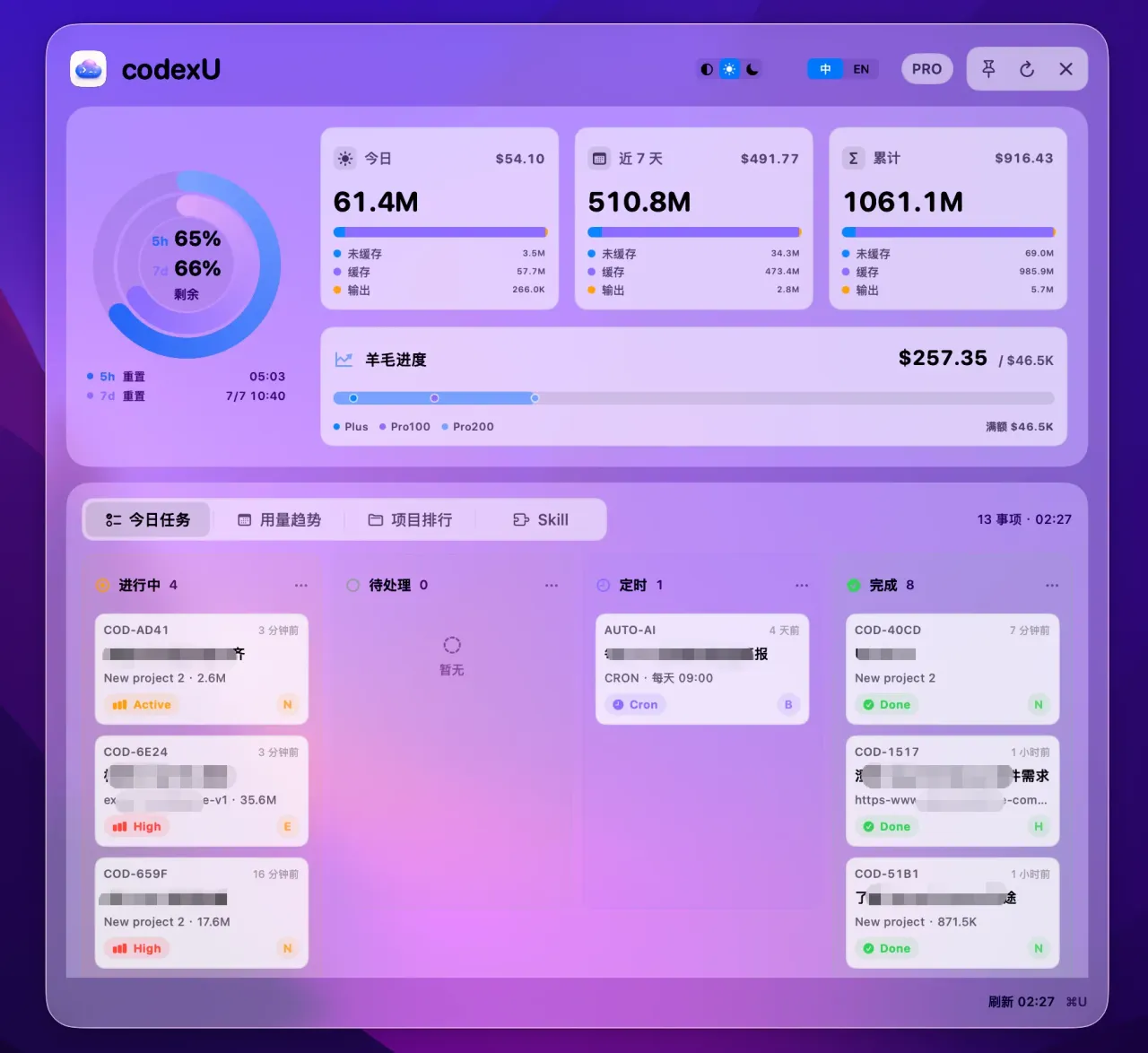
今日任務狀態
最近使用趨勢
項目排行
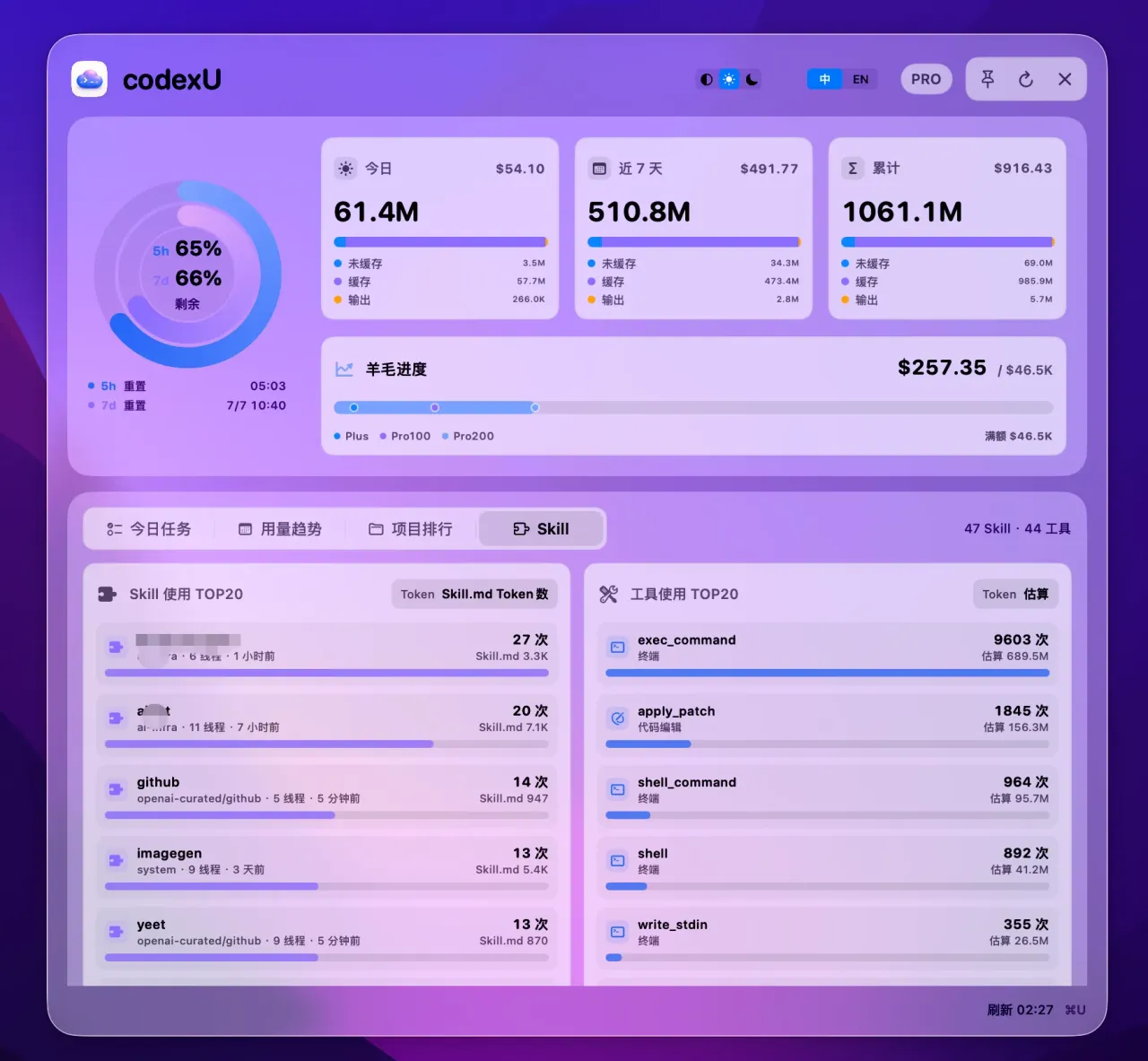
Skill 使用情況
codexU 的主要用途就是查看 OpenAI Codex / ChatGPT Codex 和 Claude Code 的額度窗口、token 用量以及今日任務狀態。對於每天使用 AI 輔助開發的人來說,它解決的是一個很實際的問題:
「我今天到底用了多少 AI 能力?」
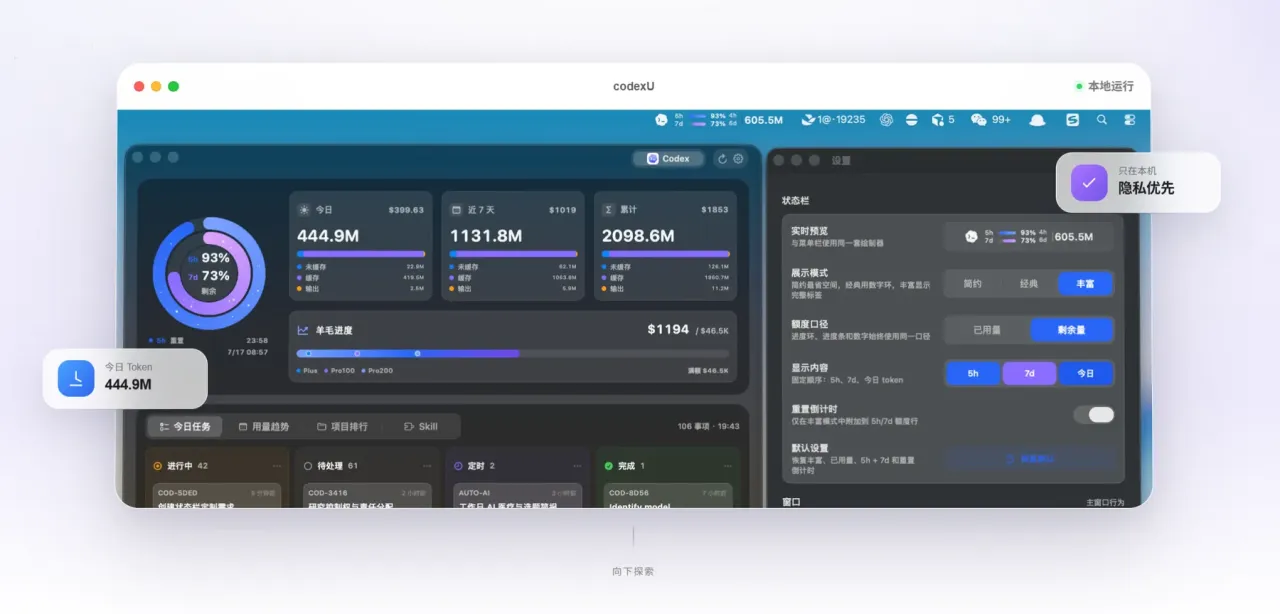
主要功能特點
1. 菜單欄實時查看 Codex 狀態
安裝完成後,codexU 會駐留在 macOS 菜單欄。
不用打開完整應用,點擊菜單欄圖標即可查看:
Codex 當前狀態
Claude Code 狀態
5 小時額度剩餘
7 天額度剩餘
今日 Token 使用量
總 Token 消耗
狀態欄還支持不同展示模式:
簡約模式
經典模式
豐富模式
用戶可以根據自己的桌面習慣選擇顯示內容。如果希望保持桌面乾淨,可以只顯示核心額度信息;如果需要更詳細的數據,也可以展開完整狀態。
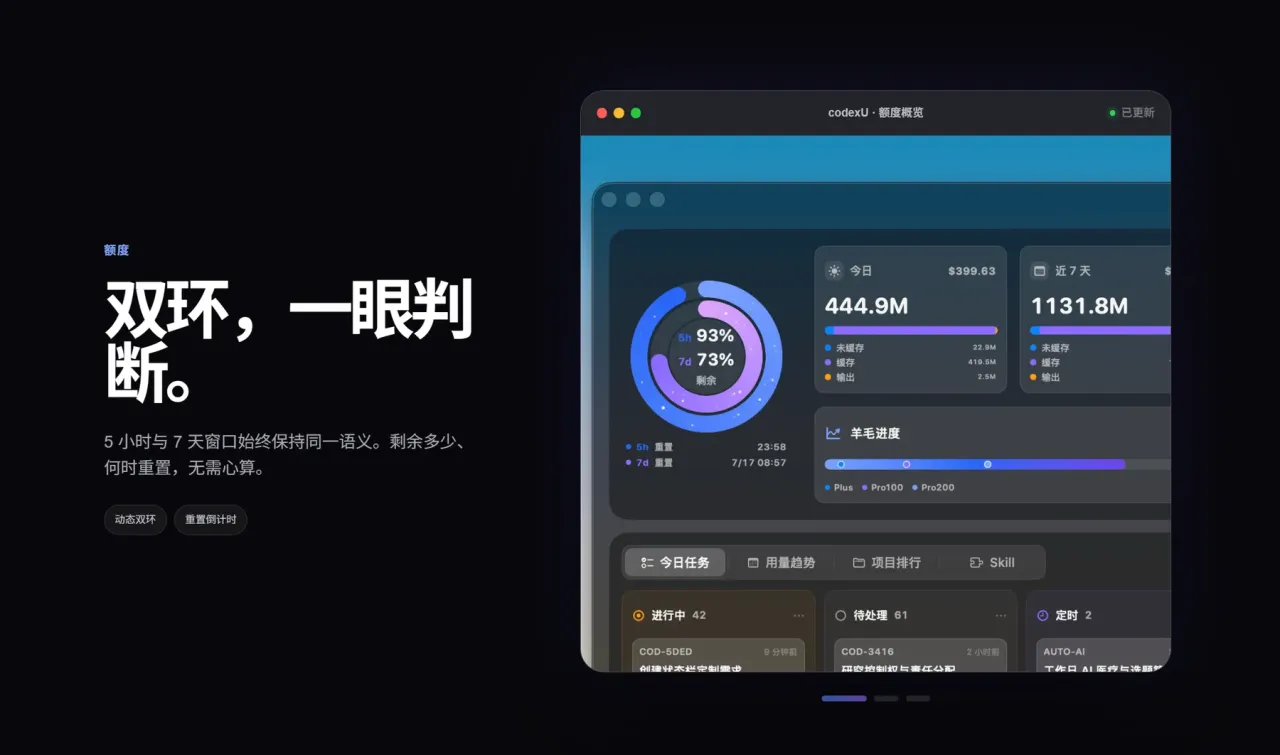
2. 查看 Codex 5 小時和 7 天額度
Codex 用戶最關心的問題之一,就是額度什麼時候恢復。
codexU 可以展示:
當前剩餘比例
已使用比例
重置時間
它不會簡單顯示一個固定數字,而是根據 Codex 返回的數據窗口進行展示。
當數據完整時,界面會根據額度類型自動調整顯示方式,比如:
單環顯示
雙環顯示
單進度條
雙進度條
這樣不同賬戶狀態下,界面不會出現大量無效信息。

3. Token 使用統計
除了額度查看,codexU 還會統計 Token 消耗。
支持查看:
今日 Token 總量
最近 7 天趨勢
半年 Token 熱力圖
輸入 Token
緩存輸入 Token
輸出 Token
對於長期使用 AI 編程工具的人來說,這部分數據比較有價值。
因爲額度只能告訴你「還剩多少」,但 Token 統計可以幫助你瞭解:
哪些項目消耗最多
哪些任務花費 Token 較多
自己的 AI 使用習慣是否發生變化
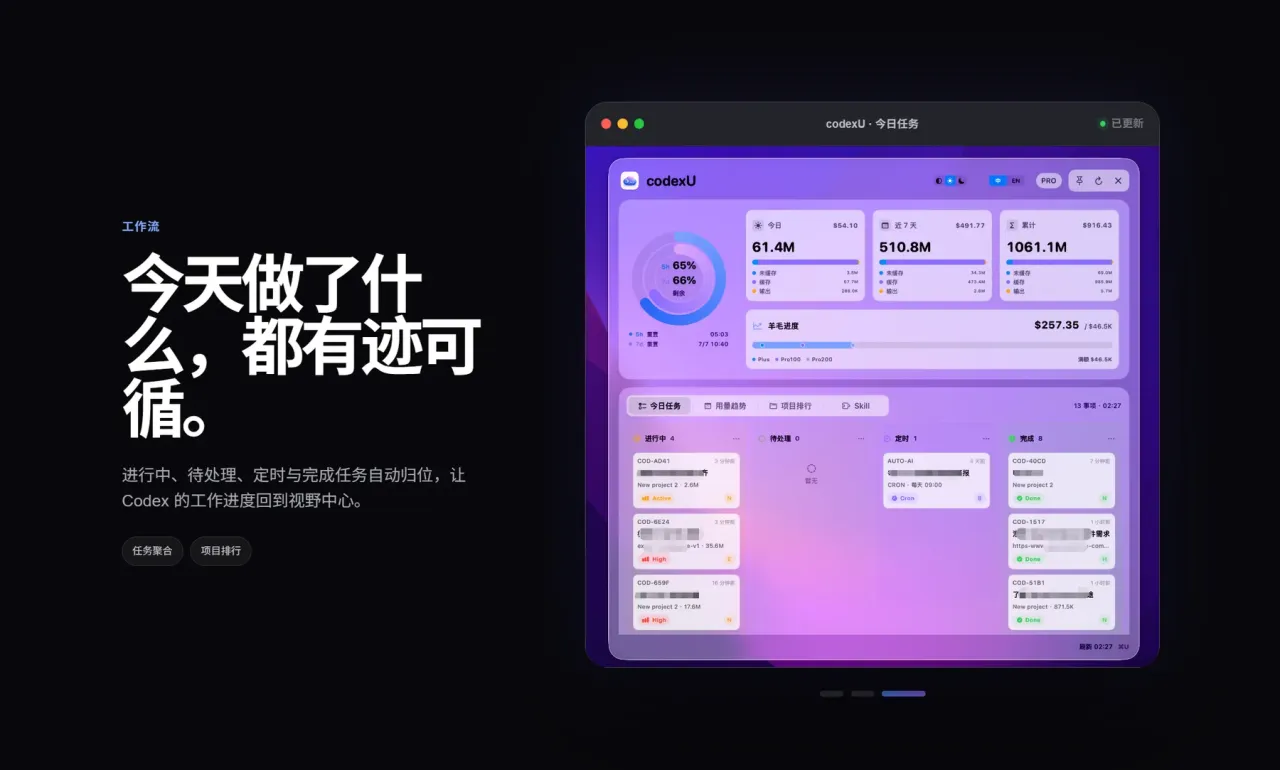
4. 「羊毛進度」功能
這是 codexU 比較有特點的一項功能。
它會根據本機解析到的 Token 消耗情況,按照 OpenAI API Token 價格估算一個 API 等效價值。
簡單理解:
你使用訂閱版 Codex 產生的調用量,如果按照 API 價格計算,大概值多少錢?
它會統計:
未緩存輸入 Token
緩存輸入 Token
輸出 Token
然後計算對應價值。
不過這個數值只是估算,並不是官方賬單,也不代表真實返現金額。它更適合作爲一個使用量參考,讓用戶知道自己大概消耗了多少 AI 資源。

5. 支持 Claude Code 數據統計
除了 Codex,codexU 也加入了 Claude Code 支持。
可以查看:
本機 transcript 使用記錄
Token 歷史
最近 7 天趨勢
項目排行
工具調用排行
Skill 使用排行
對於同時使用多個 AI 編程助手的人來說,不需要分別打開不同工具查看記錄。

使用教程:安裝、配置與基礎使用方法
codexU 目前主要面向 macOS 用戶,項目提供了兩種安裝方式:
下載官方構建版本
從源碼自行編譯
對於普通用戶來說,直接下載安裝包即可;如果希望參與開發或根據需求修改功能,可以選擇源碼構建。
一、安裝 codexU
方法一:下載安裝 DMG 文件
這是最簡單的方式。
操作步驟:
1. 打開 codexU 項目 Release 頁面
2. 下載最新版本 .dmg 文件
3. 打開 DMG
4. 將 codexU 拖入「應用程序」
5. 啓動應用
首次啓動時,macOS 可能會彈出安全提示。
如果系統阻止打開,可以進入:
「系統設置」→「隱私與安全性」
允許 codexU 運行。

方法二:源碼編譯安裝
如果你熟悉 Swift 開發環境,也可以直接從 GitHub 獲取源碼。
環境要求:
macOS
Xcode
Swift 開發環境
基本流程:
git clone https://github.com/shanggqm/codexU.git cd codexU
然後使用 Xcode 打開項目進行編譯。
這種方式更適合:
Swift 開發者
希望修改功能的用戶
想查看源碼實現的人

二、首次啓動配置
打開 codexU 後,軟件會自動檢測本機環境。
主要讀取:
Codex 數據
codexU 會讀取本地 Codex 相關數據,用於展示:
使用額度
Token 消耗
會話信息
任務狀態
Claude Code 數據
如果電腦中安裝並使用過 Claude Code,codexU 也可以讀取相關記錄。
用於統計:
Token 使用情況
項目分佈
工具調用
Skill 使用情況
整個過程基於本地數據分析。
項目說明中強調,codexU 不上傳用戶數據,統計過程在本機完成。
三、菜單欄功能使用
安裝完成後,codexU 會運行在 macOS 頂部菜單欄。
點擊圖標後,可以看到主要信息。
1. 今日概覽
首頁主要展示:
今日 Token 使用量
Codex 當前額度
Claude Code 使用情況
最近任務
對於日常開發來說,這個頁面基本可以滿足快速查看需求。
2. 使用量詳情
進入詳細頁面後,可以查看更完整的數據。
包括:
Token 統計
例如:
輸入 Token
輸出 Token
緩存輸入 Token
時間趨勢
查看:
今日變化
最近 7 天
半年曆史
通過趨勢圖,可以瞭解自己的 AI 使用頻率。
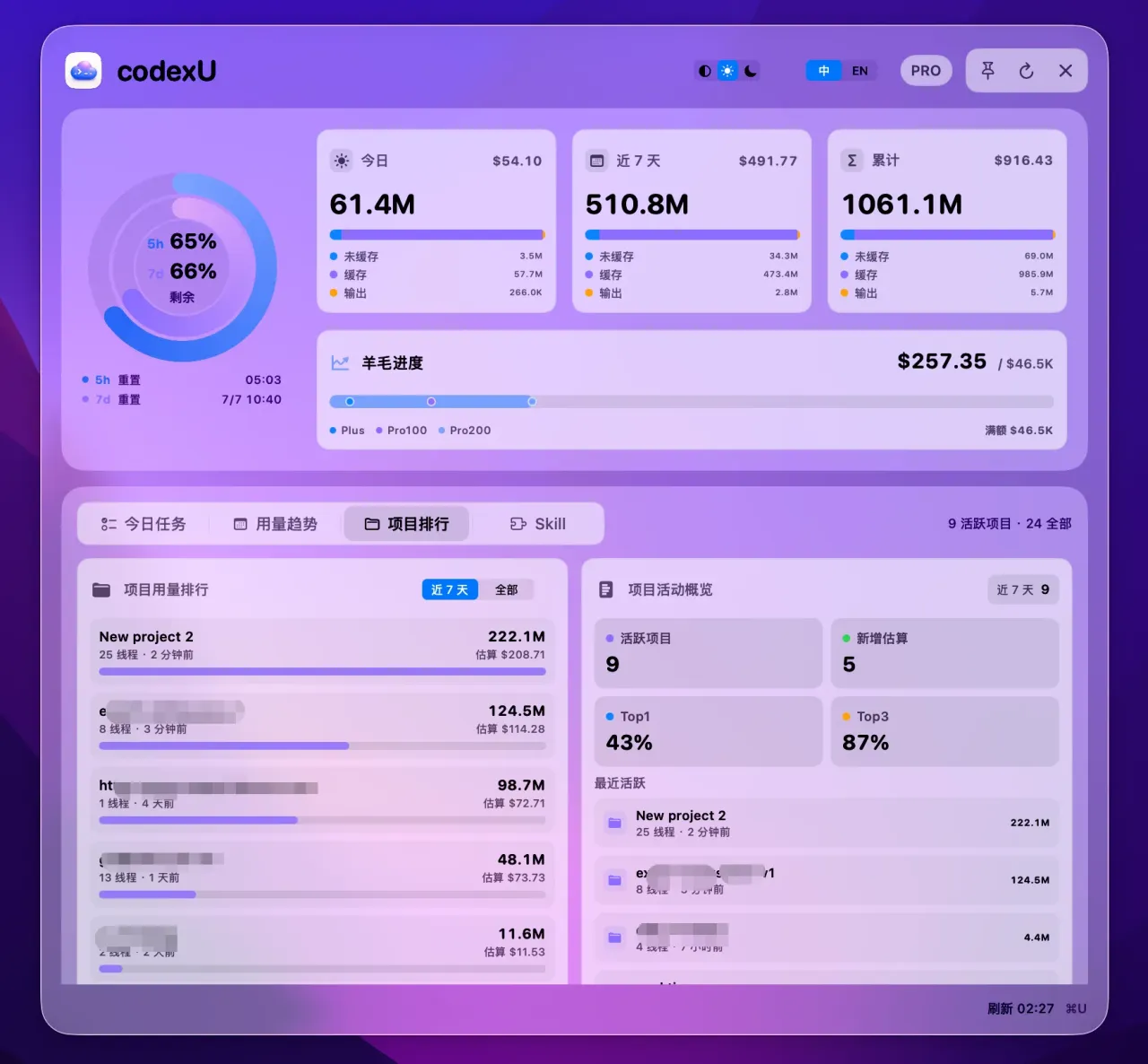
如果長期使用 Codex 或 Claude Code 開發多個項目,項目排行功能比較實用。
它可以幫助查看:
3. 項目排行
哪些項目消耗 Token 更多
哪些項目調用 AI 次數更多
對於個人開發者來說,可以快速判斷:
「最近 AI 主要幫我完成了什麼?」
codexU 的幾個特色功能體驗
1. 狀態顯示方式比較靈活
很多菜單欄工具的問題是:
信息太少,看不到重點。
或者:
信息太多,佔據大量空間。
codexU 提供多種展示模式,可以根據需求調整。
例如:
平時工作:
只顯示額度。
需要分析:
打開完整統計頁面。
這種設計比較符合 macOS 工具的使用習慣。
2. Token 熱力圖很適合長期用戶
如果只是偶爾使用 AI 編程,Token 統計可能意義不大。
但對於每天使用 Codex 的開發者來說,歷史趨勢很有價值。
比如:
某一天突然消耗大量 Token。
打開熱力圖,可以快速定位:
是否進行了大型重構
是否運行了大量測試
是否讓 AI 處理複雜項目
這類數據以前通常隱藏在日誌裏,現在通過圖表形式更容易觀察。
3. 多 AI 工具統一查看
目前很多開發者不會只使用一個 AI 工具。
常見組合:
ChatGPT
Codex
Claude Code
Cursor
其他 AI Agent
codexU 當前重點覆蓋 Codex 和 Claude Code。
雖然它不是一個完整 AI 管理平臺,但對於主要使用這兩個工具的人來說,可以減少查看多個地方的麻煩。
我的使用感受
作爲一個長期關注軟件工具和 AI 開發效率的用戶,我覺得 codexU 最大的價值並不是「增加一個功能」,而是減少了查看信息的成本。
以前使用 Codex 時,經常會遇到這樣的情況:
寫代碼的時候,需要關注當前任務;
任務結束後,又想知道:
今天用了多少 Token?
當前額度還能撐多久?
最近哪些項目消耗最大?
這些信息通常需要打開不同頁面或者查看終端記錄。
codexU 把這些內容集中到一個菜單欄工具裏,打開速度快,查看路徑也短。
實際體驗下來,它比較適合以下幾類用戶:
1. 高頻 AI 編程用戶
如果每天使用 Codex 寫代碼,額度和 Token 統計會比較有參考價值。
尤其是:
獨立開發者
程序員
AI Agent 使用者
可以更清楚自己的使用情況。
2. 喜歡研究 AI 工具的人
很多 AI 用戶喜歡觀察:
「我到底用了多少 AI?」
codexU 提供了一種可視化方式。
雖然這些數據不是生產指標,但對於瞭解自己的工作習慣很有幫助。
3. macOS 用戶
目前 codexU 定位就是 macOS 桌面工具。
如果主要使用 Windows 或 Linux,需要等待後續支持或者尋找其他替代方案。
項目總結
codexU 是一個面向 macOS 用戶的開源 AI 編程輔助工具。
它主要解決的問題:
Codex 額度查看不方便
Token 使用情況分散
AI 編程數據難統計
目前支持:
OpenAI Codex / ChatGPT Codex 數據查看
Claude Code 數據統計
Token 使用分析
今日任務狀態
項目排行
使用趨勢
菜單欄快速查看
對於經常使用 AI 編程工具的人來說,它提供了一種更直觀的管理方式。
如果你的日常開發已經離不開 Codex 或 Claude Code,codexU 值得加入工具箱。

汁源見評論!!
近期熱門
我彙總了一篇從始至今發佈過的200+軟件及各類資源(每日更新)
溫故知新!近期發佈過的100+熱門資源,肯定能幫到你(持續更新)
收藏的視頻終於有用了!把B站、YouTube視頻直接變成結構化文章
小而美,比“電腦加速軟件”更乾淨!無廣告的Windows內存清理工具
一款超好用桌面播客播放器!支持 RSS 訂閱、OPML 導入、節目下載
更多遊戲資訊請關註:電玩幫遊戲資訊專區
電玩幫圖文攻略 www.vgover.com















![[8.29]夯爆了!好遊打骨折,超多新史低,還有賽博雞蛋免費領!](https://imgheybox1.max-c.com/web/bbs/2026/08/26/bb9a3334b4cbdc800cf9a9ef3ec25c58.png?imageMogr2/auto-orient/ignore-error/1/format/jpg/thumbnail/398x679%3E)