
如果你经常使用 OpenAI Codex、Codex CLI 或 Claude Code 写代码,应该遇到过类似的问题:
写了一上午代码,突然想知道自己的额度还剩多少,需要打开网页查看;想统计最近用了多少 Token,需要翻日志;想回顾今天完成了哪些 AI 编程任务,又需要翻终端记录。
这些信息本身并不复杂,但分散在不同地方,查看成本却越来越高。

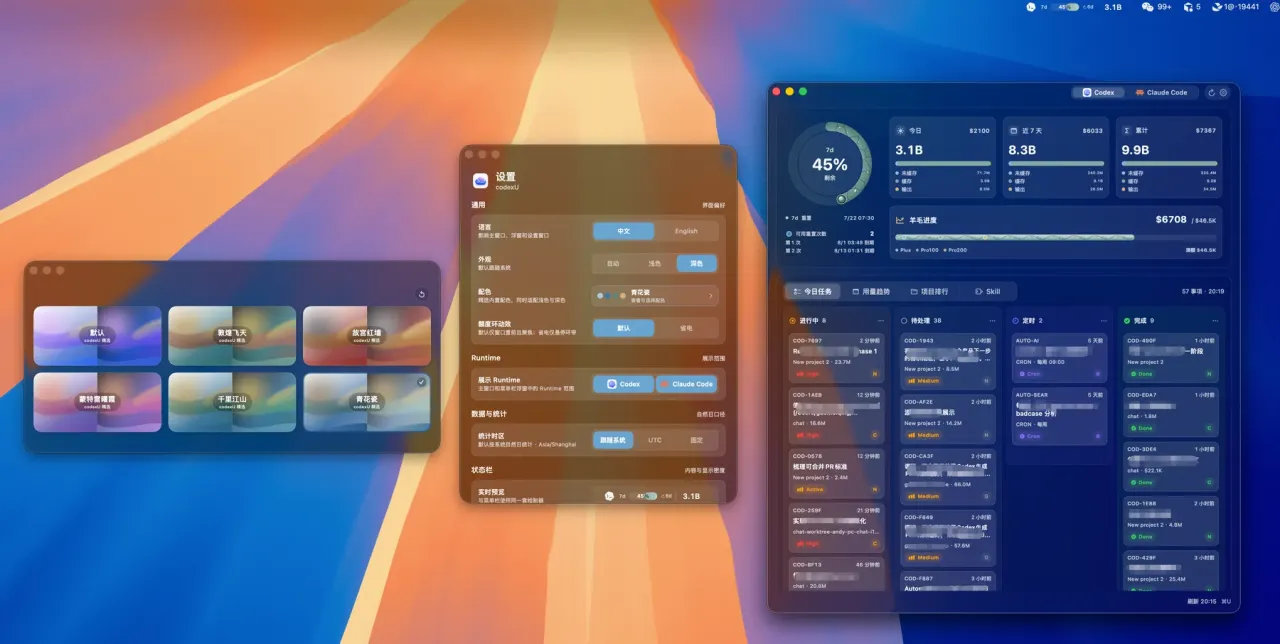
软件格律诗 推荐下 codexU 一款 macOS 菜单栏与桌面应用,可以读取本机 Codex 和 Claude Code 数据,将额度窗口、Token 使用情况、任务状态、项目统计等信息集中展示出来。

项目定位并不是替代 Codex,而是作为一个辅助工具,让开发者不用频繁切换终端和网页,就能快速了解自己的 AI 编程使用状态。

Windows工作灵动岛!Codex状态灯,剪贴、媒体、笔记、待办四合一

codexU 是什么?
简单来说,codexU 是一个「AI 编程使用情况仪表盘」。
它运行在 macOS 上,通过读取本机 Codex 数据,将原本隐藏在终端和本地文件中的信息整理成更容易查看的界面。
目前支持查看:
OpenAI Codex 使用额度
ChatGPT Codex 使用状态
Claude Code 本机使用数据
Token 消耗情况
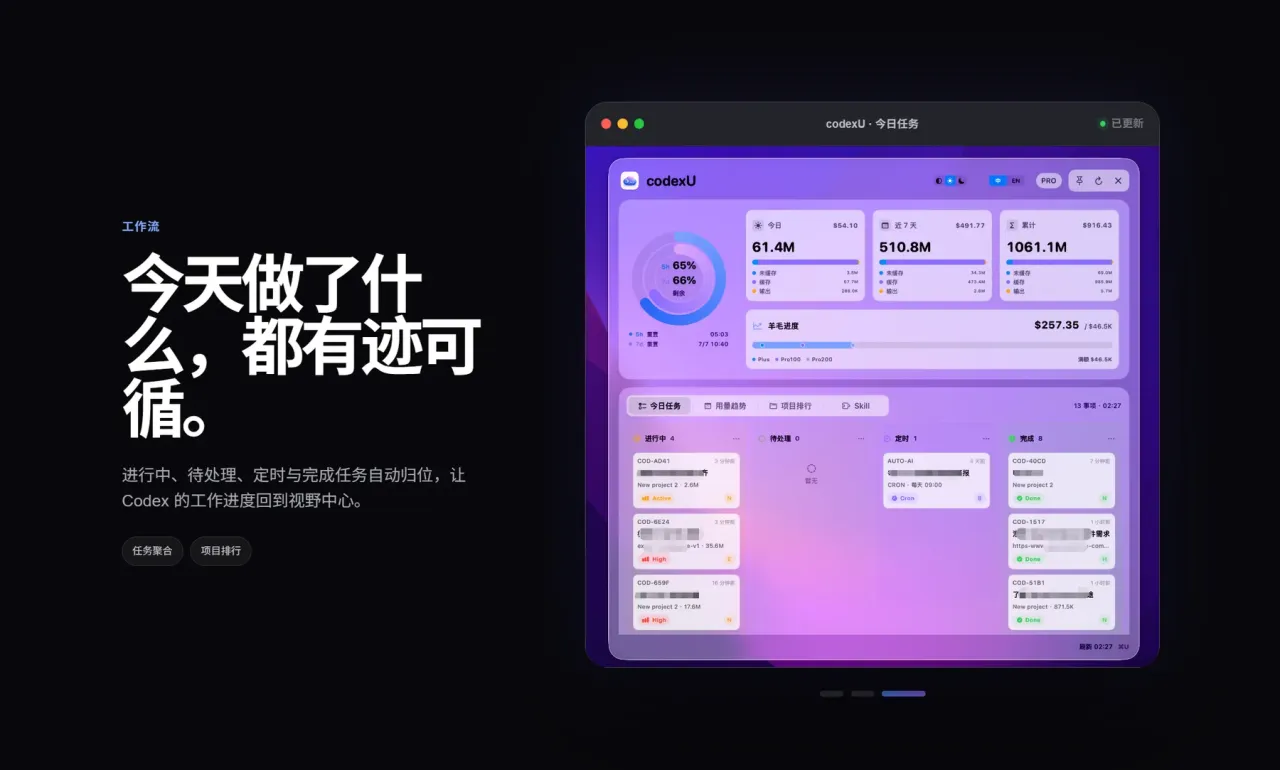
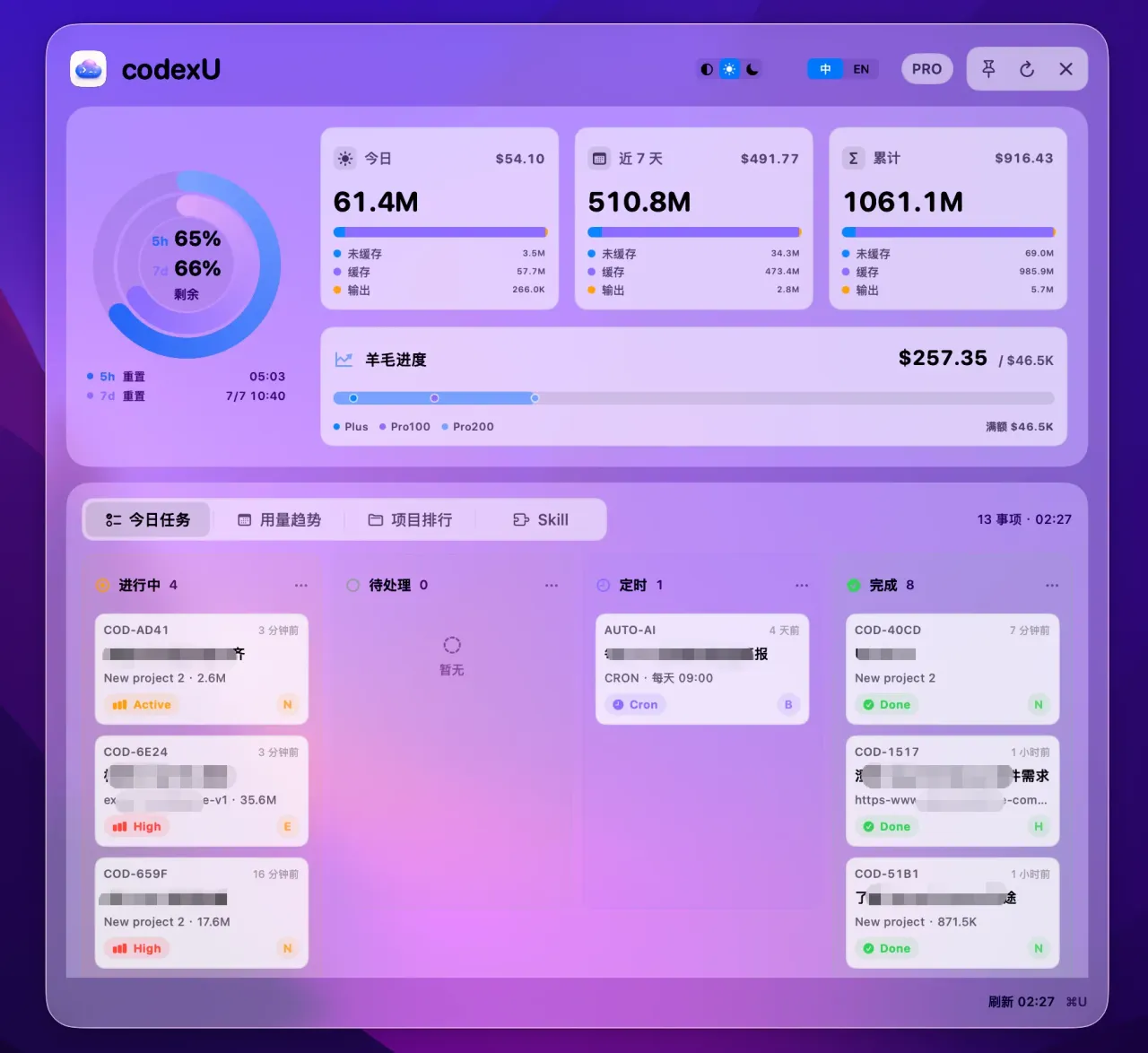
今日任务状态
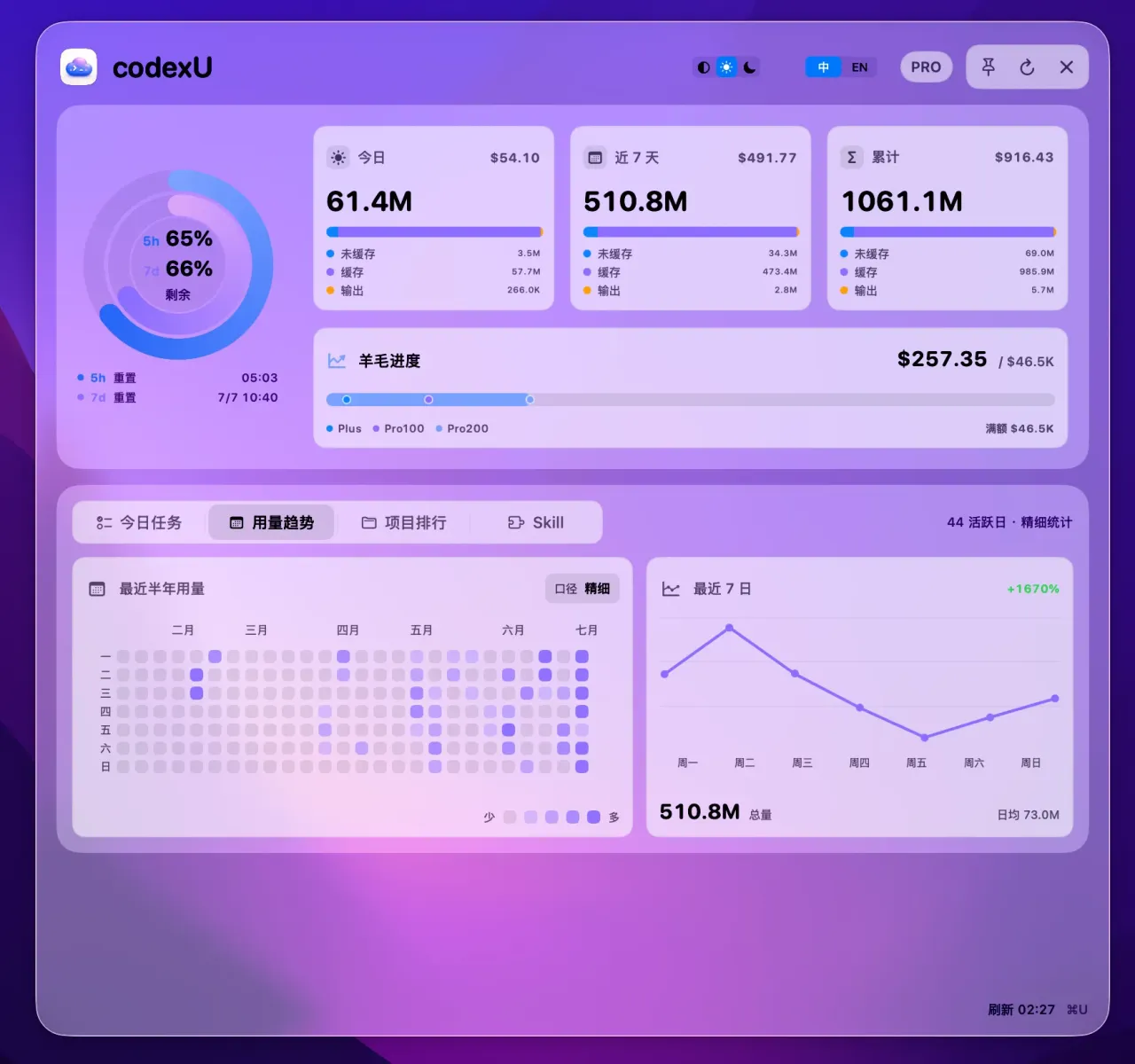
最近使用趋势
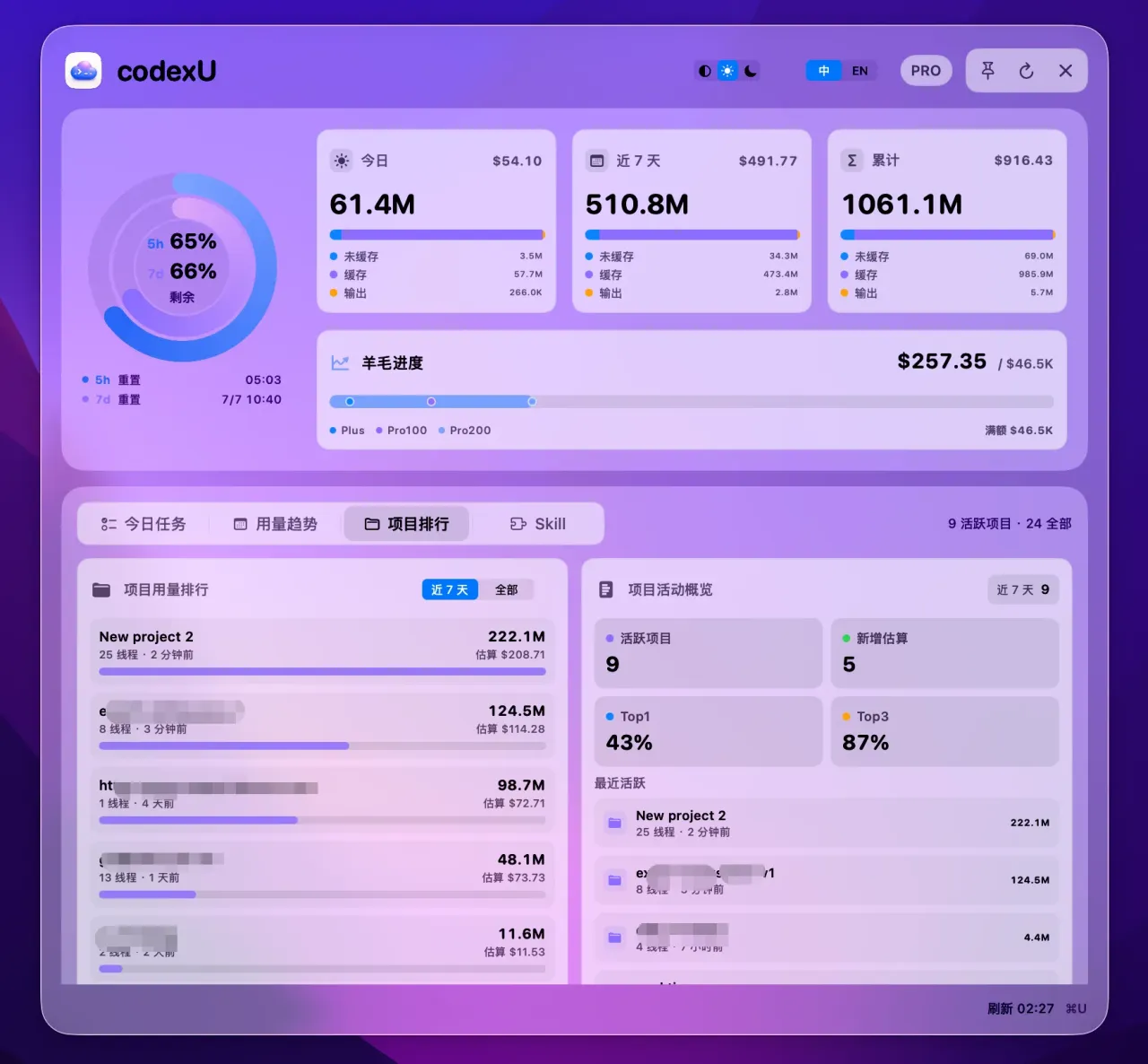
项目排行
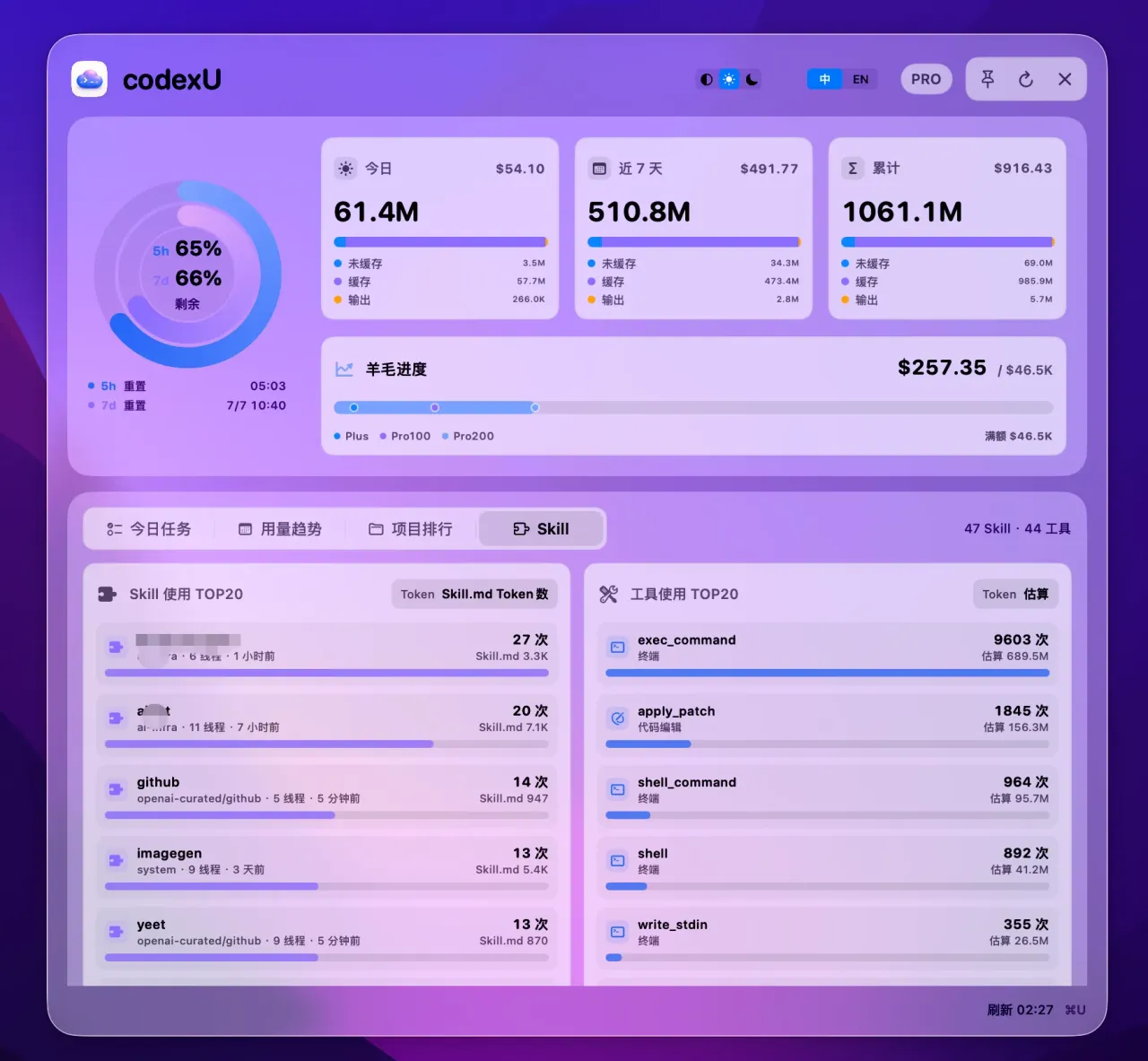
Skill 使用情况
codexU 的主要用途就是查看 OpenAI Codex / ChatGPT Codex 和 Claude Code 的额度窗口、token 用量以及今日任务状态。对于每天使用 AI 辅助开发的人来说,它解决的是一个很实际的问题:
「我今天到底用了多少 AI 能力?」
主要功能特点
1. 菜单栏实时查看 Codex 状态
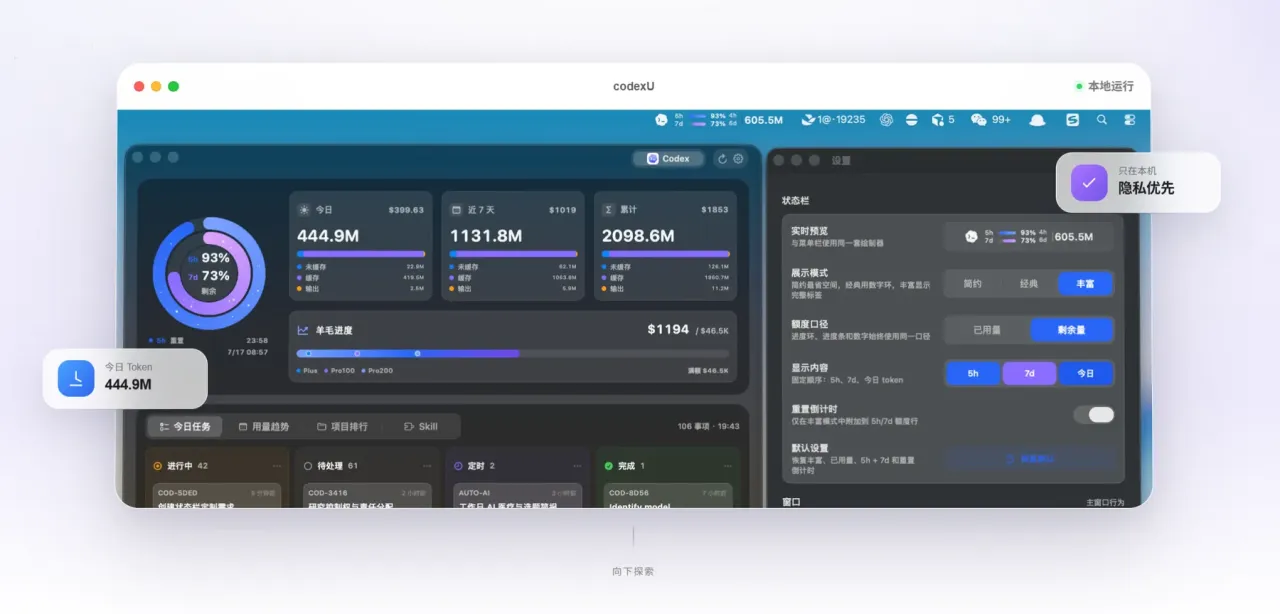
安装完成后,codexU 会驻留在 macOS 菜单栏。
不用打开完整应用,点击菜单栏图标即可查看:
Codex 当前状态
Claude Code 状态
5 小时额度剩余
7 天额度剩余
今日 Token 使用量
总 Token 消耗
状态栏还支持不同展示模式:
简约模式
经典模式
丰富模式
用户可以根据自己的桌面习惯选择显示内容。如果希望保持桌面干净,可以只显示核心额度信息;如果需要更详细的数据,也可以展开完整状态。
2. 查看 Codex 5 小时和 7 天额度
Codex 用户最关心的问题之一,就是额度什么时候恢复。
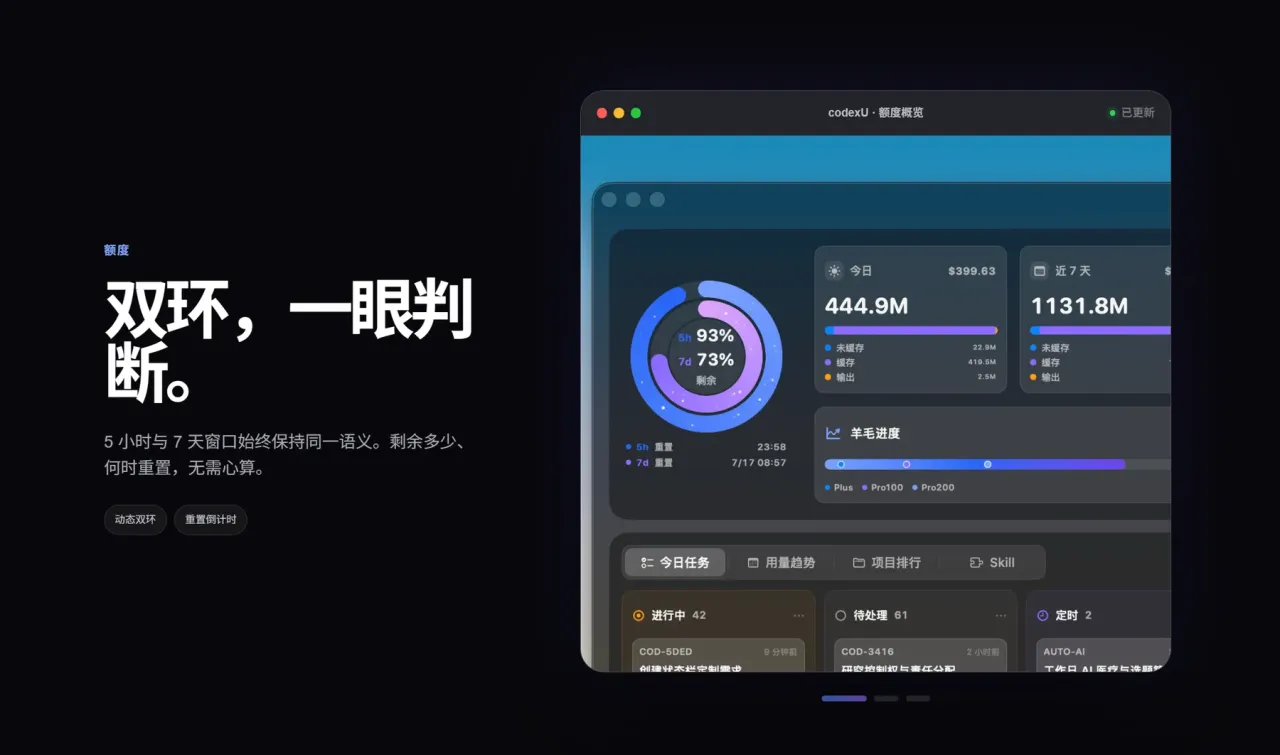
codexU 可以展示:
当前剩余比例
已使用比例
重置时间
它不会简单显示一个固定数字,而是根据 Codex 返回的数据窗口进行展示。
当数据完整时,界面会根据额度类型自动调整显示方式,比如:
单环显示
双环显示
单进度条
双进度条
这样不同账户状态下,界面不会出现大量无效信息。

3. Token 使用统计
除了额度查看,codexU 还会统计 Token 消耗。
支持查看:
今日 Token 总量
最近 7 天趋势
半年 Token 热力图
输入 Token
缓存输入 Token
输出 Token
对于长期使用 AI 编程工具的人来说,这部分数据比较有价值。
因为额度只能告诉你「还剩多少」,但 Token 统计可以帮助你了解:
哪些项目消耗最多
哪些任务花费 Token 较多
自己的 AI 使用习惯是否发生变化
4. 「羊毛进度」功能
这是 codexU 比较有特点的一项功能。
它会根据本机解析到的 Token 消耗情况,按照 OpenAI API Token 价格估算一个 API 等效价值。
简单理解:
你使用订阅版 Codex 产生的调用量,如果按照 API 价格计算,大概值多少钱?
它会统计:
未缓存输入 Token
缓存输入 Token
输出 Token
然后计算对应价值。
不过这个数值只是估算,并不是官方账单,也不代表真实返现金额。它更适合作为一个使用量参考,让用户知道自己大概消耗了多少 AI 资源。

5. 支持 Claude Code 数据统计
除了 Codex,codexU 也加入了 Claude Code 支持。
可以查看:
本机 transcript 使用记录
Token 历史
最近 7 天趋势
项目排行
工具调用排行
Skill 使用排行
对于同时使用多个 AI 编程助手的人来说,不需要分别打开不同工具查看记录。

使用教程:安装、配置与基础使用方法
codexU 目前主要面向 macOS 用户,项目提供了两种安装方式:
下载官方构建版本
从源码自行编译
对于普通用户来说,直接下载安装包即可;如果希望参与开发或根据需求修改功能,可以选择源码构建。
一、安装 codexU
方法一:下载安装 DMG 文件
这是最简单的方式。
操作步骤:
1. 打开 codexU 项目 Release 页面
2. 下载最新版本 .dmg 文件
3. 打开 DMG
4. 将 codexU 拖入「应用程序」
5. 启动应用
首次启动时,macOS 可能会弹出安全提示。
如果系统阻止打开,可以进入:
「系统设置」→「隐私与安全性」
允许 codexU 运行。

方法二:源码编译安装
如果你熟悉 Swift 开发环境,也可以直接从 GitHub 获取源码。
环境要求:
macOS
Xcode
Swift 开发环境
基本流程:
git clone https://github.com/shanggqm/codexU.git cd codexU
然后使用 Xcode 打开项目进行编译。
这种方式更适合:
Swift 开发者
希望修改功能的用户
想查看源码实现的人

二、首次启动配置
打开 codexU 后,软件会自动检测本机环境。
主要读取:
Codex 数据
codexU 会读取本地 Codex 相关数据,用于展示:
使用额度
Token 消耗
会话信息
任务状态
Claude Code 数据
如果电脑中安装并使用过 Claude Code,codexU 也可以读取相关记录。
用于统计:
Token 使用情况
项目分布
工具调用
Skill 使用情况
整个过程基于本地数据分析。
项目说明中强调,codexU 不上传用户数据,统计过程在本机完成。
三、菜单栏功能使用
安装完成后,codexU 会运行在 macOS 顶部菜单栏。
点击图标后,可以看到主要信息。
1. 今日概览
首页主要展示:
今日 Token 使用量
Codex 当前额度
Claude Code 使用情况
最近任务
对于日常开发来说,这个页面基本可以满足快速查看需求。
2. 使用量详情
进入详细页面后,可以查看更完整的数据。
包括:
Token 统计
例如:
输入 Token
输出 Token
缓存输入 Token
时间趋势
查看:
今日变化
最近 7 天
半年历史
通过趋势图,可以了解自己的 AI 使用频率。
如果长期使用 Codex 或 Claude Code 开发多个项目,项目排行功能比较实用。
它可以帮助查看:
3. 项目排行
哪些项目消耗 Token 更多
哪些项目调用 AI 次数更多
对于个人开发者来说,可以快速判断:
「最近 AI 主要帮我完成了什么?」
codexU 的几个特色功能体验
1. 状态显示方式比较灵活
很多菜单栏工具的问题是:
信息太少,看不到重点。
或者:
信息太多,占据大量空间。
codexU 提供多种展示模式,可以根据需求调整。
例如:
平时工作:
只显示额度。
需要分析:
打开完整统计页面。
这种设计比较符合 macOS 工具的使用习惯。
2. Token 热力图很适合长期用户
如果只是偶尔使用 AI 编程,Token 统计可能意义不大。
但对于每天使用 Codex 的开发者来说,历史趋势很有价值。
比如:
某一天突然消耗大量 Token。
打开热力图,可以快速定位:
是否进行了大型重构
是否运行了大量测试
是否让 AI 处理复杂项目
这类数据以前通常隐藏在日志里,现在通过图表形式更容易观察。
3. 多 AI 工具统一查看
目前很多开发者不会只使用一个 AI 工具。
常见组合:
ChatGPT
Codex
Claude Code
Cursor
其他 AI Agent
codexU 当前重点覆盖 Codex 和 Claude Code。
虽然它不是一个完整 AI 管理平台,但对于主要使用这两个工具的人来说,可以减少查看多个地方的麻烦。
我的使用感受
作为一个长期关注软件工具和 AI 开发效率的用户,我觉得 codexU 最大的价值并不是「增加一个功能」,而是减少了查看信息的成本。
以前使用 Codex 时,经常会遇到这样的情况:
写代码的时候,需要关注当前任务;
任务结束后,又想知道:
今天用了多少 Token?
当前额度还能撑多久?
最近哪些项目消耗最大?
这些信息通常需要打开不同页面或者查看终端记录。
codexU 把这些内容集中到一个菜单栏工具里,打开速度快,查看路径也短。
实际体验下来,它比较适合以下几类用户:
1. 高频 AI 编程用户
如果每天使用 Codex 写代码,额度和 Token 统计会比较有参考价值。
尤其是:
独立开发者
程序员
AI Agent 使用者
可以更清楚自己的使用情况。
2. 喜欢研究 AI 工具的人
很多 AI 用户喜欢观察:
「我到底用了多少 AI?」
codexU 提供了一种可视化方式。
虽然这些数据不是生产指标,但对于了解自己的工作习惯很有帮助。
3. macOS 用户
目前 codexU 定位就是 macOS 桌面工具。
如果主要使用 Windows 或 Linux,需要等待后续支持或者寻找其他替代方案。
项目总结
codexU 是一个面向 macOS 用户的开源 AI 编程辅助工具。
它主要解决的问题:
Codex 额度查看不方便
Token 使用情况分散
AI 编程数据难统计
目前支持:
OpenAI Codex / ChatGPT Codex 数据查看
Claude Code 数据统计
Token 使用分析
今日任务状态
项目排行
使用趋势
菜单栏快速查看
对于经常使用 AI 编程工具的人来说,它提供了一种更直观的管理方式。
如果你的日常开发已经离不开 Codex 或 Claude Code,codexU 值得加入工具箱。

汁源见评论!!
近期热门
我汇总了一篇从始至今发布过的200+软件及各类资源(每日更新)
温故知新!近期发布过的100+热门资源,肯定能帮到你(持续更新)
收藏的视频终于有用了!把B站、YouTube视频直接变成结构化文章
小而美,比“电脑加速软件”更干净!无广告的Windows内存清理工具
一款超好用桌面播客播放器!支持 RSS 订阅、OPML 导入、节目下载
更多游戏资讯请关注:电玩帮游戏资讯专区
电玩帮图文攻略 www.vgover.com