每次卸載軟件,是不是都是右鍵點桌面圖標,選"刪除",然後心安理得地以爲卸載完成了?
朋友,那只是個快捷方式啊!!!
軟件本體根本沒被動過,C盤裏該佔的空間一點沒少,墊腳石攢了一堆又一堆。
今天就來扒一扒那些卸載方式,從最容易踩坑的"僞卸載",到自帶的、第三方工具的、再到大神專屬的命令行操作,照着用,電腦越用越清爽~
目錄:
|①錯誤卸載方式
|②電腦自帶卸載方式
|③geek卸載
|④HiBit卸載工具
|⑤Revo Uninstaller
|⑥IObit Uninstaller
|⑦命令行/PowerShell卸載(進階玩家)
①錯誤卸載方式
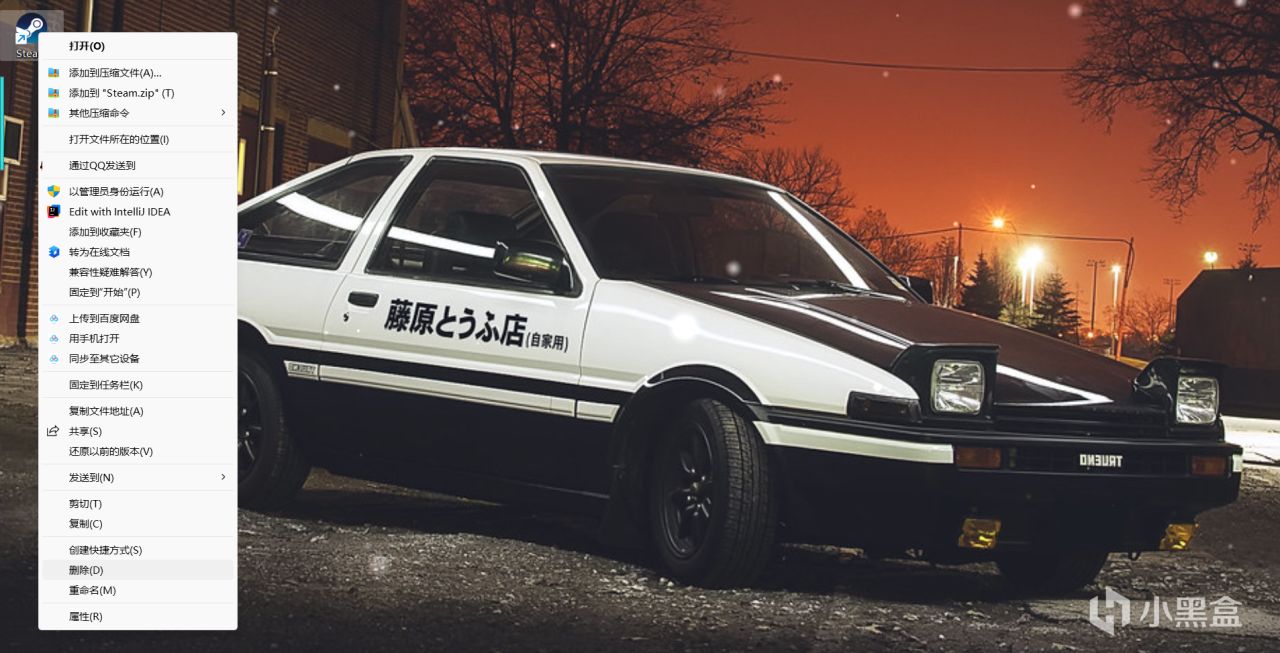
直接在桌面刪除圖標就完事?各位還有人不知道桌面上的只是快捷方式嗎?
刪了它,軟件本體根本沒動!
NO!!!
②電腦自帶卸載方式
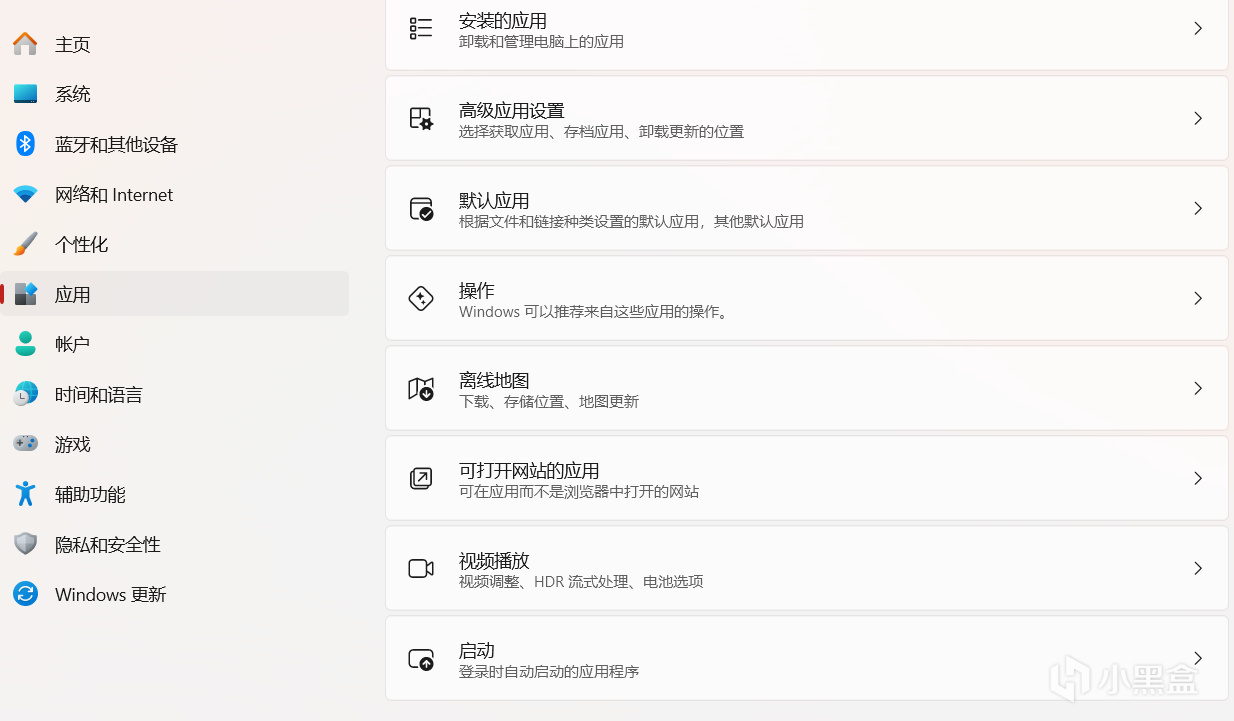
1.打開電腦設置
點擊【應用】-->【安裝應用】,選你要卸載的應用
點擊右邊三個點卸載
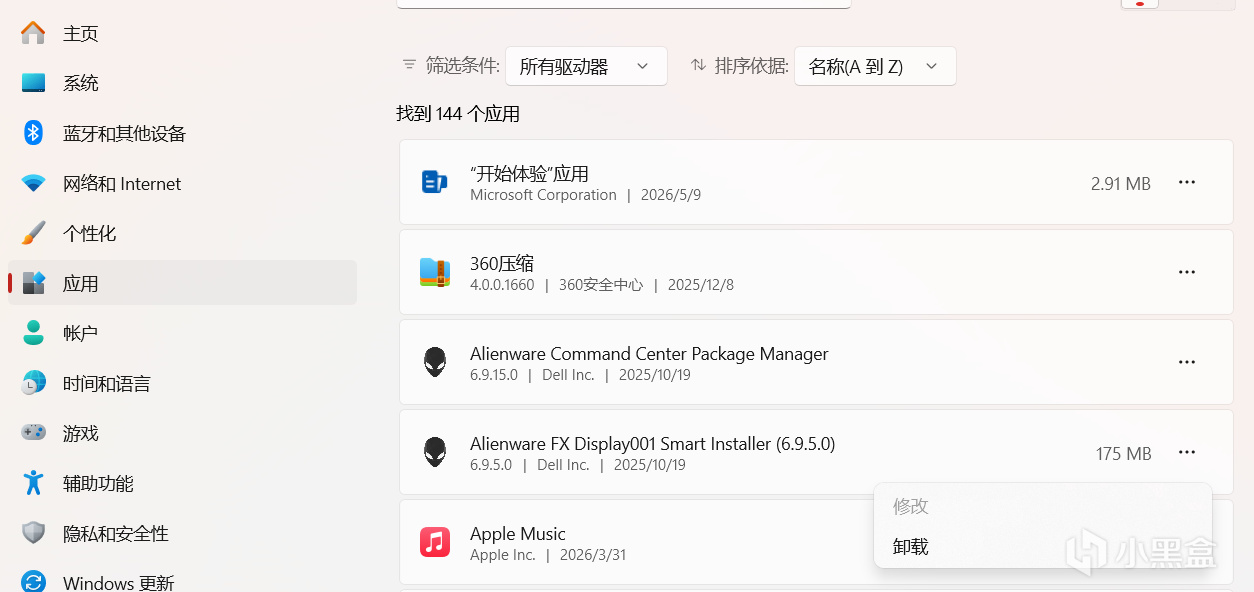
但是這種方式卸載不乾淨,會殘留用戶數據和註冊表信息
③geek卸載
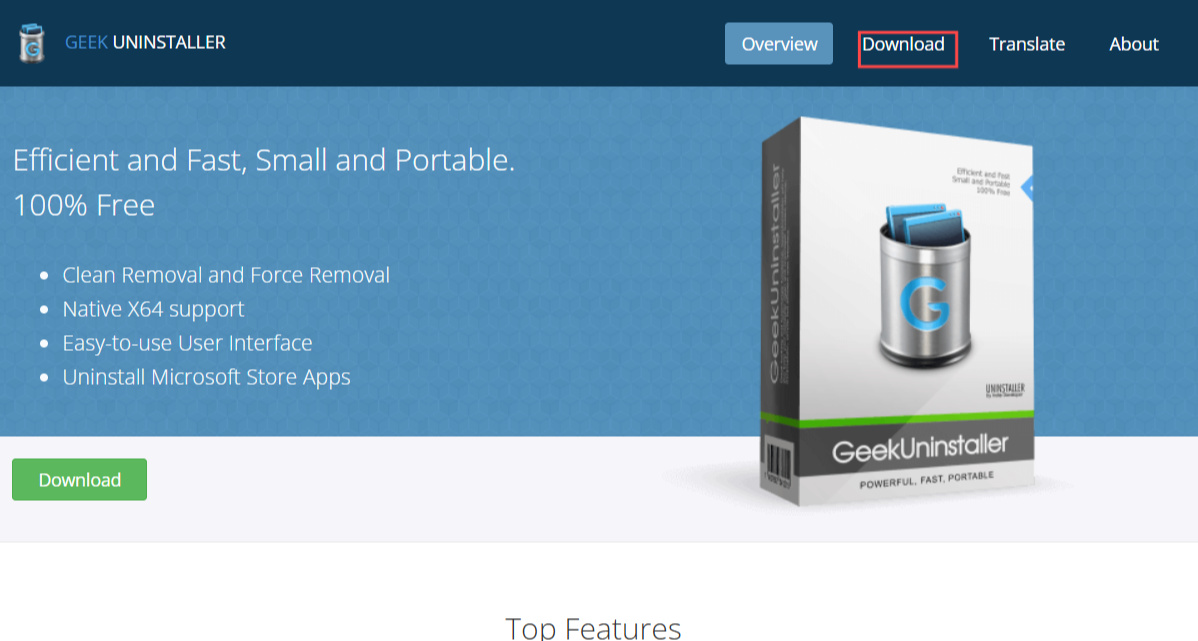
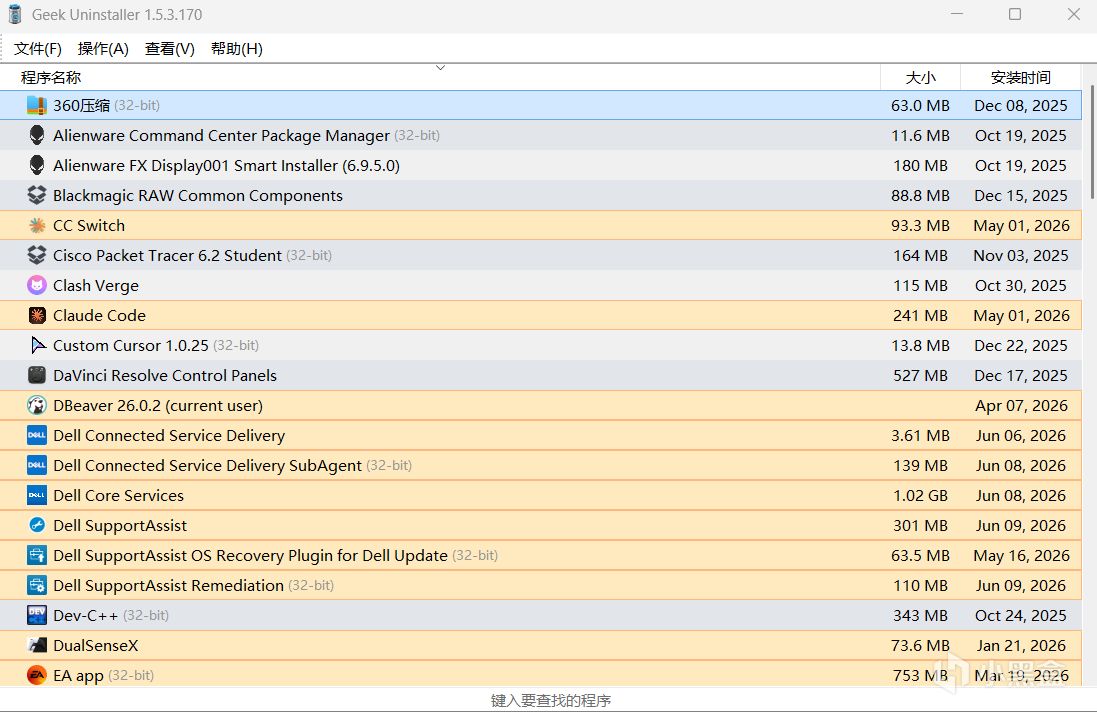
它本質上也是調用軟件自帶的卸載程序,但卸載完會自動掃描殘留文件和註冊表項,讓你手動勾選清理,比系統自帶的方式更徹底,而且體積小巧免安裝,綠色直接用。
④HiBit卸載工具
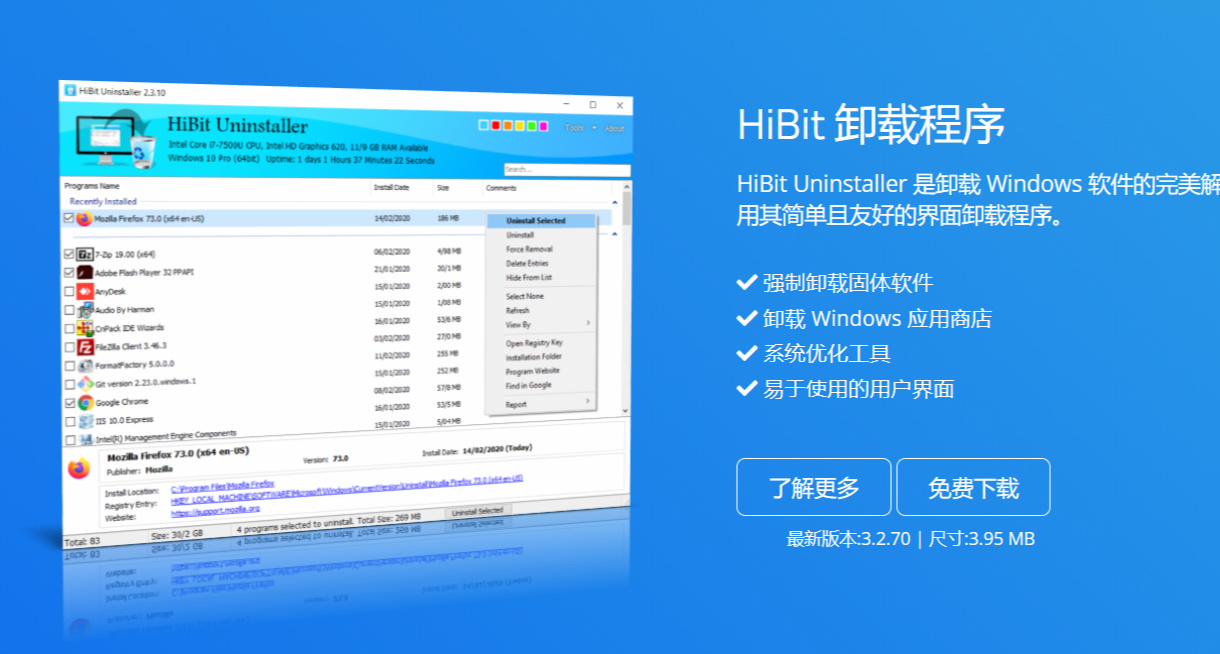
功能和Geek類似,卸載+殘留掃描一條龍,界面更現代化,還支持批量卸載、查看啓動項和卷影副本管理,功能更全面一些,適合喜歡一站式工具的人。
⑤Revo Uninstaller
老牌卸載工具了,自帶"強制卸載"模式,專治那些卸載程序損壞、在控制面板裏怎麼也刪不掉的"頑固分子",還能掃描卸載後殘留的臨時文件、日誌文件等。
⑥IObit Uninstaller
除了常規卸載+殘留清理,還自帶"包裹卸載"功能,比如卸載某個軟件時,會提示你它附帶安裝的插件、擴展也一起清掉,避免越用越卡。

⑦命令行/PowerShell卸載(進階玩家)
對於一些用應用商店安裝的Windows應用,普通方式刪不掉時,可以用PowerShell命令強制卸載,適合懂點電腦的小夥伴。
1.打開PowerShell(管理員身份),輸入:
Get-AppxPackage | Select Name, 軟件全稱
會列出所有應用,找到你要卸載的那個的軟件全稱
卸載指定應用
Remove-AppxPackage -Package "完整的軟件全稱"
2.按名字模糊搜索再卸載(更方便)
不用一個個找全名,直接用通配符:
Get-AppxPackage Steam| Remove-AppxPackage
把"Steam"換成應用名關鍵詞(比如xbox等)即可。
日常軟件用系統自帶卸載+Geek這類小工具清殘留就夠用了
遇到頑固軟件卸載失敗,再上Revo或IObit的強制卸載模式,基本就能解決問題啦~
更多遊戲資訊請關註:電玩幫遊戲資訊專區
電玩幫圖文攻略 www.vgover.com