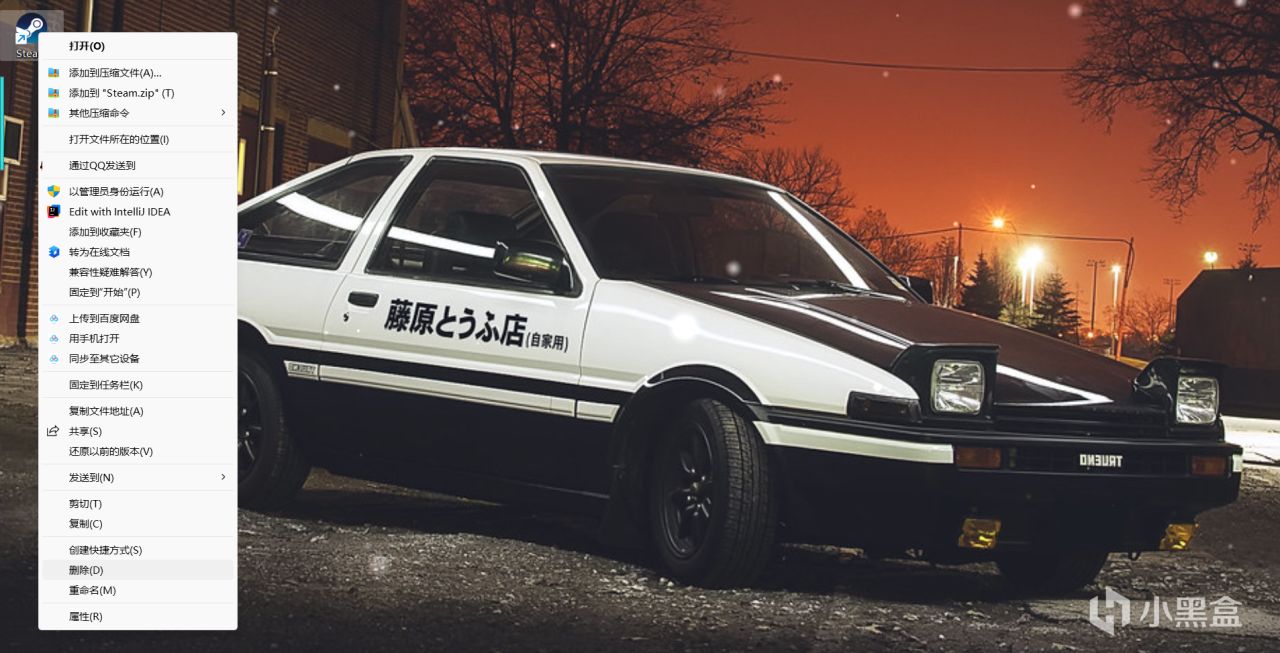
每次卸载软件,是不是都是右键点桌面图标,选"删除",然后心安理得地以为卸载完成了?
朋友,那只是个快捷方式啊!!!
软件本体根本没被动过,C盘里该占的空间一点没少,垫脚石攒了一堆又一堆。
今天就来扒一扒那些卸载方式,从最容易踩坑的"伪卸载",到自带的、第三方工具的、再到大神专属的命令行操作,照着用,电脑越用越清爽~
目录:
|①错误卸载方式
|②电脑自带卸载方式
|③geek卸载
|④HiBit卸载工具
|⑤Revo Uninstaller
|⑥IObit Uninstaller
|⑦命令行/PowerShell卸载(进阶玩家)
①错误卸载方式
直接在桌面删除图标就完事?各位还有人不知道桌面上的只是快捷方式吗?
删了它,软件本体根本没动!
NO!!!
②电脑自带卸载方式
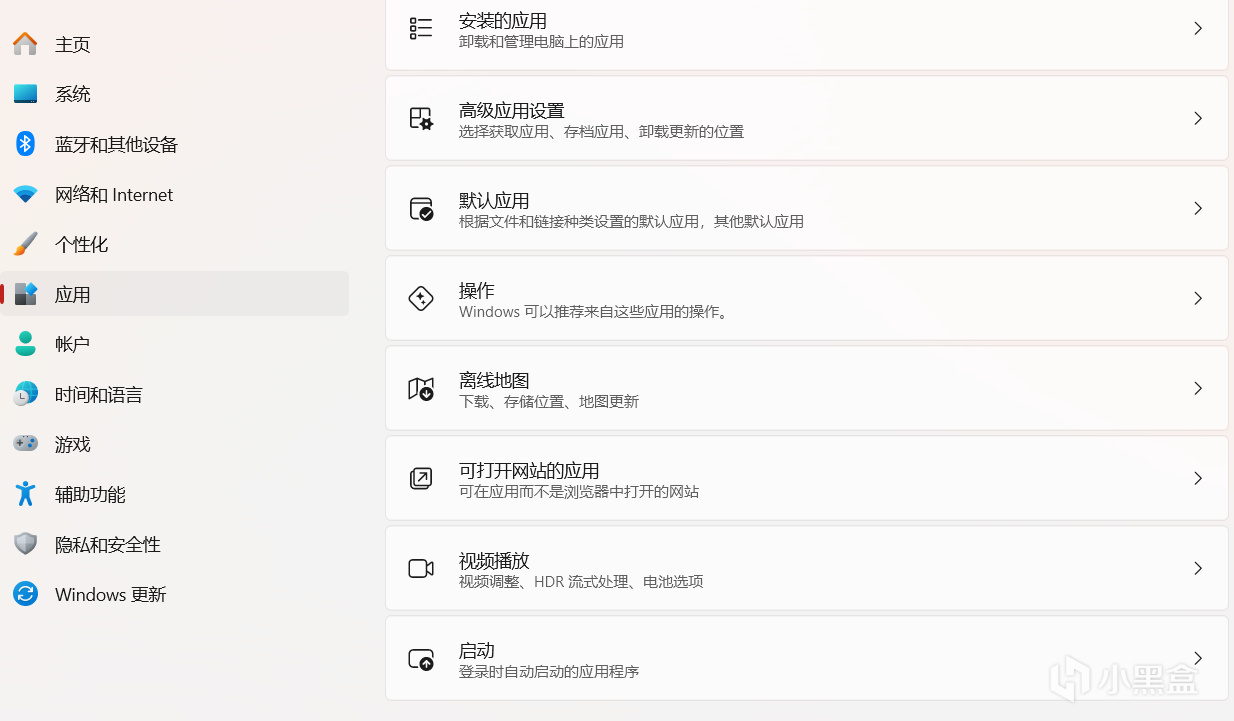
1.打开电脑设置
点击【应用】-->【安装应用】,选你要卸载的应用
点击右边三个点卸载
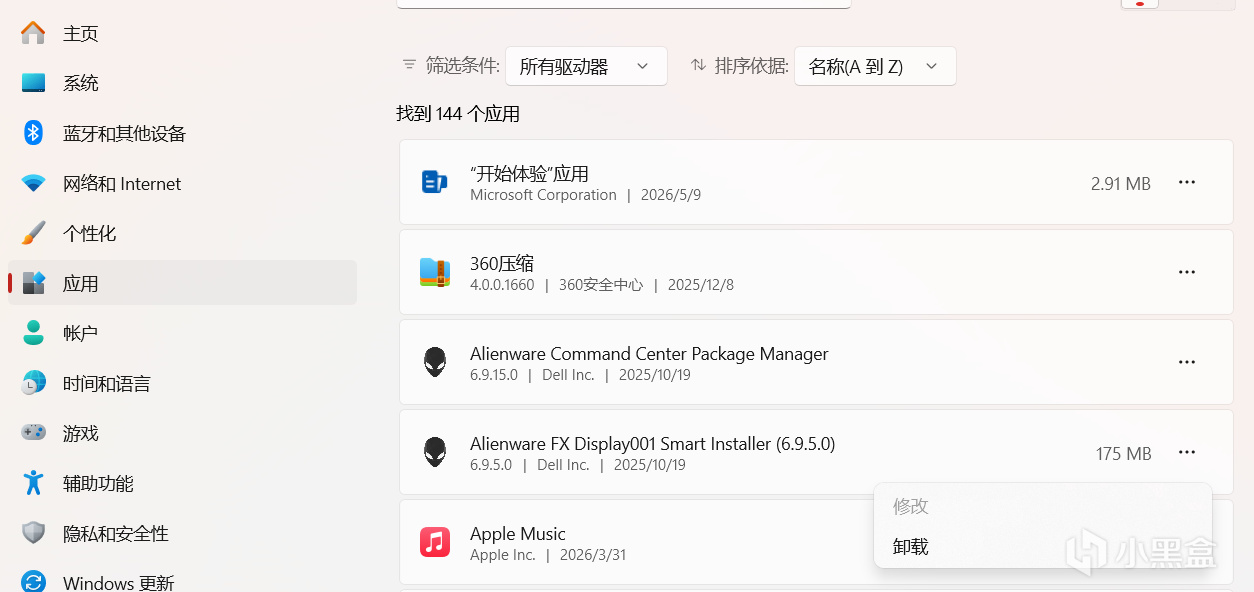
但是这种方式卸载不干净,会残留用户数据和注册表信息
③geek卸载
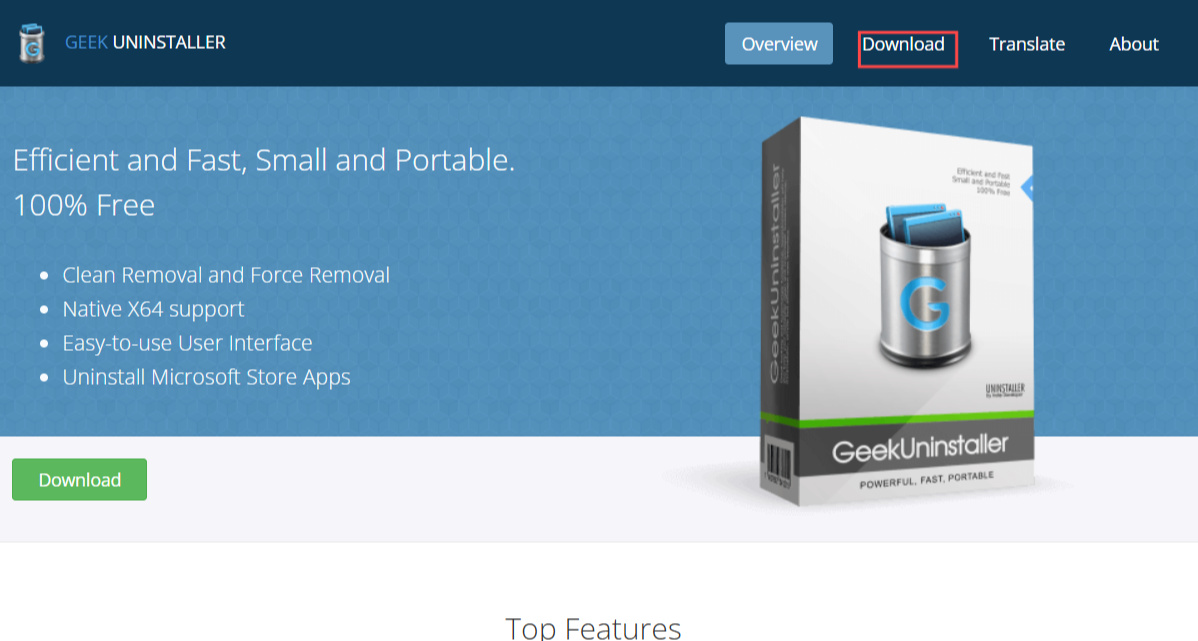
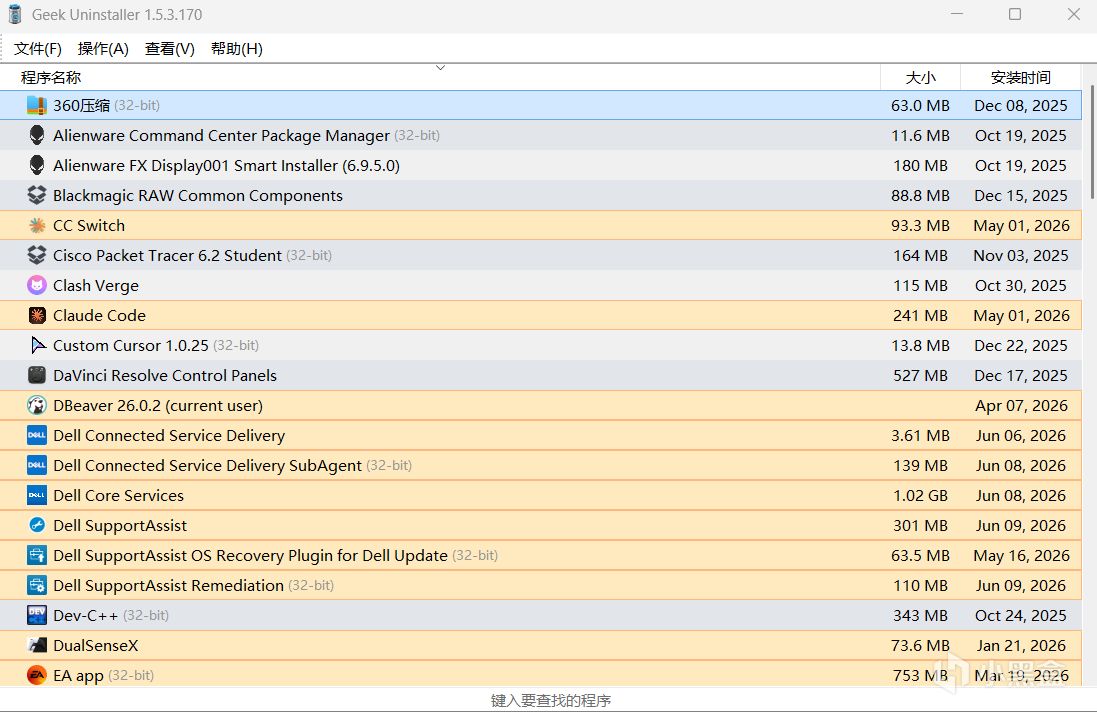
它本质上也是调用软件自带的卸载程序,但卸载完会自动扫描残留文件和注册表项,让你手动勾选清理,比系统自带的方式更彻底,而且体积小巧免安装,绿色直接用。
④HiBit卸载工具
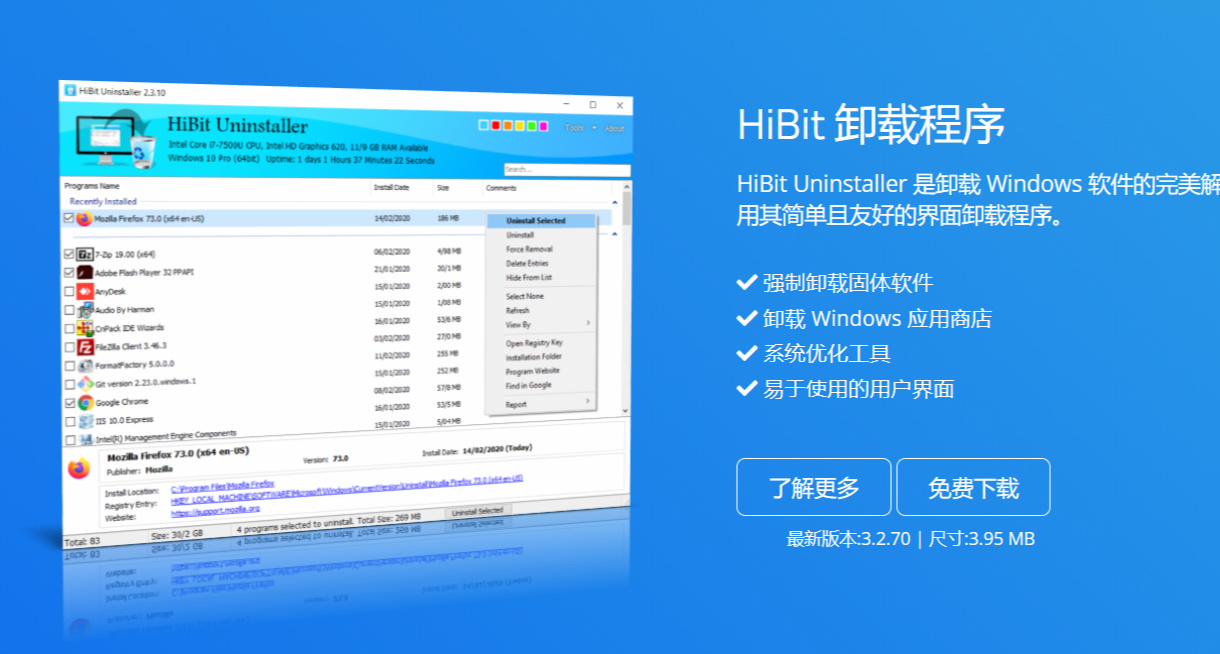
功能和Geek类似,卸载+残留扫描一条龙,界面更现代化,还支持批量卸载、查看启动项和卷影副本管理,功能更全面一些,适合喜欢一站式工具的人。
⑤Revo Uninstaller
老牌卸载工具了,自带"强制卸载"模式,专治那些卸载程序损坏、在控制面板里怎么也删不掉的"顽固分子",还能扫描卸载后残留的临时文件、日志文件等。
⑥IObit Uninstaller
除了常规卸载+残留清理,还自带"包裹卸载"功能,比如卸载某个软件时,会提示你它附带安装的插件、扩展也一起清掉,避免越用越卡。

⑦命令行/PowerShell卸载(进阶玩家)
对于一些用应用商店安装的Windows应用,普通方式删不掉时,可以用PowerShell命令强制卸载,适合懂点电脑的小伙伴。
1.打开PowerShell(管理员身份),输入:
Get-AppxPackage | Select Name, 软件全称
会列出所有应用,找到你要卸载的那个的软件全称
卸载指定应用
Remove-AppxPackage -Package "完整的软件全称"
2.按名字模糊搜索再卸载(更方便)
不用一个个找全名,直接用通配符:
Get-AppxPackage Steam| Remove-AppxPackage
把"Steam"换成应用名关键词(比如xbox等)即可。
日常软件用系统自带卸载+Geek这类小工具清残留就够用了
遇到顽固软件卸载失败,再上Revo或IObit的强制卸载模式,基本就能解决问题啦~
更多游戏资讯请关注:电玩帮游戏资讯专区
电玩帮图文攻略 www.vgover.com