一、項目簡介
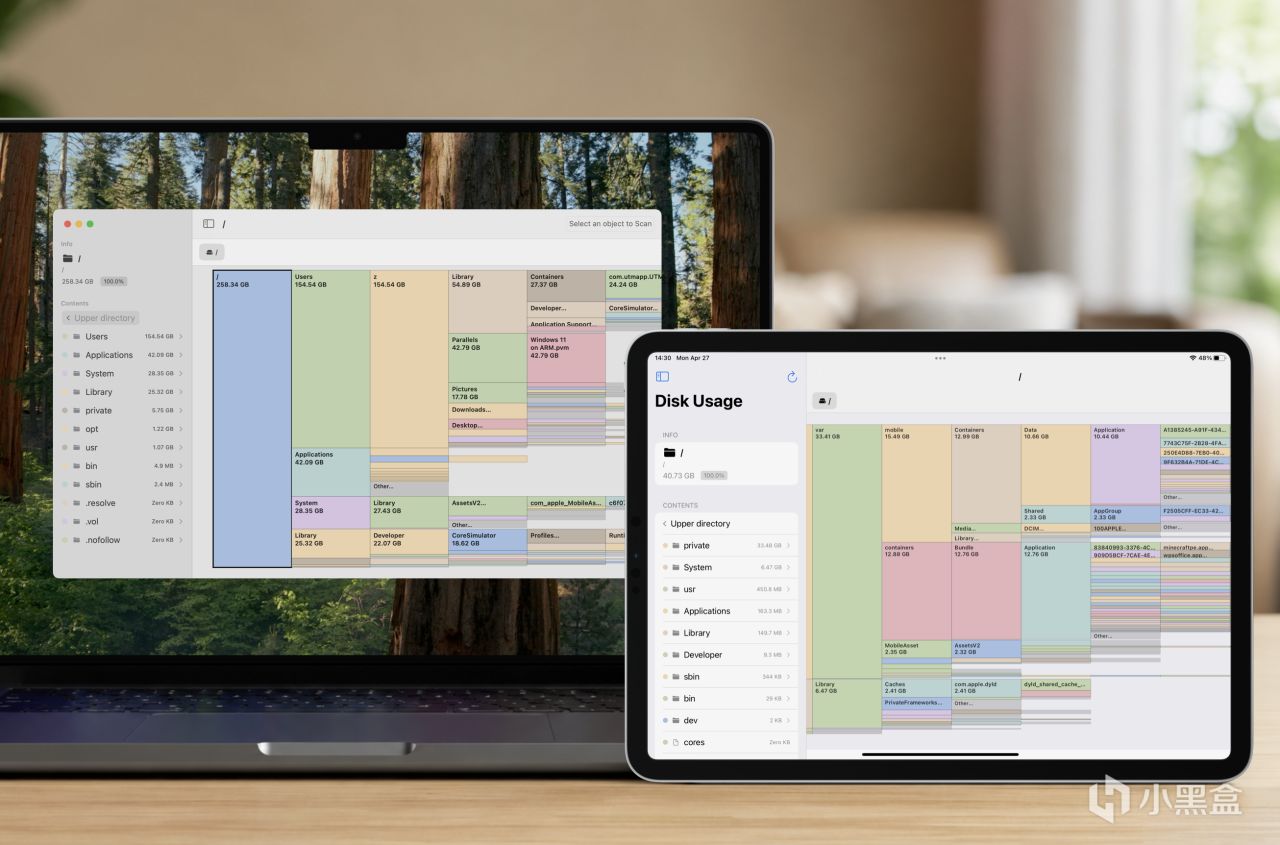
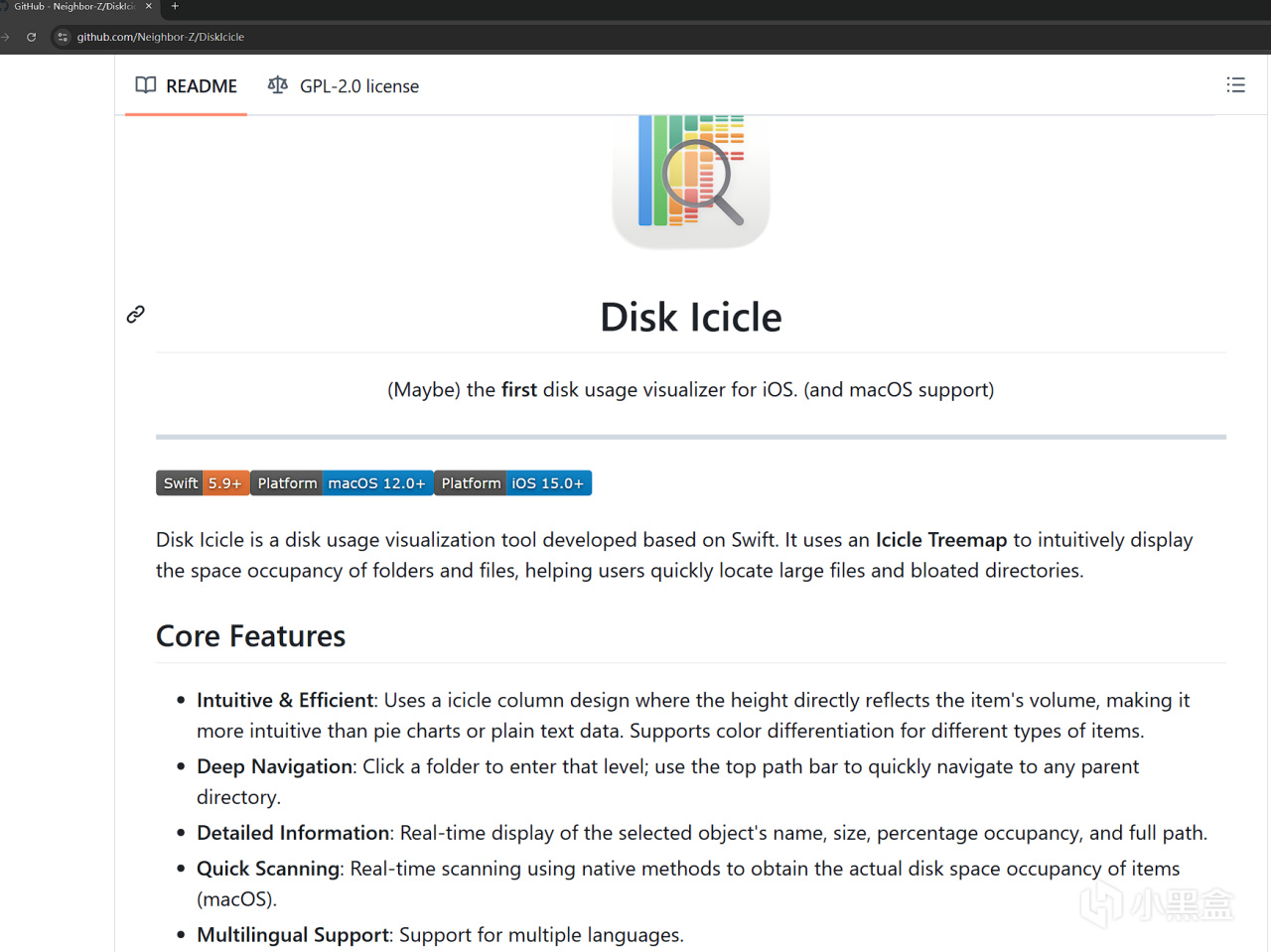
Disk Icicle 是一款基於 Swift 開發的磁盤佔用可視化工具,可能是 iOS 平臺上首款磁盤用量可視化應用(同時支持 macOS)。
核心功能
用**冰柱樹圖(Icicle Treemap)**直觀展示文件夾和文件的佔用空間,通過顏色區分不同類型,讓用戶一眼找出哪些文件和目錄最佔空間。
Disk Icicle 界面預覽
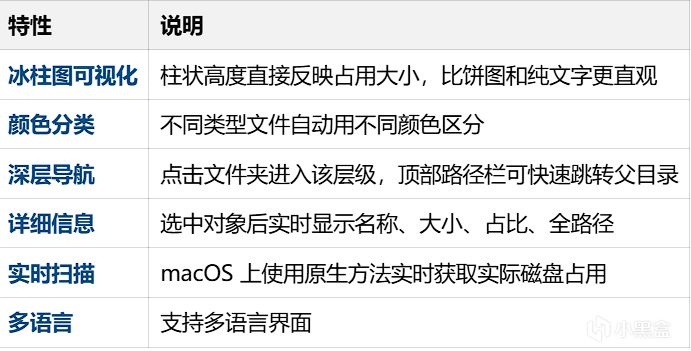
主要特性
爲什麼做這個
作者在自述中提到:iOS 設備的存儲佔用一直不透明,難以針對性地清理空間。作爲一個擁有 TrollStored iOS 設備的用戶,市面上當時沒有這類應用,於是決定自己寫一個。
二、平臺支持與安裝
平臺安裝方式 macOS下載 release 安裝包,以無沙盒權限安裝iOS/iPadOS通過 TrollStore 等無沙盒環境安裝
三、使用教程
3.1 macOS 使用方法(最簡單)
macOS 版可直接掃描本地磁盤,無需額外操作:
下載 release 中的 macOS 安裝包
安裝並以無沙盒權限運行
在 App 內選擇要掃描的文件夾
等待掃描完成,自動以冰柱圖展示結果
3.2 iOS/iPadOS 使用方法
由於 iOS 沙盒限制,應用本身無法直接訪問系統文件,需要藉助外部掃描工具生成報告文件,再導入 App 可視化。
前置條件:
已安裝 TrollStore(或其他無沙盒環境)
已安裝 Filza 或其他帶 shell 和無限制磁盤訪問的 App
操作步驟:
第一步:掃描存儲,生成報告文件
# 用 Filza 或其他 shell 工具執行
du -ak /var/mobile/Documents/ > /var/mobile/Documents/disk_usage.txt 2>/dev/null
💡 如果想掃描整個設備存儲,可以從根目錄開始:
du -ak / > /var/mobile/Documents/disk_usage.txt 2>/dev/null
第二步:確認文件生成
# 確認文件存在且有內容
ls -lh /var/mobile/Documents/disk_usage.txt
第三步:導入 Disk Icicle
打開 Disk Icicle App
點擊 Scan 按鈕
通過 iOS 系統文件選擇器,導入剛纔生成的 disk_usage.txt
等待 App 解析掃描結果(耗時取決於目錄結構複雜度)
第四步:瀏覽與定位
點擊任意文件夾進入該層級
點擊頂部路徑欄可快速跳轉到任意父目錄
點擊任意條目查看詳細信息(名稱、大小、佔比、全路徑)
3.3 Android 使用方法(借 ADB)
藉助 Android 調試工具也可以在 Android 設備上使用 Disk Icicle 的可視化功能。
前置條件:
已安裝 ADB 工具
Android 設備已開啓 USB 調試
操作步驟:
# 第一步:確認設備連接
adb devices
# 第二步:掃描設備內部存儲,導出報告
adb shell du -ak /storage/emulated/0 > disk_usage.txt 2>/dev/null
將生成的 disk_usage.txt 通過文件傳輸保存到手機本地,再用 Disk Icicle 導入即可。
四、數據格式說明
Disk Icicle 導入的 .txt 文件本質上是 du -ak 命令的輸出,每行格式爲:
佔用字節數 絕對路徑
示例:

因此用戶也可以自行編寫腳本生成符合格式的報告文件,不限於上述幾種方式。
更多遊戲資訊請關註:電玩幫遊戲資訊專區
電玩幫圖文攻略 www.vgover.com