一、项目简介
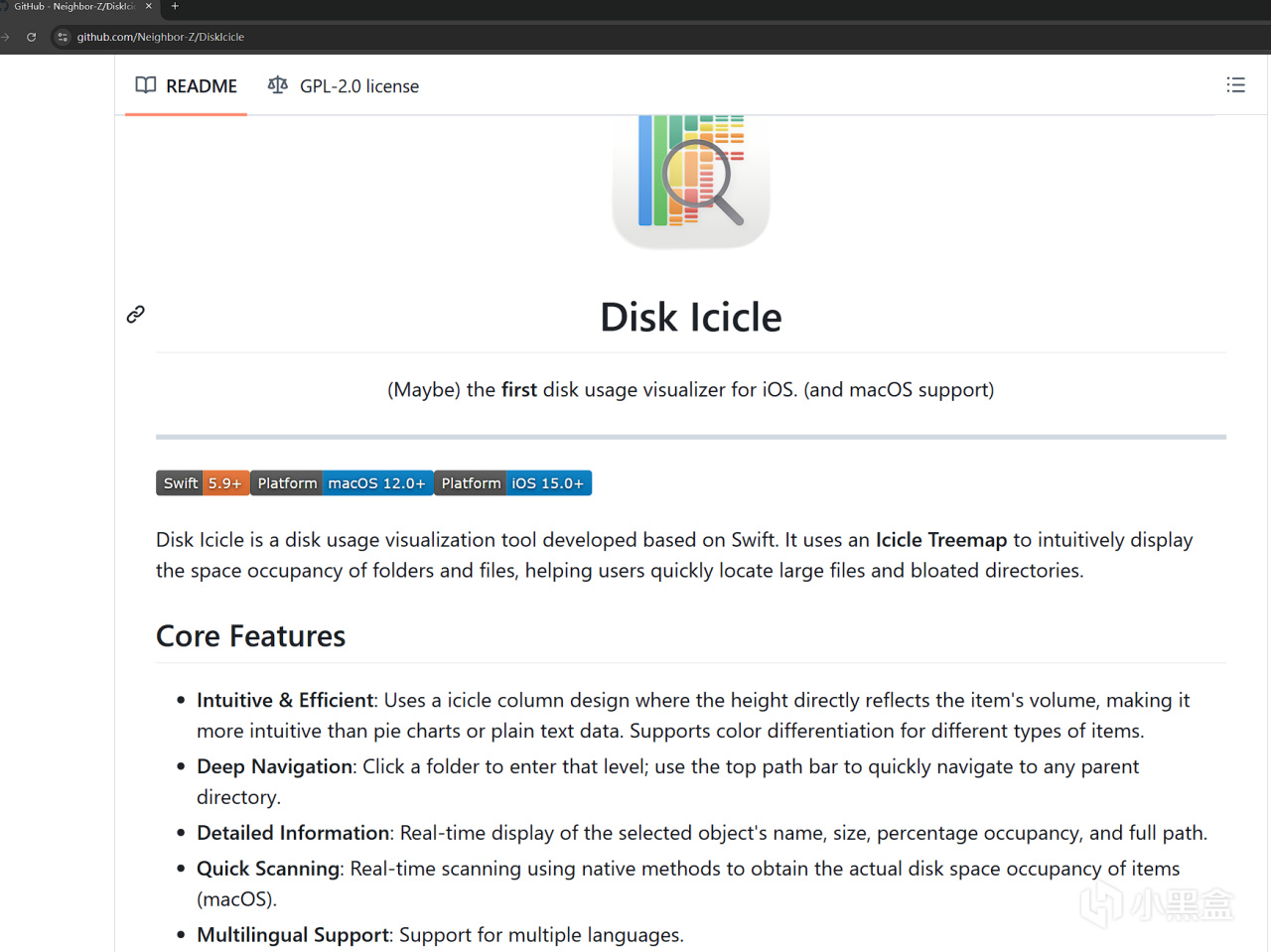
Disk Icicle 是一款基于 Swift 开发的磁盘占用可视化工具,可能是 iOS 平台上首款磁盘用量可视化应用(同时支持 macOS)。
核心功能
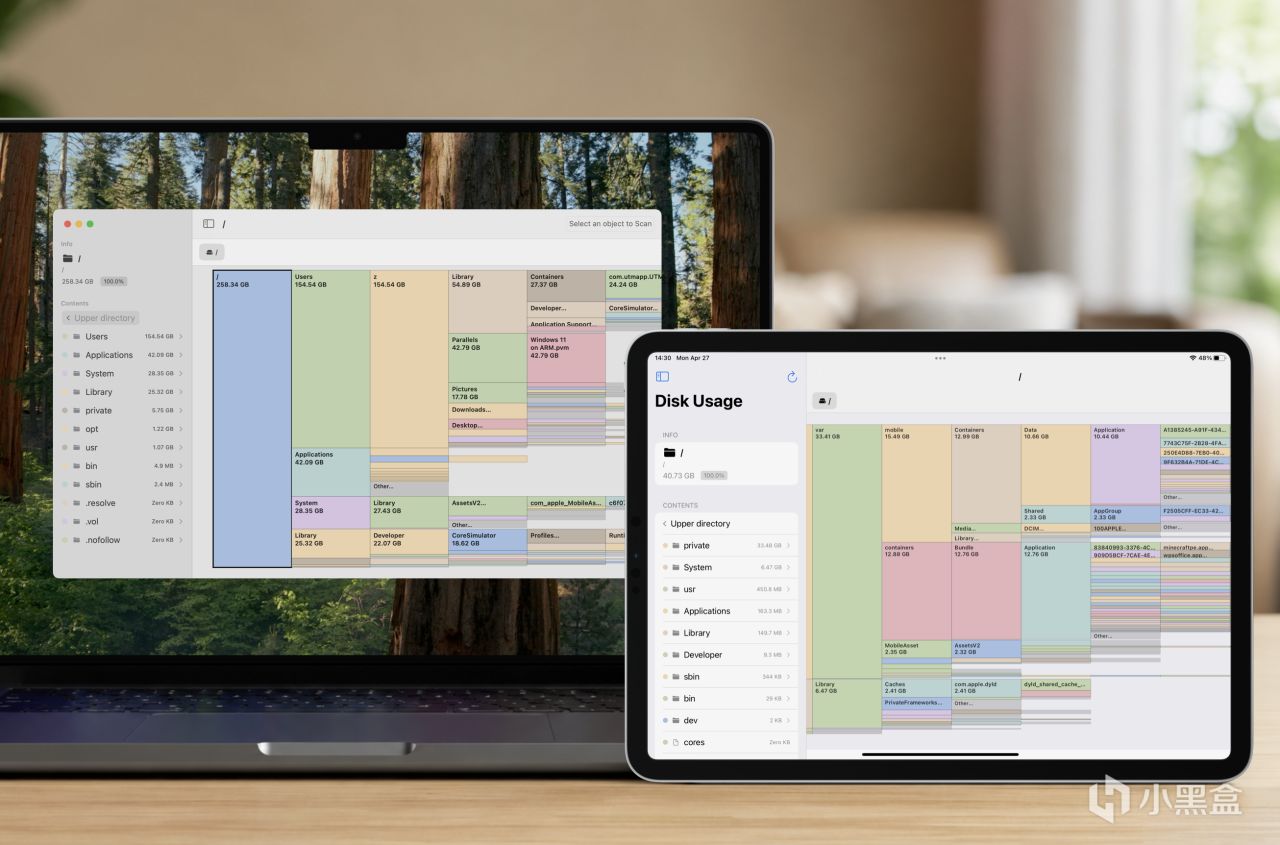
用**冰柱树图(Icicle Treemap)**直观展示文件夹和文件的占用空间,通过颜色区分不同类型,让用户一眼找出哪些文件和目录最占空间。
Disk Icicle 界面预览
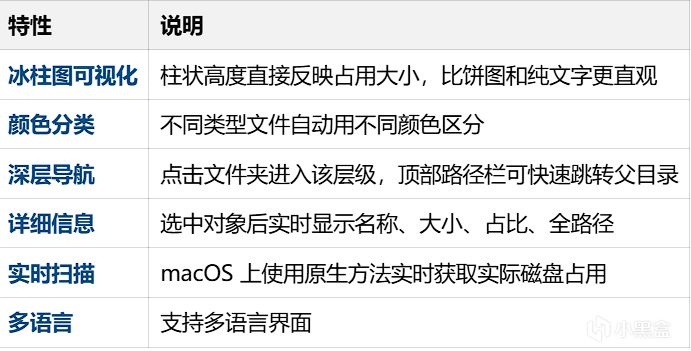
主要特性
为什么做这个
作者在自述中提到:iOS 设备的存储占用一直不透明,难以针对性地清理空间。作为一个拥有 TrollStored iOS 设备的用户,市面上当时没有这类应用,于是决定自己写一个。
二、平台支持与安装
平台安装方式 macOS下载 release 安装包,以无沙盒权限安装iOS/iPadOS通过 TrollStore 等无沙盒环境安装
三、使用教程
3.1 macOS 使用方法(最简单)
macOS 版可直接扫描本地磁盘,无需额外操作:
下载 release 中的 macOS 安装包
安装并以无沙盒权限运行
在 App 内选择要扫描的文件夹
等待扫描完成,自动以冰柱图展示结果
3.2 iOS/iPadOS 使用方法
由于 iOS 沙盒限制,应用本身无法直接访问系统文件,需要借助外部扫描工具生成报告文件,再导入 App 可视化。
前置条件:
已安装 TrollStore(或其他无沙盒环境)
已安装 Filza 或其他带 shell 和无限制磁盘访问的 App
操作步骤:
第一步:扫描存储,生成报告文件
# 用 Filza 或其他 shell 工具执行
du -ak /var/mobile/Documents/ > /var/mobile/Documents/disk_usage.txt 2>/dev/null
💡 如果想扫描整个设备存储,可以从根目录开始:
du -ak / > /var/mobile/Documents/disk_usage.txt 2>/dev/null
第二步:确认文件生成
# 确认文件存在且有内容
ls -lh /var/mobile/Documents/disk_usage.txt
第三步:导入 Disk Icicle
打开 Disk Icicle App
点击 Scan 按钮
通过 iOS 系统文件选择器,导入刚才生成的 disk_usage.txt
等待 App 解析扫描结果(耗时取决于目录结构复杂度)
第四步:浏览与定位
点击任意文件夹进入该层级
点击顶部路径栏可快速跳转到任意父目录
点击任意条目查看详细信息(名称、大小、占比、全路径)
3.3 Android 使用方法(借 ADB)
借助 Android 调试工具也可以在 Android 设备上使用 Disk Icicle 的可视化功能。
前置条件:
已安装 ADB 工具
Android 设备已开启 USB 调试
操作步骤:
# 第一步:确认设备连接
adb devices
# 第二步:扫描设备内部存储,导出报告
adb shell du -ak /storage/emulated/0 > disk_usage.txt 2>/dev/null
将生成的 disk_usage.txt 通过文件传输保存到手机本地,再用 Disk Icicle 导入即可。
四、数据格式说明
Disk Icicle 导入的 .txt 文件本质上是 du -ak 命令的输出,每行格式为:
占用字节数 绝对路径
示例:

因此用户也可以自行编写脚本生成符合格式的报告文件,不限于上述几种方式。
更多游戏资讯请关注:电玩帮游戏资讯专区
电玩帮图文攻略 www.vgover.com