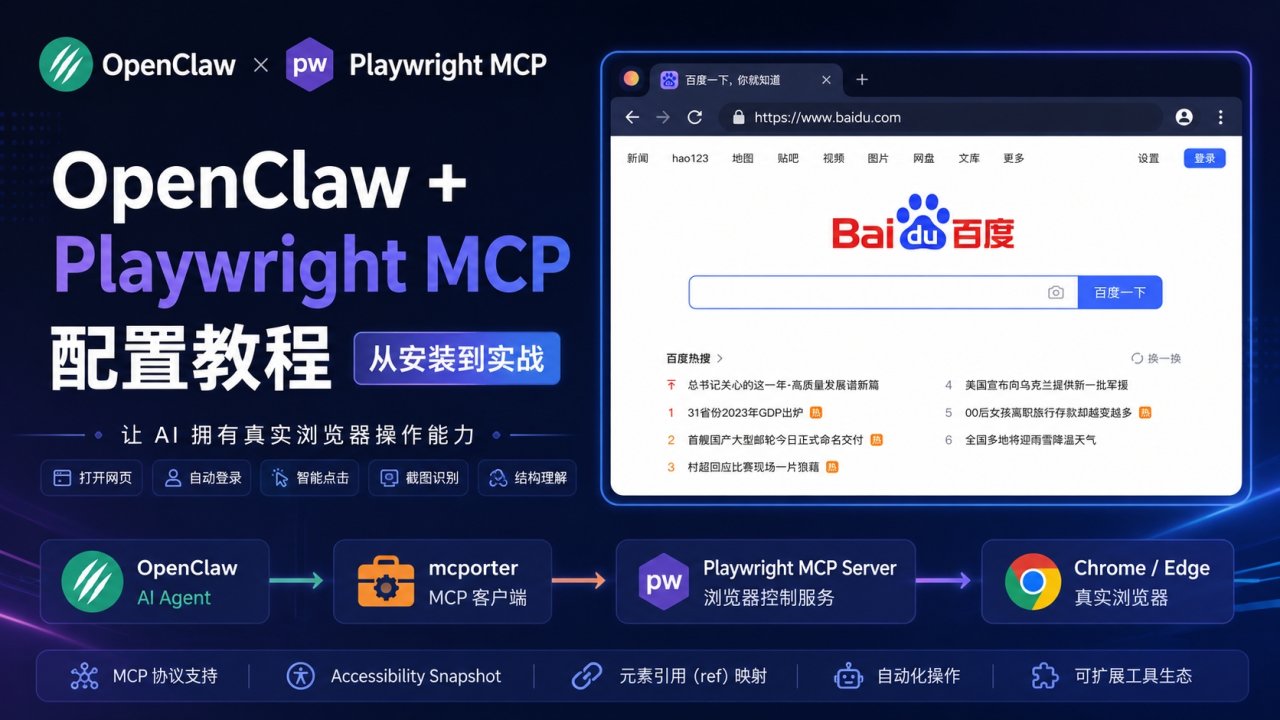
通過 Playwright MCP,AI 助手可以直接控制你的瀏覽器——點擊、填表、截圖、爬取動態頁面,還能複用你已登錄的會話和瀏覽器插件。
架構調用關係圖
說明: 本教程以 OpenClaw + mcporter 爲例。Playwright MCP 是標準 MCP 服務器,任何支持 MCP 協議的客戶端均可調用,
例如:VS Code (Copilot)、Cursor、Windsurf、Claude Desktop、Claude Code 等。
配置方法大同小異,核心都是將 npx @playwright/mcp@latest --extension 註冊爲 MCP server。
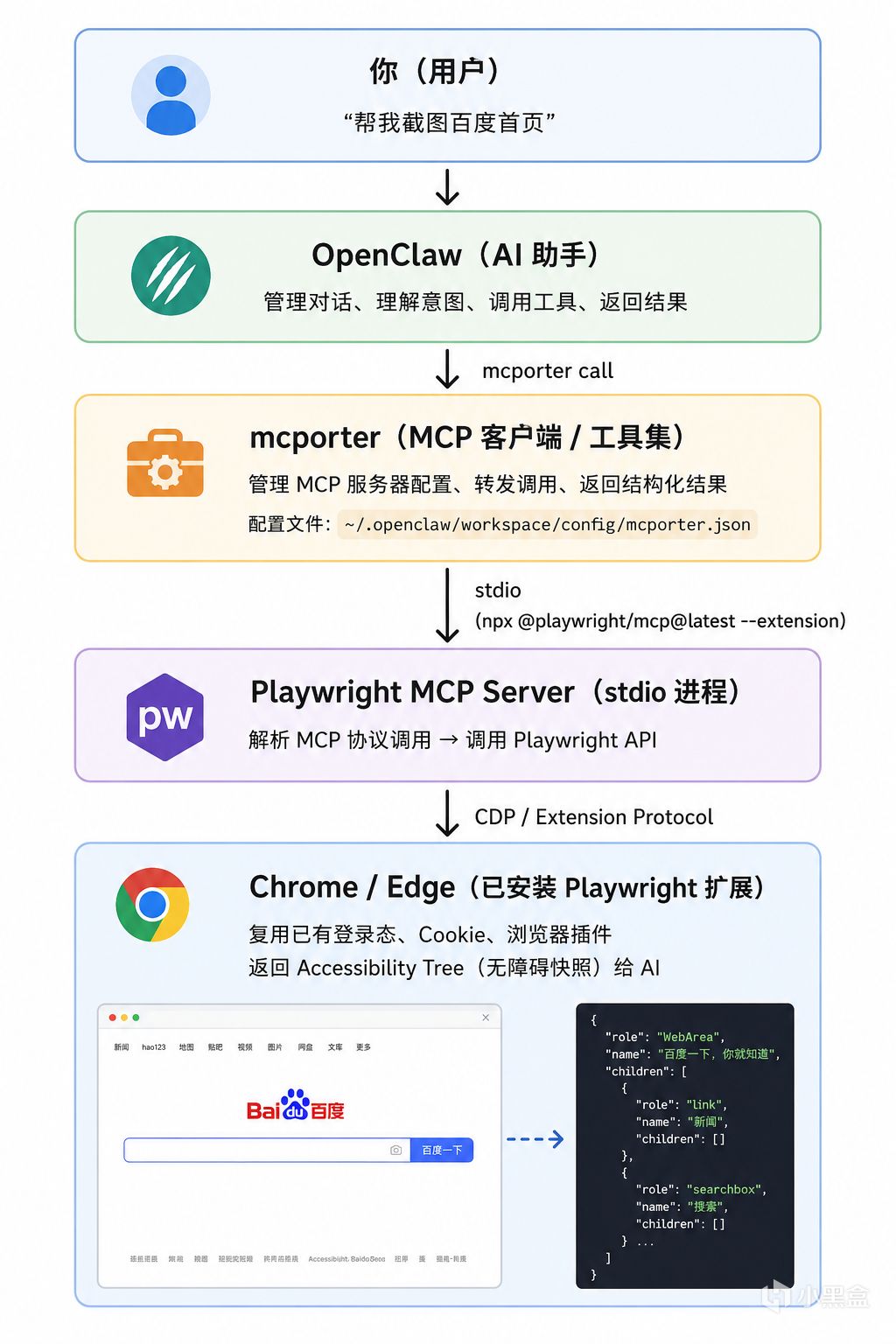
數據流向示例(一次「截圖百度」):

什麼是 Playwright?
Playwright 是微軟開發的瀏覽器自動化工具,支持 Chrome、Firefox、WebKit(Safari)、Edge 等主流瀏覽器。像一個「超級機械手」,能幫你操作任何網頁。
核心優勢:
跨瀏覽器、跨平臺,一個 API 走天下
無需視覺識別——通過「無障礙快照」理解頁面結構,AI 直接解析
元素唯一引用(ref=e5),不會像座標點擊那樣飄
複用瀏覽器已有 Cookie 和會話,跳過登錄、2FA
支持無頭模式靜默運行,也可「有頭」看到操作過程
40+ 工具:導航、點擊、填表、截圖、攔截請求、模擬網絡、錄視頻等
能做什麼?
爬取 JS 渲染的動態頁面
自動化測試(UI 迴歸、功能驗證)
模擬不同網絡環境(限速、離線)
AI 操控瀏覽器,無需截圖 + 視覺模型
安裝配置
前置條件
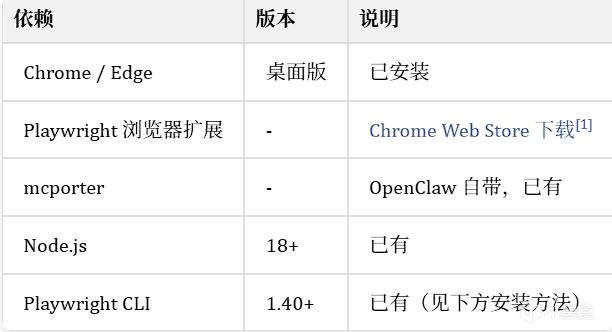
Playwright CLI 安裝方法(2 選 1):
# 方式一:全局安裝(推薦)
npm install -g @playwright/mcp
# 方式二:通過 npx 直接運行(無需安裝)
npx @playwright/mcp@latest --version
# 安裝瀏覽器驅動(首次使用會自動提示,也可手動執行)
npx playwright install chromium
# 或安裝全部瀏覽器
npx playwright install
💡 瀏覽器驅動只需要安裝一次,之後重複使用。若已安裝過則無需重複執行。
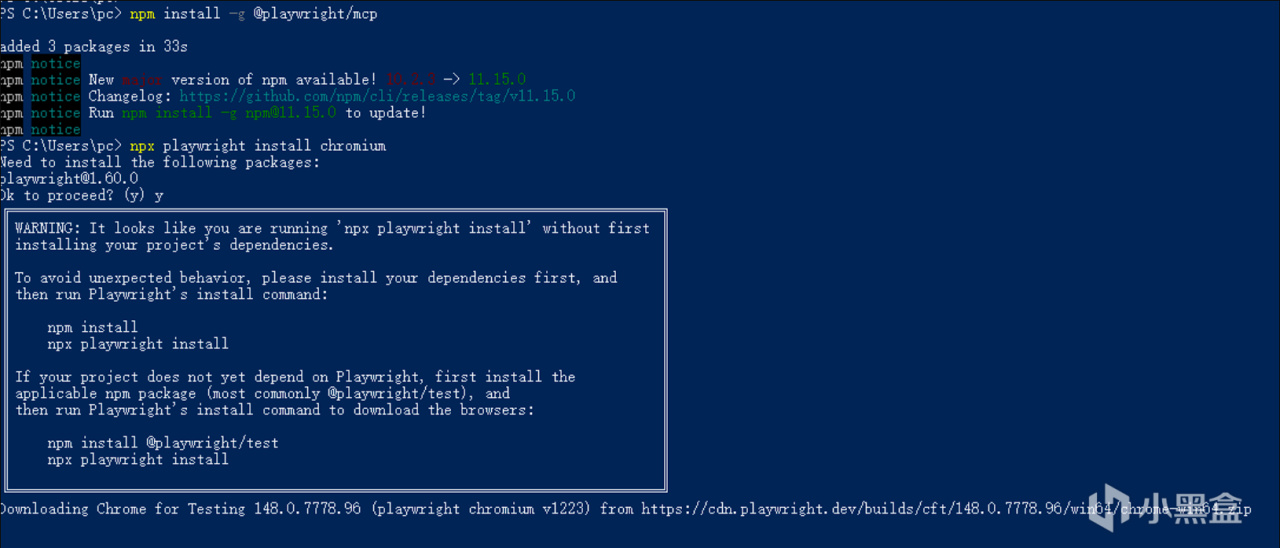
安裝步驟
第一步:安裝瀏覽器擴展
打開 Chrome/Edge,進入 Playwright Extension[1]
點擊「添加至 Chrome」→ 「添加擴展程序」
擴展圖標出現在瀏覽器右上角
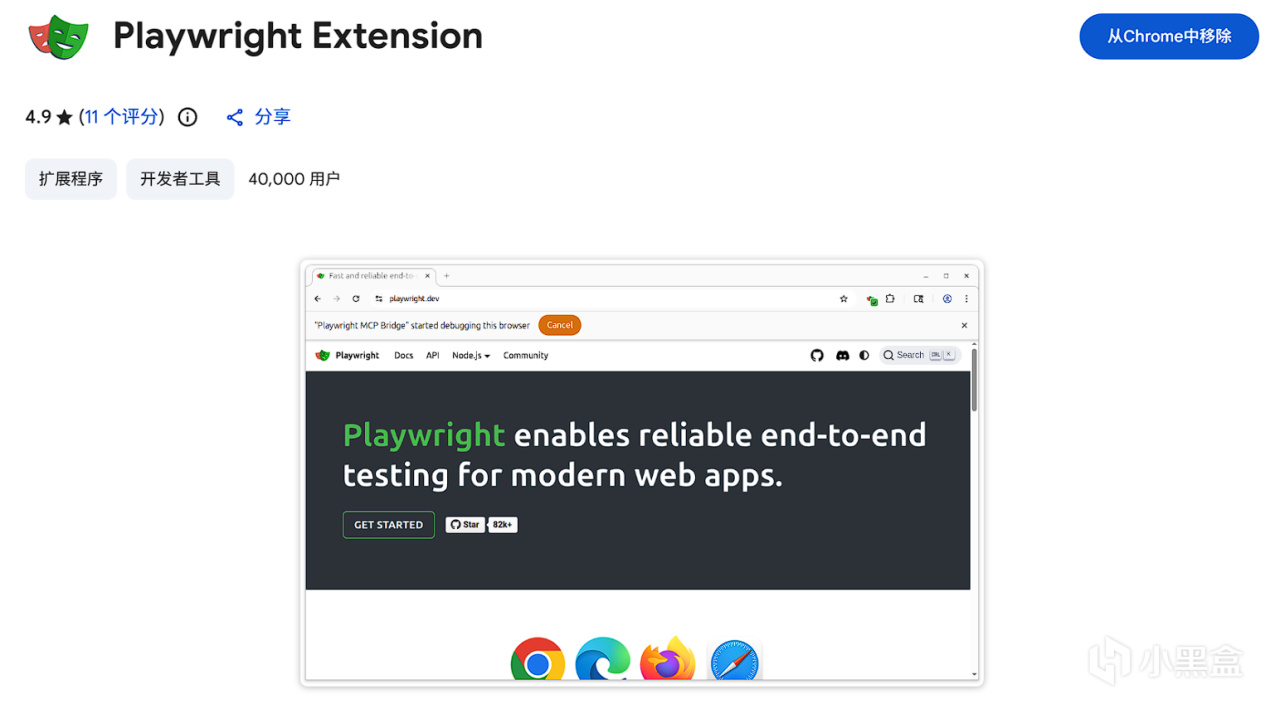
第二步:獲取 Extension Token
點擊瀏覽器右上角 Playwright 擴展圖標
頁面顯示 Token 信息,複製 PLAYWRIGHT_MCP_EXTENSION_TOKEN=xxxxxxxx 那串字符
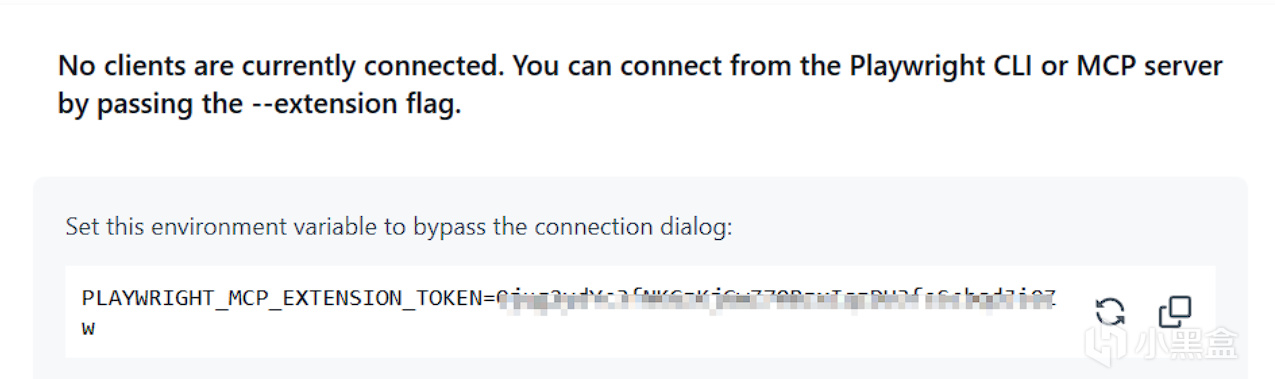
第三步:配置 mcporter
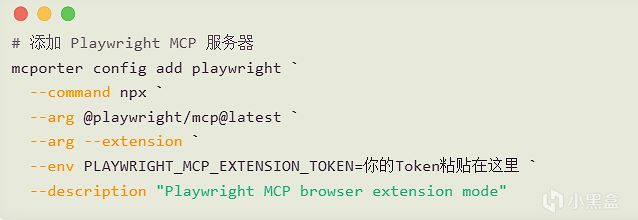
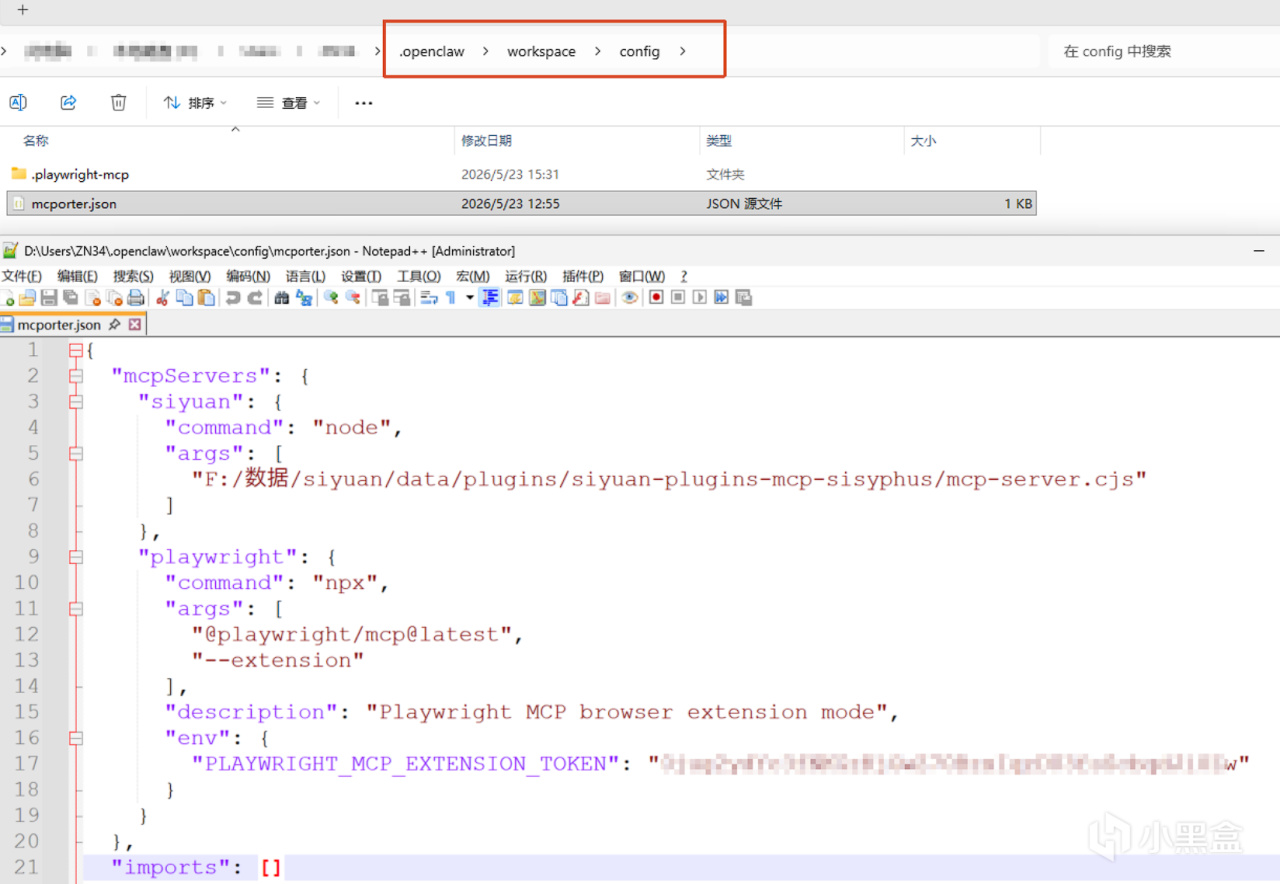
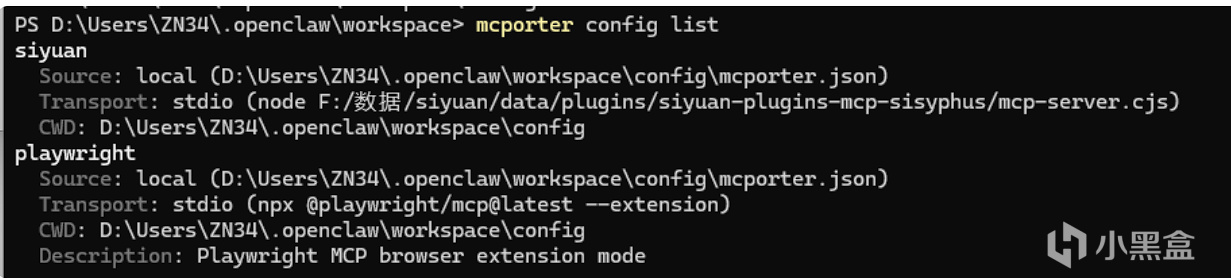
⚠ 注意: mcporter 默認在當前工作目錄(cwd)下查找配置文件。OpenClaw 的 mcporter 配置在 .openclaw\workspace\config\mcporter.json。
因此運行 mcporter 命令時,需要先切換到項目目錄,或者使用 --persist <路徑> 指定配置:
# 方式一:先 cd 到正確目錄
cd D:\Users\XXX\.openclaw\workspace
mcporter config list
# 方式二:--persist 指定配置文件路徑
mcporter config list --persist D:\Users\XXX\.openclaw\workspace\config\mcporter.json
第四步:驗證連接
mcporter call playwright.browser_navigate url="https://example.com"
成功會返回頁面快照和標題。
自帶 browser 工具 vs Playwright MCP:什麼時候用哪個?
OpenClaw 內置了一個 browser 工具,同時支持 Playwright MCP,兩者都能操控瀏覽器,但側重不同:
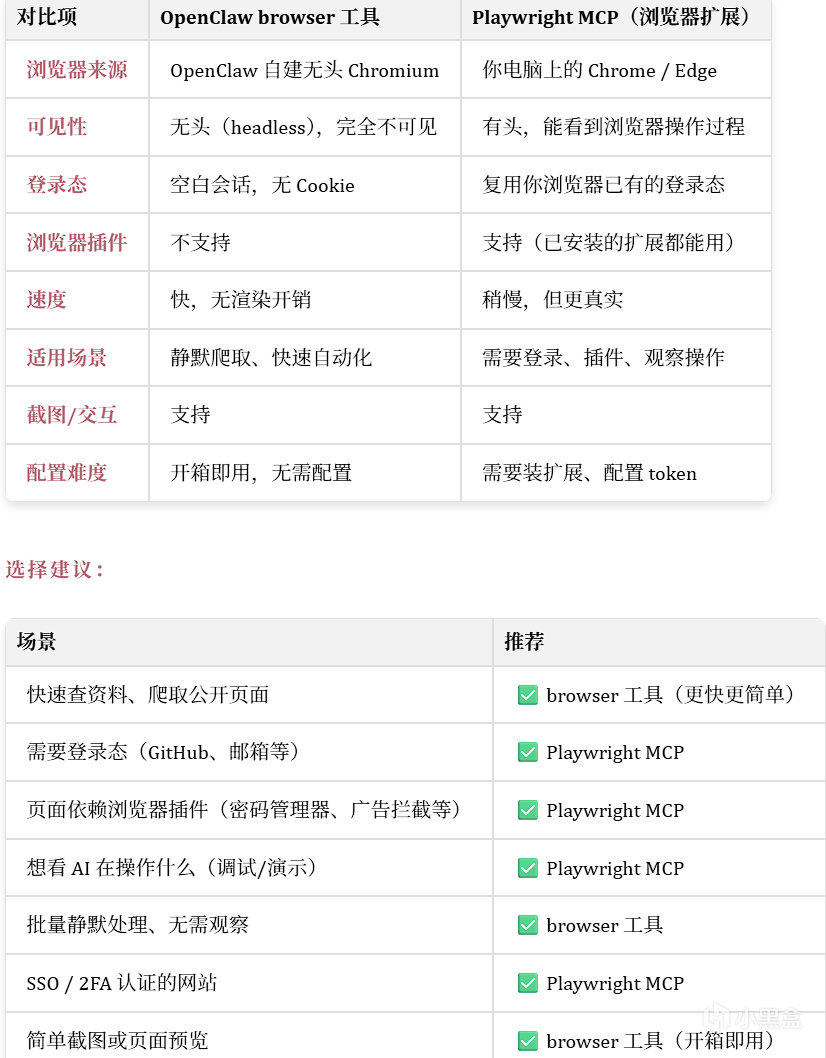
簡單來說:
browser 工具 = 你的「私人助理」在後臺默默幹活
Playwright MCP = 你坐在旁邊看着「機械手」幫你操作你的瀏覽器
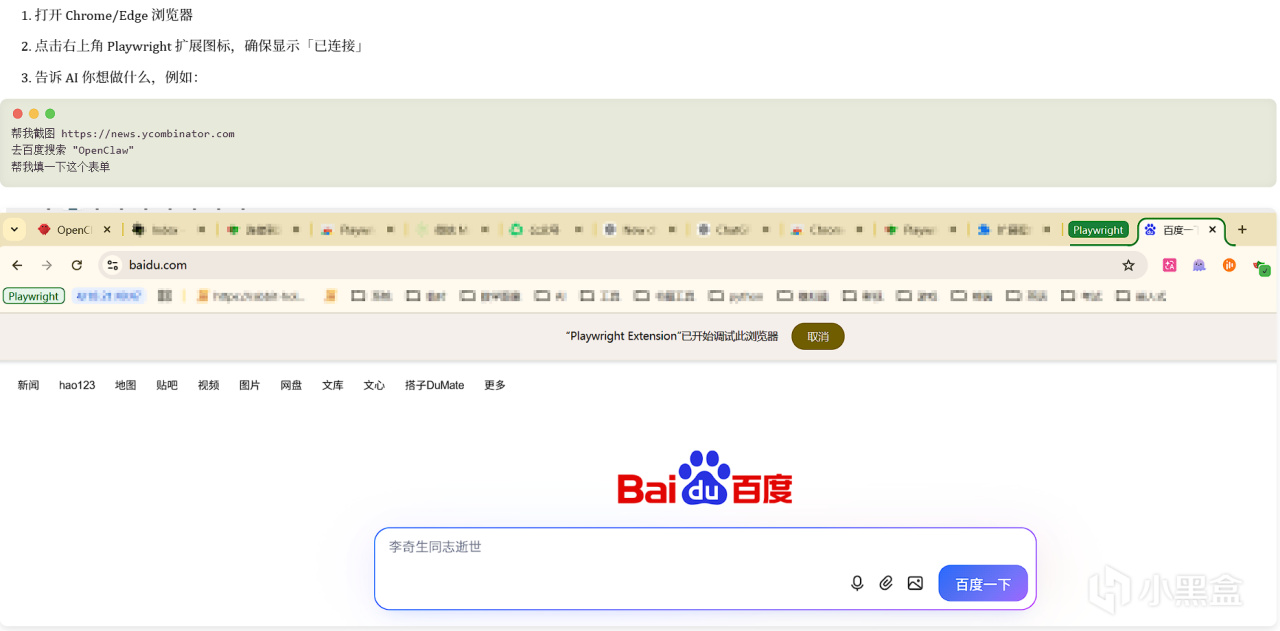
使用方法
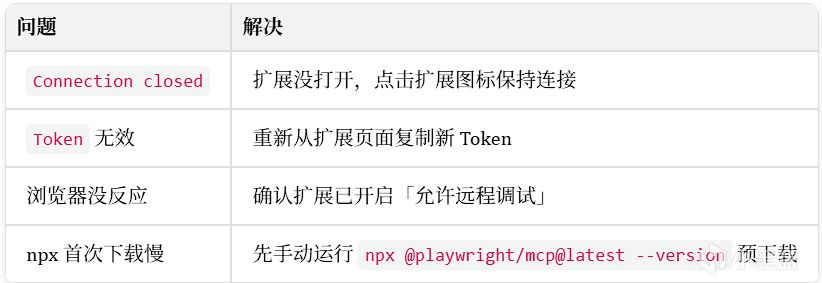
故障排查
更多遊戲資訊請關註:電玩幫遊戲資訊專區
電玩幫圖文攻略 www.vgover.com