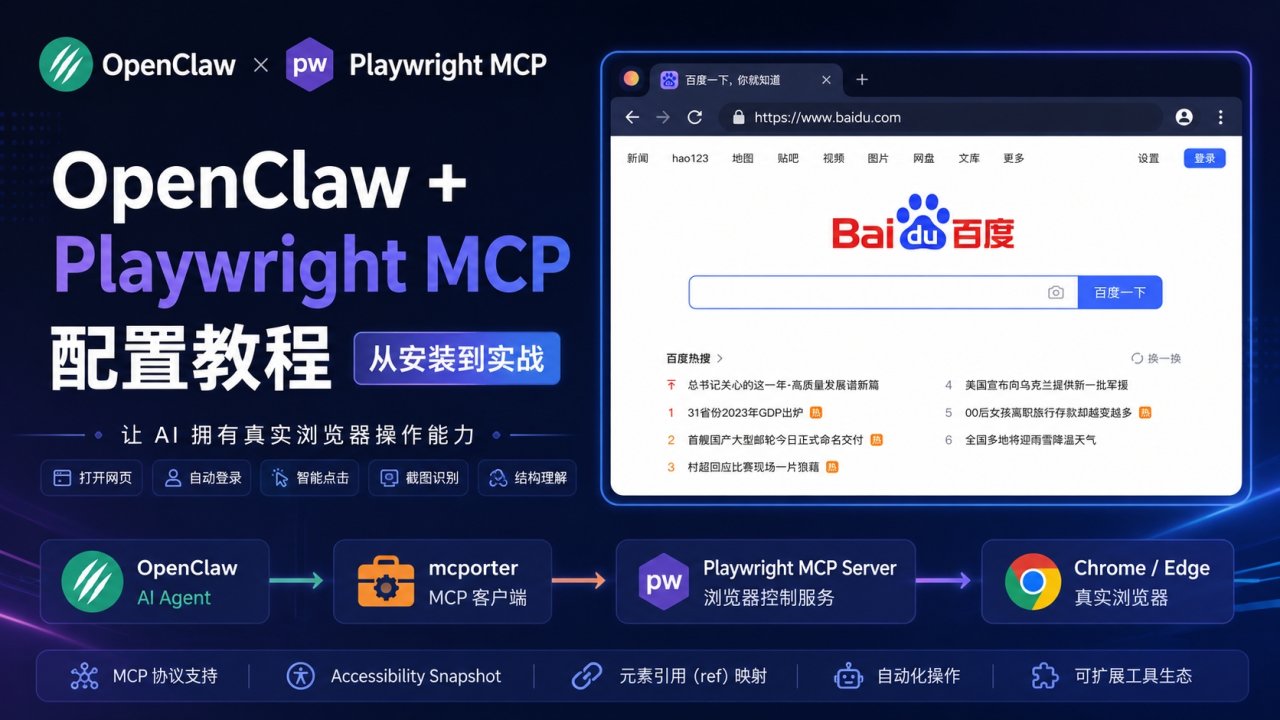
通过 Playwright MCP,AI 助手可以直接控制你的浏览器——点击、填表、截图、爬取动态页面,还能复用你已登录的会话和浏览器插件。
架构调用关系图
说明: 本教程以 OpenClaw + mcporter 为例。Playwright MCP 是标准 MCP 服务器,任何支持 MCP 协议的客户端均可调用,
例如:VS Code (Copilot)、Cursor、Windsurf、Claude Desktop、Claude Code 等。
配置方法大同小异,核心都是将 npx @playwright/mcp@latest --extension 注册为 MCP server。
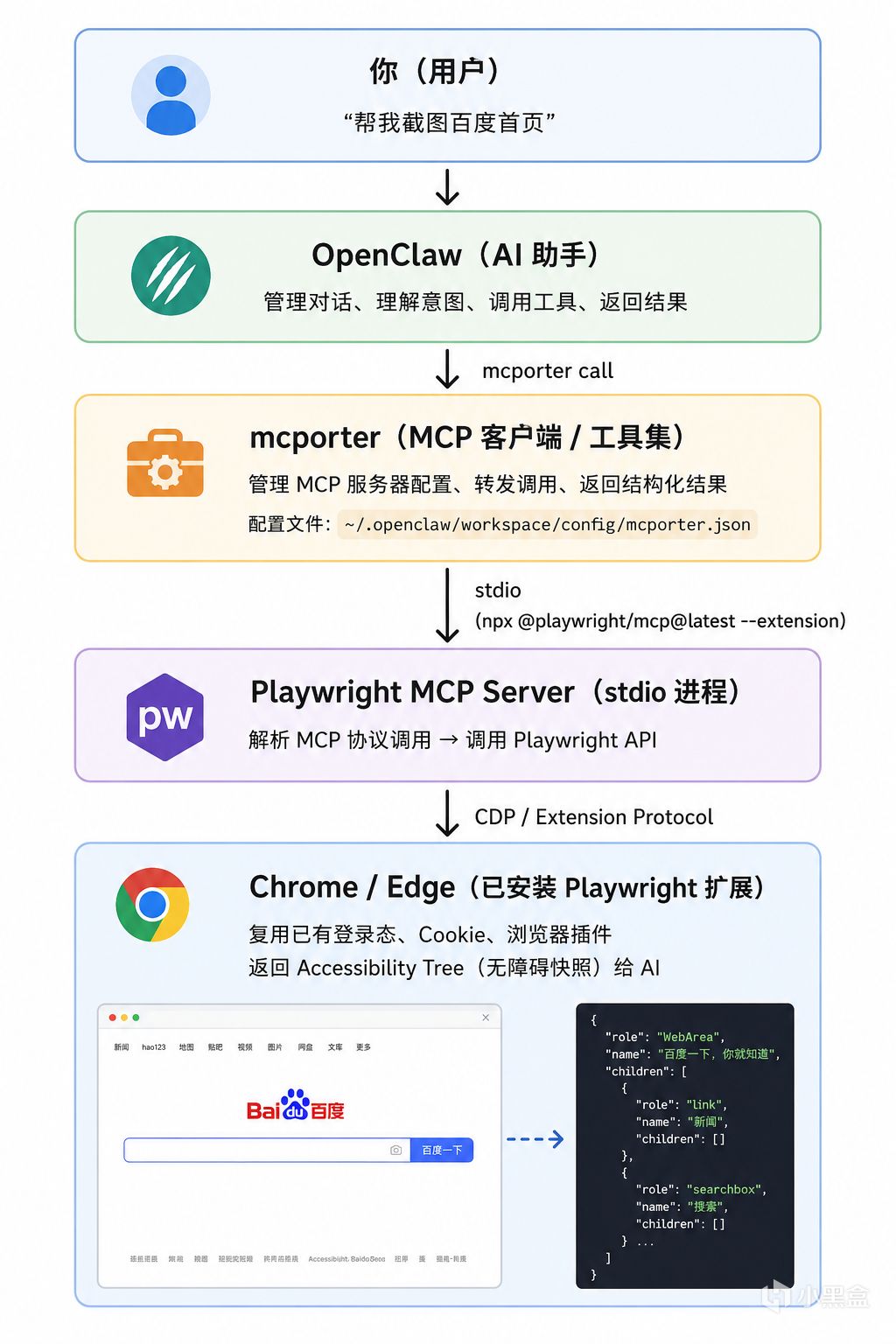
数据流向示例(一次「截图百度」):

什么是 Playwright?
Playwright 是微软开发的浏览器自动化工具,支持 Chrome、Firefox、WebKit(Safari)、Edge 等主流浏览器。像一个「超级机械手」,能帮你操作任何网页。
核心优势:
跨浏览器、跨平台,一个 API 走天下
无需视觉识别——通过「无障碍快照」理解页面结构,AI 直接解析
元素唯一引用(ref=e5),不会像坐标点击那样飘
复用浏览器已有 Cookie 和会话,跳过登录、2FA
支持无头模式静默运行,也可「有头」看到操作过程
40+ 工具:导航、点击、填表、截图、拦截请求、模拟网络、录视频等
能做什么?
爬取 JS 渲染的动态页面
自动化测试(UI 回归、功能验证)
模拟不同网络环境(限速、离线)
AI 操控浏览器,无需截图 + 视觉模型
安装配置
前置条件
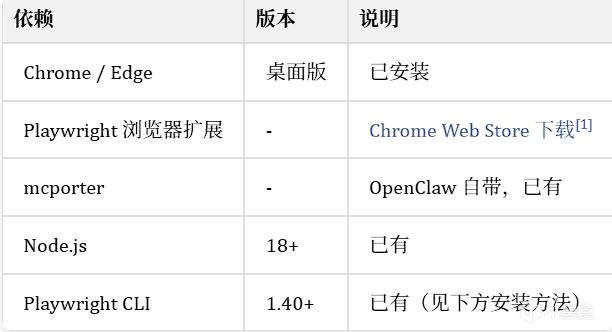
Playwright CLI 安装方法(2 选 1):
# 方式一:全局安装(推荐)
npm install -g @playwright/mcp
# 方式二:通过 npx 直接运行(无需安装)
npx @playwright/mcp@latest --version
# 安装浏览器驱动(首次使用会自动提示,也可手动执行)
npx playwright install chromium
# 或安装全部浏览器
npx playwright install
💡 浏览器驱动只需要安装一次,之后重复使用。若已安装过则无需重复执行。
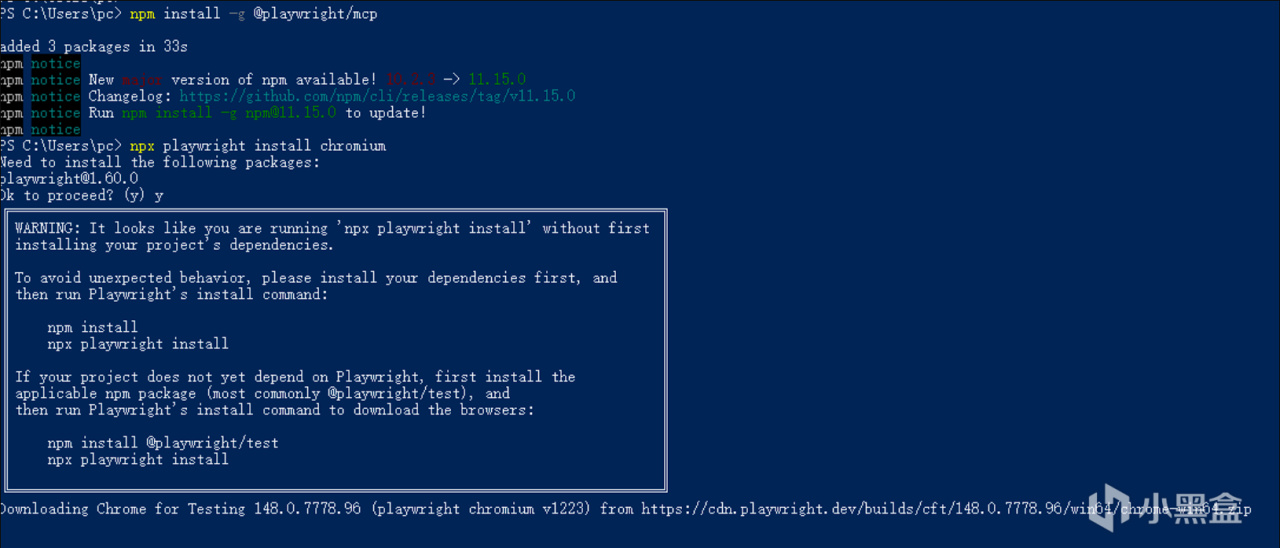
安装步骤
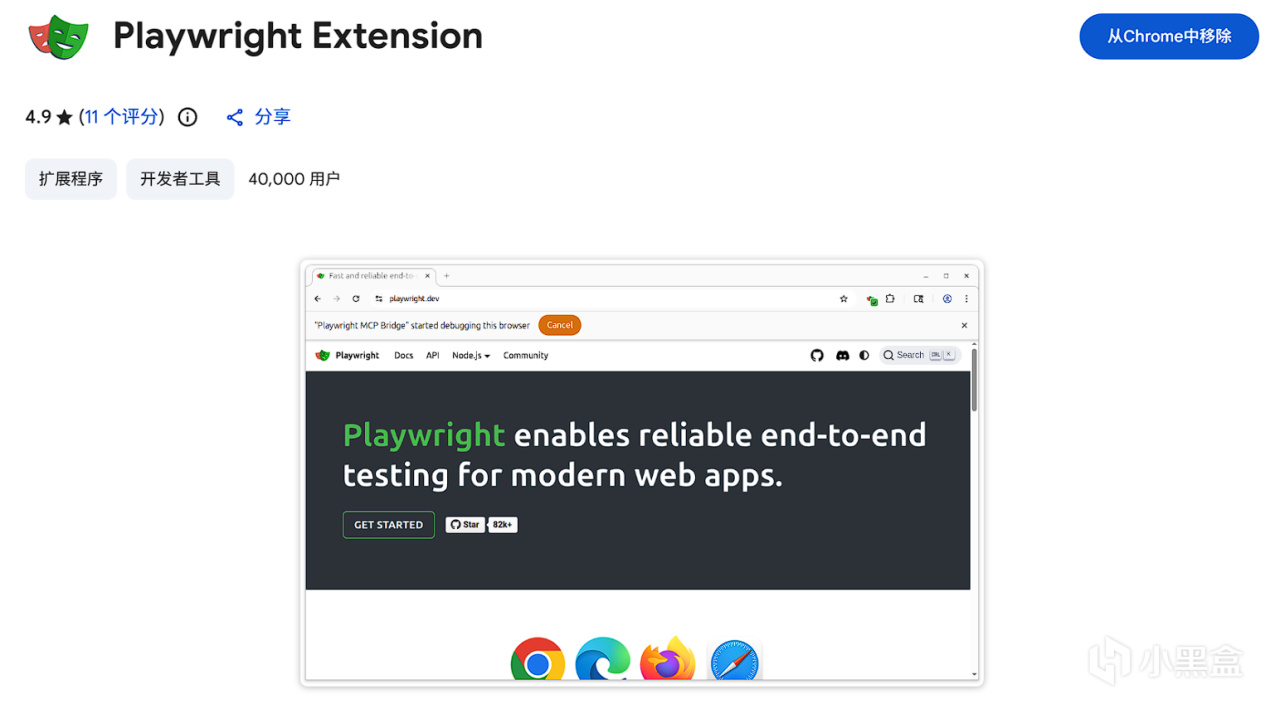
第一步:安装浏览器扩展
打开 Chrome/Edge,进入 Playwright Extension[1]
点击「添加至 Chrome」→ 「添加扩展程序」
扩展图标出现在浏览器右上角
第二步:获取 Extension Token
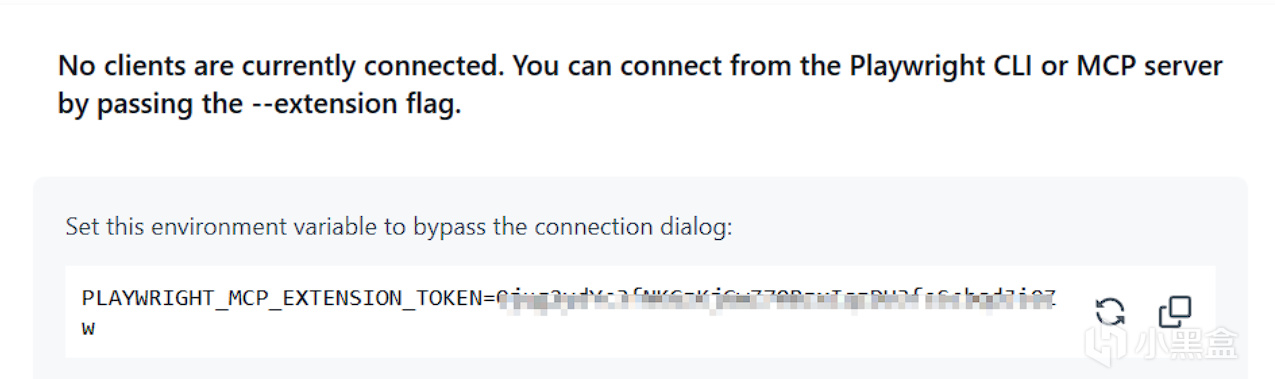
点击浏览器右上角 Playwright 扩展图标
页面显示 Token 信息,复制 PLAYWRIGHT_MCP_EXTENSION_TOKEN=xxxxxxxx 那串字符
第三步:配置 mcporter
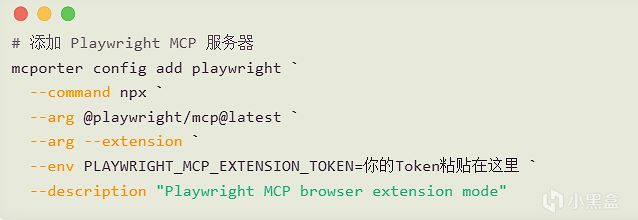
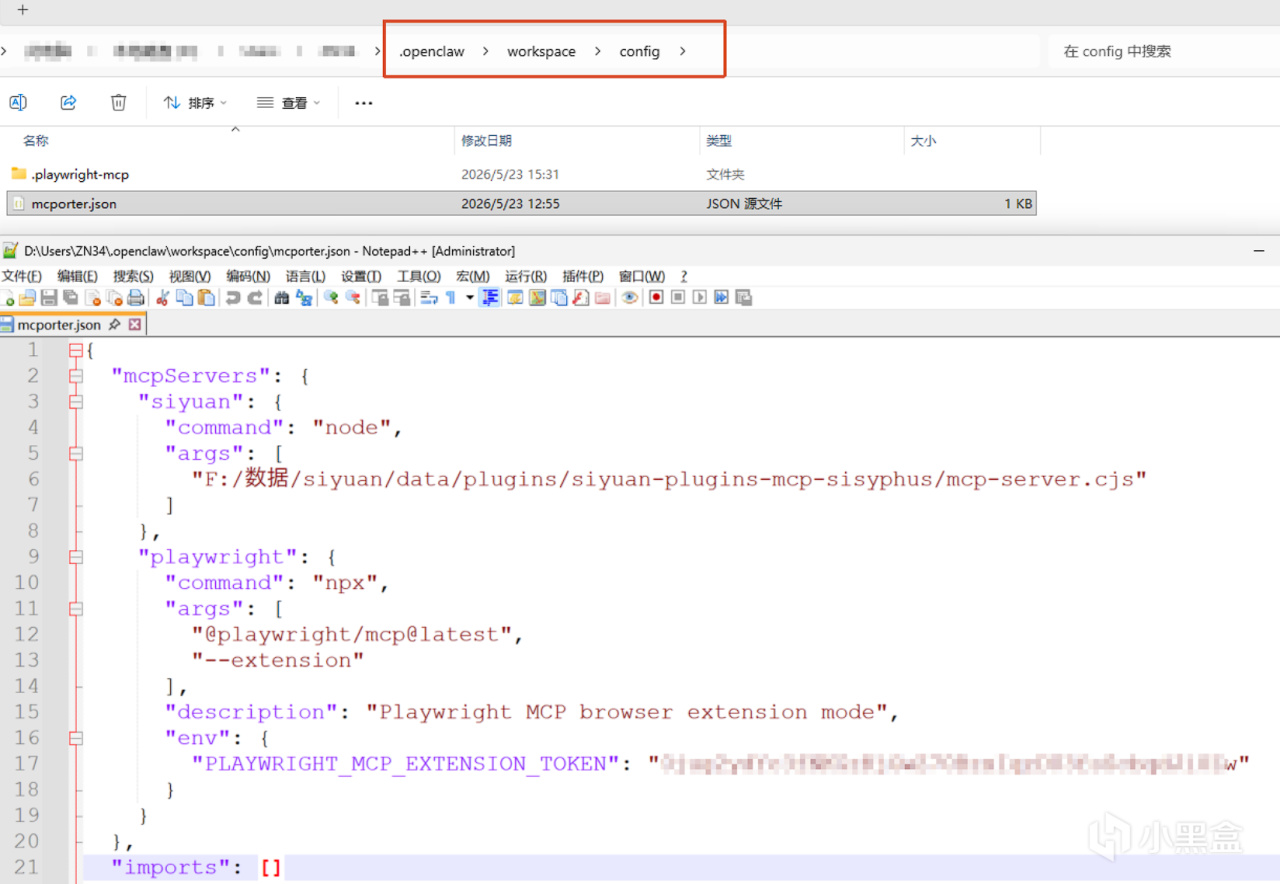
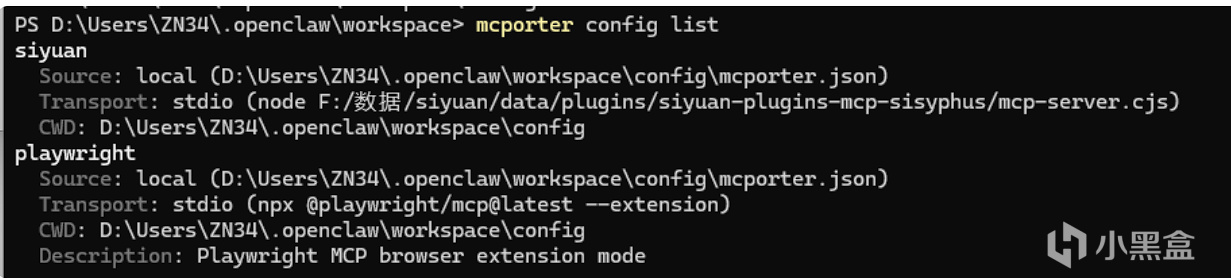
⚠ 注意: mcporter 默认在当前工作目录(cwd)下查找配置文件。OpenClaw 的 mcporter 配置在 .openclaw\workspace\config\mcporter.json。
因此运行 mcporter 命令时,需要先切换到项目目录,或者使用 --persist <路径> 指定配置:
# 方式一:先 cd 到正确目录
cd D:\Users\XXX\.openclaw\workspace
mcporter config list
# 方式二:--persist 指定配置文件路径
mcporter config list --persist D:\Users\XXX\.openclaw\workspace\config\mcporter.json
第四步:验证连接
mcporter call playwright.browser_navigate url="https://example.com"
成功会返回页面快照和标题。
自带 browser 工具 vs Playwright MCP:什么时候用哪个?
OpenClaw 内置了一个 browser 工具,同时支持 Playwright MCP,两者都能操控浏览器,但侧重不同:
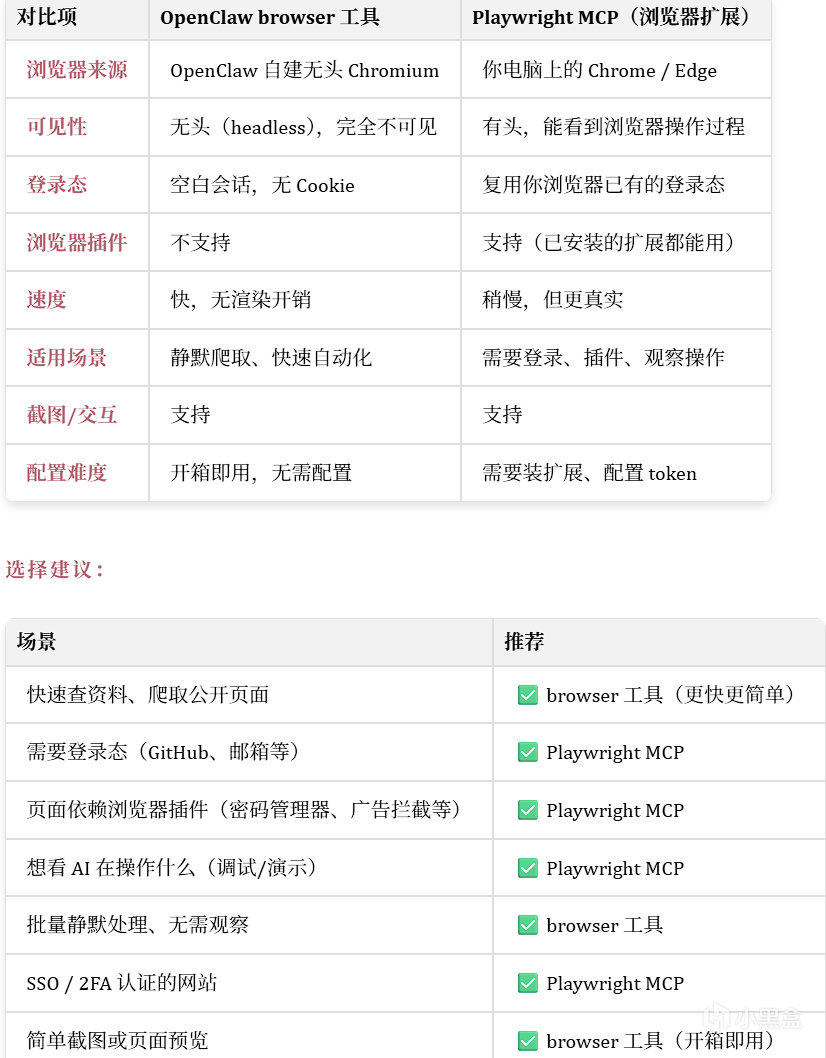
简单来说:
browser 工具 = 你的「私人助理」在后台默默干活
Playwright MCP = 你坐在旁边看着「机械手」帮你操作你的浏览器
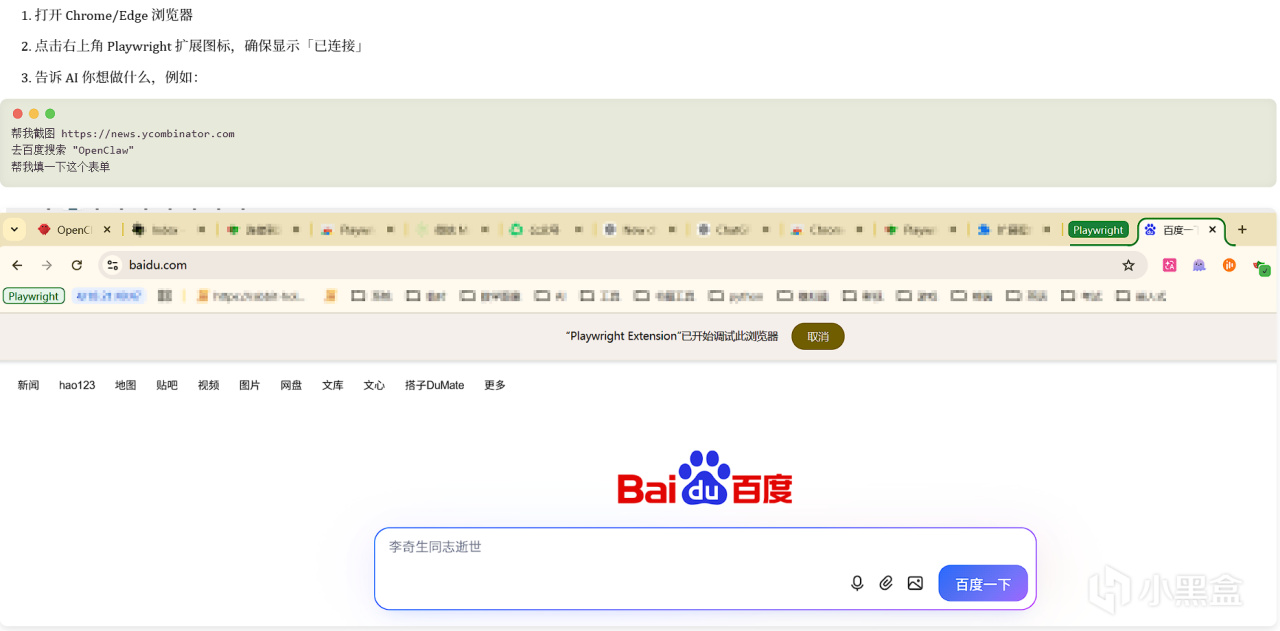
使用方法
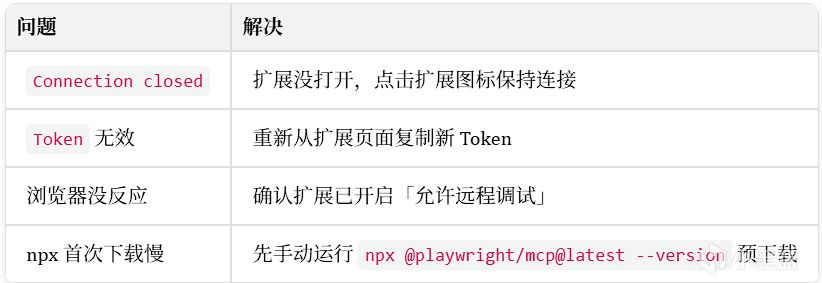
故障排查
更多游戏资讯请关注:电玩帮游戏资讯专区
电玩帮图文攻略 www.vgover.com