各位盒友,你的電腦是不是剛下好新遊戲,就彈出C盤空間不足的提示?打開此電腦一看,C盤直接飄紅,開遊戲加載半天,切個軟件都卡成PPT?
很多盒友遇到這種情況,要麼亂刪文件直接把系統搞崩,要麼眼睜睜看着C盤越用越滿,連想玩的遊戲都裝不下(當然遊戲別裝C盤哈我就舉個例子)。別慌,哪怕你是完全不懂電腦的小白,跟着一步步做,也能輕鬆清出幾十G空間,讓你的電腦重回流暢,遊戲秒加載。
一、新手閉眼操作的系統自帶清理,先清出5-20G
如果你完全沒有清過電腦的話,那麼第一步還是可以清理出非常多空間的。這一部分全部使用Windows系統官方自帶的功能,不會刪錯任何系統核心文件,新手盒友可以100%放心跟着做,第一步先把最容易清理的垃圾清掉,快速釋放空間。
1. 開啓並運行系統存儲感知
這是Windows自帶的全自動清理功能,很多盒友電腦用了幾年都沒打開過,它能自動識別並清理無用的臨時文件、回收站垃圾、過期下載內容,完全不用手動篩選,全程安全無風險。
操作步驟:點擊電腦左下角的開始菜單,打開「設置」,選擇「系統」,然後點擊左側的「存儲」選項,在這裏你能直觀看到C盤的所有佔用分類,比如應用、文檔、臨時文件、圖片等。
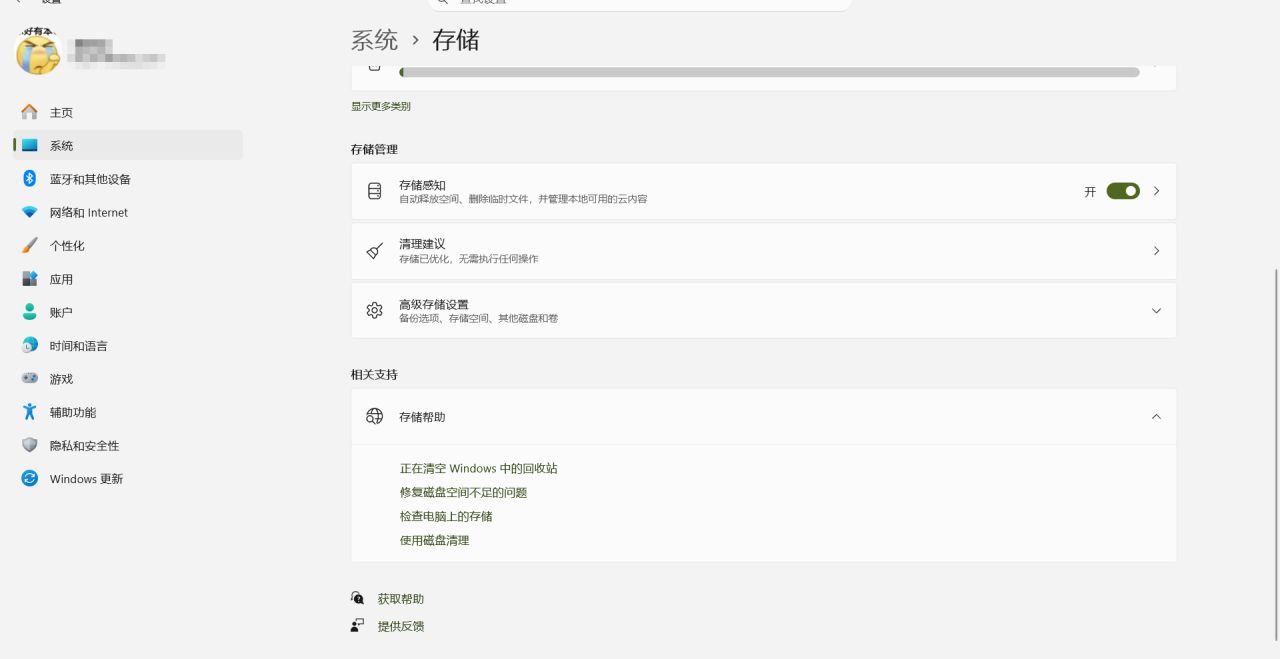
儲存界面
在存儲頁面的最上方,就能看到「存儲感知」的開關,先把這個開關打開,然後點擊進入存儲感知的設置頁面,把裏面的「自動清理臨時文件」「刪除回收站中超過30天的文件」「刪除下載文件夾中超過30天未更改的文件」這些選項全部打開,還可以根據自己的使用習慣設置自動清理頻率,比如每週或者每月。設置完成後,點擊頁面底部的「立即運行存儲感知」,系統就會自動掃描並清理C盤裏的無用文件,第一次運行一般就能清出幾個G的空間,全程不用你手動篩選,絕對不會誤刪有用文件。可以看得出來,我C盤也沒什麼空間了。
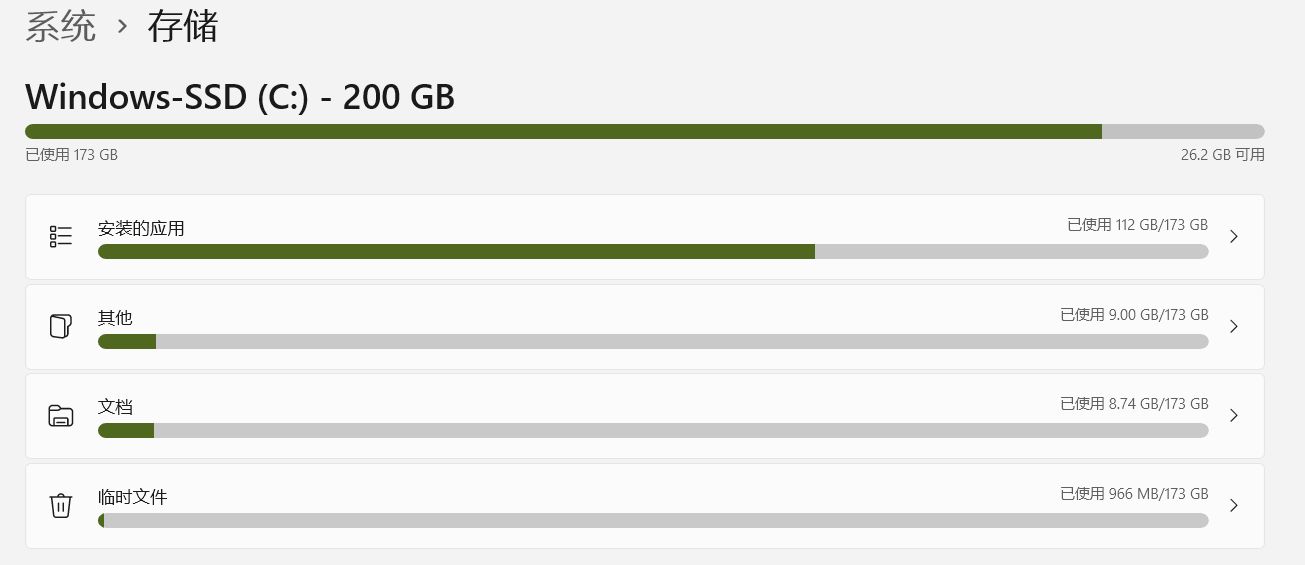
這樣不用第三方文件就知道大致佔比了
2. 磁盤清理工具,不放過隱藏的系統垃圾
除了存儲感知,Windows自帶的磁盤清理工具,是清理C盤的核心神器,很多盒友只用了它的基礎功能,完全沒發揮出它的全部作用,白白浪費了大量可清理的空間。
操作步驟:打開「此電腦」,右鍵點擊C盤,選擇「屬性」,在彈出的屬性窗口裏,「常規」選項卡下就能看到「磁盤清理」按鈕,點擊它,系統就會開始掃描C盤裏可以清理的文件,掃描時長根據C盤佔用情況而定,一般幾十秒到一分鐘就能完成。
一些電腦是我提到的這個位置,當然還有一些不是,也好辦,直接在你搜索欄搜索磁盤清理就可以了
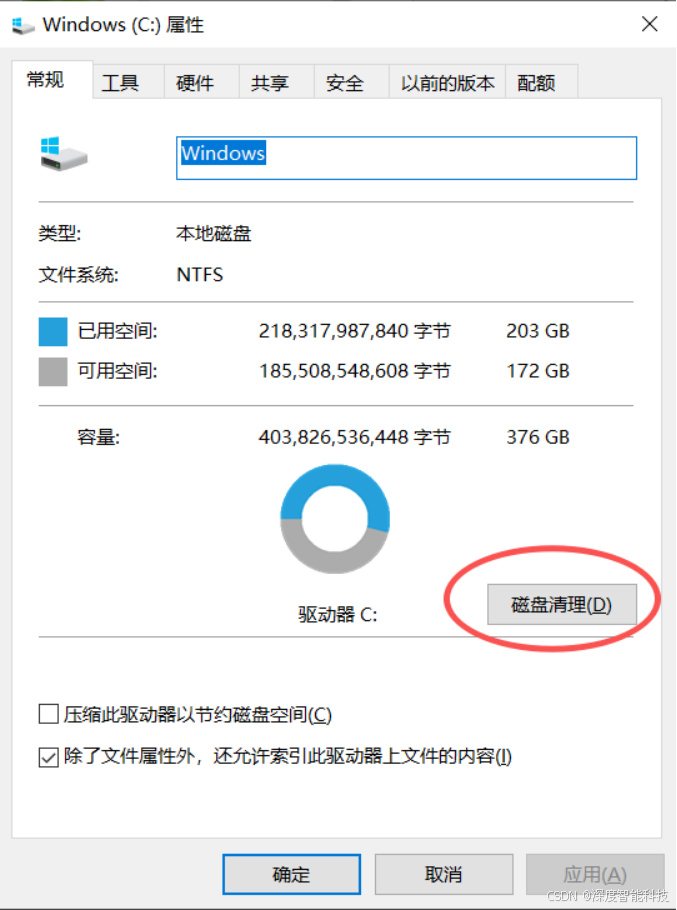
一些電腦的在這裏
掃描完成後,會彈出一個可清理文件的列表,這裏給各位盒友劃好必選的安全清理項:臨時文件、縮略圖、錯誤報告文件、用戶文件歷史、Internet臨時文件,這些都是軟件和系統運行產生的無用垃圾,完全可以放心勾選。
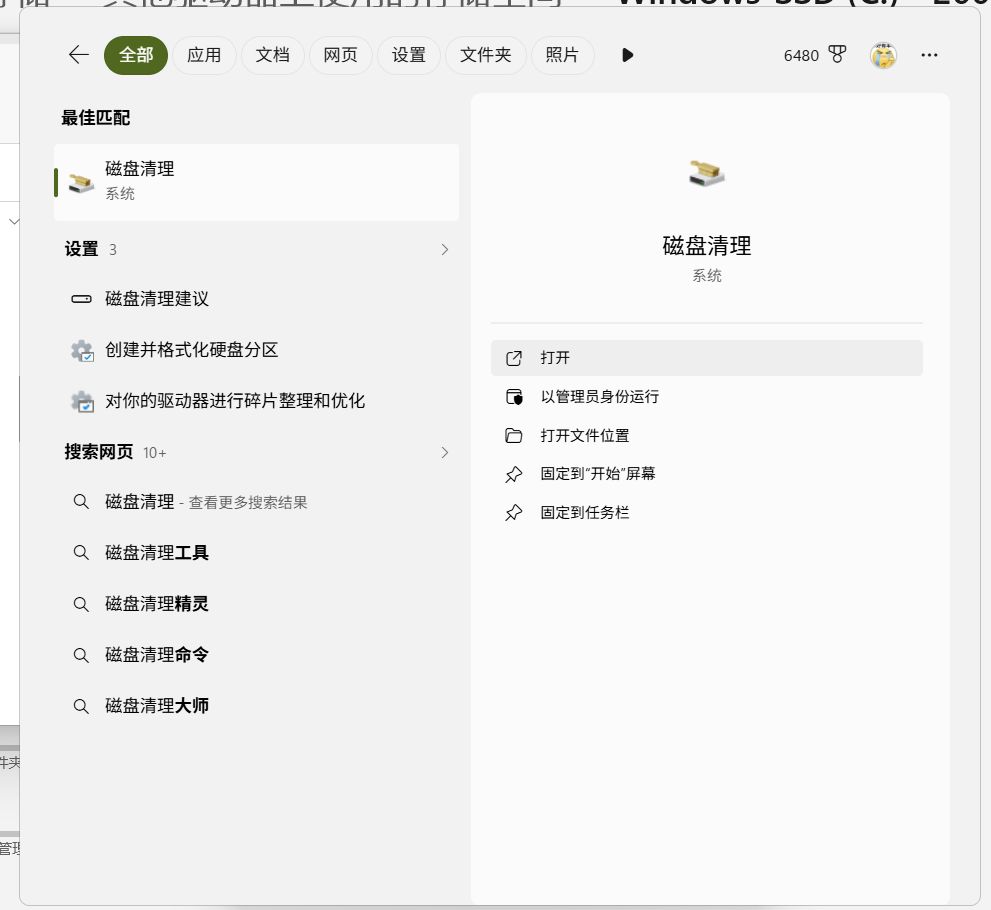
找不到搜索就行
這裏一定要注意一個絕大多數人都會忽略的關鍵步驟:點擊窗口左下角的「清理系統文件」按鈕,點擊後系統會進行第二次深度掃描,這次會掃出Windows更新清理、系統錯誤內存轉儲文件這些佔用空間極大的系統垃圾。
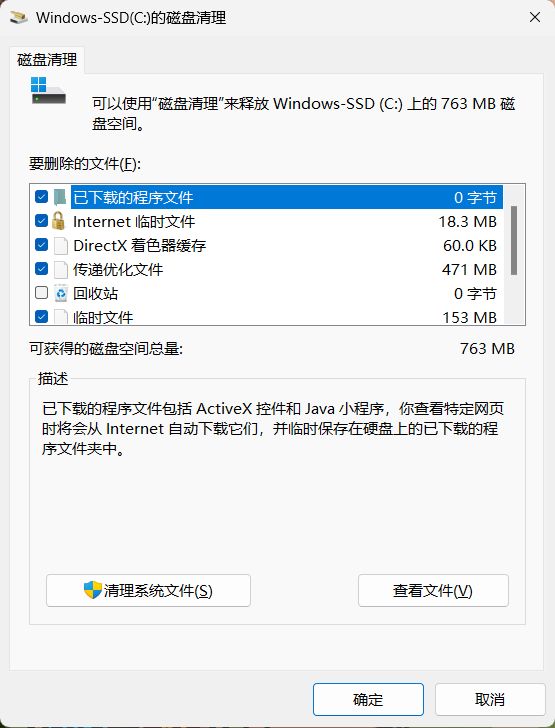
就是圖片左下角那個清理系統文件
尤其是Windows更新清理,每次系統大版本更新後,這裏都會留存幾個G甚至十幾G的舊更新安裝包和備份文件,只要你更新系統後使用正常,不需要回退到舊版本,就可以放心勾選清理,單這一項經常就能幫你清出遠超預期的空間。全部勾選完成後,點擊確定,等待清理完成即可,全程都是系統官方認可的可清理內容,不會出現任何誤刪問題。這裏額外提醒:列表裏的「下載」項不要隨便勾選,勾選後會直接刪除下載文件夾裏的所有文件,一定要手動篩選後再處理,避免誤刪有用的遊戲安裝包、文件。
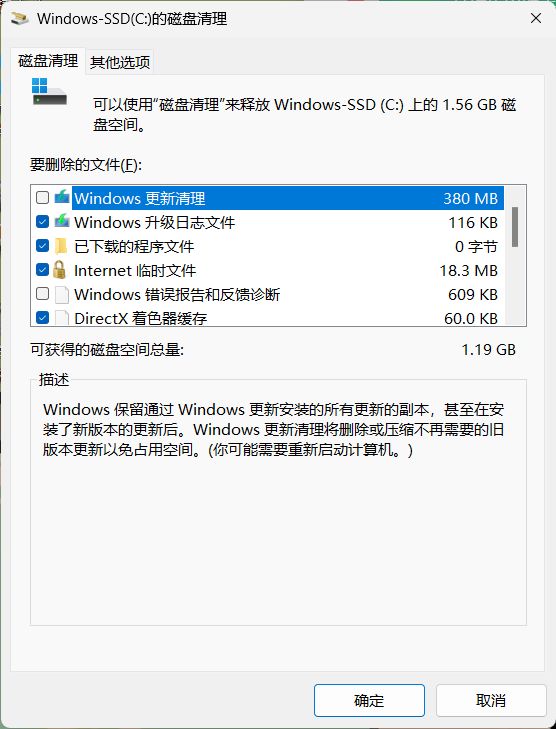
這樣就會發現比剛纔可清理的空間更多了
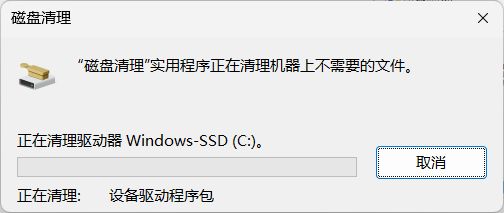
清理清理清理清理
3. 清空回收站與手動篩選下載文件夾,清理最容易忽略的垃圾
這一步雖然簡單,但卻是很多盒友都會忽略的點。我們平時刪除的文件,都會先存放在回收站裏,依然佔用着C盤的空間,很多盒友的回收站裏攢了幾個G甚至幾十G的文件,一直沒清空。只需要右鍵點擊桌面的回收站圖標,選擇「清空回收站」,就能立刻釋放對應的空間。另外,絕大多數瀏覽器、下載工具的默認下載路徑都在C盤的下載文件夾裏,很多盒友下載的遊戲安裝包、電影、壓縮包用完就忘在這裏,時間久了能攢十幾個G的無用文件。打開下載文件夾,確認裏面沒有需要保留的文件後,沒用的全部刪除,有用的剪切到其他盤,就能快速騰出大量C盤空間。
當然,這個在清理C盤的時候,一般也會跳出來給你勾,只是重新說一下,平時刪東西的時候,可以用Shift加Delete,可以直接永久刪除,不用再進我們的回收站裏重新清一遍。只是特別說一個小技巧給各位用一下。
二、進階清理!精準揪出佔用大戶,再清10-30G
完成基礎清理後,我們就要針對C盤的佔用大戶進行精準清理,這一部分操作依然以安全爲前提,只要跟着步驟走,不會出現任何問題,也是絕大多數盒友能釋放最多空間的核心環節。
1. 遷移社交軟件與常用軟件的存儲路徑
這是C盤佔用的頭號元兇,沒有之一。微信、QQ、釘釘、企業微信這類社交軟件,很多盒友用了幾年都沒清理過,光是這幾個軟件就能佔用幾十G的空間。最關鍵的是,哪怕你把軟件本體裝到了其他盤,它的聊天記錄緩存、接收的文件、圖片視頻,默認還是會存到C盤的用戶目錄裏,這也是很多盒友清理清理完沒多久C盤又紅了的核心原因。
這裏以最常用的微信爲例,教大家怎麼徹底把緩存文件從C盤移走,其他軟件的操作邏輯基本一致,全程不會丟失聊天記錄,完全安全。操作步驟:打開微信,點擊左下角的更多按鈕,選擇「設置」,然後點擊「文件管理」選項,這裏就能看到微信當前的文件存儲位置,默認都是在C盤的用戶目錄下。點擊「更改」,選擇D盤或者其他空間充足的磁盤,新建一個專門用來存放微信文件的文件夾,注意一定要新建單獨的文件夾,不要直接選擇磁盤根目錄,選好之後點擊確定,微信會提示需要重啓軟件才能生效,點擊確定重啓微信。重啓之後,微信會自動把原來的所有文件、聊天記錄緩存全部遷移到新的位置,遷移時長根據文件大小而定,文件越多時間越長,一定要等遷移完全完成再進行其他操作,不要中途關閉微信,避免文件損壞。
這裏額外提醒各位盒友,遷移前一定要確認目標盤(如D盤)有足夠的空間容納所有待遷移的文件,且遷移過程中不要強行關機、重啓電腦或關閉微信,避免聊天記錄數據庫損壞,導致重要記錄丟失。遷移完成後,原來C盤裏的微信文件就全部轉移走了,一下子就能省出十幾G甚至幾十G的空間。QQ、釘釘、瀏覽器、視頻播放軟件、下載工具、遊戲平臺等所有常用軟件,都可以用同樣的方法,在設置裏找到文件管理、存儲設置、下載設置相關的選項,把文件存儲路徑、緩存路徑、下載路徑全部改到其他盤,這一步做完,就能從根源上避免軟件緩存持續佔用C盤空間。
2. 關閉無用的系統休眠文件,一次性釋放十幾G空間
電腦C盤裏有一個名爲hiberfil.sys的系統隱藏文件,很多盒友都見過,但不知道它是幹嘛的,更不知道它能佔用十幾G的空間。這個文件是系統爲休眠功能準備的內存備份文件,它的大小和你電腦的內存直接掛鉤,Windows默認開啓休眠文件壓縮,大小通常爲內存容量的40%左右,關閉壓縮後最高可達100%,比如16G內存的電腦,這個文件最小能到6G左右,最大可達16G;32G內存的電腦,最大能達到32G,非常佔用空間。很多盒友平時只用關機、重啓和睡眠功能,根本用不到休眠,這個文件就完全是浪費空間,我們可以通過官方命令安全關閉它,一次性釋放對應的空間。
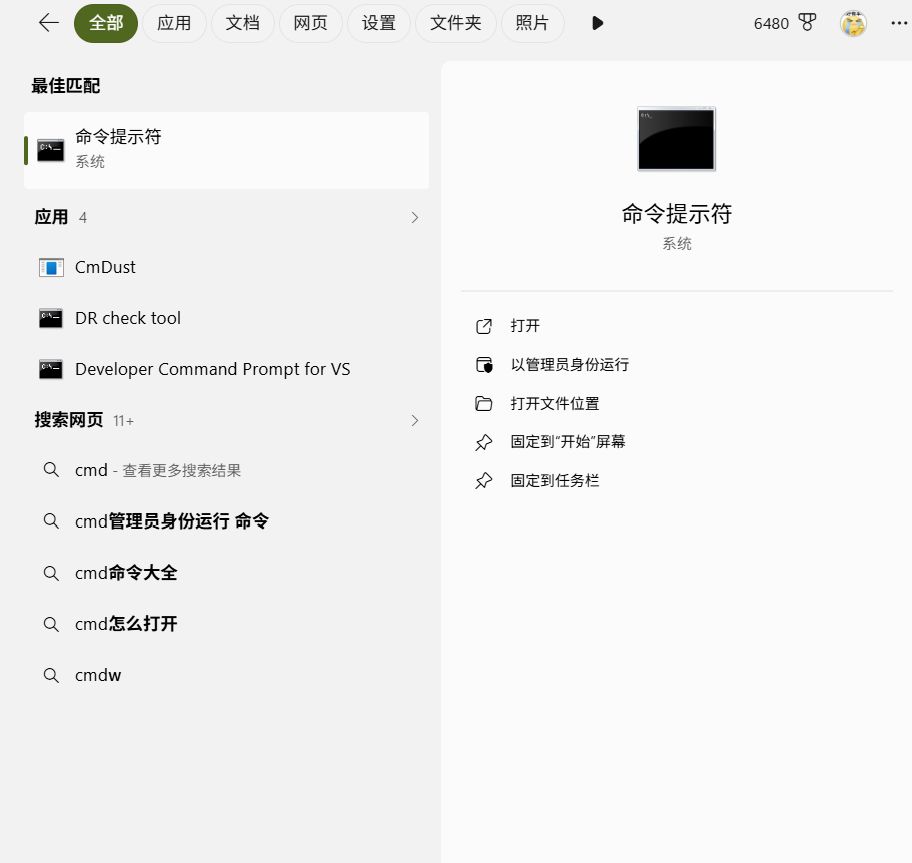
CMD就是命令提示符
操作步驟:在電腦左下角的搜索框裏輸入cmd,然後右鍵點擊搜索結果裏的「命令提示符」,選擇「以管理員身份運行」,在彈出的黑色命令窗口裏,輸入powercfg -hibernate off,按下回車鍵,操作就完成了,不需要重啓電腦,你立刻就能看到C盤多出來了十幾G的可用空間。
這裏給各位盒友明確講清利弊,保證不會誤導大家:關閉休眠功能後,系統的休眠選項會消失,hiberfil.sys文件會自動刪除,一次性釋放對應空間。但完全不影響你正常使用關機、重啓和睡眠功能——睡眠是將運行數據暫存在內存裏,喚醒速度極快,適合短時間不用電腦的場景;而休眠是將內存裏的所有數據寫入硬盤,哪怕電腦完全斷電,下次開機也能完全恢復之前的工作頁面,適合筆記本用戶長時間帶出門、怕斷電丟數據的場景。
臺式機用戶、平時不用休眠功能的盒友,完全可以放心關閉;經常用休眠的筆記本盒友,不建議操作,根據自己的使用習慣選擇即可。
3. 遷移虛擬內存,釋放C盤空間同時不影響系統運行
除了休眠文件,C盤裏還有一個名爲pagefile.sys的隱藏文件,叫做虛擬內存,它的默認大小一般是你電腦內存的1-2倍,也會佔用C盤幾個G到十幾G的空間。虛擬內存是系統在硬盤上劃分的一塊空間,用來補充物理內存的不足,當你運行大型遊戲、打開很多頁面,物理內存不夠用的時候,系統就會調用虛擬內存,保證電腦正常運行,所以絕對不能完全關閉它,但是我們可以把它從C盤遷移到其他盤,既不影響系統運行,又能釋放C盤空間。
操作步驟:右鍵點擊「此電腦」,選擇「屬性」,在彈出的窗口裏點擊左側的「高級系統設置」,然後在彈出的系統屬性窗口裏,選擇「高級」選項卡,點擊「性能」區域的「設置」按鈕。在彈出的性能選項窗口裏,再選擇「高級」選項卡,點擊底部「虛擬內存」區域的「更改」按鈕。進入虛擬內存設置頁面後,首先要把頂部「自動管理所有驅動器的分頁文件大小」前面的勾去掉,然後在驅動器列表裏選中C盤,選擇下方的「無分頁文件」,點擊右側的「設置」按鈕,這樣就取消了C盤的虛擬內存佔用。接下來在驅動器列表裏選中D盤或者其他空間充足的固態硬盤,選擇「系統管理的大小」,點擊「設置」按鈕,然後一路點擊確定,重啓電腦之後,設置就會生效,虛擬內存就從C盤成功遷移到了其他盤。
這裏要給各位盒友劃重點,絕對不能踩坑:電腦內存8G及以下的盒友,絕對不要完全關閉虛擬內存,否則會導致軟件崩潰、遊戲閃退,甚至無法開機;哪怕是16G、32G大內存的盒友,也不建議完全關閉,只需要遷移到其他盤即可,保留系統管理的大小,能避免很多突發的內存不足問題。另外要特別注意:虛擬內存建議放到固態硬盤裏,不要放到機械硬盤,否則會影響讀寫速度,反而導致電腦卡頓、遊戲加載變慢;如果你的電腦只有C盤是固態硬盤,其他盤都是機械硬盤,建議直接保留在C盤,寧可犧牲少量C盤空間,也要保證系統和遊戲的流暢度。
這一部分雖然安全性挺高的,但是我不配圖了。如果盒友不懂,那就不要擅自亂動這一部分,老老實實按網上的視頻做,或者跳過。
4. 精準清理AppData文件夾,只刪垃圾不碰系統文件
很多盒友都知道C盤的AppData文件夾佔用空間大,但不敢隨便碰,怕刪錯文件導致軟件打不開,其實只要精準操作,只刪裏面確定無用的文件,就能安全清出幾個G的空間。首先要讓這個文件夾顯示出來:打開「此電腦」,點擊頂部的「查看」選項,把「隱藏的項目」前面的勾打上,就能看到隱藏的AppData文件夾了。然後進入C盤,依次打開「用戶」文件夾、你自己的用戶名對應的文件夾,就能看到AppData文件夾,雙擊進入。
這個文件夾裏有Local、LocalLow、Roaming三個子文件夾,我們只需要重點操作Local文件夾裏的內容,LocalLow和Roaming兩個文件夾不建議新手隨意改動——Roaming文件夾裏也可能存在已卸載軟件的殘留文件,但涉及跨用戶的軟件配置數據,誤刪容易導致正在使用的軟件出現異常,新手盒友只清理Local裏的Temp文件夾就足夠安全。進入Local文件夾,首先找到「Temp」文件夾,這個文件夾裏的所有文件,全部都是系統和軟件運行時產生的臨時文件,100%可以全部刪除,哪怕刪除時提示有文件正在使用,直接點擊「跳過」就好,單這個文件夾一般就能清出幾個G的垃圾文件。除了Temp文件夾,Local文件夾裏還有很多你已經卸載掉的軟件對應的文件夾,這些軟件你已經不再使用,對應的緩存和配置文件也完全沒用了,可以直接刪除,但是一定要確認是已經卸載的軟件,正在使用的軟件對應的文件夾絕對不要碰。另外,文件夾裏的Microsoft、Windows這些系統相關的文件夾,絕對不要動,哪怕你覺得裏面的文件沒用,也不要刪除,否則會導致系統出現故障。
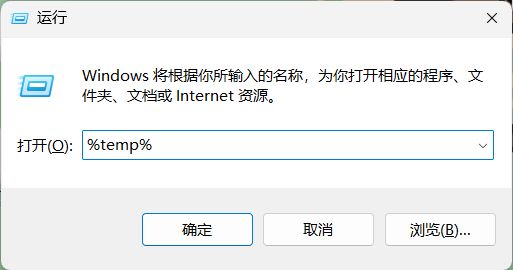
Win加R,輸入這個提示符也可以快速跳轉
三、深度清理!最後幫大家再摳出5-10G,老手專屬
這一部分是給有一定電腦基礎的盒友準備的深度清理操作,新手盒友遇到不會的地方可以直接跳過,避免操作失誤導致系統問題,遇到不會的部分不要亂動,其他部分只要按照正確的步驟操作,就能在保證系統穩定的前提下,再釋放一部分C盤空間。
1. 用官方命令安全清理WinSxS文件夾
WinSxS文件夾在C盤的Windows目錄下,是Windows的核心組件倉庫,存放着系統所有的核心組件文件、更新後的舊版本組件,很多人的這個文件夾能佔用二三十G的空間。這裏必須給所有盒友敲警鐘:絕對不能手動刪除這個文件夾裏的任何文件,哪怕是看起來沒用的舊文件,否則會導致系統崩潰、軟件無法運行,甚至開不了機,網上很多盒友就是手動刪了這個文件夾裏的內容,最後只能重裝系統,絕對不要踩這個坑。
正確的清理方法,是使用微軟官方提供的DISM命令,安全清理裏面的無用組件和過期更新文件,只會清理已經被完全替代的舊組件、過期的更新備份文件,不會影響系統的正常運行,完全安全。操作步驟:以管理員身份打開命令提示符,輸入Dism /Online /Cleanup-Image /StartComponentCleanup,按下回車鍵,等待系統執行完成即可,這個命令一般能清出3-5G的空間。這裏額外提醒:不要使用網上流傳的/ResetBase參數的命令,這個命令會徹底刪除舊版本更新備份,關閉系統回退功能,後續如果系統更新出問題,無法回退到正常版本,普通盒友不建議使用。
2. 清理無用的系統還原點和卷影副本
系統還原點是Windows爲了防止系統出問題,自動創建的系統狀態備份,當系統出現故障時,可以通過還原點恢復到之前的正常狀態,但是時間久了,積累的還原點會佔用大量的C盤空間。如果你已經有自己的系統備份方式,或者不需要還原到很早之前的系統狀態,就可以刪除舊的還原點,只保留最新的,釋放對應的空間。
操作步驟:右鍵點擊「此電腦」,選擇「屬性」,點擊左側的「系統保護」,在彈出的窗口裏選中C盤,點擊「配置」按鈕。在彈出的配置窗口裏,你可以看到當前還原點佔用的磁盤空間,點擊底部的「刪除」按鈕,就可以刪除所有的還原點,釋放空間。另外,你還可以調整還原點的最大使用空間,把它調小一點,避免以後還原點佔用太多的C盤空間。這裏要提醒各位盒友:刪除還原點之後,就不能再還原到之前的系統狀態了,操作之前一定要確認好。
四、一勞永逸!從根源杜絕C盤爆紅,比清理更重要
很多盒友清理完C盤,沒過一兩個月又飄紅了,就是因爲只做了臨時清理,沒有從根源上解決問題,這一部分的內容,比清理本身更重要,能幫你一勞永逸,再也不用頻繁清理C盤。
1. 修改系統默認存儲路徑,從根源避免文件佔用C盤
我們電腦裏的桌面、文檔、圖片、視頻、下載這些系統文件夾,默認都是存放在C盤裏的,很多盒友喜歡把遊戲安裝包、電影、文件放在桌面或者下載文件夾裏,時間久了,C盤自然就滿了。我們只需要把這些文件夾的默認路徑改到其他盤,以後不管你在桌面放多少東西,都不會佔用C盤的空間,這是最核心的根源性解決方案。
操作方法:打開C盤,依次打開「用戶」文件夾、你自己的用戶名對應的文件夾,就能看到桌面、下載、文檔、圖片、音樂、視頻這些文件夾。我們以桌面爲例,右鍵點擊桌面文件夾,選擇「屬性」,在彈出的窗口裏點擊「位置」選項卡,然後點擊「移動」按鈕,選擇D盤或者其他盤裏新建的、專門用來存放桌面文件的文件夾,選好之後點擊確定,系統會提示你是否要把原來的文件移動到新的位置,點擊「是」,等待移動完成就可以了。其他的下載、文檔、圖片、視頻、音樂這些文件夾,都用同樣的方法,一個個改到其他盤,這個操作是系統自帶的官方功能,一勞永逸,改完之後,所有默認存到這些文件夾裏的文件,都會直接存到你設置的其他盤裏,再也不會佔用C盤的空間。
這裏有個絕對不能踩的坑:修改路徑時,一定要在目標磁盤新建一個單獨的文件夾,比如修改桌面路徑,就在D盤新建一個名爲「桌面」的文件夾,選擇這個新建的文件夾,絕對不要直接選擇D盤、E盤的根目錄!否則會導致系統路徑混亂,後續無法修改回來,甚至出現文件丟失的問題,各位盒友一定要注意。
2. 養成正確的軟件安裝習慣
很多盒友C盤越用越滿,都是不良的安裝習慣導致的。以後裝任何軟件、遊戲,都不要一直點下一步,一定要仔細看安裝界面,幾乎所有軟件都會有「自定義安裝」或者「瀏覽」的選項,點擊它,把安裝路徑裏最前面的C改成D或者其他盤,後面的路徑不要改動,然後再點擊安裝,這樣軟件本體就會裝到其他盤,不會佔用C盤的空間。另外,裝軟件的時候,一定要注意界面裏的捆綁軟件勾選,很多軟件都會默認勾選安裝其他的垃圾軟件、瀏覽器、殺毒軟件,一定要把那些多餘的勾全部去掉,不然不僅會佔用C盤空間,還會導致電腦越來越卡,彈窗廣告越來越多。還有,裝完軟件第一件事,就是打開軟件的設置,找到文件管理、存儲設置、下載設置,把所有相關的路徑,全部改到其他盤,從根源上杜絕緩存佔用C盤。
3. 養成定期維護的好習慣
不用等C盤紅了再臨時抱佛腳,平時做好簡單的定期維護,C盤永遠不會滿。比如每週清空一次回收站,刪除沒用的下載文件;每月用系統自帶的磁盤清理工具掃一次,清理臨時文件和更新垃圾;每季度檢查一次微信、QQ這類社交軟件的緩存,清理掉沒用的聊天記錄和過期文件;另外,大型遊戲、高清電影、安裝包這類大體積文件,直接存到其他盤,不要放到C盤裏。
最後,給各位盒友整理了5個清理C盤絕對不能踩的天坑,很多新手盒友就是踩了這些坑,導致系統崩潰、文件丟失,一定要記好,絕對不要做。
第一,絕對不要手動刪除C盤裏的Windows、System32、Program Files、Program Files (x86)這些系統核心文件夾裏的任何文件,哪怕你覺得這個文件沒用,也不要刪,這些是系統正常運行的核心,刪錯一個就可能導致電腦開不了機。卸載軟件一定要通過系統設置裏的「應用和功能」,或者軟件自帶的卸載程序,不要直接刪除文件夾。
第二,不要用網上隨便找的一鍵清理bat腳本、第三方垃圾清理軟件,很多這類腳本都是非專業人員亂寫的,很容易誤刪系統註冊表、核心配置文件,導致系統故障;而很多所謂的「一鍵清理大師」,本身就是垃圾軟件,不僅清理不乾淨,還會捆綁安裝一堆無用軟件,甚至竊取你的個人信息,Windows自帶的功能完全夠用。
第三,不要隨便關閉系統核心服務,比如完全關閉虛擬內存,尤其是小內存電腦,會直接導致軟件無法運行、遊戲閃退、電腦藍屏卡頓。
第四,不要隨便修改系統註冊表,網上很多所謂的「C盤瘦身註冊表修改教程」,大多是無效的,甚至會導致系統出現不可逆的故障,普通盒友絕對不要碰。
第五,不要把大量大體積文件直接放在桌面,哪怕你改了桌面的路徑,也不建議在桌面放太多東西,會影響電腦的開機速度和流暢度,最好分類放到其他盤的文件夾裏。
以上就是完整的盒友專屬C盤清理全攻略,從新手零風險的基礎清理,到進階的空間釋放,再到老手專屬的深度清理,最後到根源上杜絕C盤爆紅的方法,全步驟都給大家講得清清楚楚,所有操作都經過交叉驗證,絕對不會誤導大家。新手盒友可以先做基礎清理和系統默認路徑修改,就能保證C盤不會再輕易爆紅;有一定電腦基礎的盒友,可以做進階清理,釋放更多的空間。按照這個方法操作,絕大多數盒友的電腦都能清出20G以上的空間,電腦也會變得流暢很多,再也不用爲了裝遊戲刪東西。如果各位盒友在操作過程中有任何問題,都可以在評論區留言。覺得有用的話,希望可以幫幫我點贊收藏一小下,轉發給身邊被C盤爆紅困擾的盒友。
最後說一句,其實第三方工具是最簡單無腦,而且可以清出大量空間的,上面做了這麼多操作,第一次會很有效果。如果你之前已經清過了,那麼清理效果可能不佳。那麼這時候第三方工具就非常有用。那麼下一次我會推薦一些比較常用的第三方C盤清理工具。希望可以幫到大家。
更多遊戲資訊請關註:電玩幫遊戲資訊專區
電玩幫圖文攻略 www.vgover.com