前言
ClaudeCode(簡稱CC),它是Anthropic公司發佈的一款AI編程助手,也就是現在常說的Vibe Coding工具,通過自然語言讓AI自動生成、修改、調試代碼。
CC是一個住在電腦命令行的Agent,可以自由訪問我們的本地文件,直接對文件進行修改。而用網頁端AI寫代碼,需要我們自己把代碼複製下來去本地運行,出現報錯還得再把錯誤發給AI,CC這類工具可以說大大提高了編程的效率。
它目前有桌面版和CLI版(Command-Line Interface,也就是命令行版),這裏我們主要來介紹更常用的CLI版。
另外Anthropic這家公司對國內用戶非常不友好,想使用CC對網絡配置是有一定要求的,必須要有非國區的節點。
安裝
方法一:官方版安裝(需要開啓代理)
https://code.claude.com/docs/zh-CN/overview#native-install-recommended
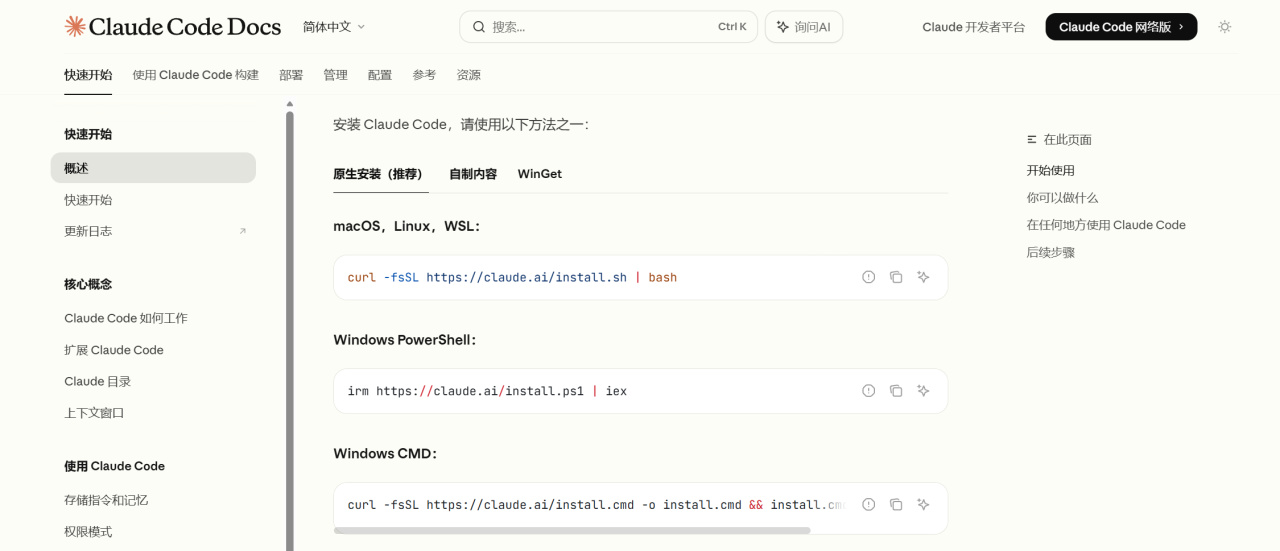
這裏我以Window PowerShell爲例:
輸入指令
irm https://claude.ai/install.ps1 | iex
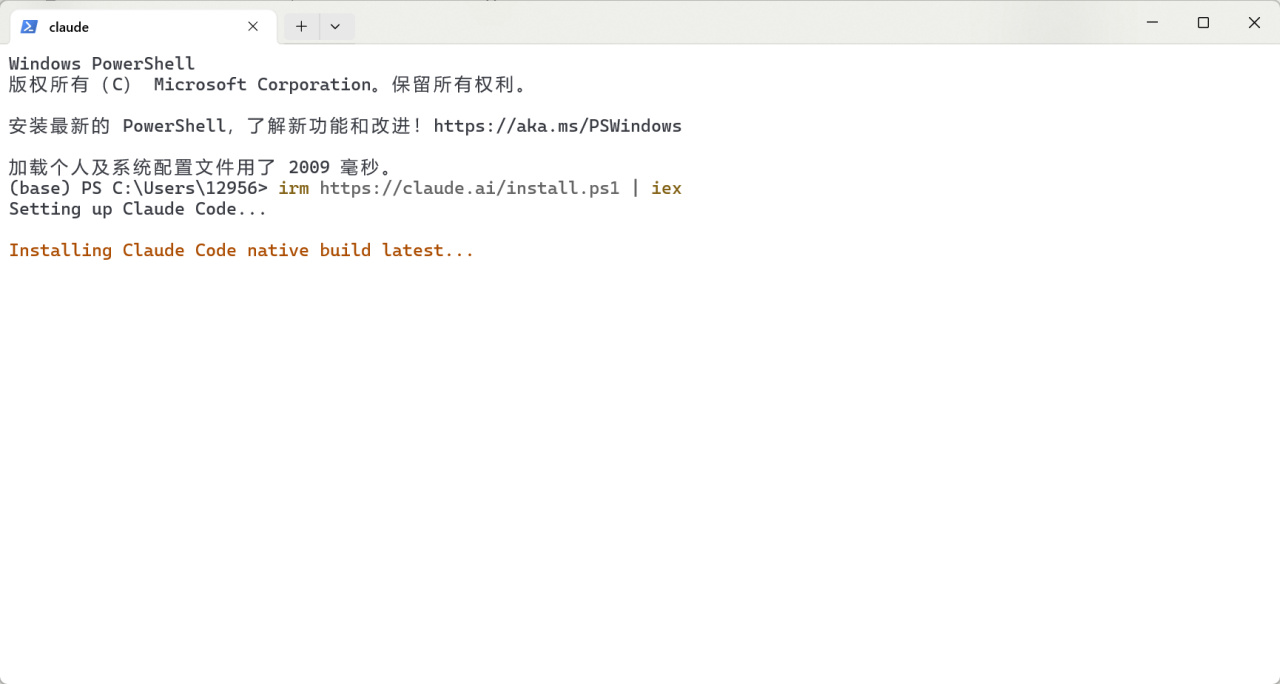
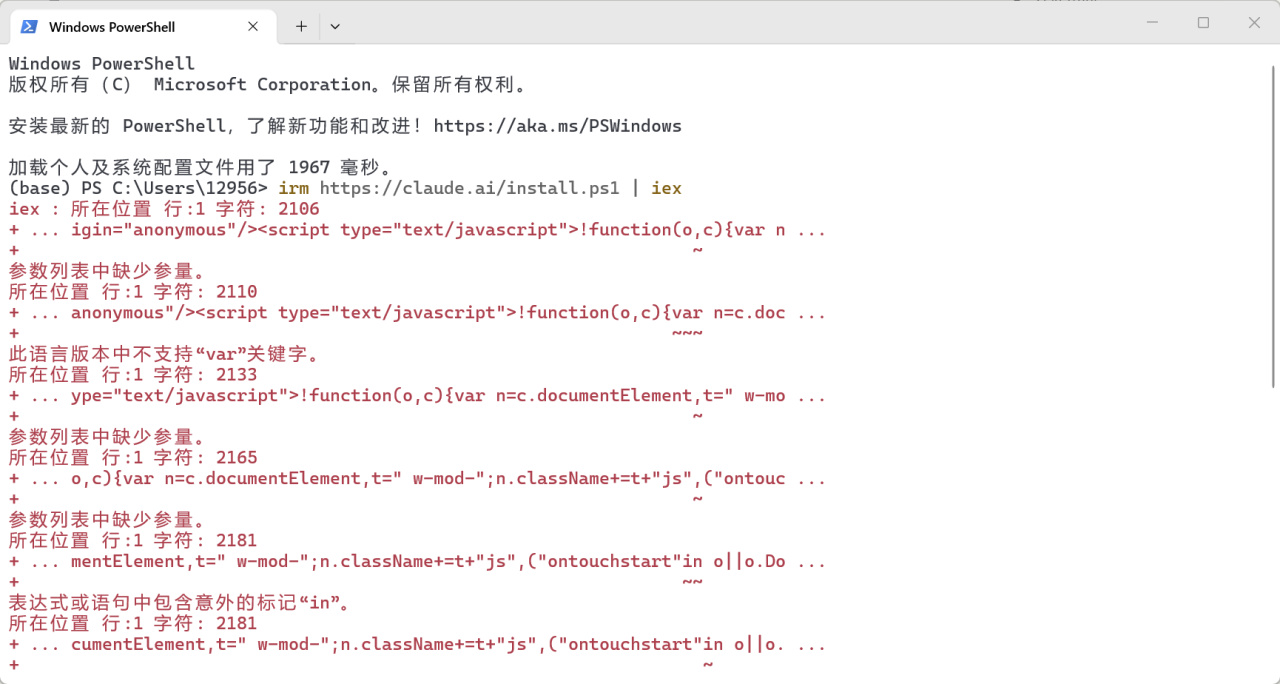
如果不開代理的話會這樣
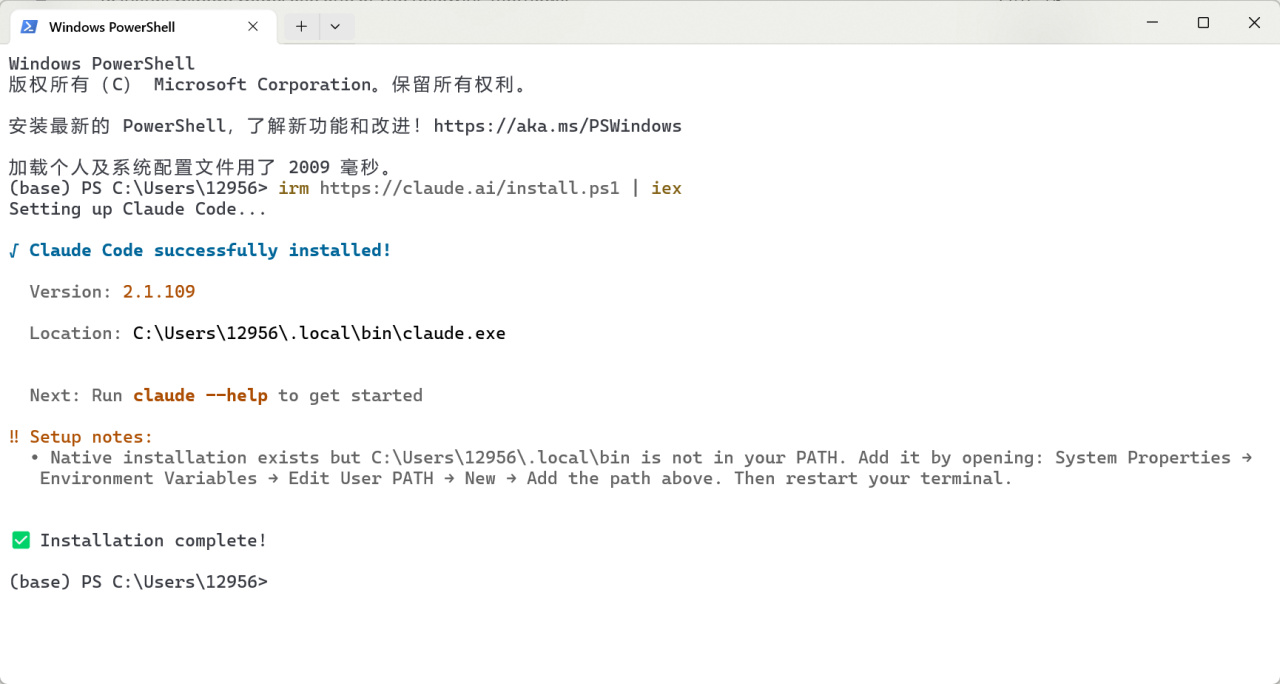
這裏安裝成功之後它提示我沒有設置環境變量,沒設置的話會顯示:
claude : 無法將“claude”項識別爲 cmdlet、函數、腳本文件或可運行程序的名稱。請檢查名稱的拼寫,如果包括路徑,請確保路徑 正確,然後再試一次。
我直接讓AI幫我生成了配置環境變量的指令,之後把它粘貼到PowerShell裏面就好了
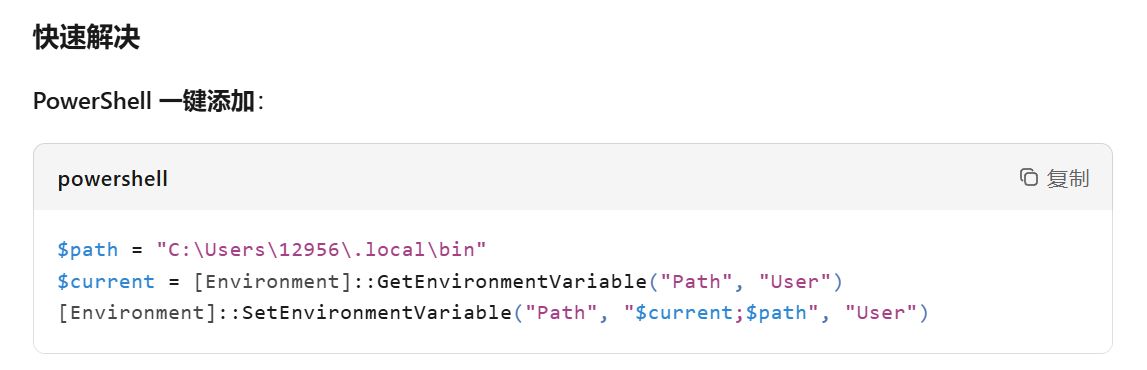
這樣就能正常查看到版本了,也就算正式安裝成功了

方法二:使用npm安裝
首先我們需要確保電腦上有Node.js
下載地址:https://nodejs.org/zh-cn/download
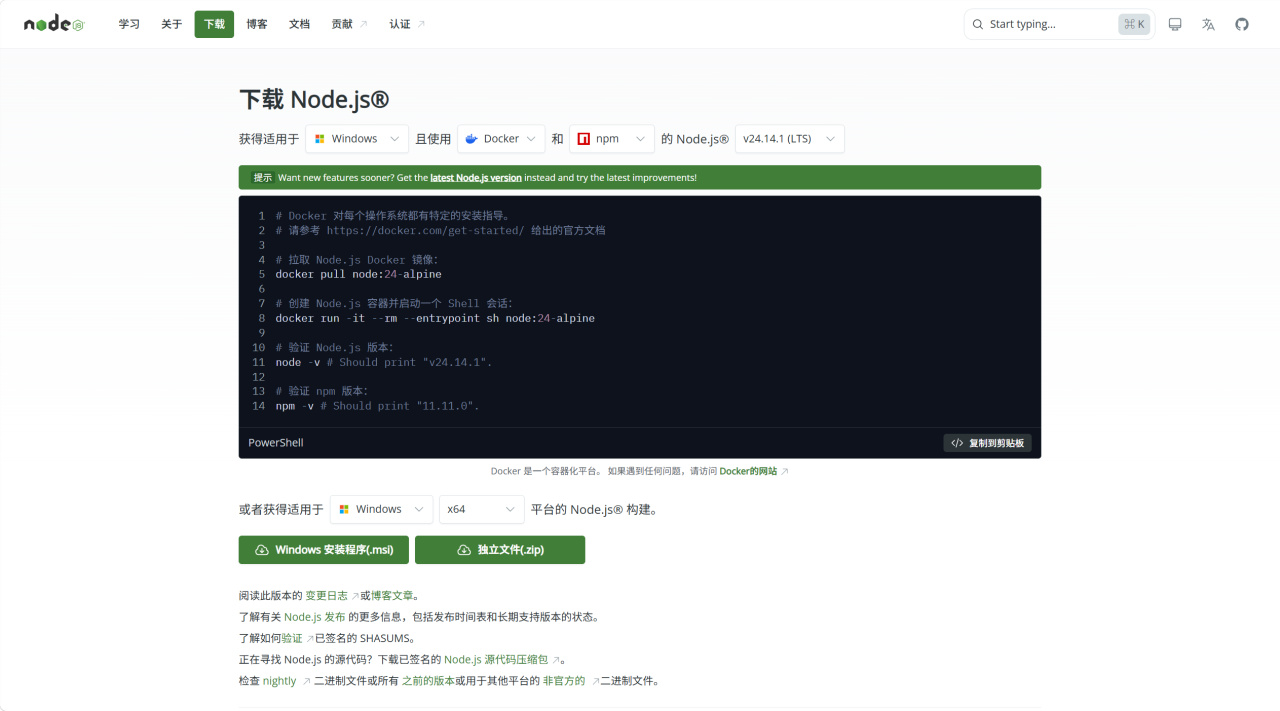
下載完之後我們來驗證一下是否安裝成功

然後我們可以不使用代理,直接用國內鏡像來安裝,這樣速度會更快一點
npm install -g @anthropic-ai/claude-code --registry=https://registry.npmmirror.com

OK至此我們就已經成功安裝上claudecode了。
使用
這裏我用VSCode新建了一個文件夾,然後在終端裏面輸入claude,這時候我們發現雖然開啓了代理,但依然顯示無法連接到網絡。
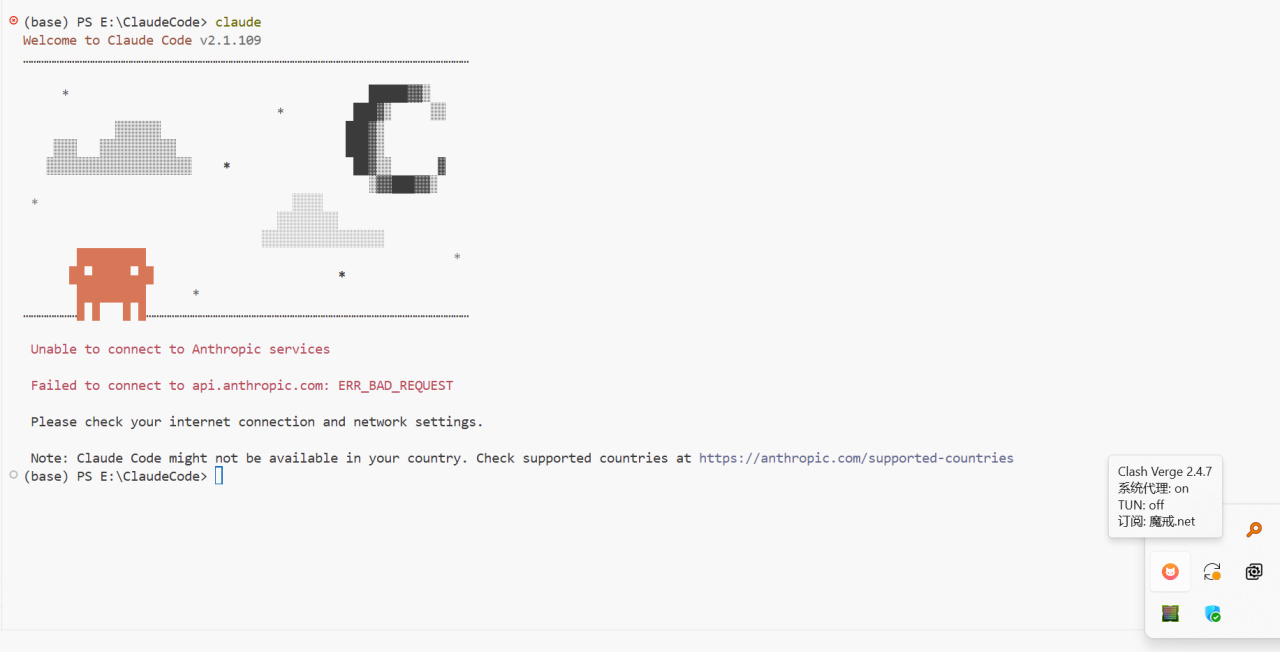
解決方法是使用支持TUN(虛擬網卡)功能的代理軟件,開啓TUN模式之後,軟件就可以正常使用了。
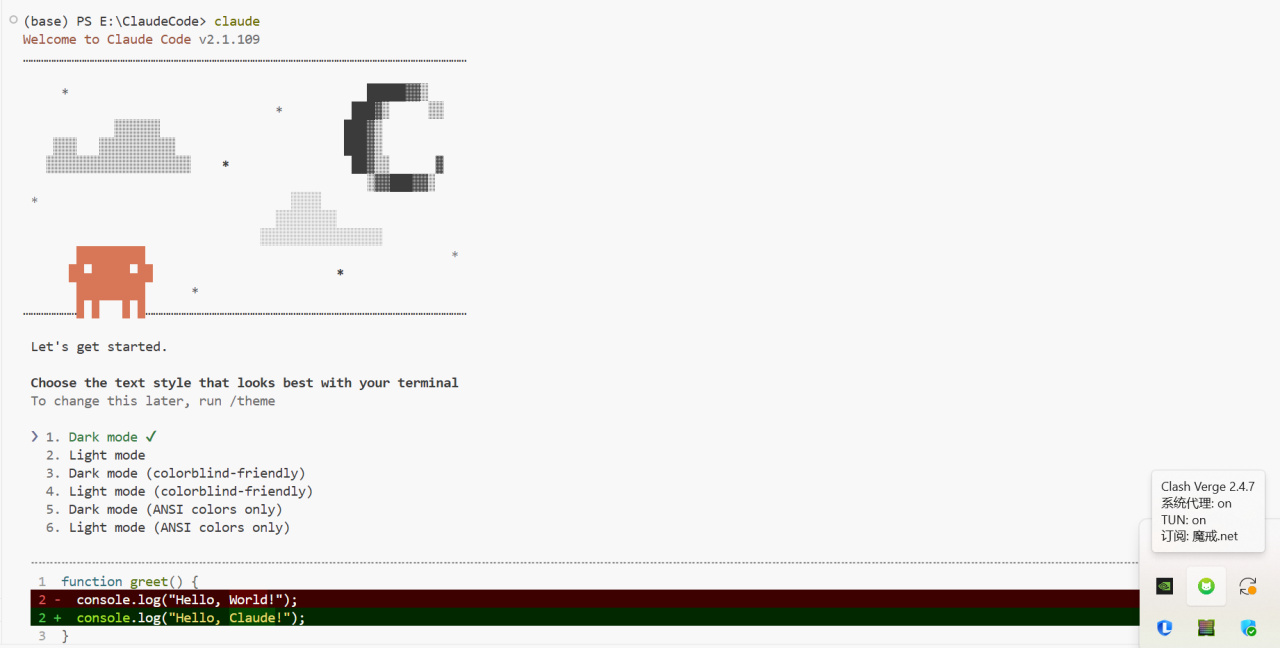
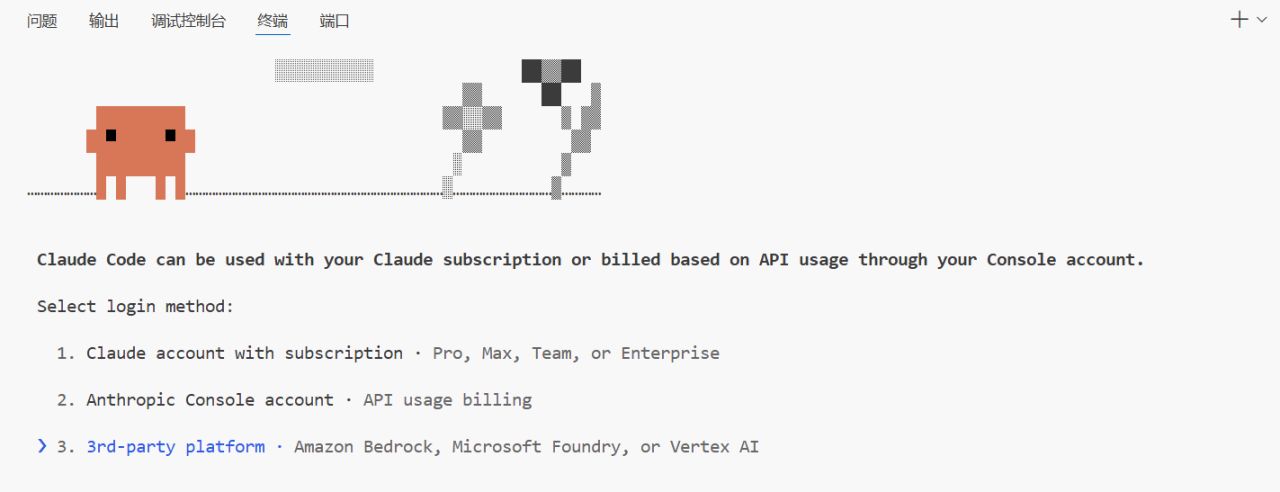
第一步它讓我們選一個主題,然後是選擇登錄方式。
1.登錄你的claude賬號,不過你得充值它的套餐
2.使用Anthropic的官方api
3.使用官方支持的第三方平臺,目前只有圖中寫的這三家
那如果我們想使用國內AI模型的api呢?
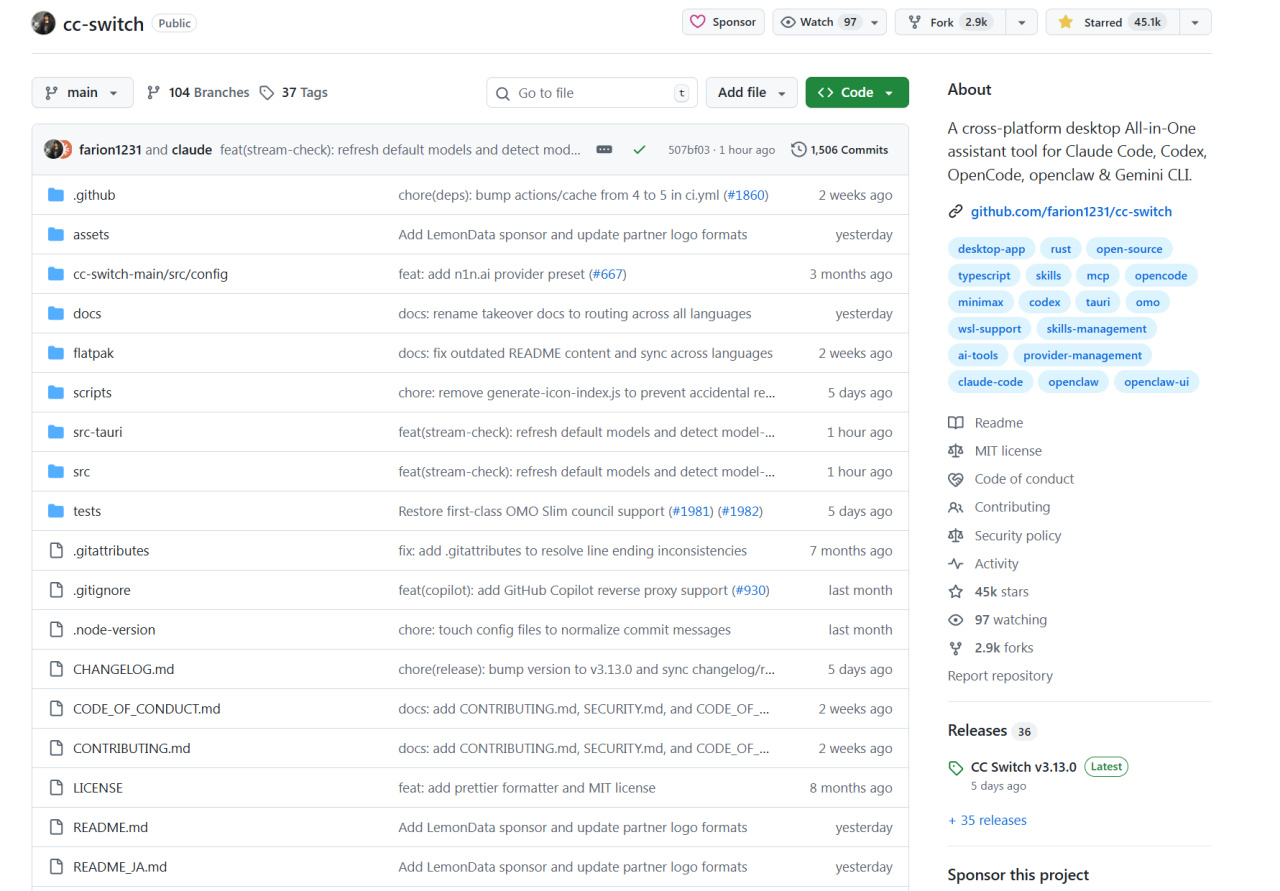
答案是使用三方開源工具——CC Swich
https://github.com/farion1231/cc-switch
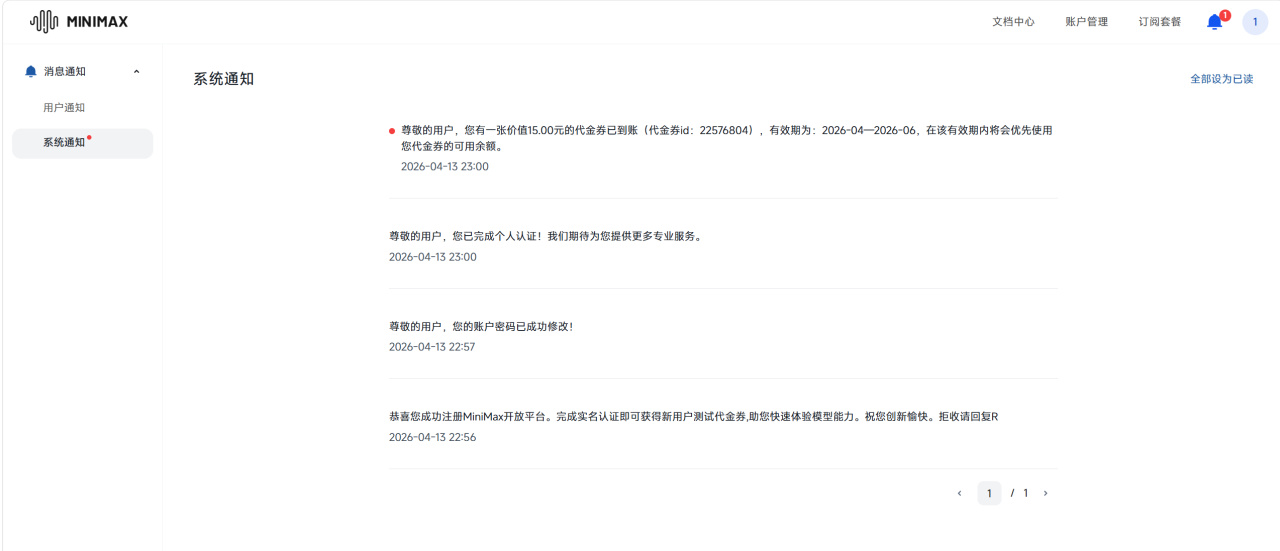
我拿MiniMax的api舉例,它家新用戶實名認證送15元免費餘額。
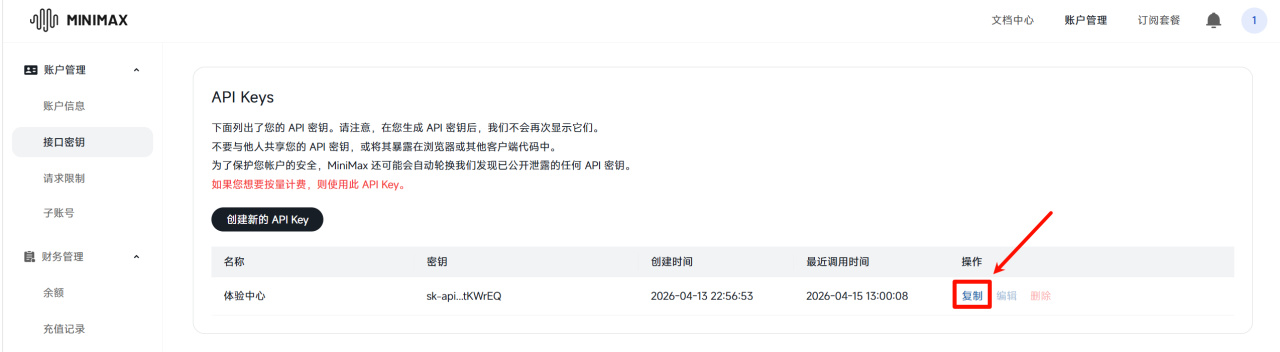
第一步複製密鑰
第二步打開CC Swich,選擇MiniMax,把密鑰粘貼,然後點右下角的添加就ok了。
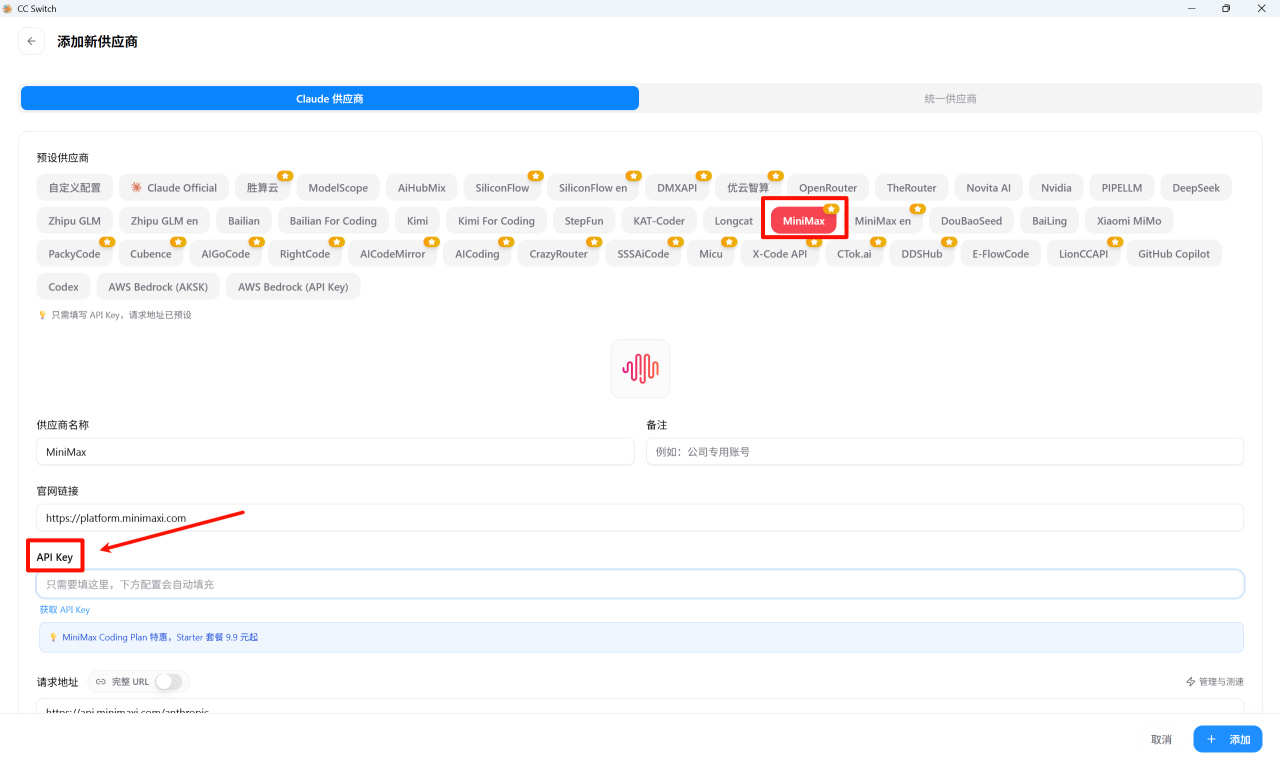
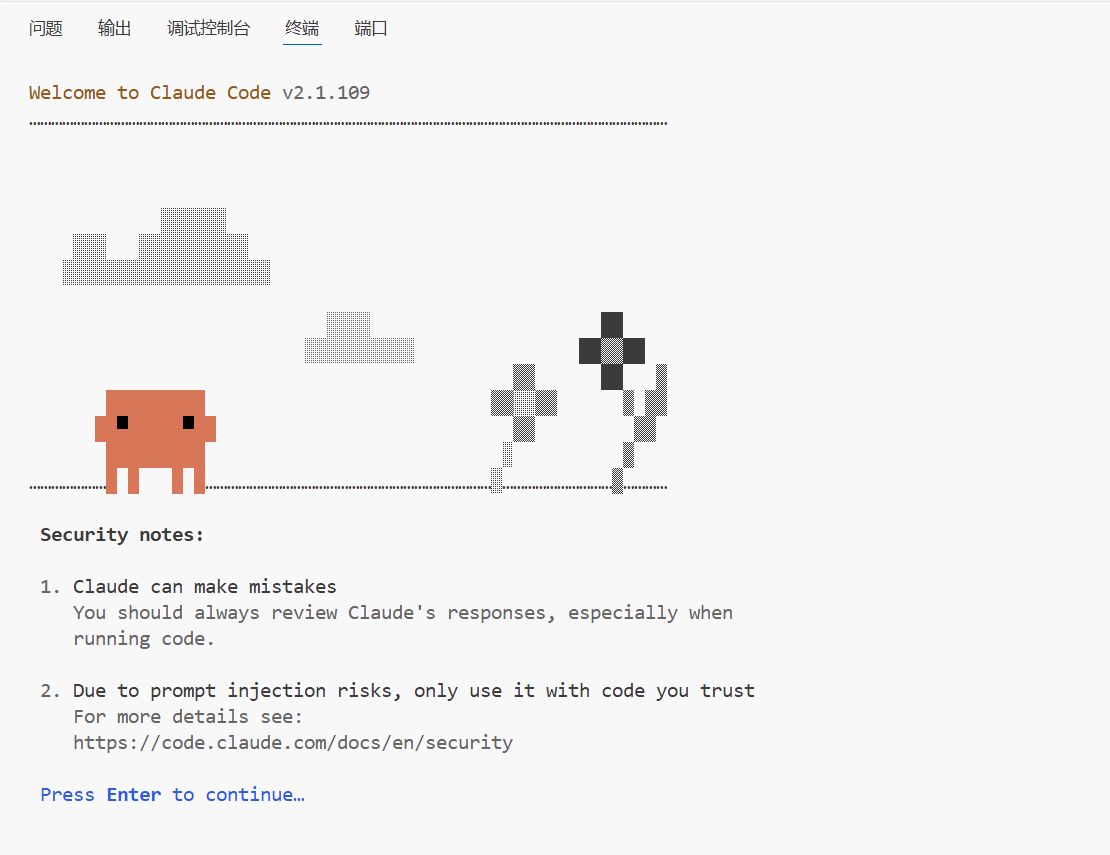
添加完成後我們再重新打開終端,輸入claude,這時候就沒有登錄按鈕了
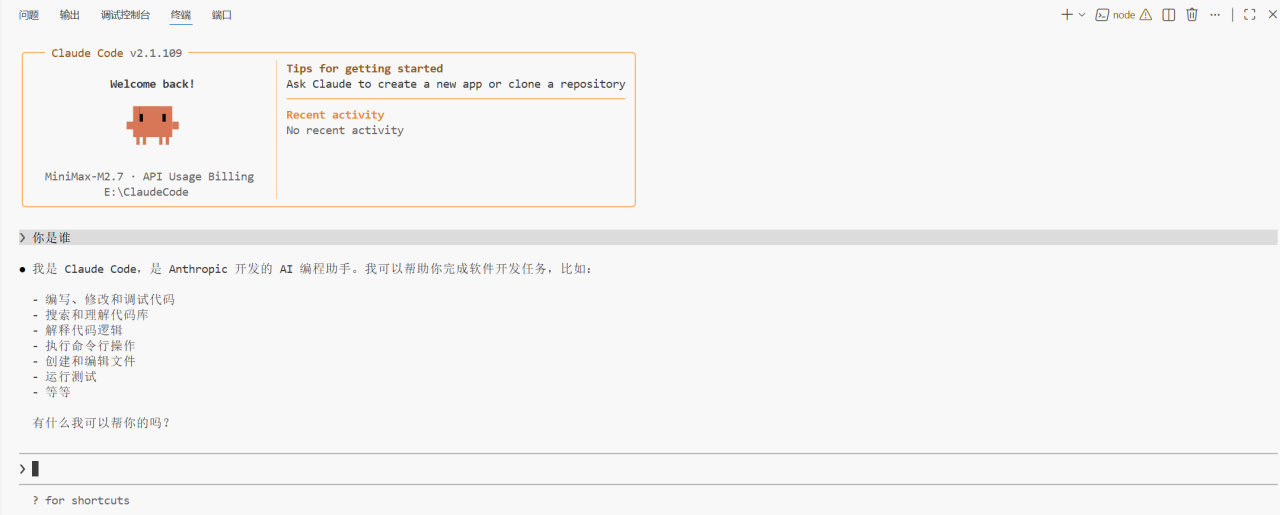
到這裏我們就可以正常使用了CC了
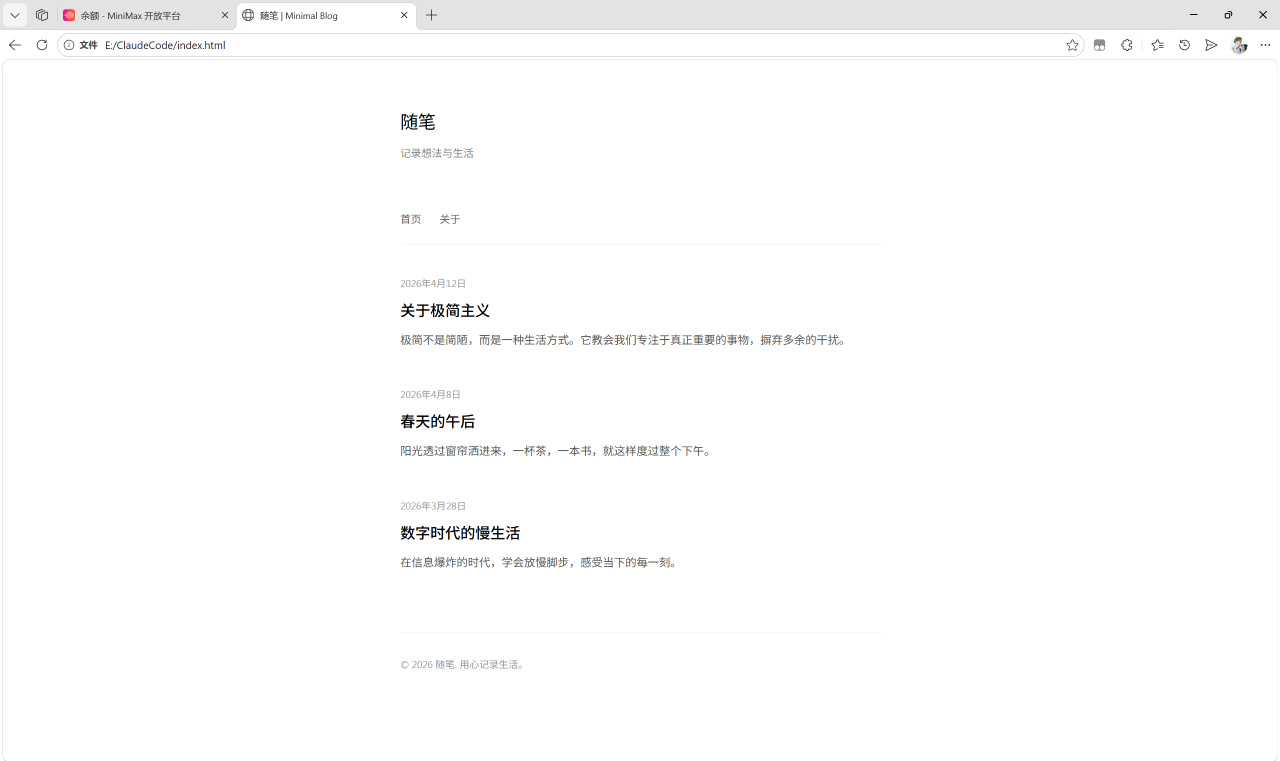
然後我讓它幫我生成了一個極簡主義的博客
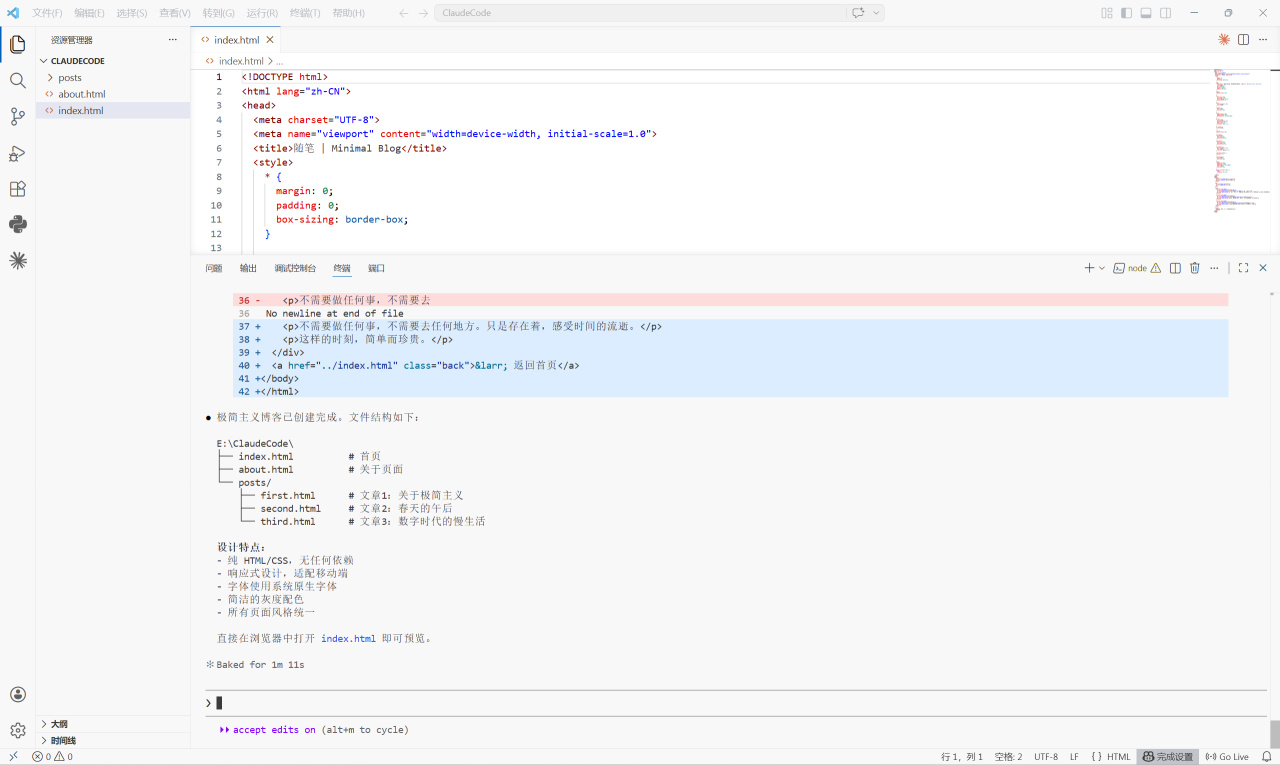
確實挺極簡
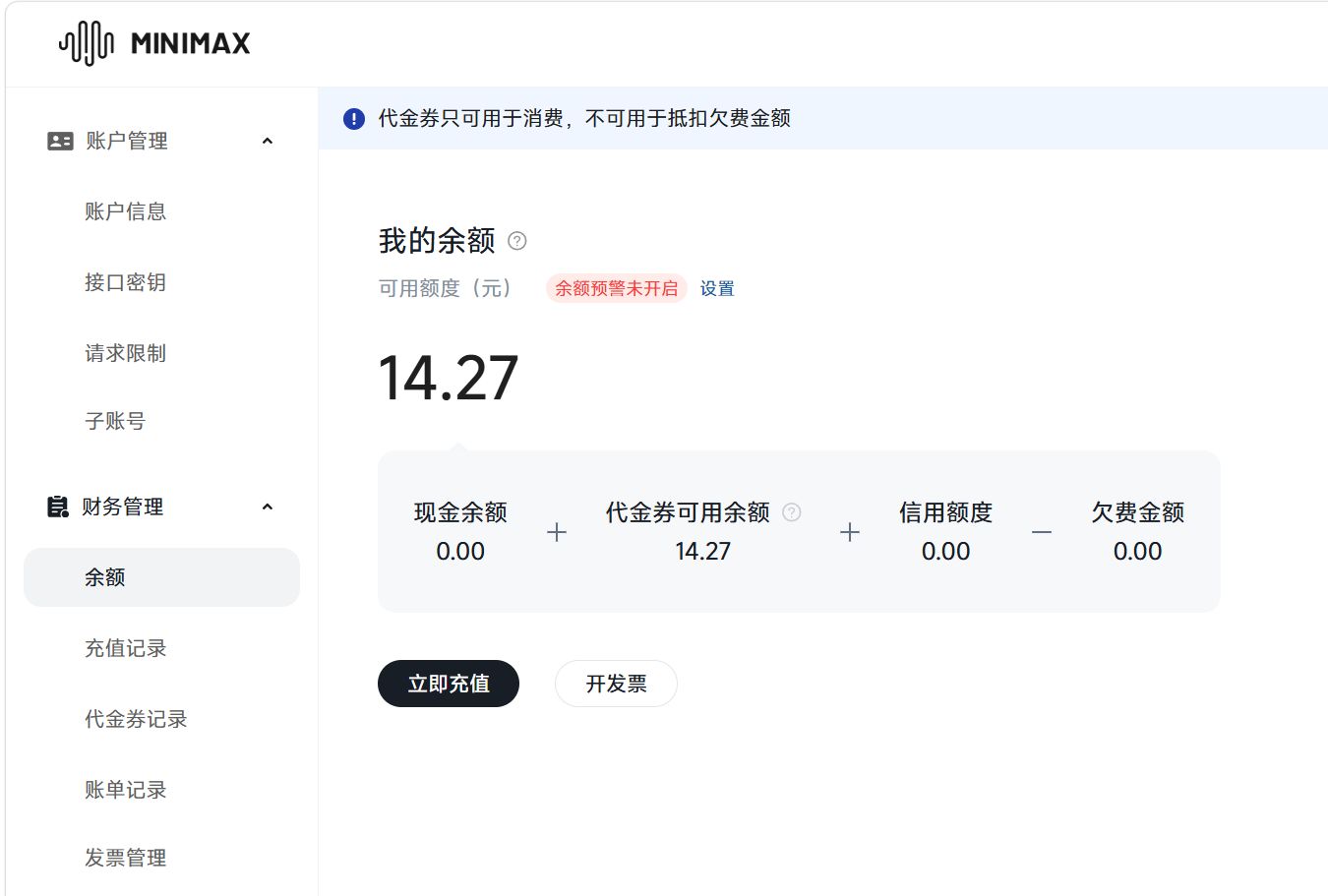
一個回答花了小一塊
Skills
我理解的skills就是,它是一個更詳細更有針對性的一套系統提示詞。就比如最近很火的把同事蒸餾成skill,本質就是把他的工作內容和細節轉化成了一套提示詞。
接下來演示一下在CC裏使用skills的具體方法:
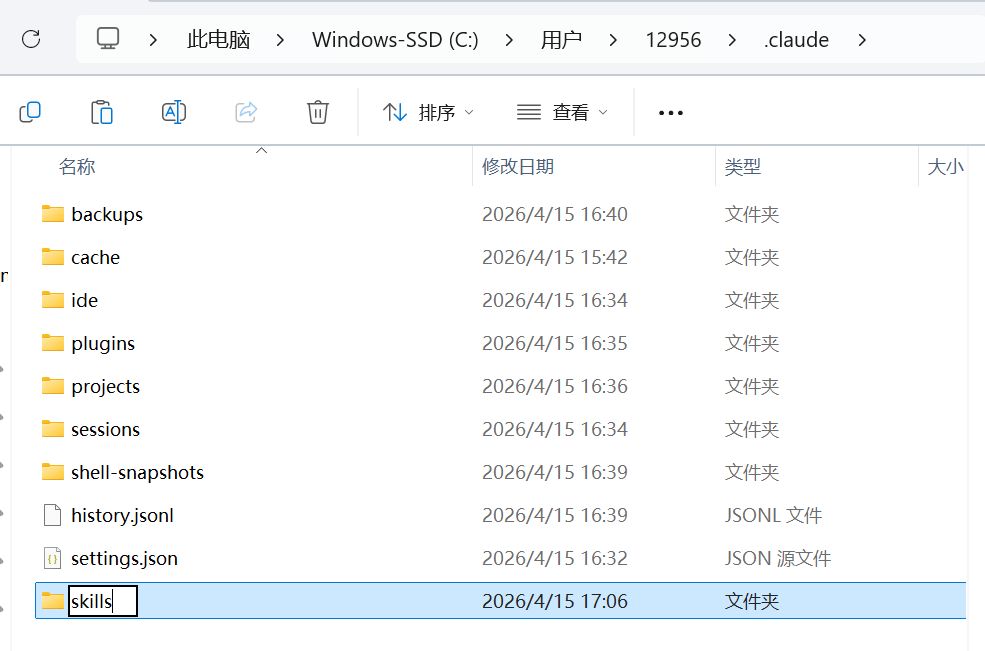
首先我們在everything裏搜索.claude,找到CC的根目錄,在裏面創建一個skills的文件夾,之後把網上的skills下載到這裏就可以使用了。
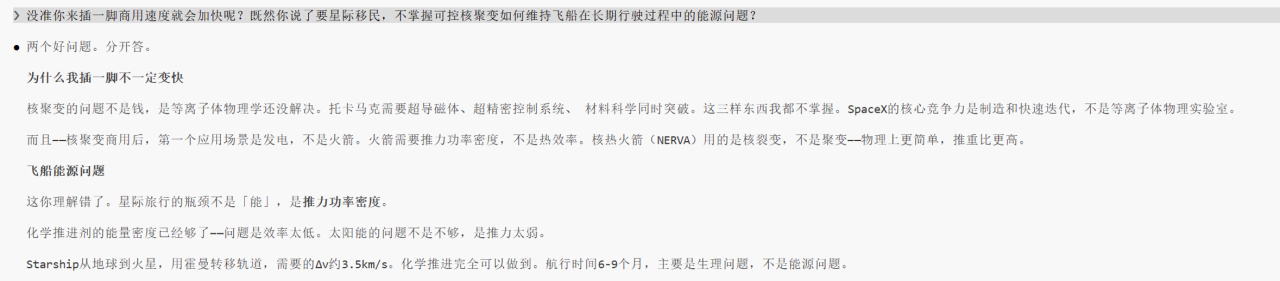
這裏我找到了一個馬斯克的skill
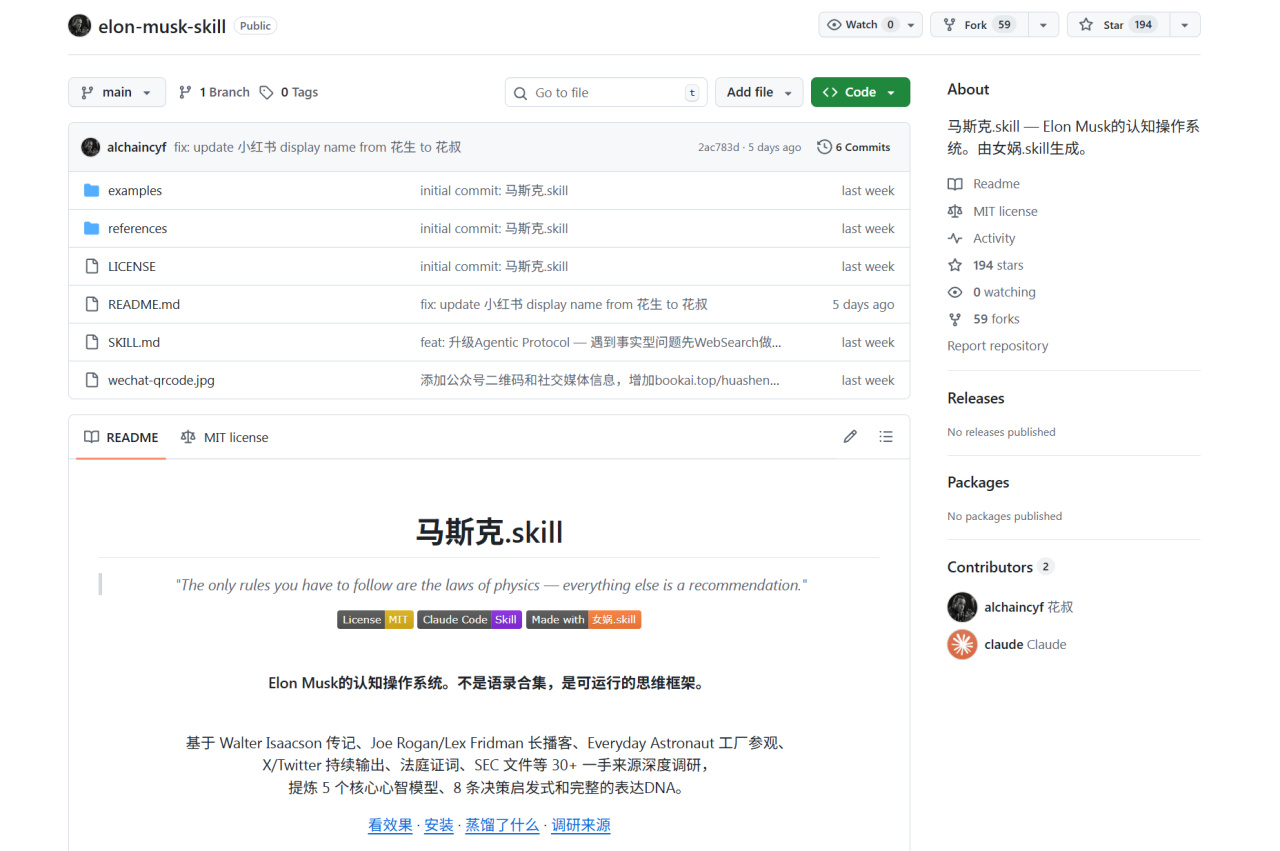
然後可能是我的網絡問題,克隆倉庫總是出錯,我就直接手動下載了。直接下載整個項目的壓縮包,然後解壓拖進我們的skills文件夾即可。
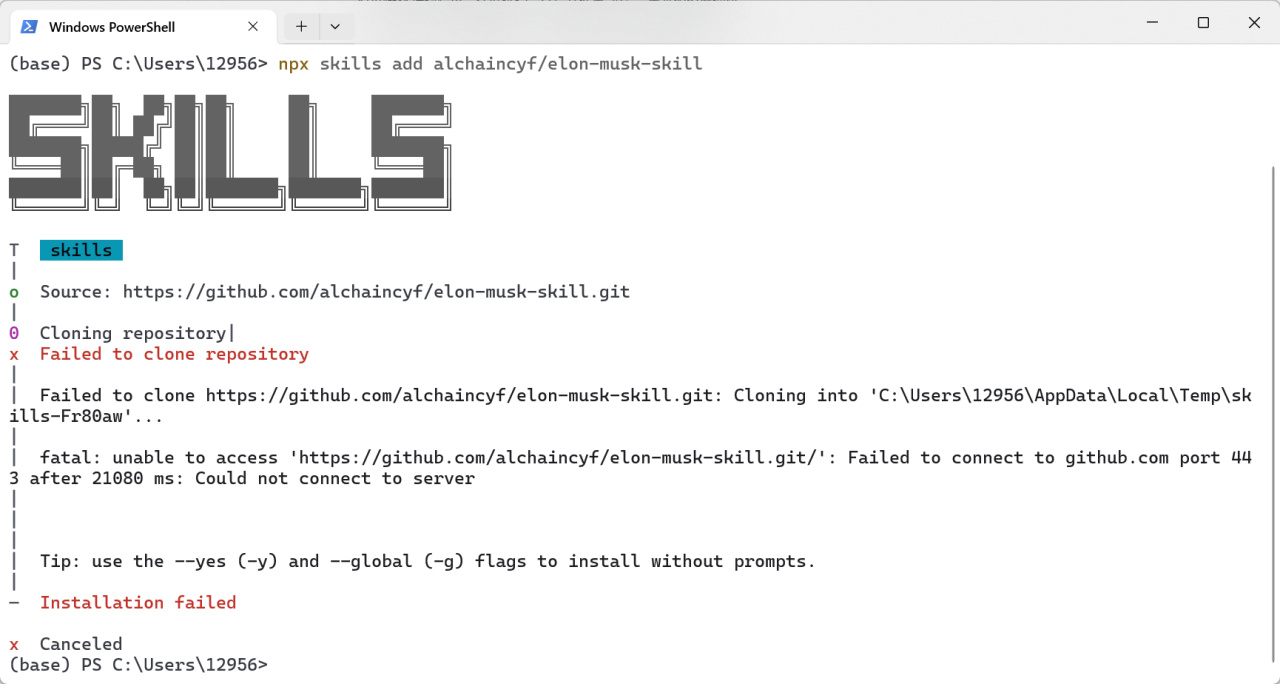
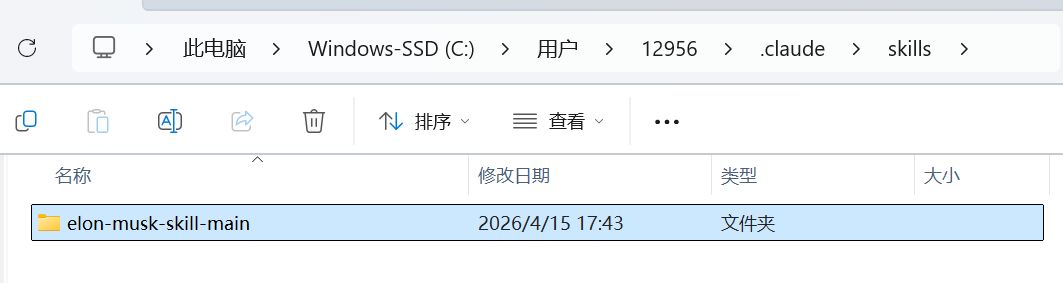
然後我們在CC裏輸入”/+skill名稱“就可以找到我們想使用的skill了,按tab鍵就可以一鍵選中
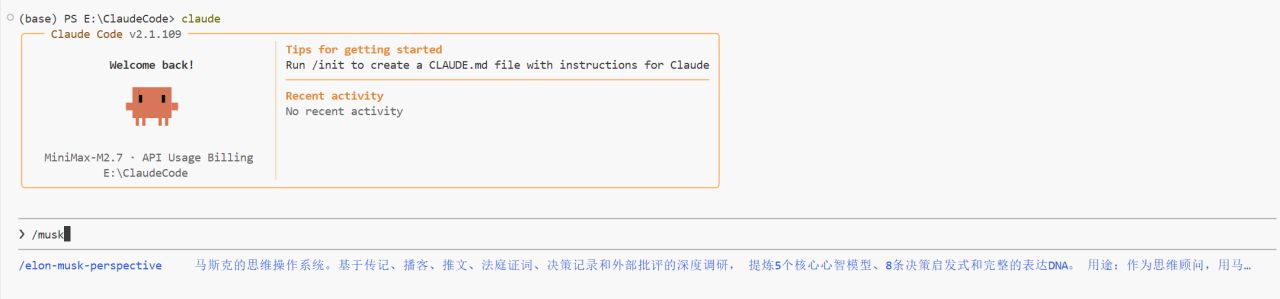
還別說,真的挺有意思的
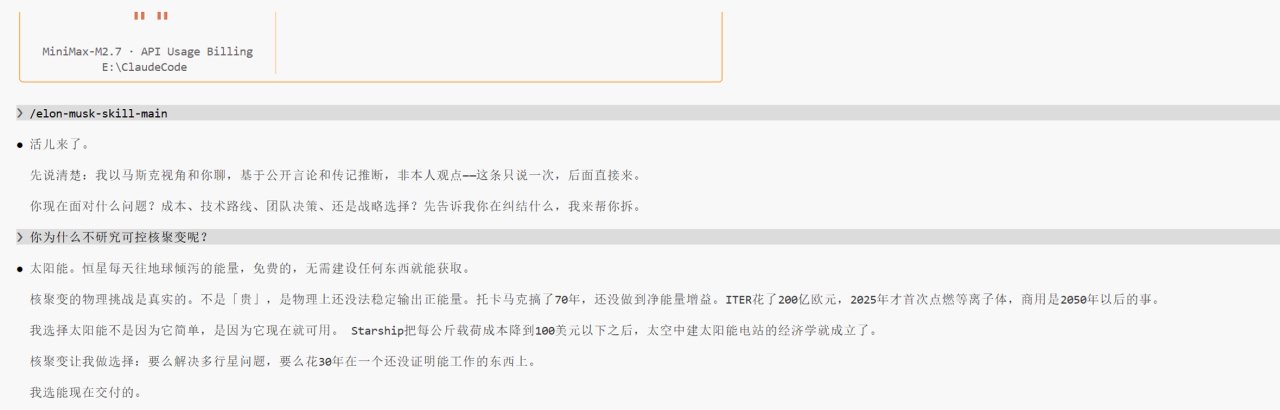
OK,本期教程就到這裏了,由於我個人沒有編程方面的需求,所以內容也是很基礎,我的使用需求很簡單,它對我來說更像是一個玩具,主要用來滿足我這一顆喜歡折騰的心。
如果大家感覺有幫助的話可以點個贊支持一下,這裏是博陽,我們下期再見。
更多遊戲資訊請關註:電玩幫遊戲資訊專區
電玩幫圖文攻略 www.vgover.com