前言
ClaudeCode(简称CC),它是Anthropic公司发布的一款AI编程助手,也就是现在常说的Vibe Coding工具,通过自然语言让AI自动生成、修改、调试代码。
CC是一个住在电脑命令行的Agent,可以自由访问我们的本地文件,直接对文件进行修改。而用网页端AI写代码,需要我们自己把代码复制下来去本地运行,出现报错还得再把错误发给AI,CC这类工具可以说大大提高了编程的效率。
它目前有桌面版和CLI版(Command-Line Interface,也就是命令行版),这里我们主要来介绍更常用的CLI版。
另外Anthropic这家公司对国内用户非常不友好,想使用CC对网络配置是有一定要求的,必须要有非国区的节点。
安装
方法一:官方版安装(需要开启代理)
https://code.claude.com/docs/zh-CN/overview#native-install-recommended
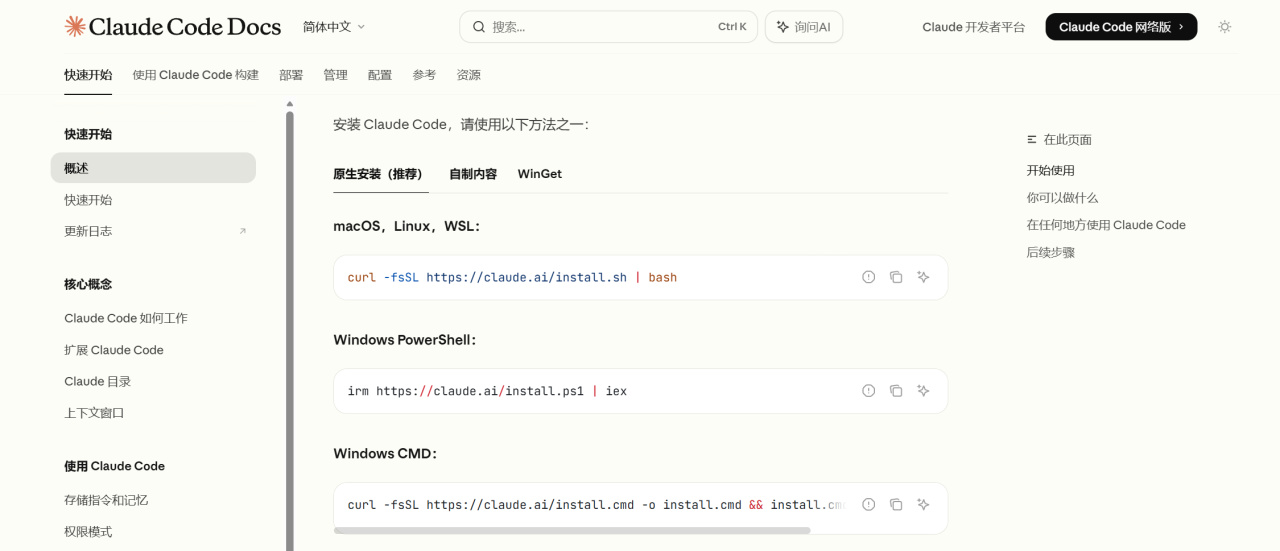
这里我以Window PowerShell为例:
输入指令
irm https://claude.ai/install.ps1 | iex
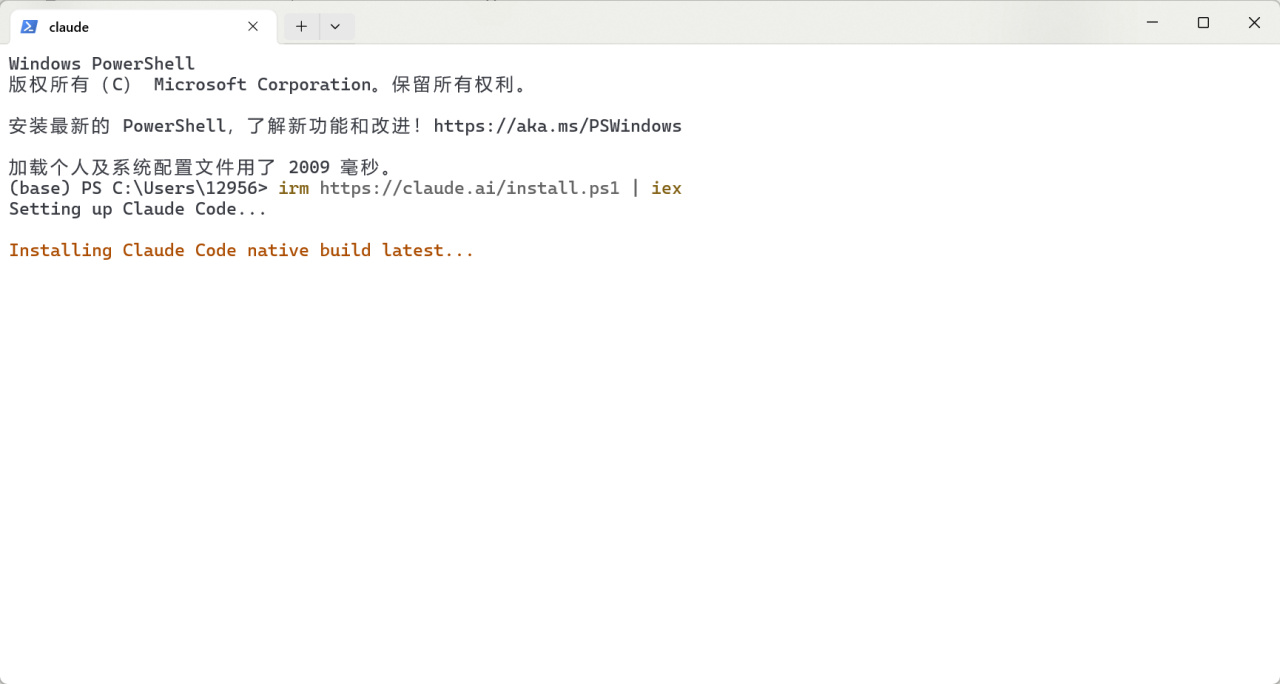
如果不开代理的话会这样
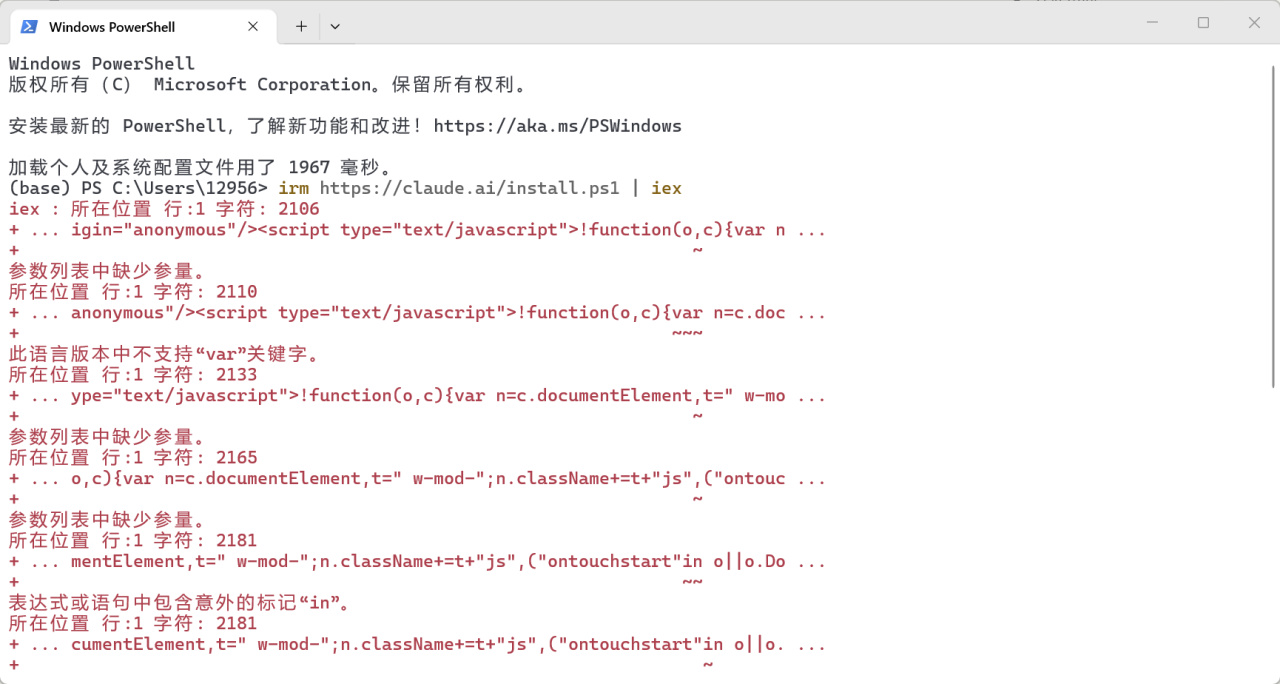
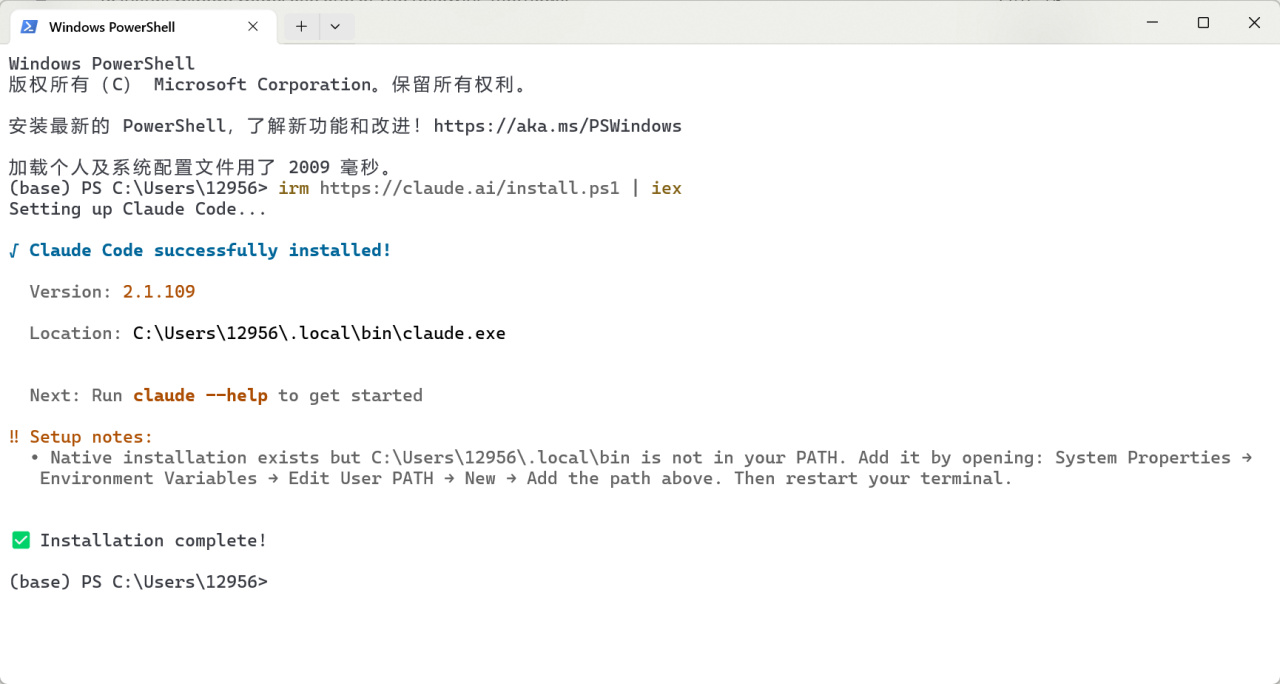
这里安装成功之后它提示我没有设置环境变量,没设置的话会显示:
claude : 无法将“claude”项识别为 cmdlet、函数、脚本文件或可运行程序的名称。请检查名称的拼写,如果包括路径,请确保路径 正确,然后再试一次。
我直接让AI帮我生成了配置环境变量的指令,之后把它粘贴到PowerShell里面就好了
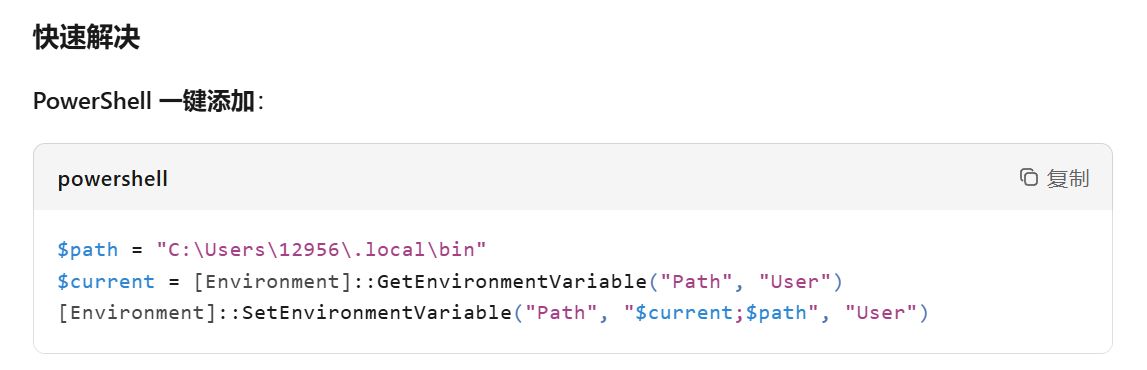
这样就能正常查看到版本了,也就算正式安装成功了

方法二:使用npm安装
首先我们需要确保电脑上有Node.js
下载地址:https://nodejs.org/zh-cn/download
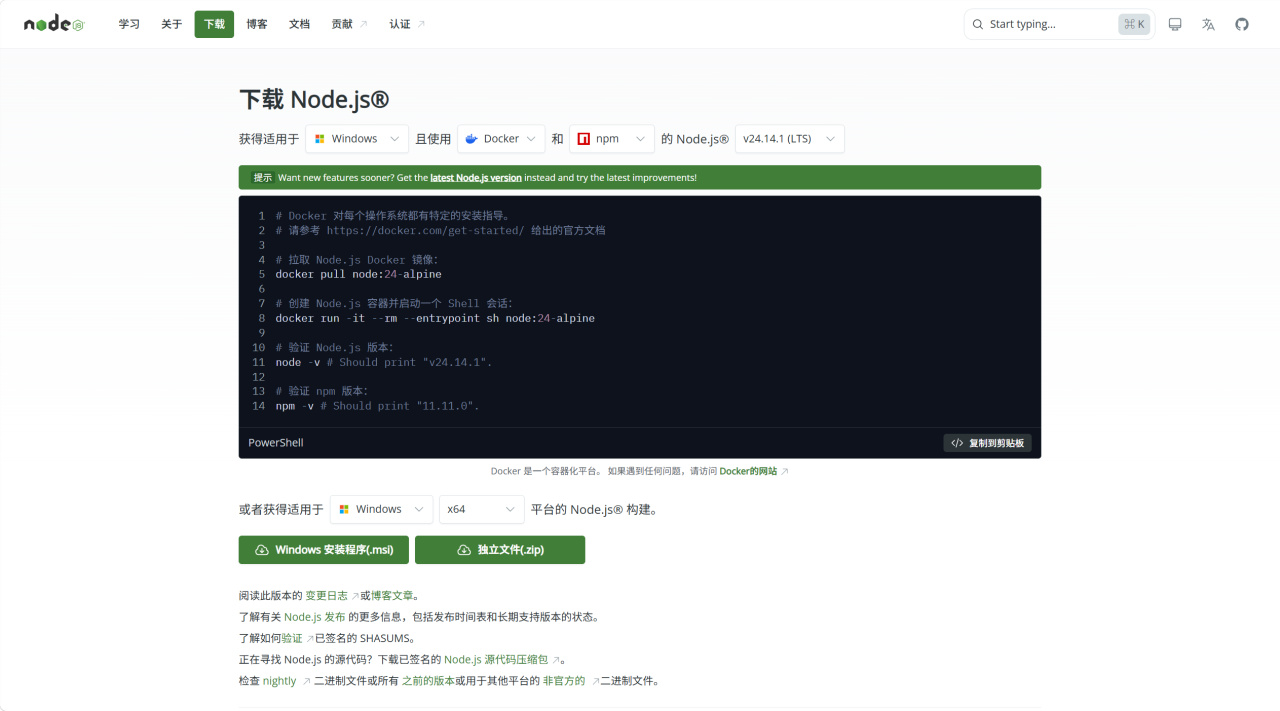
下载完之后我们来验证一下是否安装成功

然后我们可以不使用代理,直接用国内镜像来安装,这样速度会更快一点
npm install -g @anthropic-ai/claude-code --registry=https://registry.npmmirror.com

OK至此我们就已经成功安装上claudecode了。
使用
这里我用VSCode新建了一个文件夹,然后在终端里面输入claude,这时候我们发现虽然开启了代理,但依然显示无法连接到网络。
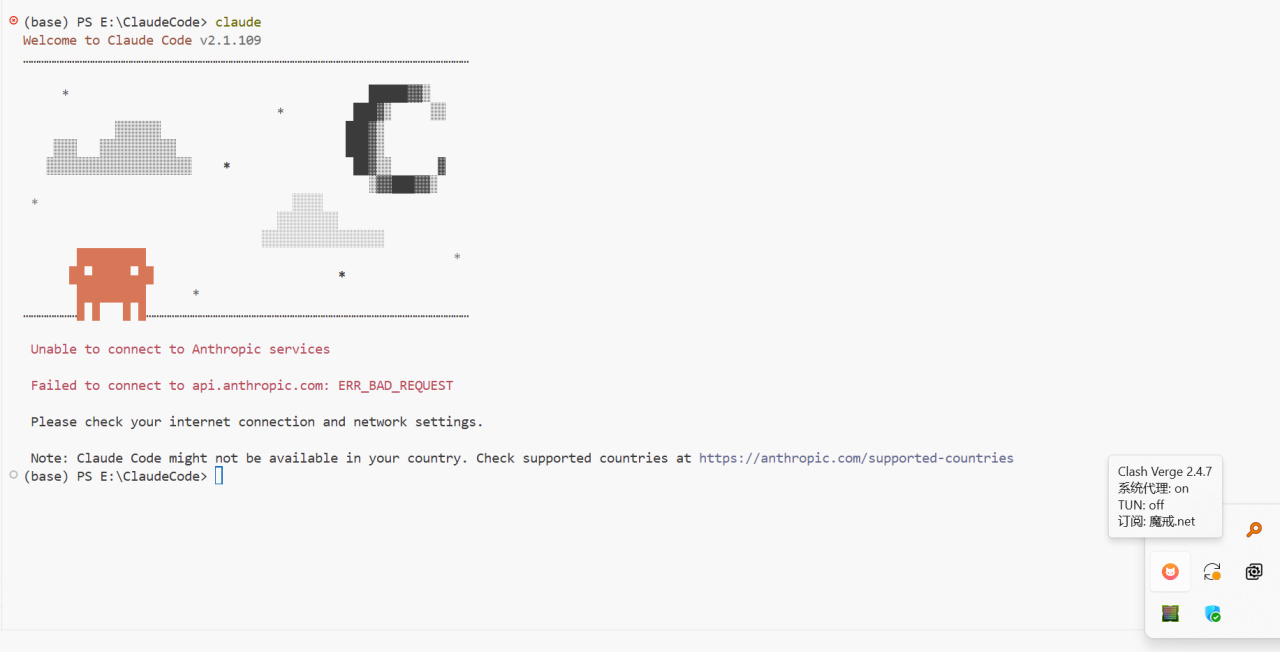
解决方法是使用支持TUN(虚拟网卡)功能的代理软件,开启TUN模式之后,软件就可以正常使用了。
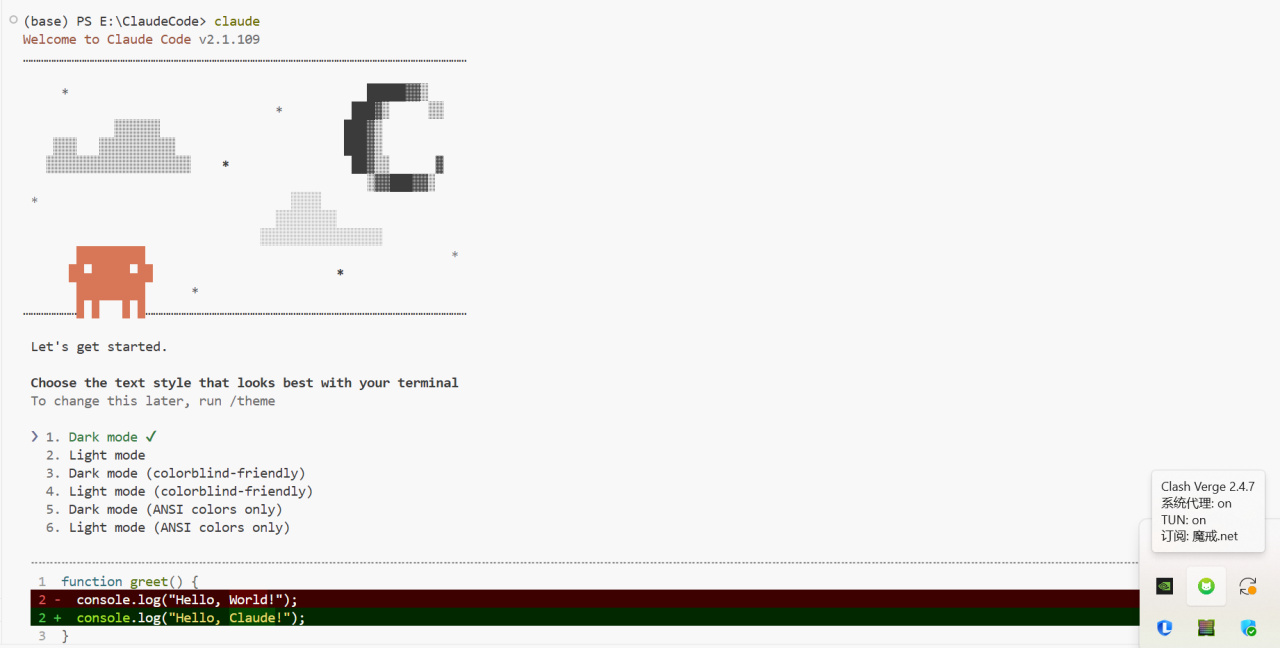
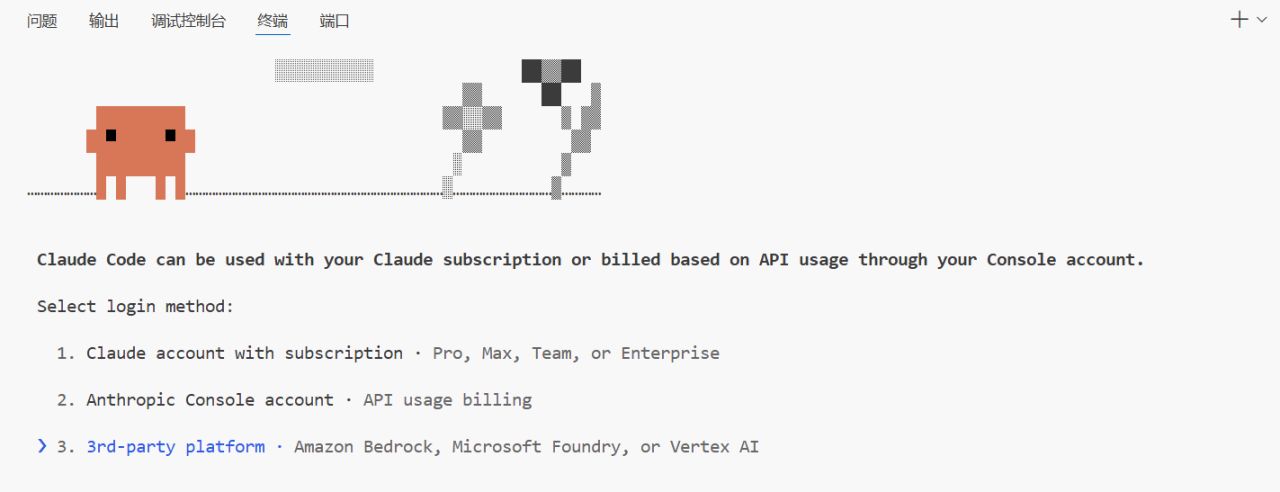
第一步它让我们选一个主题,然后是选择登录方式。
1.登录你的claude账号,不过你得充值它的套餐
2.使用Anthropic的官方api
3.使用官方支持的第三方平台,目前只有图中写的这三家
那如果我们想使用国内AI模型的api呢?
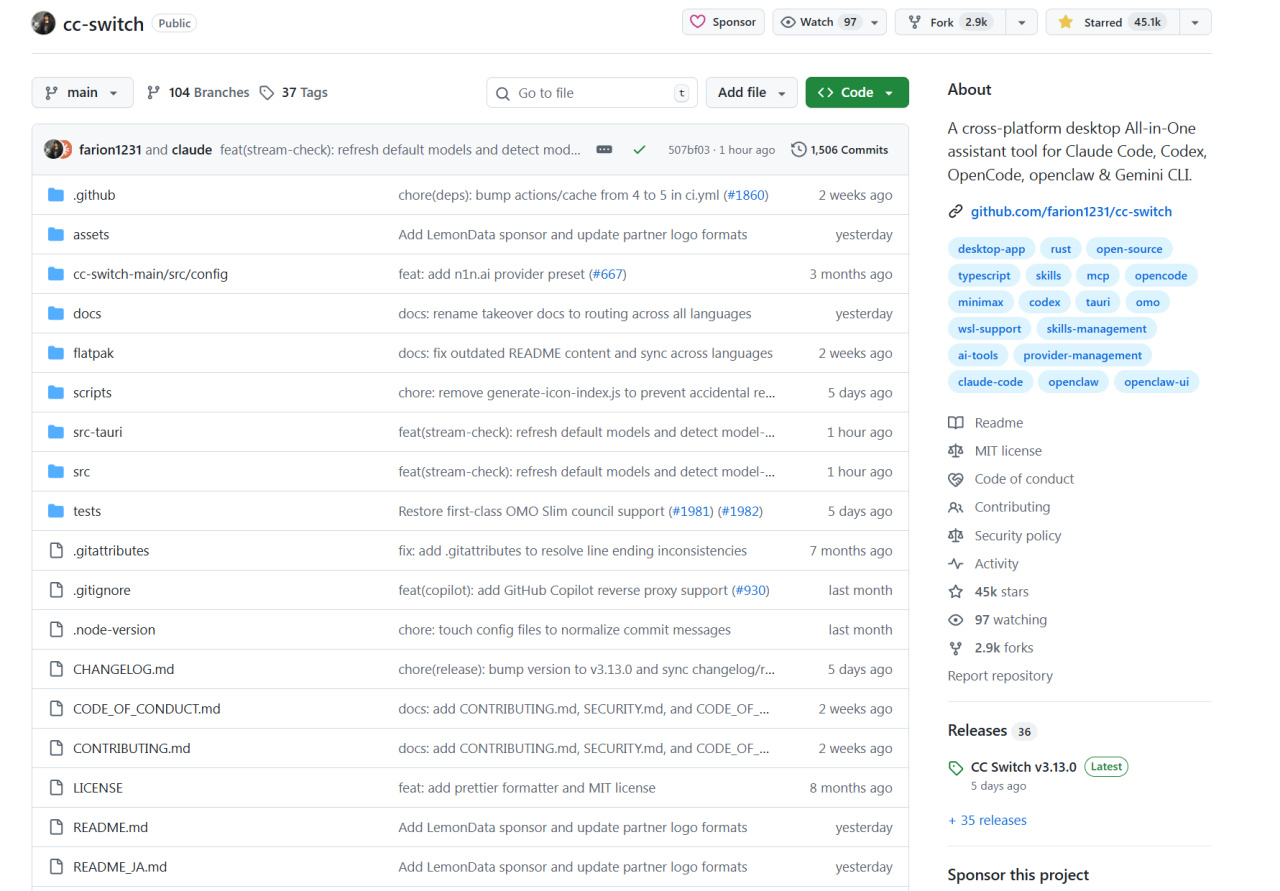
答案是使用三方开源工具——CC Swich
https://github.com/farion1231/cc-switch
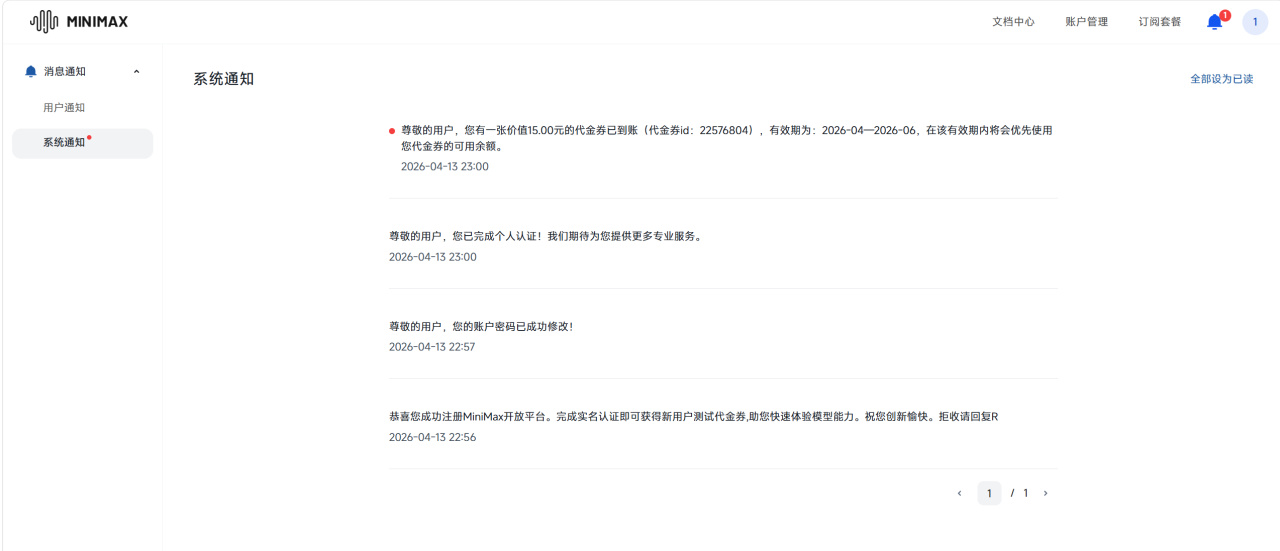
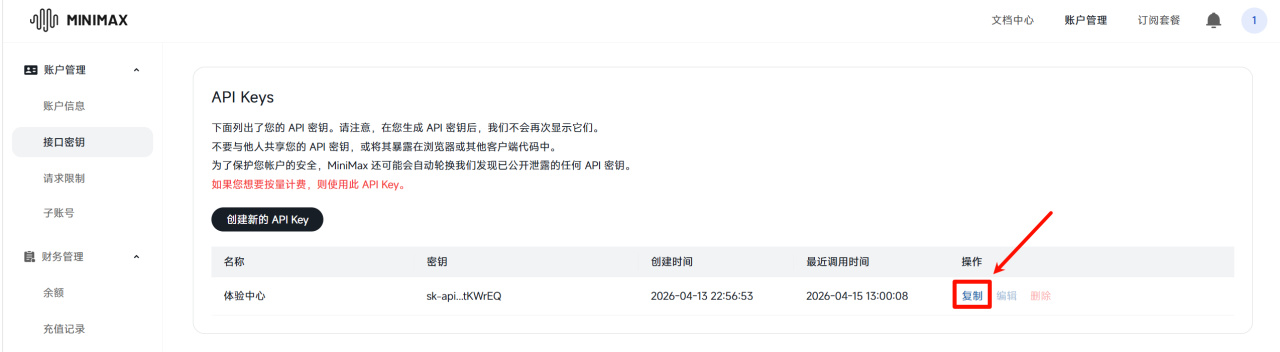
我拿MiniMax的api举例,它家新用户实名认证送15元免费余额。
第一步复制密钥
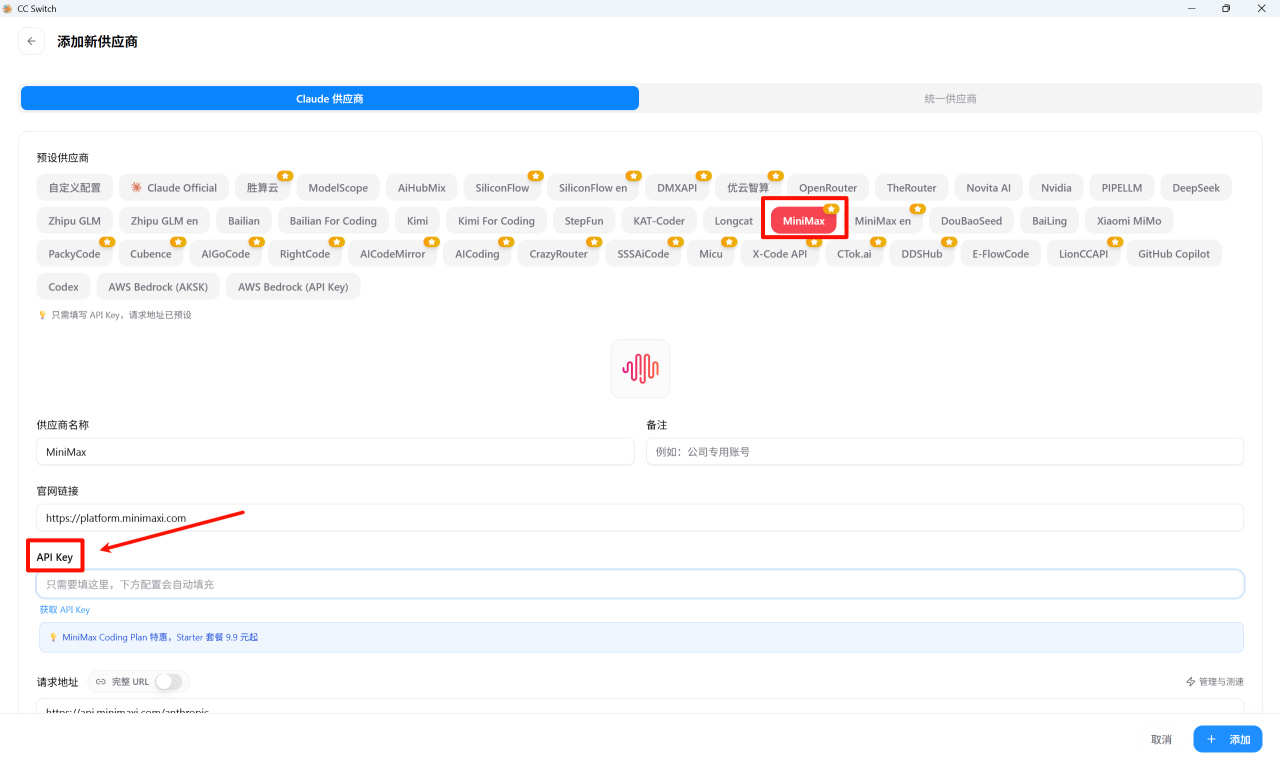
第二步打开CC Swich,选择MiniMax,把密钥粘贴,然后点右下角的添加就ok了。
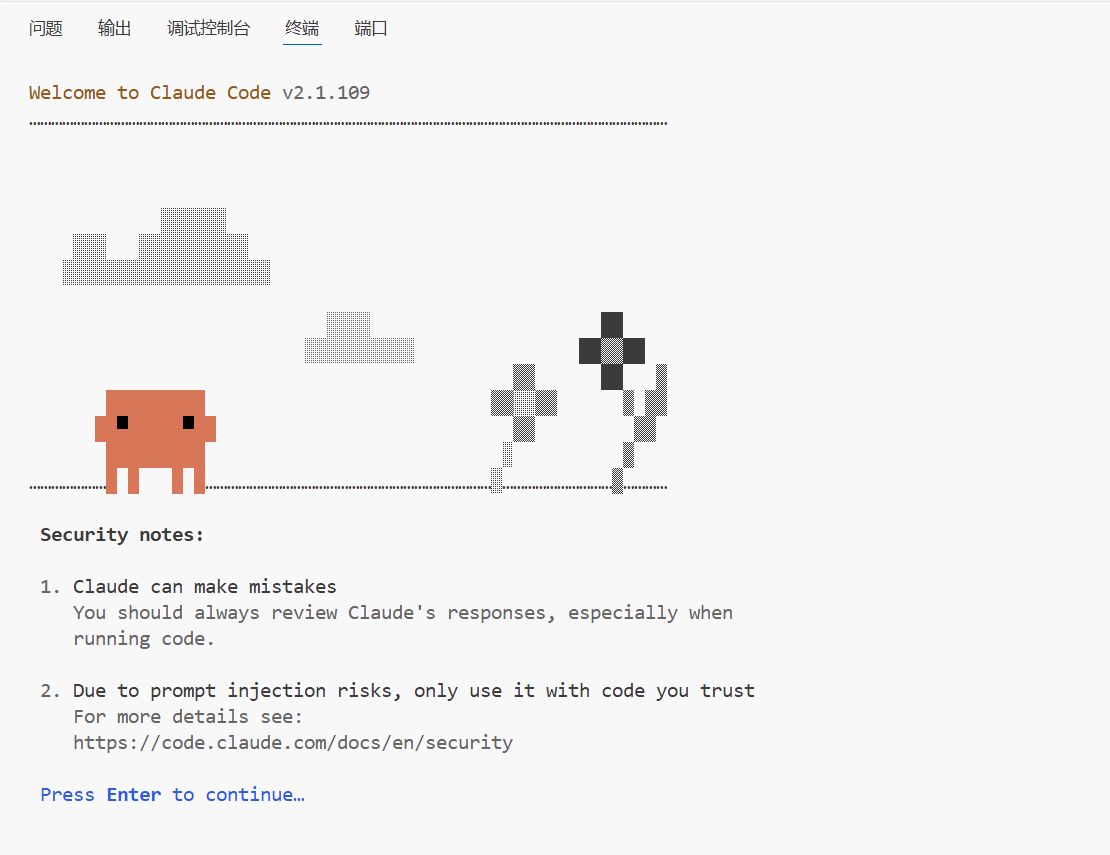
添加完成后我们再重新打开终端,输入claude,这时候就没有登录按钮了
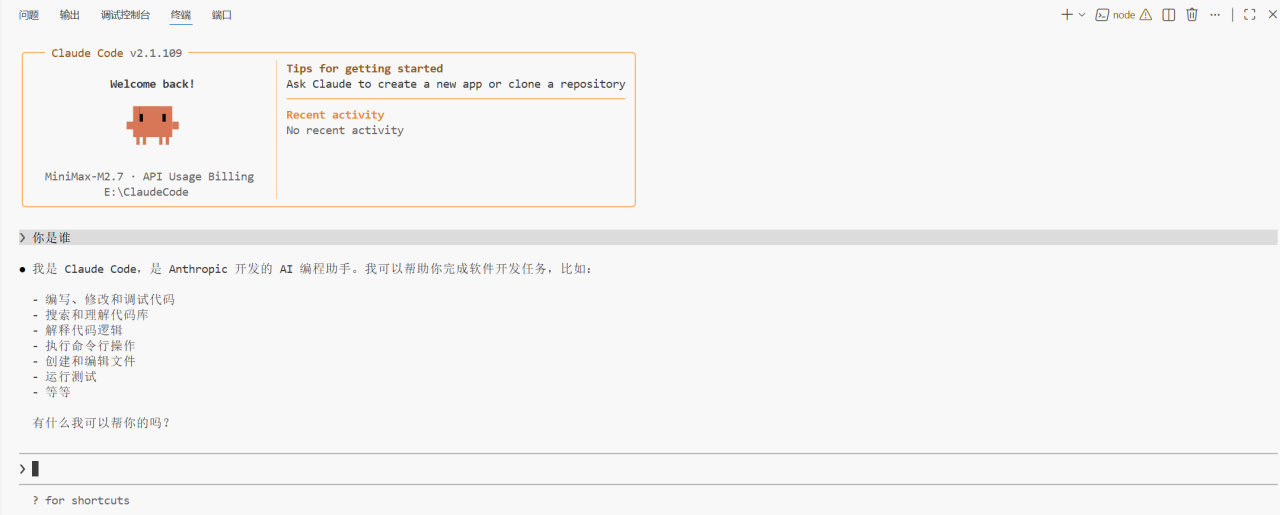
到这里我们就可以正常使用了CC了
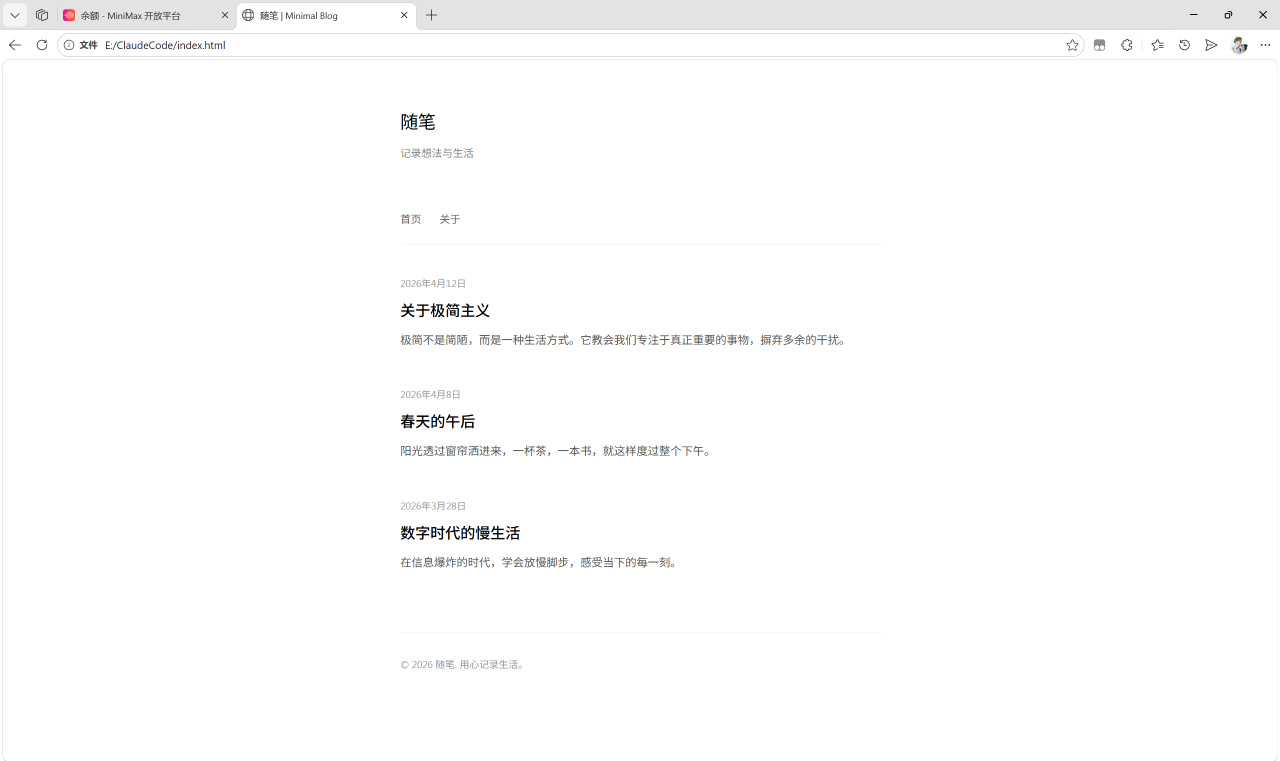
然后我让它帮我生成了一个极简主义的博客
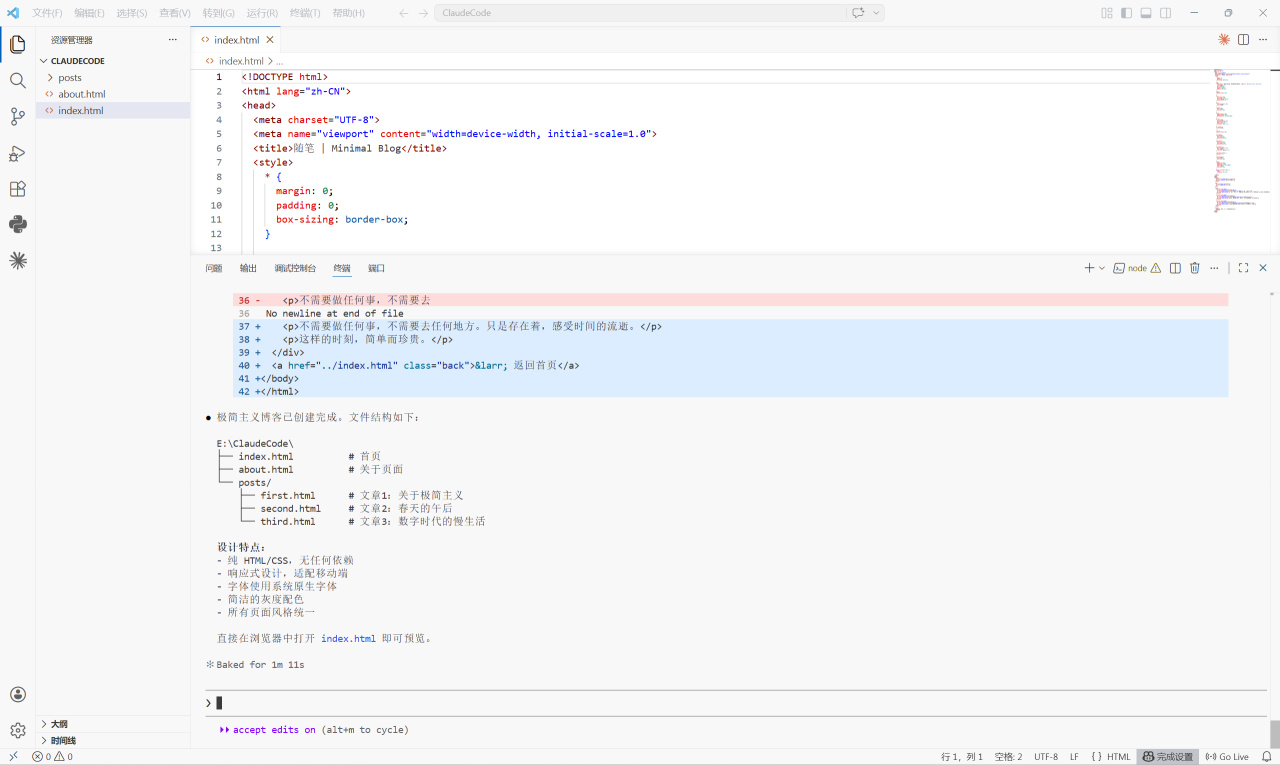
确实挺极简
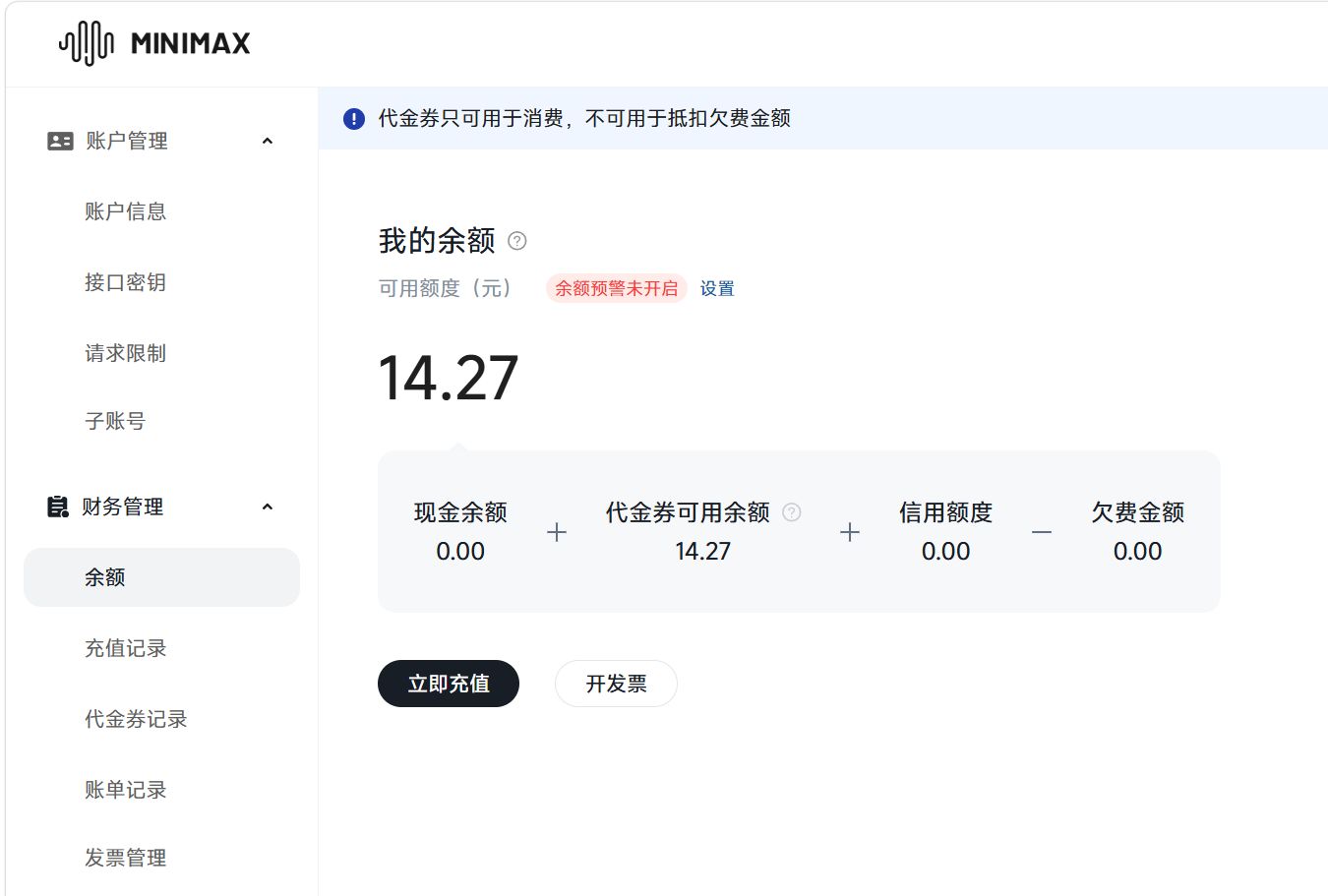
一个回答花了小一块
Skills
我理解的skills就是,它是一个更详细更有针对性的一套系统提示词。就比如最近很火的把同事蒸馏成skill,本质就是把他的工作内容和细节转化成了一套提示词。
接下来演示一下在CC里使用skills的具体方法:
首先我们在everything里搜索.claude,找到CC的根目录,在里面创建一个skills的文件夹,之后把网上的skills下载到这里就可以使用了。
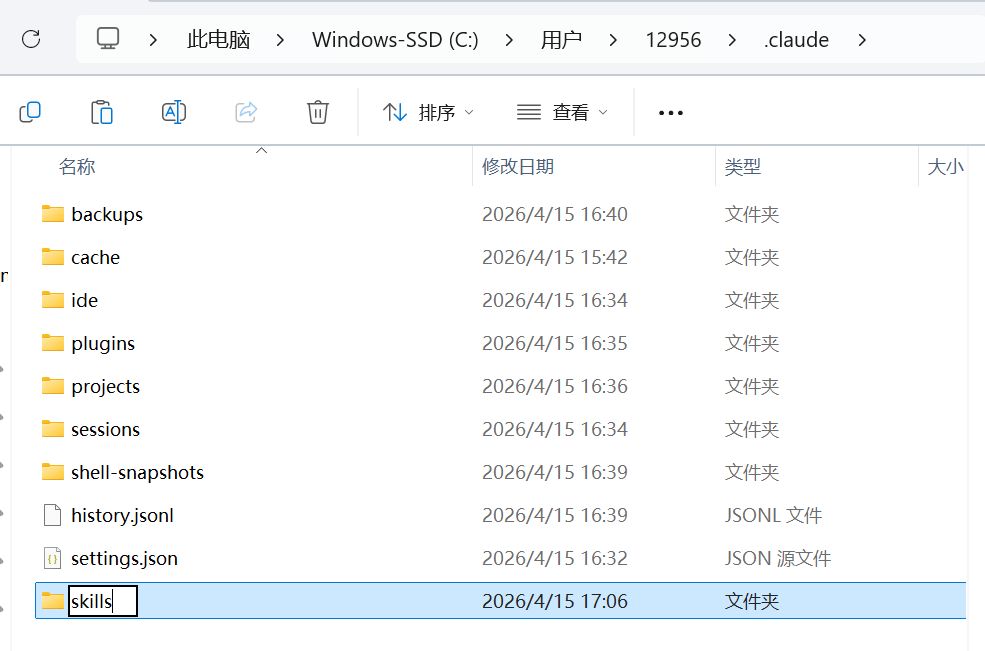
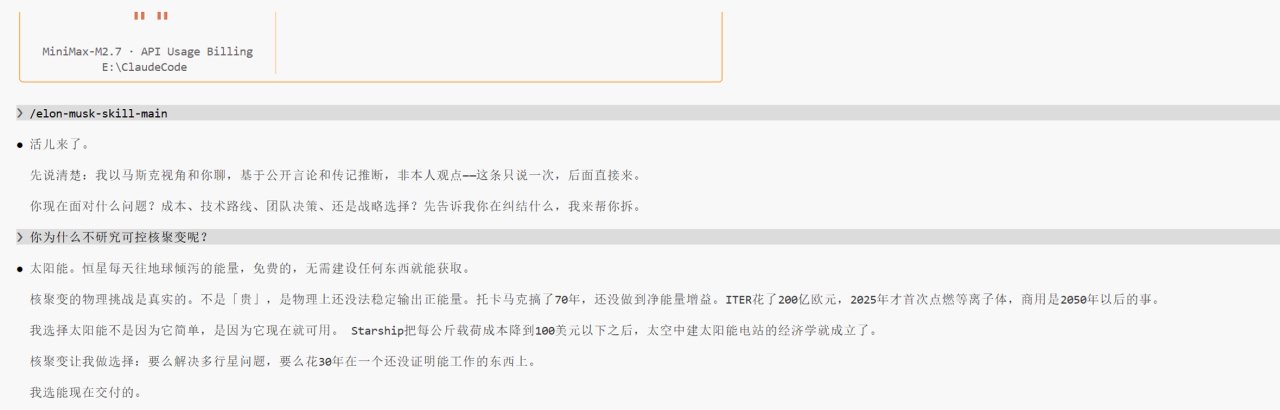
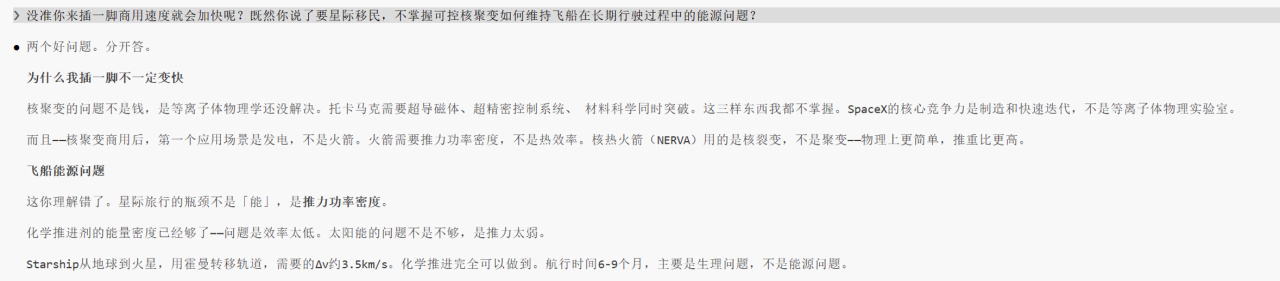
这里我找到了一个马斯克的skill
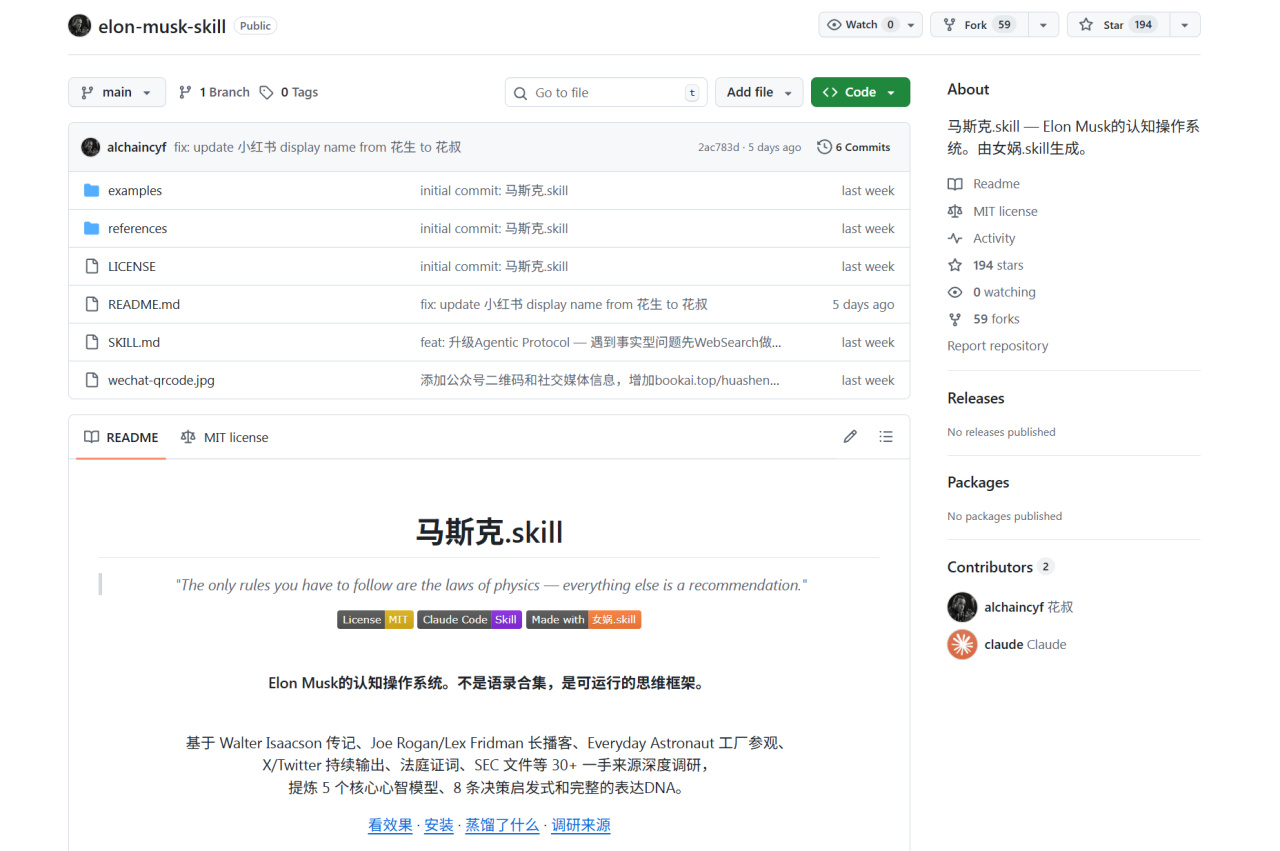
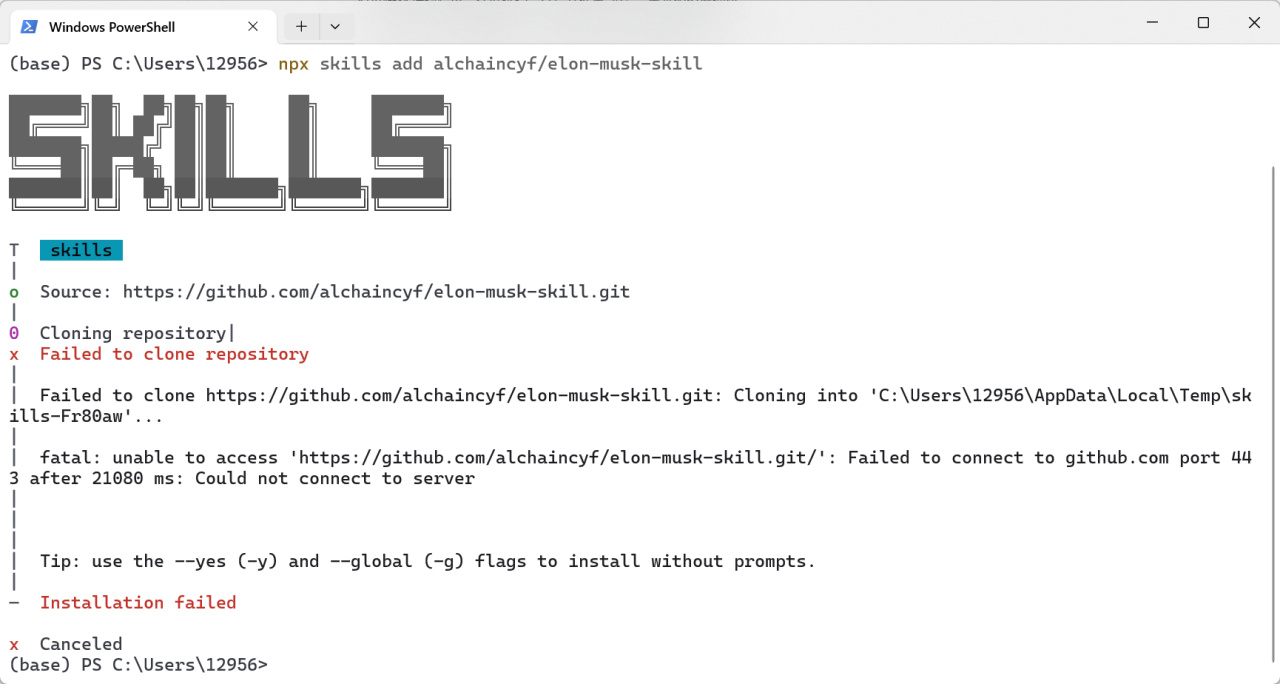
然后可能是我的网络问题,克隆仓库总是出错,我就直接手动下载了。直接下载整个项目的压缩包,然后解压拖进我们的skills文件夹即可。
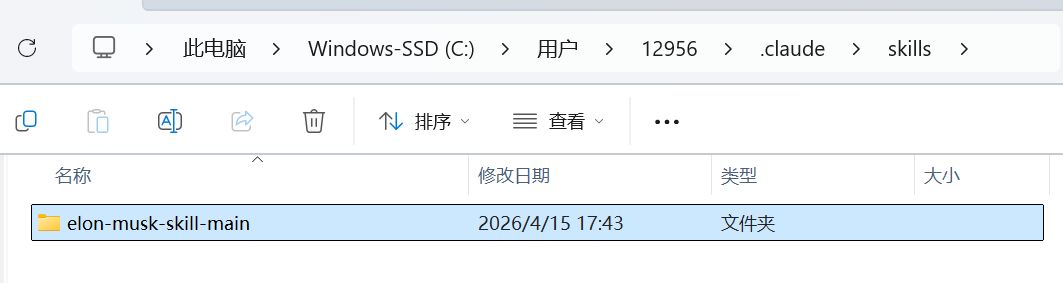
然后我们在CC里输入”/+skill名称“就可以找到我们想使用的skill了,按tab键就可以一键选中
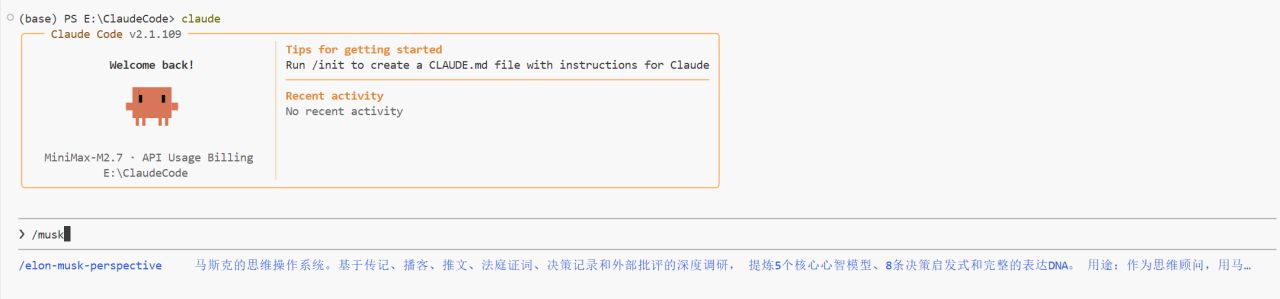
还别说,真的挺有意思的
OK,本期教程就到这里了,由于我个人没有编程方面的需求,所以内容也是很基础,我的使用需求很简单,它对我来说更像是一个玩具,主要用来满足我这一颗喜欢折腾的心。
如果大家感觉有帮助的话可以点个赞支持一下,这里是博阳,我们下期再见。
更多游戏资讯请关注:电玩帮游戏资讯专区
电玩帮图文攻略 www.vgover.com