大家好,我是極客漫遊~
各位盒友在看幀率測試的視頻的時,是不是經常看到畫面左上角有一些專業的數據?
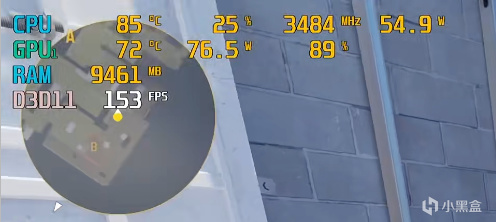
比如幀數、CPU和顯卡的佔用率、硬件溫度。
其實它是一個很好用的的軟件——微星小飛機
學名叫MSI Afterburner,因爲圖標是個小飛機,所以大家都叫微星小飛機。
今天就給大家出一篇下載設置教程,以後玩遊戲就有專業監控了👇👇

1、下載與安裝
有兩種下載方法,分別是官網下載和圖吧工具箱下載。
個人建議大家去 圖吧工具箱下載,因爲圖吧的版本是漢化版,省下漢化的步驟。
沒有圖吧的兄弟看這篇文章,裏面有下載教程:https://api.xiaoheihe.cn/v3/bbs/app/api/web/share?h_camp=link&h_src=YXBwX3NoYXJl&link_id=538271950960
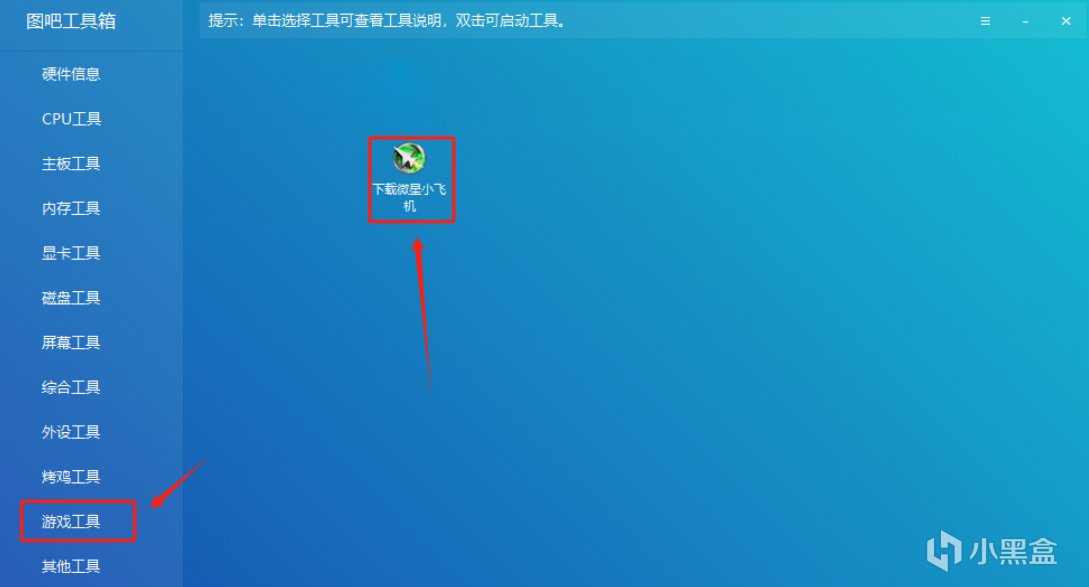
①雙擊這個圖標,會自動幫你下載好文件,接着去文件夾打開。
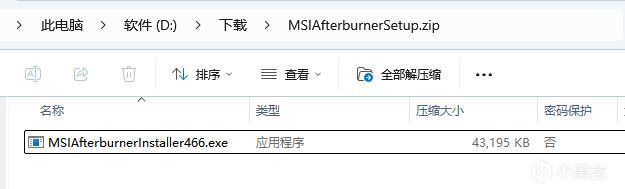
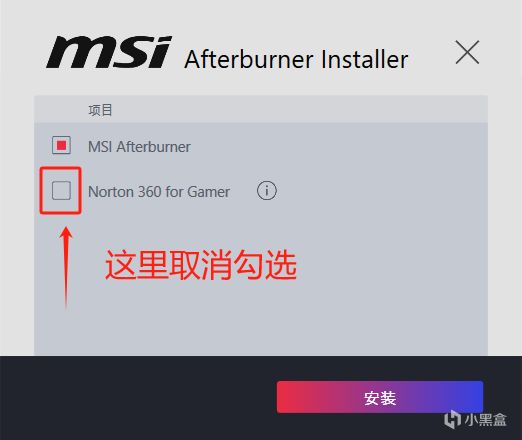
②打開後這裏取消勾選。
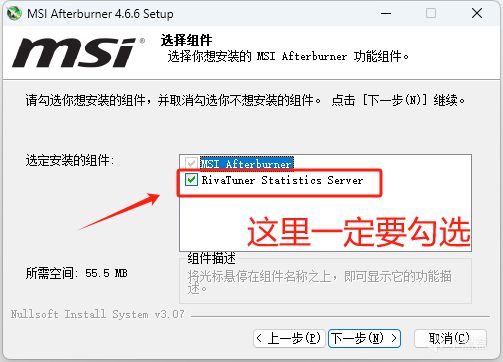
③跟着提示一步步往後走,到這的時候,這裏一定要勾選。
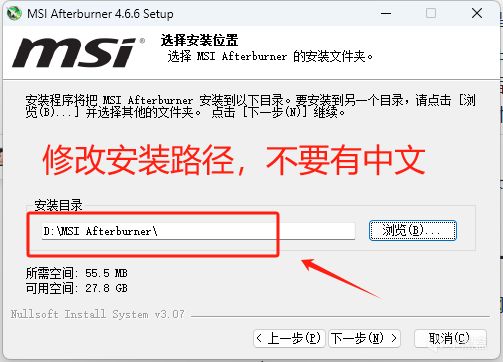
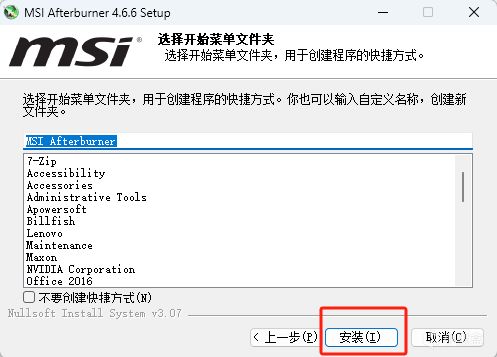
③修改安裝路徑(默認是C盤),注意安裝路徑中不要有中文。
④然後點擊安裝就好。
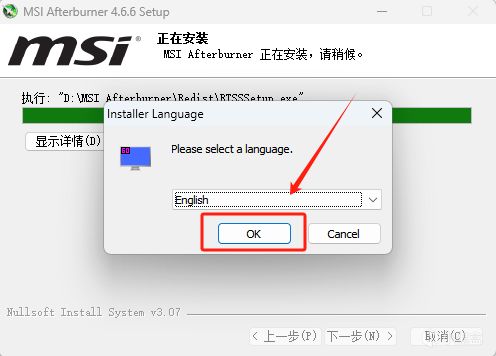
⑤安裝後會自動彈出RTSS的安裝,點擊ok,繼續安裝。
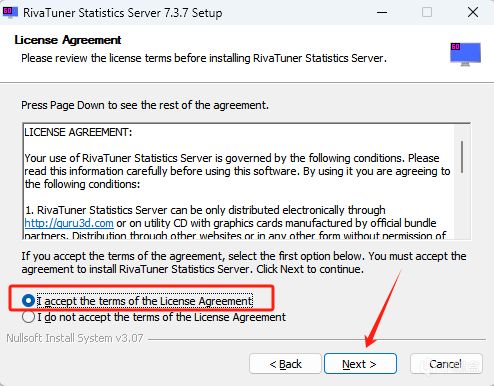
⑥然後點擊下一步(Next),在勾選這個繼續下一步。
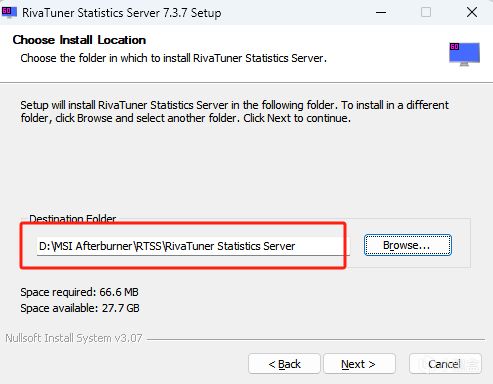
⑦修改文件安裝位置,可以跟前面小飛機放在一個文件夾裏。
⑧點擊Next後到這裏,這兩個選項可以取消勾選。
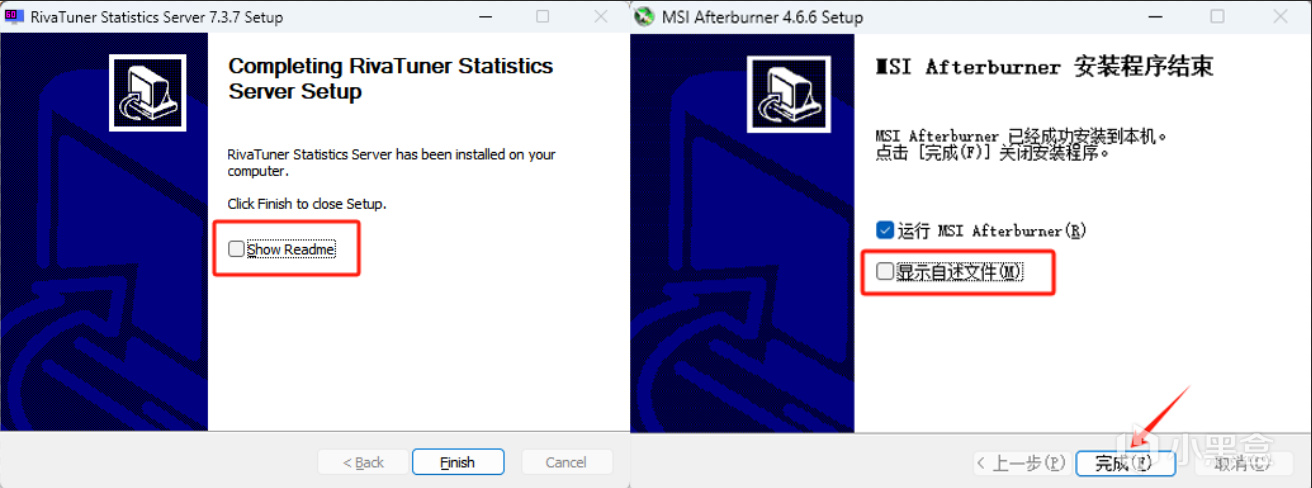
最後點擊完成,這樣就安裝完成啦。
2、設置步驟
讓遊戲裏顯示幀數、CPU、顯卡溫度這些數據。
①先點擊 小齒輪,再點擊 監控
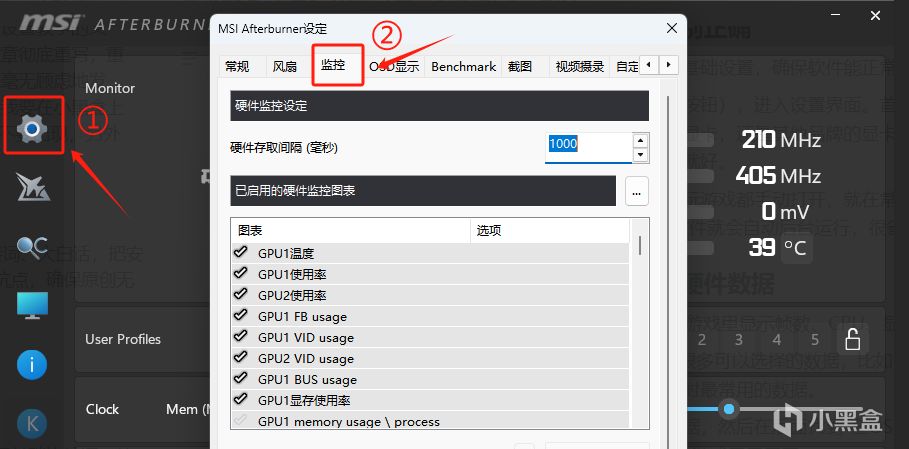
②你想讓哪些數據展示出來,就先 勾選他們,然後 在OSD上顯示,最後點擊 應用 確定
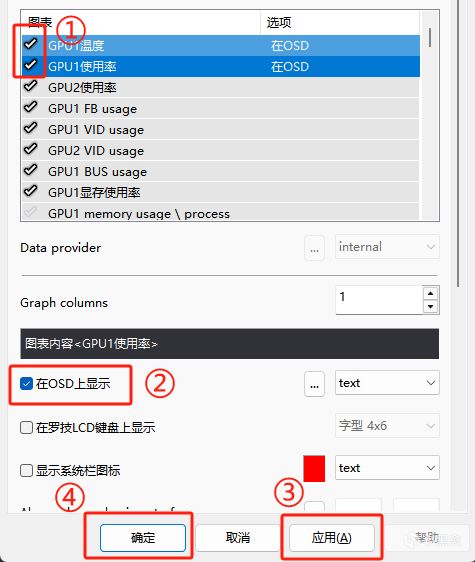
這個數據就會在遊戲裏顯示了
這裏提醒一下:要確保每個數據前面的小勾是亮着的,要是灰色的,就再點一下,不然設置不會生效。
由於這裏沒有翻譯,我給大家整理出來常用到的:
CPU temperature:處理器溫度
CPU usage:處理器使用率
CPU clock:處理器頻率
CPU power:處理器功耗
GPU1溫度:顯卡溫度
GPU1 power:顯卡功耗
GPU1使用率:顯卡使用率
RAM usage:內存使用率
Framerate 1% Low:百分之1 LOW幀
幀率:實時幀率
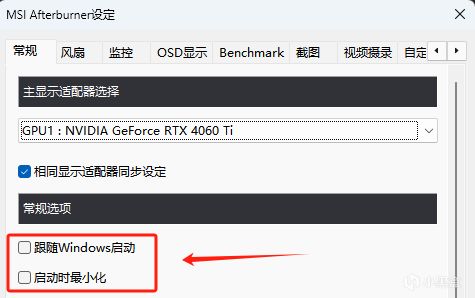
③如果想讓微星小飛機開機自動啓動,就在常規設置裏把這兩個選項勾選。
3、調整監控位置和大小
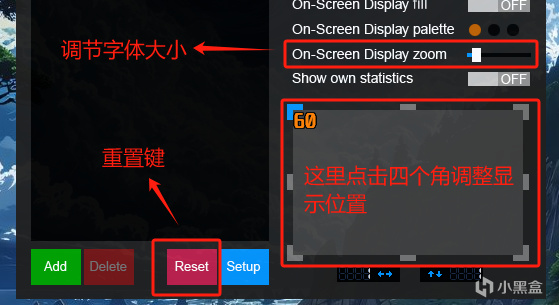
設置好監控數據後,如果想給監控數據換展示的位置,或者調整字體的大小,都是可以的。
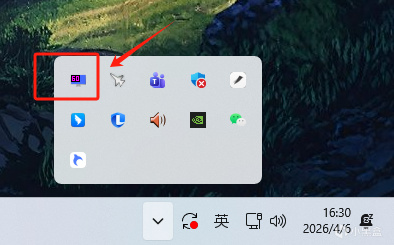
①點擊托盤找到這個圖標,打開它。
②調節展示位置,字體大小。
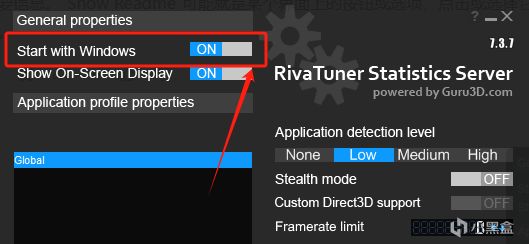
③需要開機啓動就勾選這裏。
覺得有用的話,點贊收藏不迷路~
關注極客漫遊~下期再給大家分享更多幹貨~
別忘了艾特你那不會設置小飛機的遊戲搭子!
更多遊戲資訊請關註:電玩幫遊戲資訊專區
電玩幫圖文攻略 www.vgover.com









![被玩家打到了觸發器上限[cube_哭泣][cube_哭泣][cube_哭泣]](https://imgheybox1.max-c.com/web/bbs/2026/09/08/2fc0e25ff98140e994e3d50b4d684ddd.png?imageMogr2/auto-orient/ignore-error/1/format/jpg/thumbnail/398x679%3E)