大家好,我是极客漫游~
各位盒友在看帧率测试的视频的时,是不是经常看到画面左上角有一些专业的数据?
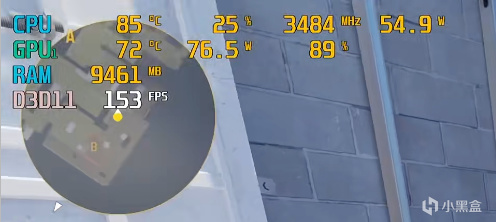
比如帧数、CPU和显卡的占用率、硬件温度。
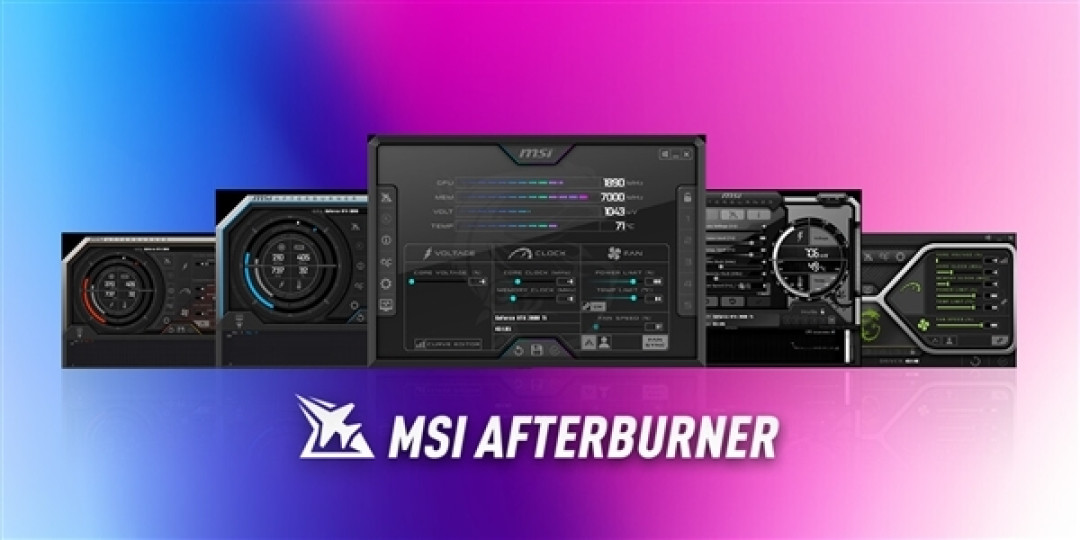
其实它是一个很好用的的软件——微星小飞机
学名叫MSI Afterburner,因为图标是个小飞机,所以大家都叫微星小飞机。
今天就给大家出一篇下载设置教程,以后玩游戏就有专业监控了👇👇

1、下载与安装
有两种下载方法,分别是官网下载和图吧工具箱下载。
个人建议大家去 图吧工具箱下载,因为图吧的版本是汉化版,省下汉化的步骤。
没有图吧的兄弟看这篇文章,里面有下载教程:https://api.xiaoheihe.cn/v3/bbs/app/api/web/share?h_camp=link&h_src=YXBwX3NoYXJl&link_id=538271950960
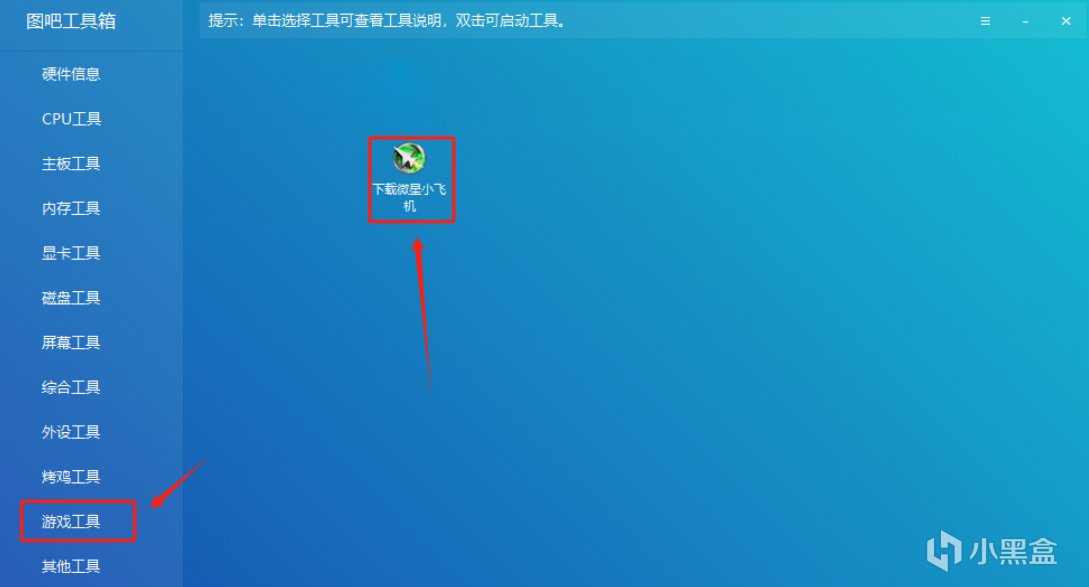
①双击这个图标,会自动帮你下载好文件,接着去文件夹打开。
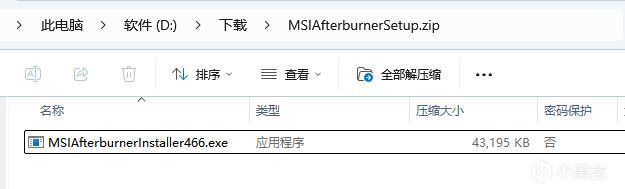
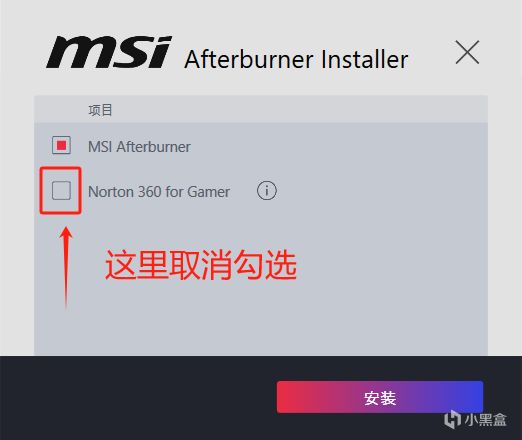
②打开后这里取消勾选。
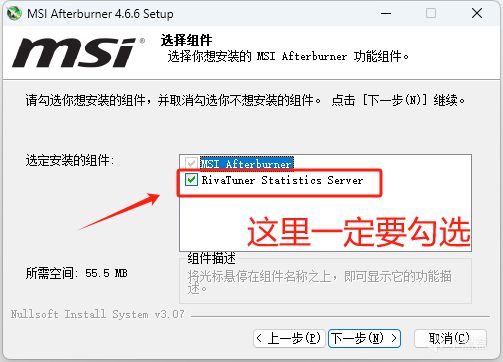
③跟着提示一步步往后走,到这的时候,这里一定要勾选。
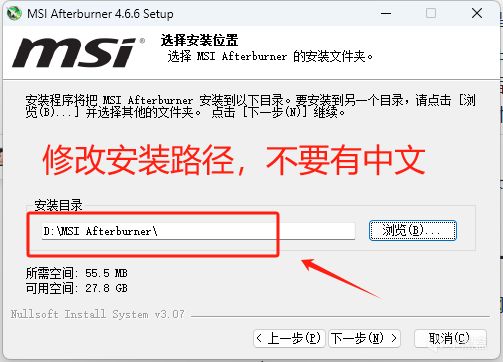
③修改安装路径(默认是C盘),注意安装路径中不要有中文。
④然后点击安装就好。
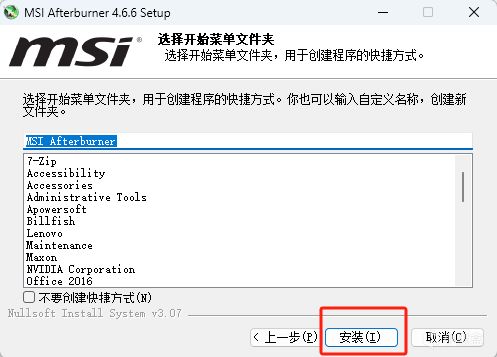
⑤安装后会自动弹出RTSS的安装,点击ok,继续安装。
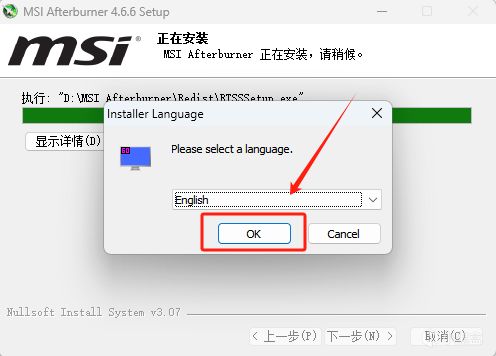
⑥然后点击下一步(Next),在勾选这个继续下一步。
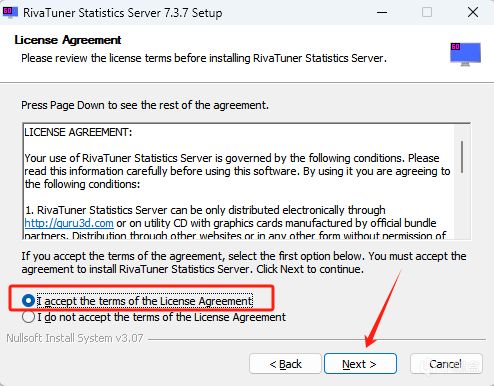
⑦修改文件安装位置,可以跟前面小飞机放在一个文件夹里。
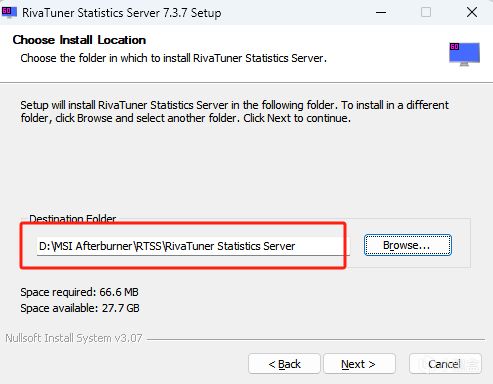
⑧点击Next后到这里,这两个选项可以取消勾选。
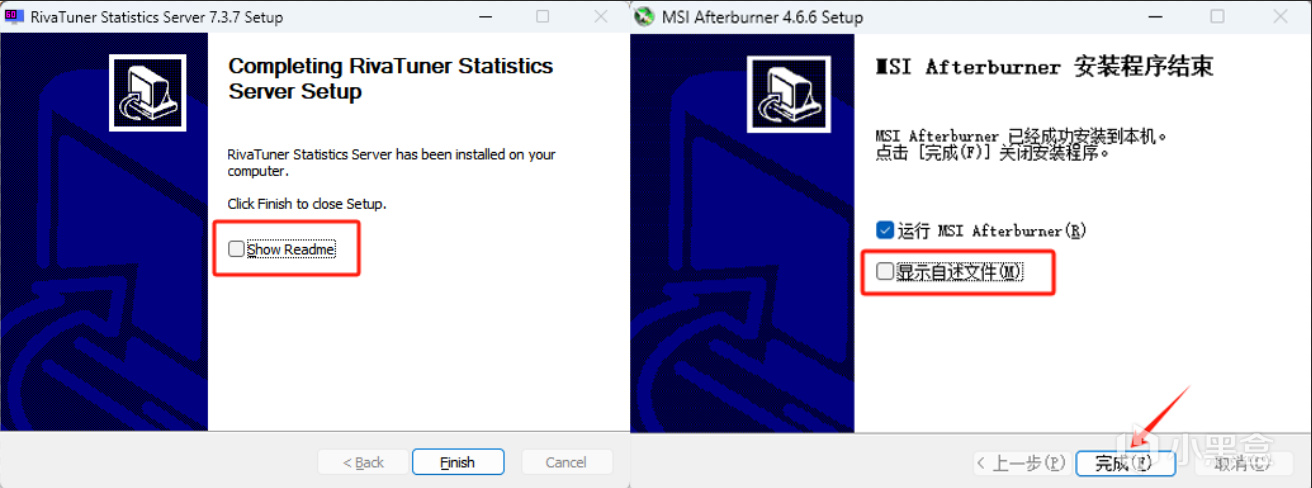
最后点击完成,这样就安装完成啦。
2、设置步骤
让游戏里显示帧数、CPU、显卡温度这些数据。
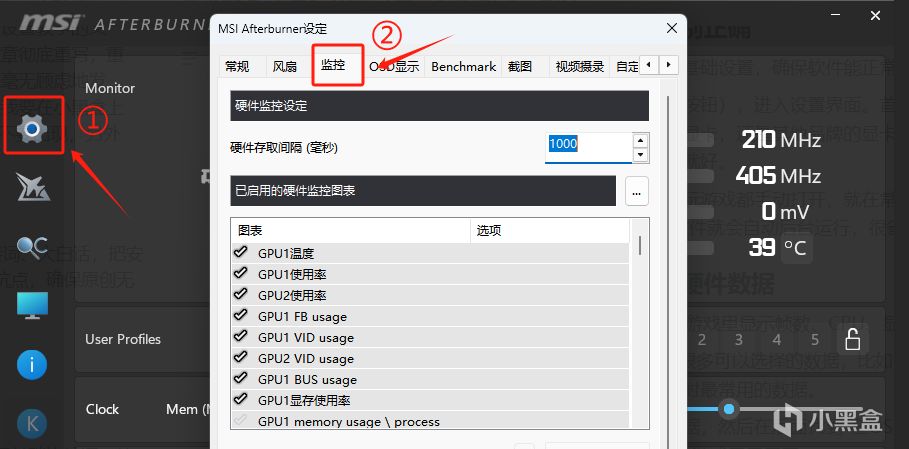
①先点击 小齿轮,再点击 监控
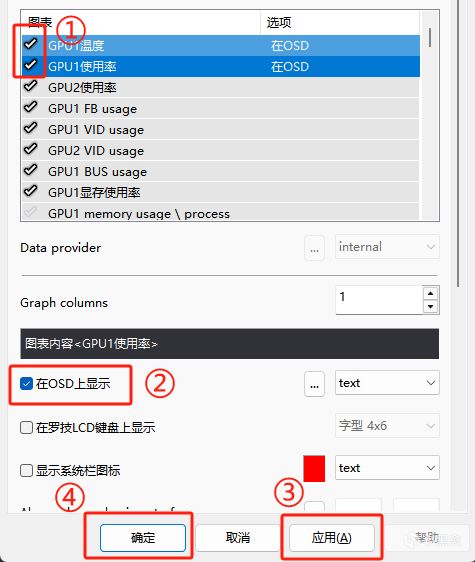
②你想让哪些数据展示出来,就先 勾选他们,然后 在OSD上显示,最后点击 应用 确定
这个数据就会在游戏里显示了
这里提醒一下:要确保每个数据前面的小勾是亮着的,要是灰色的,就再点一下,不然设置不会生效。
由于这里没有翻译,我给大家整理出来常用到的:
CPU temperature:处理器温度
CPU usage:处理器使用率
CPU clock:处理器频率
CPU power:处理器功耗
GPU1温度:显卡温度
GPU1 power:显卡功耗
GPU1使用率:显卡使用率
RAM usage:内存使用率
Framerate 1% Low:百分之1 LOW帧
帧率:实时帧率
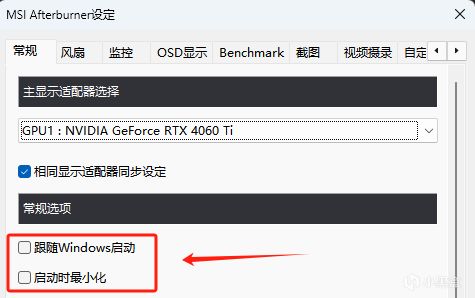
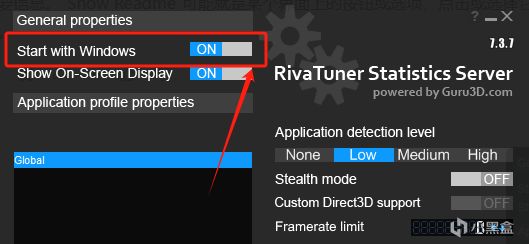
③如果想让微星小飞机开机自动启动,就在常规设置里把这两个选项勾选。
3、调整监控位置和大小
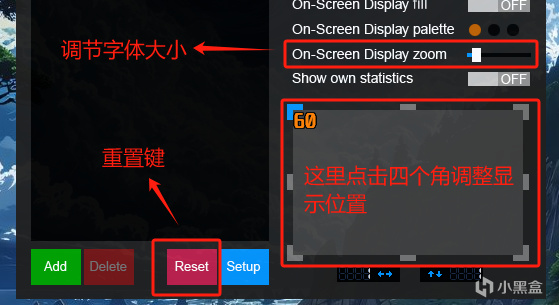
设置好监控数据后,如果想给监控数据换展示的位置,或者调整字体的大小,都是可以的。
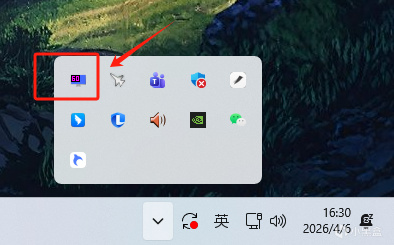
①点击托盘找到这个图标,打开它。
②调节展示位置,字体大小。
③需要开机启动就勾选这里。
觉得有用的话,点赞收藏不迷路~
关注极客漫游~下期再给大家分享更多干货~
别忘了艾特你那不会设置小飞机的游戏搭子!
更多游戏资讯请关注:电玩帮游戏资讯专区
电玩帮图文攻略 www.vgover.com









![被玩家打到了触发器上限[cube_哭泣][cube_哭泣][cube_哭泣]](https://imgheybox1.max-c.com/web/bbs/2026/09/08/2fc0e25ff98140e994e3d50b4d684ddd.png?imageMogr2/auto-orient/ignore-error/1/format/jpg/thumbnail/398x679%3E)