大家好,我是極客漫遊~
各位盒友,不管你是上班還是上學,如果能熟練使用快捷鍵,真的能省不少時間。
也算是間接提升工作或學習效率了
今天就給大家整理一些實用的快捷鍵,幫助你提高效率👇
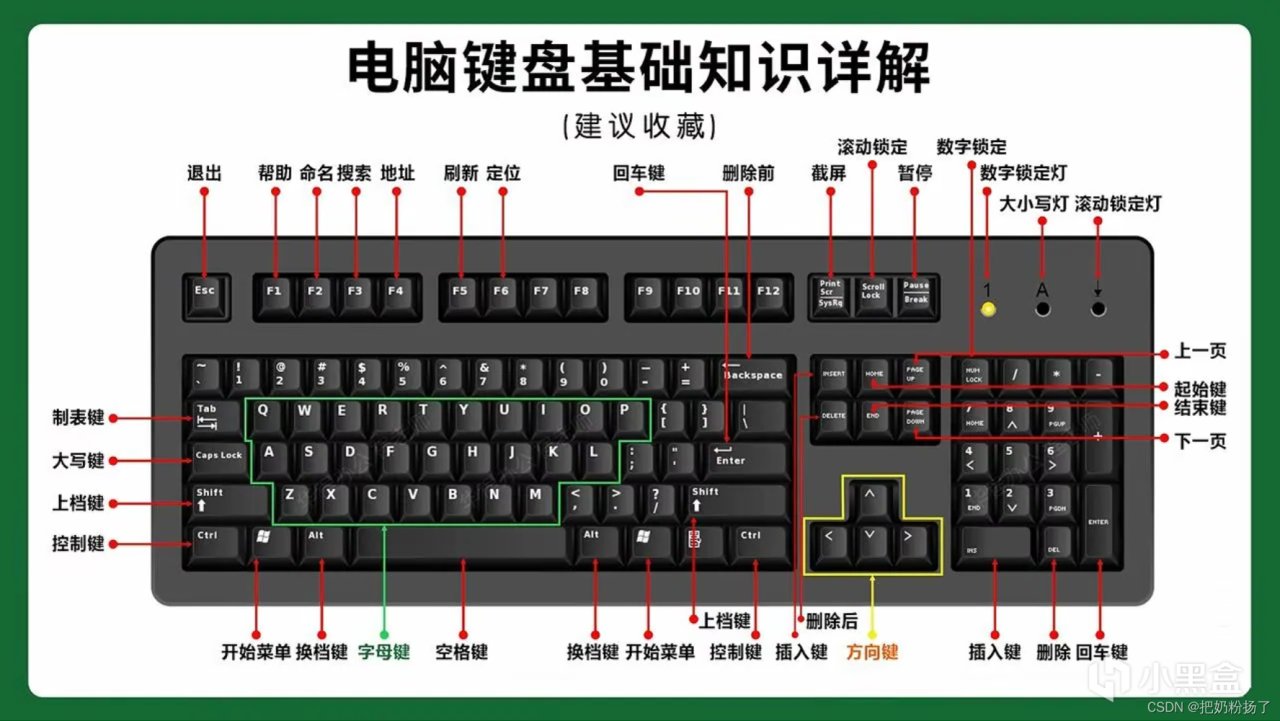
先認識鍵盤(圖片來自CSDN@把奶粉揚了)

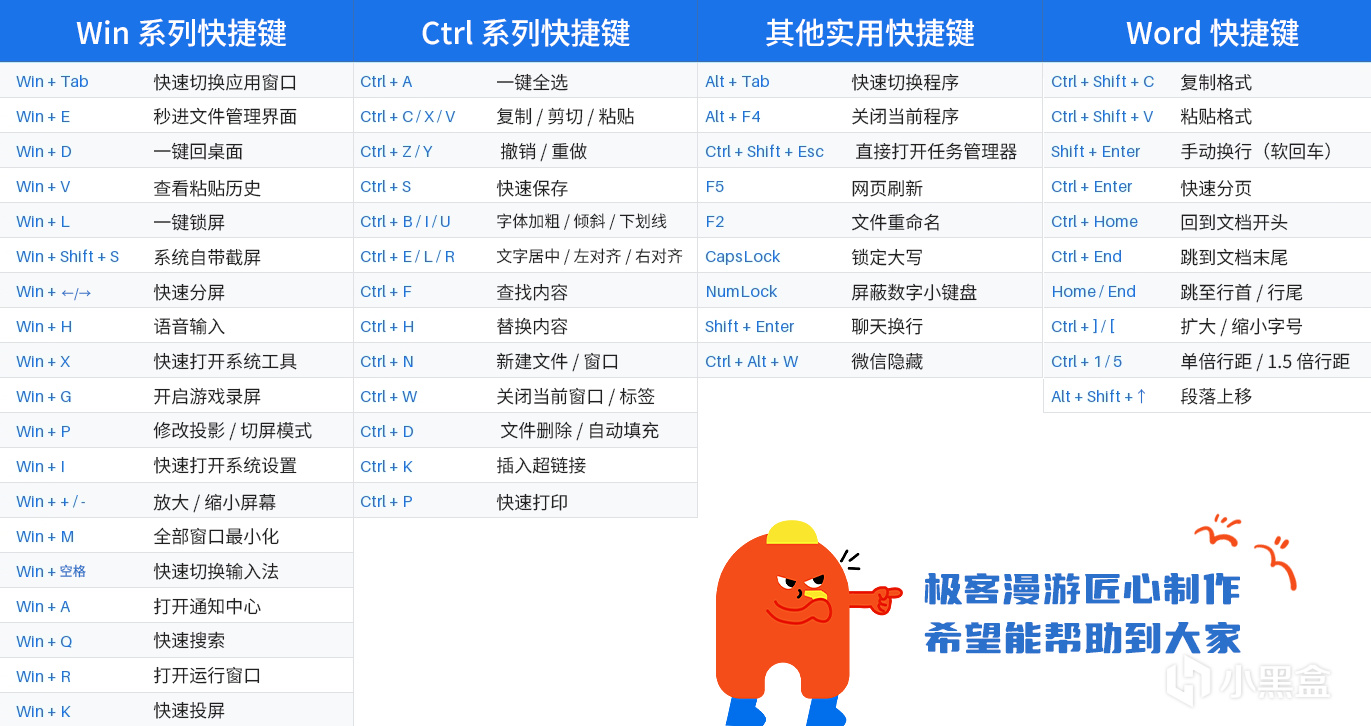
本期從四個方面分別整理:
①Win 系列快捷鍵
②Ctrl 系列快捷鍵
③其他實用快捷鍵
④Word 快捷鍵
一、Win 系列快捷鍵
這些是 Win 鍵組合,日常用得最多,比較實用。
① Win + Tab —— 快速切換應用窗口
按一下能看到所有打開的頁面,點哪個切哪個
② Win + E —— 秒進文件管理界面
找文件、插 U 盤不用點桌面圖標
③ Win + D —— 摸魚神鍵,一鍵回桌面
按一下秒回桌面,再按一次恢復所有窗口
④ Win + V —— 查看粘貼歷史
能看到最近 20 條複製的文字、圖片,不需反覆複製。
⑤ Win + L —— 一鍵鎖屏
臨時離開電腦,按一下就鎖上
⑥ Win + Shift + S —— 系統自帶截屏
任意形狀截屏,可直接粘貼,自動存到圖片文件夾
⑦ Win + 左右方向鍵 —— 快速分屏
一邊查資料一邊寫文檔,一邊看劇一邊聊天,兩個窗口並排顯示
⑧ Win + H —— 語音輸入
說話能語音轉文字
⑨ Win + X —— 快速打開系統工具
系統設置、任務管理器、磁盤管理,一鍵直達
進階用法:Win + X 再按兩下 U,快速關機
⑩ Win + G —— 開啓遊戲錄屏(Game Bar)
按一下調出 Xbox 錄屏工具
⑪ Win + P —— 修改投影 / 切屏模式
連投影儀、外接顯示器時,切換顯示模式
⑫ Win + I —— 快速打開系統設置
不用再從開始菜單慢慢點
⑬ Win + + / - —— 放大 / 縮小屏幕
看小字、找細節時,按一下放大 / 縮小屏幕
⑭ Win + M —— 全部窗口最小化
把所有窗口收起來,秒進桌面
⑮ Win + 空格 —— 快速切換輸入法
中英文來回切,打字更順手
⑯ Win + A —— 打開通知中心
看消息、調亮度、連藍牙,一鍵搞定
⑰ Win + Q —— 快速搜索
按一下直接搜,比點開始菜單快
⑱ Win + R —— 打開運行窗口
輸入指令快速打開功能,比如輸入cmd開命令行
⑲ Win + K —— 快速投屏
一鍵打開投屏界面,連接無線顯示器、藍牙音箱很方便
二、Ctrl 系列快捷鍵
這些是文字處理、文件管理的核心快捷鍵,使用電腦離不開。
① Ctrl + A —— 全選
文字、圖片、文件,按一下全選中
② Ctrl + C / X / V —— 複製 / 剪切 / 粘貼
最基礎的三件套,不用多說,用就完了
③ Ctrl + Z / Y —— 撤銷 / 重做
刪錯內容、改壞文檔?Ctrl + Z 能撤回,Ctrl + Y 可恢復撤銷
④ Ctrl + S —— 快速保存
寫文檔、做表格,隨時按一下,防止電腦崩了丟內容,能保命
⑤ Ctrl + B / I / U —— 字體加粗 / 傾斜 / 下劃線
排版文字時,不用點鼠標找按鈕,一鍵搞定格式
⑥ Ctrl + E / L / R —— 文字居中 / 左對齊 / 右對齊
寫報告、做 PPT,排版更整齊,好看又高效
⑦ Ctrl + F —— 查找內容
長文檔裏找關鍵詞,按一下就能搜,不用慢慢翻
⑧ Ctrl + H —— 替換內容
把文檔裏的某個詞全換成另一個,批量修改超級有用
⑨ Ctrl + N —— 新建文件 / 窗口
開新文檔、新瀏覽器標籤,不用點新建按鈕
⑩ Ctrl + W —— 關閉當前窗口 / 標籤
關網頁、關文檔,比點右上角叉號快
⑪ Ctrl + D —— 文件刪除 / 自動填充
辦公軟件裏是自動填充數據,文件管理器裏是刪除文件
⑫ Ctrl + K —— 插入超鏈接
寫文章、做 PPT 時,給文字加鏈接,一鍵跳轉
⑬ Ctrl + P —— 快速打印
文檔、圖片,按一下快速調出打印界面
三、其他實用快捷鍵
除了 Win 和 Ctrl,還有這些組合鍵,日常也能用到。
① Alt + Tab —— 快速切換程序
和 Win + Tab 類似,按一下就能在最近兩個窗口間切換
② Alt + F4 —— 關閉當前程序
按一下直接關軟件,桌面狀態下按還能調出關機菜單
③ Ctrl + Shift + Esc —— 直接打開任務管理器
電腦卡頓時一鍵調出,結束無響應程序
④ F5 —— 網頁刷新
刷新瀏覽器頁面,筆記本試試 Fn + F5
⑤ F2 —— 文件重命名
選中文件後按一下,直接改名字,不用右鍵點重命名
⑥ CapsLock —— 鎖定大寫
按一下切換大小寫,打英文、輸密碼時用
⑦ NumLock —— 屏蔽數字小鍵盤
按一下開關數字小鍵盤,防止誤觸
⑧ Shift + Enter —— 聊天換行
微信、QQ 裏發消息,按一下換行
⑨ Ctrl + Alt + W —— 微信隱藏
微信專屬,按一下直接隱藏聊天窗口
四、Word 專屬快捷鍵
專門給用 Word 寫文檔的盒友整理的,寫論文,寫報告很方便。
① Ctrl + Shift + C —— 複製格式
把一段文字的字體、字號、顏色等格式複製下來,不用再手動調
② Ctrl + Shift + V —— 粘貼格式
把複製好的格式,直接粘貼到另一段文字上,批量改格式很實用
③ Shift + Enter —— 手動換行(軟回車)
不想分段,只是想換到下一行,按這個就不會出現段落間距
④ Ctrl + Enter —— 快速分頁
直接跳到下一頁,不用反覆按回車湊頁數,寫論文分章節特別方便
⑤ Ctrl + Home —— 回到文檔開頭
長文檔裏想回到最前面,按一下就到,不用一直往上翻
⑥ Ctrl + End —— 跳到文檔末尾
和上面相反,一鍵跳到最後一頁
⑦ Home / End —— 跳至行首 / 行尾
不用按方向鍵挪光標,按一下直接到當前行的最前面或最後面
⑧ Ctrl + ] / [ —— 擴大 / 縮小字號
選中文字後,按這個快捷鍵就能一點點調字號
⑨ Ctrl + 1 / 5 —— 單倍行距 / 1.5 倍行距
快速調整段落行距,不用去菜單裏找
⑩ Alt + Shift + ↑ —— 段落上移
把當前段落整體往上挪一行,調整段落順序有用,不用再剪切粘貼
總結:
①這些快捷鍵看着多,其實不用死記硬背。
每天用的時候多按幾次,慢慢就形成肌肉記憶了
②小白先從最常用的幾個開始練,熟練了再慢慢加其他的。
用習慣之後你會發現,再也回不去點鼠標的日子了
③你們平時最愛用哪個快捷鍵?評論區分享一下,互相學習一波~
製圖不易,盒友可以點個贊嗎
覺得有用的話,點贊收藏不迷路~
關注極客漫遊下期再分享更多幹貨知識
更多遊戲資訊請關註:電玩幫遊戲資訊專區
電玩幫圖文攻略 www.vgover.com

![小黑盒分享到🐧🐧企鵝和綠泡泡後,無法再直接跳轉了[cube_時間旅者]!!](https://imgheybox1.max-c.com/web/bbs/2026/07/08/acfd2a7cba66379b91318eddfaf047e2.png?imageMogr2/auto-orient/ignore-error/1/format/jpg/thumbnail/398x679%3E)







![IGN 9 分實至名歸!一篇文章告訴你《黑旗 記憶重置》都[重置]了啥](https://imgheybox1.max-c.com/web/bbs/2026/07/08/0ba0251830d443c28879a959b36bd994.png?imageMogr2/auto-orient/ignore-error/1/format/jpg/thumbnail/398x679%3E)