大家好,我是极客漫游~
各位盒友,不管你是上班还是上学,如果能熟练使用快捷键,真的能省不少时间。
也算是间接提升工作或学习效率了
今天就给大家整理一些实用的快捷键,帮助你提高效率👇
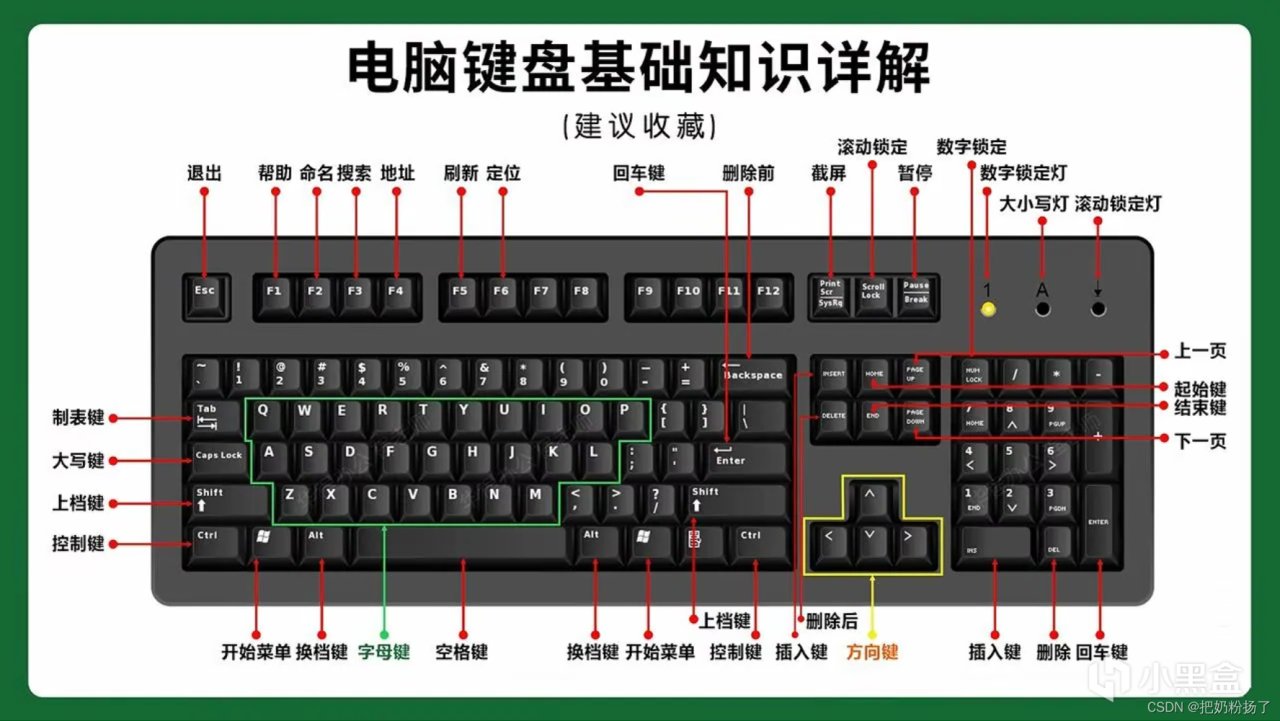
先认识键盘(图片来自CSDN@把奶粉扬了)

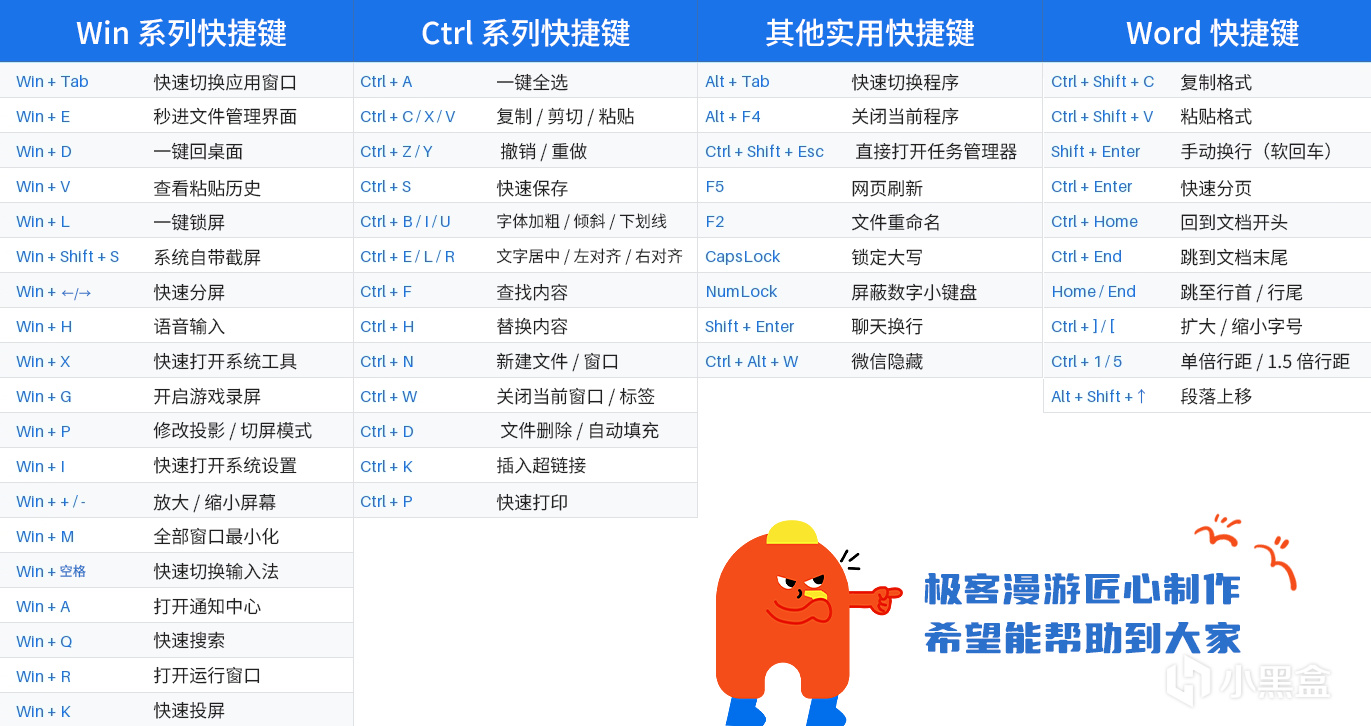
本期从四个方面分别整理:
①Win 系列快捷键
②Ctrl 系列快捷键
③其他实用快捷键
④Word 快捷键
一、Win 系列快捷键
这些是 Win 键组合,日常用得最多,比较实用。
① Win + Tab —— 快速切换应用窗口
按一下能看到所有打开的页面,点哪个切哪个
② Win + E —— 秒进文件管理界面
找文件、插 U 盘不用点桌面图标
③ Win + D —— 摸鱼神键,一键回桌面
按一下秒回桌面,再按一次恢复所有窗口
④ Win + V —— 查看粘贴历史
能看到最近 20 条复制的文字、图片,不需反复复制。
⑤ Win + L —— 一键锁屏
临时离开电脑,按一下就锁上
⑥ Win + Shift + S —— 系统自带截屏
任意形状截屏,可直接粘贴,自动存到图片文件夹
⑦ Win + 左右方向键 —— 快速分屏
一边查资料一边写文档,一边看剧一边聊天,两个窗口并排显示
⑧ Win + H —— 语音输入
说话能语音转文字
⑨ Win + X —— 快速打开系统工具
系统设置、任务管理器、磁盘管理,一键直达
进阶用法:Win + X 再按两下 U,快速关机
⑩ Win + G —— 开启游戏录屏(Game Bar)
按一下调出 Xbox 录屏工具
⑪ Win + P —— 修改投影 / 切屏模式
连投影仪、外接显示器时,切换显示模式
⑫ Win + I —— 快速打开系统设置
不用再从开始菜单慢慢点
⑬ Win + + / - —— 放大 / 缩小屏幕
看小字、找细节时,按一下放大 / 缩小屏幕
⑭ Win + M —— 全部窗口最小化
把所有窗口收起来,秒进桌面
⑮ Win + 空格 —— 快速切换输入法
中英文来回切,打字更顺手
⑯ Win + A —— 打开通知中心
看消息、调亮度、连蓝牙,一键搞定
⑰ Win + Q —— 快速搜索
按一下直接搜,比点开始菜单快
⑱ Win + R —— 打开运行窗口
输入指令快速打开功能,比如输入cmd开命令行
⑲ Win + K —— 快速投屏
一键打开投屏界面,连接无线显示器、蓝牙音箱很方便
二、Ctrl 系列快捷键
这些是文字处理、文件管理的核心快捷键,使用电脑离不开。
① Ctrl + A —— 全选
文字、图片、文件,按一下全选中
② Ctrl + C / X / V —— 复制 / 剪切 / 粘贴
最基础的三件套,不用多说,用就完了
③ Ctrl + Z / Y —— 撤销 / 重做
删错内容、改坏文档?Ctrl + Z 能撤回,Ctrl + Y 可恢复撤销
④ Ctrl + S —— 快速保存
写文档、做表格,随时按一下,防止电脑崩了丢内容,能保命
⑤ Ctrl + B / I / U —— 字体加粗 / 倾斜 / 下划线
排版文字时,不用点鼠标找按钮,一键搞定格式
⑥ Ctrl + E / L / R —— 文字居中 / 左对齐 / 右对齐
写报告、做 PPT,排版更整齐,好看又高效
⑦ Ctrl + F —— 查找内容
长文档里找关键词,按一下就能搜,不用慢慢翻
⑧ Ctrl + H —— 替换内容
把文档里的某个词全换成另一个,批量修改超级有用
⑨ Ctrl + N —— 新建文件 / 窗口
开新文档、新浏览器标签,不用点新建按钮
⑩ Ctrl + W —— 关闭当前窗口 / 标签
关网页、关文档,比点右上角叉号快
⑪ Ctrl + D —— 文件删除 / 自动填充
办公软件里是自动填充数据,文件管理器里是删除文件
⑫ Ctrl + K —— 插入超链接
写文章、做 PPT 时,给文字加链接,一键跳转
⑬ Ctrl + P —— 快速打印
文档、图片,按一下快速调出打印界面
三、其他实用快捷键
除了 Win 和 Ctrl,还有这些组合键,日常也能用到。
① Alt + Tab —— 快速切换程序
和 Win + Tab 类似,按一下就能在最近两个窗口间切换
② Alt + F4 —— 关闭当前程序
按一下直接关软件,桌面状态下按还能调出关机菜单
③ Ctrl + Shift + Esc —— 直接打开任务管理器
电脑卡顿时一键调出,结束无响应程序
④ F5 —— 网页刷新
刷新浏览器页面,笔记本试试 Fn + F5
⑤ F2 —— 文件重命名
选中文件后按一下,直接改名字,不用右键点重命名
⑥ CapsLock —— 锁定大写
按一下切换大小写,打英文、输密码时用
⑦ NumLock —— 屏蔽数字小键盘
按一下开关数字小键盘,防止误触
⑧ Shift + Enter —— 聊天换行
微信、QQ 里发消息,按一下换行
⑨ Ctrl + Alt + W —— 微信隐藏
微信专属,按一下直接隐藏聊天窗口
四、Word 专属快捷键
专门给用 Word 写文档的盒友整理的,写论文,写报告很方便。
① Ctrl + Shift + C —— 复制格式
把一段文字的字体、字号、颜色等格式复制下来,不用再手动调
② Ctrl + Shift + V —— 粘贴格式
把复制好的格式,直接粘贴到另一段文字上,批量改格式很实用
③ Shift + Enter —— 手动换行(软回车)
不想分段,只是想换到下一行,按这个就不会出现段落间距
④ Ctrl + Enter —— 快速分页
直接跳到下一页,不用反复按回车凑页数,写论文分章节特别方便
⑤ Ctrl + Home —— 回到文档开头
长文档里想回到最前面,按一下就到,不用一直往上翻
⑥ Ctrl + End —— 跳到文档末尾
和上面相反,一键跳到最后一页
⑦ Home / End —— 跳至行首 / 行尾
不用按方向键挪光标,按一下直接到当前行的最前面或最后面
⑧ Ctrl + ] / [ —— 扩大 / 缩小字号
选中文字后,按这个快捷键就能一点点调字号
⑨ Ctrl + 1 / 5 —— 单倍行距 / 1.5 倍行距
快速调整段落行距,不用去菜单里找
⑩ Alt + Shift + ↑ —— 段落上移
把当前段落整体往上挪一行,调整段落顺序有用,不用再剪切粘贴
总结:
①这些快捷键看着多,其实不用死记硬背。
每天用的时候多按几次,慢慢就形成肌肉记忆了
②小白先从最常用的几个开始练,熟练了再慢慢加其他的。
用习惯之后你会发现,再也回不去点鼠标的日子了
③你们平时最爱用哪个快捷键?评论区分享一下,互相学习一波~
制图不易,盒友可以点个赞吗
觉得有用的话,点赞收藏不迷路~
关注极客漫游下期再分享更多干货知识
更多游戏资讯请关注:电玩帮游戏资讯专区
电玩帮图文攻略 www.vgover.com

![小黑盒分享到🐧🐧企鹅和绿泡泡后,无法再直接跳转了[cube_时间旅者]!!](https://imgheybox1.max-c.com/web/bbs/2026/07/08/acfd2a7cba66379b91318eddfaf047e2.png?imageMogr2/auto-orient/ignore-error/1/format/jpg/thumbnail/398x679%3E)





![IGN 9 分实至名归!一篇文章告诉你《黑旗 记忆重置》都[重置]了啥](https://imgheybox1.max-c.com/web/bbs/2026/07/08/0ba0251830d443c28879a959b36bd994.png?imageMogr2/auto-orient/ignore-error/1/format/jpg/thumbnail/398x679%3E)