大家好~我是極客漫遊~
各位盒友,有沒有過這種讓你崩潰的時刻?
玩遊戲時突然打出高光時刻,或者整出名場面,想錄下來發給朋友炫耀,結果發現沒提前開錄屏!
今天就給大家分享一個N卡錄製的使用方法👇:
這個方法只適用於N卡用戶(不過A卡也有對應錄屏)


本期目錄:
①下載英偉達APP
②打開英偉達信息浮窗
③即時重放設置
④總結
一、下載英偉達APP
官網放在這:https://www.nvidia.cn/software/nvidia-app/
我們需要使用英偉達官方的APP,沒有的兄弟,直接去英偉達官網下載。

這個英偉達APP有一個有點,不用登錄賬號,就能使用絕大多數功能,下載完直接打開就可以。
二、打開英偉達信息浮窗
打開APP,點擊左側的【設置】,打開【英偉達信息浮窗】
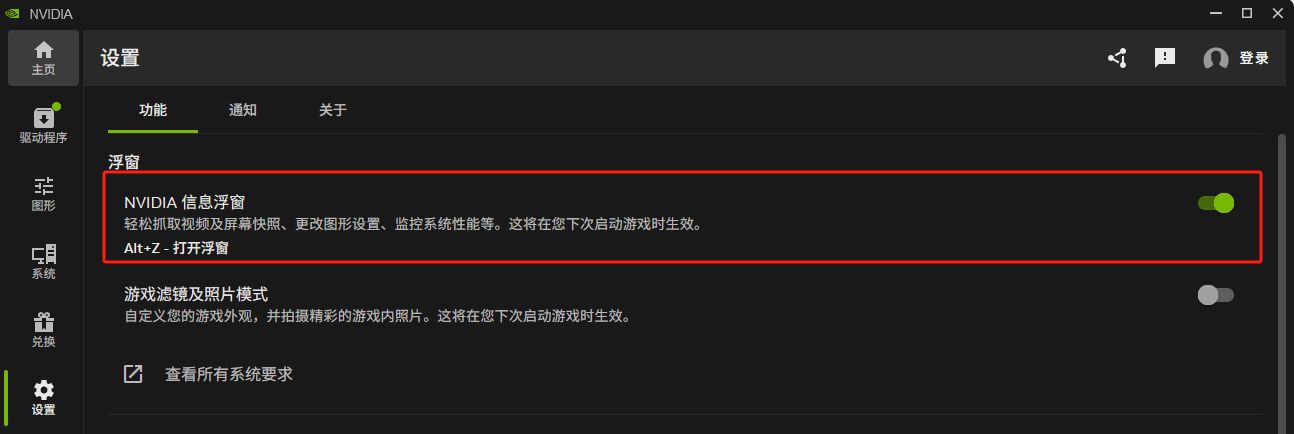
打開後,我們在遊戲裏或者桌面按下 Alt+Z ,就能調出這個懸浮窗了。
三、即使重放設置
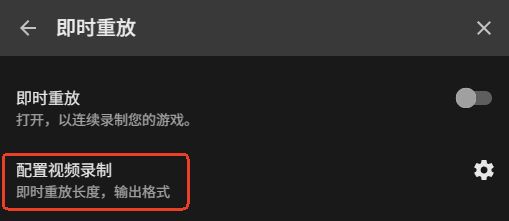
①調出懸浮窗,點擊【即時重放】,選擇【配置視頻抓圖錄制】
接下來調整錄製參數,錄製的時長最多能保存20分鐘,不過平時設置5分鐘就夠用了。
在下面更改錄像的分辨率、幀率和比特率,大家根據自己的需求調整就好。
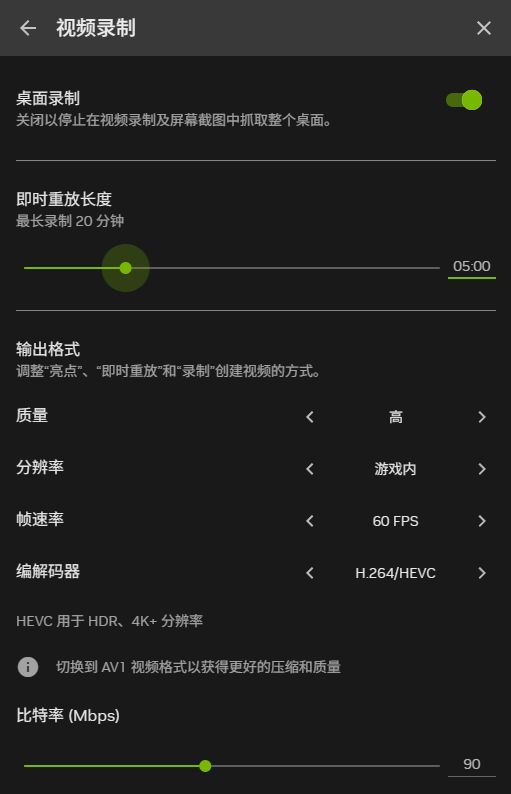
這裏建議把【桌面錄製】打開,這樣就算是小窗玩遊戲,也能正常保存高光片段。
所有參數調整好之後,打開【即時重放】設置就完成了。
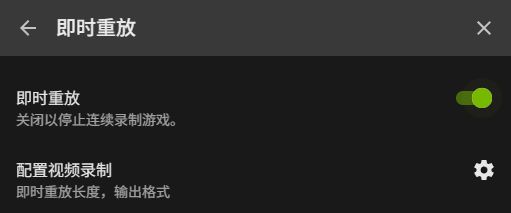
②自定義快捷鍵:
設置好後,只要按下 Alt+F10 ,就能瞬間保存前5分鐘的遊戲錄像,再也不用擔心漏掉高光。
如果覺得Alt+F10不方便,可以在信息浮窗的設置裏,更改保存錄像的快捷鍵。
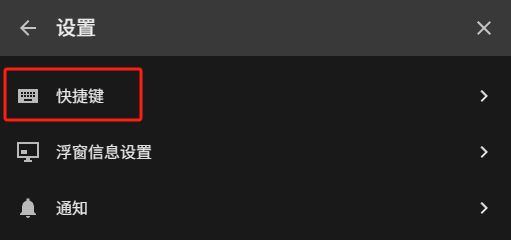
③其他功能:
按下 Alt+F1 可以保存截圖。

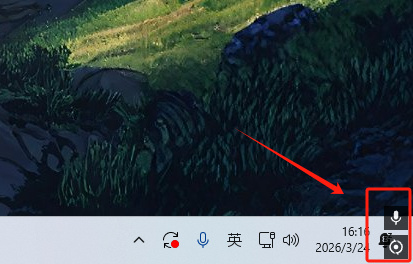
如果想把自己的聲音錄進去,就把這個麥克風打開。

打開後在桌面右下角可以看到,方便查看此時是什麼設置。
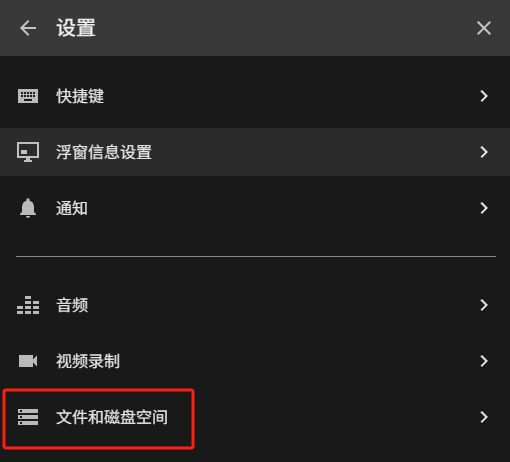
在設置裏找到【文件和磁盤空間】修改文件保存位置,默認是保存在 C 盤。
四、總結
①n卡錄製優點就是不需要一直開着錄屏,碰到想錄制的片段可以一鍵錄製,不會錯過精彩時刻。
同時性能損耗很低,對遊戲的幀率影響通常在5% 以內。
②缺點是不如OBS靈活,不適合需要複雜直播推流以及多場景錄製的需求。
重度的視頻創作者可以使用OBS錄製。
③很多A卡的兄弟可能會問,那我們怎麼辦?
其實A卡也有這個功能
在顯卡驅動軟件裏,找到這個功能,設置之後就能和N卡一樣,一鍵保存遊戲高光了。
④大家有補充的或者建議評論區聊聊。
覺得有用的話,點贊收藏不迷路~
關注極客漫遊~收看更多幹貨分享~
更多遊戲資訊請關註:電玩幫遊戲資訊專區
電玩幫圖文攻略 www.vgover.com