前言:本教程是lz經常使用到的功能並非涵蓋全部!
不知道有多少寶寶還不知道圖吧工具箱的使用方法今天lz結合自己的常用的功能來幫助各位開荒!
如果對你有幫助可以給lz一個免費的關注這對lz真的很重要🥺🥺🥺
https://www.tbtool.cn/index.html#container_23932c22 附上圖吧工具箱的官方鏈接🔗
開篇定位:圖吧工具箱是幹嘛的?
這個工具箱是14年開發直到現在仍在更新其初衷爲用戶提供一站式硬件檢測解決方案,降低硬件檢測門檻,讓每個人都能輕鬆瞭解自己的電腦配置,享受DIY硬件的樂趣。
ok下面我們來講解它的詳細頁面:✌
進入主界面我們能看到這個經典配置圖片,小白必問:幫我看一下這算幾等獎!
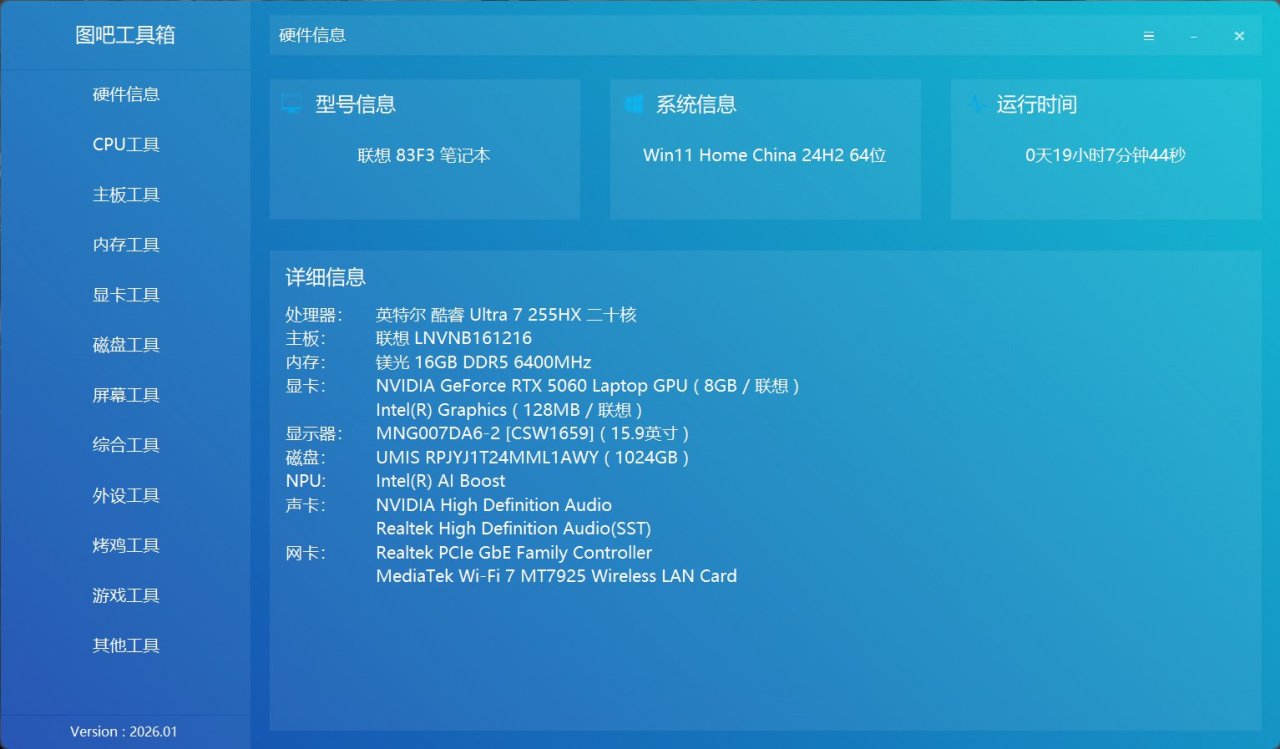
lz:有用但是不大,這個主要用途是來看你買的配置和你的機器配置是否對等,一般廠商爲了供應鏈的原因不會把貨都放在一個籃子裏,會多家進貨從而使得同一臺電腦部分元件不同,例如網卡、屏幕、硬盤、內存。那麼這些東西是不是分三六九等呢?確實是分的!比如硬盤好的就是原廠的比如三星,海力士,其次就是自己OEM的,比如聯想的億聯,那麼這是不是就代表着OEM的不好呢?當然也不是!如下:
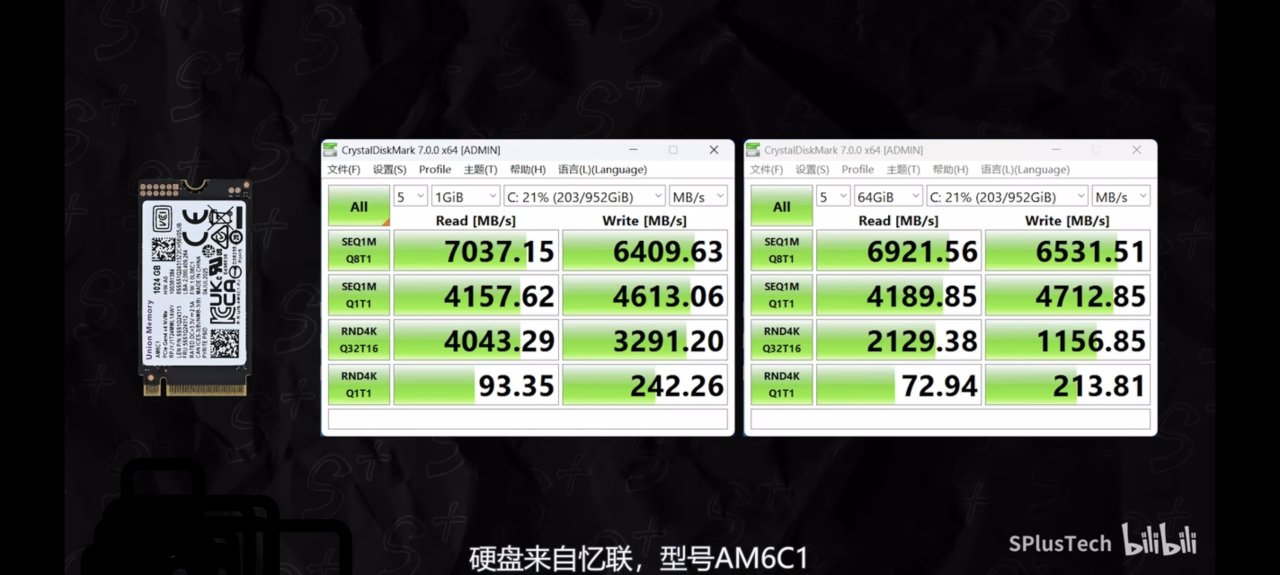
來自b站up主splus
經過實測這款盤速度可達到7000的速度妥妥的4.0的高速盤,完全是夠用的!沒必要擔心自己是幾等獎幾等獎,花了一樣的錢我的不好怎麼滴!既然買來了就好好享受就可以了沒必要給自己徒增焦慮!!😃
接下來就進入我們重要的功能區域!!!
左側功能分區:
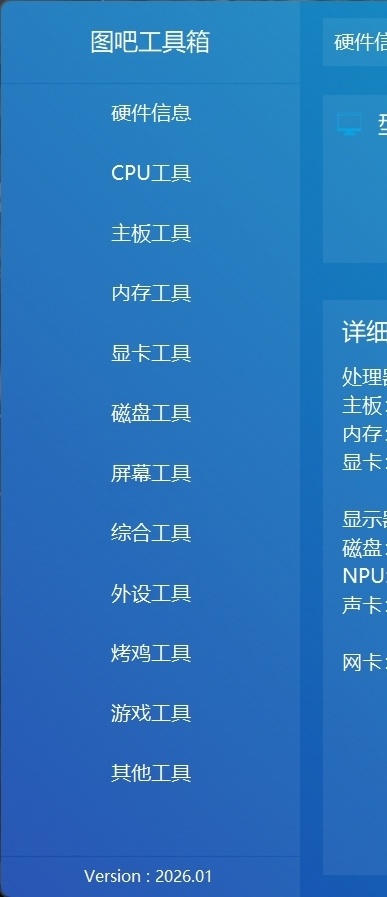
“左側這一欄,基本決定了圖吧工具箱真正值不值得用,新手其實只需要記住幾類。”
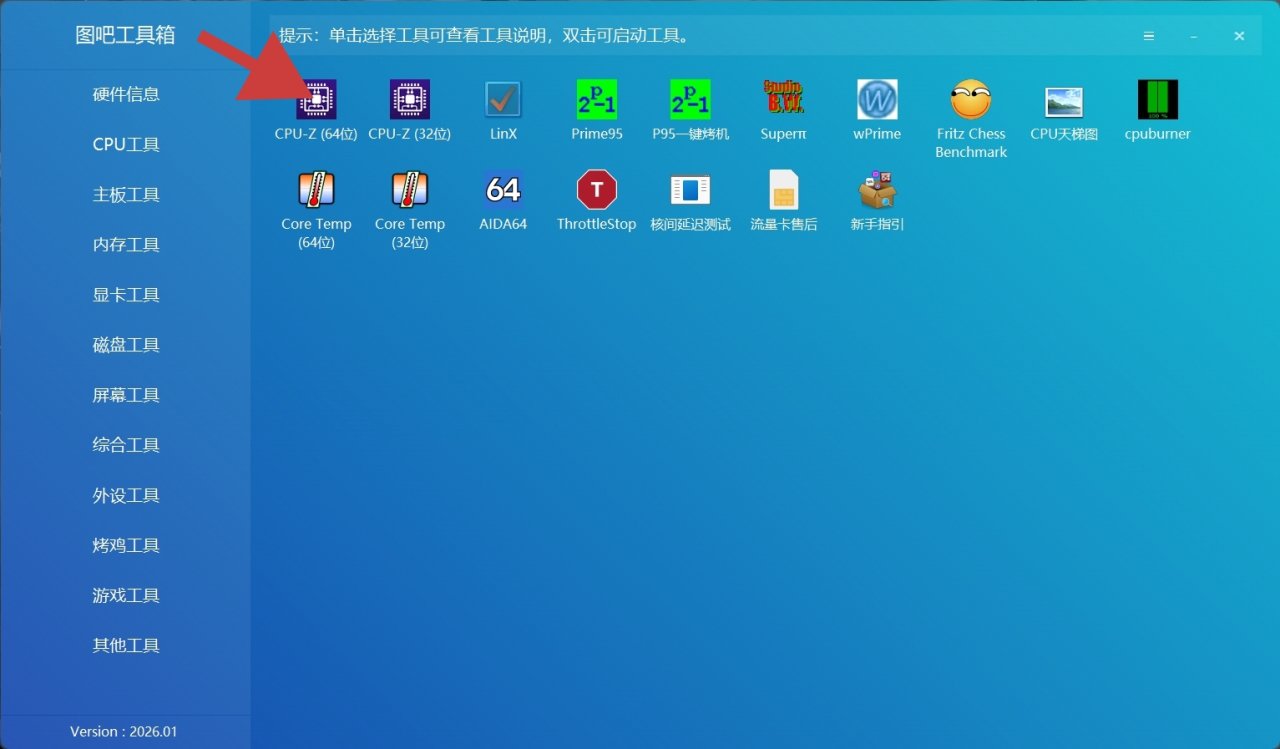
1.cpu工具最常用的就是CPU-z 簡單的查看cpu的參數以及測試!
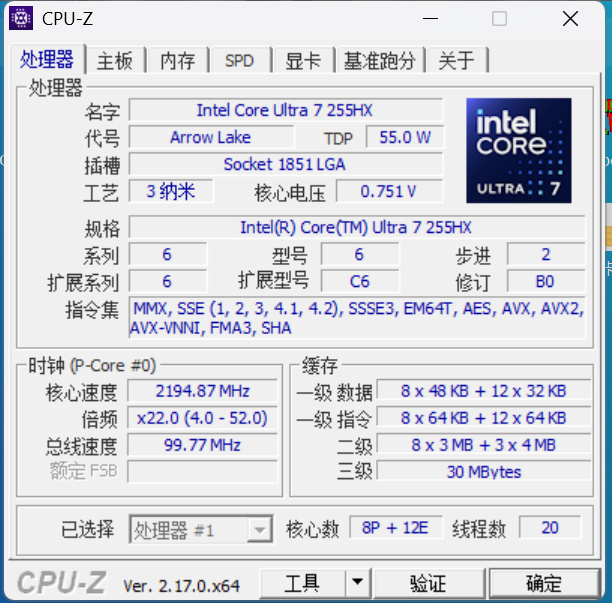
以上爲cpu參數也可以進行跑分
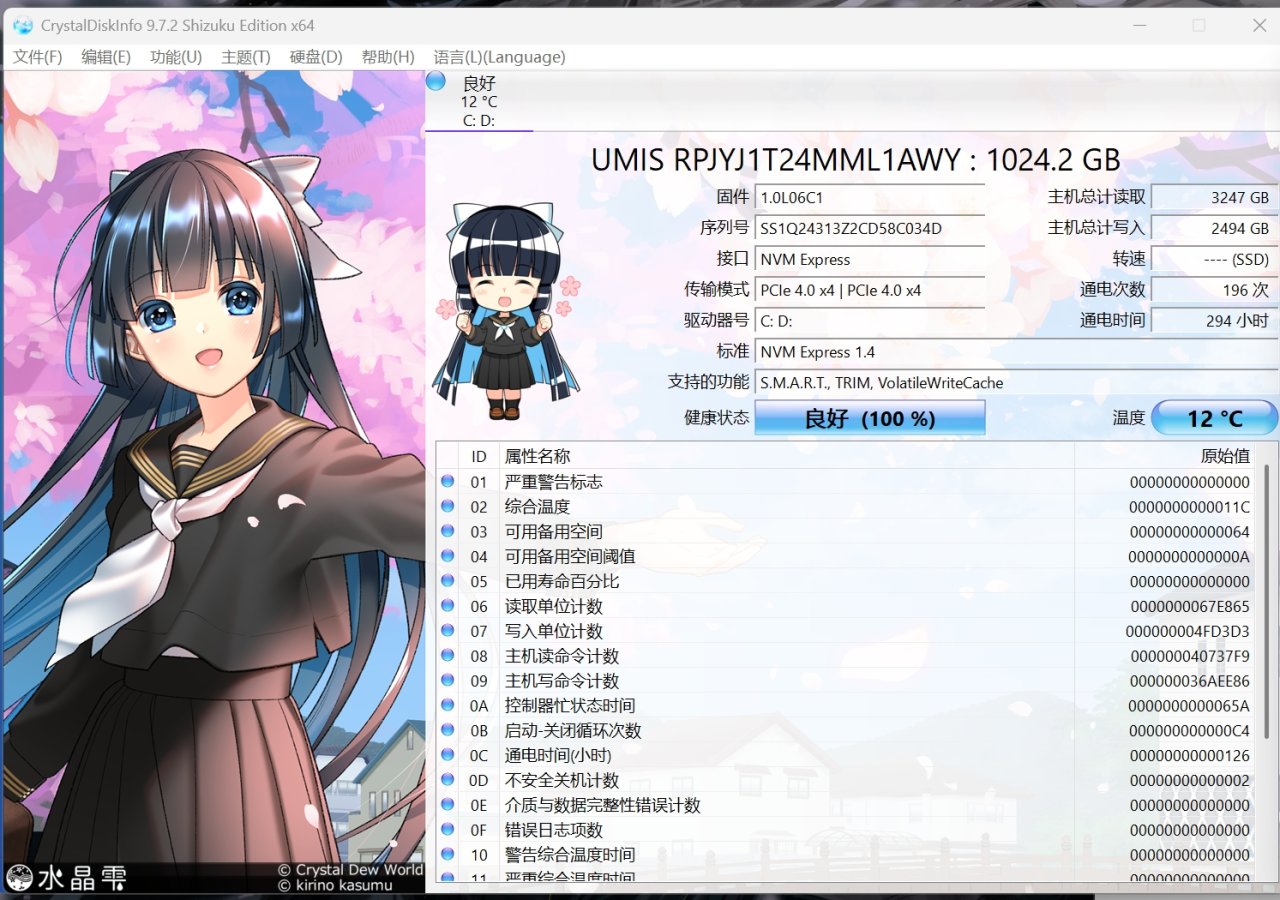
2.磁盤工具中有很多好用的東西比如disklnfo、diskmark、wiztree。
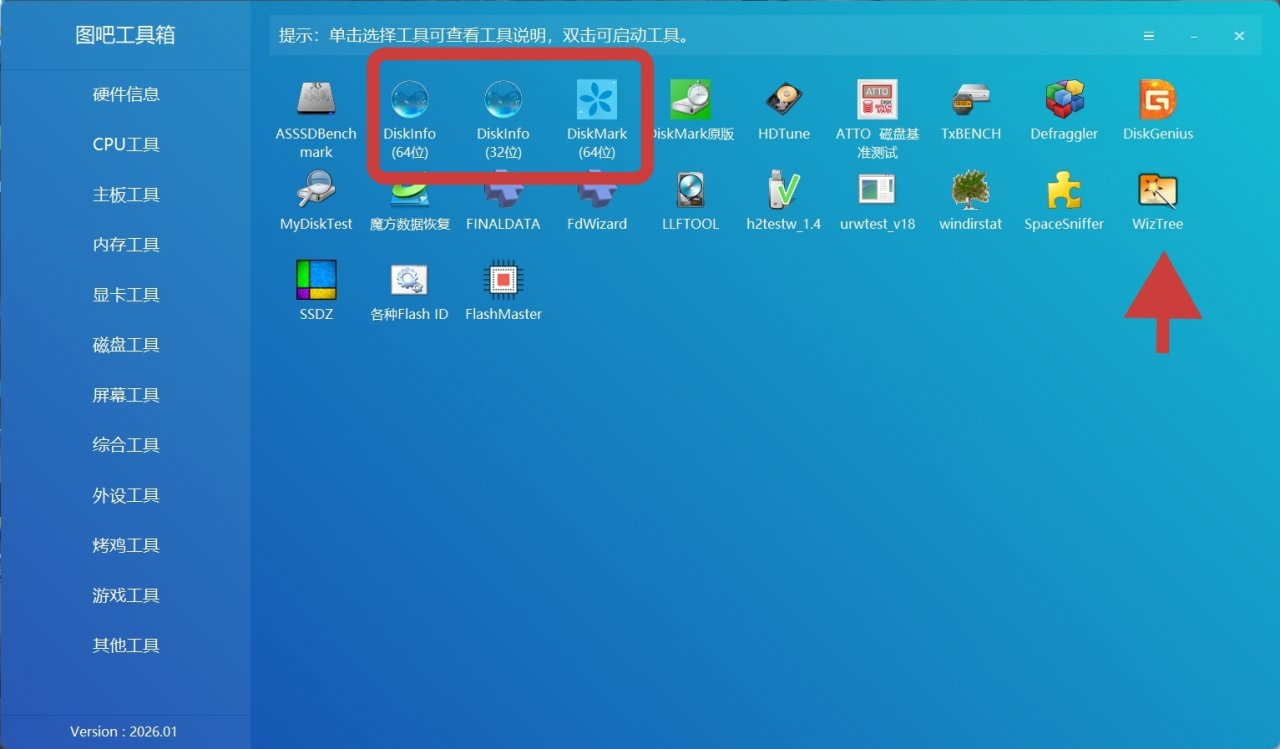
disklnfo可以查看磁盤的詳細參數一般驗機會看通電時間和次數一般爲2位數,如果下面的屬性發現0e後面有了數字要趕快換盤!
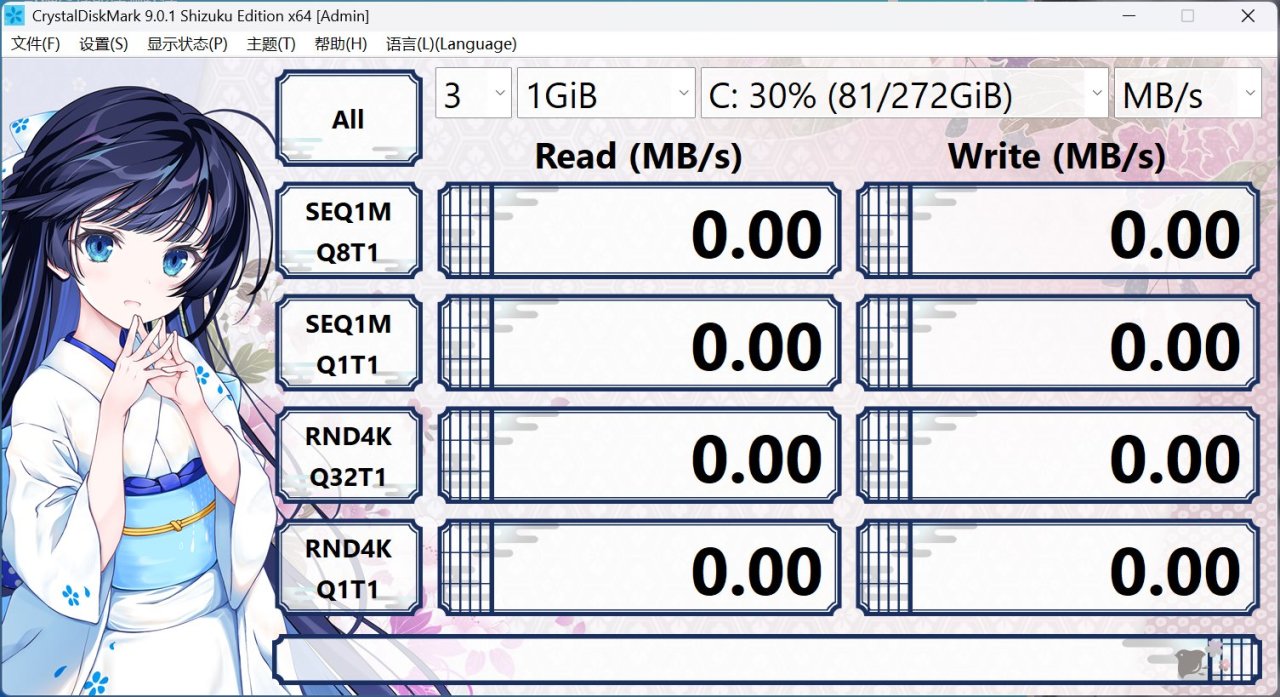
diskmark可以對當前磁盤進行測速一般pcie4.0的高速盤在7000左右,中速盤在5000左右!
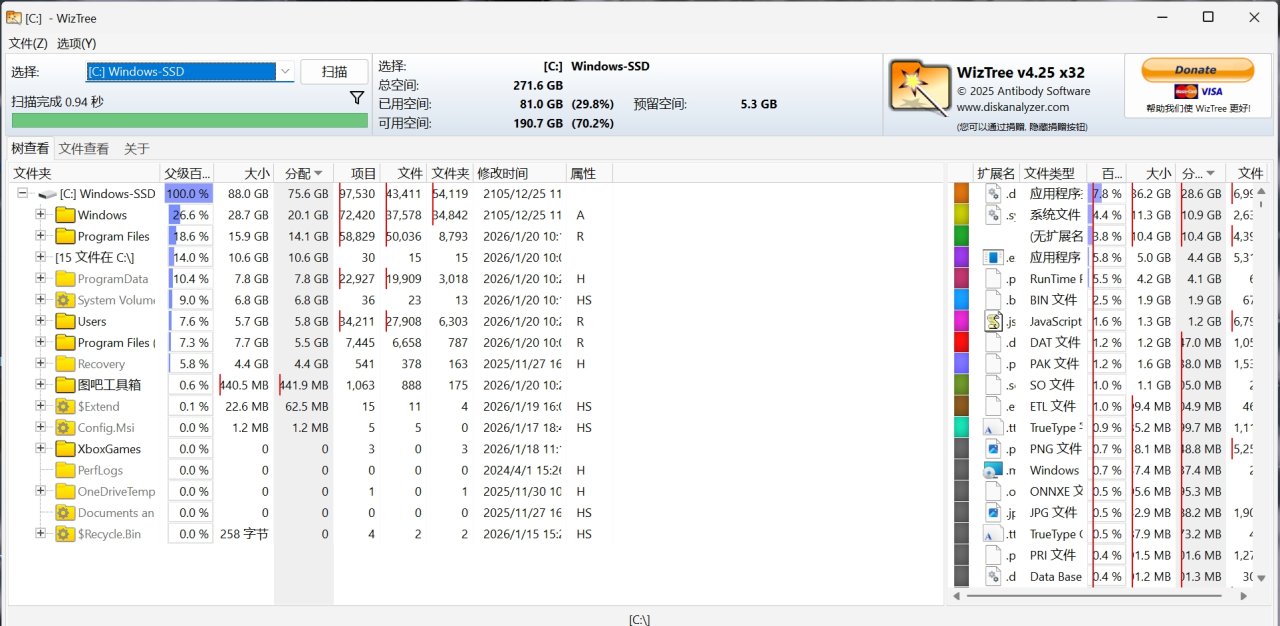
spacesniffer和wiztree均爲磁盤分析工具可以查看你的磁盤含有什麼一般推薦wiztree可以在極短的時間內分析出來比space要快的許多!
3.烤雞工具是圖吧最最最常用的工具
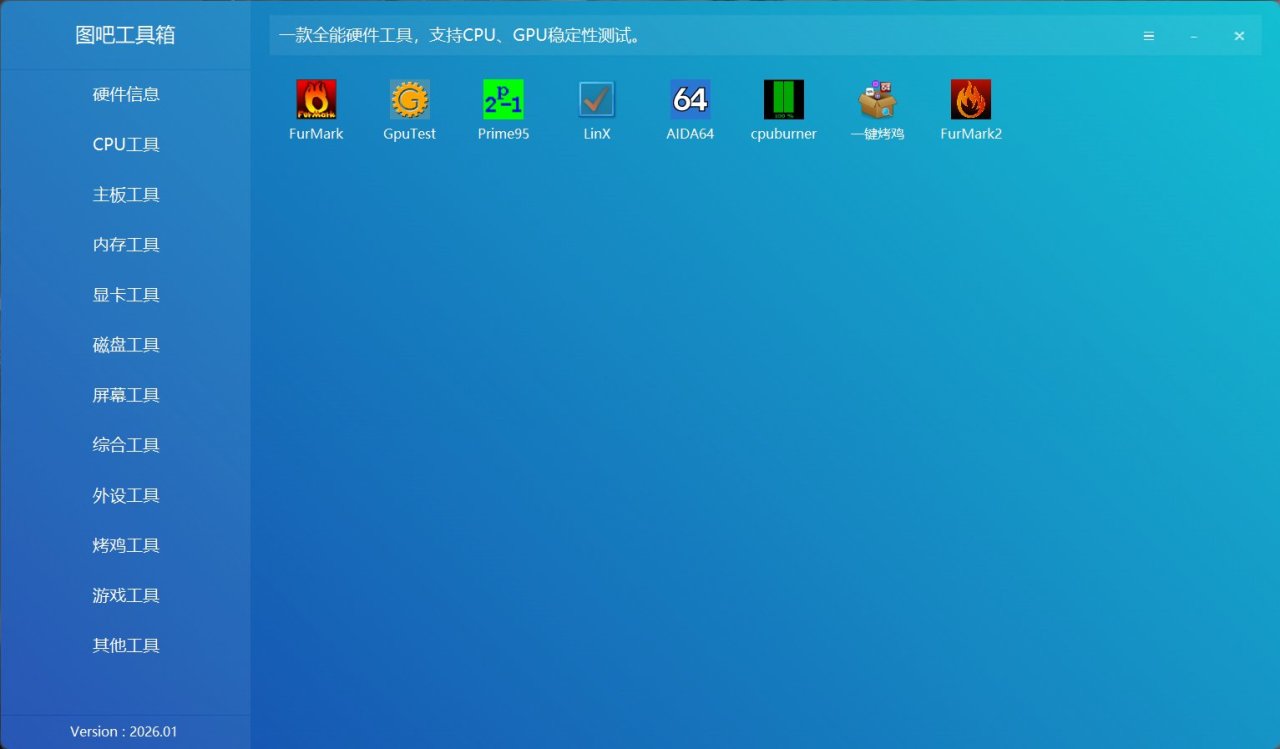
首先我們打開AIDA64
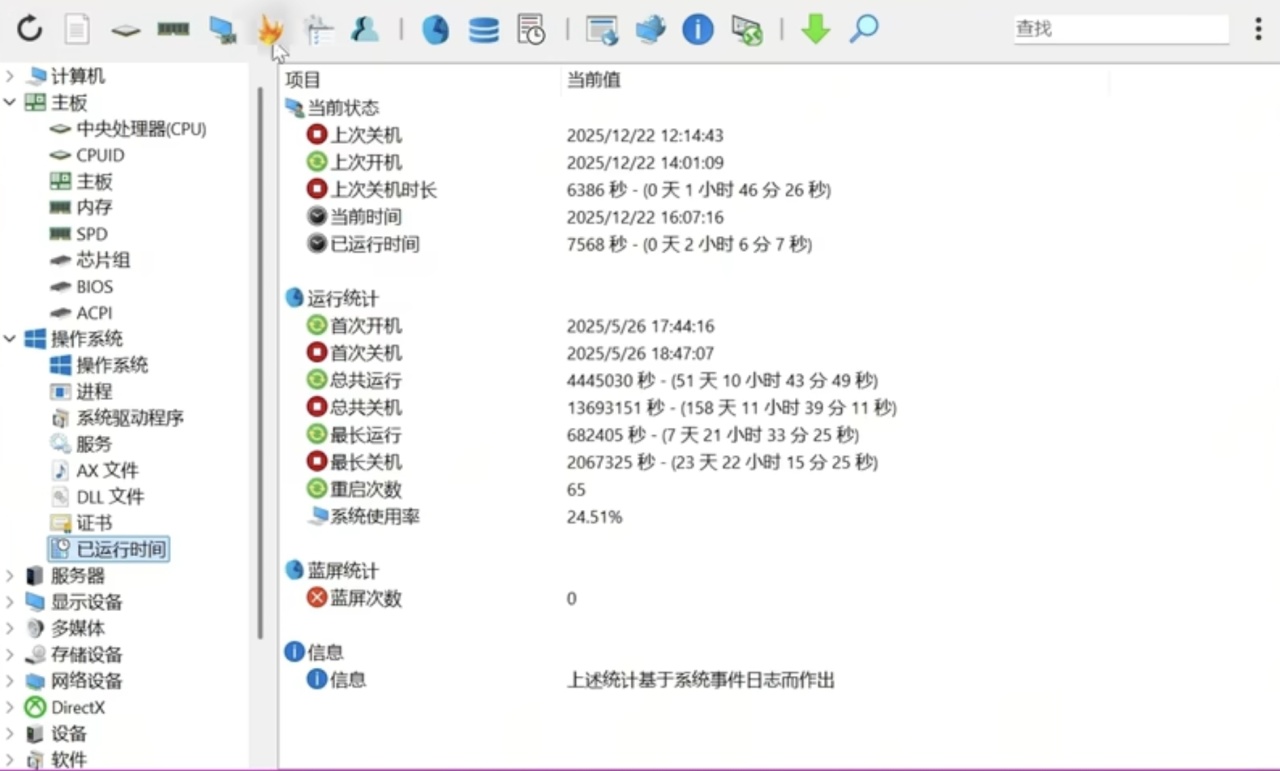
然後打開小火苗勾選fpu
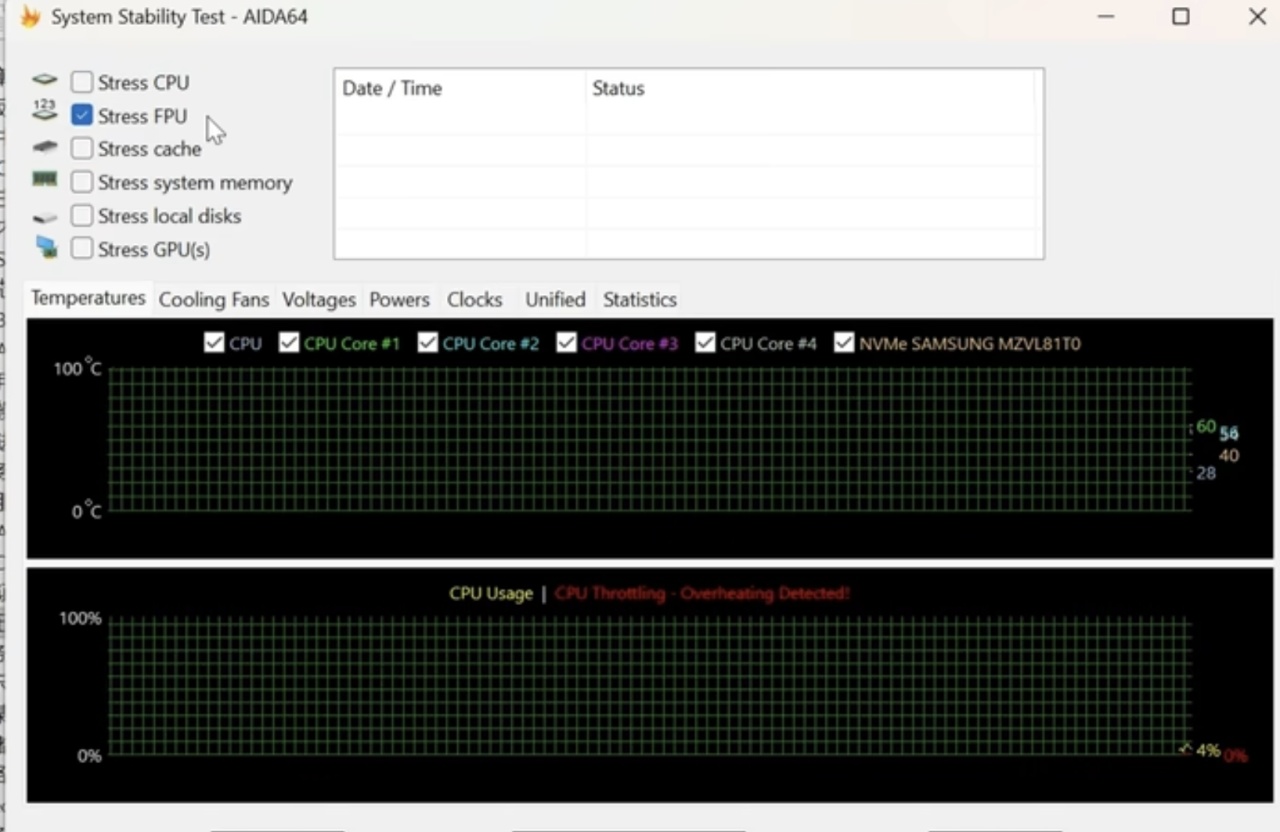
點擊開始此時爲單烤FPU如果雙烤我們需要打開Furmark選擇2K分辨率給到4x和4k壓力開始後便開始可以進行雙烤!
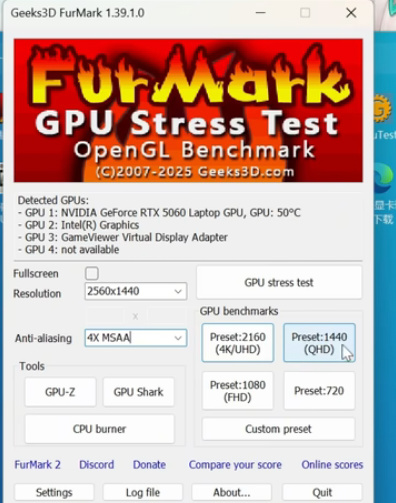
抗鋸齒4x可以關閉看自己需求
在AIDA64中可以看到重新看到顯卡和cpu的溫度!
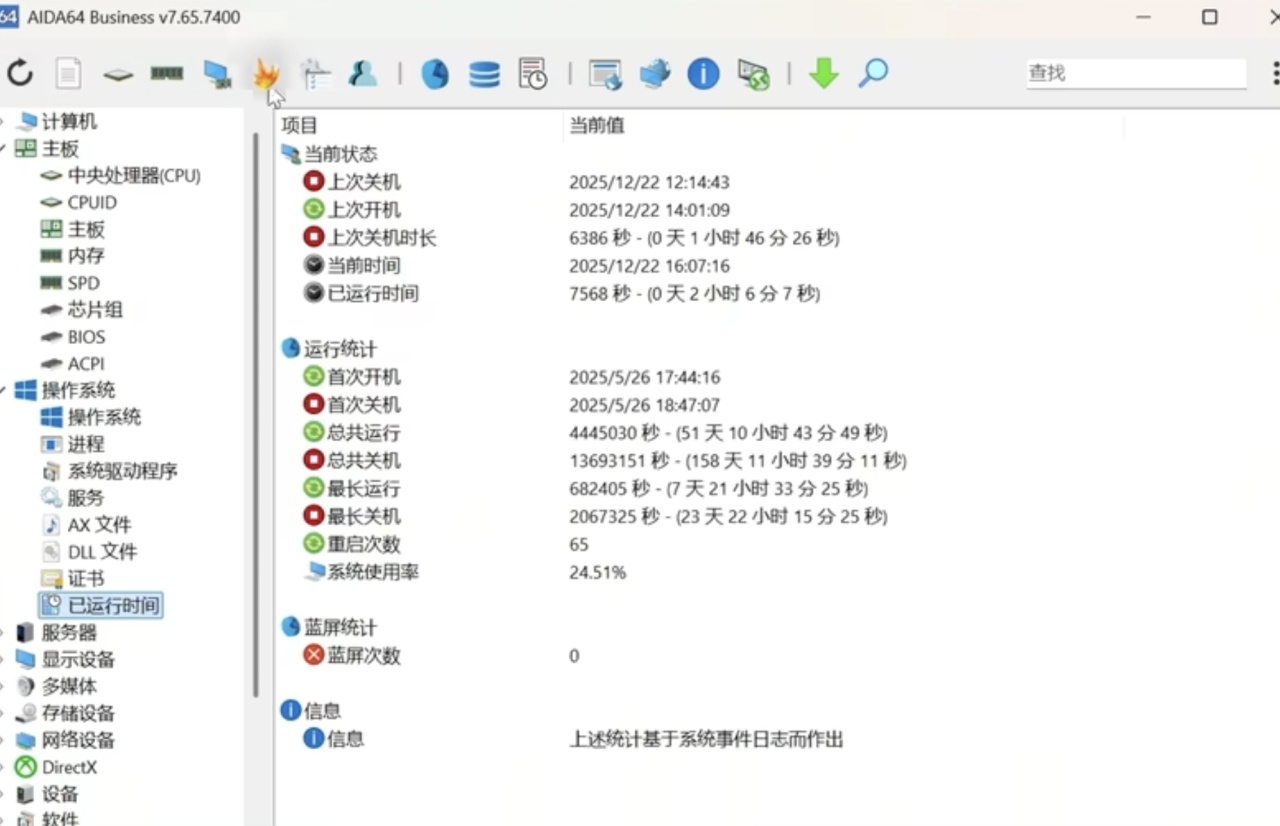
如果嫌麻煩烤雞頁面有一鍵烤雞的選項開啓後觀察是否藍屏死機即可!
4.屏幕工具可以查看屏幕的參數以及壞點
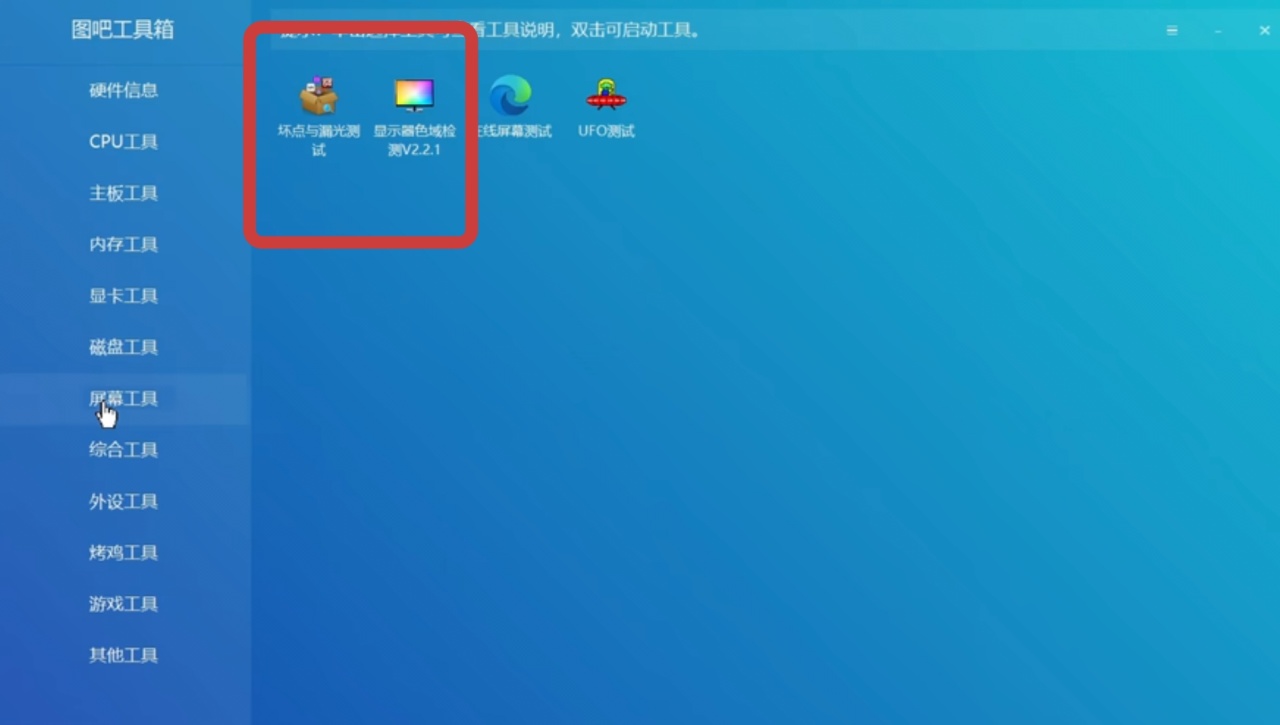
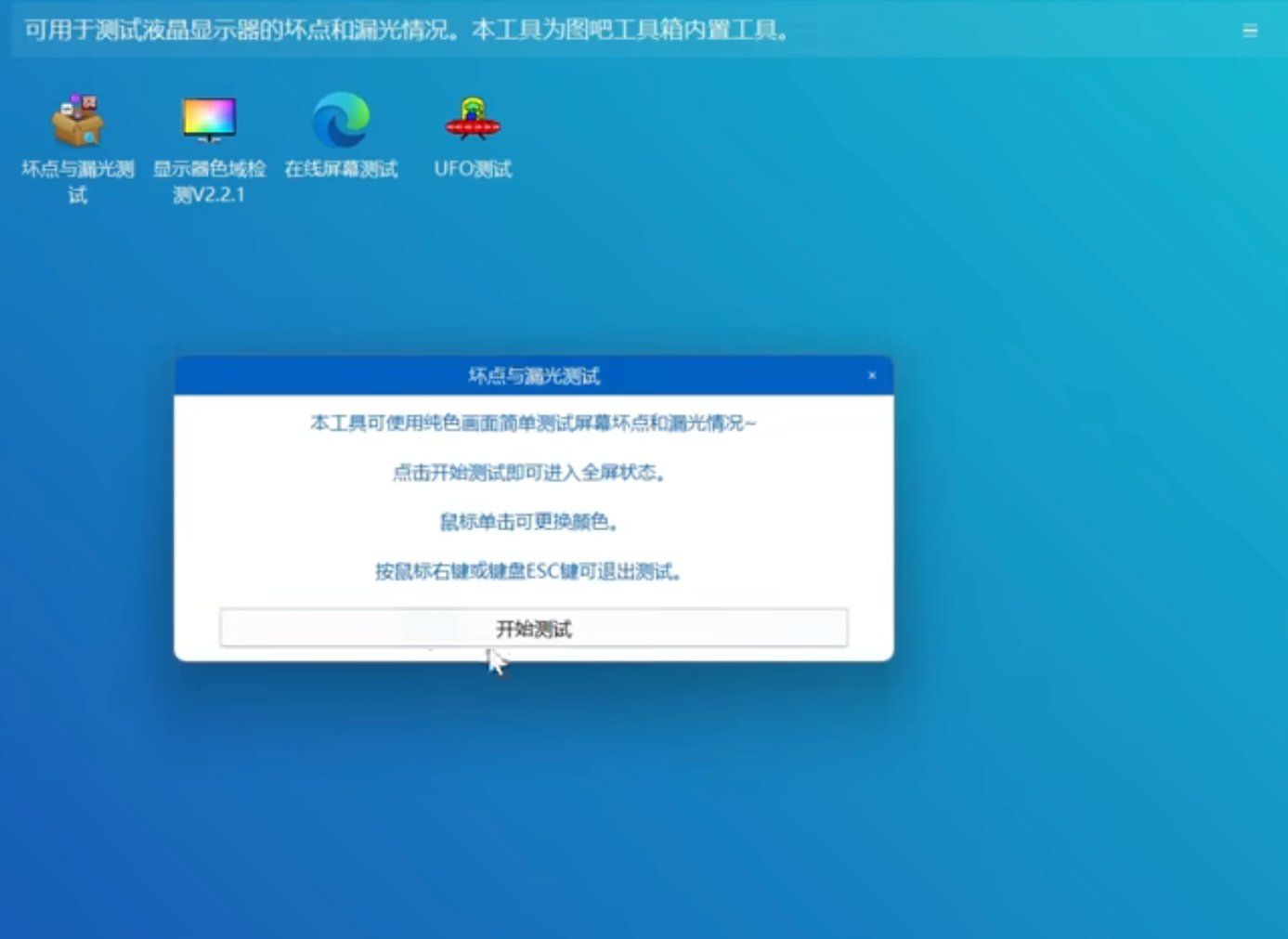
點擊開始測試便可以觀察屏幕壞點
5.其它工具裏lz最常用的就是dism++
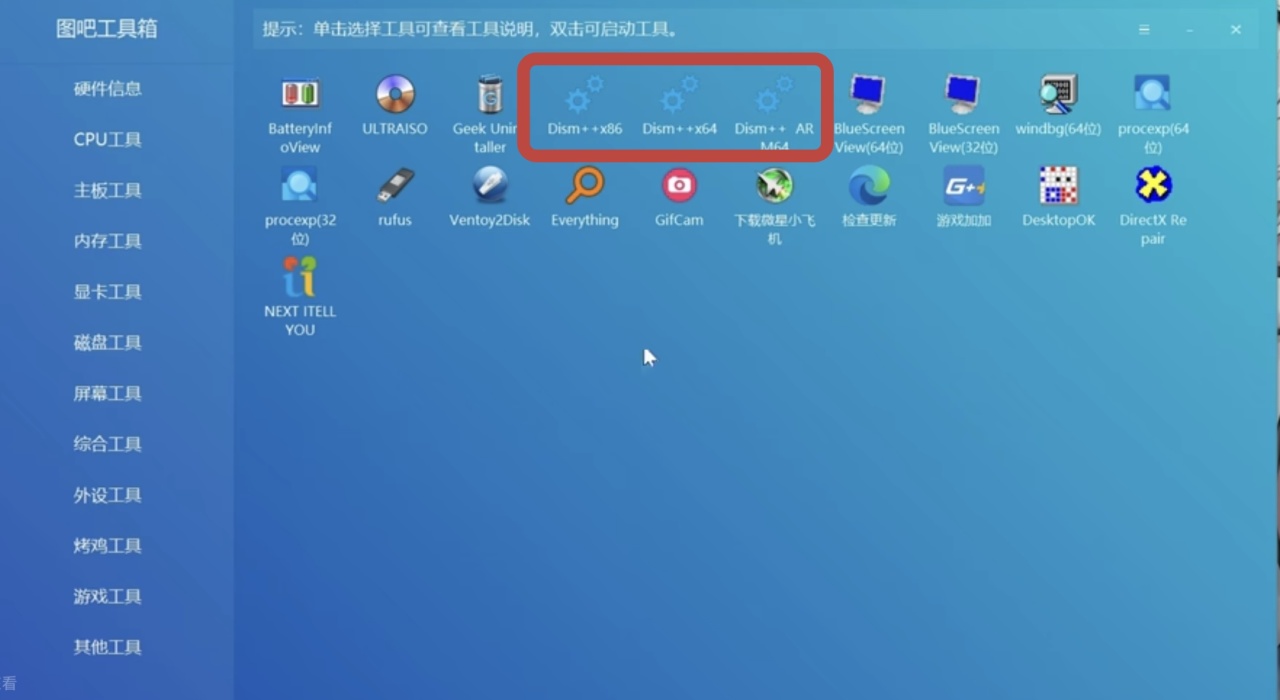
點擊進入x64就可以了
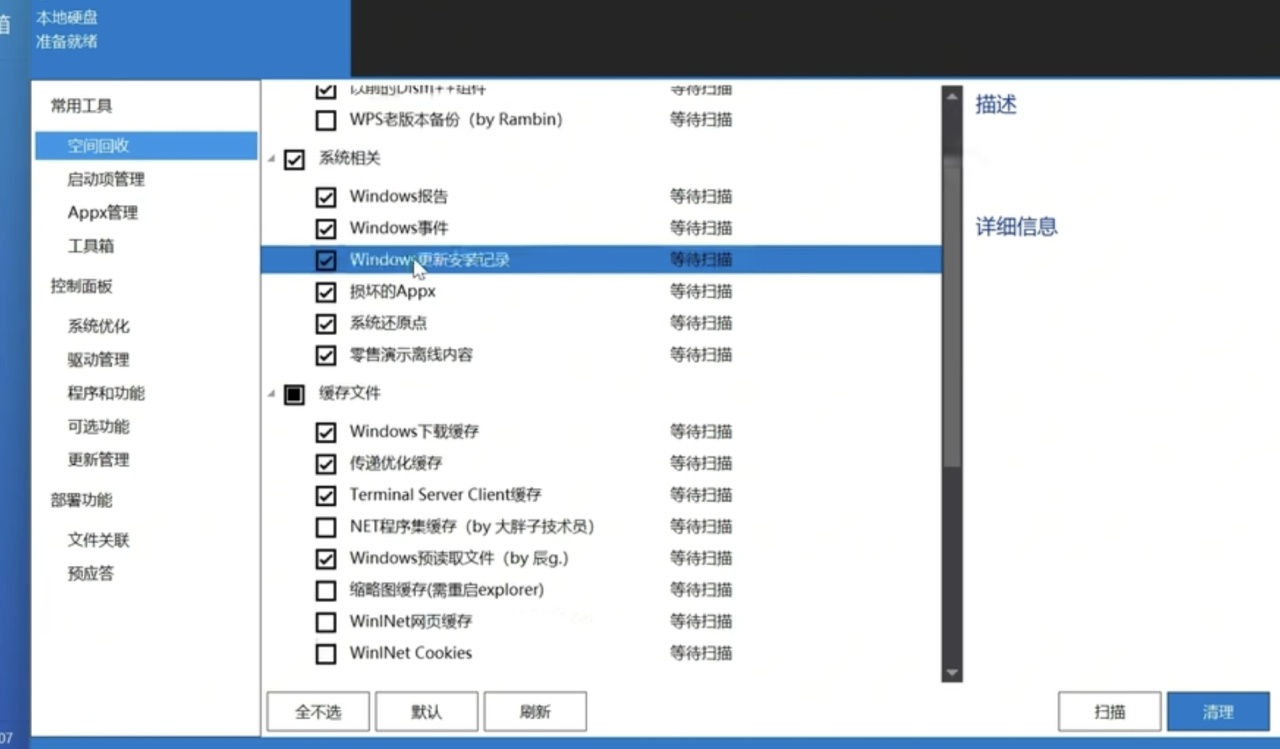
如果你的c盤滿了不妨試試dism++的空間回收功能還是非常好用的!👍👍
以上就是lz最常用的功能,相信大家也肯定會用到的!
最後如果對你感到了幫助可以給lz一個免費的關注助力lz持續更新好玩的有趣的!🥺🥺🥺
更多遊戲資訊請關註:電玩幫遊戲資訊專區
電玩幫圖文攻略 www.vgover.com