前言:本教程是lz经常使用到的功能并非涵盖全部!
不知道有多少宝宝还不知道图吧工具箱的使用方法今天lz结合自己的常用的功能来帮助各位开荒!
如果对你有帮助可以给lz一个免费的关注这对lz真的很重要🥺🥺🥺
https://www.tbtool.cn/index.html#container_23932c22 附上图吧工具箱的官方链接🔗
开篇定位:图吧工具箱是干嘛的?
这个工具箱是14年开发直到现在仍在更新其初衷为用户提供一站式硬件检测解决方案,降低硬件检测门槛,让每个人都能轻松了解自己的电脑配置,享受DIY硬件的乐趣。
ok下面我们来讲解它的详细页面:✌
进入主界面我们能看到这个经典配置图片,小白必问:帮我看一下这算几等奖!
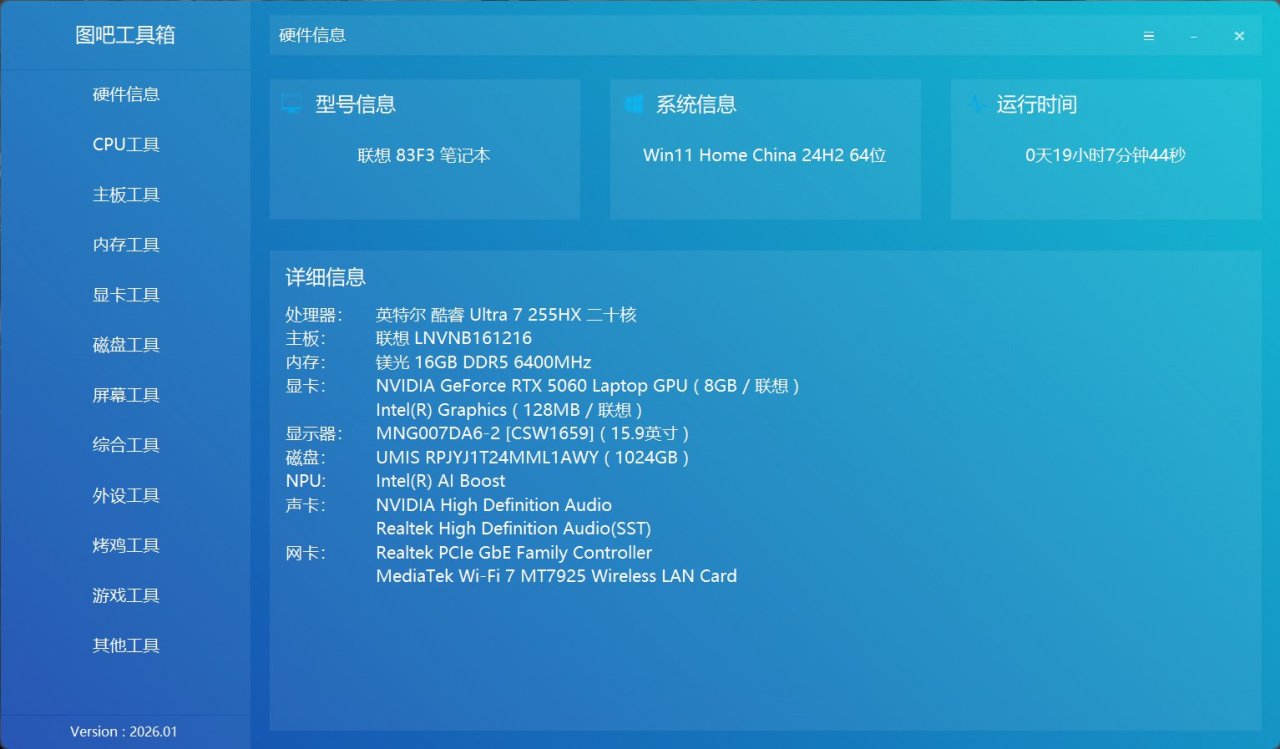
lz:有用但是不大,这个主要用途是来看你买的配置和你的机器配置是否对等,一般厂商为了供应链的原因不会把货都放在一个篮子里,会多家进货从而使得同一台电脑部分元件不同,例如网卡、屏幕、硬盘、内存。那么这些东西是不是分三六九等呢?确实是分的!比如硬盘好的就是原厂的比如三星,海力士,其次就是自己OEM的,比如联想的亿联,那么这是不是就代表着OEM的不好呢?当然也不是!如下:
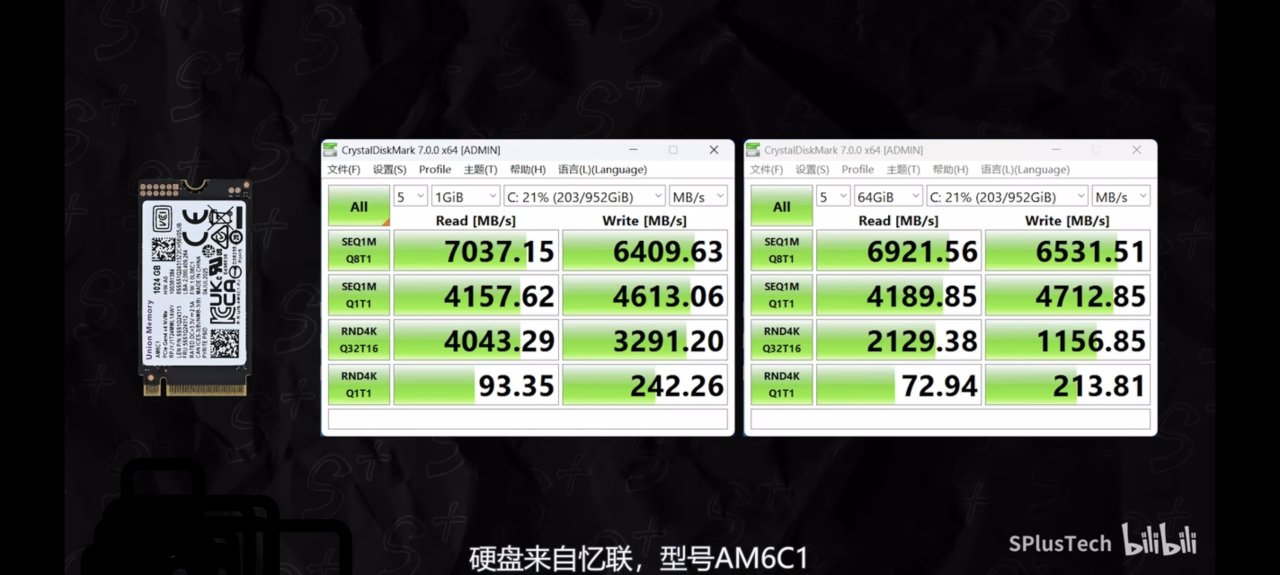
来自b站up主splus
经过实测这款盘速度可达到7000的速度妥妥的4.0的高速盘,完全是够用的!没必要担心自己是几等奖几等奖,花了一样的钱我的不好怎么滴!既然买来了就好好享受就可以了没必要给自己徒增焦虑!!😃
接下来就进入我们重要的功能区域!!!
左侧功能分区:
“左侧这一栏,基本决定了图吧工具箱真正值不值得用,新手其实只需要记住几类。”
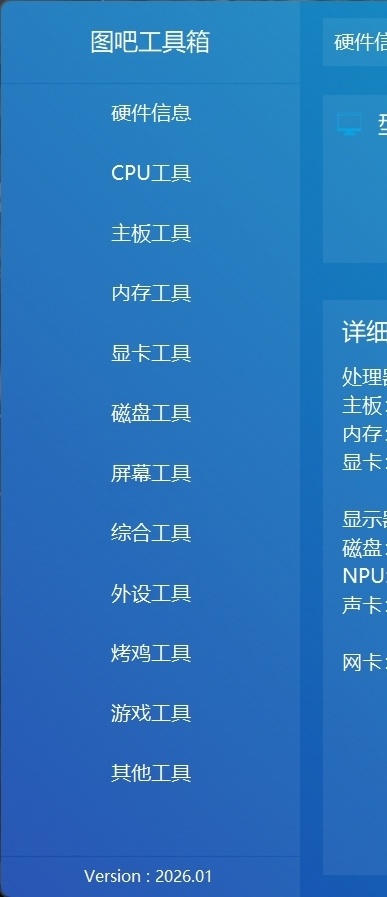
1.cpu工具最常用的就是CPU-z 简单的查看cpu的参数以及测试!
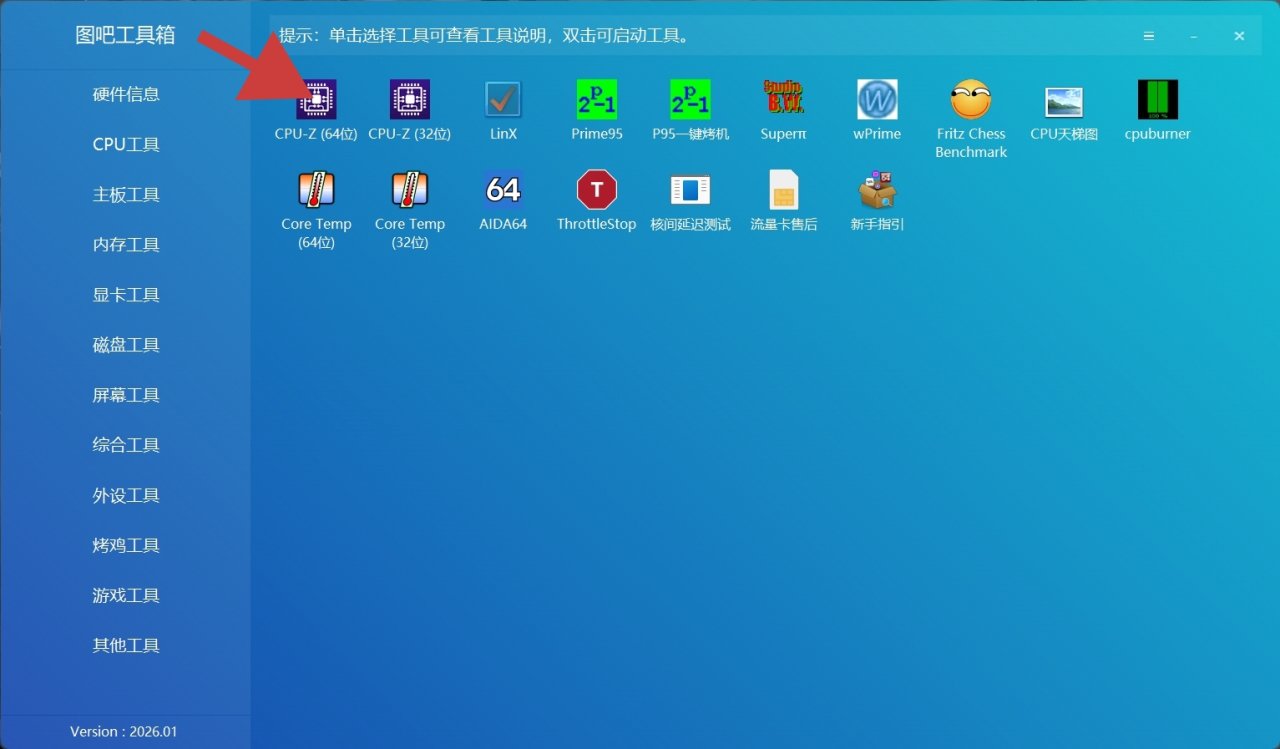
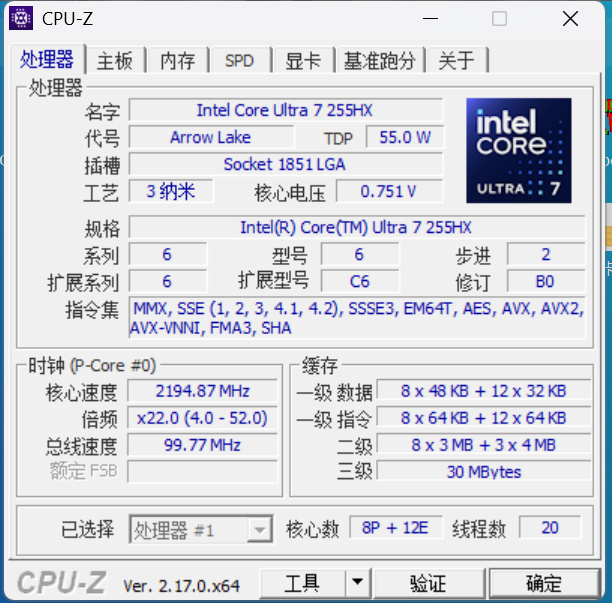
以上为cpu参数也可以进行跑分
2.磁盘工具中有很多好用的东西比如disklnfo、diskmark、wiztree。
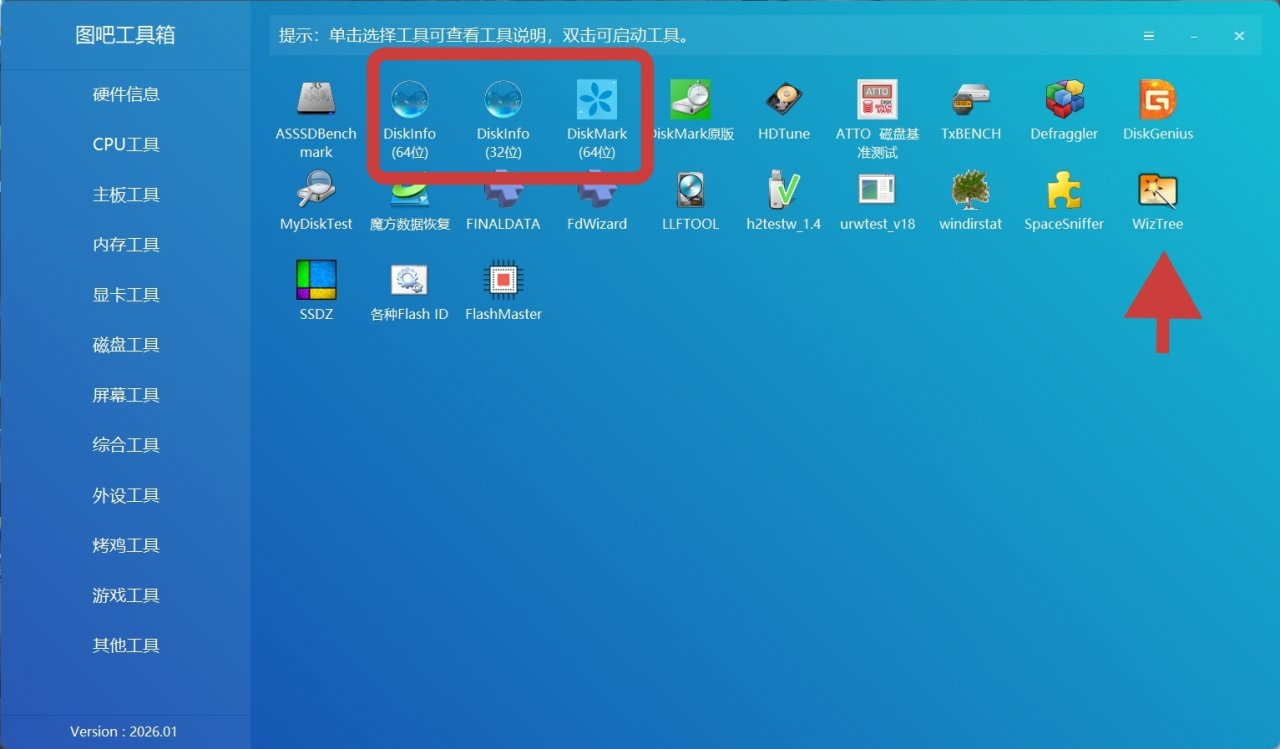
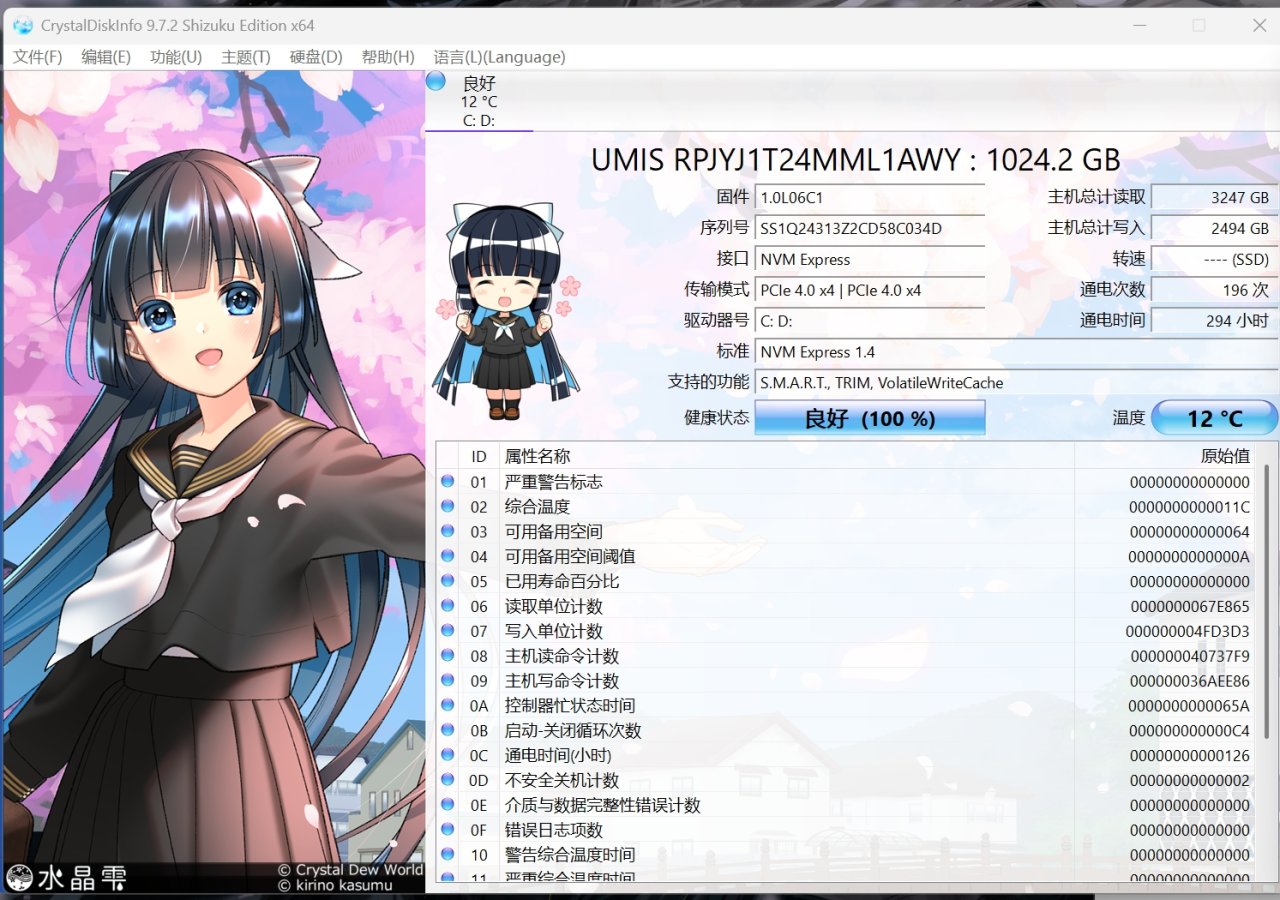
disklnfo可以查看磁盘的详细参数一般验机会看通电时间和次数一般为2位数,如果下面的属性发现0e后面有了数字要赶快换盘!
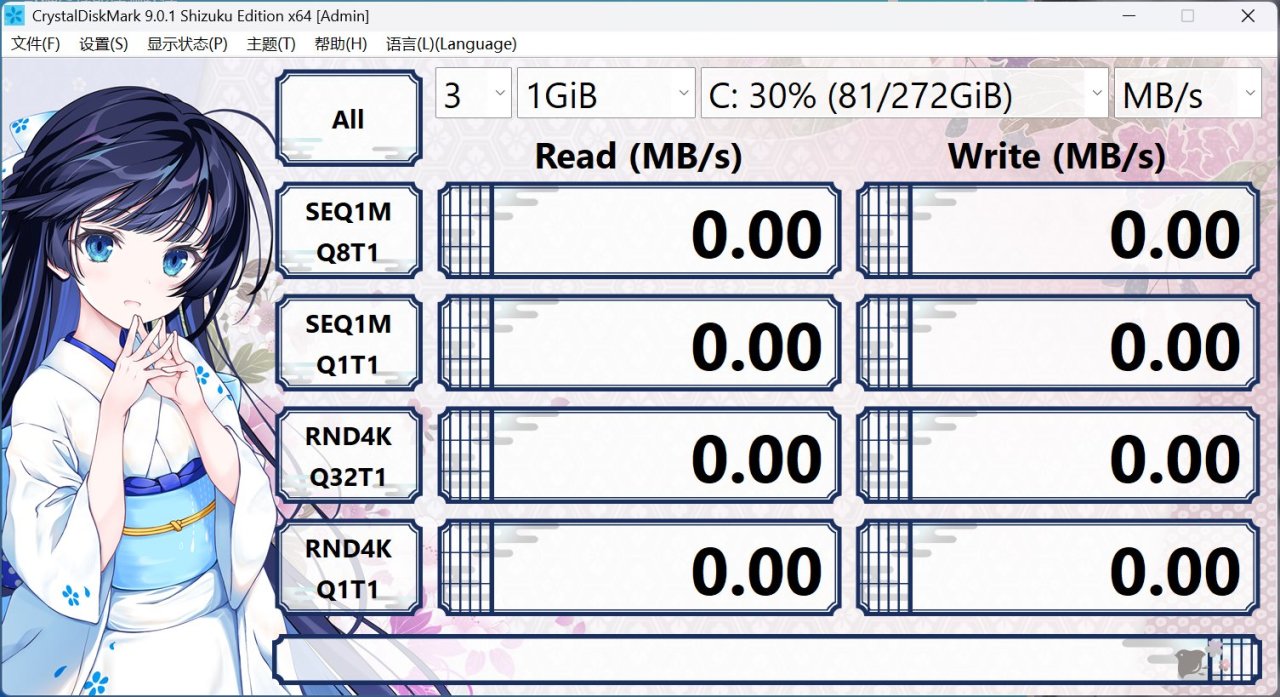
diskmark可以对当前磁盘进行测速一般pcie4.0的高速盘在7000左右,中速盘在5000左右!
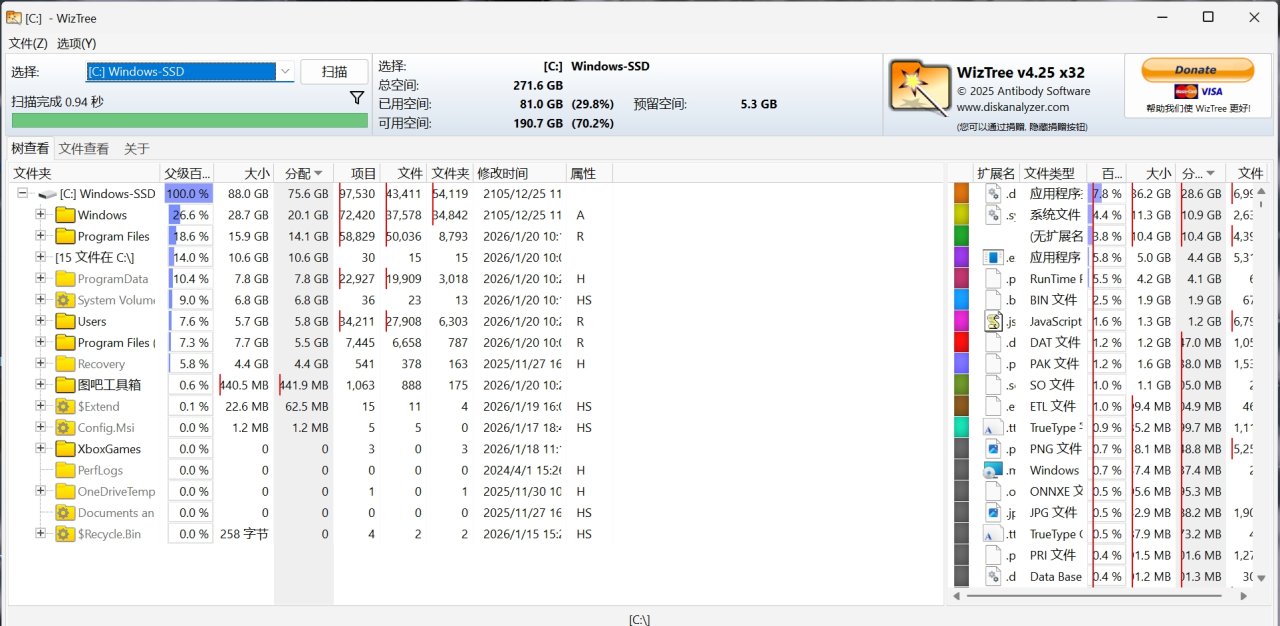
spacesniffer和wiztree均为磁盘分析工具可以查看你的磁盘含有什么一般推荐wiztree可以在极短的时间内分析出来比space要快的许多!
3.烤鸡工具是图吧最最最常用的工具
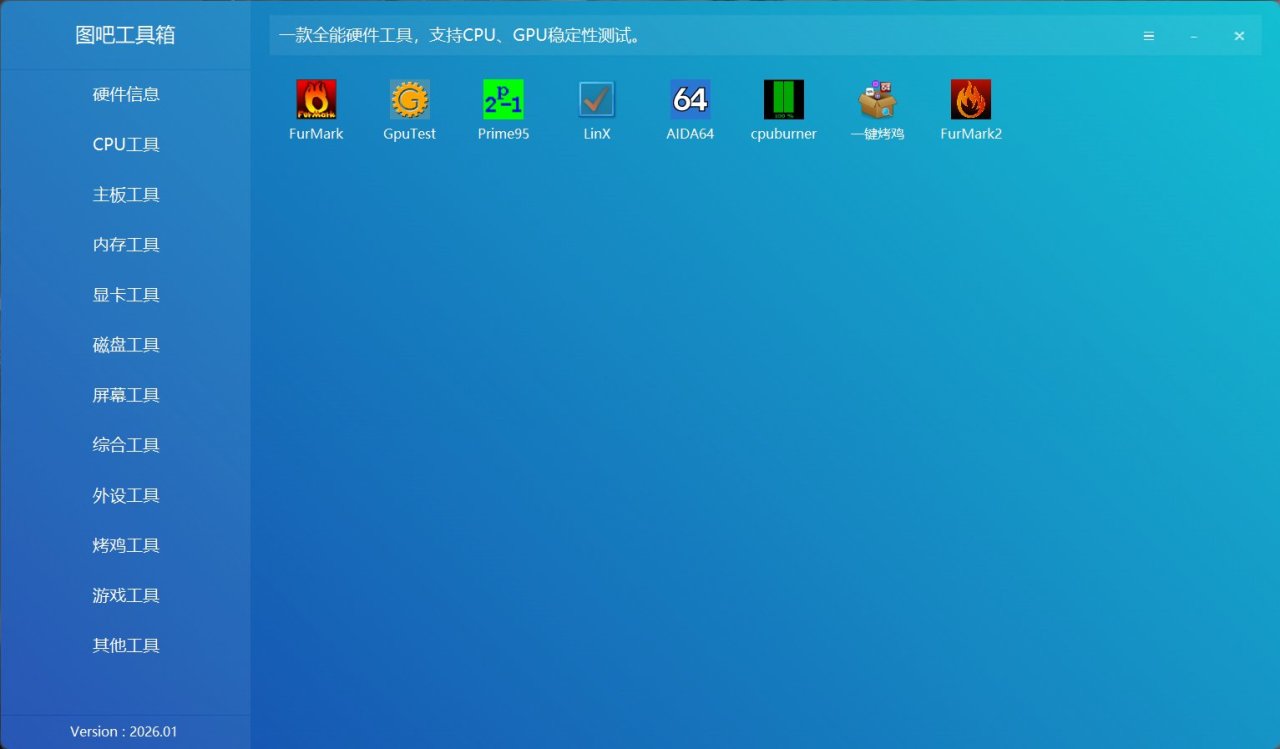
首先我们打开AIDA64
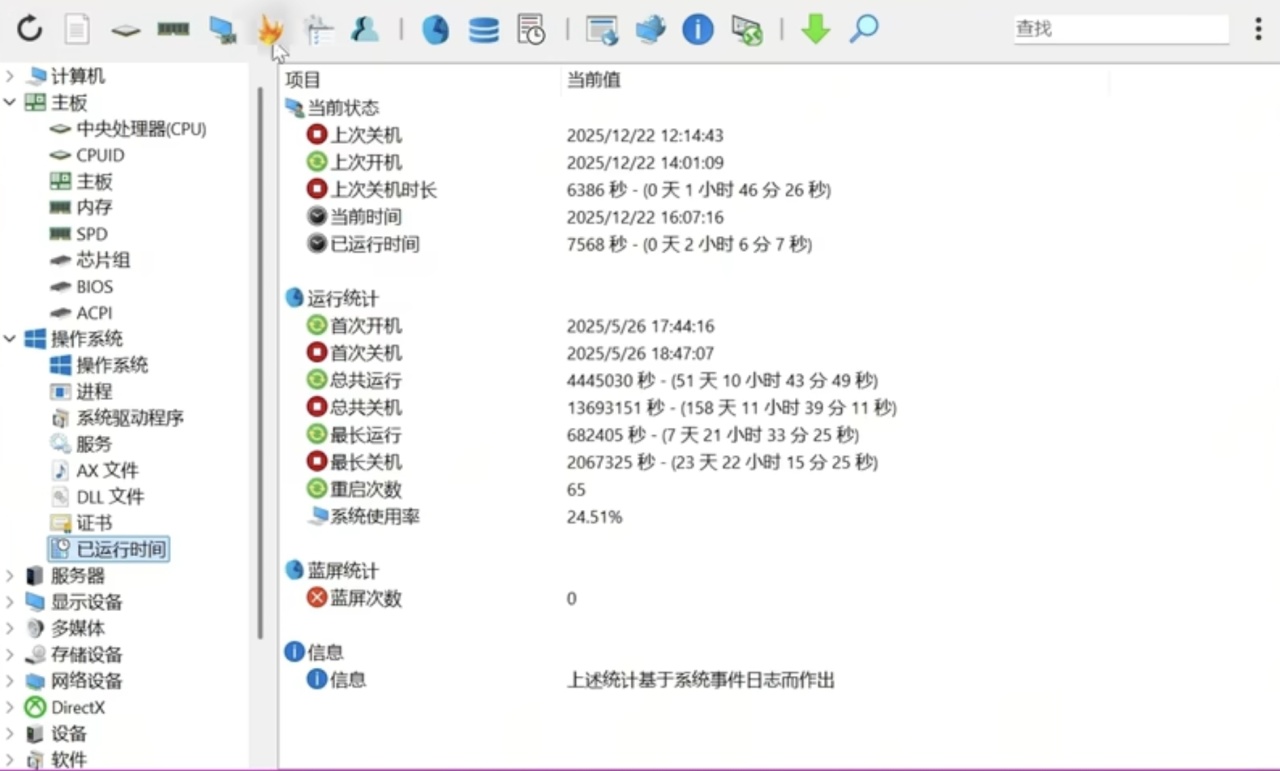
然后打开小火苗勾选fpu
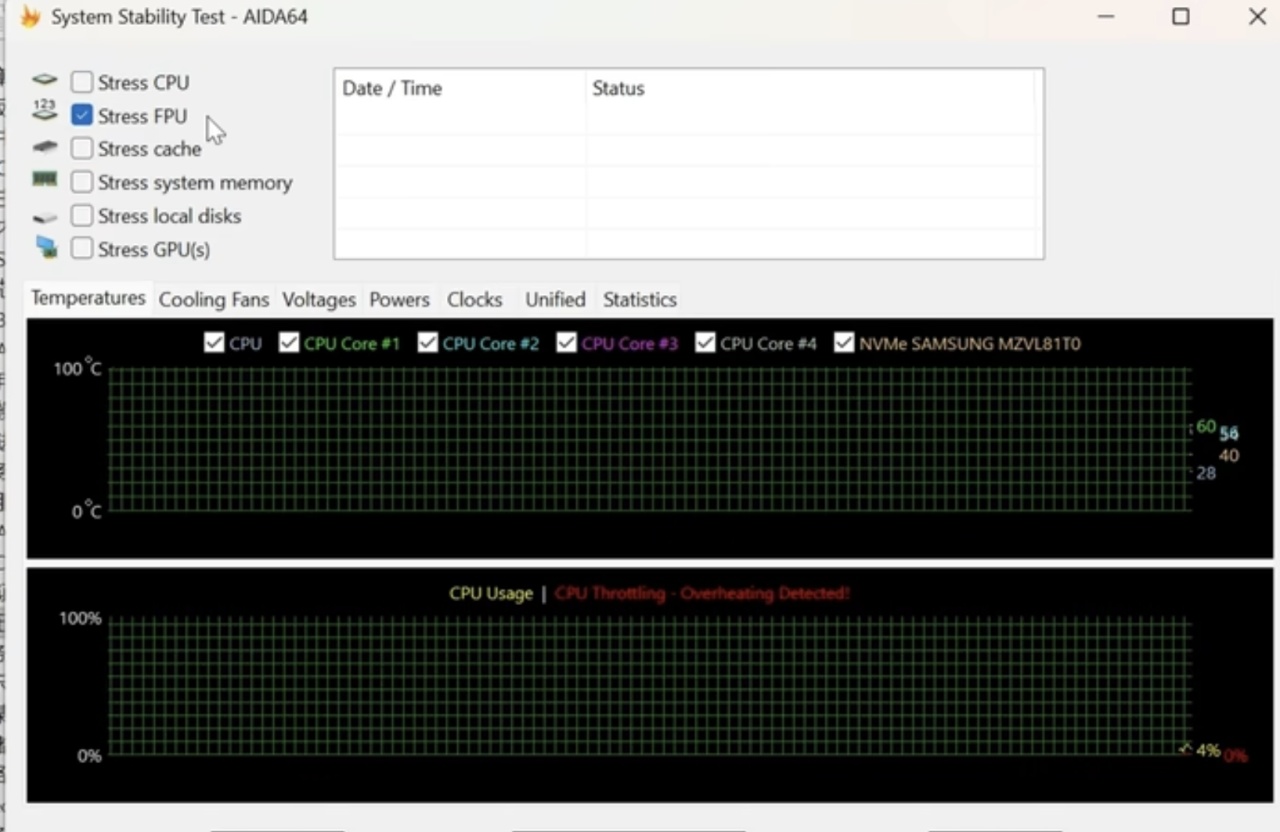
点击开始此时为单烤FPU如果双烤我们需要打开Furmark选择2K分辨率给到4x和4k压力开始后便开始可以进行双烤!
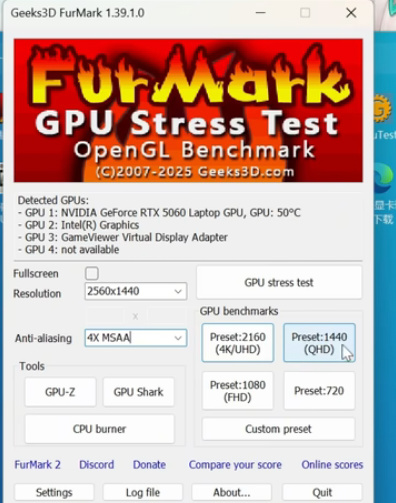
抗锯齿4x可以关闭看自己需求
在AIDA64中可以看到重新看到显卡和cpu的温度!
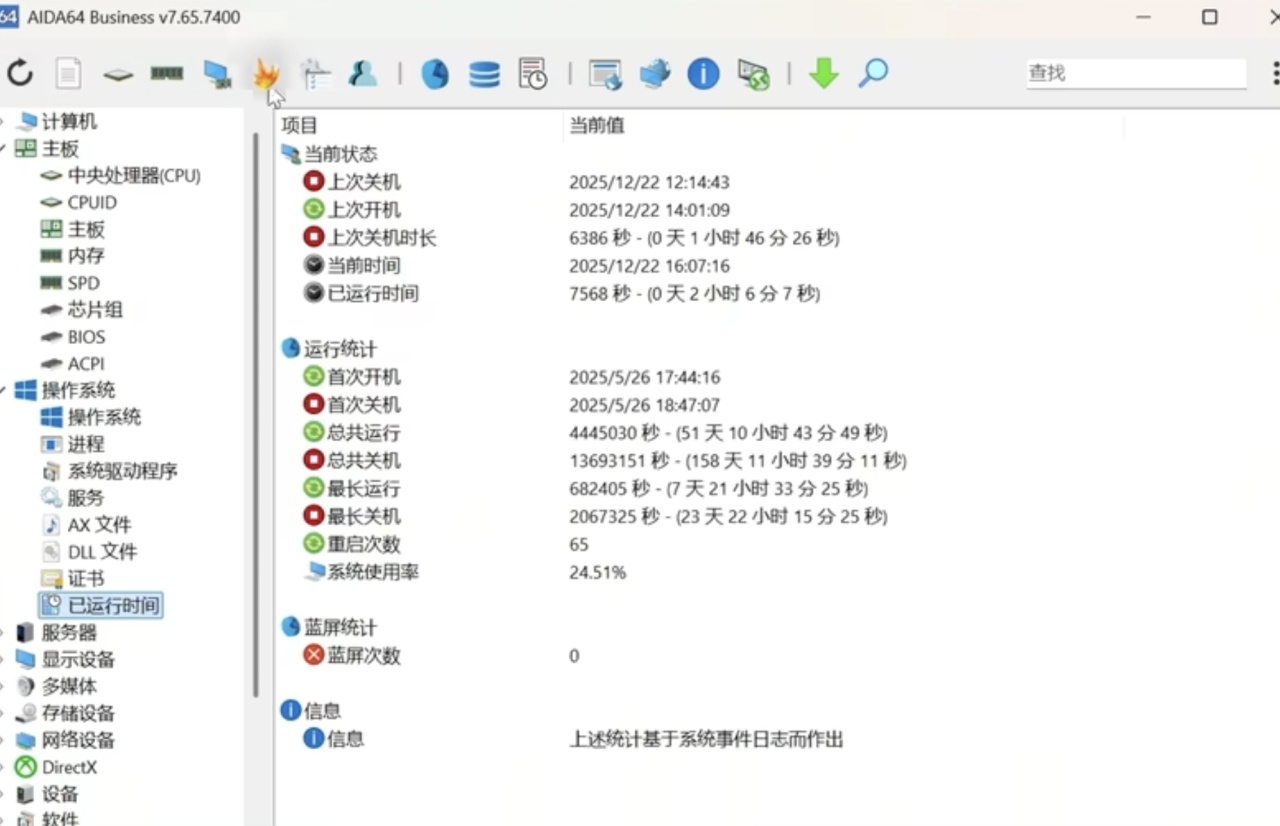
如果嫌麻烦烤鸡页面有一键烤鸡的选项开启后观察是否蓝屏死机即可!
4.屏幕工具可以查看屏幕的参数以及坏点
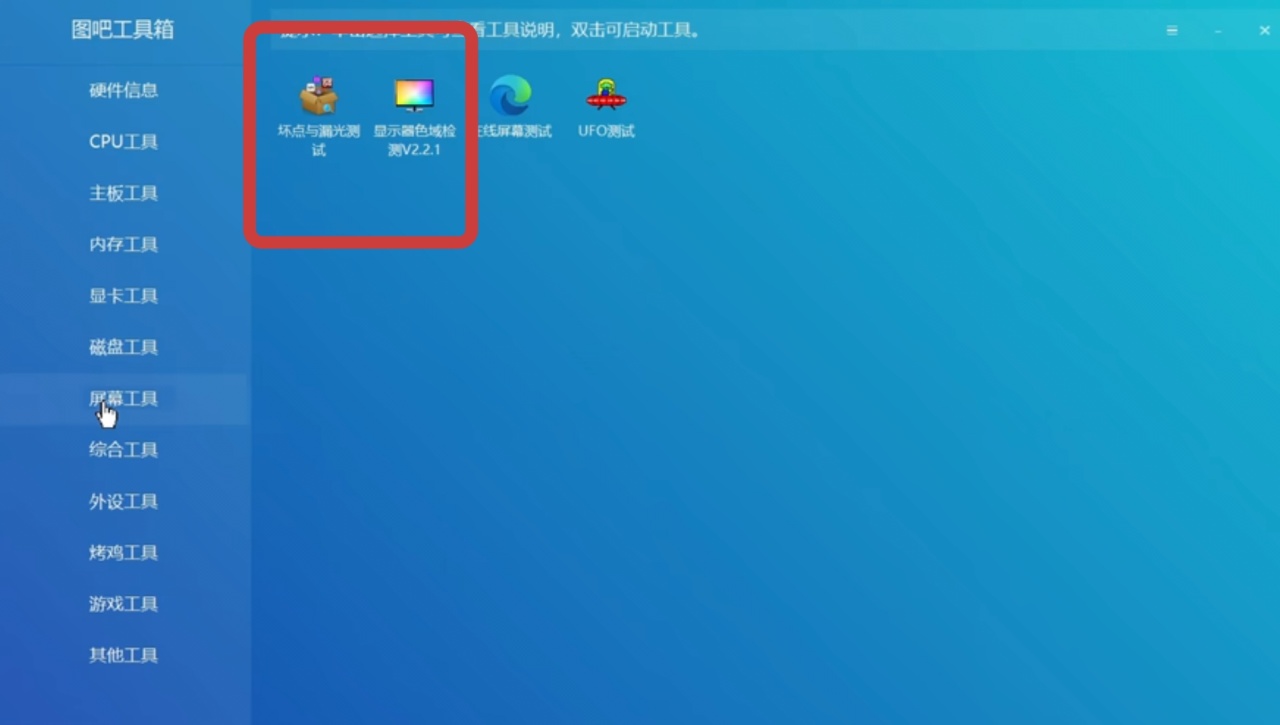
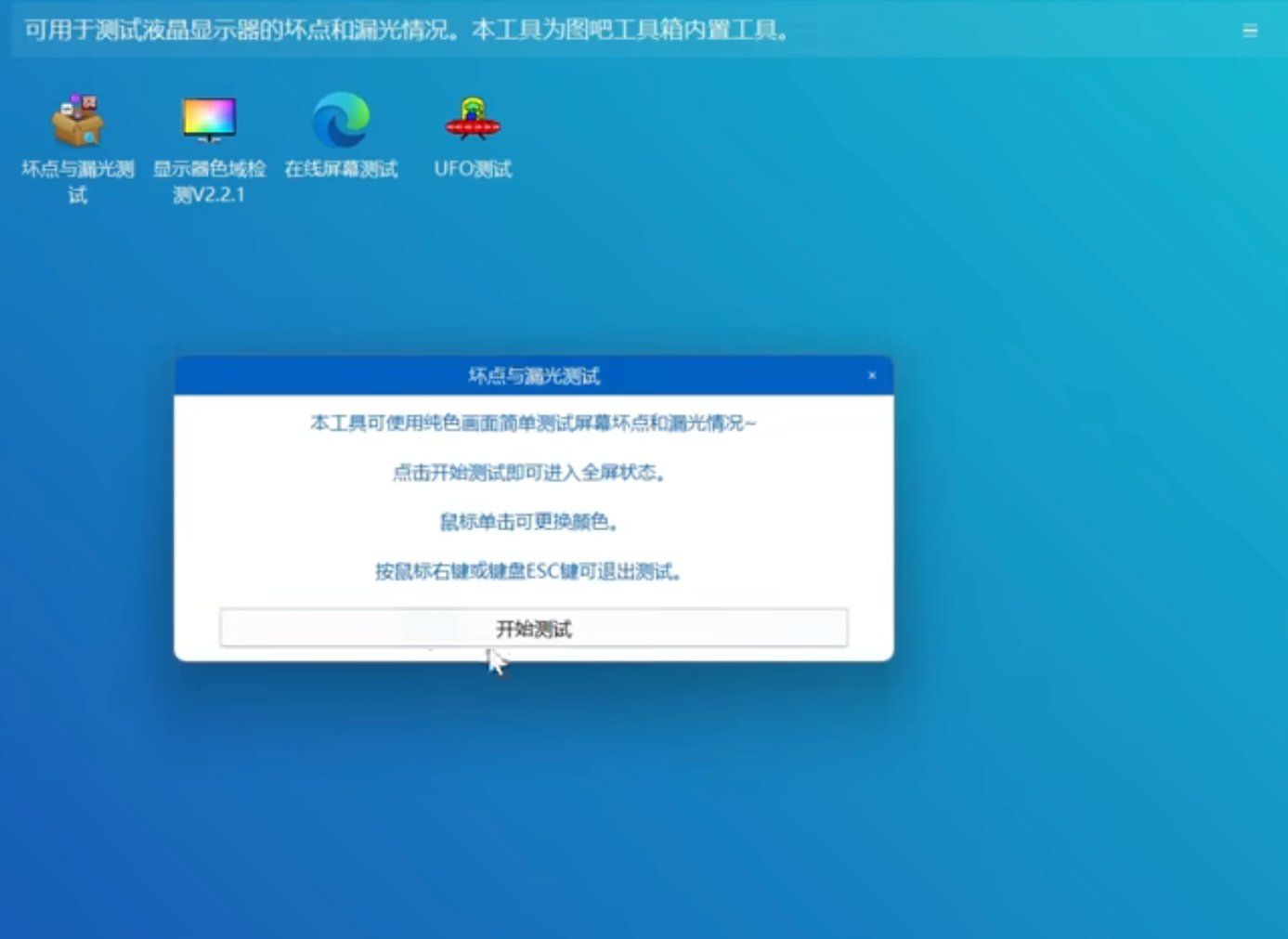
点击开始测试便可以观察屏幕坏点
5.其它工具里lz最常用的就是dism++
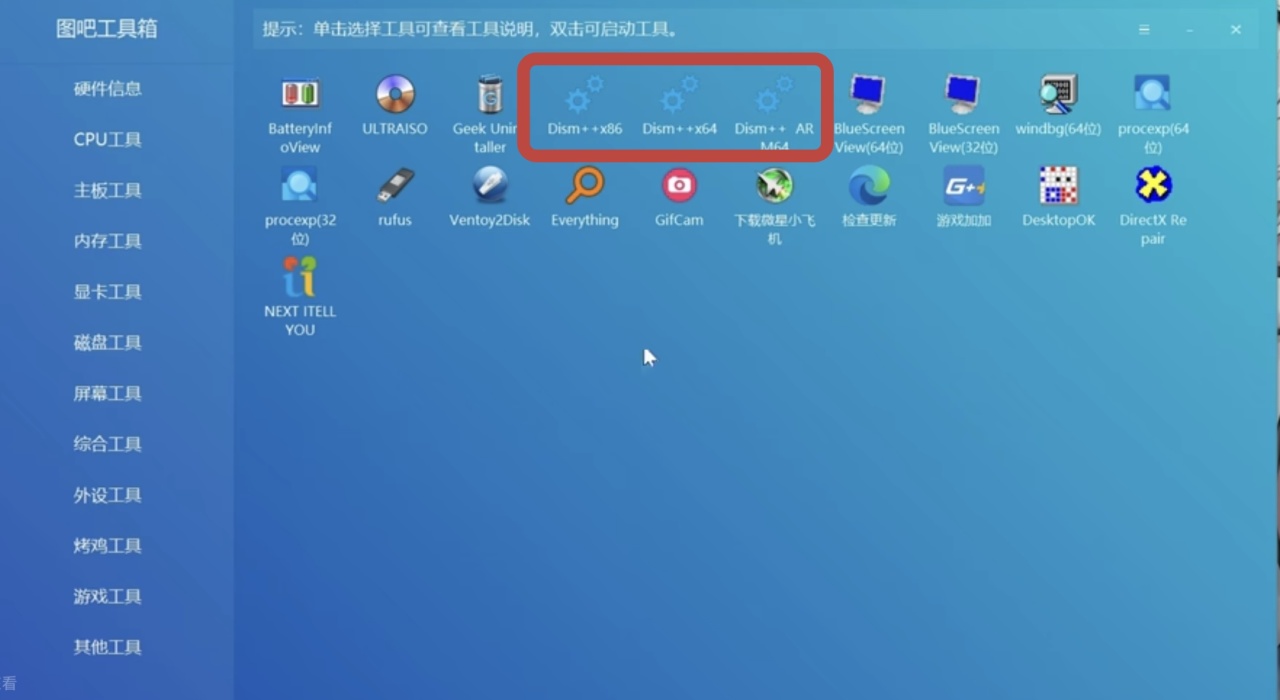
点击进入x64就可以了
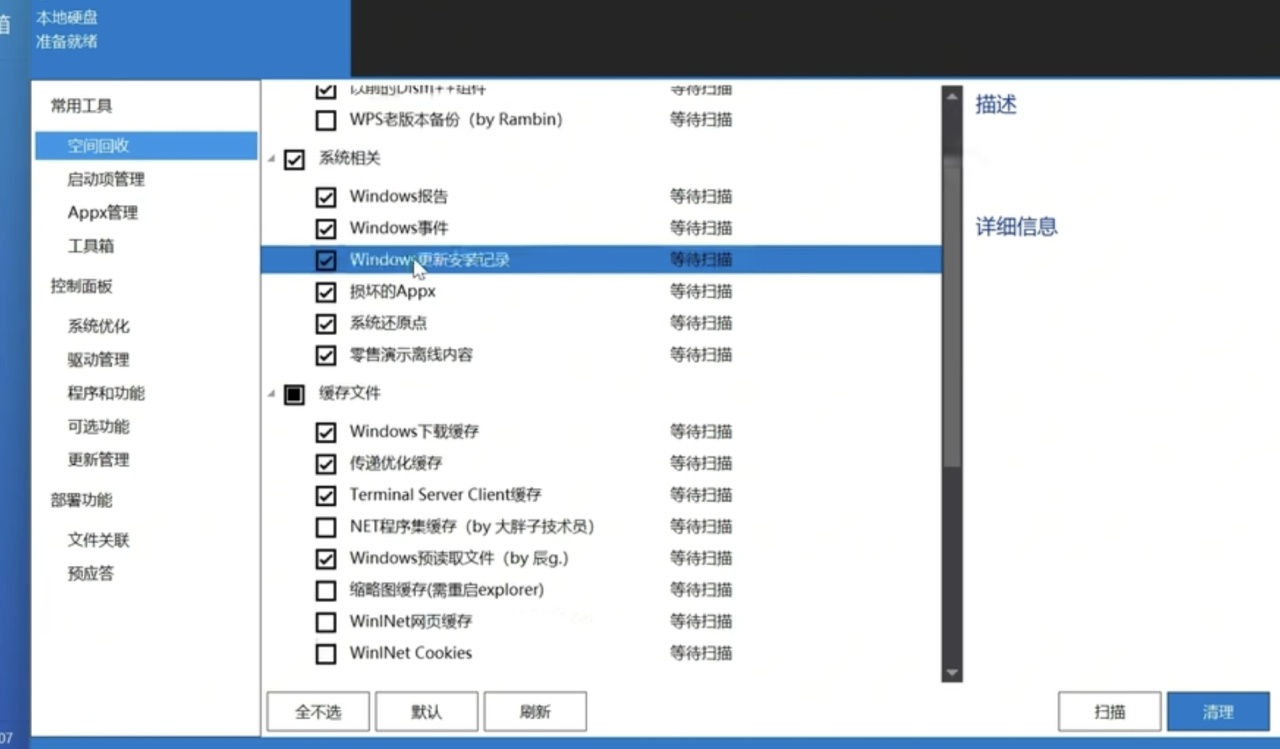
如果你的c盘满了不妨试试dism++的空间回收功能还是非常好用的!👍👍
以上就是lz最常用的功能,相信大家也肯定会用到的!
最后如果对你感到了帮助可以给lz一个免费的关注助力lz持续更新好玩的有趣的!🥺🥺🥺
更多游戏资讯请关注:电玩帮游戏资讯专区
电玩帮图文攻略 www.vgover.com