最近有小夥伴跟說,影音神器 OmniBox 已經更新到 2.0 了。不過我看了一圈,版本是更新了,部分玩家反而有點懵:更新之後該怎麼用?
所以這次我也準備親自試一試,看看 2.0 到底更新了什麼、怎麼用更順手,也順便給還沒摸明白的朋友做個參考。現在硬盤價格大家都懂,早已經漲到讓我們普通 NAS 肉疼的地步。這樣的背景下,像 Ominibox 這種能提高資源利用率、實際體驗又很不錯的項目,確實十分難得,給作者點贊~
不過要注意的是 2.0 版本還在完善過程中~升級後如果感覺不太會用或出現問題,可以退回舊版,鏡像並未刪除。

項目介紹
OmniBox 是一站式影視訂閱與多端播放平臺:你可以用 JS 或 Python 按 OmniBox 規範自建爬源,在後臺把多個爬源自由組合成訂閱(音樂、有聲讀物、影視、直播、電臺),然後在網頁、手機、電視等全平臺的客戶端裏使用。只要客戶端支持 TVBox、貓源、UZ、Emby 等協議,即可無縫對接。同時支持電視源、六大平臺直播間和網盤源視頻在線觀看,可通過 Docker 一鍵部署。
部署流程
以威聯通NAS爲例,通過Docker Compose的方式進行部署。
OminiBox 支持SQLite、MySQL、PostgreSQL三類數據庫,默認SQLite。另外提供了輕量版鏡像lampon/omnibox:lite,僅使用 JS 啪蟲。
默認部署代碼如下,Mysql版請往下看:
services:
omnibox:
image: lampon/omnibox:latest # 完整版支持Python爬和視頻嗅探
container_name: omnibox
restart: always
ports:
- "7023:7023" # 左側端口自行修改
environment:
TZ: Asia/Shanghai
DATABASE_TYPE: sqlite # 這兩項其實可以刪除
DATABASE_URL: ./data.sqlite # 同上
volumes:
- /share/Container/omnibox:/app/data
Mysql數據庫版,黑盒這編輯器真的燃盡了,大家AI重新排版吧:
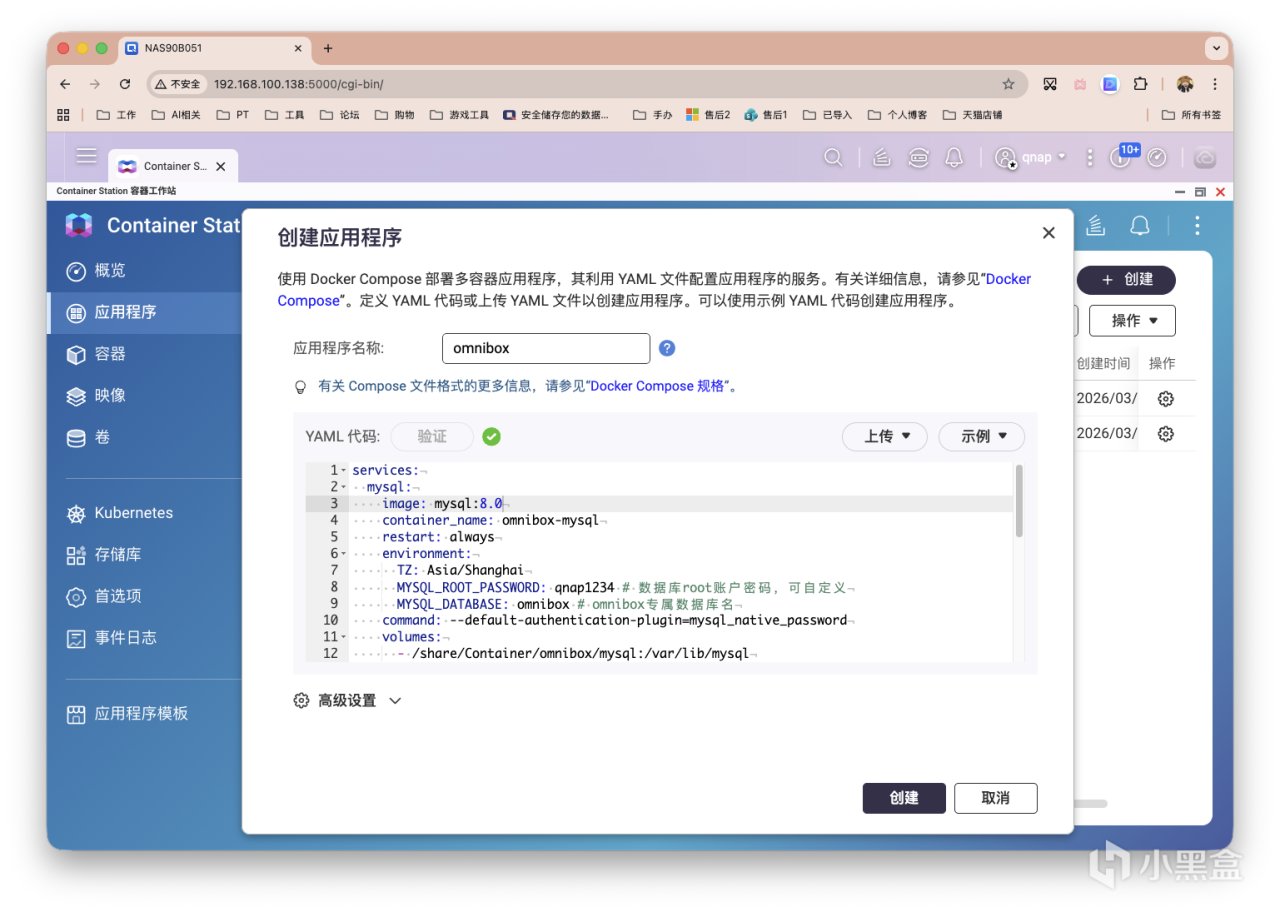
# 默認你沒裝Mysql,已經裝過的朋友應該無需多言 # 聯動部署內部互通,無需映射mysql端口 services: mysql: image: mysql:8.0 container_name: omnibox-mysql restart: always environment: TZ: Asia/Shanghai MYSQL_ROOT_PASSWORD: qnap1234 # 數據庫root賬戶密碼,可自定義 MYSQL_DATABASE: omnibox # omnibox專屬數據庫名 command: --default-authentication-plugin=mysql_native_password volumes: - /share/Container/omnibox/mysql:/var/lib/mysql omnibox: image: lampon/omnibox:latest container_name: omnibox restart: always depends_on: - mysql ports: - "7023:7023" environment: TZ: Asia/Shanghai DATABASE_TYPE: mysql DATABASE_HOST: mysql DATABASE_PORT: "3306" DATABASE_USERNAME: root DATABASE_PASSWORD: qnap1234 # 數據庫root賬戶密碼,可自定義 DATABASE_DATABASE: omnibox # omnibox專屬數據庫名 volumes: - /share/Container/omnibox/app:/app/data
打開威聯通的Container Station創建新的應用程序。
使用介紹
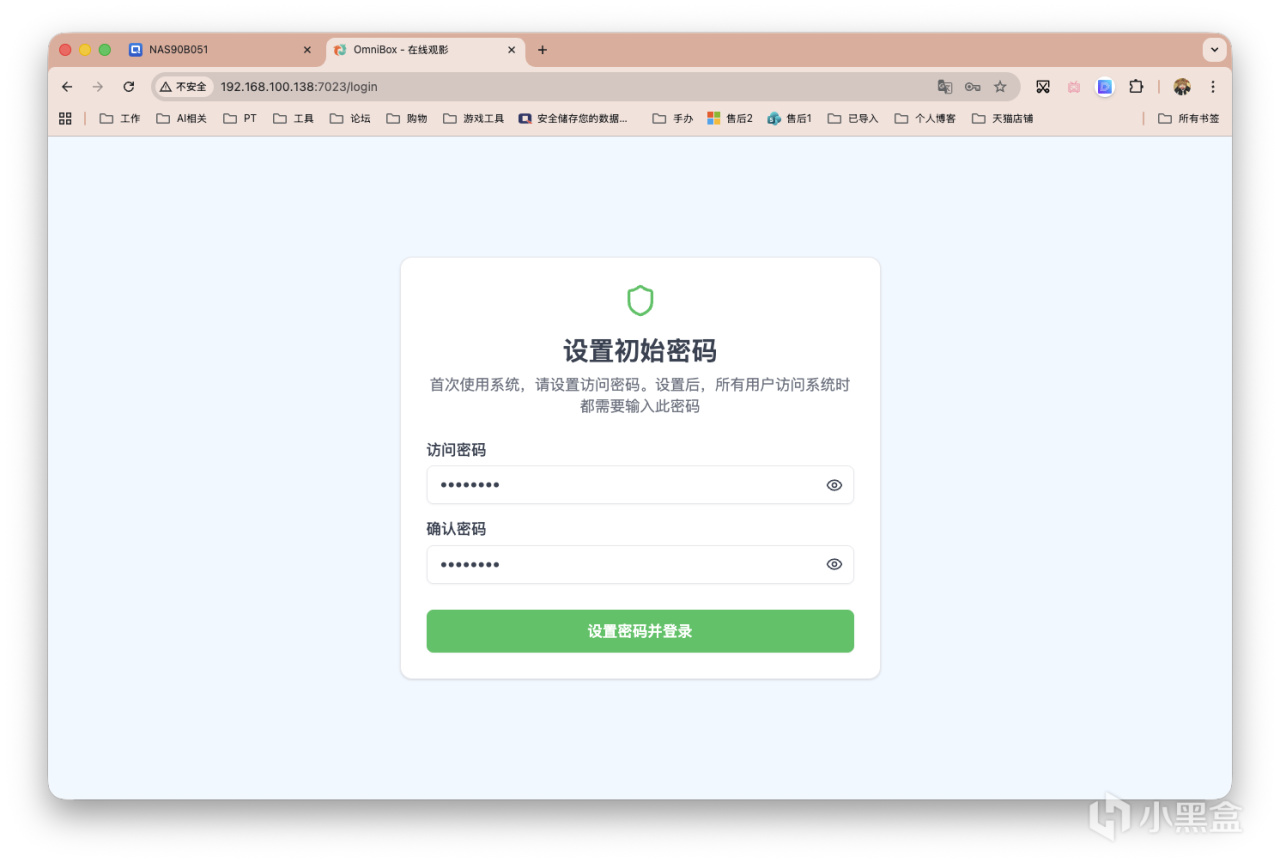
部署完畢後,瀏覽器數日NAS_IP:7023即可訪問服務。首先需要初始化設定密碼。
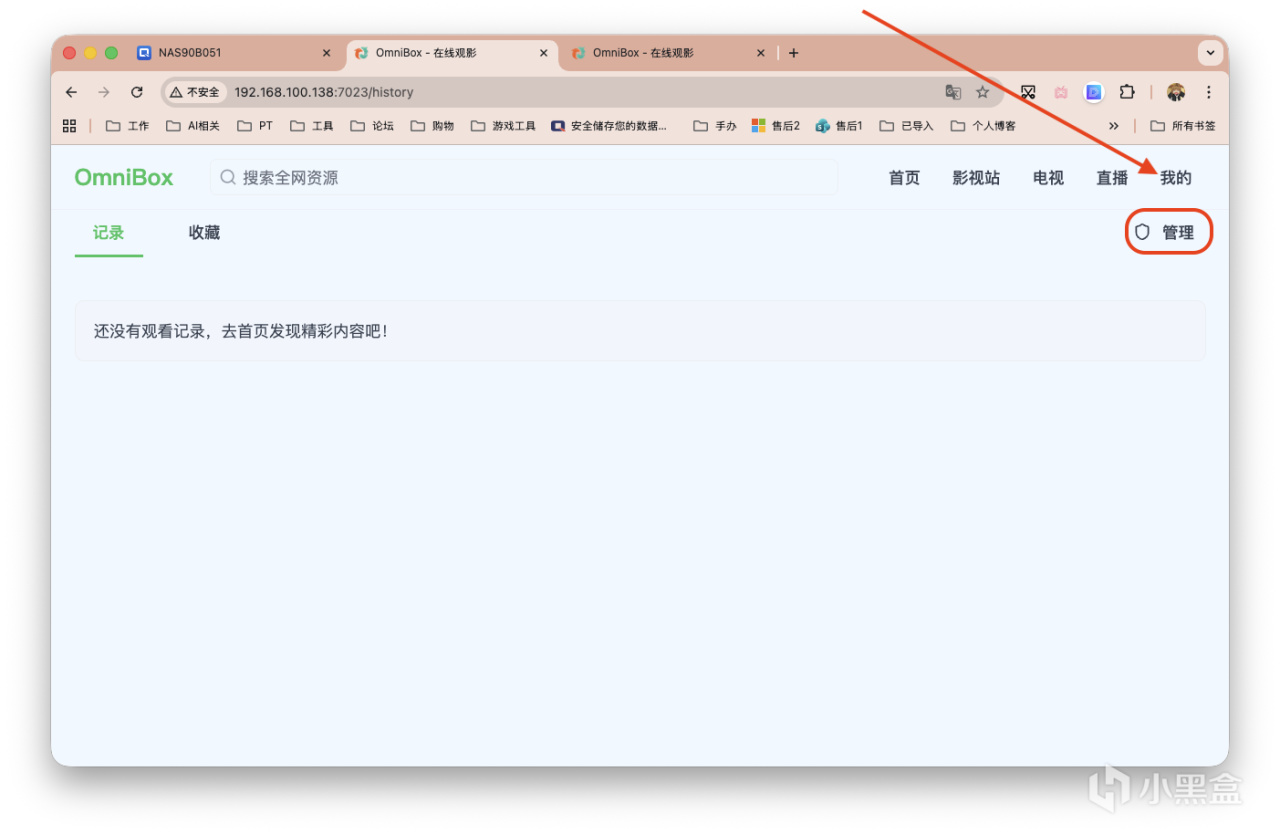
登錄後,因爲缺少配置,所有頁面都是空白的。點擊右上角「我的」-「管理」。
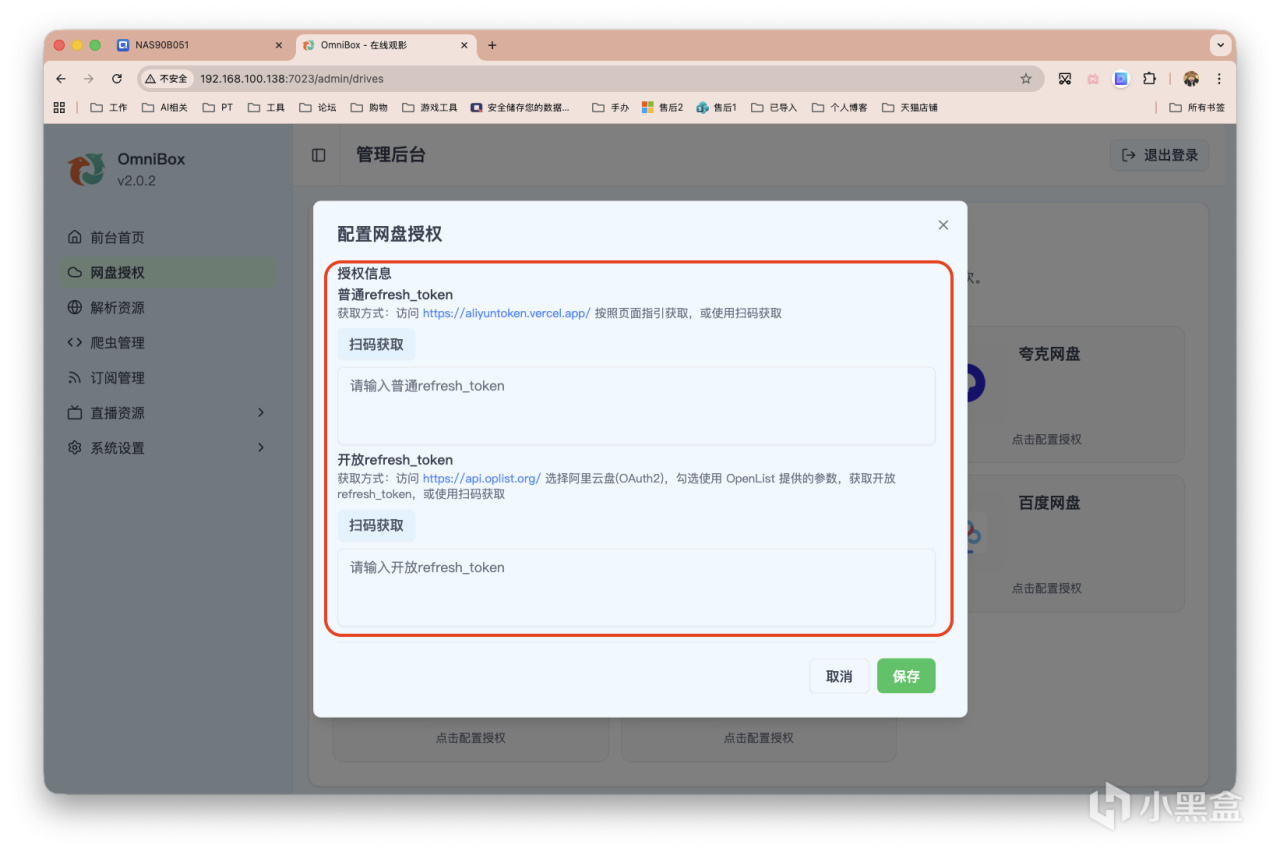
網盤授權
使用過Alist、盤搜等工具的應該都不陌生。
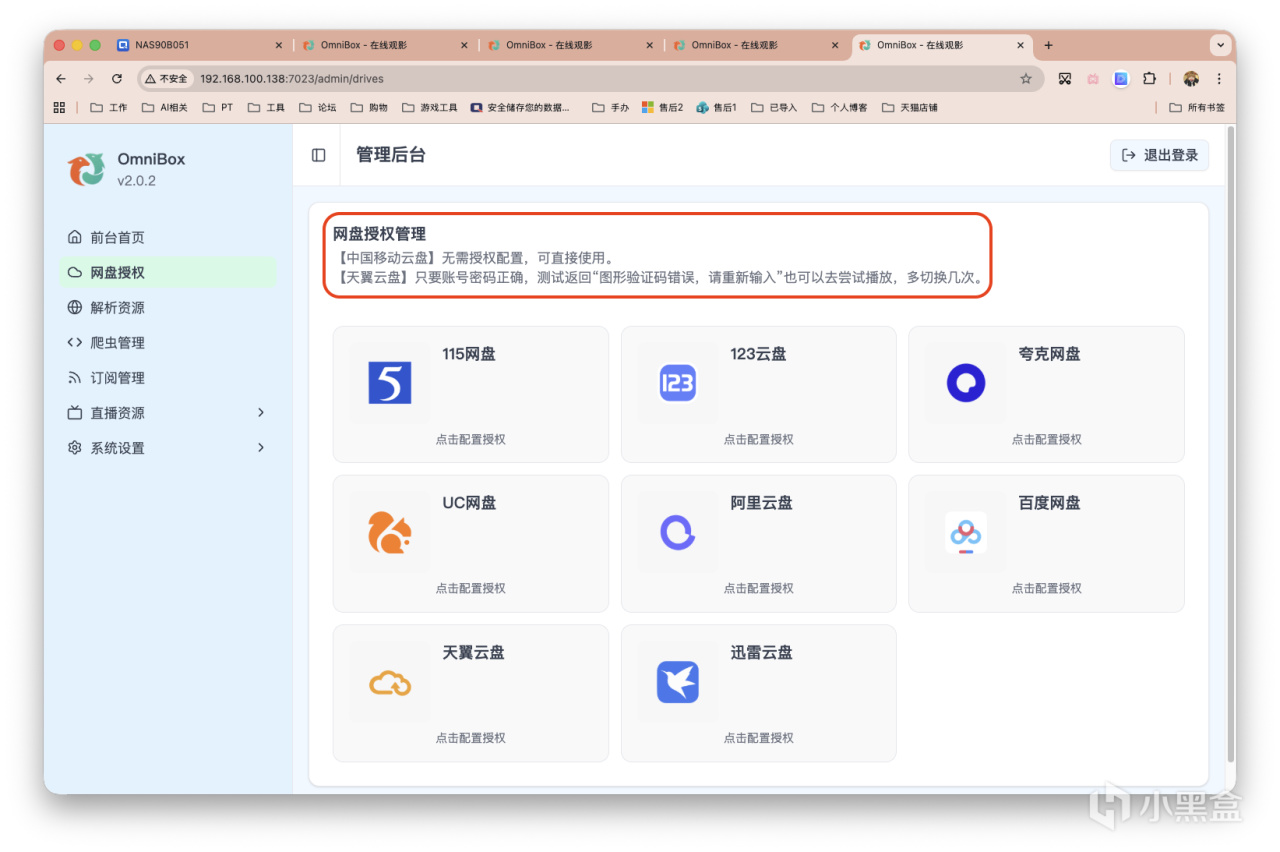
還是獲取Token並綁定那一套流程,我也不過多囉嗦。大家能多綁就多綁吧,不然有些網盤類你是看不了的奧~
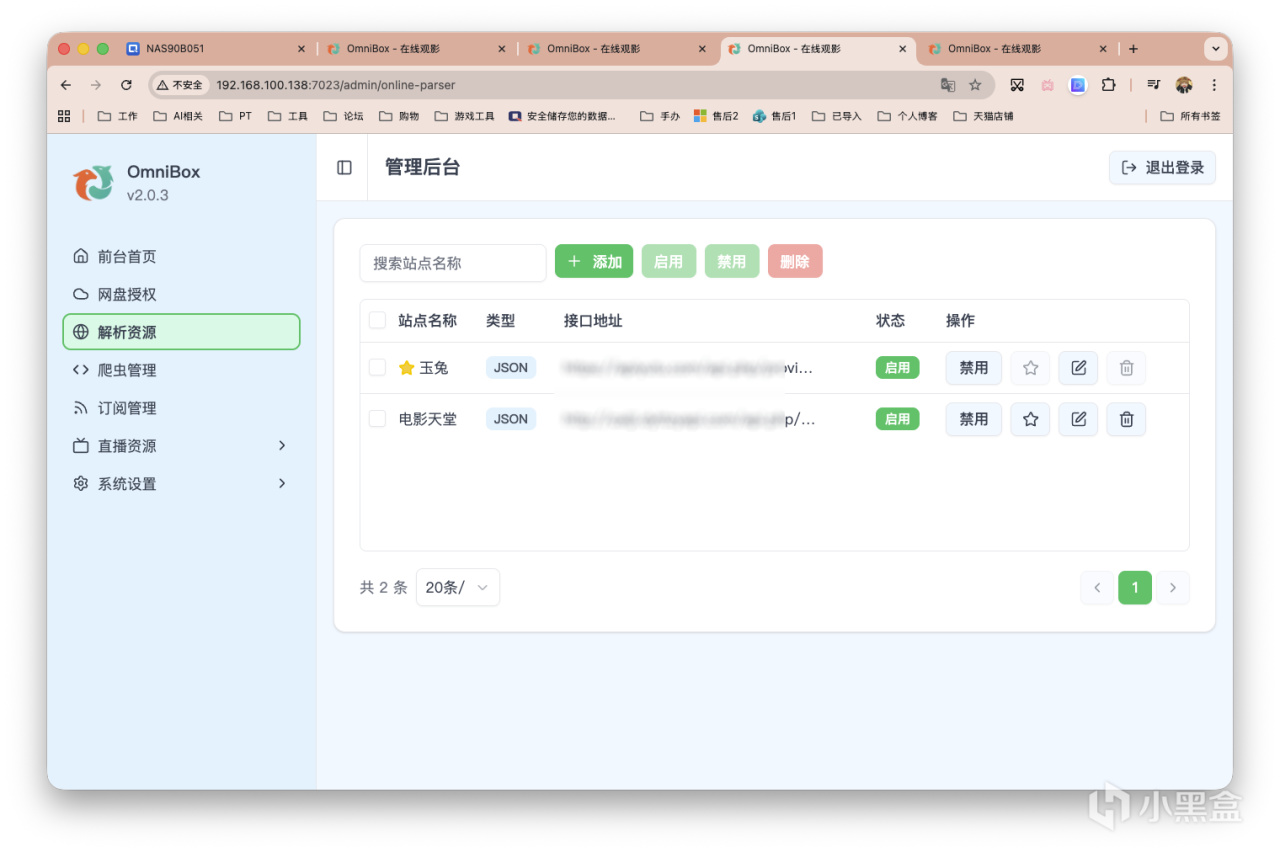
解析資源
2.0中,解析資源的用途是新增一個解析站點,讓系統能夠在需要時調用該站點提供的解析服務,因此它更偏向播放階段的輔助功能,而不是內容檢索功能。接口地址部分,填寫解析站提供的API接口地址即可。
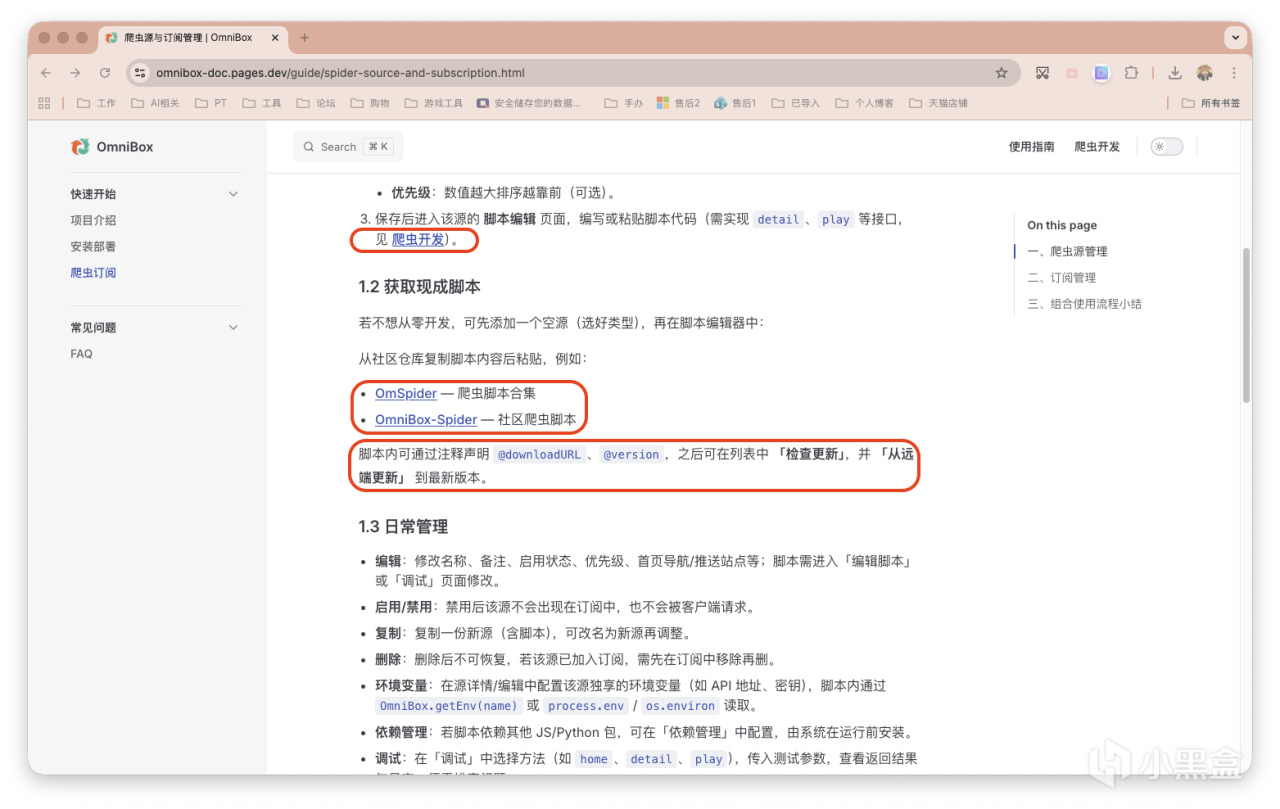
爬寵管理
關於這部分,我只用現成的進行演示,告訴大家如何配置使用。如果想要使用現成的,或是進一步學習開發自己的腳本,請到官網點擊對應位置跳轉後獲取。
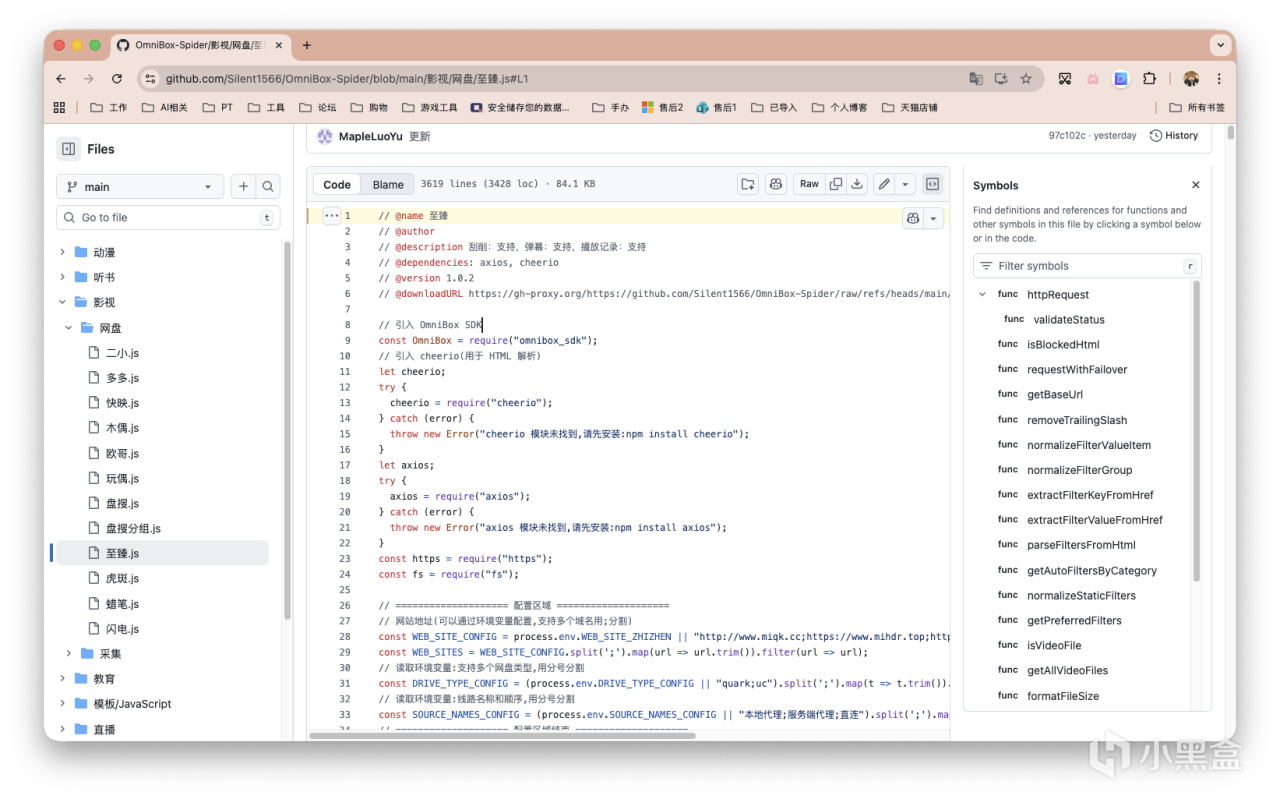
這一個個文件便是了,選一個把完整代碼複製下來。我這裏選擇了一個網盤類。
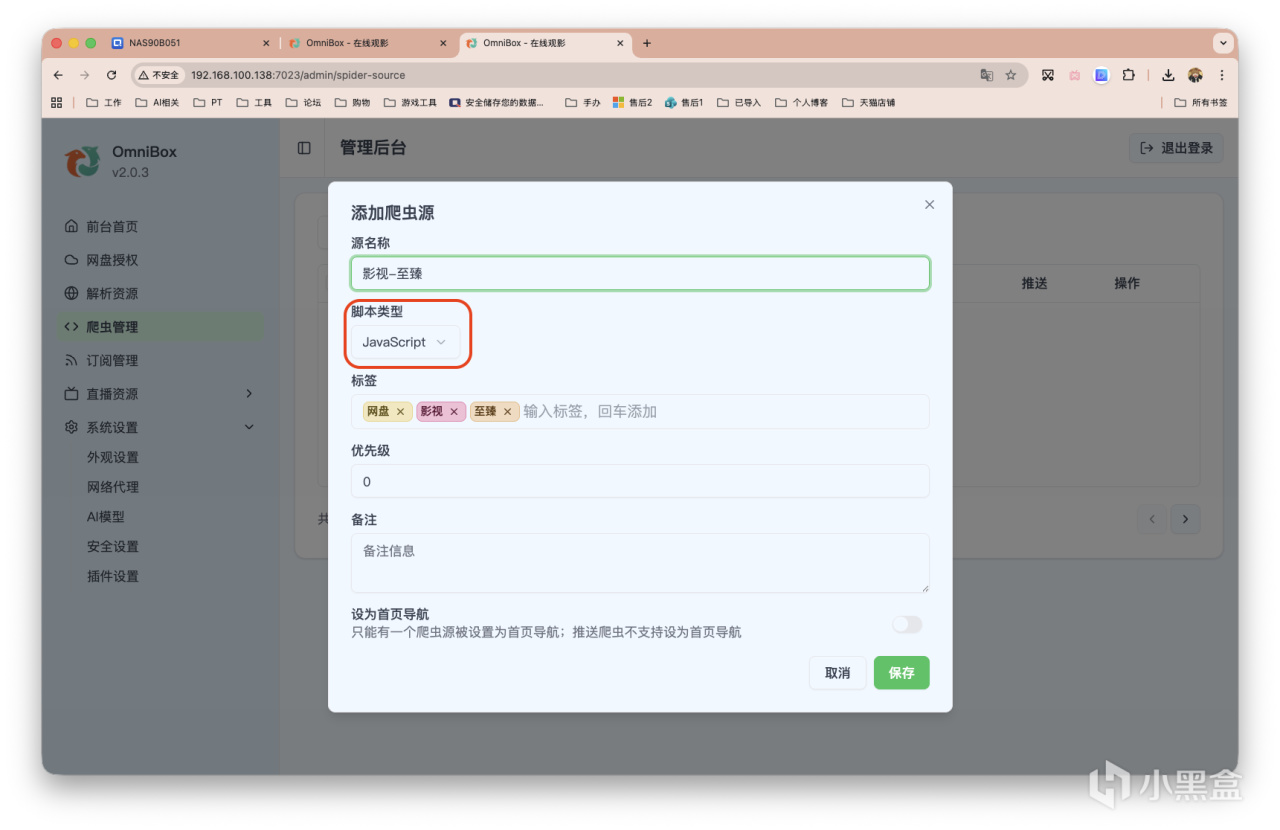
點擊「添加源」,腳本類型選擇,官方提供的應該都是Node.js/JavaScript 寫法,我也沒全部看完。包括是否設爲首頁導航在內,其餘配置就完全自定義。
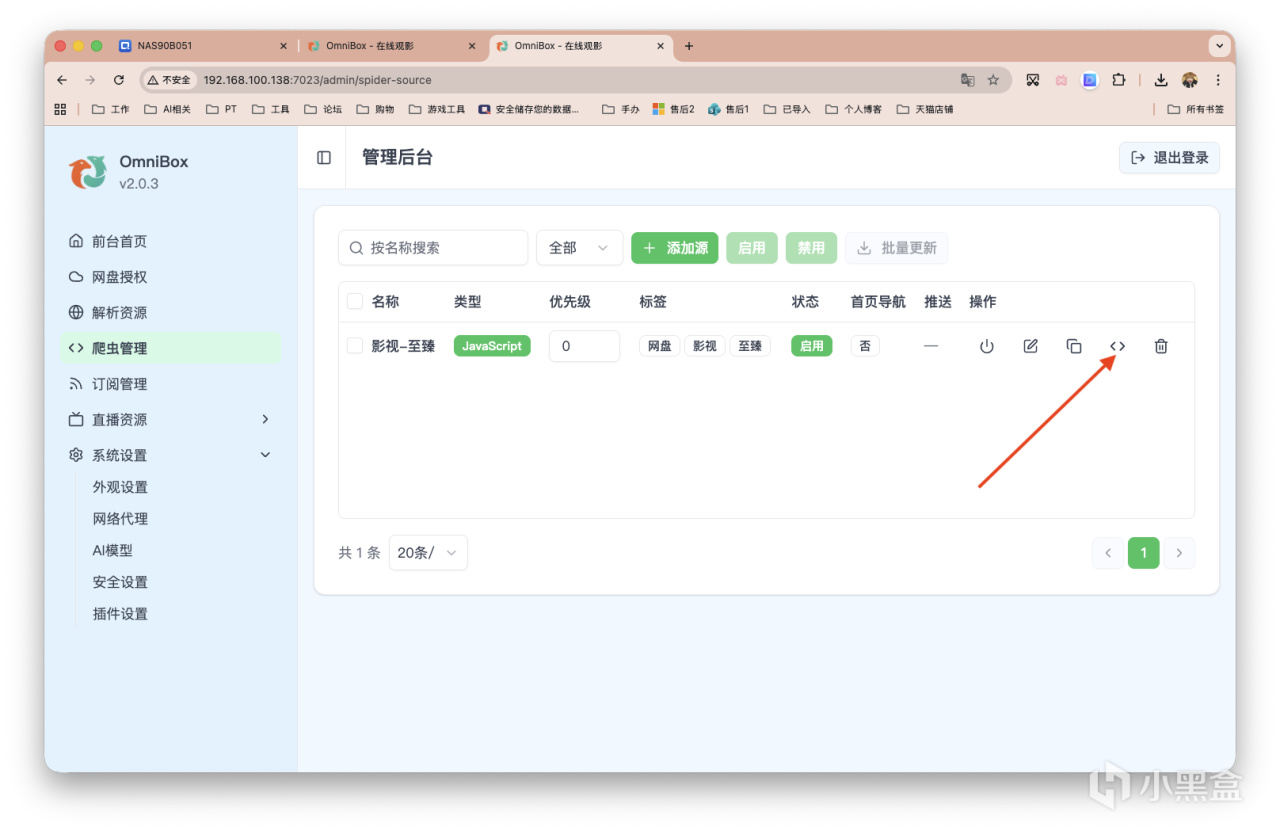
然後如下圖,點擊這個圖標。
然後把上面那一大坨坨代碼,粘貼進下圖框內。點擊「保存」。如果右側欄報錯(一般是依賴缺失問題會主動安裝依賴),再把「檢查更新」、「從遠端同步」挨個都點一點。最後在代碼部分找個不影響的部分敲個空格,再次點擊「保存」應該就沒問題了。
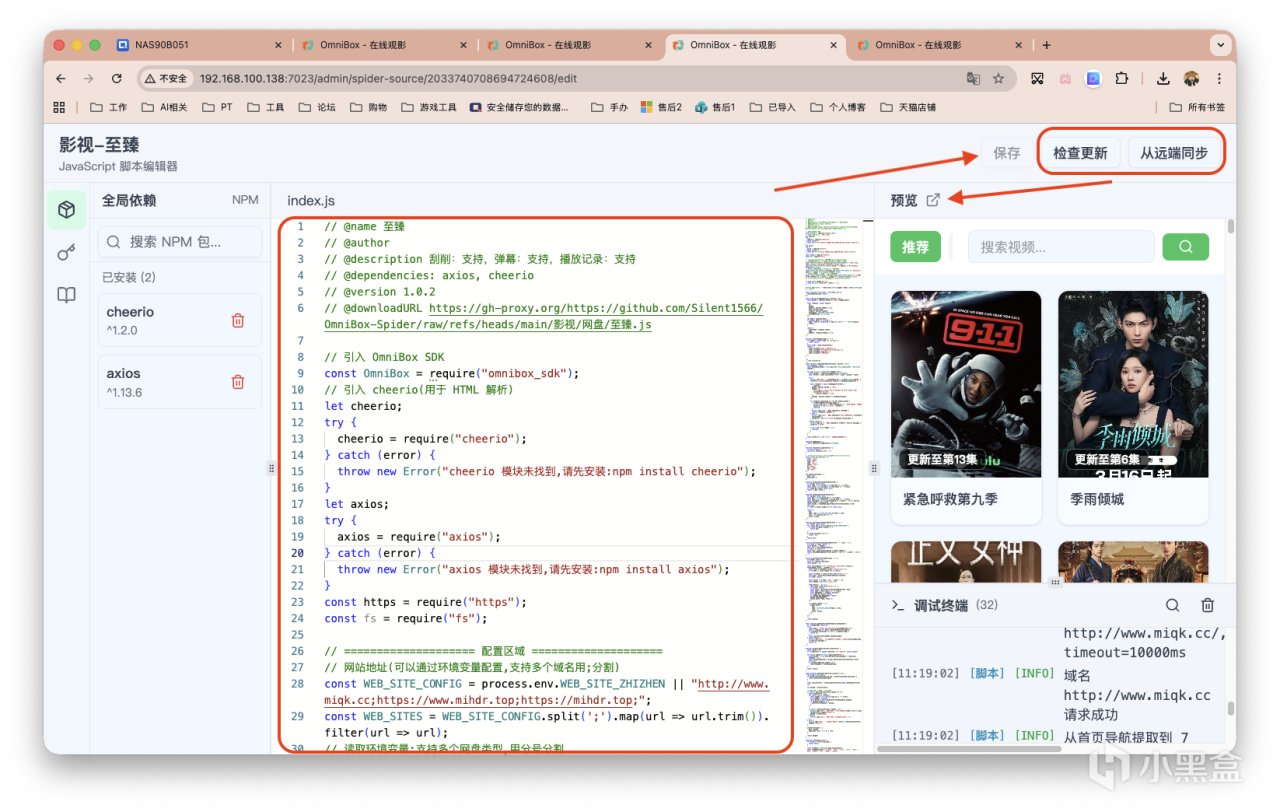
點擊上面的「預覽」,可以看到如下界面。

回到首頁,可進行搜索了。如果你上面選擇設爲首頁導航,主頁就會跟預覽中的一致。
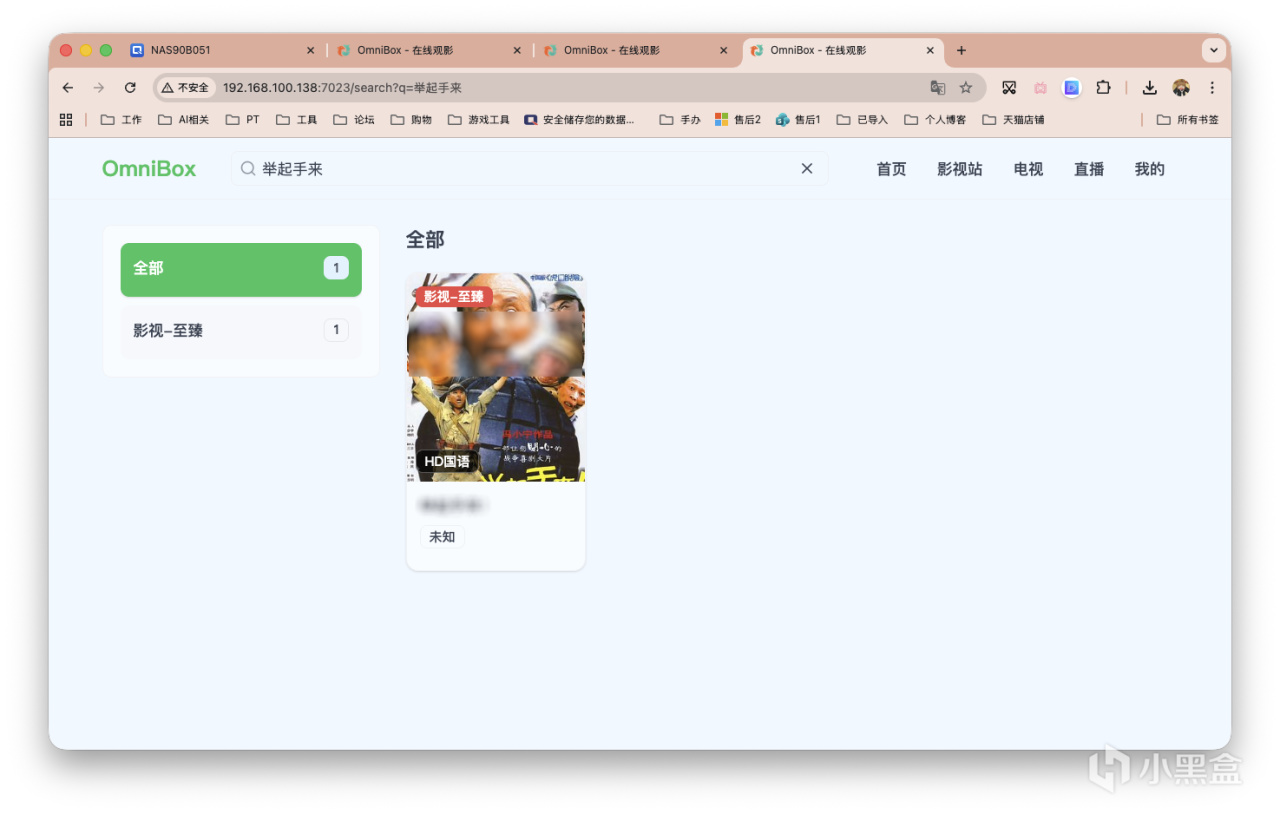
播放正常。
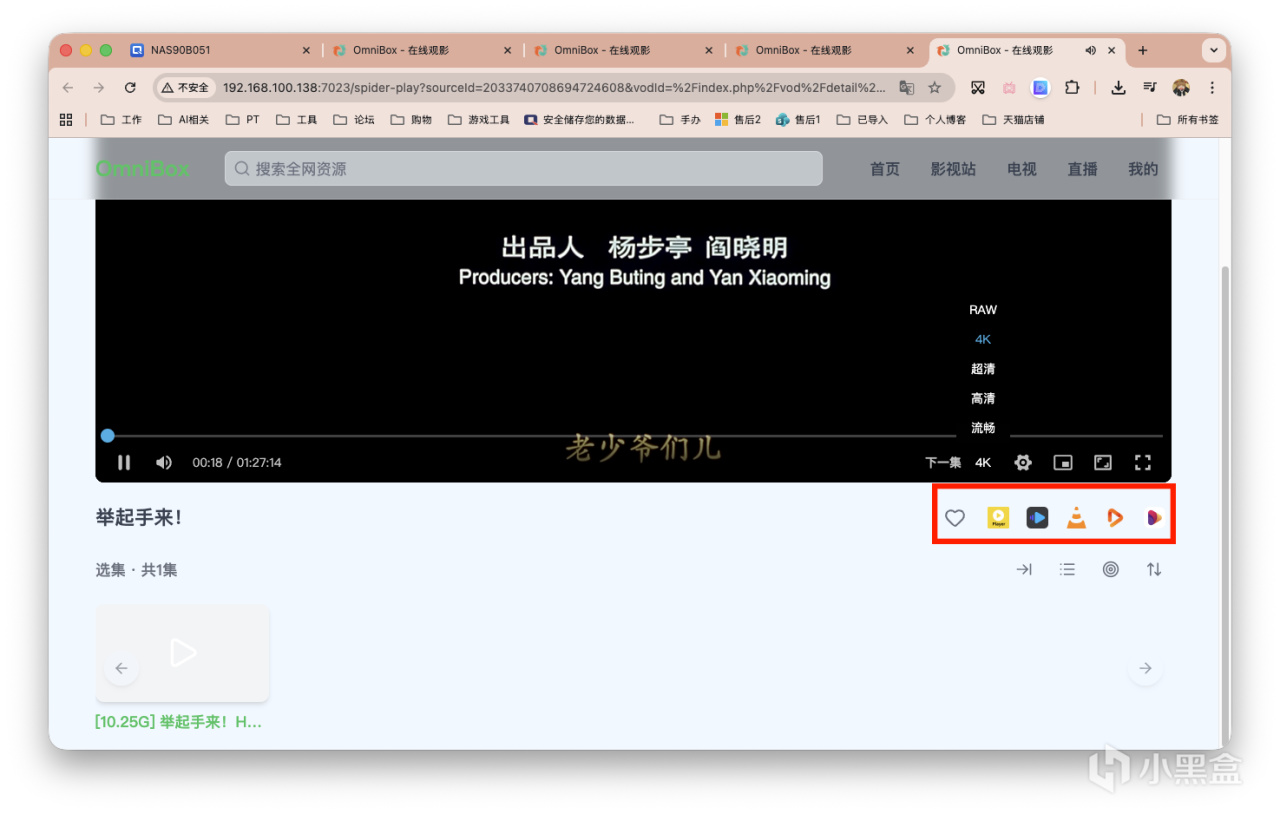
也可轉到Infuse等播放器播放。

鑑於資源豐富度問題,大家根據自己的喜好多添加幾個吧!
訂閱管理
「新建訂閱」,輸入名稱和描述,選擇源並創建。
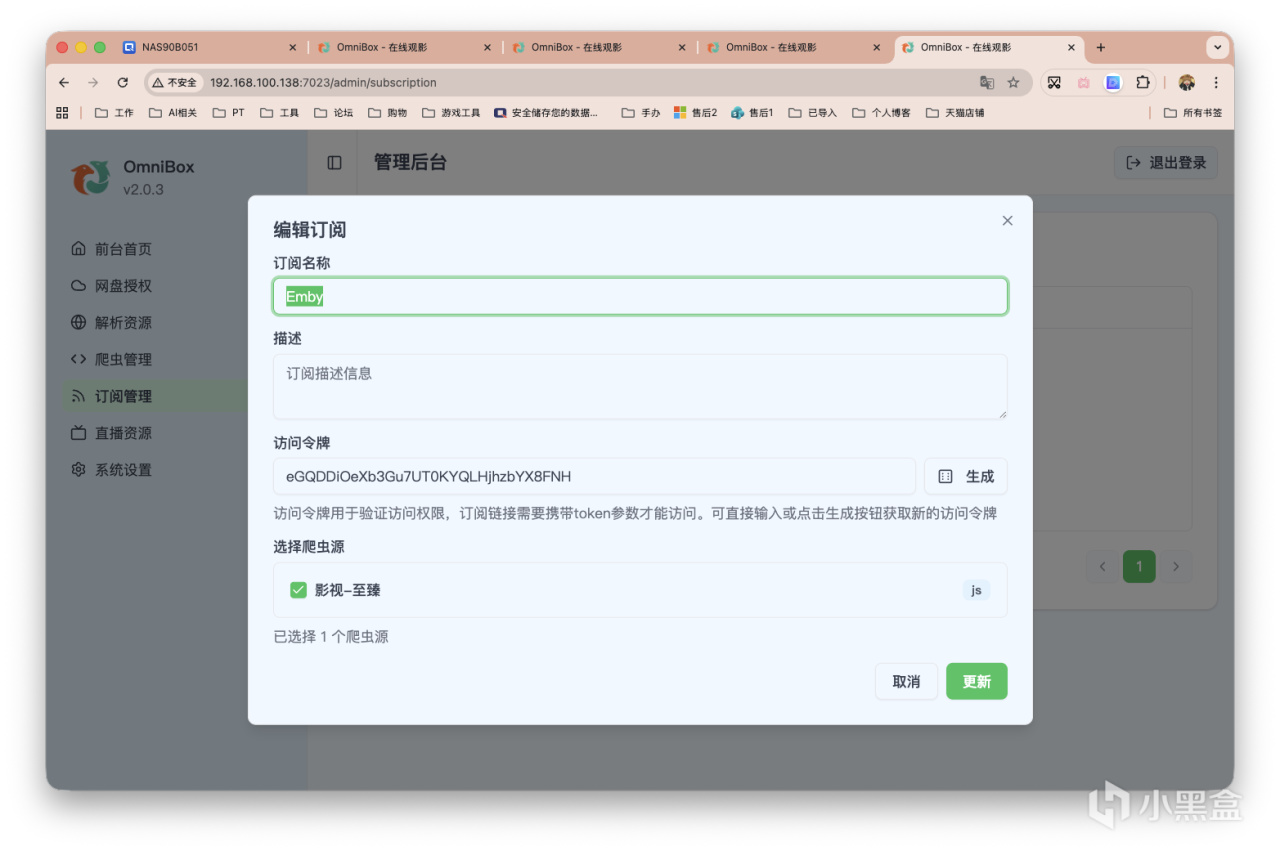
如下圖所示,查看訂閱源。
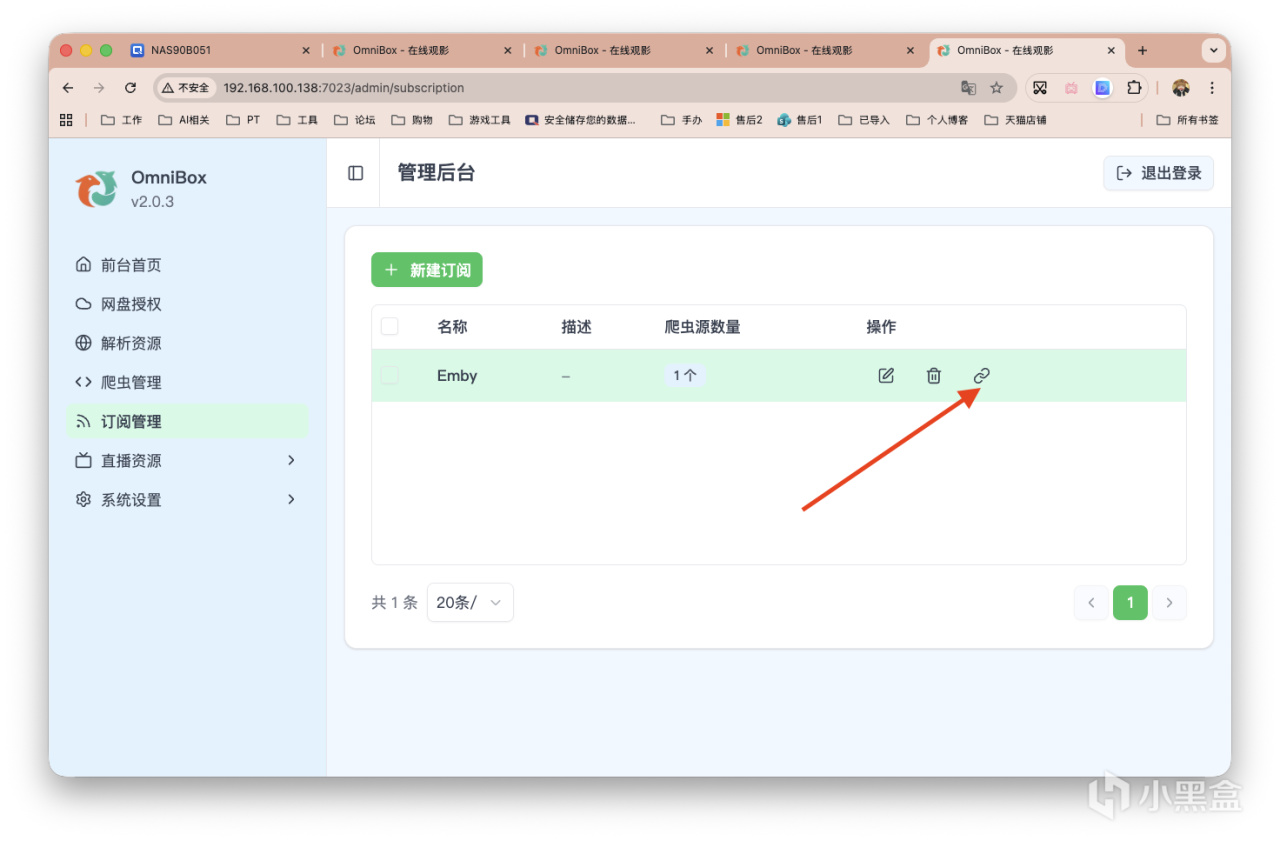
點擊複製,以第一個爲例。
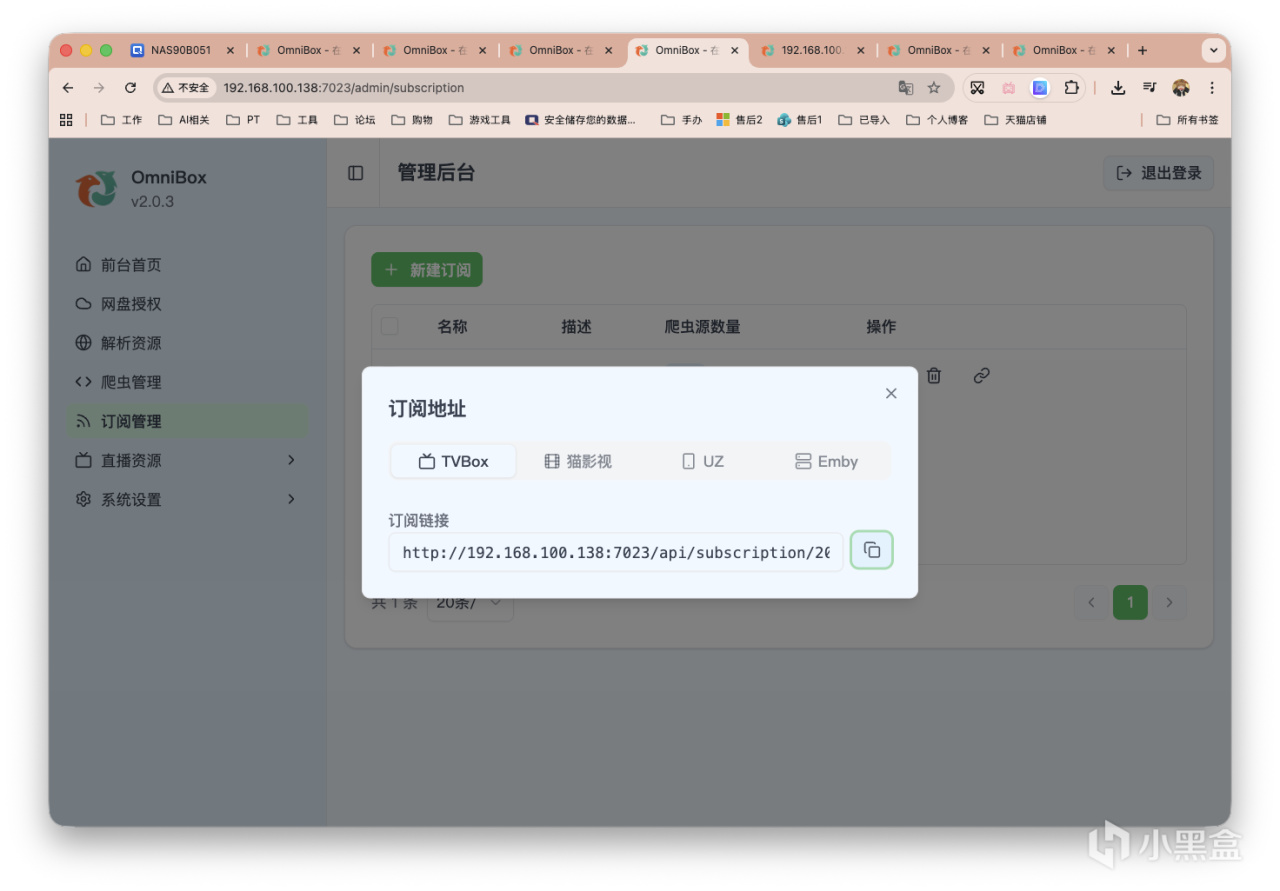
把那個配置連接粘貼進應用,再返回界面即可自動刷新。
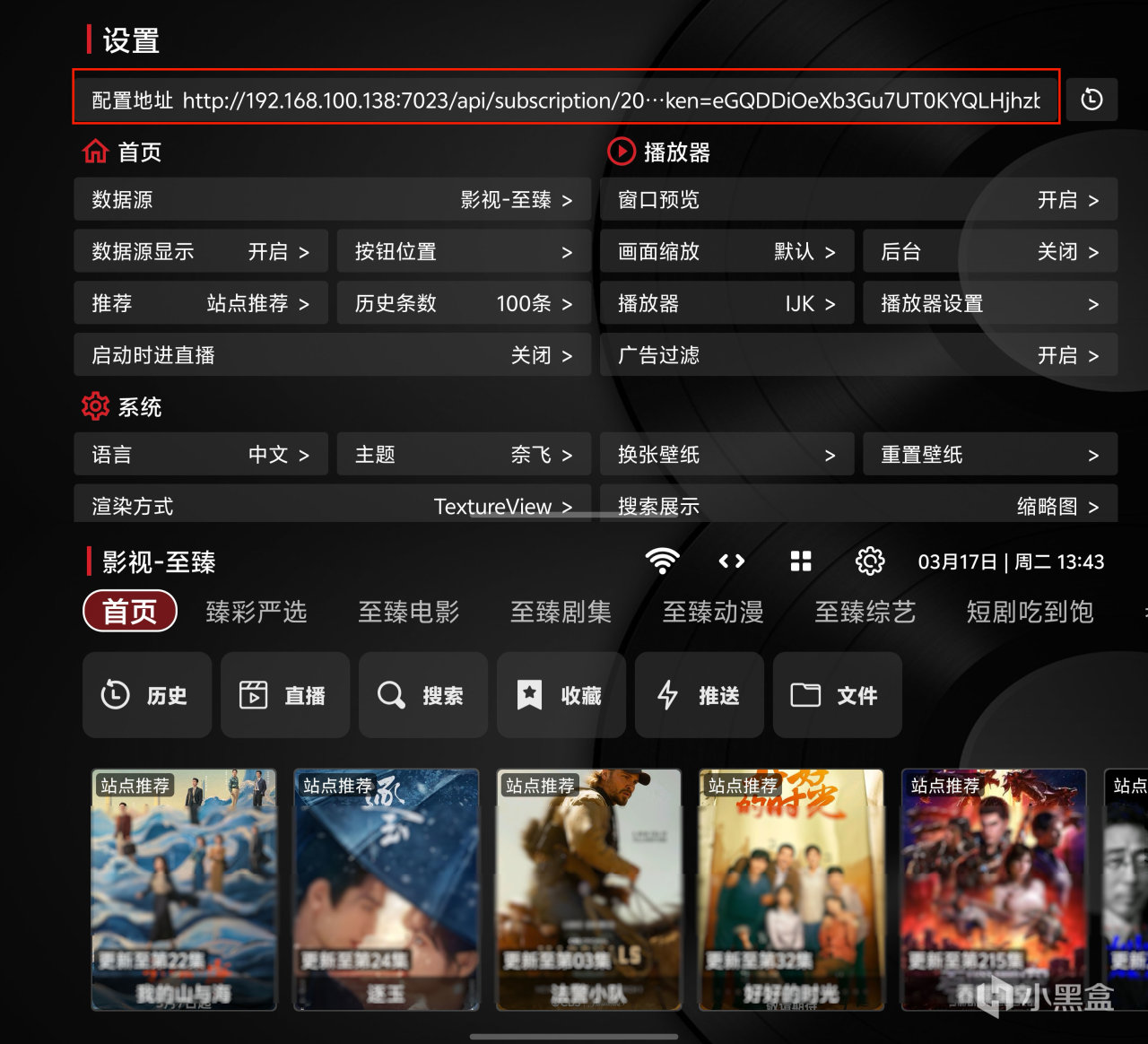
Emby我一直連不上~~~放棄。
直播資源
電視方面我就不多講了~什麼M3U之類的,已經寫過無數遍。自定義源也與之類似。
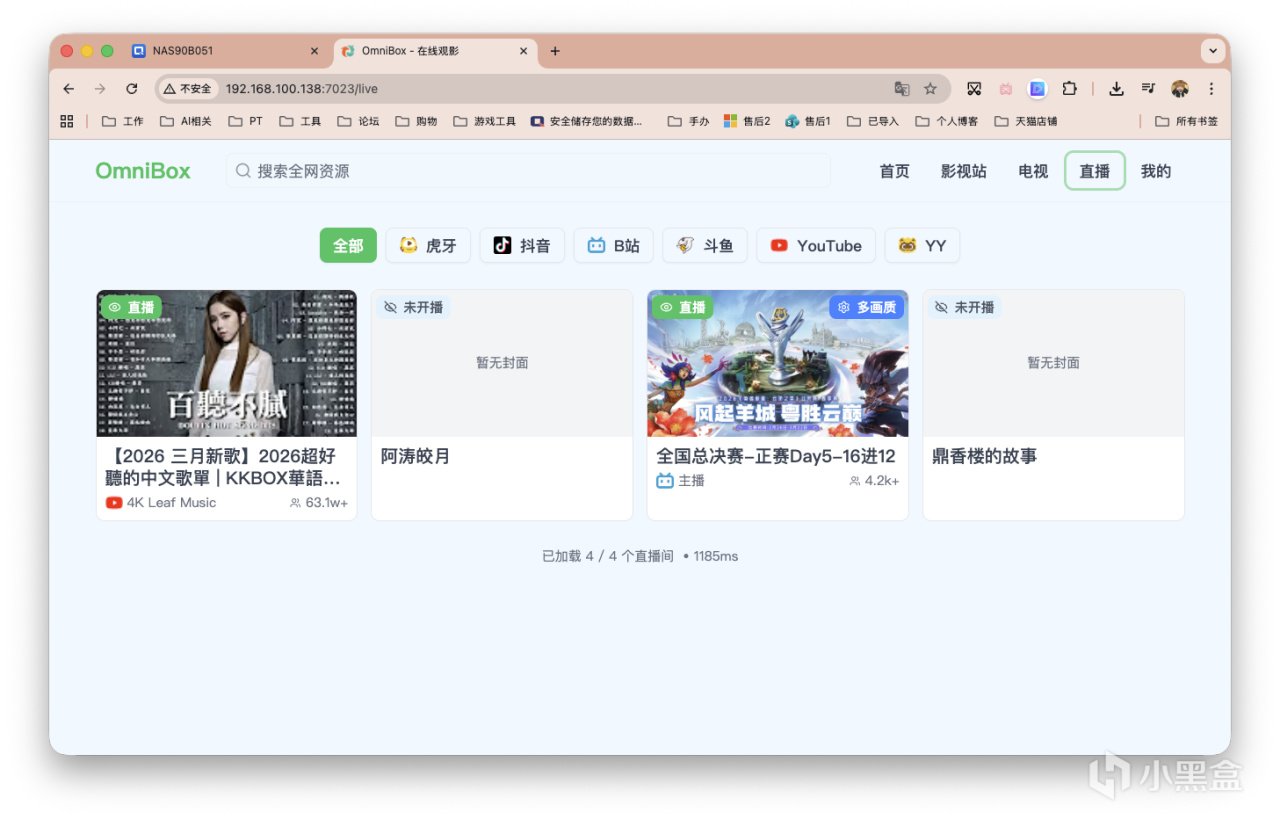
平臺方面也很簡單,添加房間,選擇對應平臺,輸入房間號(一般點擊博主頭像進入信息列表即可獲得,也可在URL中提取)。
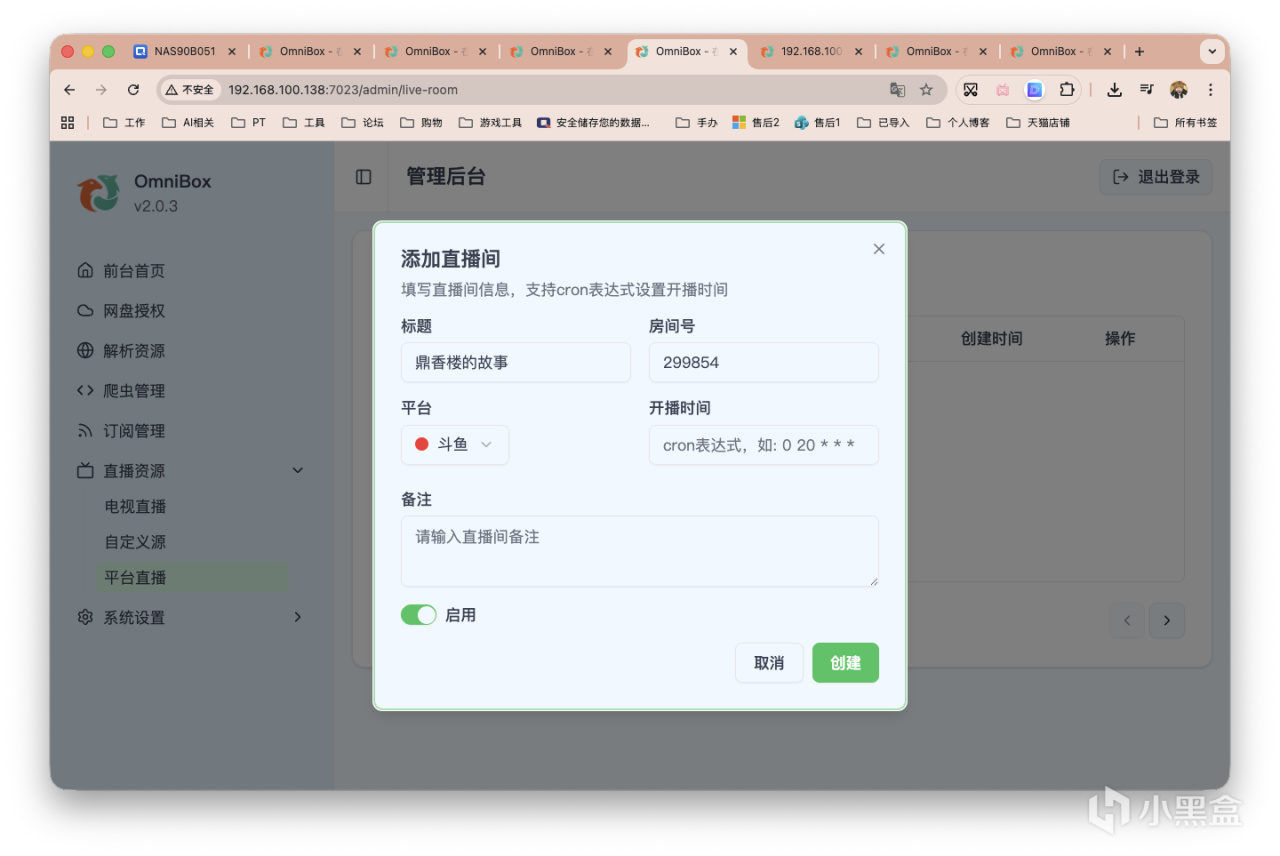
鬥魚好像有問題。。。其他幾個倒是可以。
最後
以上就是大概的使用體驗。
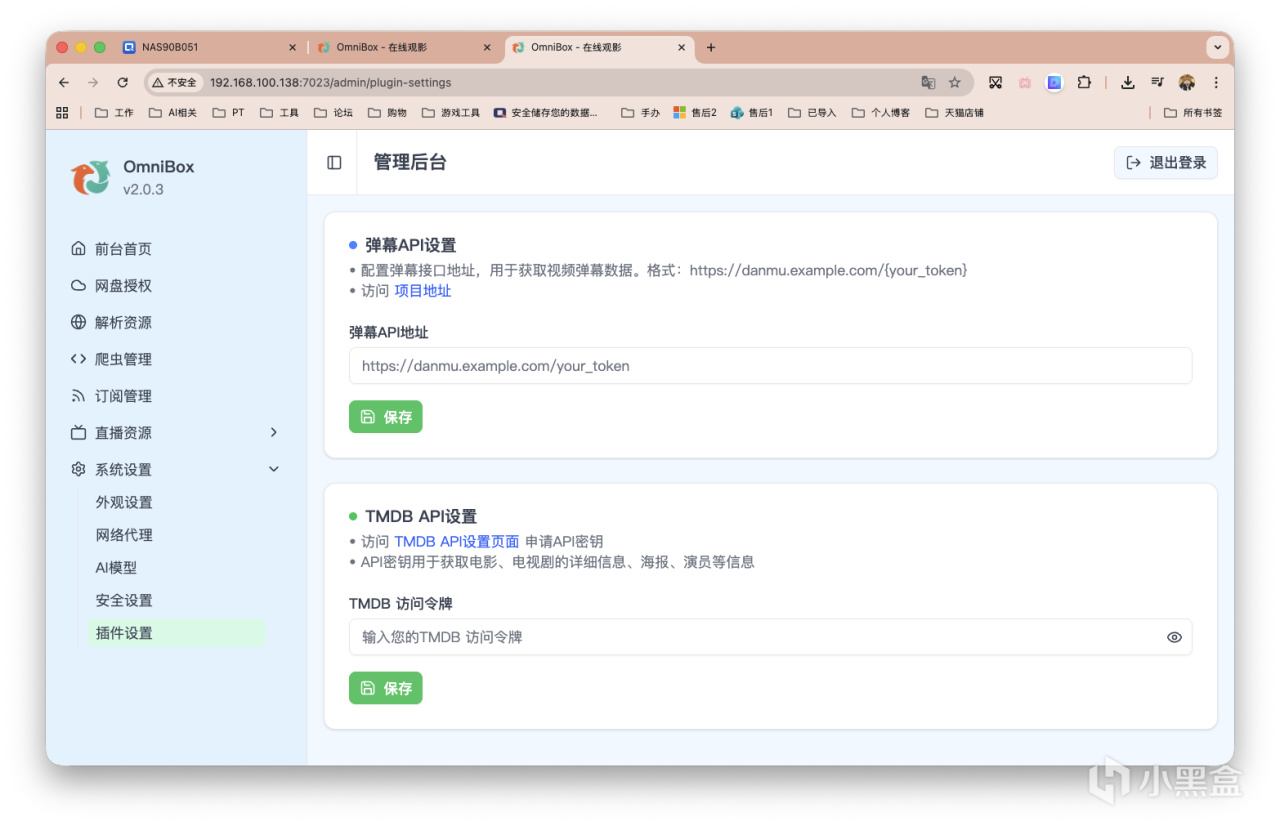
目前還不是太完善,等作者更新。系統設置部分大家看着玩玩就行。
感謝觀看,本文完。
更多遊戲資訊請關註:電玩幫遊戲資訊專區
電玩幫圖文攻略 www.vgover.com