相信大家都有重裝 Windows 系統的時候,那麼問題來了,去哪裏找官方原版鏡像下載?目前網絡上有些系統鏡像被二次修改過,有些還會植入後門、流氓程序,用着實在讓人不放心,所以鋒哥一直推薦大家用官方原版的鏡像系統。
說到下載原版鏡像,估計很多人會推薦 itellyou 網站,裏面的確提供了非常多的 MSDN 原版鏡像,但是來源下載並不是官方渠道,有可能也不能保證 100% 原汁原味,所以今天要給大家介紹幾種下載官方鏡像的方法。
1.MediaCreationTool 工具
微軟官方提供的 MediaCreationTool 系統升級工具,支持從官方下載最新Windows 鏡像,支持升級當前系統或製作成 U盤 / DVD安裝盤。
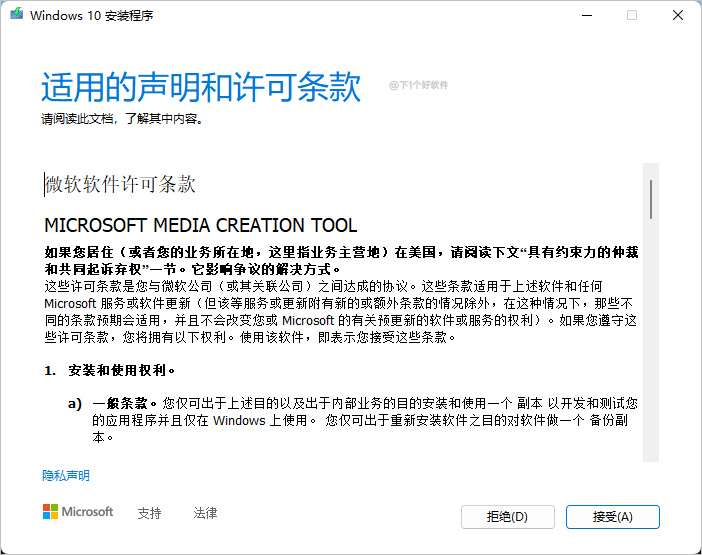
如果你要製作系統U盤啓動,電腦插上 U 盤,記得先備份好你 U 盤裏面的資料。然後運行 MediaCreationTool 選擇語言、系統版本、32位/64位。接下來就耐心等待下載鏡像,就會自動開始創建 U 盤啓動盤。
2.從微軟官方下載鏡像
微軟在 Windows 11 下載頁面提供了鏡像下載,只需要選擇你要下載的版本、語言就可以直接下載了。但是下載 Windows 10 鏡像需要通過方法,如下:
打開 Windows 10 下載頁面,然後按快捷鍵 Ctrl + Shift + i 打開調試界面,切換到響應式 (點擊那個手機的小圖標,或者按 Ctrl + Shift + M 快捷鍵) ,選擇 iPad 模式。
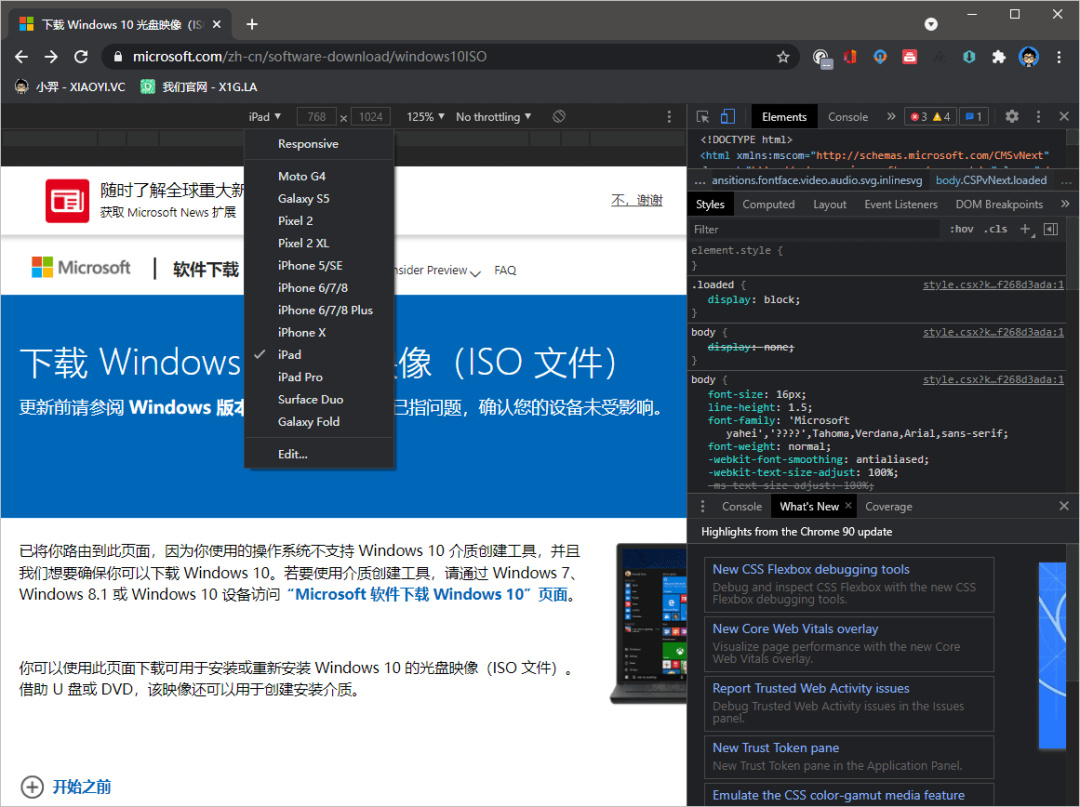
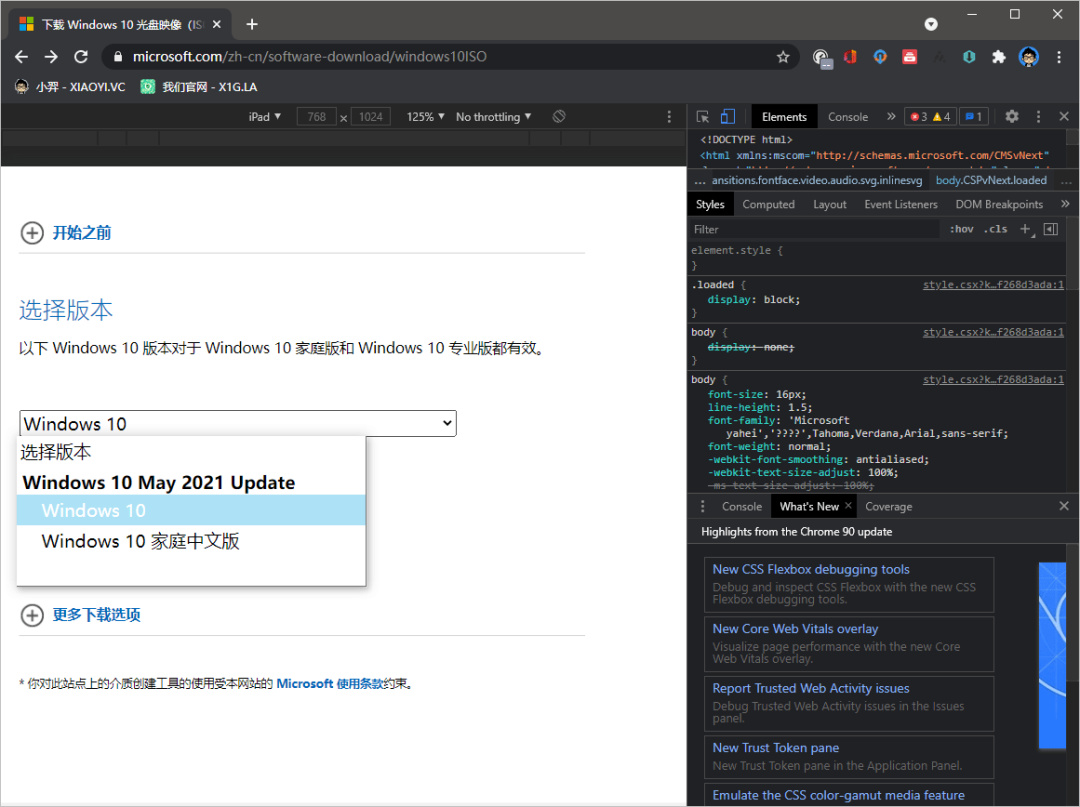
接着刷新頁面,就可以看到之前提供 MediaCreationTool 的下載,變成了鏡像下載地址,可以選擇版本、語言、32/64位。
3.UUP下載
UUP 網站是基於 Microsoft 的 API 接口開發的,所以可以直接下載到微軟原版鏡像資源,包括各種渠道的版本,並且資源都是最新的。
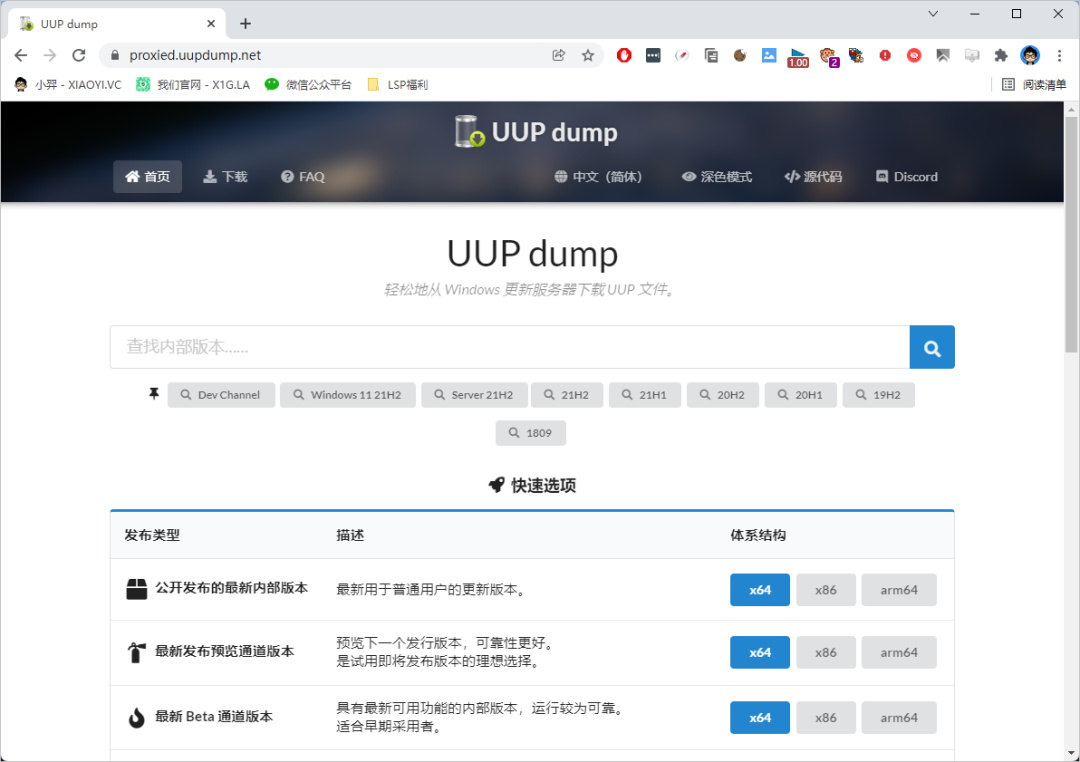
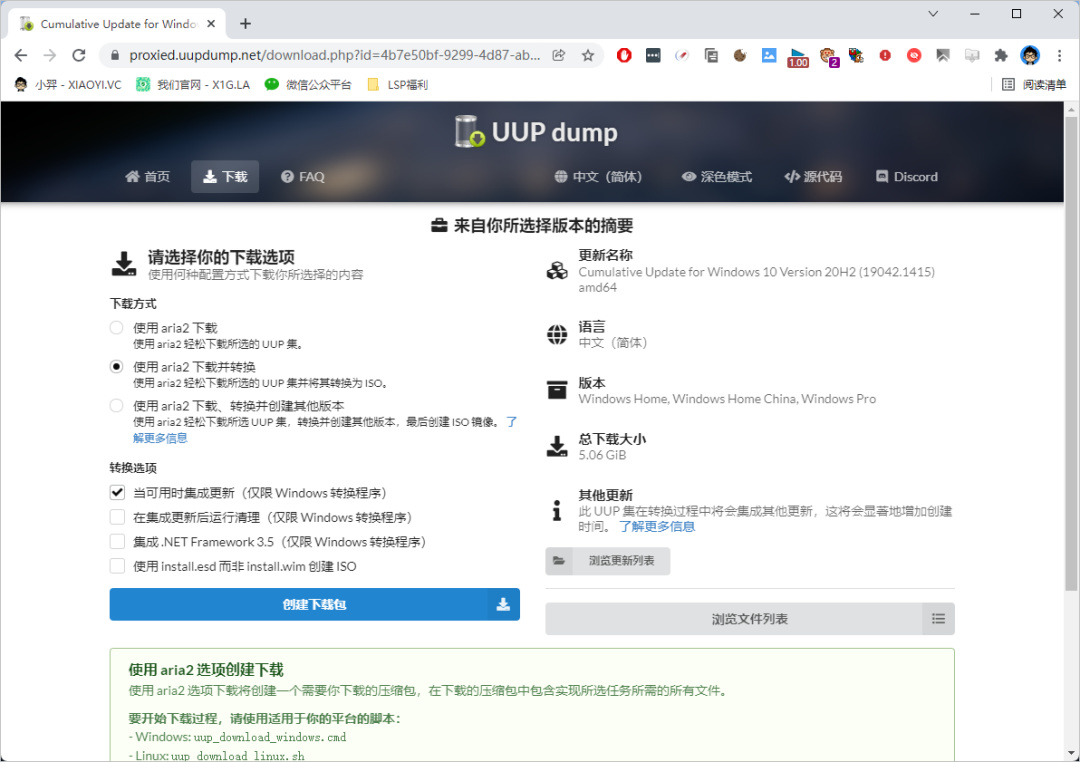
在 UUP 網站上選擇你要下載的系統,可選版本、語言等,然後創建下載包。下載後會是一個 "uup_download_windows.cmd" 批處理文件,運行等待下載鏡像文件,之後會合並 ISO 鏡像。整個過程比較久,耐心等待。
4.Fido工具
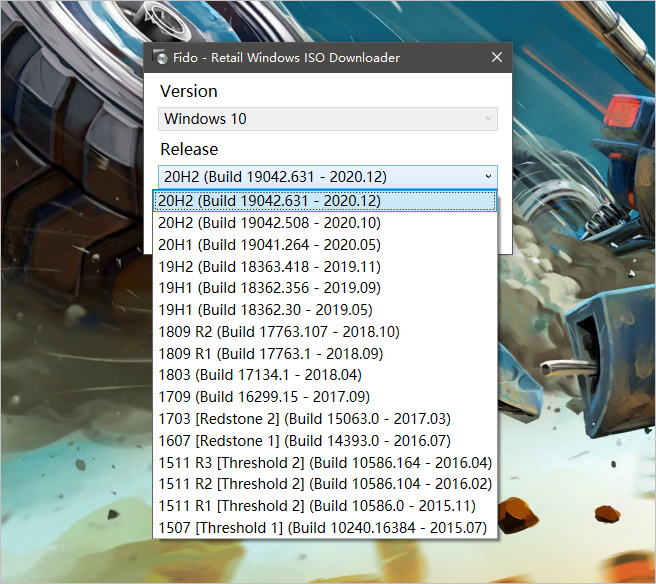
這個 Fido 工具是個開源項目,也是從微軟官方下載鏡像,不過提供的鏡像不會很多,由於 Fido 不是 EXE 程序,下載後是一個 .ps1 格式,你需要通過右鍵 "使用 PowerShell" 來運行。
提供了各個 Windows 的正式版本,選擇你需要的版本,語言、開始下載。下載地址來源是微軟官方,默認會通過瀏覽器直接下載,不過微軟官方直鏈下載偶爾抽風,速度不快。建議複製地址後,用迅雷來下載。
總結
以上就是給大家分享的 4 個可以從微軟官方下載鏡像的方法/軟件了,所以不用擔心鏡像被二次修改,下載後的鏡像可以用 Rufus / PE 系統等來安裝,這裏就不多說了。
更多遊戲資訊請關註:電玩幫遊戲資訊專區
電玩幫圖文攻略 www.vgover.com