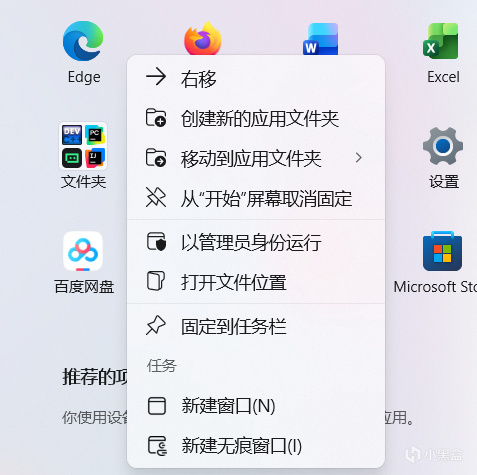
很多用戶在使用 Windows 系統時發現,Edge 瀏覽器即使不常用,也會在後臺頻繁運行,佔用大量內存和 CPU,甚至無法通過常規方式卸載。
卸載選項都不給我
如果你已經習慣使用 Chrome、Firefox瀏覽器等第三方瀏覽器,並且確定不再需要 Edge,那麼這篇文章就是爲你準備的。

目錄:
|一、下載Geek並卸載Edge
|二、調教Edge(不刪除)
一、下載Geek並卸載Edge
往期有出過保姆級教程
也可以用Hibit:
本文就以Geek作例子
開始卸載
默認你們下載好Geek了
①打開geek
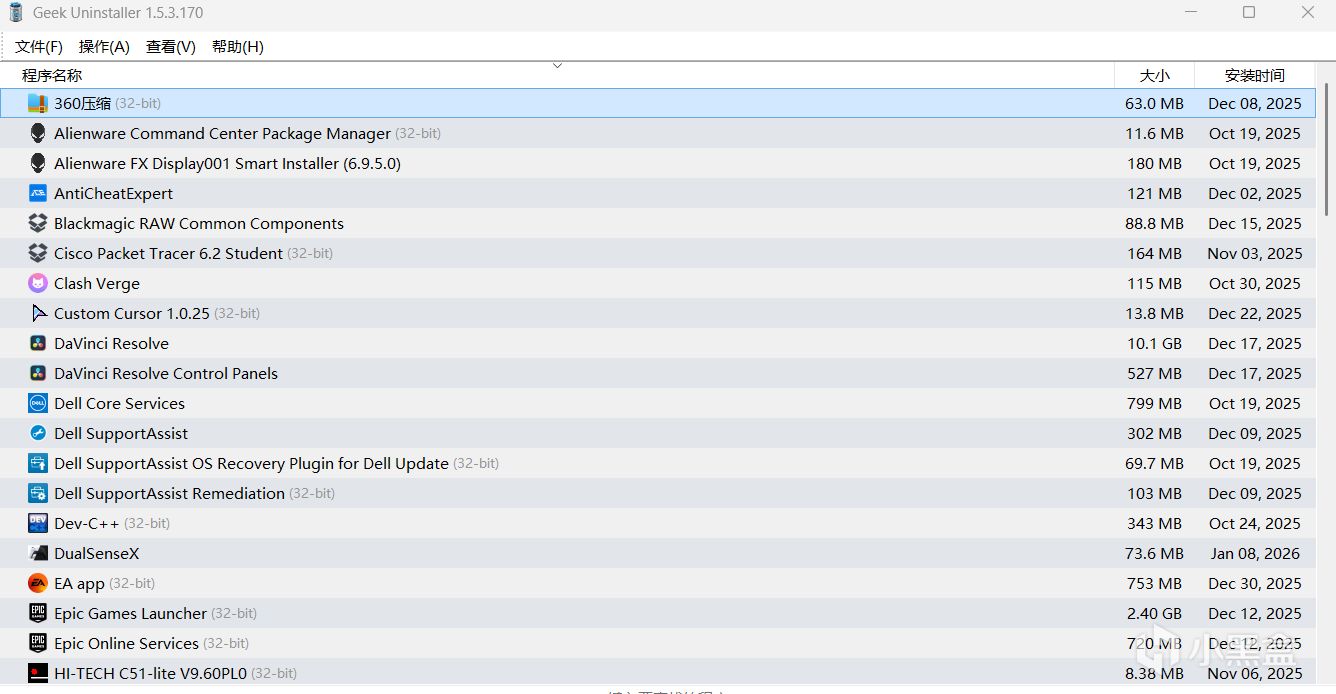
②找到Edge瀏覽器
右鍵點擊Edge瀏覽器
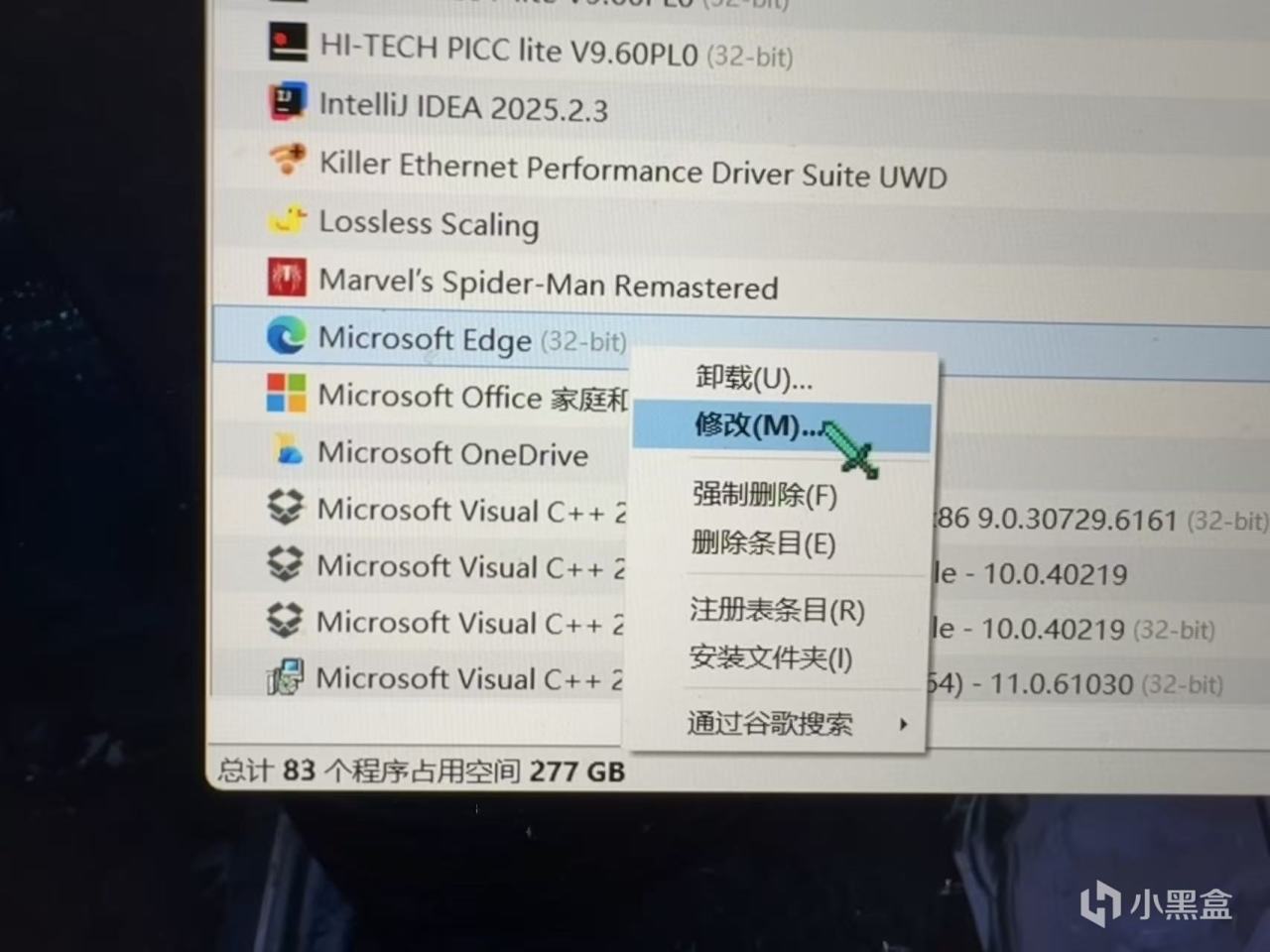
③點擊【強制刪除】

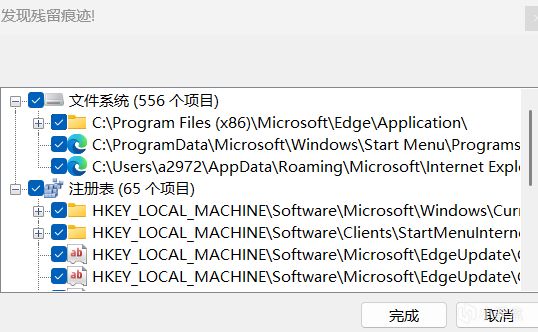
④自動掃描刪除殘留
⑤刪除完畢
二、調教Edge(不刪除)
如果你們不想卸載Edge,只是想調教一下,讓她更聽話,怎麼設置?
跟着我來~
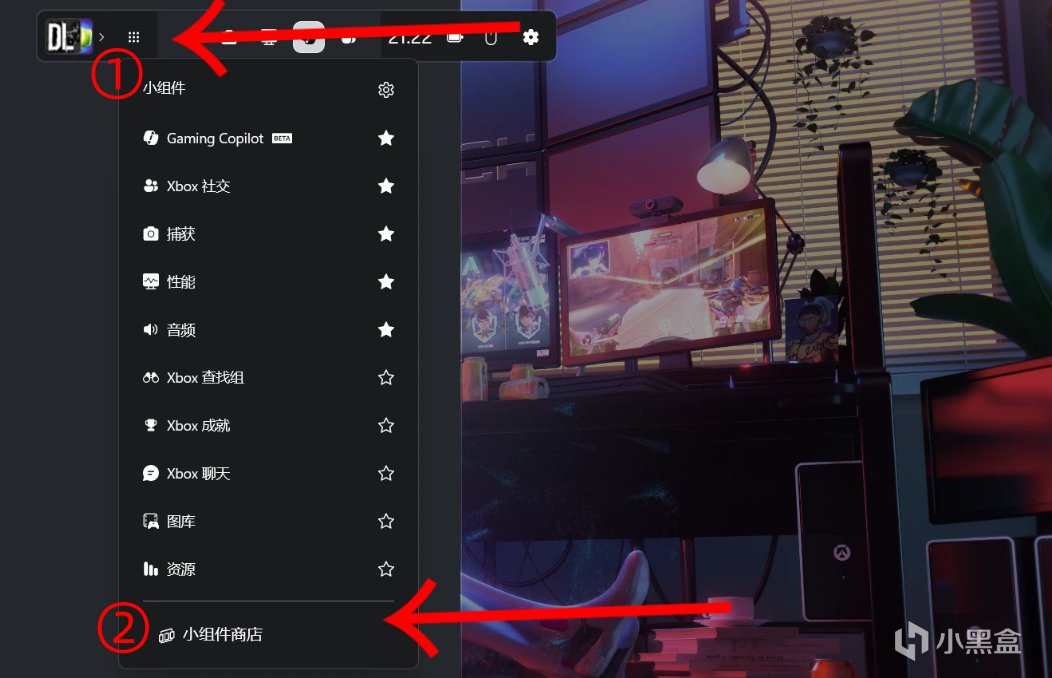
①Edge遊戲助手真正卸載
桌面【win+G】
找到左上方的小方塊選下面的小組件商店
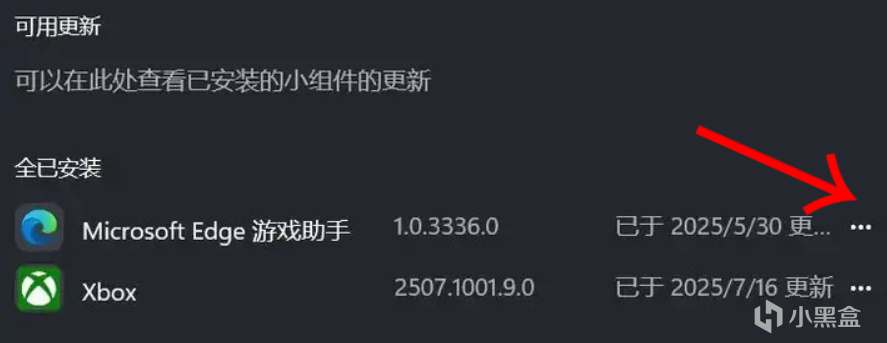
②選擇已安裝然後卸載遊戲助手
③進入Edge瀏覽器【設置】
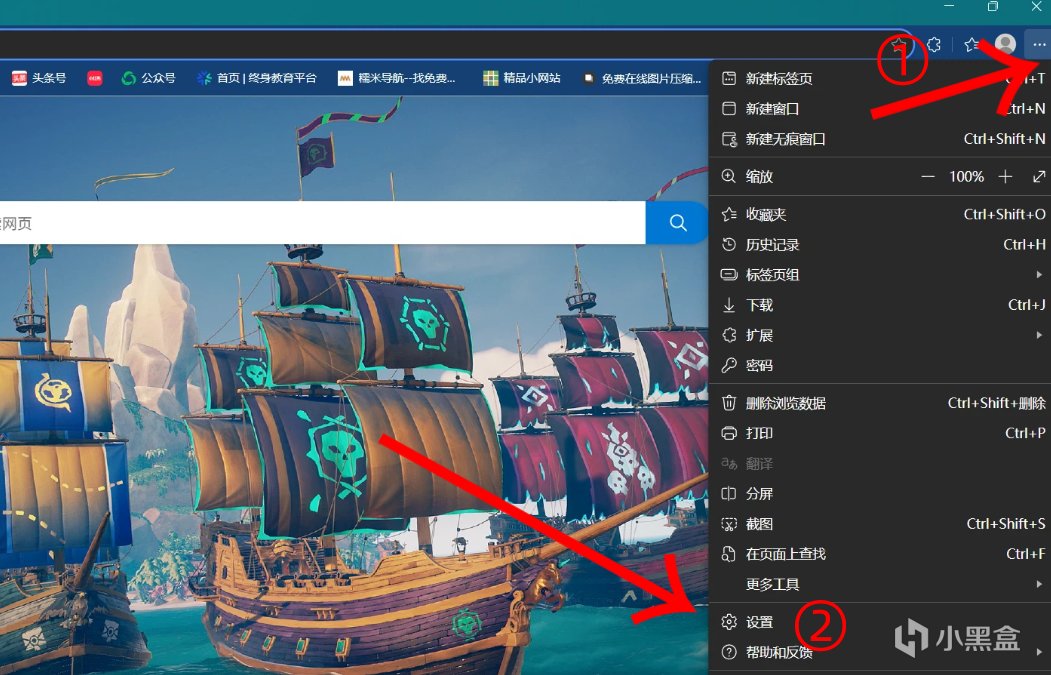
④點擊【系統和性能】右側點擊【系統】
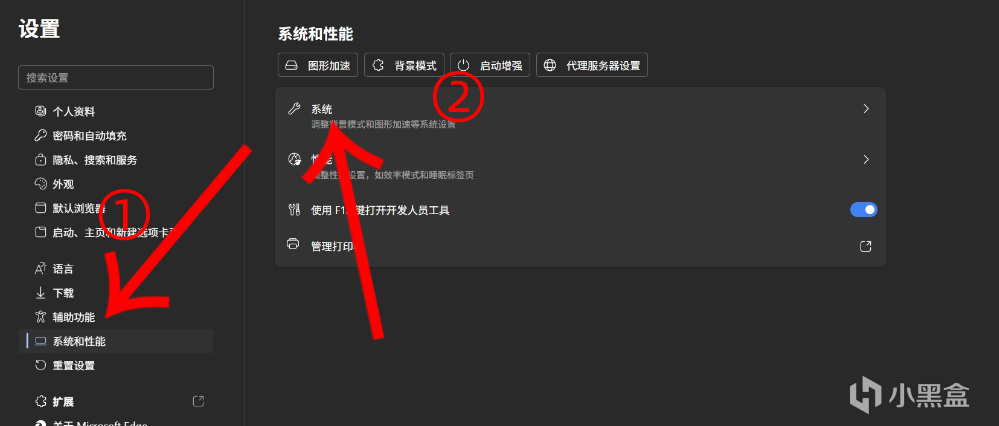
⑤關閉後臺拓展應用
降低Edge內存佔用
① 打開 Edge 瀏覽器:
點擊右上角的【三個點】(...),在下拉菜單中找到並點擊【設置】。
② 找到核心開關:
在左側菜單欄中,點擊【系統和性能】,把它(下圖關掉)
其實上面也有進入這個界面但是我爲了做內容分類,沒有一起講~

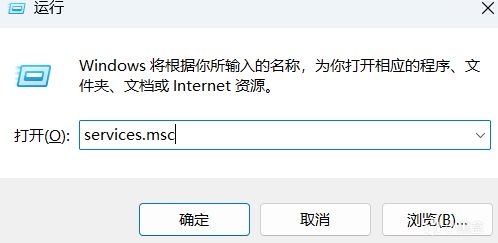
③在桌面按【win+R】
輸入【services.msc】然後點確定
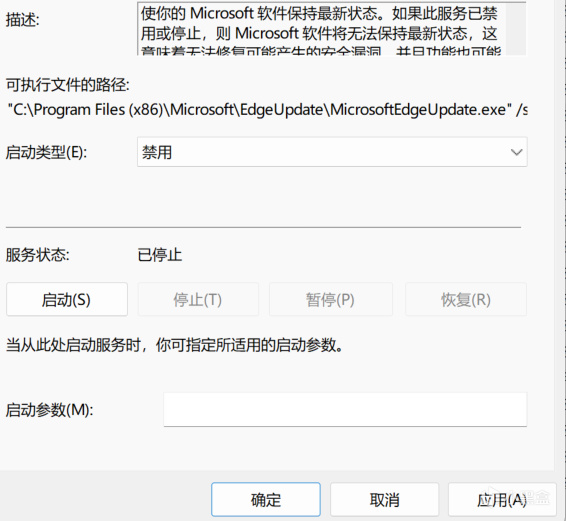
④在頁面找到如圖這個【瀏覽器的自動更新】,雙擊它打開

⑤然後把啓動類型改爲禁用
最後點擊運用和確定
更多遊戲資訊請關註:電玩幫遊戲資訊專區
電玩幫圖文攻略 www.vgover.com