很多用户在使用 Windows 系统时发现,Edge 浏览器即使不常用,也会在后台频繁运行,占用大量内存和 CPU,甚至无法通过常规方式卸载。
卸载选项都不给我
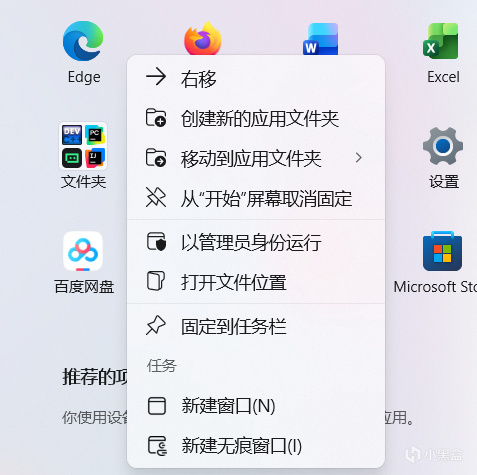
如果你已经习惯使用 Chrome、Firefox浏览器等第三方浏览器,并且确定不再需要 Edge,那么这篇文章就是为你准备的。

目录:
|一、下载Geek并卸载Edge
|二、调教Edge(不删除)
一、下载Geek并卸载Edge
往期有出过保姆级教程
也可以用Hibit:
本文就以Geek作例子
开始卸载
默认你们下载好Geek了
①打开geek
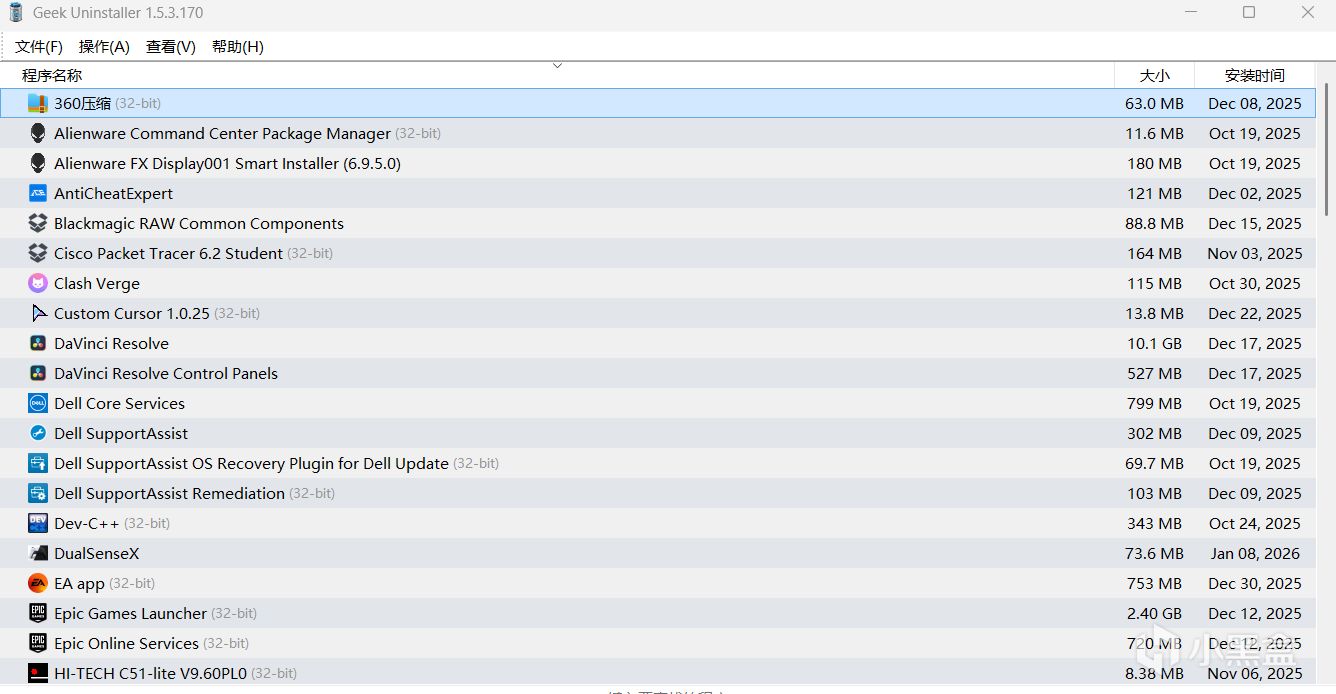
②找到Edge浏览器
右键点击Edge浏览器
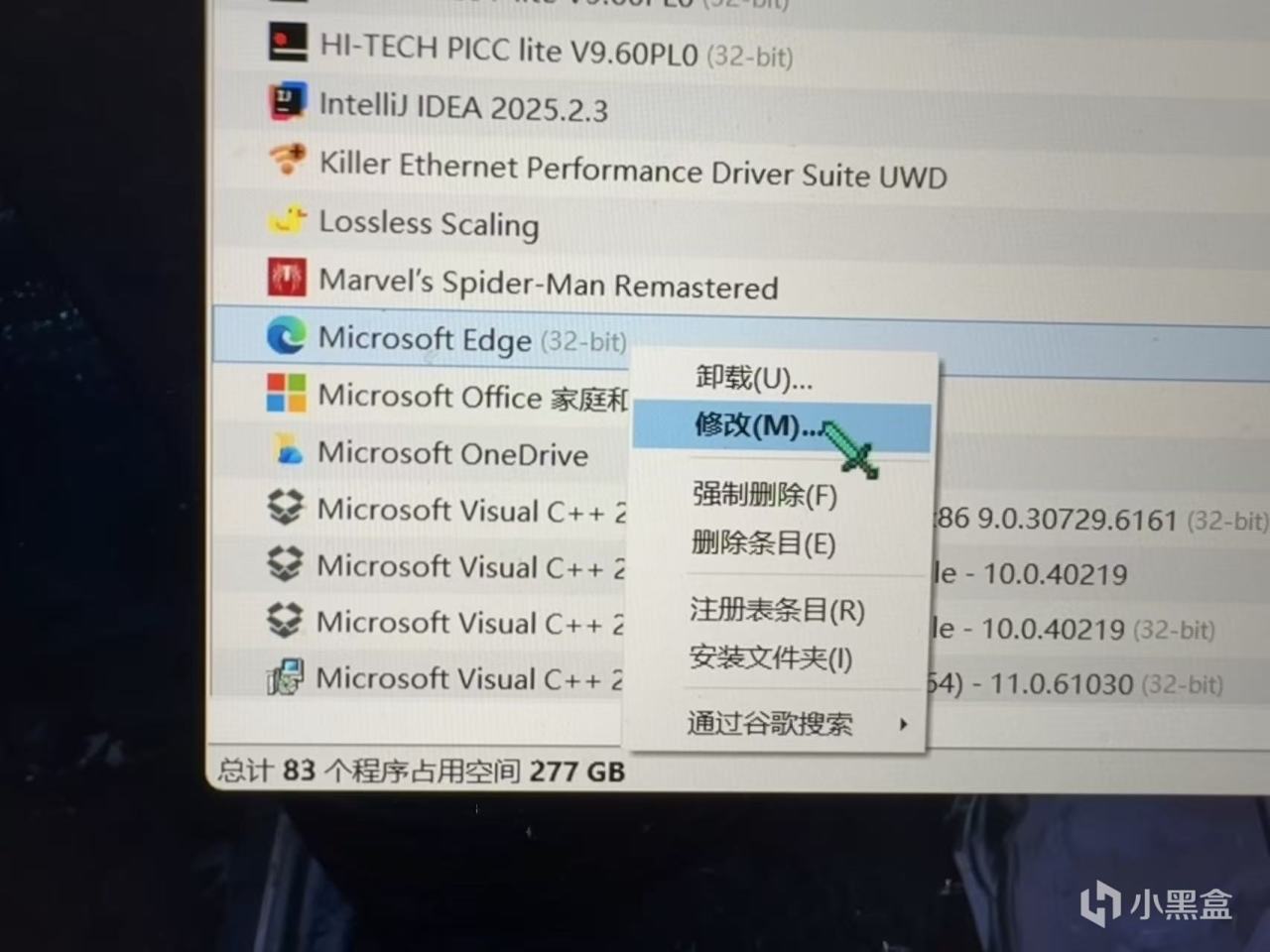
③点击【强制删除】

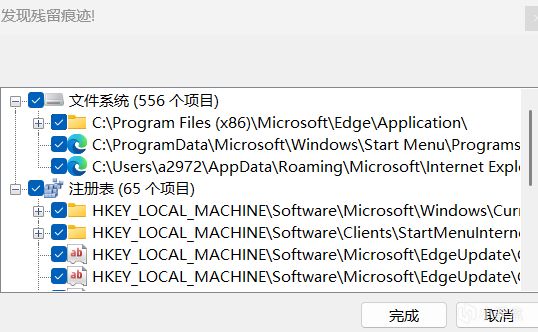
④自动扫描删除残留
⑤删除完毕
二、调教Edge(不删除)
如果你们不想卸载Edge,只是想调教一下,让她更听话,怎么设置?
跟着我来~
①Edge游戏助手真正卸载
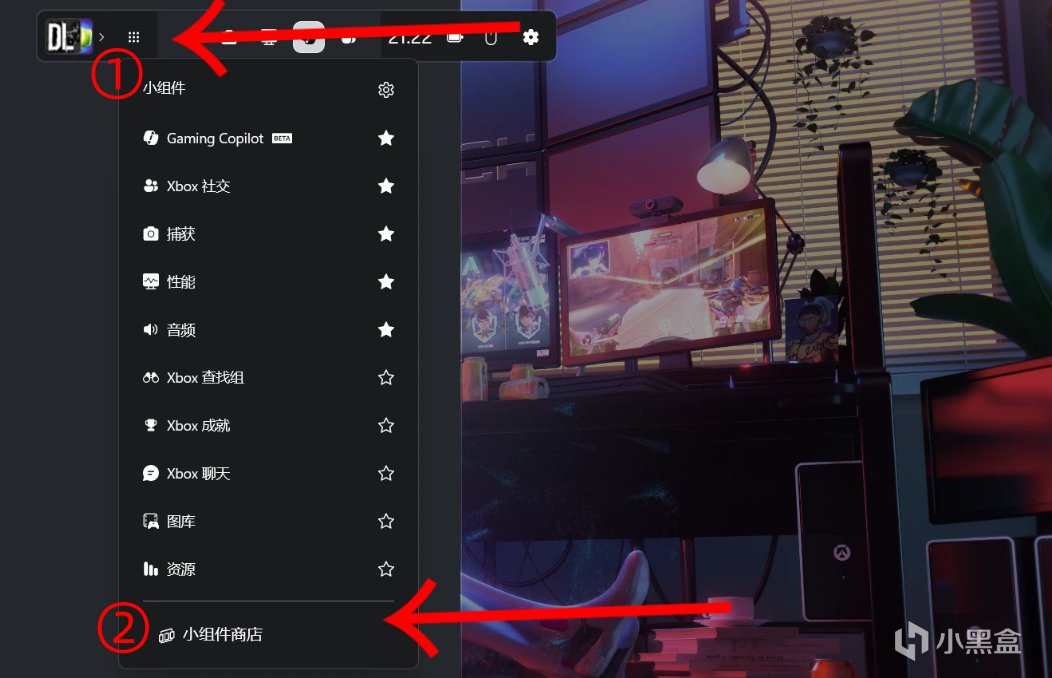
桌面【win+G】
找到左上方的小方块选下面的小组件商店
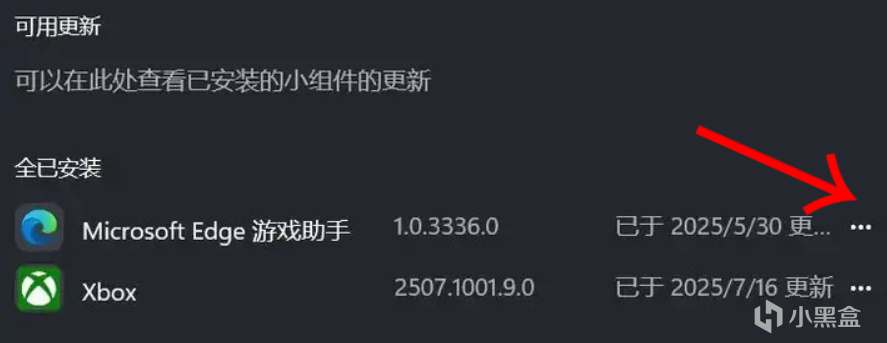
②选择已安装然后卸载游戏助手
③进入Edge浏览器【设置】
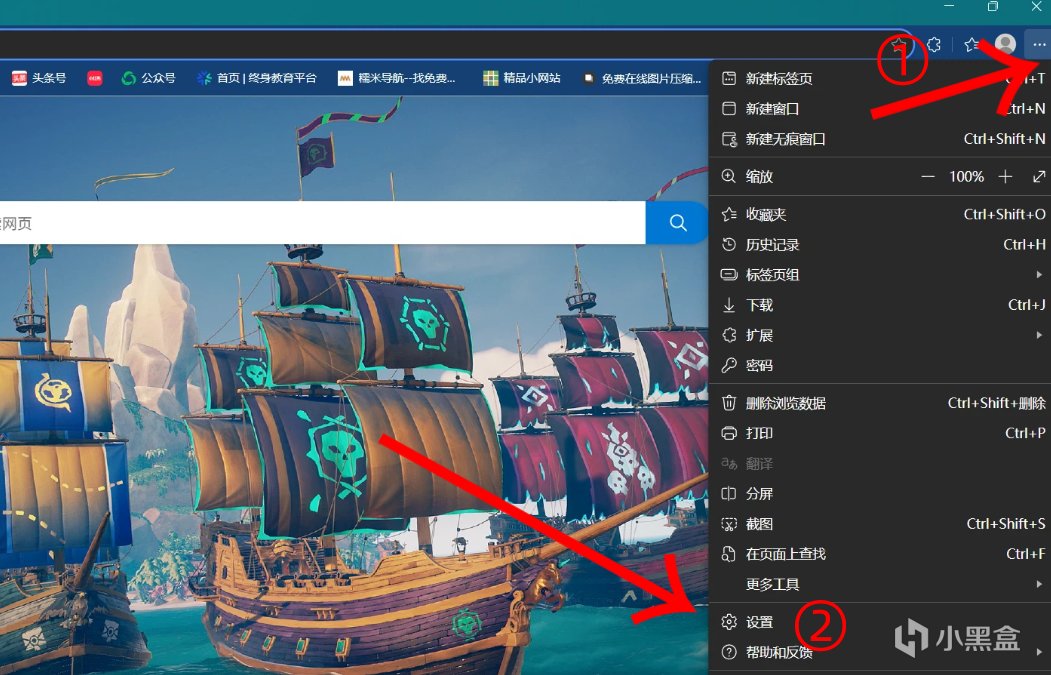
④点击【系统和性能】右侧点击【系统】
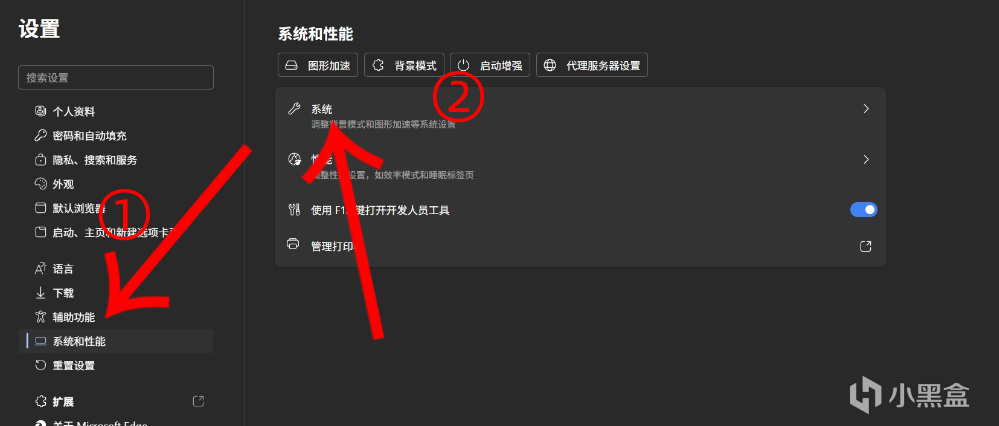
⑤关闭后台拓展应用
降低Edge内存占用
① 打开 Edge 浏览器:
点击右上角的【三个点】(...),在下拉菜单中找到并点击【设置】。
② 找到核心开关:
在左侧菜单栏中,点击【系统和性能】,把它(下图关掉)
其实上面也有进入这个界面但是我为了做内容分类,没有一起讲~

③在桌面按【win+R】
输入【services.msc】然后点确定
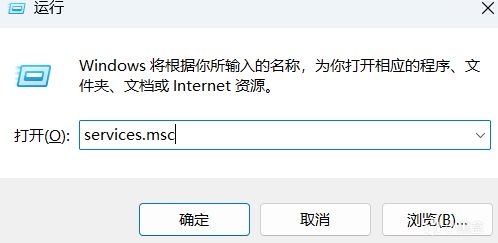
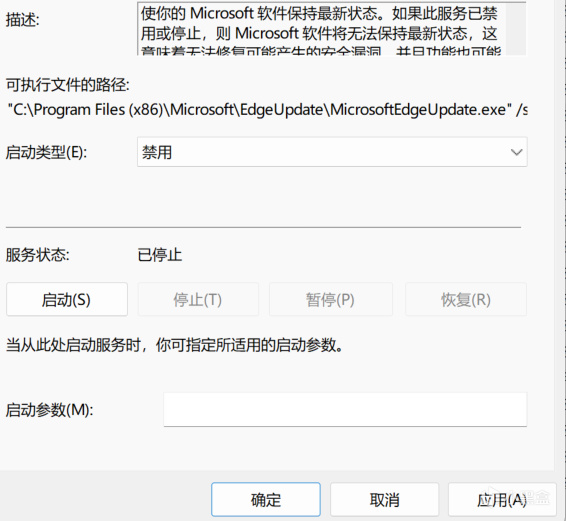
④在页面找到如图这个【浏览器的自动更新】,双击它打开

⑤然后把启动类型改为禁用
最后点击运用和确定
更多游戏资讯请关注:电玩帮游戏资讯专区
电玩帮图文攻略 www.vgover.com