嘿,朋友!你是否也曾爲尋找一個穩定、快速且免費的圖牀服務而頭疼?在如今這個“一圖勝千言”的時代,無論是寫博客、做分享還是搭建個人網站,圖片都扮演着至關重要的角色。但市面上的免費圖牀要麼限制多、速度慢,要麼就指不定哪天就“跑路”了。
別擔心,今天我要給你安利一個能徹底解決這個煩惱的開源神器——CloudFlare-ImgBed。

效果演示
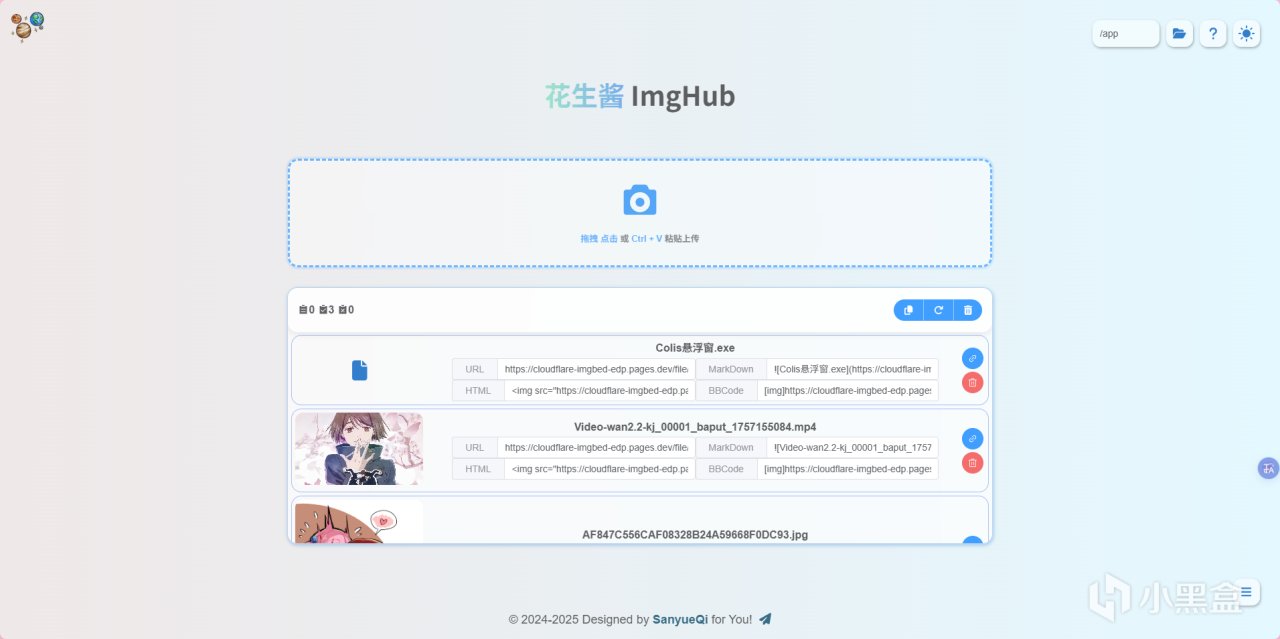
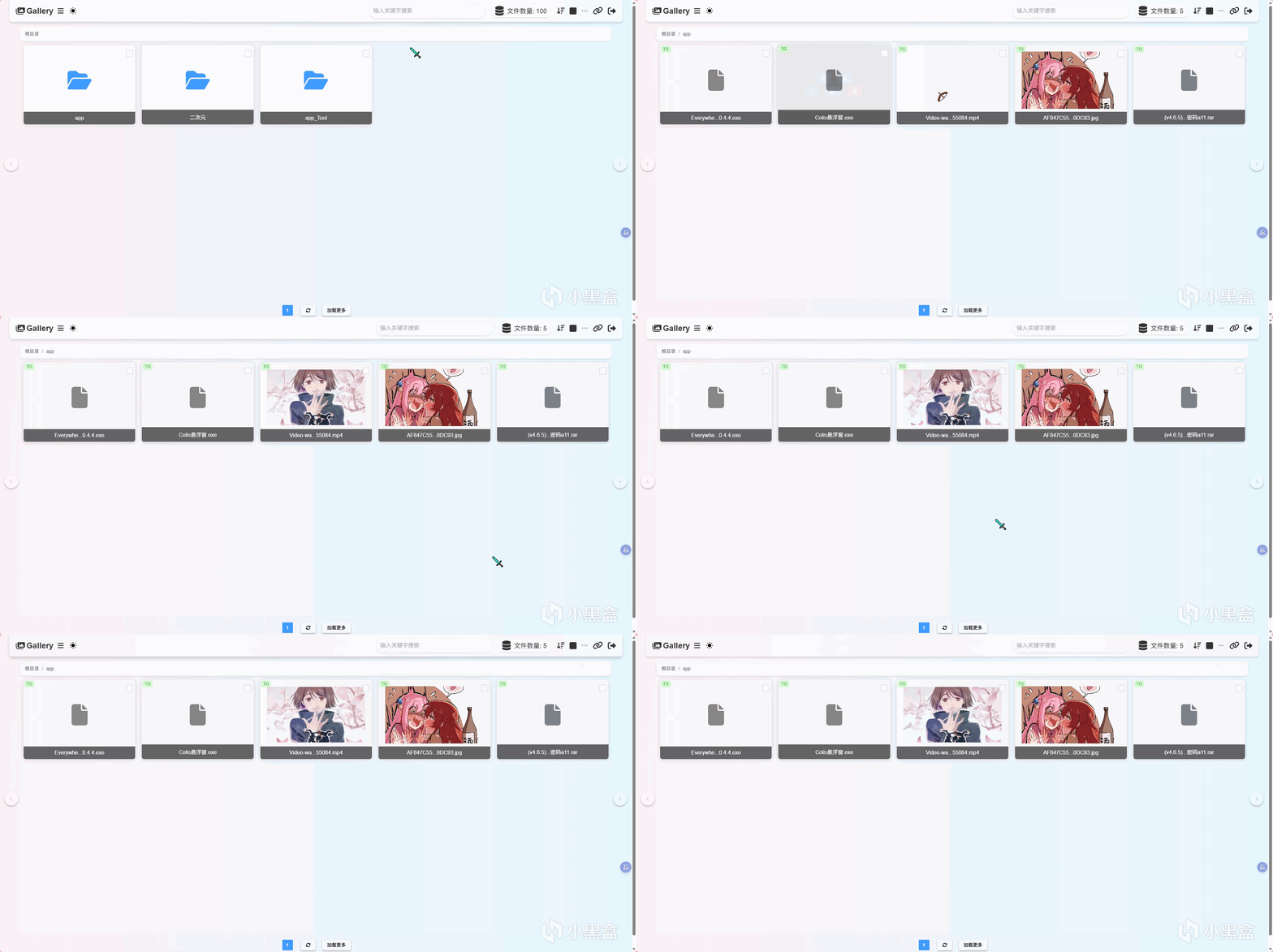
1.上傳效果
應用文件:https://cloudflare-imgbed-edp.pages.dev/file/app/1763022079403_Colis懸浮窗.exe
圖片:https://cloudflare-imgbed-edp.pages.dev/file/app/1763022021756_AF847C556CAF08328B24A59668F0DC93.jpg
視頻:https://cloudflare-imgbed-edp.pages.dev/file/app/1763022058185_Video-wan2.2-kj_00001_baput_1757155084.mp4
2.存儲效果
3.後臺效果
項目傳送門:
GitHub 地址: https://github.com/MarSeventh/CloudFlare-ImgBed
官方文檔: https://cfbed.sanyue.de/
準備工作:兩個賬號就夠了!
一個 GitHub 賬戶:https://github.com/
一個 Cloudflare 賬戶:https://dash.cloudflare.com/
準備好了嗎?讓我們開始吧!
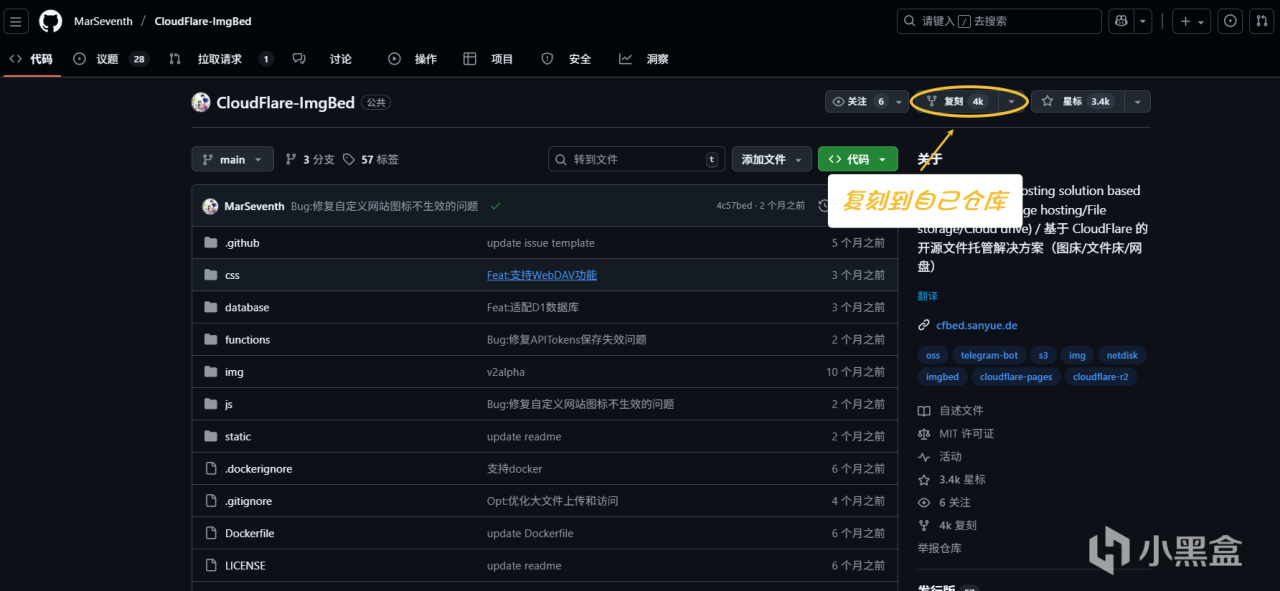
第一步:給項目點個 Star,然後 Fork 到自己家
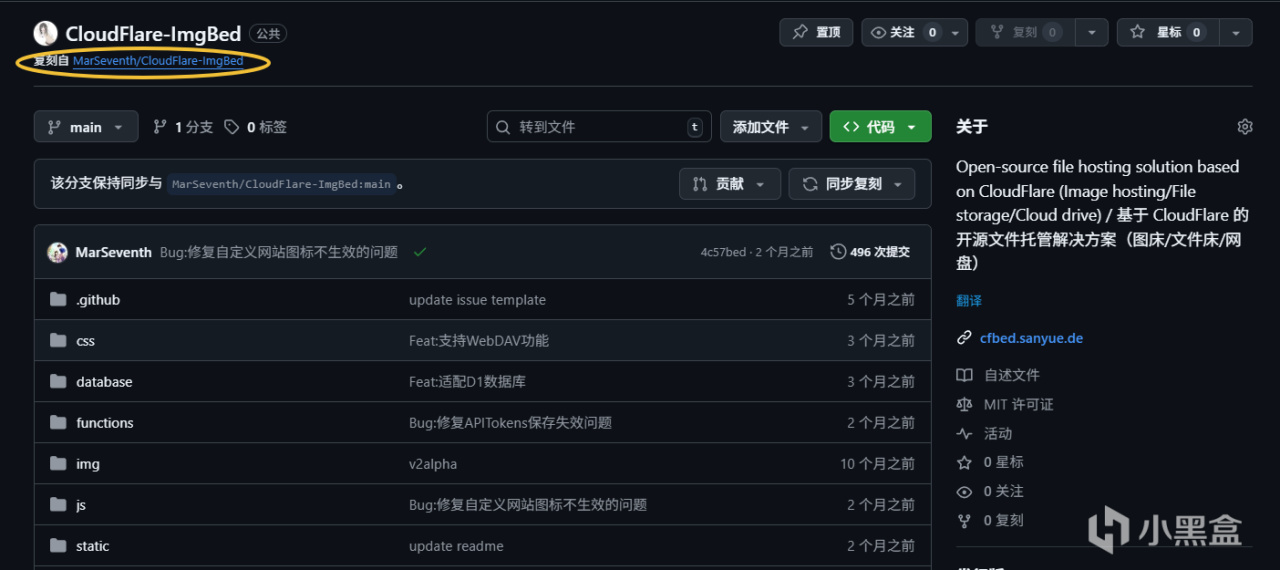
首先,我們需要將 CloudFlare-ImgBed 這個優秀的項目複製一份到自己的 GitHub 倉庫。
訪問 CloudFlare ImgBed 項目主頁,別忘了先給作者點個 Star 以示感謝!然後,點擊頁面右上角的 "Fork" 按鈕,選擇你的 GitHub 賬戶並確認。這樣,你就擁有了部署所需的所有代碼。
第二步:將項目部署到 Cloudflare
接下來,我們將使用強大的 Cloudflare Pages 服務來一鍵部署我們的圖牀。
登錄你的 Cloudflare 控制檯,在左側菜單中找到 "Workers & Pages",然後依次點擊 "創建應用程序" -> "Pages" -> "連接到 Git"。
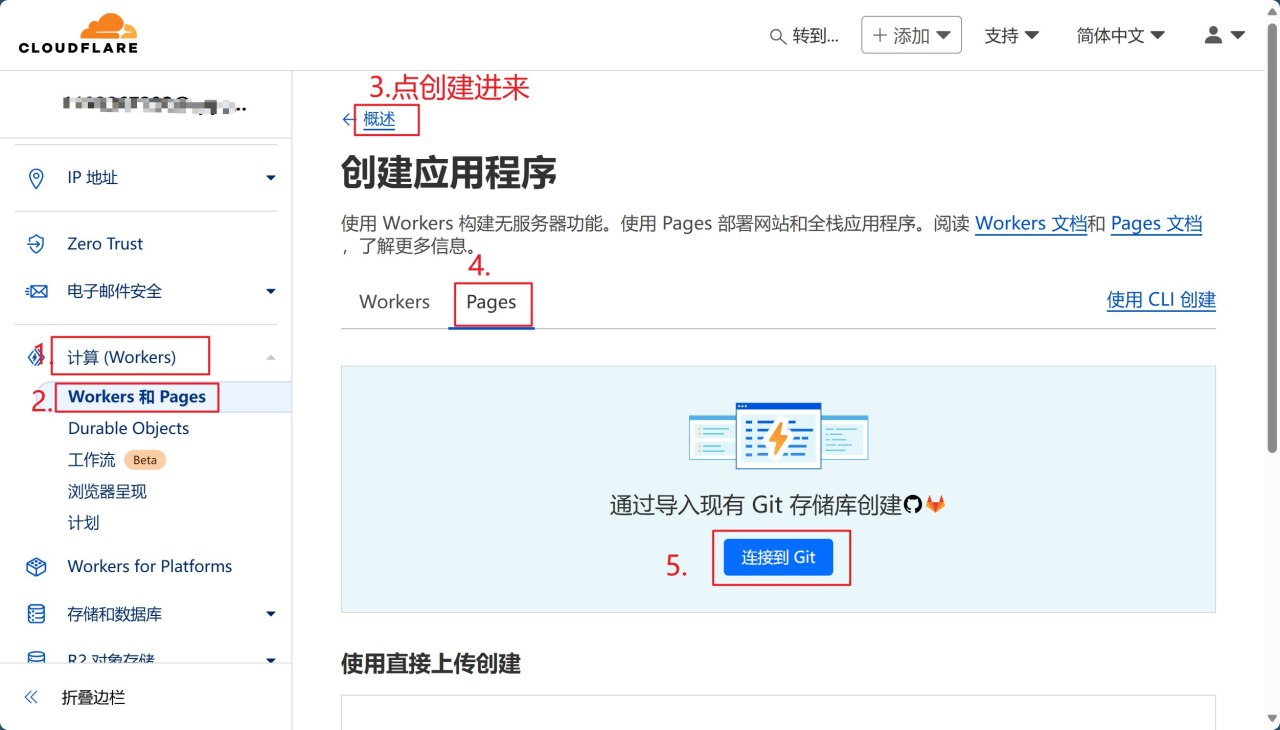
如果是第一次使用,Cloudflare 會請求訪問你的 GitHub 賬戶,請務必授權。成功連接後,在倉庫列表中選擇你剛剛 Fork 的 CloudFlare-ImgBed 倉庫,點擊 "開始設置"。

關鍵的項目配置
在配置頁面,有幾個關鍵信息需要你確認一下,千萬別填錯了哦:
項目名稱:可以自定義,比如 my-awesome-imgbed。
生產分支:保持默認的 main 即可。
構建命令:這裏要注意,請輸入 npm install。
構建輸出目錄:同樣保持默認的 /。
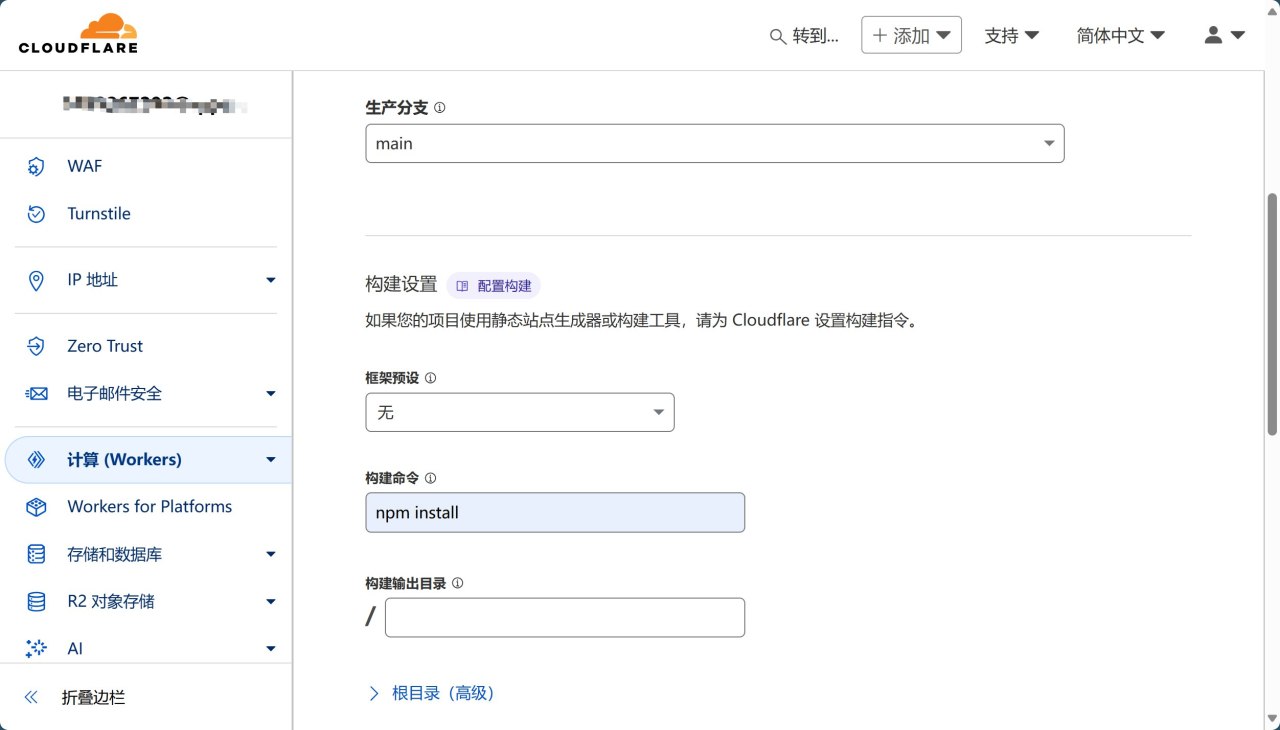
確認無誤後,勇敢地點擊 "保存並部署" 吧!Cloudflare 的魔法小精靈會開始工作,大約 2-3 分鐘後,你的網站就上線了!
第三步:給圖牀安個“大腦”——配置數據庫
爲了記錄我們上傳的每一張圖片信息,還需要一個數據庫。別擔心,這同樣是免費的!這裏我們以配置 KV 數據庫爲例,它讀寫速度飛快。
在 Cloudflare 控制檯,找到 "存儲和數據庫" -> "KV",點擊 "創建命名空間",並給它取個名字(強烈建議就叫 img_url,能省去後續很多麻煩)。
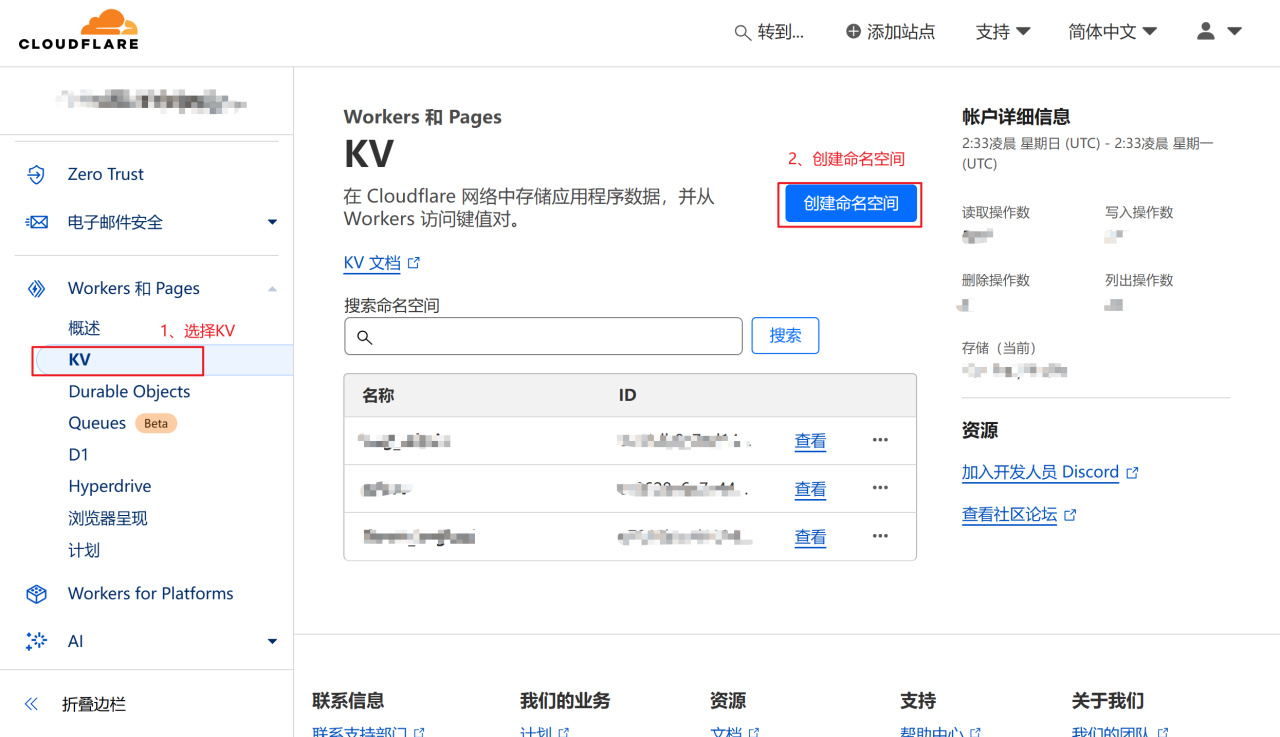
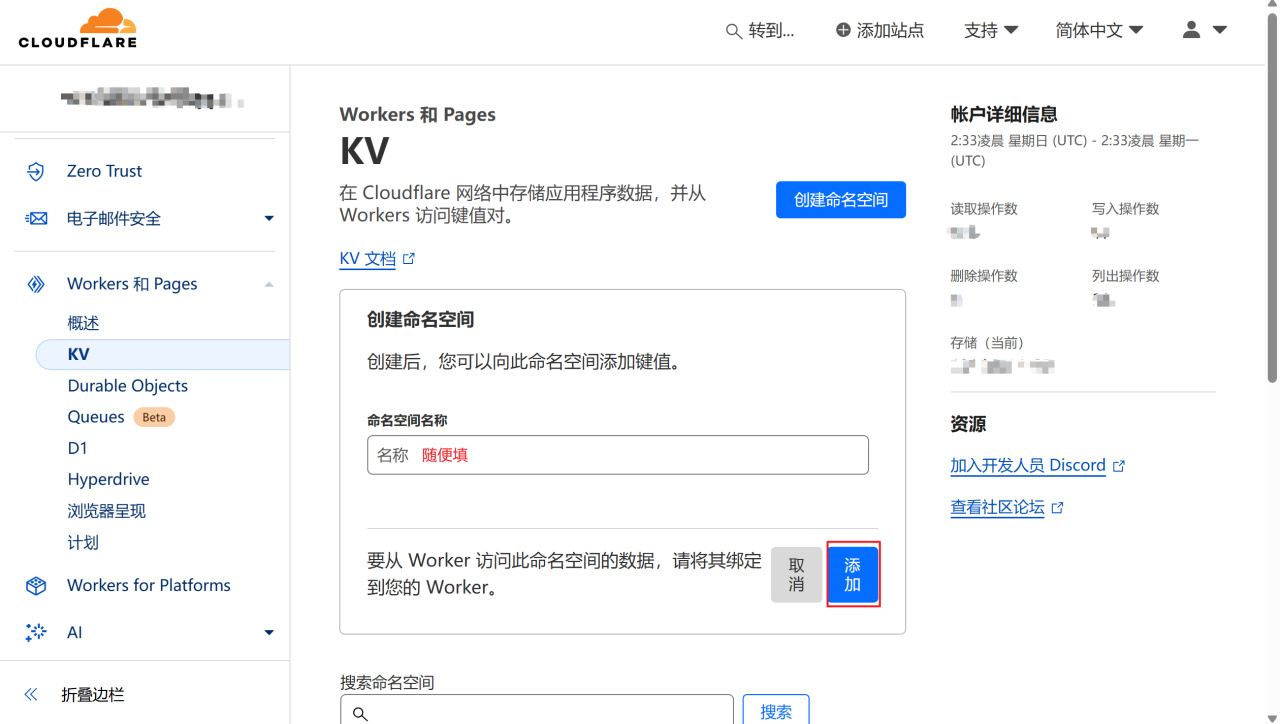
創建成功後,回到你的 Pages 項目,進入 "設置" -> "綁定" 頁面。點擊 "添加" -> "KV 命名空間",然後:
變量名稱:必須填寫爲 img_url。
KV 命名空間:選擇你剛剛創建的 img_url 命名空間。
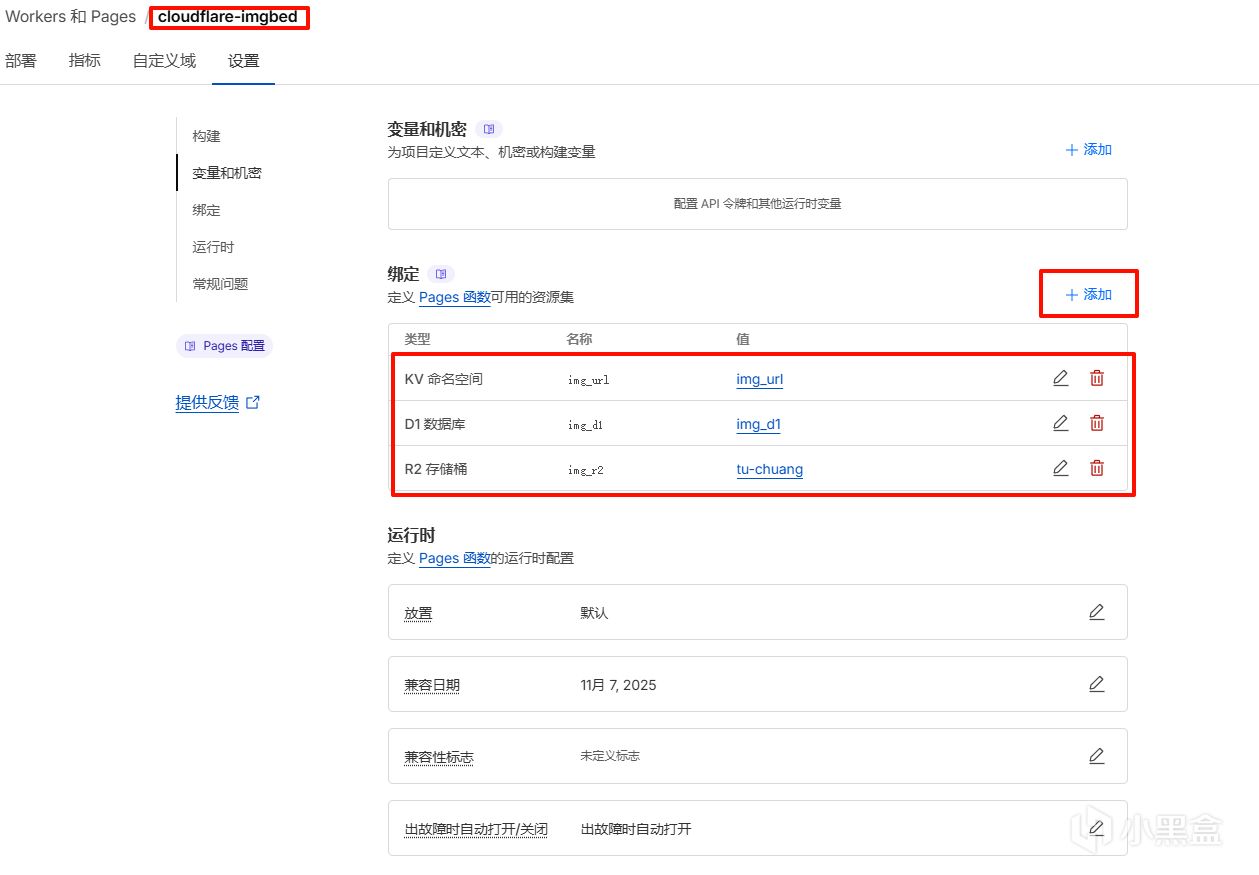
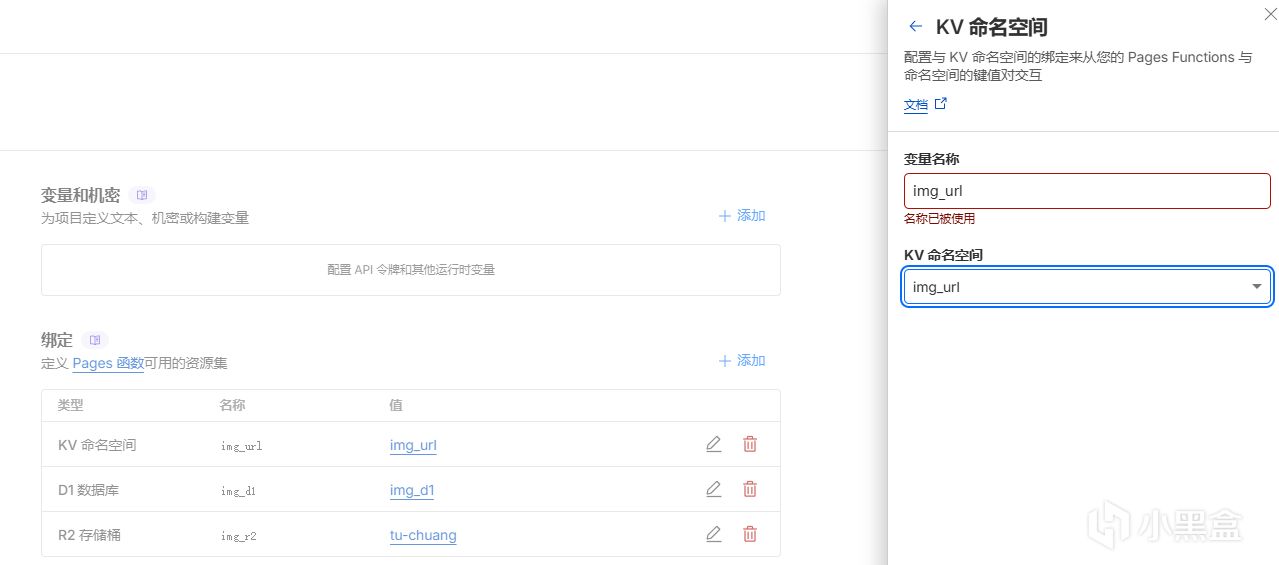
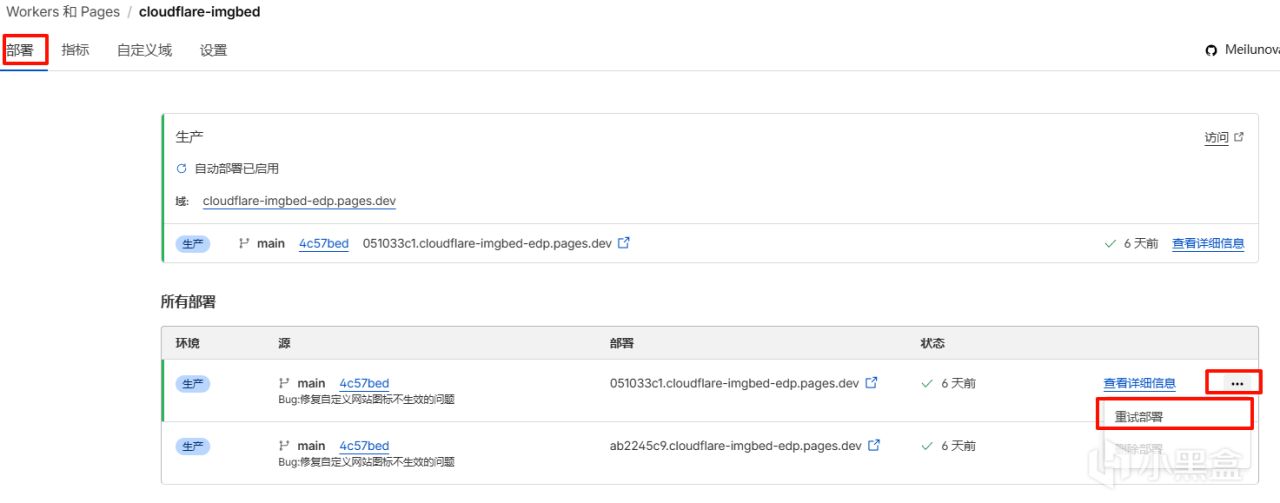
保存後,爲了讓設置生效,我們需要回到 "部署" 頁面,找到最新的部署記錄,點擊右側的 "..." 菜單,選擇 "重試部署"。
第四步:配置你的“圖片倉庫”(兩種方案任你選!)
激動人心的時刻到了!部署完成後,通過 Cloudflare 分配的域名(例如 xxx.pages.dev)加上 /dashboard 後綴,就可以訪問你的管理後臺了。
重要提示: 首次進入後臺是不需要密碼的!請第一時間在 "系統設置" -> "基礎設置" 中設置好你的管理員用戶名和密碼,防止你的圖牀被“陌生人”佔領。
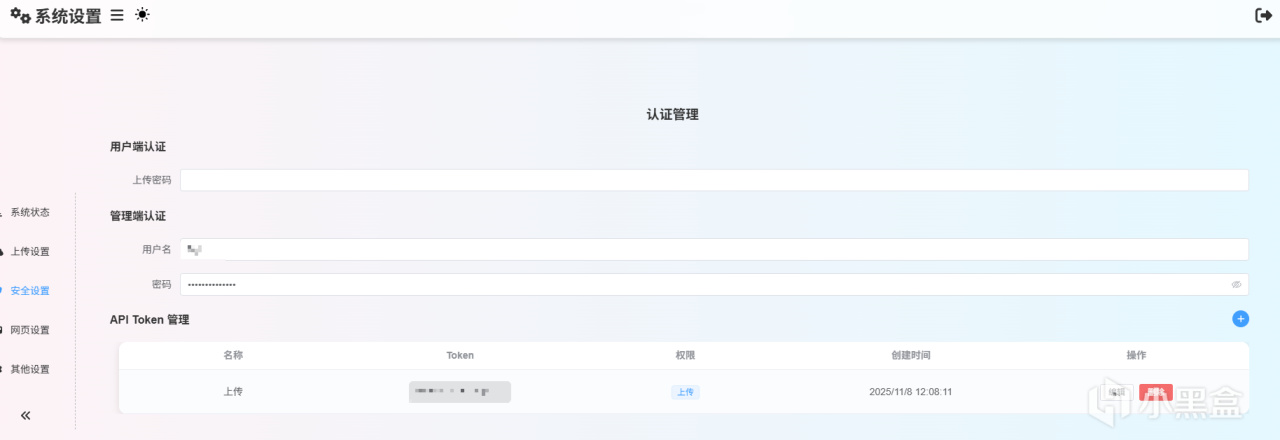
接下來,你需要選擇一個存儲圖片的方案。請注意,選擇其中一種即可!
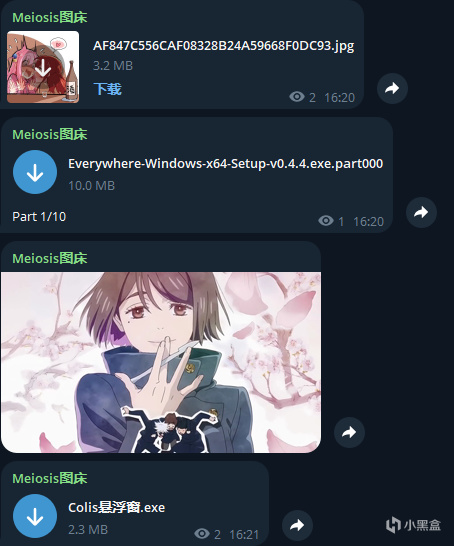
方案一:TG - 無限容量的“雲U盤”
這個方案配置極其簡單,而且能利用 TG 提供近乎無限的免費存儲空間,非常適合個人使用。
在後臺左側菜單進入 "系統設置" -> "上傳設置"。
找到 "TG 渠道配置",點擊 "添加渠道"。
在這裏,你需要一個 TG Bot 的 Token 和一個頻道的 Chat ID。
懶得自己創建?沒關係,先來試試我的!
爲了讓大家能立刻體驗到上傳的樂趣,我特地創建了一個公共的測試頻道和機器人供大家“嚐鮮”!你可以在配置中直接填入以下信息:
渠道名稱:隨便填,比如 盒油測試頻道
Bot Token:8456312767:AAESpR1JhxvfBmYvM5FVxcypDPpBkZzjXNw
Chat ID:-1003372781094
啓用狀態:開啓!
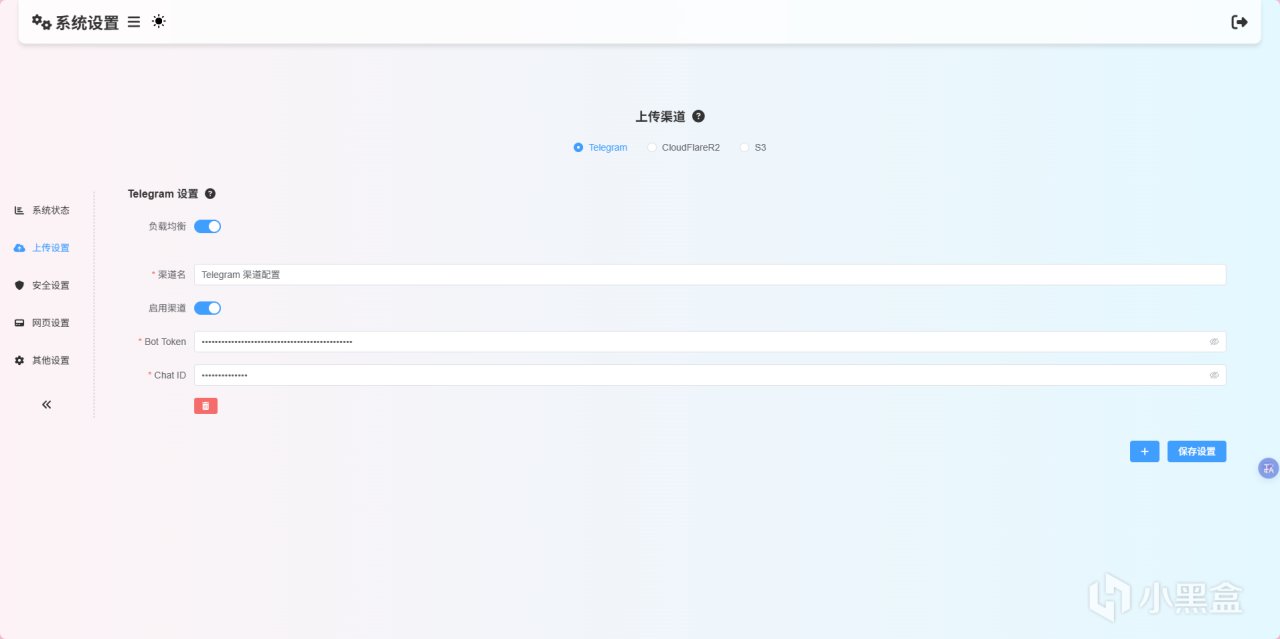
保存後,你就可以去首頁上傳圖片了!是不是非常絲滑?(提醒:公共頻道僅供測試,爲了數據安全,建議後續換成自己的頻道哦!)
方案二:Cloudflare R2 - 專業且高速的“對象存儲”
如果你沒有 TG,或者想要一個更專業、與 Cloudflare 生態結合更緊密的存儲方案,那麼 R2 是你的不二之選。它提供了慷慨的免費額度,速度飛快。
1. 創建 R2 存儲桶
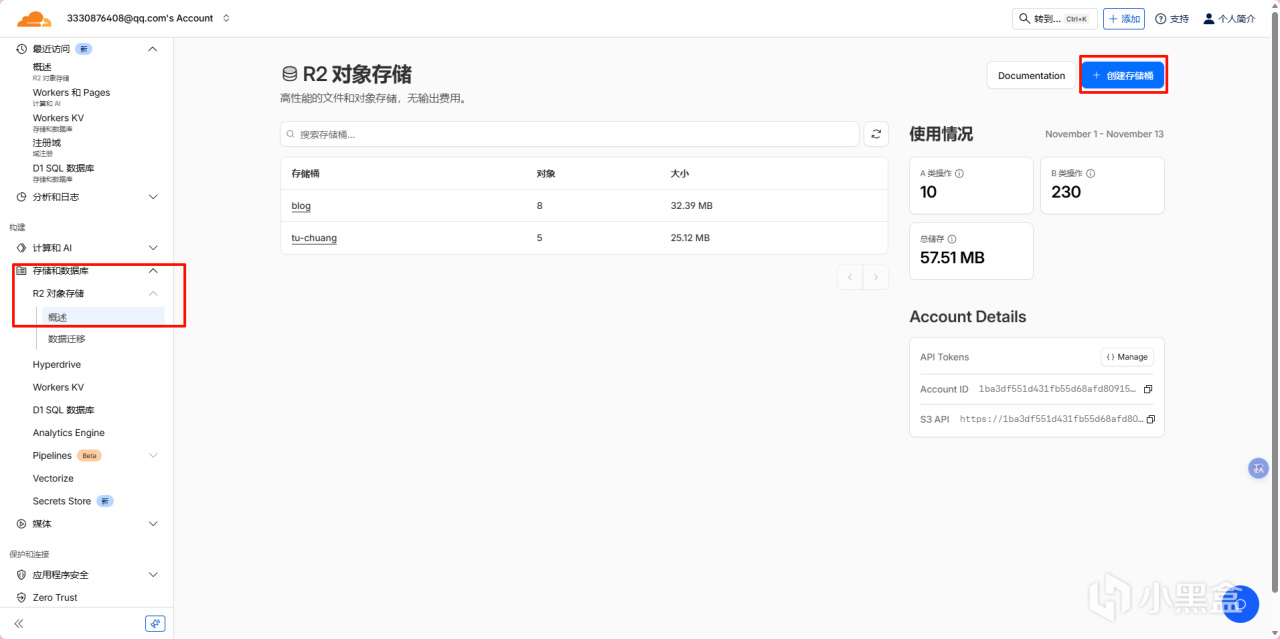
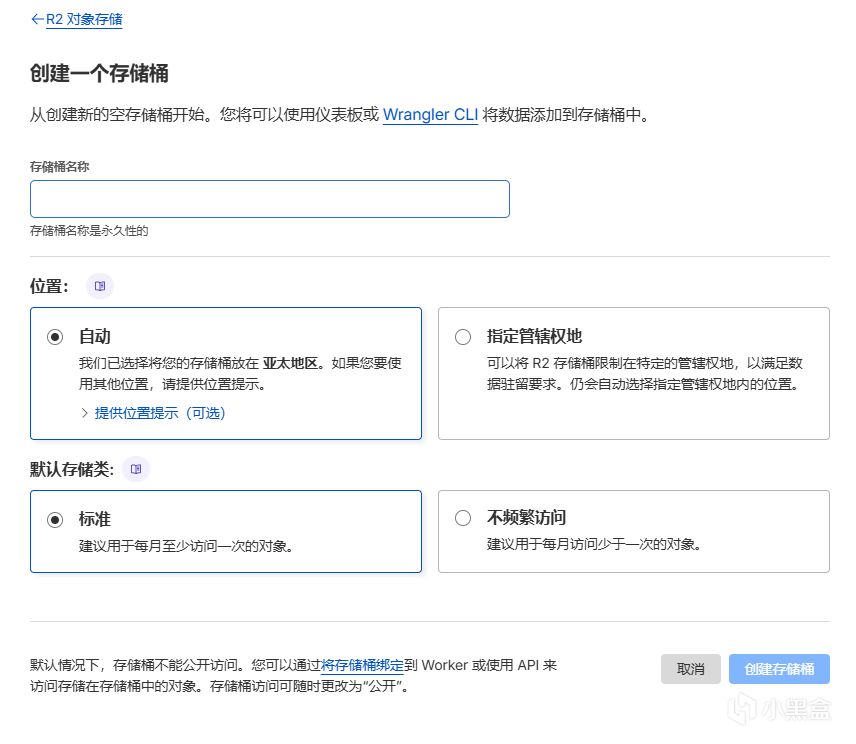
首先,你得有個“桶”來裝圖片。在 Cloudflare 控制檯,進入 "R2",點擊 "創建存儲桶",輸入一個你喜歡的名字(比如 my-image-bucket),然後創建。
2. 綁定 R2 存儲桶到項(同KV)
回到你的 Pages 項目,進入 "設置" -> "綁定" 頁面。這次我們點擊 "添加" -> "R2 存儲桶":
變量名稱:必須填寫爲 img_r2。
R2 存儲桶:選擇你剛剛創建的那個存儲桶。
3. 重新部署!
和配置數據庫一樣,綁定 R2 後必須重新部署才能生效。回到 "部署" 頁面,找到最新的記錄,點擊 "..." 並選擇 "重試部署"。
更多遊戲資訊請關註:電玩幫遊戲資訊專區
電玩幫圖文攻略 www.vgover.com