最近和游戏搭子闲聊才发现,有很多和我一样的Steam玩家们都遇到过同样的问题——容量不足。
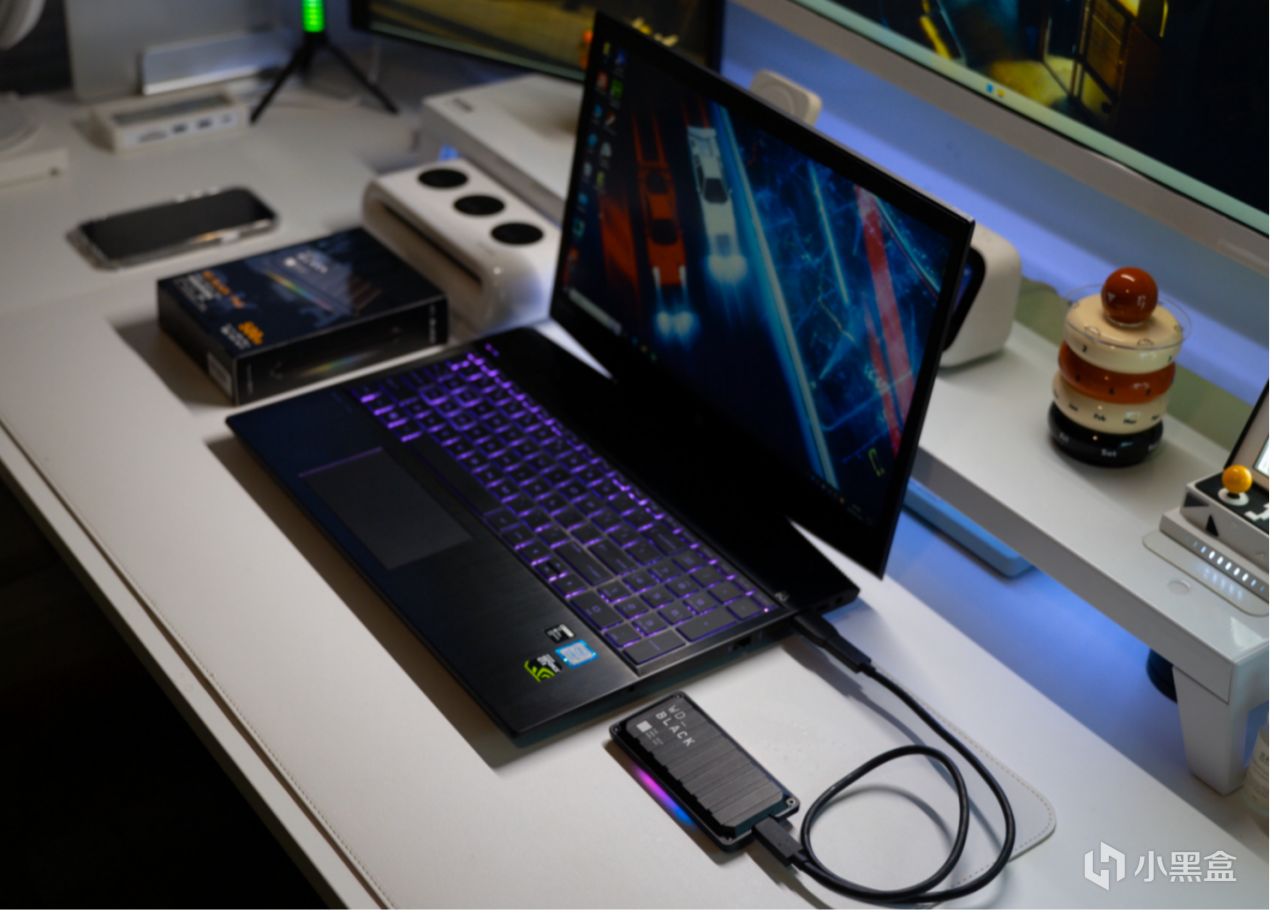
对于给游戏本扩容,可能首先我们会想到直接给游戏本换一块内置SSD就解决了,但实质上我个人认为,与其说给游戏本换一块内置SSD,远没有直接选择一块轻薄便携的移动固态硬盘来的实在。毕竟相较于台式机来说,游戏本的拆机难度较大,一不小心可能就会把游戏本搞坏。另外,也可能会影响到笔记本的整机售后保修,以后出现一些别的问题导致无法售后处理,也会得不偿失。
记得最开始考虑给给电脑扩容是在SSD刚推出不久时,当时并没有像现在那么容量可以选择,以至于我在选择传统移动机械硬盘和移动固态硬盘之间纠结了很久,虽说当时机械硬盘有更大容量可以选择,但在速度上中规中矩,会影响到整体对游戏的体验。而移动固态硬盘虽然速度上有了质的飞跃,虽能让我们很明显体验到速度所飙升带来的游戏乐趣。但仅靠一块500GB的移动固态硬盘远远不够。
不过好在如今行业发展迅速,没过多久移动固态硬盘也陆续推出了更大容量的可以选择,虽然容量的问题解决了,但当时我们还会遇到一些新的问题,比如“速度瓶颈”,因受到USB 3.0接口速度限制,很多SSD在宣传上虽然说可以达到好几千兆每秒的传输速度,但在实际传输过程中,基本速度都会减半甚至更低。而西部数据旗下品牌WD_BLACK 系列给出了解决方案,借助更具性价比的USB3.2 Gen 2X2接口,把游戏移动固态硬盘的速度提升到了与宣传的速度基本一致,并且还可以做到即插即用,我们只需要直接在Steam设置中建立一个新的游戏库就可以使用了,可能作为初始打算给游戏本扩容的玩家还不知道怎么设置,我简单的分享一下~
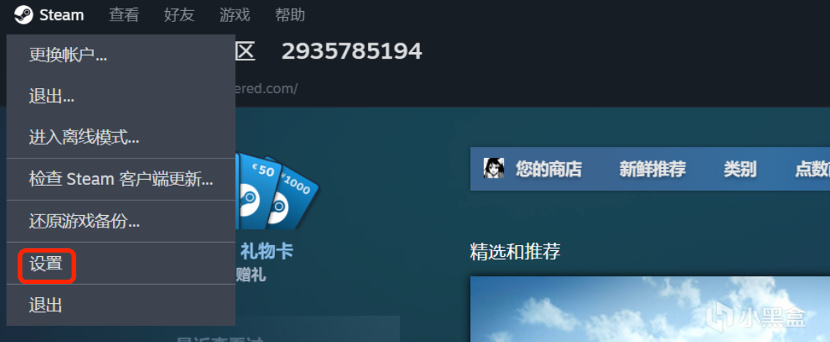
首先点击steam主页面左上角的Steam按键,选择设置选项。
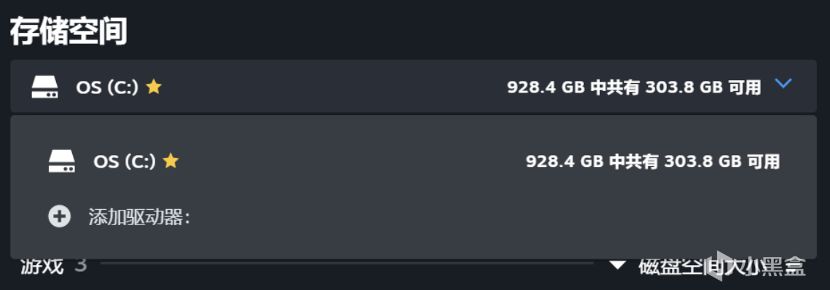
点击完设置之后会弹出一个窗口,选择【存储空间】,点击【添加驱动器】就可以将硬盘添加至Steam中了;
基本做到这一步之后,你就可以将你游戏列表中已经下载好的游戏,存储到移动固态硬盘中去,后期玩的时候直接打开游戏固态硬盘中畅玩即可。
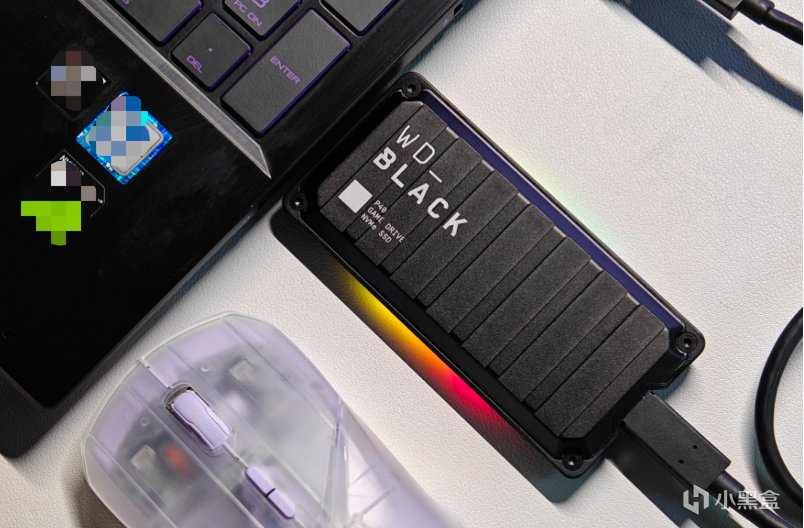
对于游戏固态硬盘的选择上,我还是比较推荐选择WD_BLACK 系列的产品,毕竟作为全球存储行业品牌的先驱,有大品牌背书会更有保障。最近我又入手了一块WD_BLACK P40游戏移动固态硬盘,通过这几天的使用,感觉有必要和大家分享一下我的个人感受~
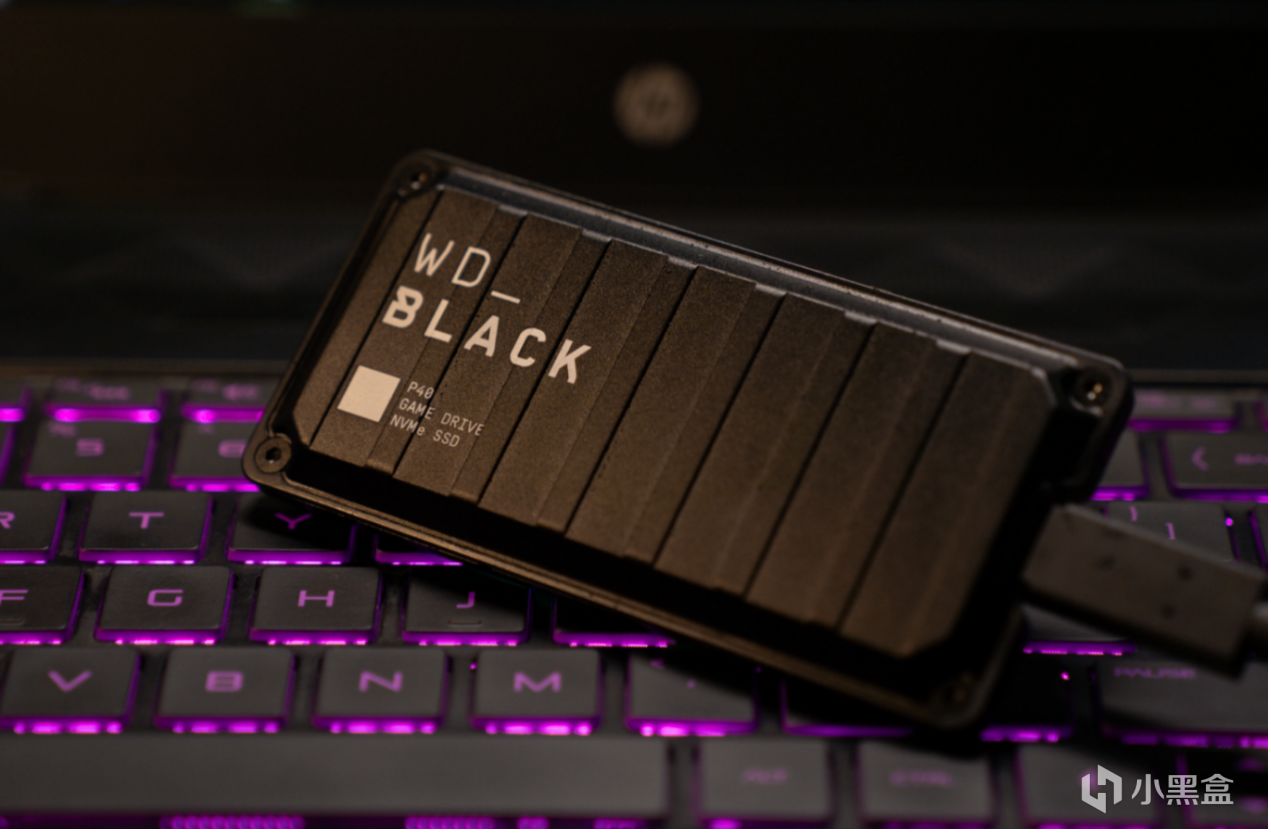
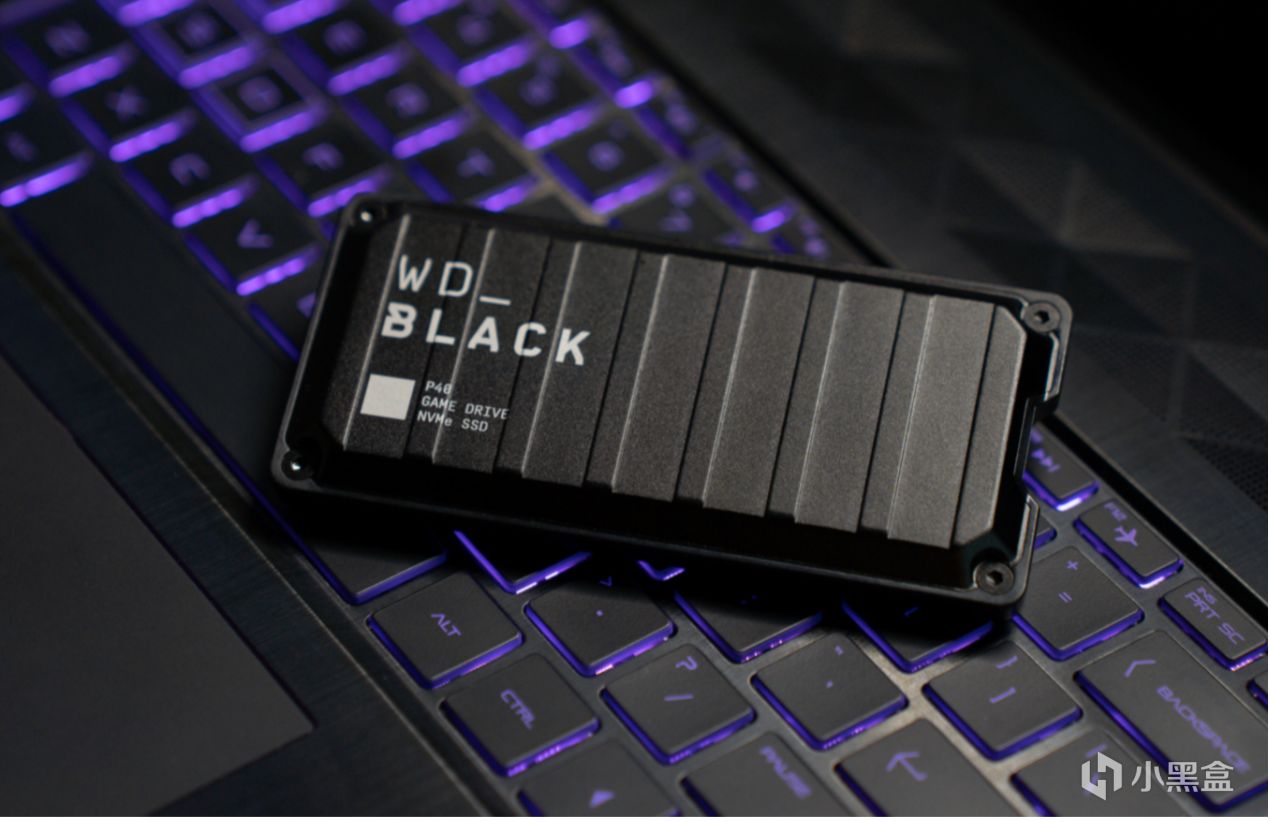
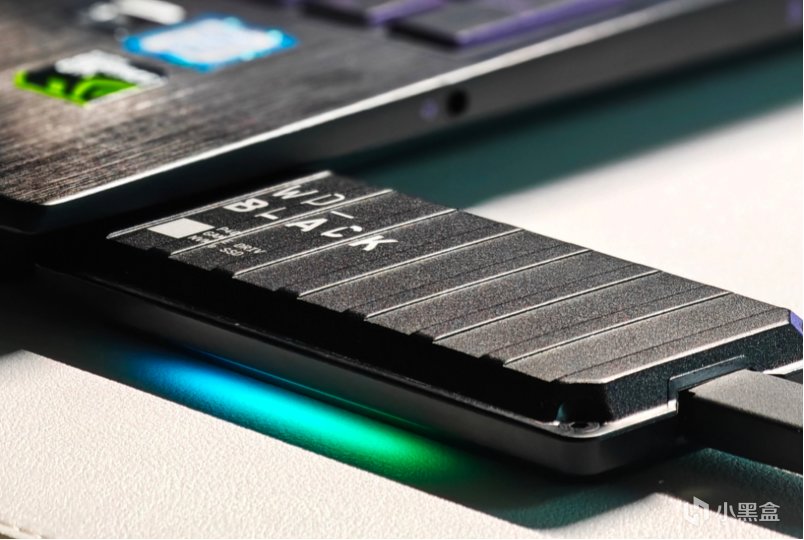
作为一款专为游戏数据打造的存储设备,WD_BLACK P40游戏移动固态硬盘的外观颜值别具特色,虽然走了轻薄的设计路线,但其外观的设计语言还是延续了 WD_BLACK 系列的风格,同样是硬朗的工业风集装箱外观设计,可以让你直接从一堆移动固态硬盘中找到它。
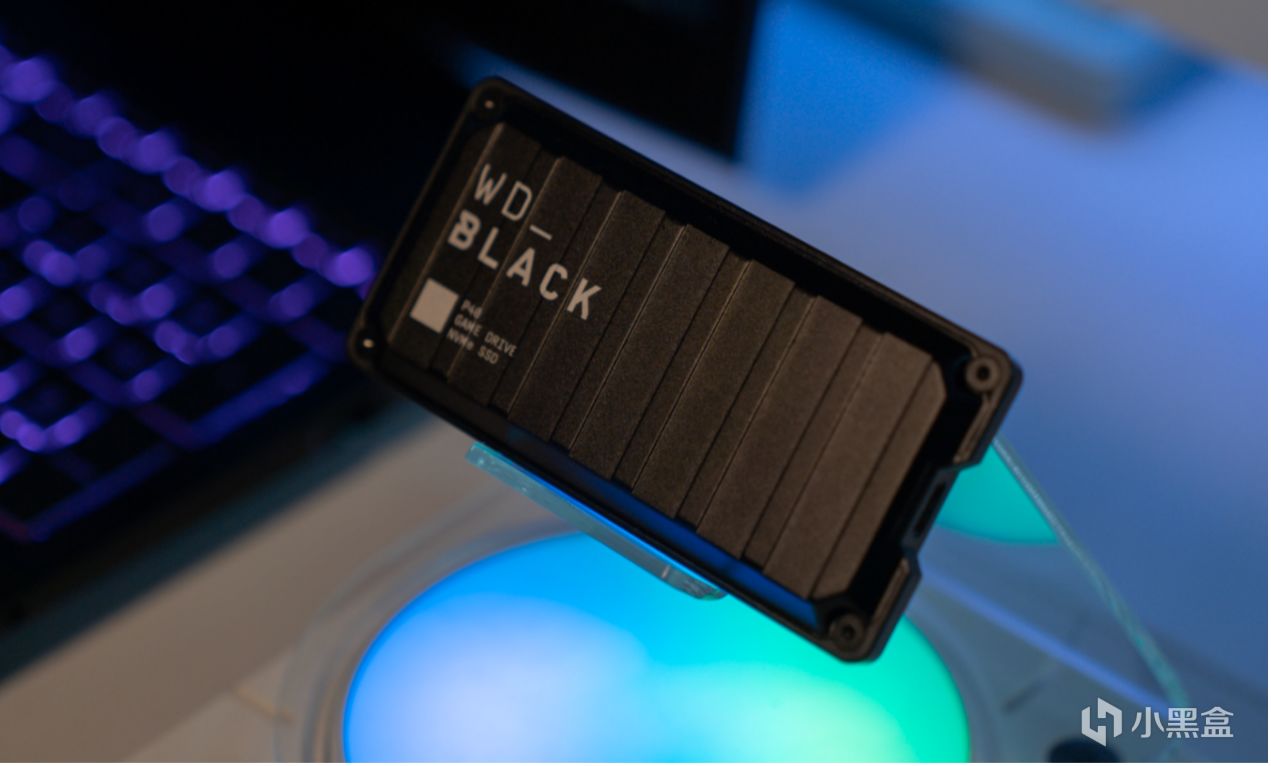
或许以前我们总觉得随身带移动固态硬盘是个累赘,又大又沉还怕磕碰,但 WD_BLACK P40 游戏移动固态硬盘在尺寸只有106.98*50.82*13mm,提升性能的基础上,更通过极其扎实的用料将它资深的防磕碰与防摔性能提升到了全新的水平。
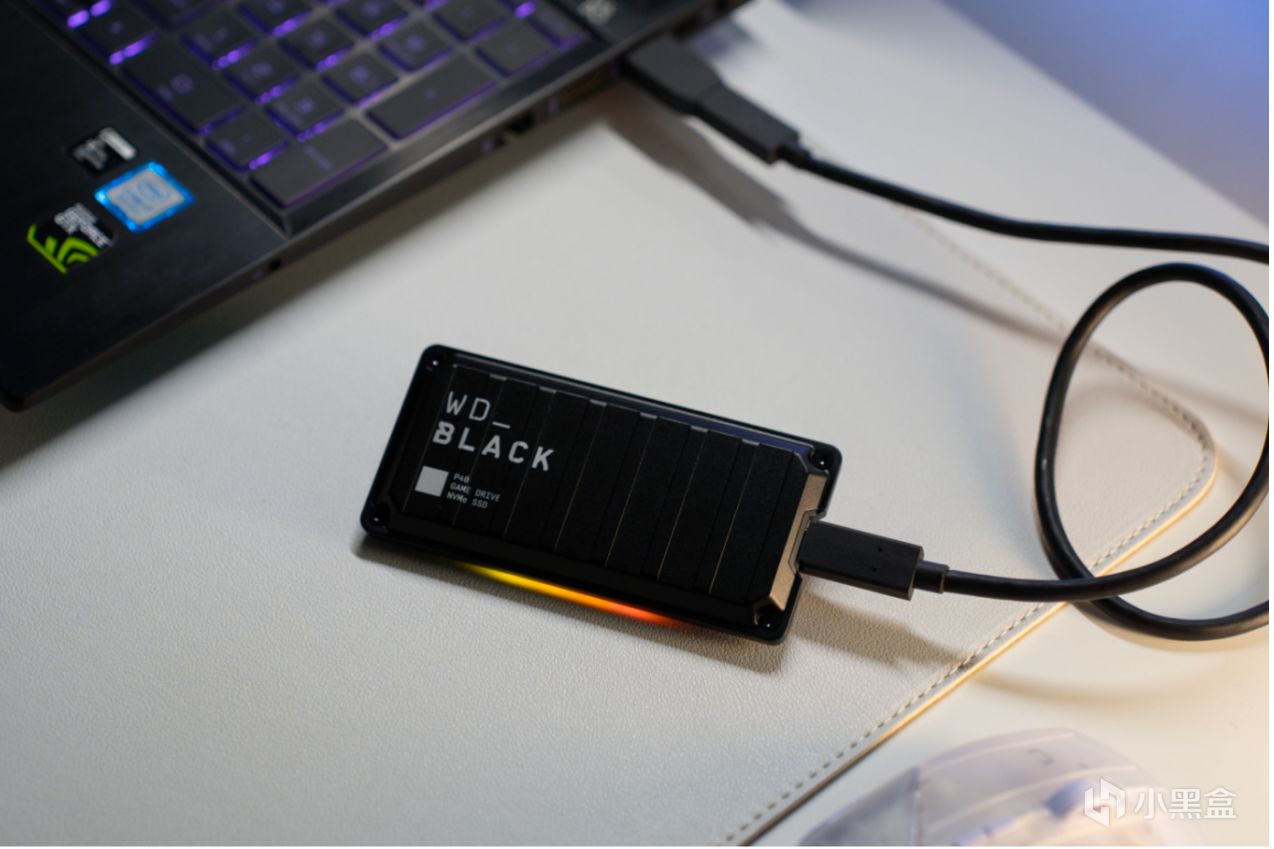
另外,WD_BLACKP40游戏移动固态硬盘不仅拥有强劲的性能,还搭载了 RGB 光效系统。配合西部数据的Dashboard 控制软件,大家不仅能够随时查看该硬盘的各项属性与运行状态,还能对光效自定义设计。通过 Dashboard的调控大家可以让 WD_BLACK P40 完全融入你的整屋光效设计中。
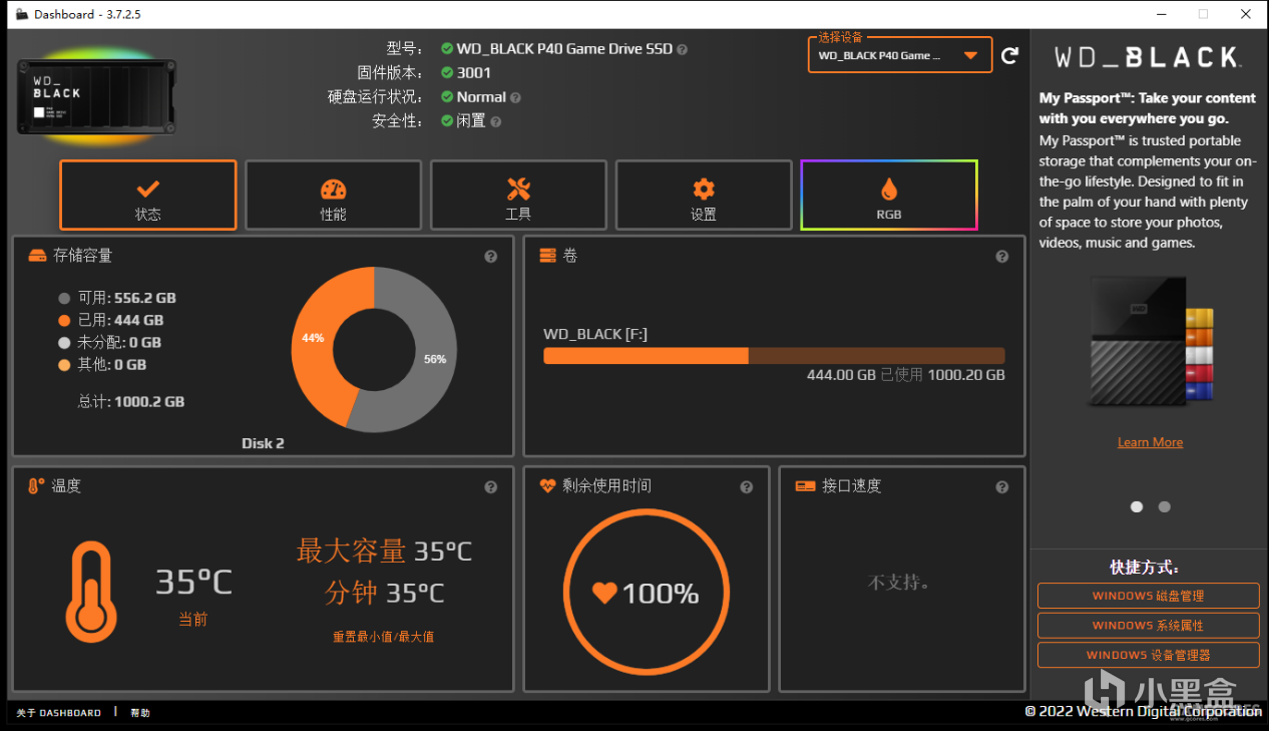
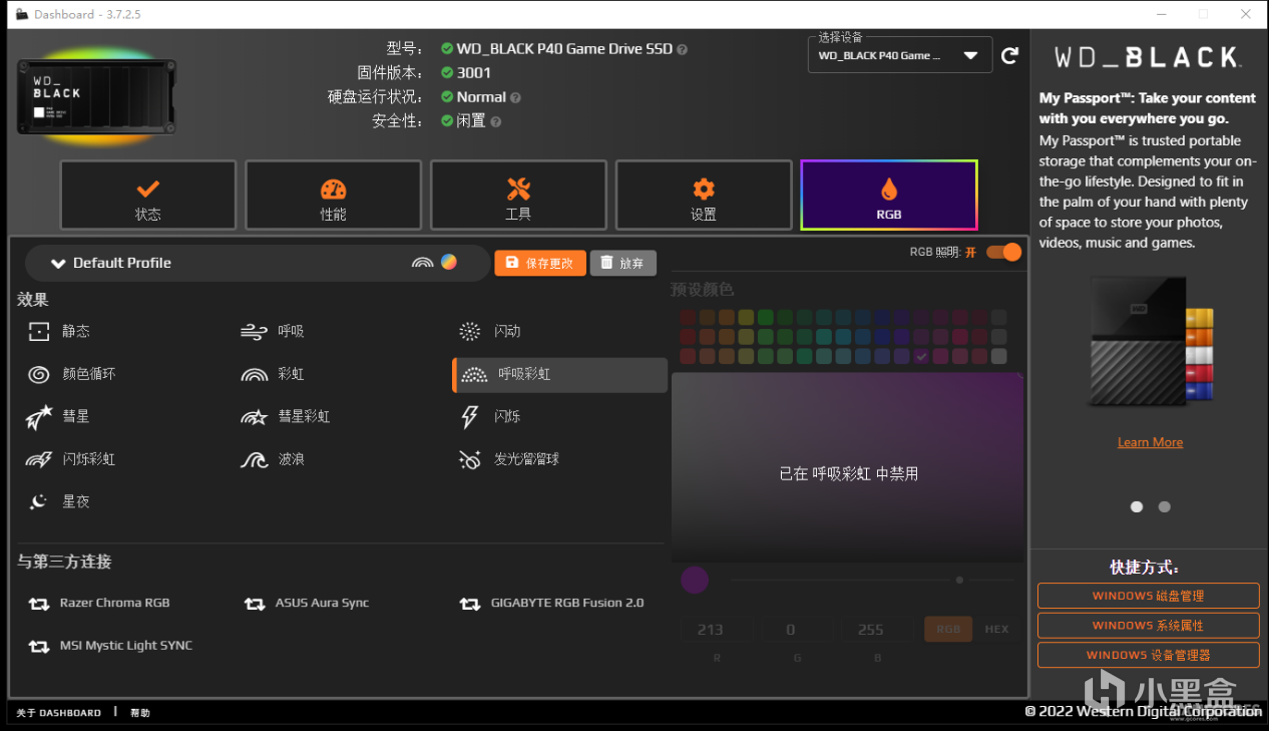
在WD_BLACK 的 Dashboard的应用中,大家可以在电脑上直接调试自己喜欢的 RGB 效果与风格。除了系统预设光效外,WD_BLACK P40 游戏移动固态硬盘还能直接连接,诸如雷蛇 Chroma、华硕神光同步与微星和技嘉第三方厂商的光效控制软件,并与你的其他硬件保持统一光效。
性能方面基本也和宣称的一致,读和写都接近2000MB/S左右,其实即使对于某些电脑没有USB3.1 Gen2X2接口,只有USB3.1 Gen2或者USB3.0接口都可以用,USB3.1 Gen2X2和 USB3.1 Gen2区别就是一个20G带宽一个10G带宽。
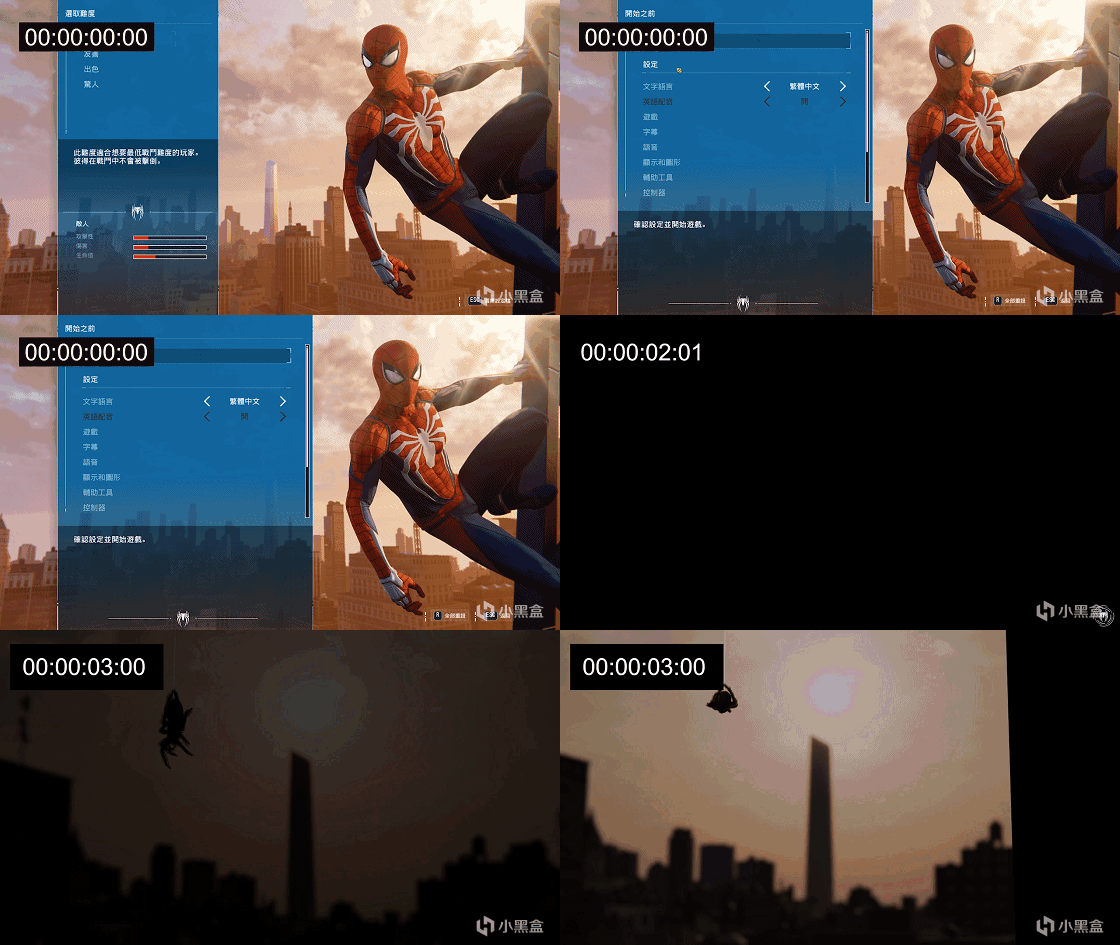
随着3A游戏大作的模型精度与环境细节的增多,对于硬盘读取速度的要求也更高了,同时更快的读取速度也能有效减少我们等待的时间。我将《漫威蜘蛛侠:复刻版》从其它磁盘拖入WD_BLACK P40游戏移动固态硬盘,试了一下,开启全新流程的读盘时间仅为3秒整。而在游戏过程中,WD_BLACK P40游戏移动固态硬盘在面对《漫威蜘蛛侠:复刻版》高速移动的场景加上各种过场动画什么的,仍然轻松切换和加载,非常丝滑~
更多游戏资讯请关注:电玩帮游戏资讯专区
电玩帮图文攻略 www.vgover.com