此篇为基础篇后续分为进阶篇和品牌篇
主板作为主机内部面积最大的一个硬件
主机所有的信息都是需要主板传输和处理
同时就如同建筑的地基一般承担看各个部件的固定控制电源传输等功能
在一台电脑里 主板安装了主机的主要电路系统 并觉由于扩展槽和插件
这里呢我就以大家日常使用场景的最多使用的B系列主板(ROG 吹雪 B760-A D5)(白丝吊带二次元小姐姐谁不爱)举例分析
一般有BISO芯片 输出/输入控制芯片 键盘和面板控制开关接口 指示灯插接键 扩展插槽
而扩展插槽主要有链接硬盘的SATA接口 M.2接 显卡插槽 内存插槽 主板电源插槽 CPU插槽 cpu供电接口 CPU散热风扇插槽

CPU插槽
顾名思义就是安装CPU的专用插座
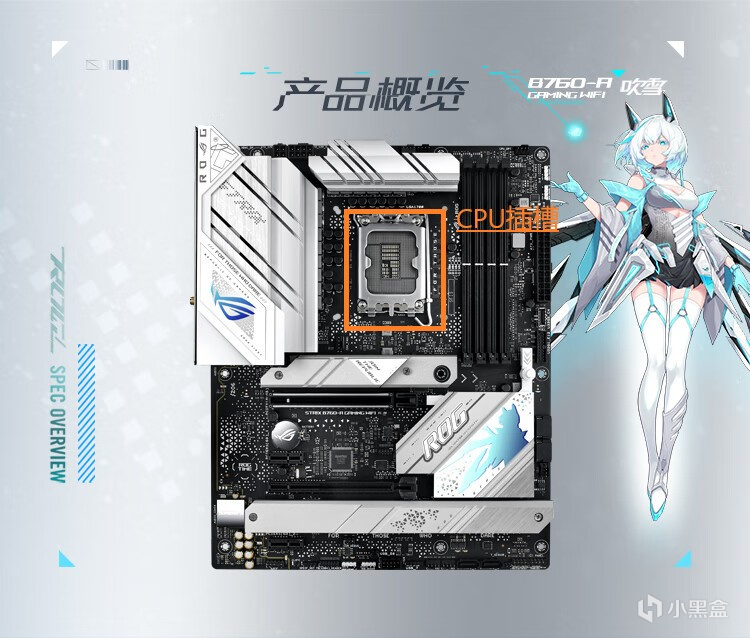
但是根据主板芯片和针脚所支持的CPU类型的不同 主板提供不同的CPU插槽
一般来说
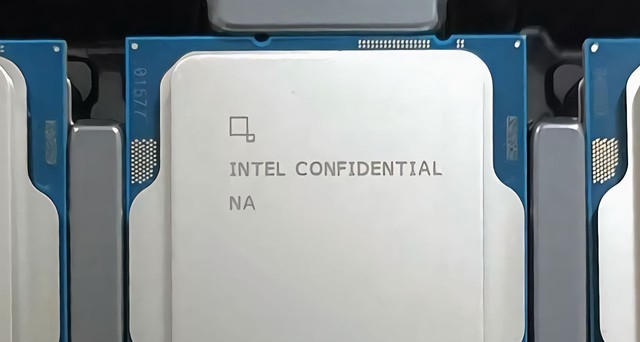
蓝厂(intel)一般是无针式 触电点式 即主板和接触面没有针脚只有触电点
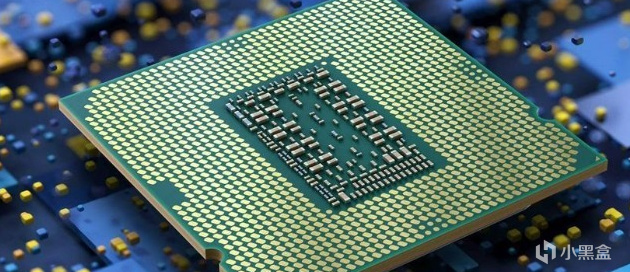
农场(AMD)大多和intel不同的是有针脚式的
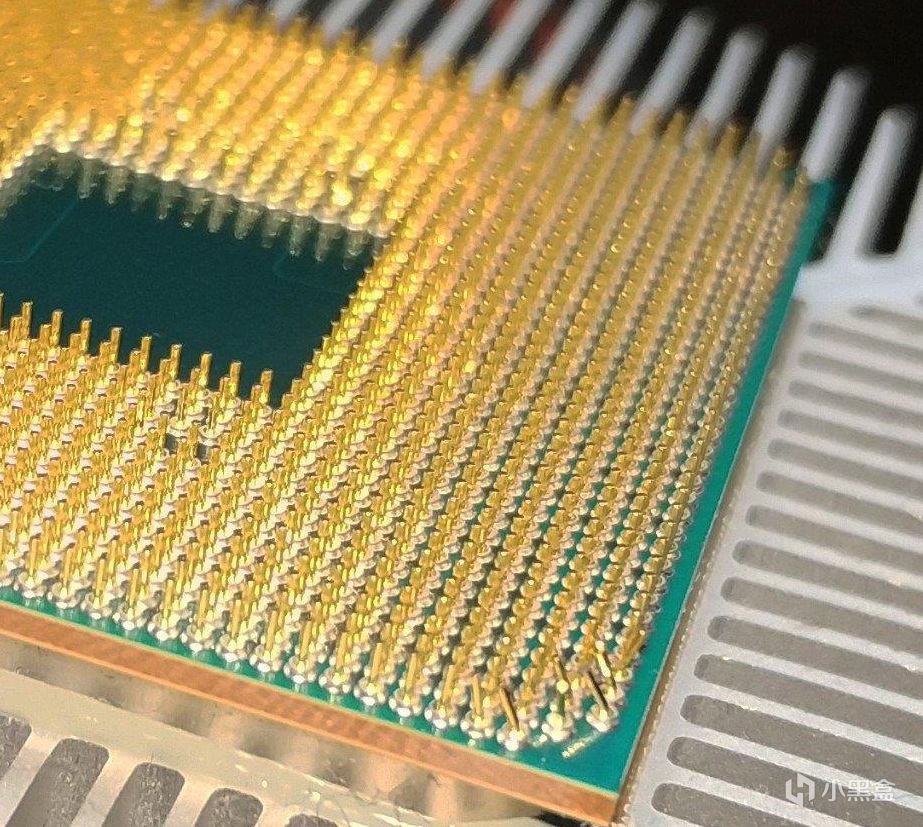
最早的cpu都是有针的 都是插在主板的插槽上 但是由于CPU针脚很脆弱 并且对于新手装机很容易弄坏针脚 所以intel在使用一段时间后就被取消了 也算是另一种类型的转移风险 因为根据守恒定律 针脚不会消失只是转移到了主板上 当然风险也不会消失只是风险成功的被intel转嫁到主板厂商上了 如果主板的CPU插槽针脚不小心被剐蹭到也同样需要售后维修
主板厂商:勿凸(艹皿艹 )
讲到这里我就不的不拿出已经被盘到爆浆的的几张梗图 每次有人问CPU针脚 硬盘弯了怎么办 我想评论区必定会有一套图(放一张图钓鱼.jpg)
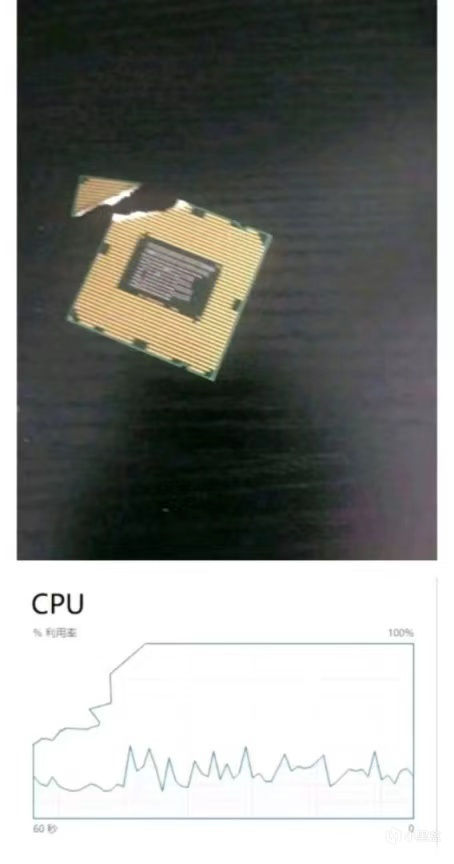
当然现在AMD 最新7代的CPU也取消了针脚换上了触点
PS:CPU一般更新几代就会更换CPU插槽,特别是intel恨不得每一代就更换CPU插槽 强行提升主板使用规格 逼迫玩家使用更新更贵的主板 当然有人给的解释是过老的主板和新CPU容易出现跨代后新老工艺的不兼容而导致的冲突 是为了主板的芯片组支持的CPU相匹配的结果 在跨代使用时会需要更新BIOS 来解决老主板无法匹配新CPU的问题
但是具体是怎样 作为一个业余玩家确实无法做出强有力的证据 是为了利益还真是因为兼容问题?
所以装机在购买主板和CPU时一定要注意查看CPU型号是都与主板是否匹配
内存插槽
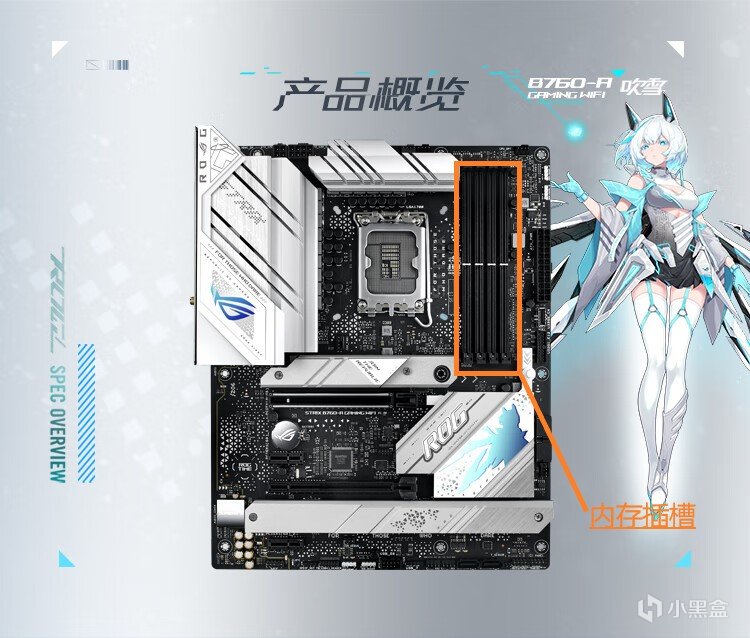
主板插槽顾名思义是用来安装内存条的
主板所支持的内存条种类和容量都是由CPU决定
目前主流内存条都已DDR4/DDR5为主 而且只要外观差别是内存条上有一个防呆缺口的位置不同
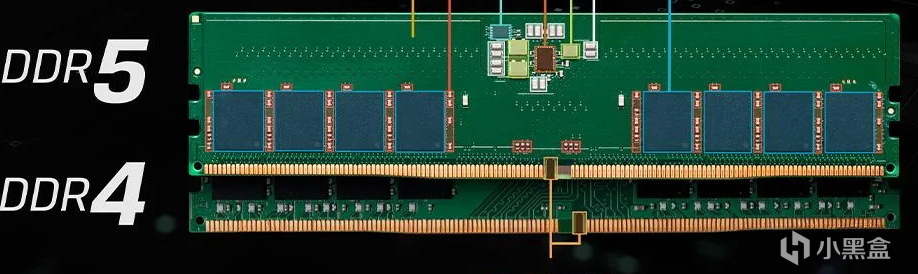
因为内存条 中间的和主板内存插槽有一个防呆缺口 如果购买的主板只支持DDR5就只能买DDR5的内存千万别买错了还硬插 方向不对也硬插
毕竟 防呆不防傻 大力出奇迹
通常主板会提供两根或者四根内存存储 插槽数量越多说明主板扩展性越好
而通常建议插第二第四插槽具体原因的话 会在内存条篇具体说明
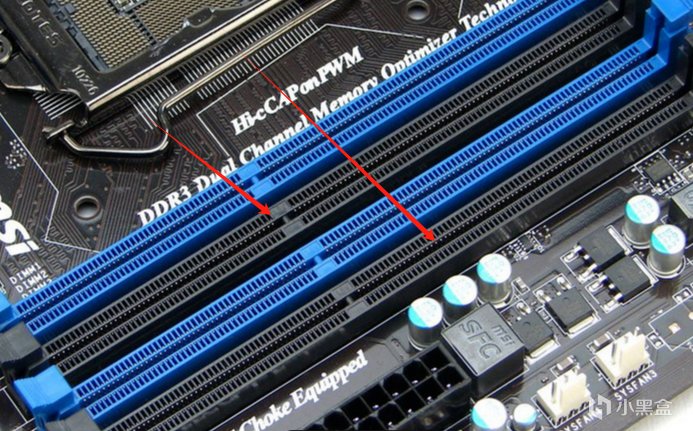
而如今主板大都是支持双通道的 来组成双通道内存架构 具体何为双通道和对比单通道的优势限于内容篇幅 会在其他帖子阐述
简单来说 双8G组成的双通道16G会比单16g获得更好的性能
PS:如果喜欢和博主一样喜欢玩灯推荐还是入手华数的主板 自己通过奥创编辑灯效
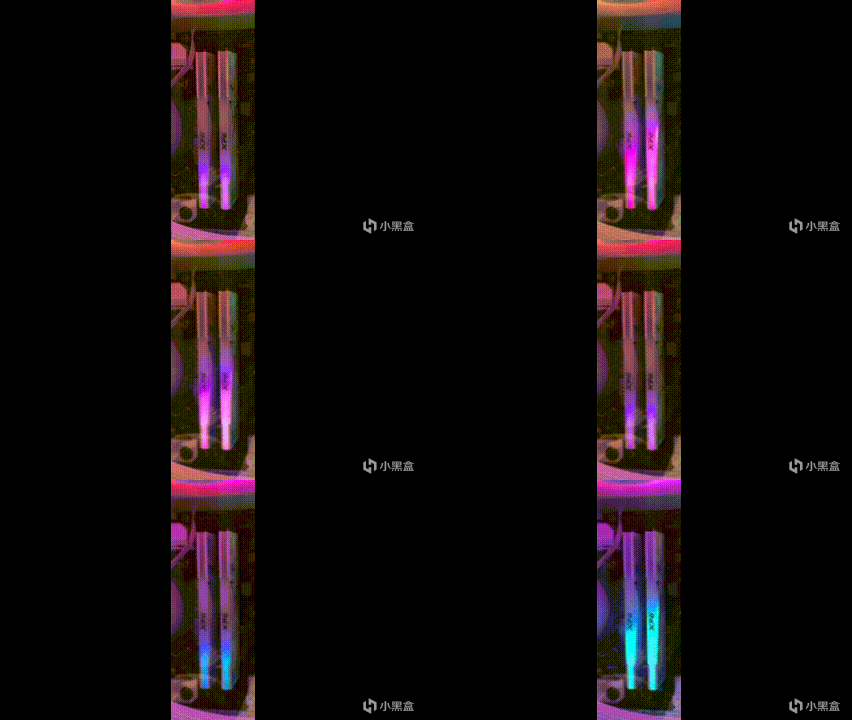
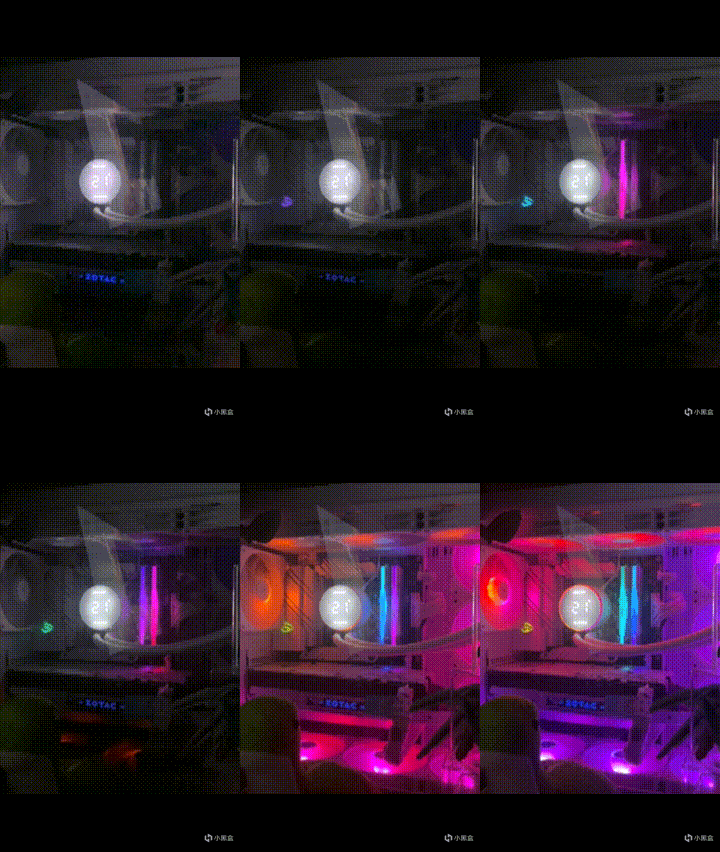
如果可以我也可以出一期关于奥创灯效高级设置的教程 需要的可以留言或者插眼
SATA和M.2接口
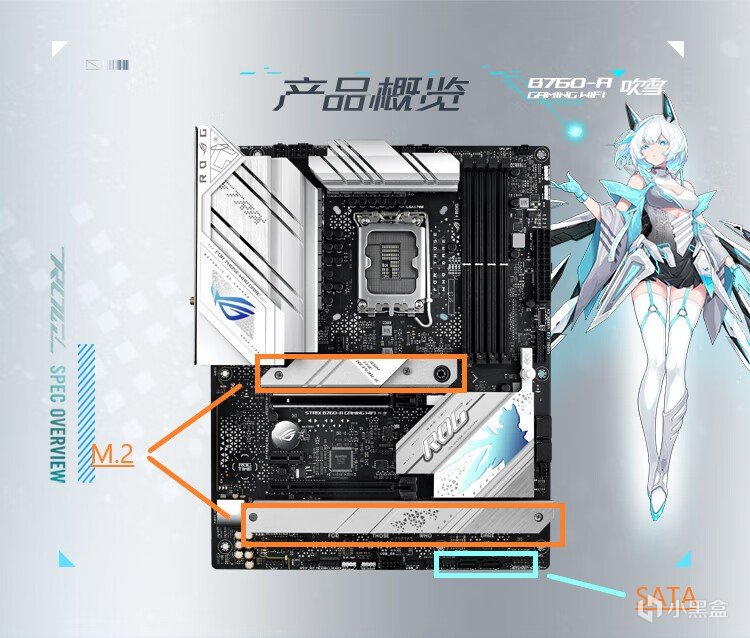
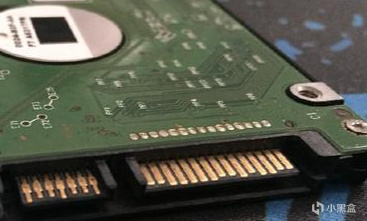
SATA接口是7根引脚 用于连接硬盘 光驱等设备
但是由于近来的国产硬盘的突飞猛进 M.2硬盘价格大跳水 虽然近期有所涨价但是总体来说依旧是白菜价 而SATA固态硬盘 机械硬盘 受到到极大挑战 市场份额极具缩水 除了一些特殊的行业需要 机械硬盘
并且如今SATA接口很多笔记本都已经不在标配
M.2接口同样用于安装硬盘 只是M.2没有线 直接与主板接触 而M.2速度会比SATA快很多
更适合游戏佬的体质
可以提高显著提升主机开机速度 游戏场景加载等
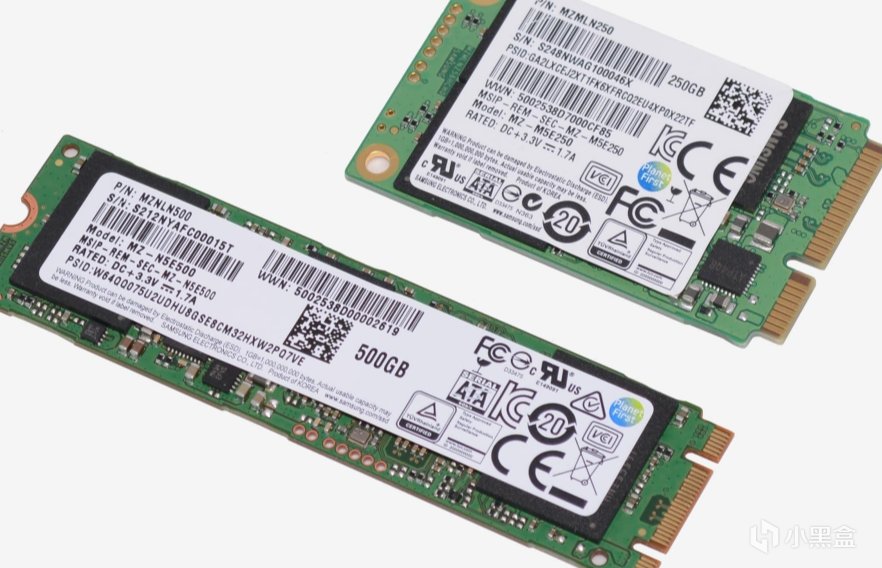
SATA(方形)对比M.2(长条)
并且M.2只能使用固态硬盘 无法使用光驱或者机械等
SATA 的固态现如今无论是价格 占比空间 性能 都不如M.2
扩展插槽
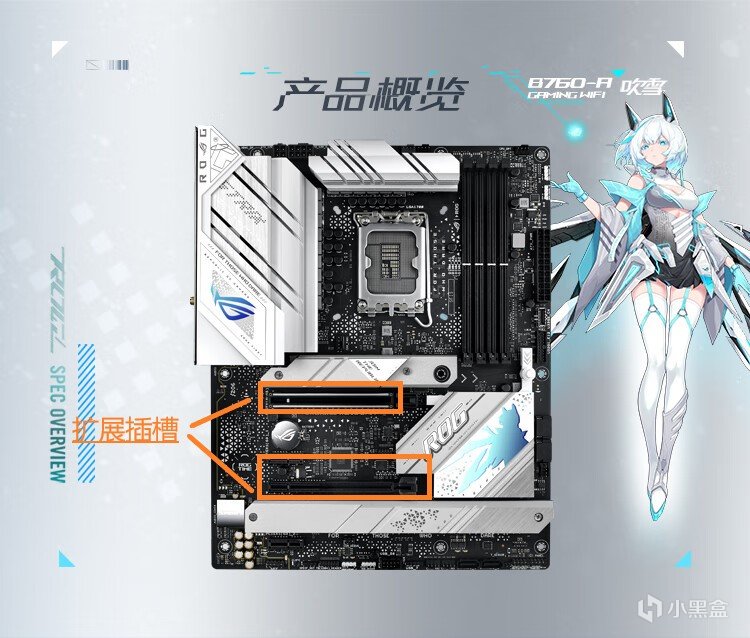
可以用来安装显卡 也可以用来安装天线网卡(非USB网卡) 声卡等设备
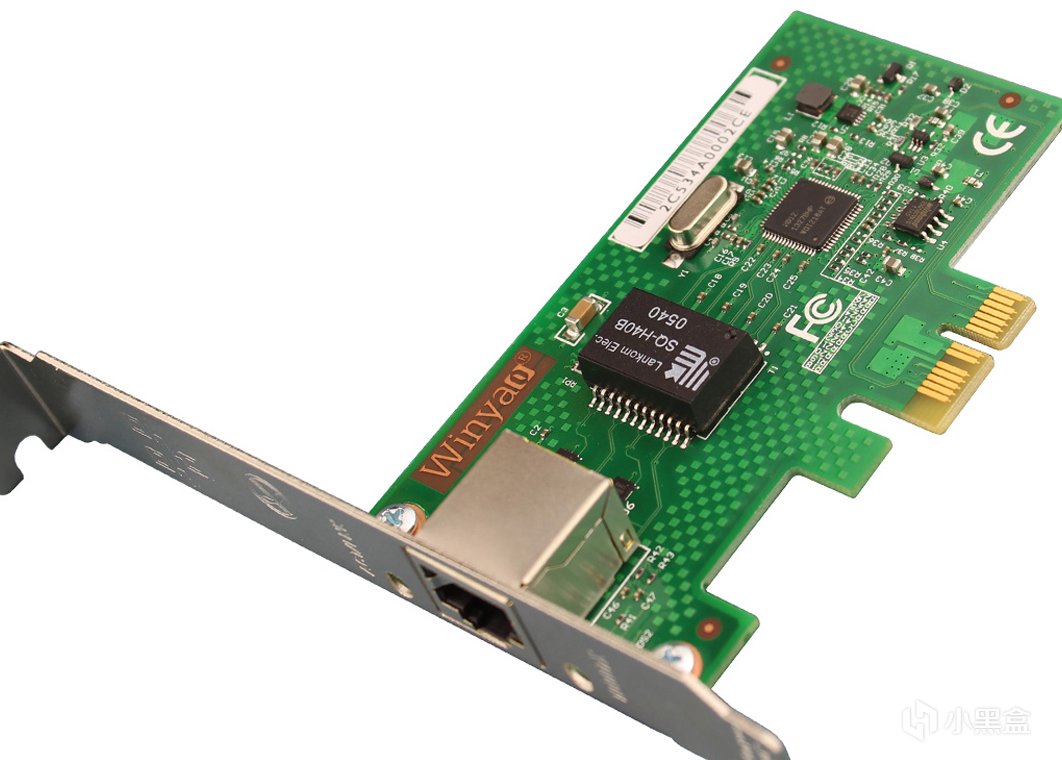
网卡
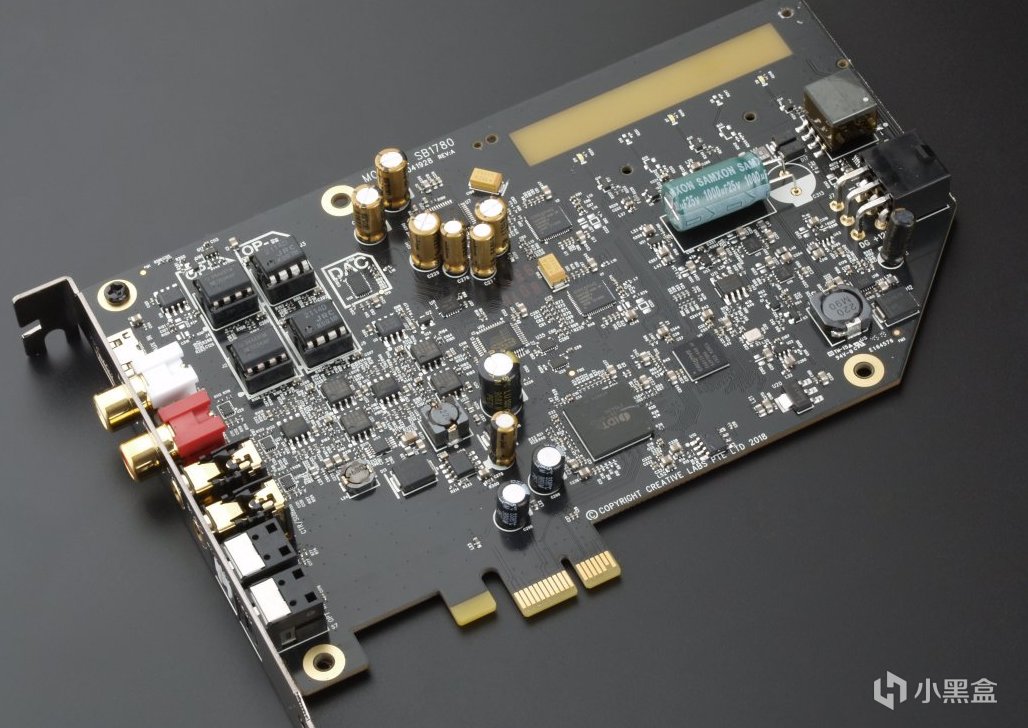
声卡
甚至还有PCIE接口转换为M.2的固态接口等设备
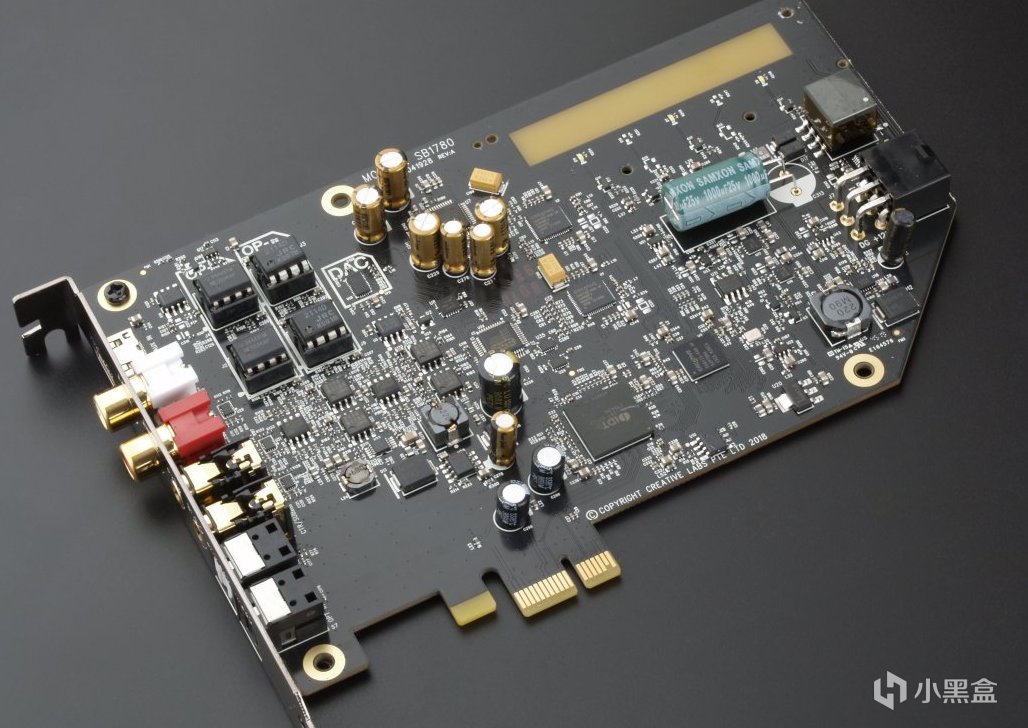
扩展插槽(PCI-e)的接口速度很快

而PCIe 有长度区别分别为 PCI-e X1(以下都简称X几) X4 X8 X16
而最常见到的就是X1 和 x16
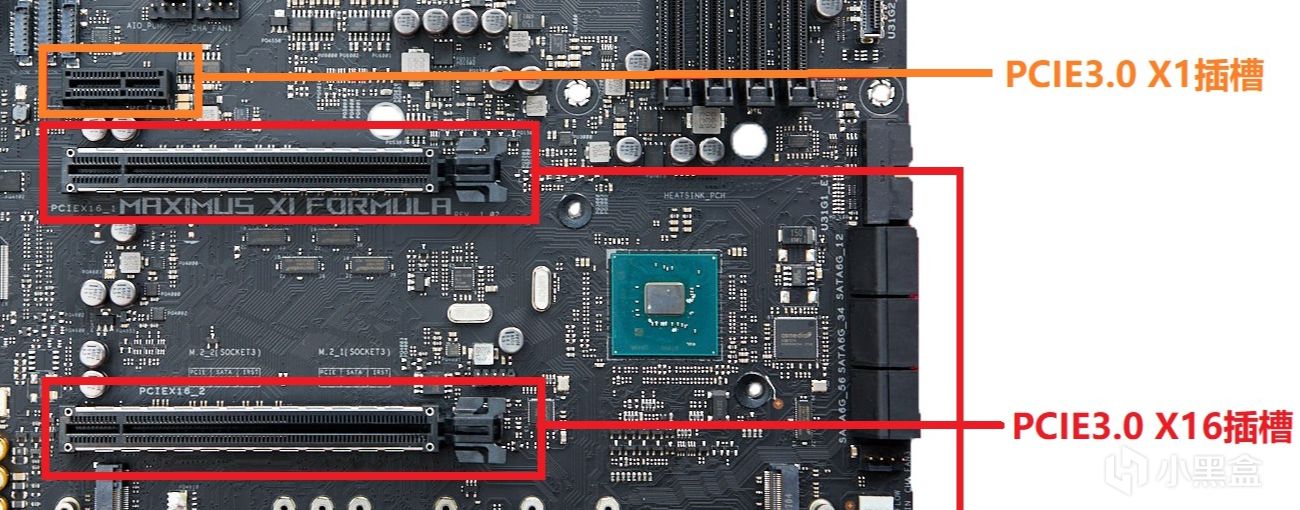
主要的差别就是带宽和长度 一般显卡会使用最长的X16插槽
网卡声卡一般是 X1
I/O背板插槽接口

是主机与外部设备连接的插座集合 通过这些接口可以连接鼠标键盘 显示器 音响网络 等
上图这些音频和USB接口等常见的接口就不做过多废话
PS :有一点非常重要 就是主板上的 DP HDMI 接口是直连的CPU是由CPU核显输出画面
所以所以就会出现有很多买了 4090等高端显卡的玩家 玩游戏会感觉非常卡钝
或者买了后缀带F的CPU 无法正常显示的问题
解决方法就是插在主板I/O接口的下方的显卡接口上 使用显卡输出画面
我相信有有一部分玩家会有着相似的经历 甚至对峙商家 (2333)
PS:对于市面上大部分主板都会有选配是否带WIIFI 一般情况下如果是游戏佬社畜且在外地租房情况下我一般是推荐买一个带wifi的主板 价格一般差价为100元左右 穿一堵正常的房间墙 玩游戏搭配一个好一点的路由器ping值一般不会相差10 对比自己后期买网卡装配会或者使用垃圾的USB网卡 体验会好不少 一般是会有鲨鱼鳍式的外置天线 更方便的蹭别人或者使用自家的WiFi
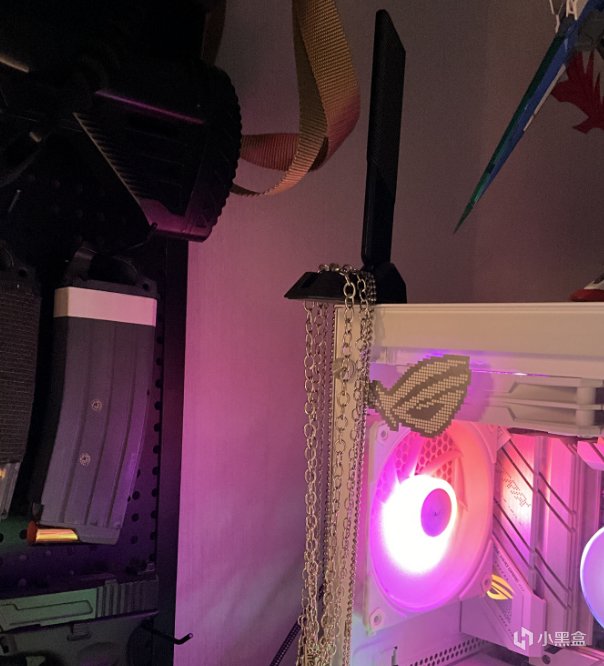
主板芯片组
其可以决定主板可以和什么型号性能的CPU搭配 也决定了内存 磁盘的 传输性能
现在的主板大多由一个南桥芯片组和其他芯片组成 以前分为南北桥和其他芯片 其负责低速率传输和设备之间的联系 而这里呢只做一个简单的概述 毕竟这是一篇基础 后面还会有进阶番外等
PS: 主板上有颗芯片叫CMOS传感器 负责储存BIOS 数据的内容当后续学习超频进阶等操作时 然后电脑无法开机了或者出了莫名其妙的BUG 这时候在主板上找到一个纽扣电池 扣下来 放电几秒然后再放进去 就可以清除BIOS数据了 大部分情况都能正常开机了 类似于手机恢复出厂设置
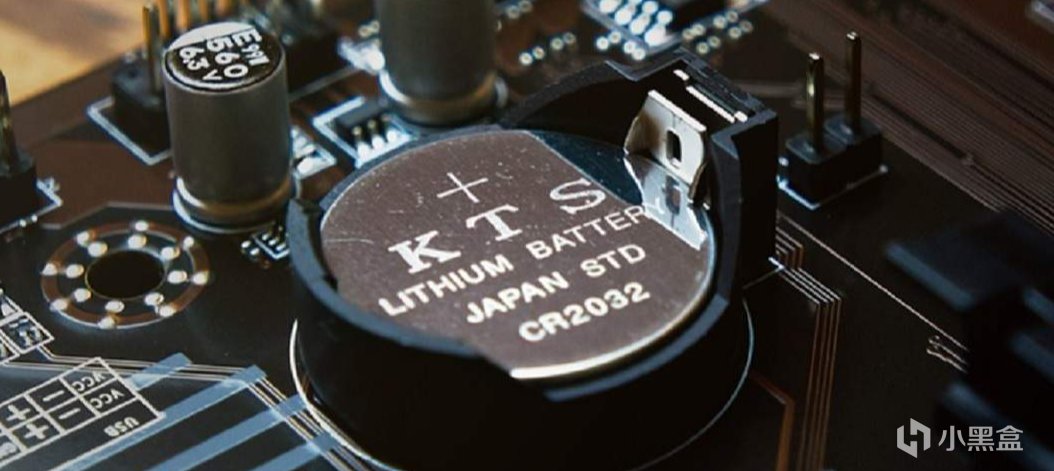
主板供电 比较复杂 涉及的东西比较多
后续单独出一篇
好了这一期基础主板基础篇就结束了
后期也会更新一个板块
测评 键盘 手柄 等外设产品的板块 最近也在学习男生化妆 如果学得不错的话 有需要后期也可以分享一下自己的心得
这里是 咔嚓咔咔 感谢三连 下期再见
更多游戏资讯请关注:电玩帮游戏资讯专区
电玩帮图文攻略 www.vgover.com