TranslucentTB作为任务栏透明美化工具的代表,想必大家都不陌生。然而,伴随着微软推送22H2系统更新后,绝大多数win11电脑的任务栏透明均宣告失效。
虽然个性化设置里的半透明效果也能用,但我选择全透明。当然,如果你认为只有一个透明化效果,那就大错特错了,专治任务栏高血压好吧!
这个应用就是——草特码工具
没错,你没听错,软件名就是“草特码”,透露出开发者对微软系统更新的各种设置浓浓的吐槽。
废话不多说,直接附上下载链接:
https://gitee.com/xu-wanbin1/dll/releases
一、下载安装并解压后即可进入界面
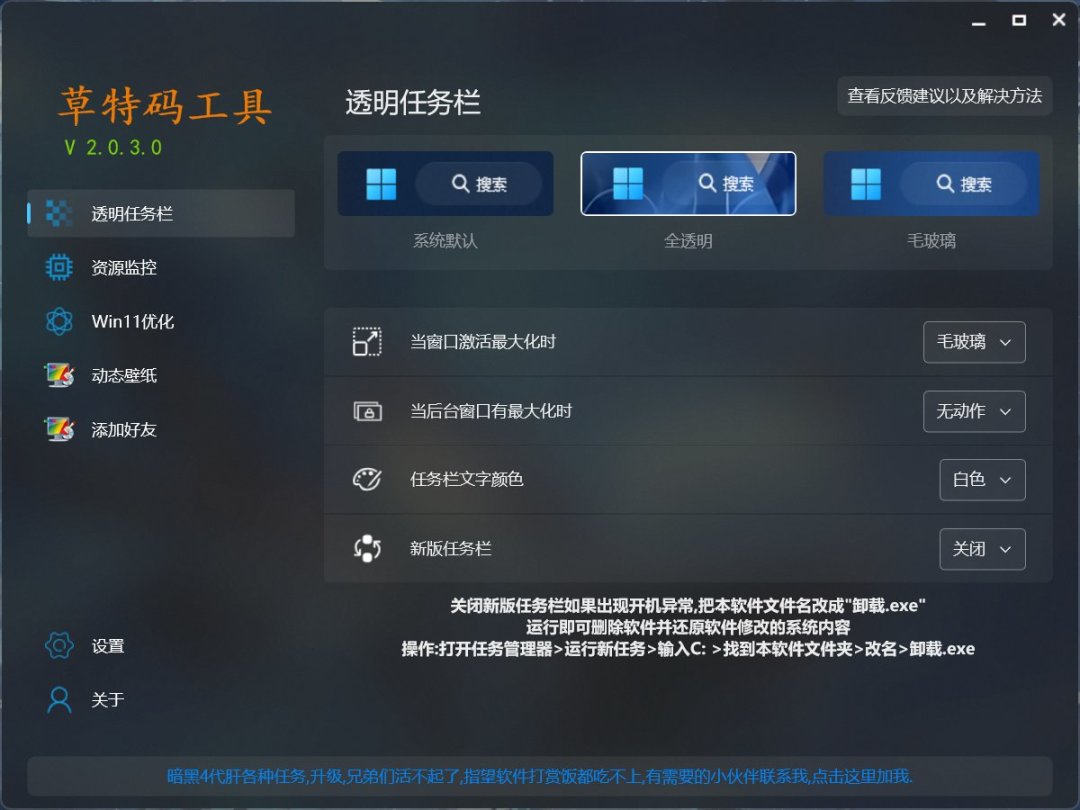
根据自己需要可以将任务栏设置为系统默认、全透明、毛玻璃的样式。
窗口最大化也可以设置为无动作、毛玻璃或者不透明。
任务栏文字颜色分为黑色和白色,根据自己桌面背景安排,没什么好说的。
另外,如果设置好重启后无效果,则需要将新版任务栏关闭,然后重启即可。
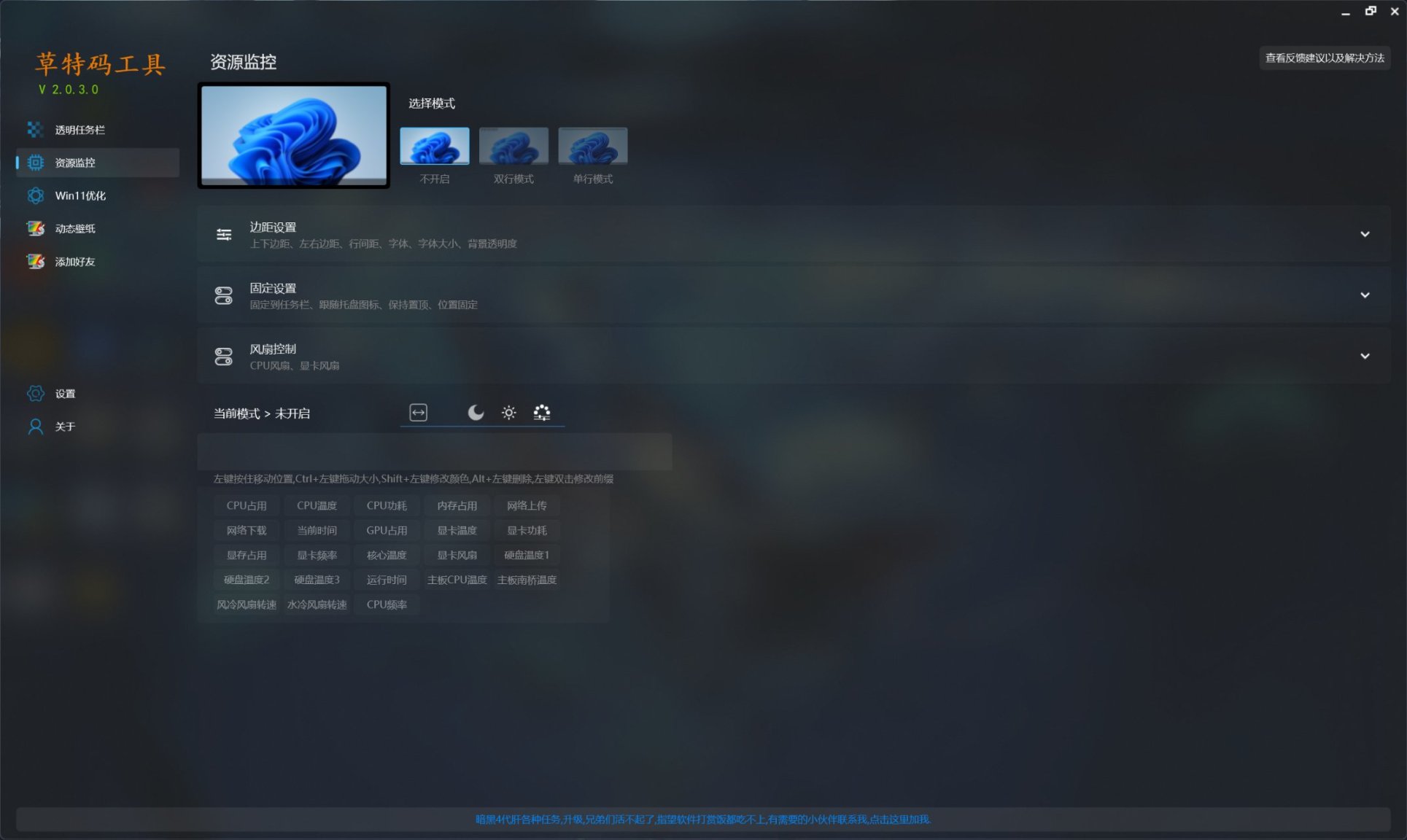
二、草特码工具有个资源监控的选项,可以显示CPU、GPU占用和温度等,不过不是很好用,看自己需求。
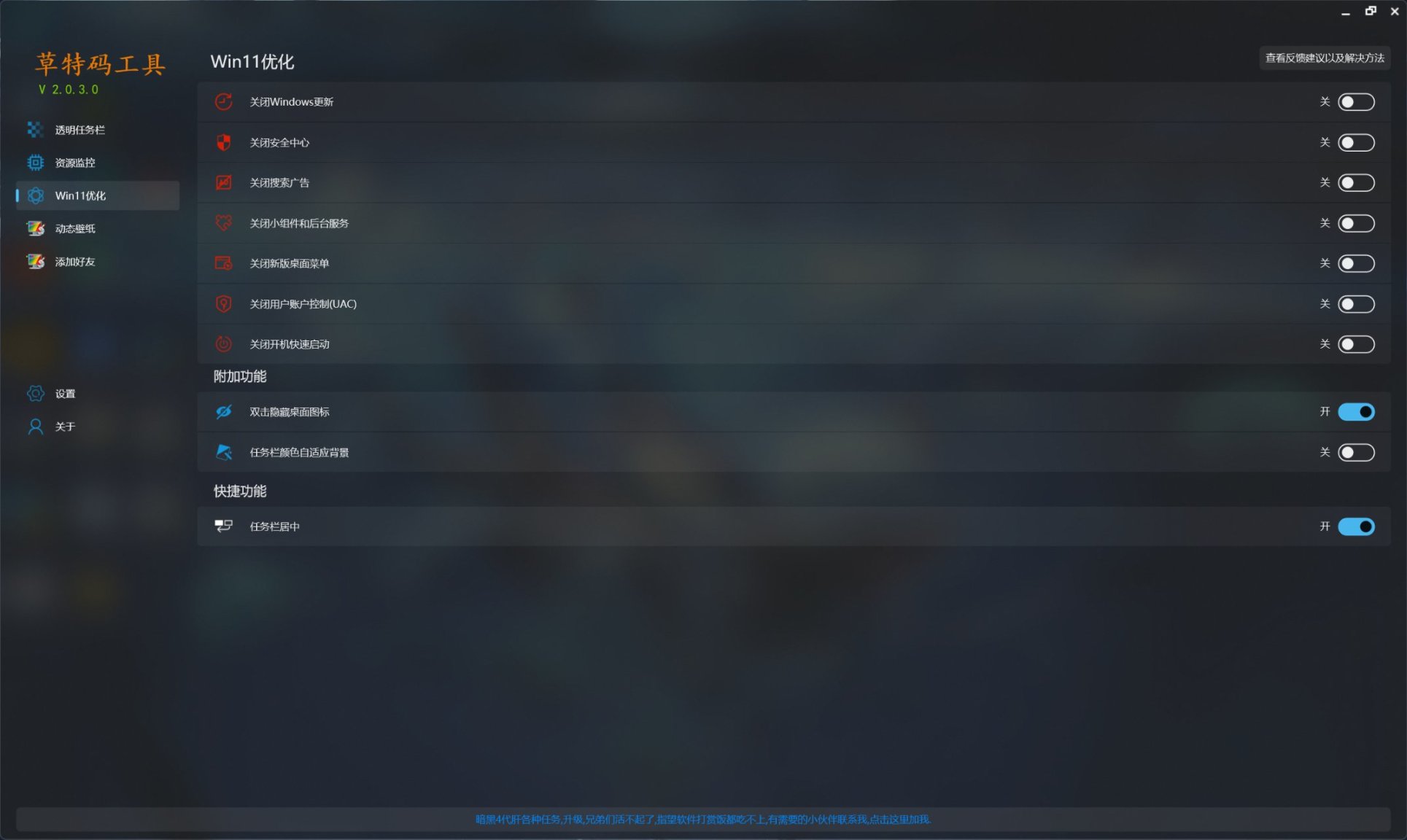
三、与透明任务栏同样厉害的来了!在win11优化界面中,可以对win11一些系统设置进行改变。
图片可能不清晰,主要包括关闭windows系统更新、关闭安全中心、关闭搜索广告、关闭小组件和后台服务等,以及关闭新版桌面菜单——右键菜单变为win10样式。
附加功能中还有在桌面双击即可隐藏全部桌面图标,以及任务栏颜色自适应背景,还可以选择任务栏居中还是居左。
四、注意事项:
1.安装使用该应用需要将TranslucentTB等类似功能的插件删除,不然可能会出现白线。
2.小部分电脑可能无效果,目前我win11系统是最新的,已经安装了22H2的06累计更新,可以正常使用。
3.如果你要卸载,记得将开启的设置关闭,主要比如隐藏桌面图标的功能,隐藏后未关闭就卸载应用,那么图标也不会显示出来了,还需要重新下载改回去。
4.win10和win11都可以用!
5.可以在设置页面,选择开机启动–优先启动,比wallpaper还快!
最后,草特码真的很不错哎,不仅可以一键设置透明任务栏,还可以直击win11各种下头的默认设置。
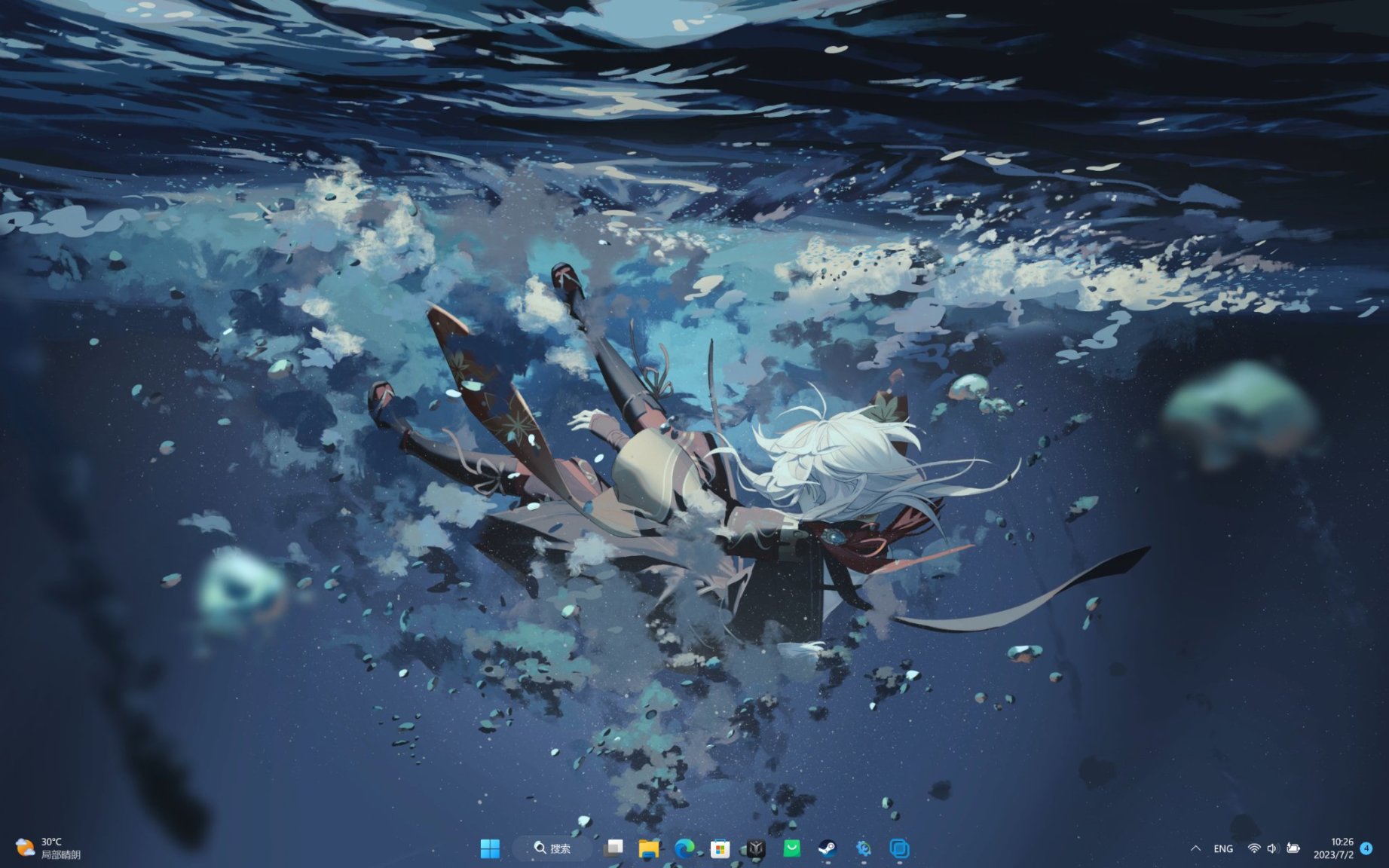
自从TranslucentTB失效后,我终于再次开启了Wallpaper Engine!
巴适!
更多游戏资讯请关注:电玩帮游戏资讯专区
电玩帮图文攻略 www.vgover.com