隨着 Windows 使用時間增長,磁盤空間逐漸被各種文件佔據,其中包括大型軟件目錄、緩存文件、卸載殘留以及長期不用的數據。傳統磁盤清理工具通常依賴目錄遞歸掃描,面對大量文件時容易出現掃描速度慢、佔用資源高的問題。
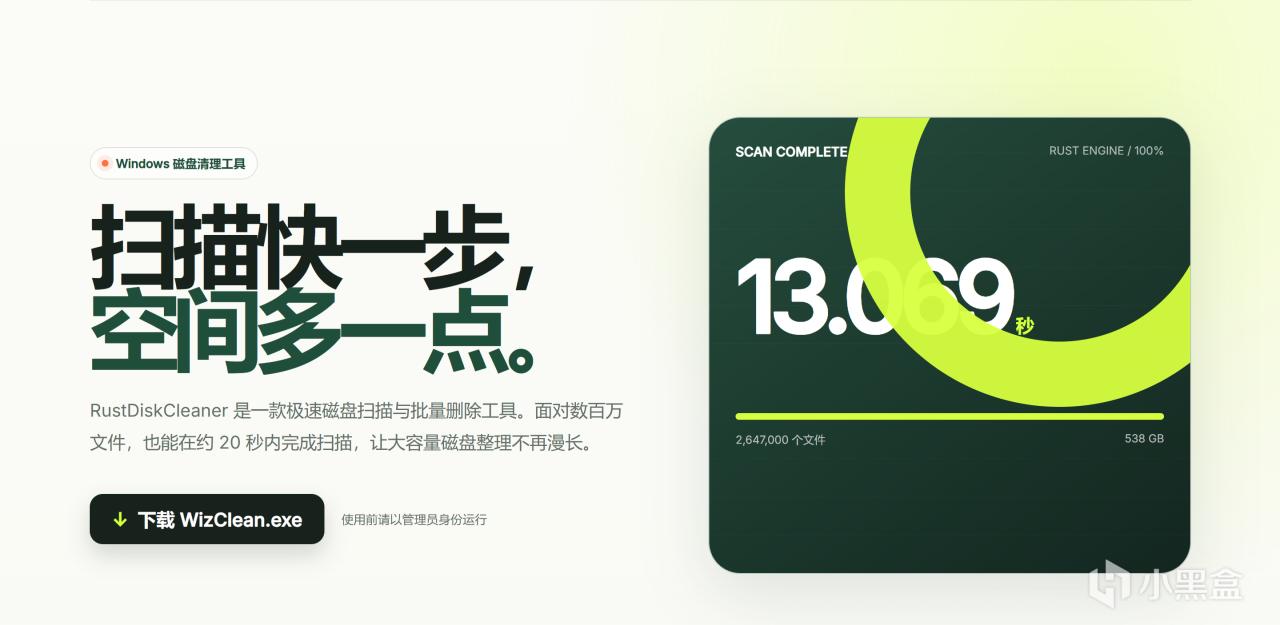
軟件格律詩 推薦 RustDiskCleaner 是一款面向 Windows 10/11 平臺的開源磁盤分析、文件清理以及應用批量卸載工具。它採用 Rust 編寫,並結合 Tauri 框架打造桌面應用體驗,通過直接讀取 NTFS 文件系統中的 $MFT(Master File Table,主文件表)快速生成目錄結構,同時提供已安裝應用管理、官方卸載調用以及卸載殘留掃描等功能。
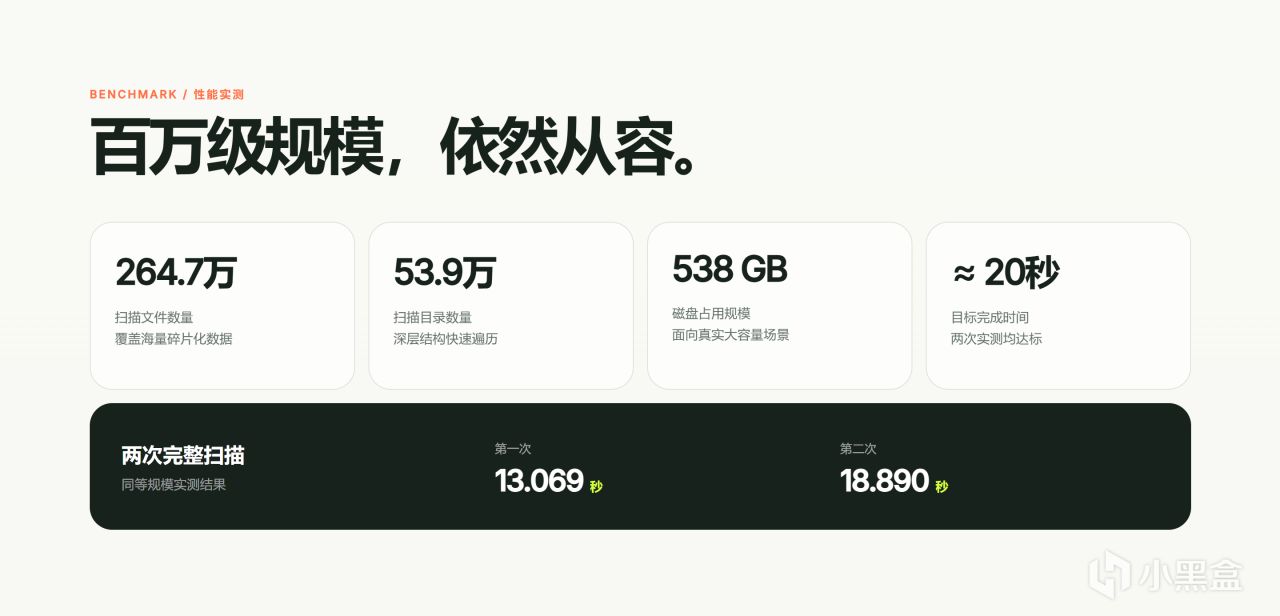
相比傳統清理工具依靠逐層遍歷文件夾的方式,RustDiskCleaner 更偏向底層分析路線,通過讀取 NTFS 元數據快速建立磁盤索引,讓用戶可以更直觀地瞭解磁盤空間到底被哪些文件佔用。
項目目前定位爲 Windows 用戶提供更高效、更透明的磁盤管理體驗,同時保持開源、免費和無廣告的使用方式。
主要功能特點
基於 NTFS $MFT 的高速磁盤分析
RustDiskCleaner 最核心的技術特點,是它對 NTFS 文件系統的直接解析能力。
傳統磁盤分析工具通常需要遞歸遍歷整個文件系統:
進入文件夾 → 獲取文件信息 → 繼續進入子目錄 → 彙總空間佔用。
當磁盤中存在大量文件時,這種方式容易產生較長等待時間。
RustDiskCleaner 則直接讀取 NTFS Boot Sector 和 $MFT 數據,不需要遞歸遍歷整個文件系統,從底層快速獲取文件結構信息。
爲了降低資源佔用,項目採用 MFT 流式解析方式,不會一次性把完整文件樹加載到內存中,同時使用 mmap 保存 Node Arena、String Pool 和子節點索引,並通過 u32 索引以及兩階段目錄大小聚合減少內存消耗。
這種設計讓 RustDiskCleaner 在面對大型磁盤時,能夠保持較好的性能表現。
可視化查看磁盤空間佔用
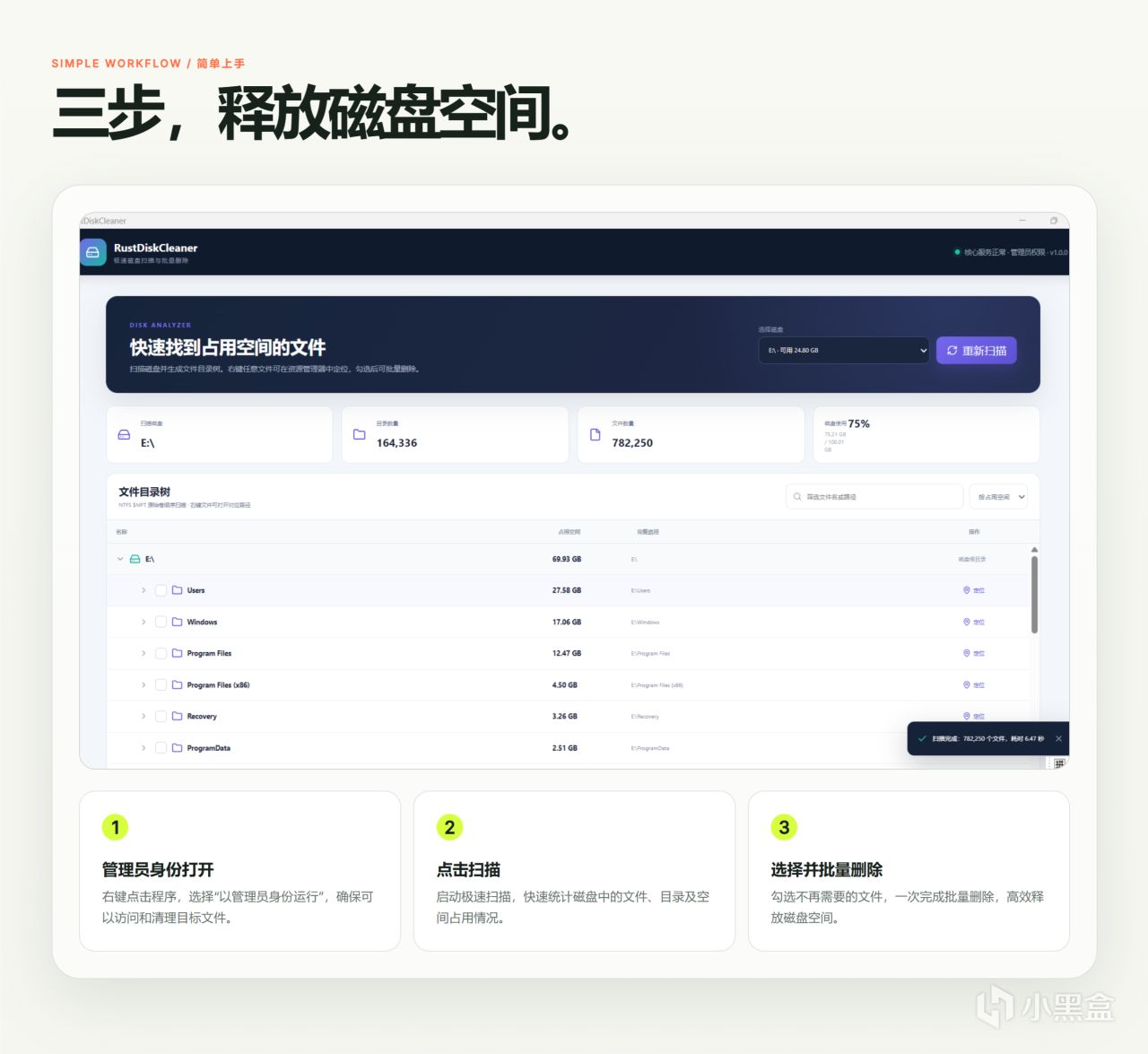
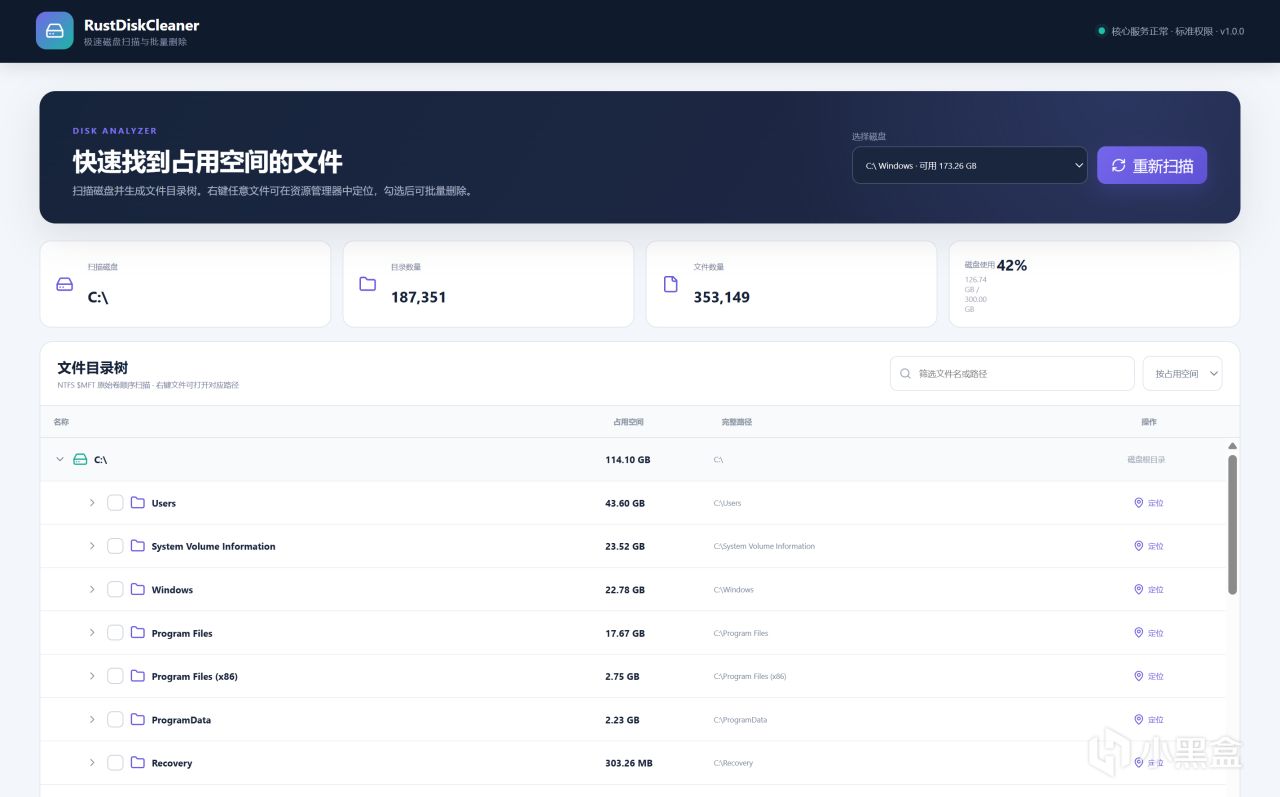
完成掃描後,RustDiskCleaner 會生成目錄樹結構,用戶可以按照空間佔用情況快速定位大文件和異常目錄。
軟件支持:
按佔用空間瀏覽文件目錄樹;
按名稱瀏覽目錄結構;
查看文件大小;
查看完整路徑;
查看磁盤容量信息。
對於經常遇到“硬盤空間突然減少,卻不知道是什麼佔用”的用戶來說,這類可視化分析方式能夠明顯降低排查成本。
文件定位與安全刪除
在找到佔用空間較大的文件後,RustDiskCleaner 提供了進一步管理能力。
用戶可以:
右鍵文件或文件夾,在 Windows 資源管理器中直接定位;
單選文件;
多選文件;
勾選整個文件夾;
批量移入回收站;
永久刪除文件。
刪除操作完成後,軟件會自動刷新目錄樹和磁盤容量信息,無需重新掃描 $MFT,減少重複等待時間。
另外,掃描任務與界面進程進行了隔離,避免掃描過程中影響軟件界面的響應速度。
應用批量卸載管理
除了磁盤清理功能,RustDiskCleaner 還提供應用管理模塊。
它可以從 Windows 32 位、64 位以及當前用戶註冊表中讀取已安裝應用列表,並支持:
搜索應用;
按發佈者篩選;
按佔用空間排序;
批量選擇應用。
在卸載應用時,RustDiskCleaner 默認會調用軟件官方提供的交互式卸載程序,保證卸載流程符合軟件自身設計,同時用戶也可以主動開啓靜默卸載模式。
對於常見卸載程序,例如:
`unins*.exe`
`*Uninstaller.exe`
軟件維護工具
RustDiskCleaner 可以進行智能識別。
智能掃描卸載殘留
很多 Windows 軟件卸載後,會留下配置文件、緩存目錄、快捷方式甚至註冊表信息。
RustDiskCleaner 在官方卸載不可用時,可以掃描多個位置尋找可能殘留:
安裝目錄;
AppData;
ProgramData;
開始菜單;
桌面快捷方式;
註冊表候選項。
爲了降低誤刪風險,卸載殘留默認不會自動勾選,只有用戶明確確認後纔會執行刪除。
普通殘留文件會優先移入回收站,而 .lnk 快捷方式在確認後會直接刪除。
RustDiskCleaner 使用教程
運行環境要求
RustDiskCleaner 當前運行要求:
Windows 10 或 Windows 11;
目標磁盤爲 NTFS 文件系統;
掃描原始 NTFS 卷需要管理員權限;
安裝 Microsoft Edge WebView 2 Runtime。
軟件主界面可以普通權限運行,當開始掃描時,會單獨申請管理員權限並啓動掃描工作進程。
安全機制設計
磁盤清理工具最重要的問題,就是如何避免誤刪。
RustDiskCleaner 在安全方面採用了多項限制:
默認推薦使用“移入回收站”;
永久刪除無法撤銷,需要謹慎確認;
系統目錄和高風險文件會顯示風險提示;
原始卷讀取只用於分析,不直接修改 NTFS 元數據;
應用卸載優先使用 Windows 註冊的官方卸載命令;
強制卸載掃描結果默認不選中;
刪除受保護程序目錄前需要額外確認。
這些設計讓它在提供深度清理能力的同時,也儘量降低普通用戶操作風險。

汁源見評論!
近期熱門
我彙總了一篇從始至今發佈過的200+軟件及各類資源(每日更新)
溫故知新!近期發佈過的100+熱門資源,肯定能幫到你(持續更新)
更多遊戲資訊請關註:電玩幫遊戲資訊專區
電玩幫圖文攻略 www.vgover.com