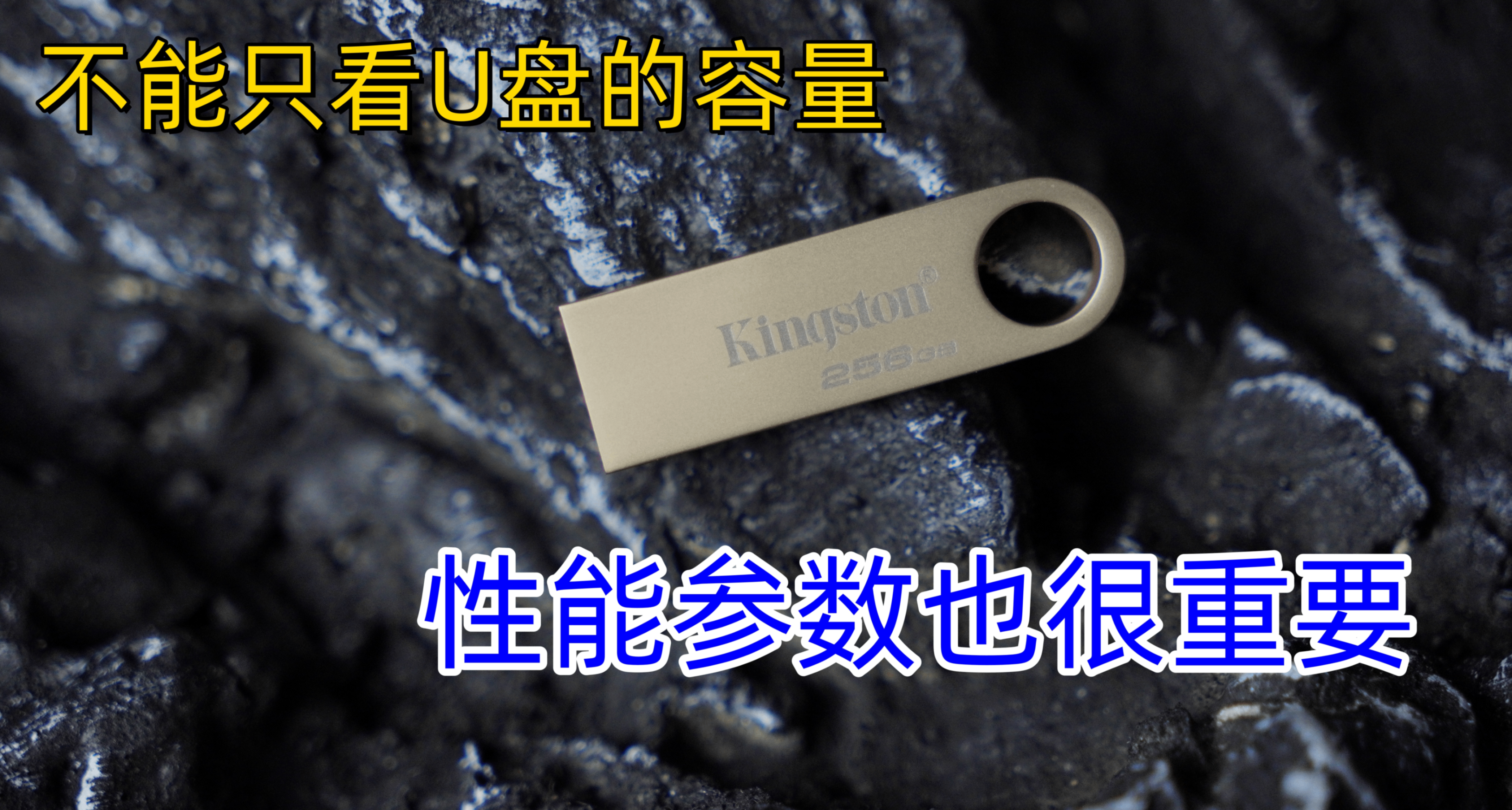
Hello大家好,不知道大家日常导入导出文件会用到哪款设备,相信用得最多的就是U盘了。可能大家觉得U盘的存储容量越大越好,但其实U盘更重要的是看读写速度,如果读写速度过慢,那传文件老慢了。
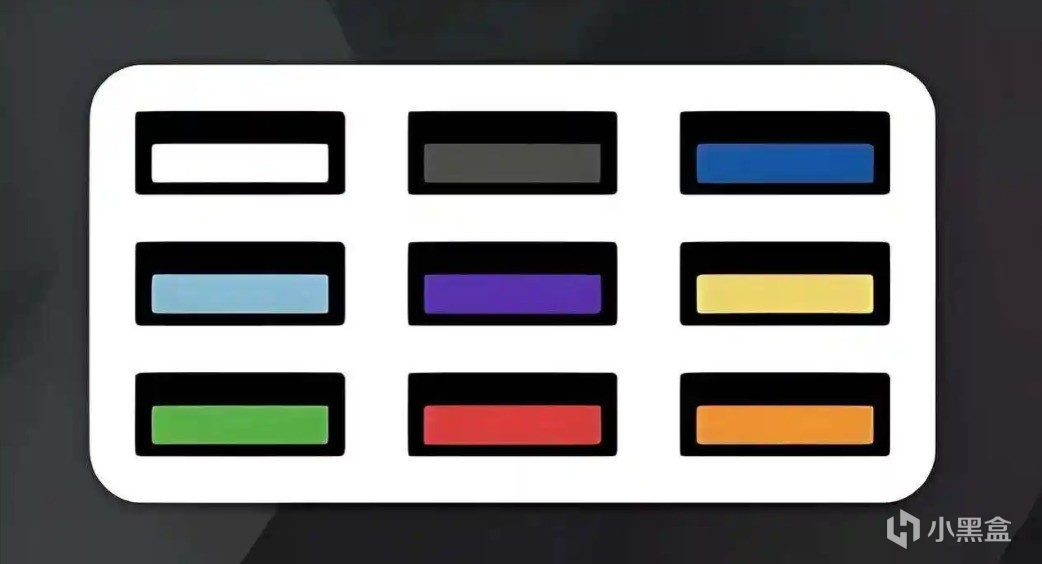
怎么看U盘读写速度有多快,最简单的方法就是看它的接口颜色,下面几款是比较常见的U盘:
USB 1.0/1.1接口一般是白色,理论速度在12 Mbps,也就是1.5 MB/s,这就是老古董了,基本被淘汰了。
USB 2.0接口一般是黑色,理论速度在480 Mbps,也就是60 MB/s,可以传输一些小文件,同时价格非常便宜,低容量的也就几十块钱。
USB 3.0/USB 3.2 Gen1接口一般是蓝色,理论速度在5 Gbps,也就是600 MB/s,速度速度飙升,适合作为大容量U盘。
USB 3.2 Gen2接口的颜色比较多,由厂商定义,理论速度在10 Gbps,也就是1200 MB/s,属于是目前传输速度较快的存储设备,适合作为超大文件传输设备。
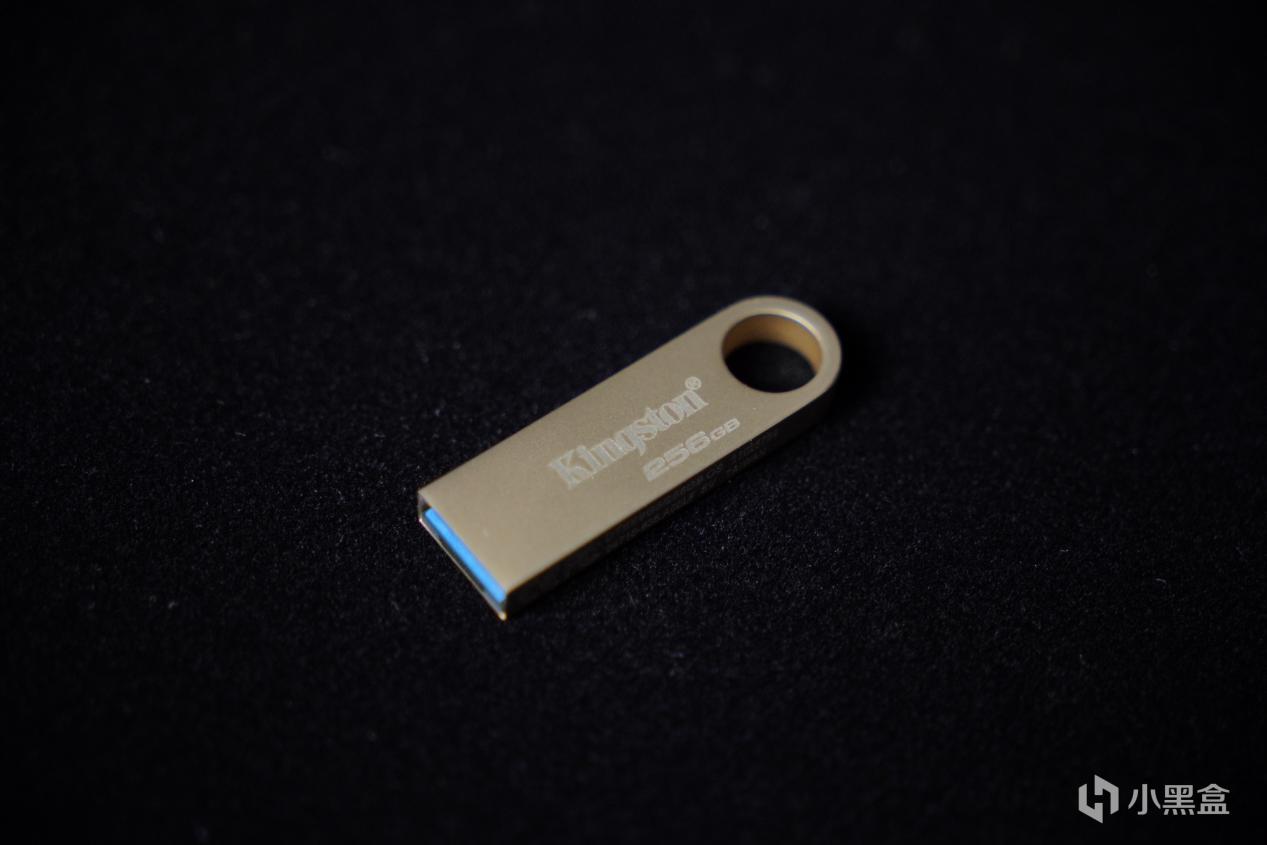
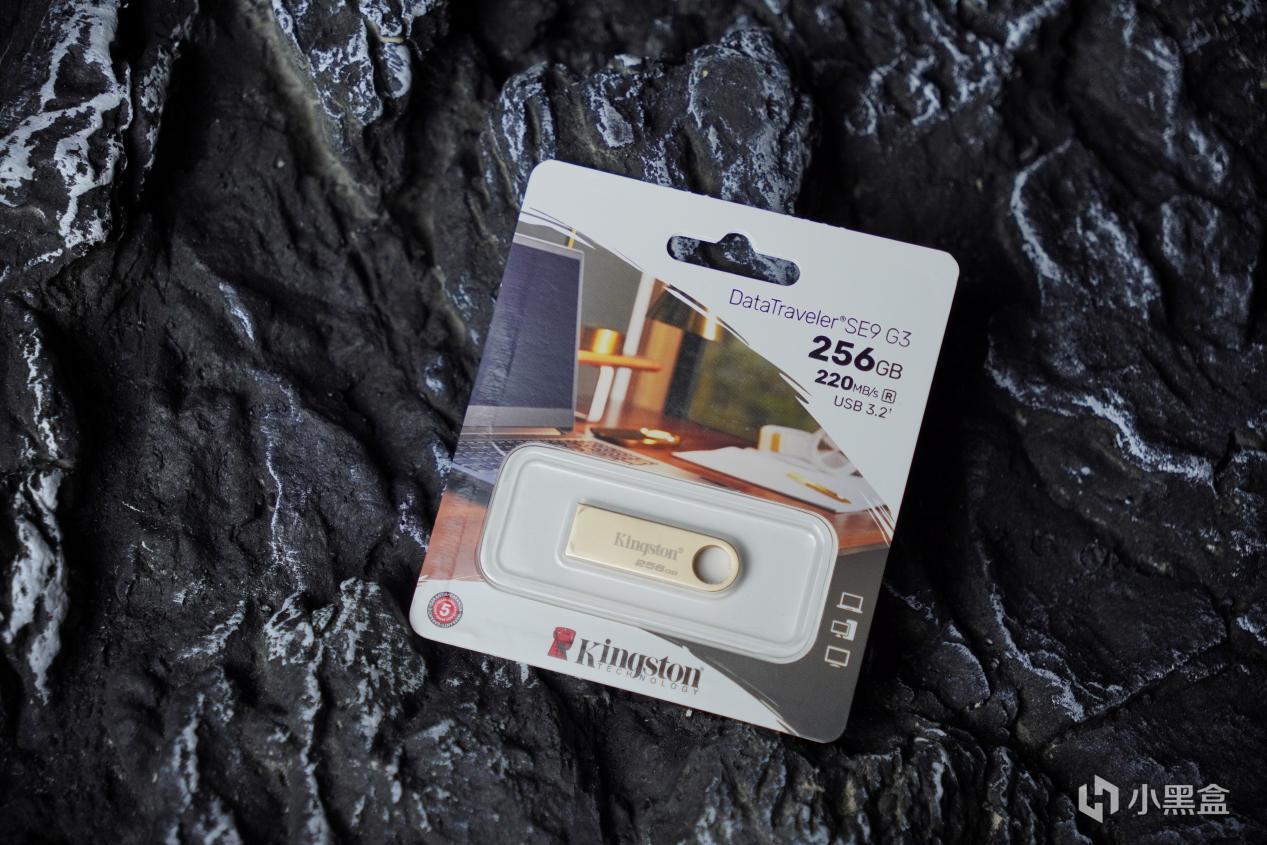
虽然理论上读写速度有那么高,但实际上还是受各家的主控协议、颗粒的影响。比如我一直在用的这款金士顿U盘的接口就是蓝色,是USB 3.2接口,官方标识的读取速度为220MB/s。
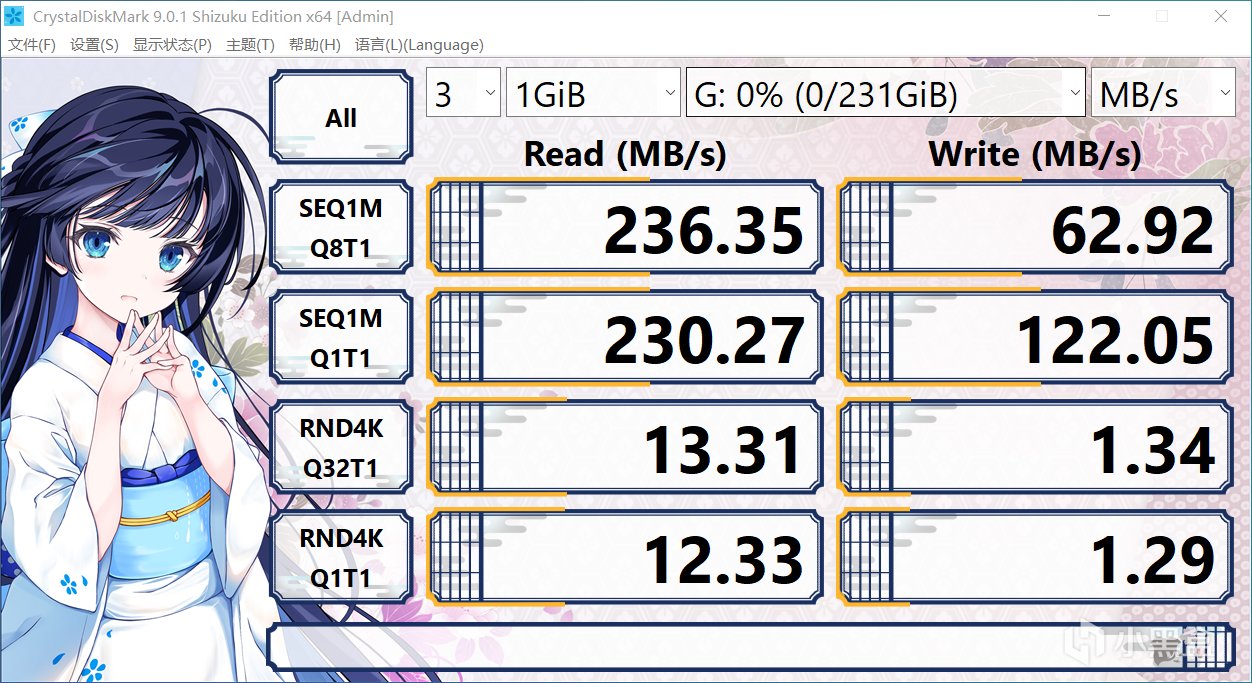
实际测试的读取速度可达230MB/s
将一份13.7GB的文件夹从U盘复制到桌面,可以看到整体传输曲线还是非常平稳,不怎么波动,复制速度在210MB/s左右,传输速度还是非常快的。
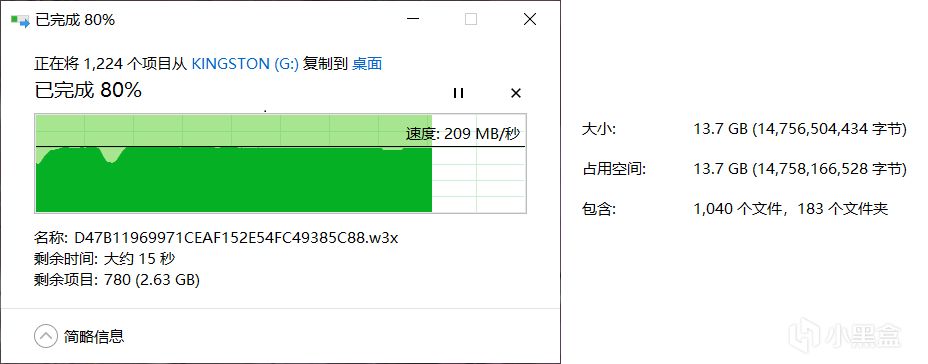
那么这种U盘对于需要经常传输文件的用户来说非常友好,无论是传输小型文件,还是大型文件都非常合适,属于中等偏上的水平。
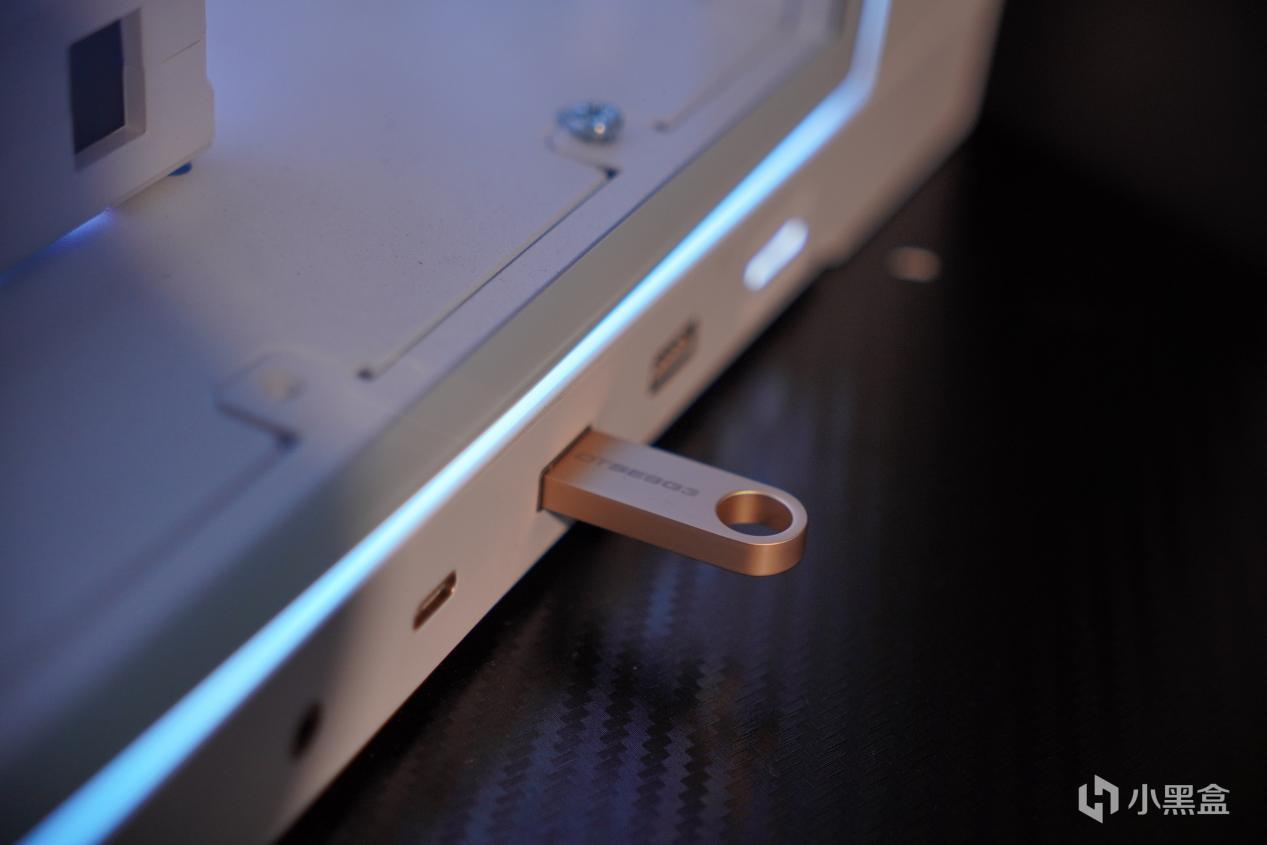
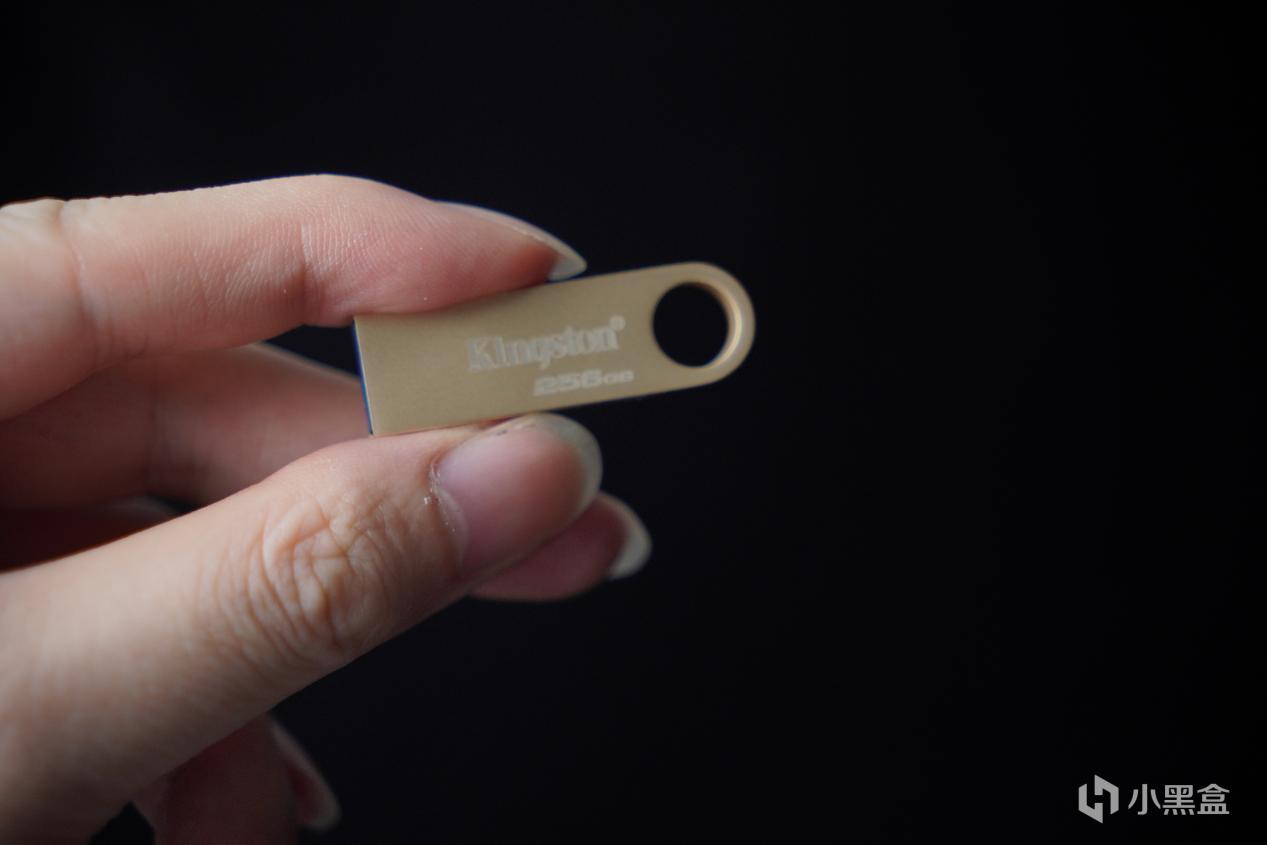
我觉得买U盘的话还是要注意一下U盘的形状,因为我之前买的U盘就因为放在裤子口袋拿东西的时候掉过,而且U盘本身就比较小巧。那么我这款U盘的尺寸同样也是非常迷你小巧,不过由于U盘上面还有一个圆孔,可以系上卡扣,还能挂在钥匙串上,就不用担心会掉,适合随身携带。
总结:
如果大家买U盘,最先还是要看他的实际读写速度到底是多少,然后再看有没有合适自己的容量。没必要买太大的导致容量用不完,或者太小的每次要删删减减不够用。
更多游戏资讯请关注:电玩帮游戏资讯专区
电玩帮图文攻略 www.vgover.com







![[端暗]7.24生化危机4联动上线!](https://imgheybox1.max-c.com/bbs/2026/07/23/2b4e7e6f21a9f17f7b98506e8e8af589.png?imageMogr2/auto-orient/ignore-error/1/format/jpg/thumbnail/398x679%3E)