本期来介绍一个开源的一站式影视媒体库:MediaStationGo,简称 MGO。
笔者目前用的是MP,据本项目作者叙述,MGO与MP的最主要差异:
MP需要额外安装emby等服务配合播放,MGO只需要配合QB下载就可以在第三方播放器中实现登录观看。
如果你在MP部署使用过程中有诸多阻碍,无论是本地还是网盘资源,那不妨来试试这个项目。
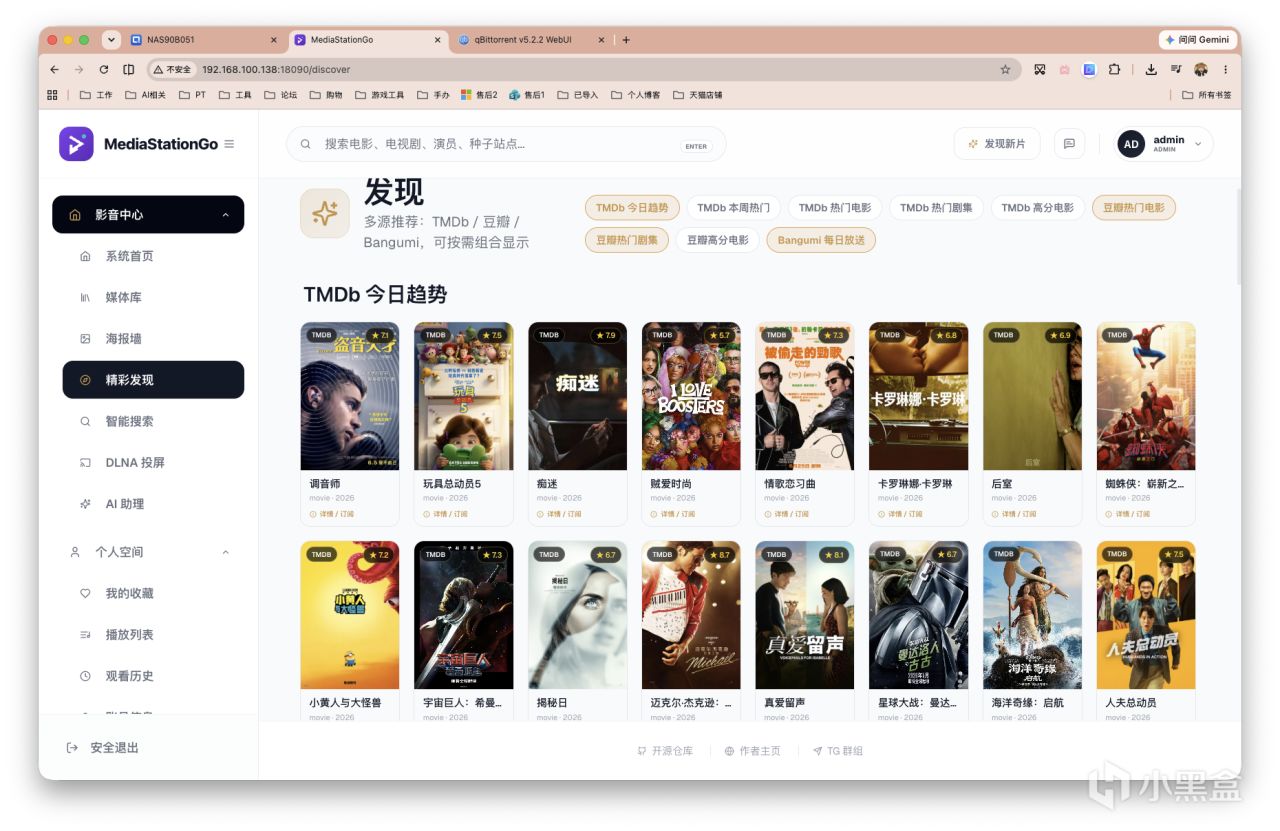
项目介绍
完整项目名:ShukeBta/MediaStationGo,可于GitHub搜索。
MediaStationGo 是一个自托管媒体管理系统,面向 NAS、小主机、家庭影音和多用户共享场景。它把媒体库、刮削、下载整理、订阅、网盘播放、Emby 协议兼容、用户权限和 Bot 通知放在一个后台里,目标是让用户只维护一套服务,就能给网页端、手机端、电视端和第三方播放器使用,无需部署Emby服务端。
项目特点
媒体库管理:电影、电视剧、动漫、综艺、音乐和自定义媒体库统一管理。
Emby 协议兼容:Infuse、VidHub、SenPlayer、Fileball 等客户端可按 Emby/Jellyfin 方式添加服务器。
本地 + 网盘:支持本地硬盘、下载目录、OpenList、CloudDrive2、WebDAV、STRMURL 和 302 反代播放。
订阅下载入库:连接 qBittorrent 后支持搜索、订阅、下载完成整理、刮削和入库通知。
多用户与权限:管理员/普通用户、有效期、成人内容开关、设备管理、注册码和 TGBot 绑定。
三挡部署:按规模选择 PostgreSQL、Redis、OpenSearch,低配 NAS 到大库检索都能覆盖。
部署流程
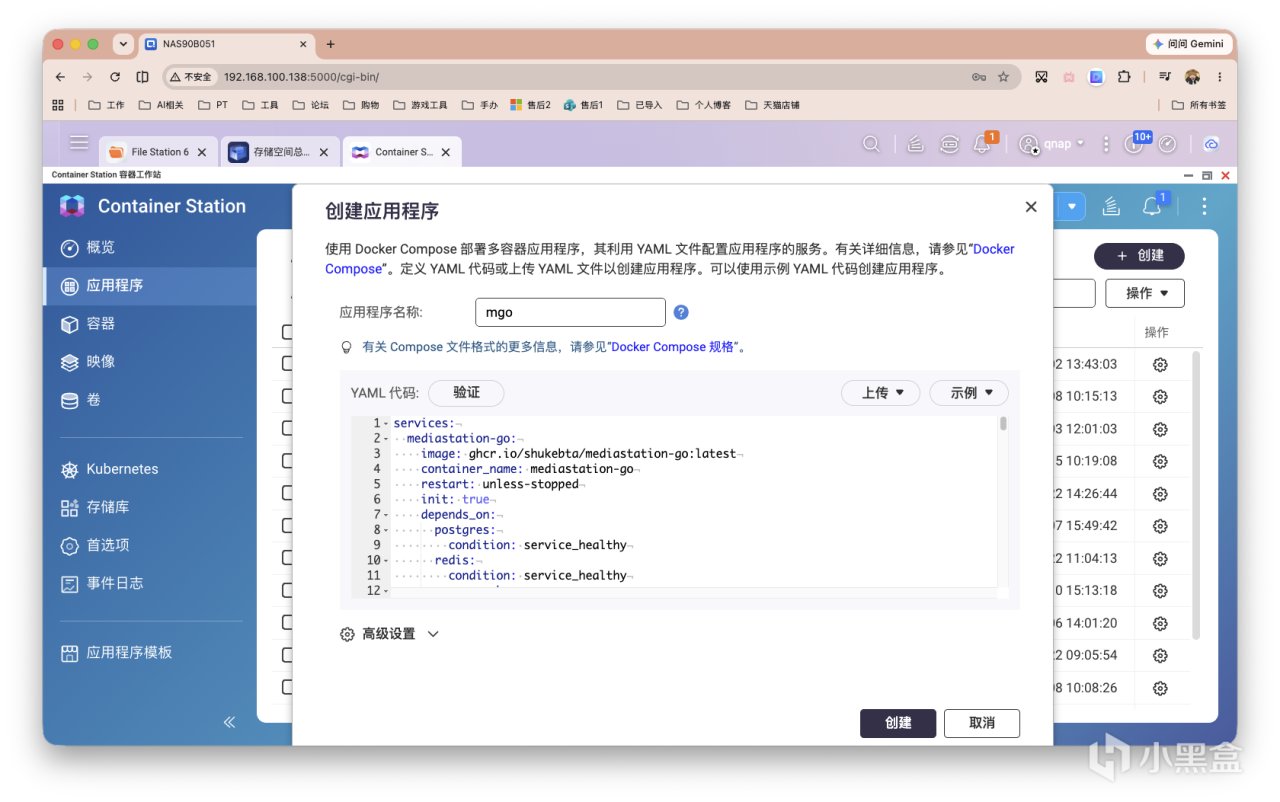
以威联通NAS为例,通过Docker Compose的方式进行部署。
需要注意的是,本文介绍的是完整部署方式,也就是下图所示的第三档。如果你对于设备性能不自信,可选择第一档的默认推荐部署方式,资源占用最低且适合绝大多数NAS。
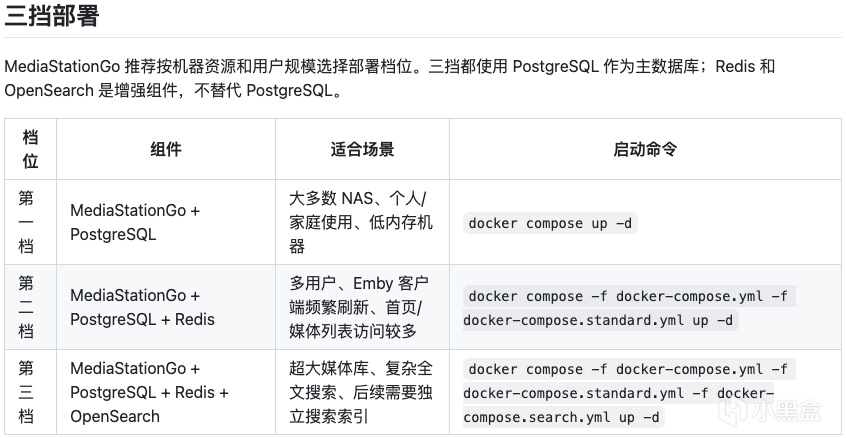
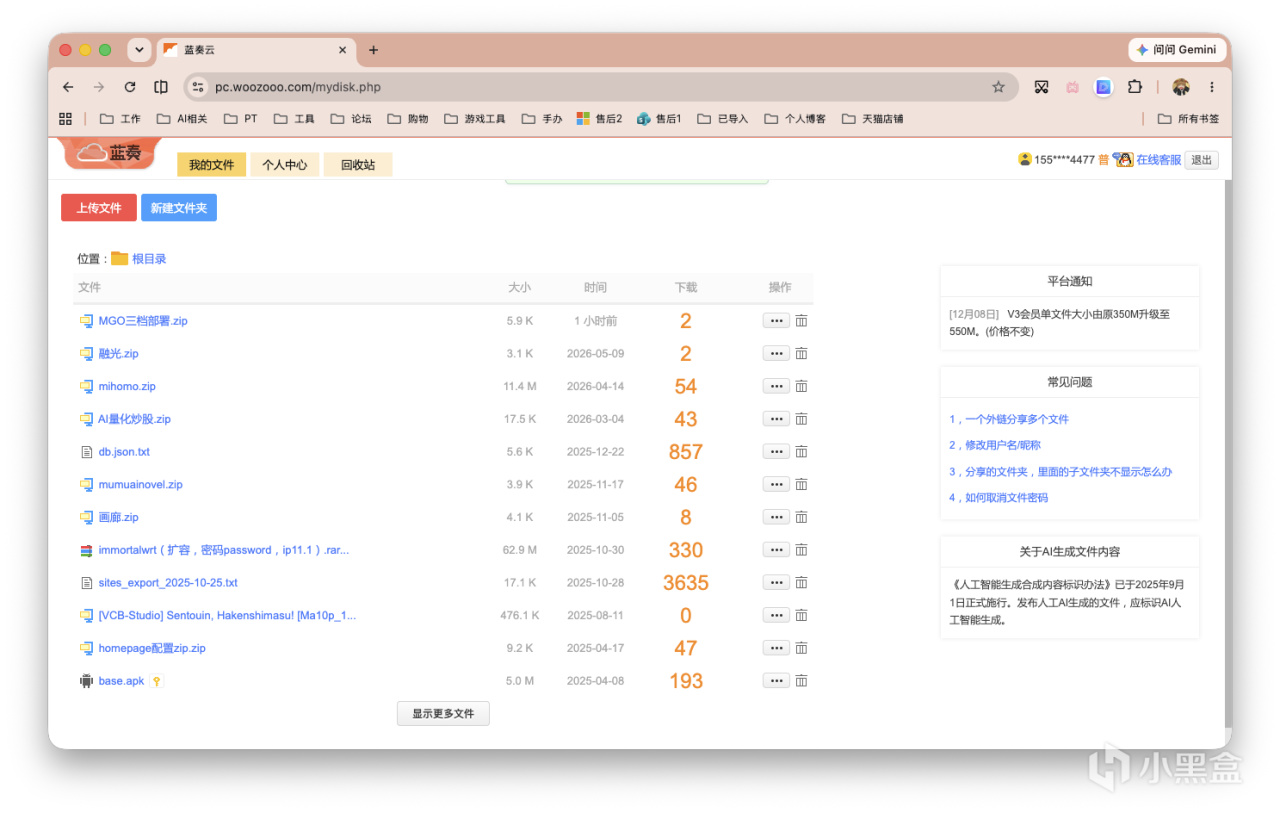
部署代码的话实在是老长了,iNDTf3swex9a,懂的朋友自取,不然就去项目页面自己看吧
打开威联通的Container Station创建新的应用程序。
部署完毕后,你在该应用下,会得到如图4个容器。
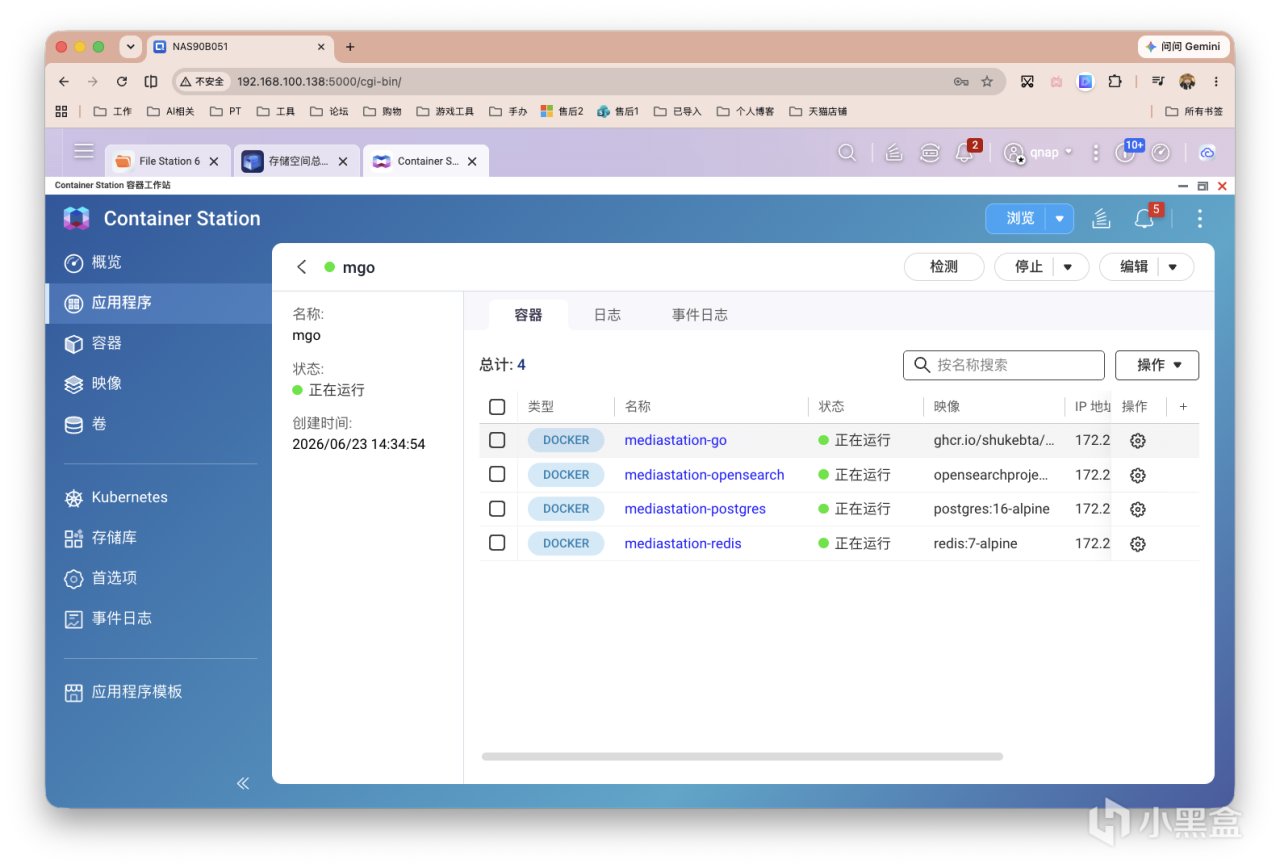
配置一览
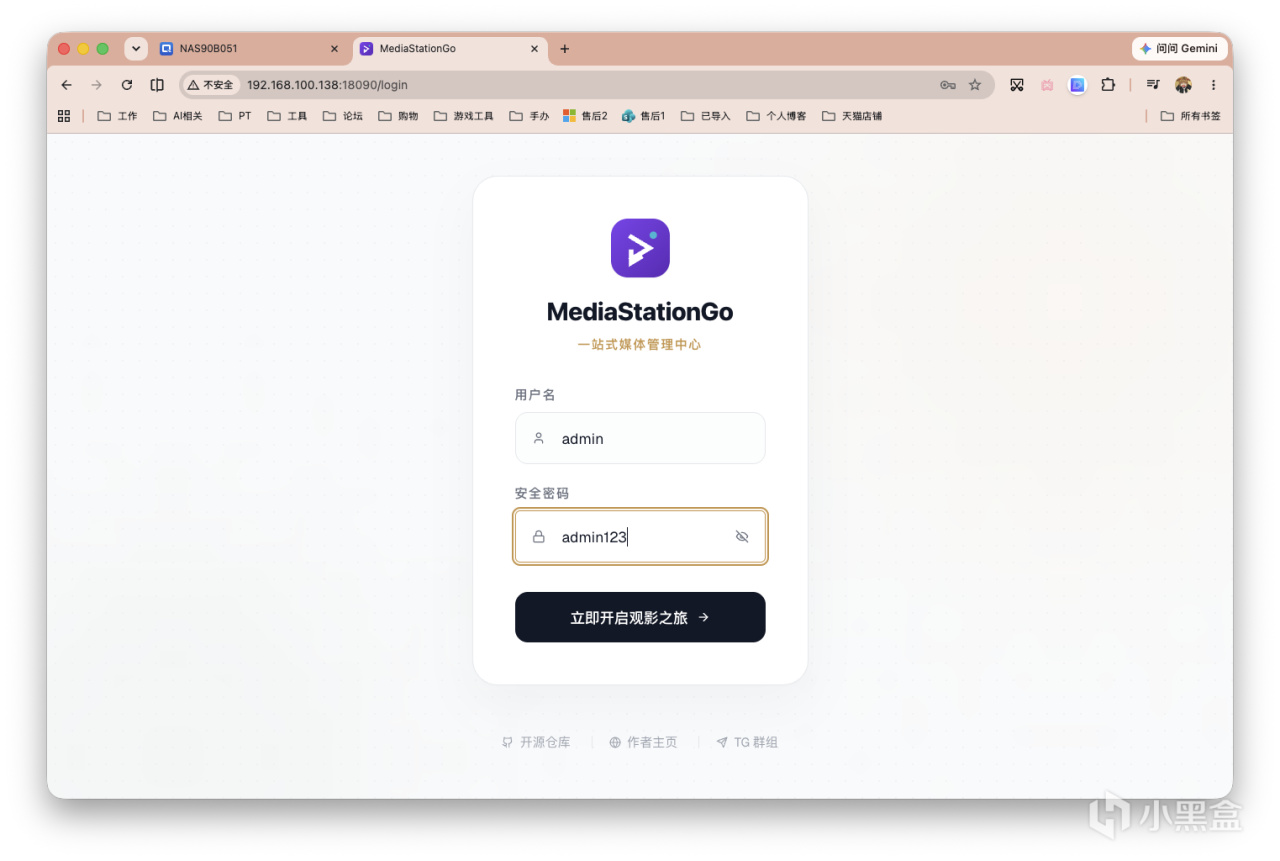
在浏览器界面输入NAS_IP:10080即可访问服务,默认账户/密码:admin/admin123。
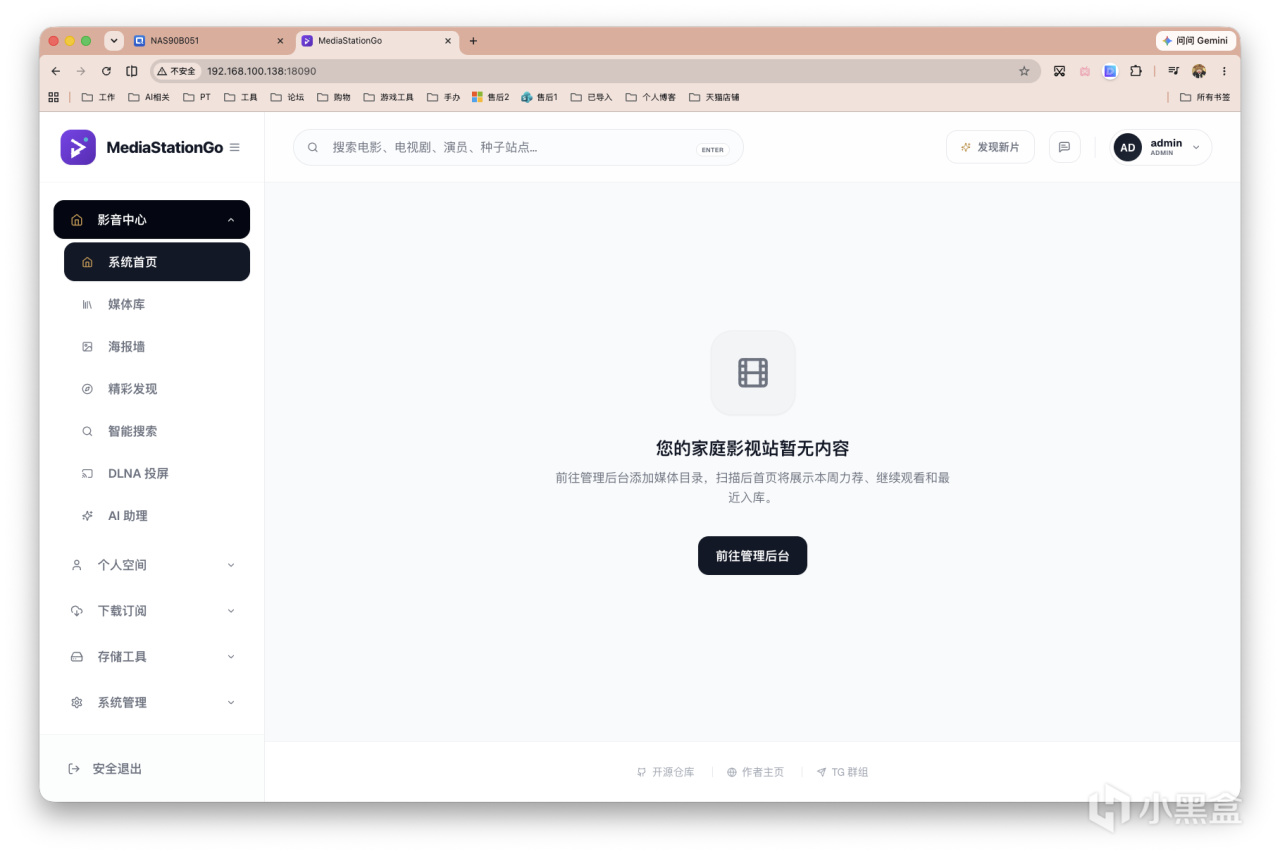
因为这台机器啥也没有,所以界面为空,可以直接点击「前往管理后台」。
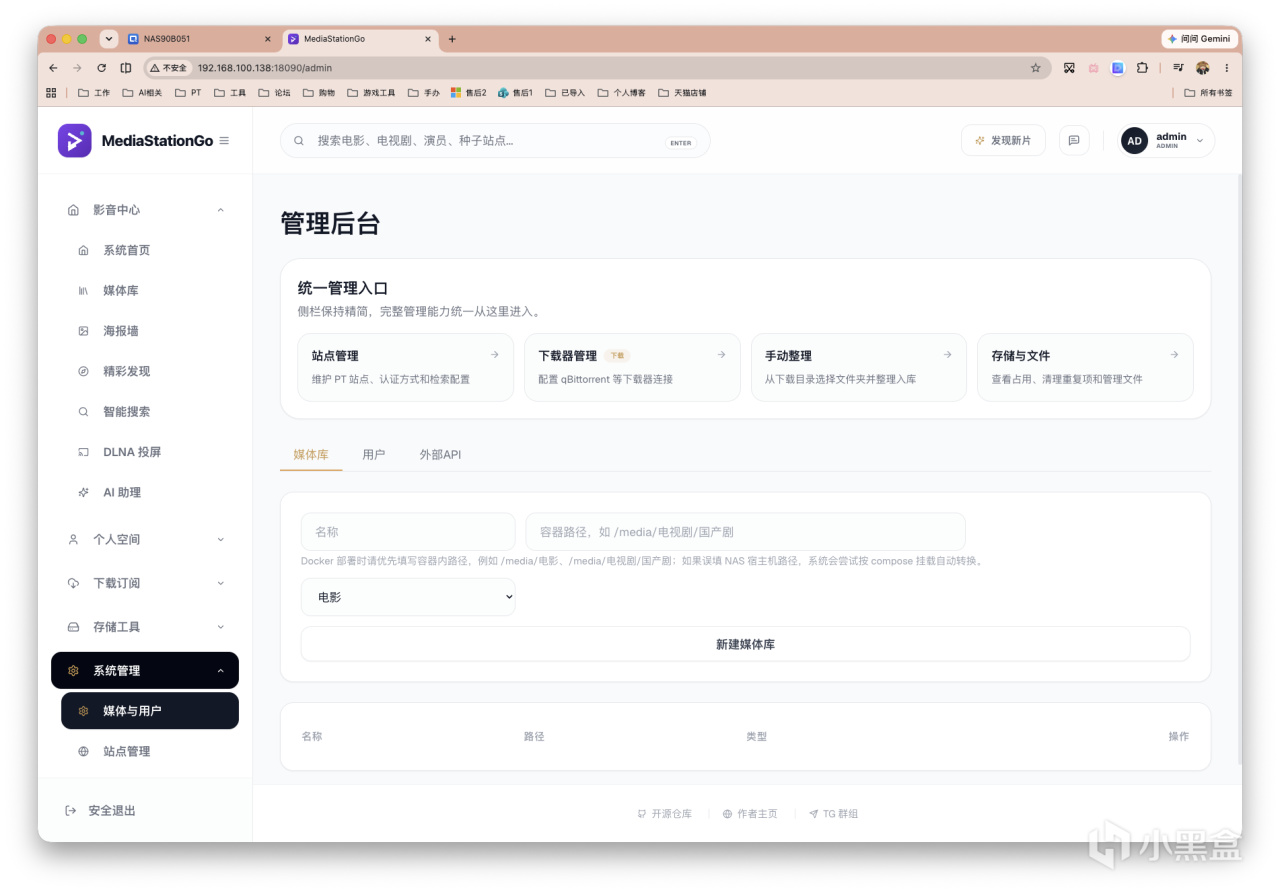
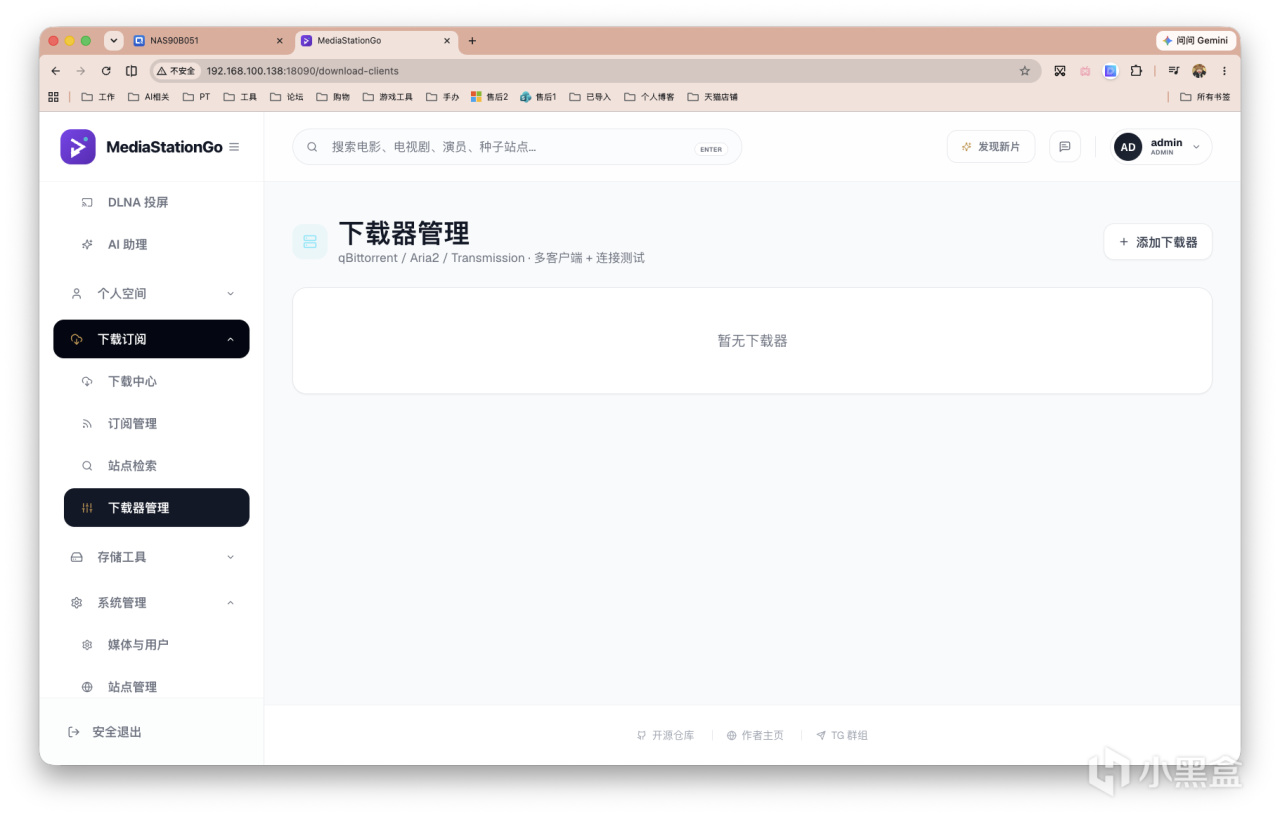
如下图,我的个人习惯一般是先配置下载器,点击「下载器管理」。
点击右上角「添加下载器」。
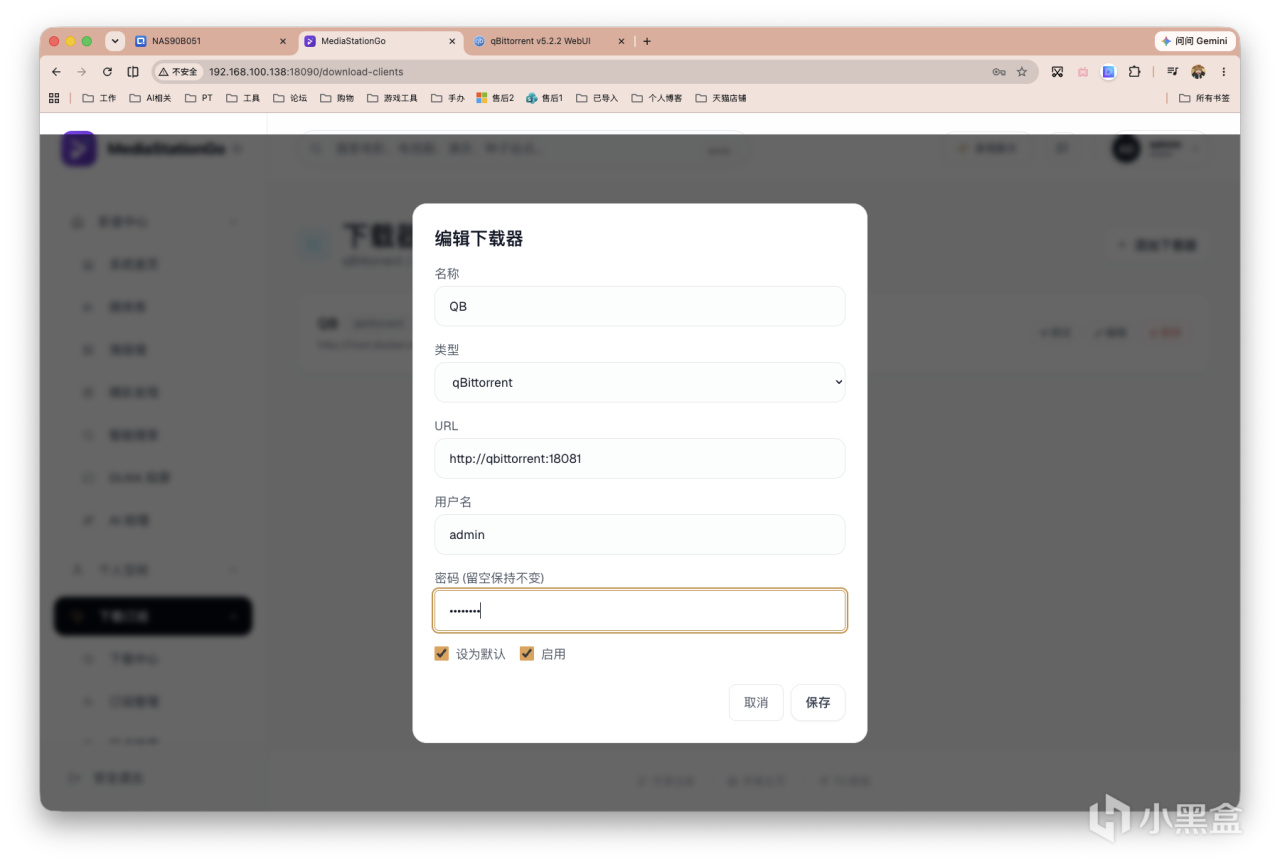
命名随意。类型按需求选择,我个人喜欢用QB。URL这个部分要注意,其他平台我不是太清楚,威联通如果不是像上面那样多个容器统一部署到一个应用内,网络一般是不能互通的。因此要更新你的QB部署代码,让QB加入MGO网络,在原本的yml中加入部分内容。假设MGO的网络为mediastation_net,大概如下:
services:
qbittorrent:
······
networks:
mediastation_net:
aliases:
- qbittorrent
networks:
mediastation_net:
external: true
因此URL的内容可如下图填写(name:port),当然写成QB当前的局域网访问地址也是没问题的。
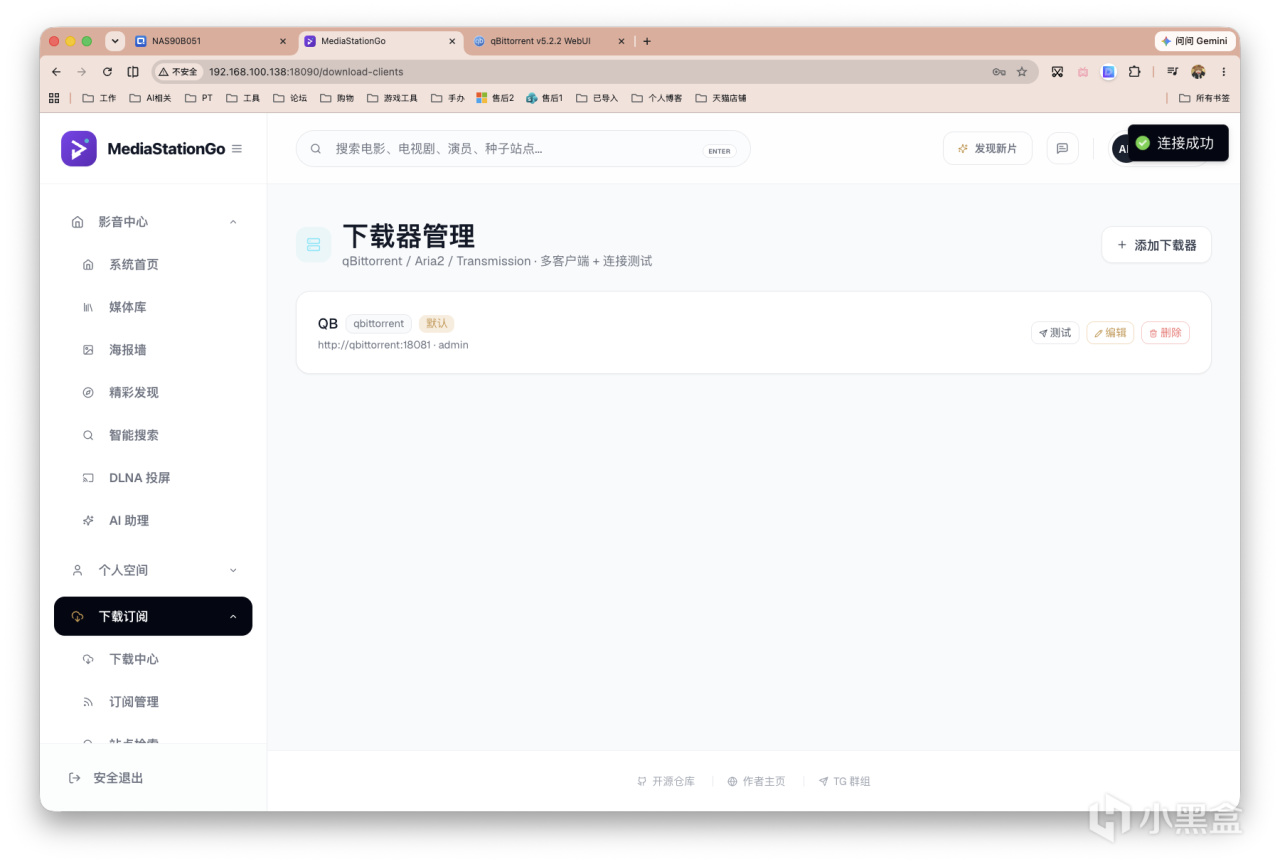
填写完毕后进行测试,可以右上角的看到成功标志。
其实大部分配置项,以前玩过Nastool朋友,应该都会很熟悉。
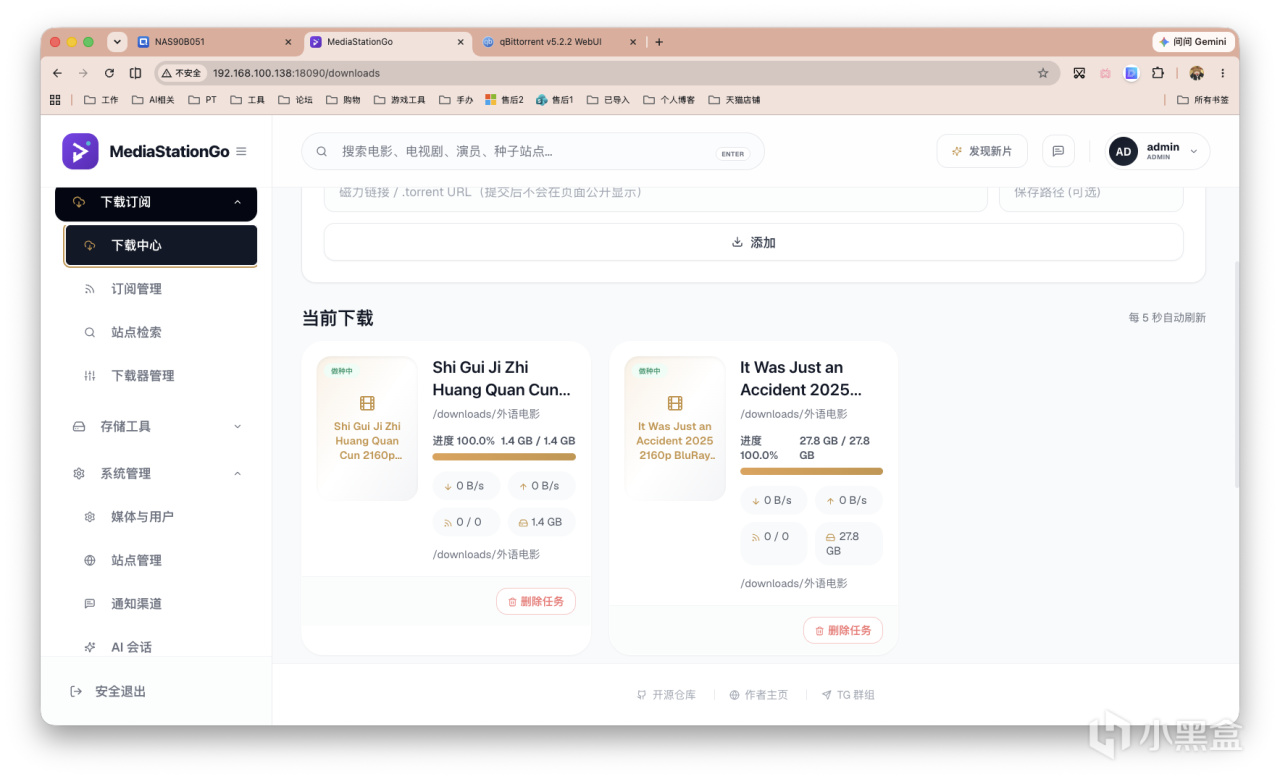
点击下载,会自动添加种子文件到QB自动下载。如下图也可以看到,下载目录是/downloads/外语电影自动分类上了的。不过这个自动归类,也是存在些许问题。
接着,我们添加媒体库目录。因为文章开头的项目特性介绍过,以及上面的演示测试,我们可以直接用QB的/downloads,所以如下图填写。
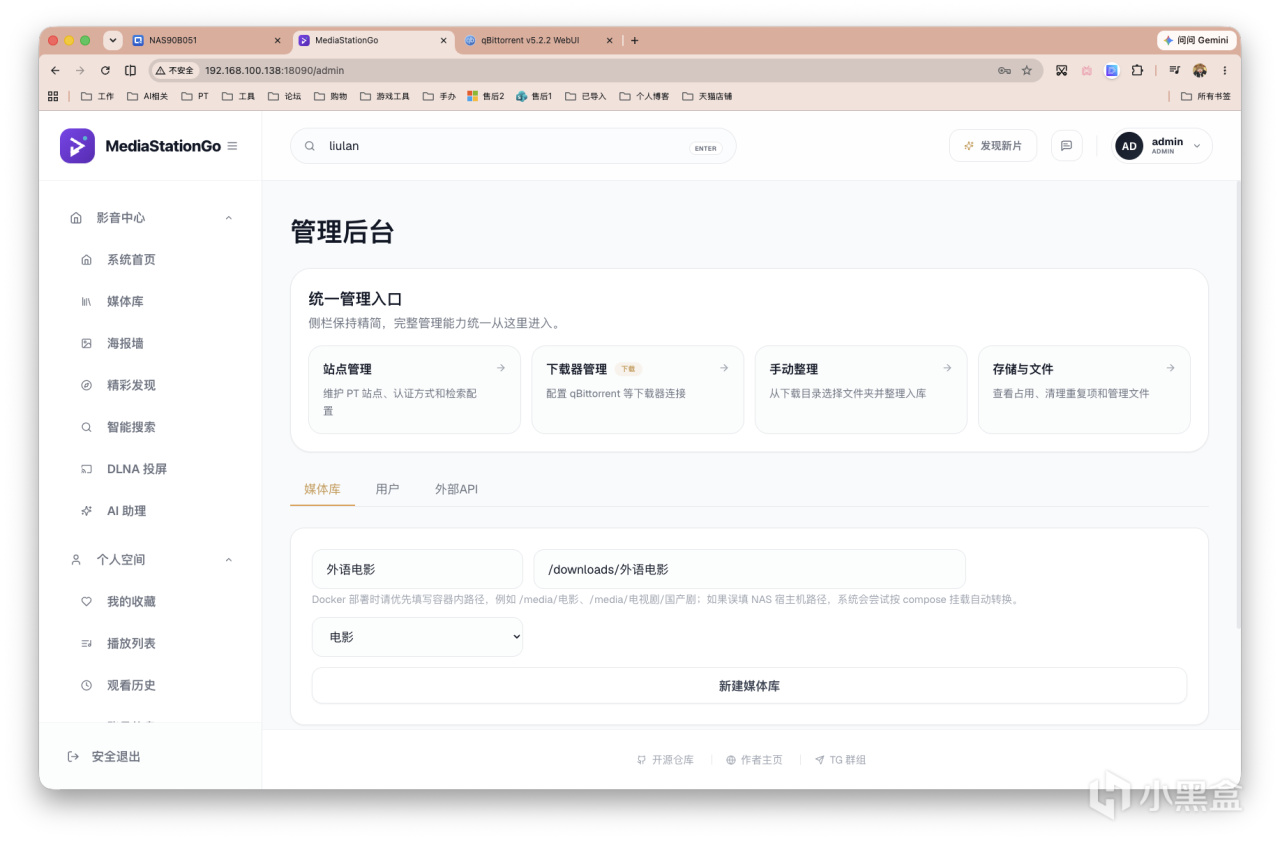
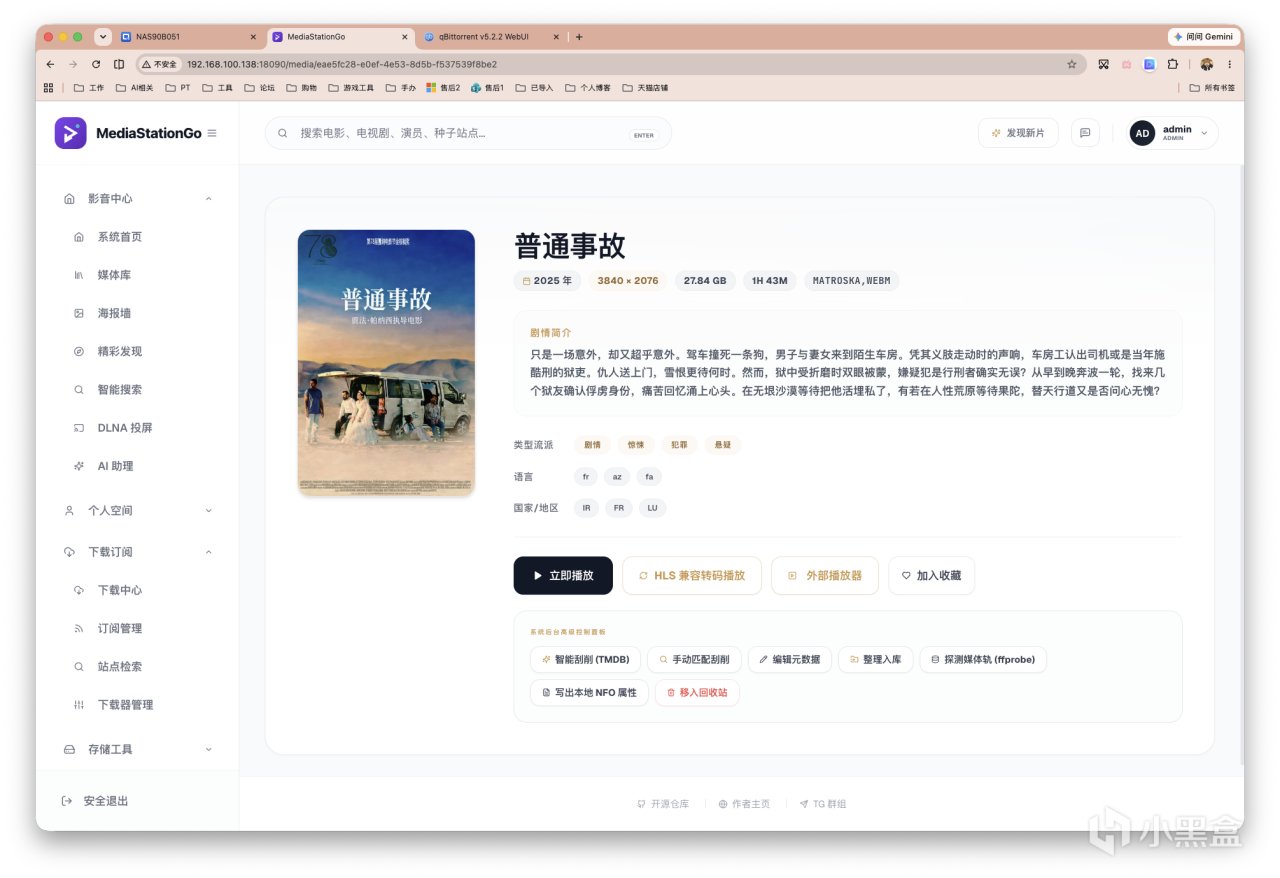
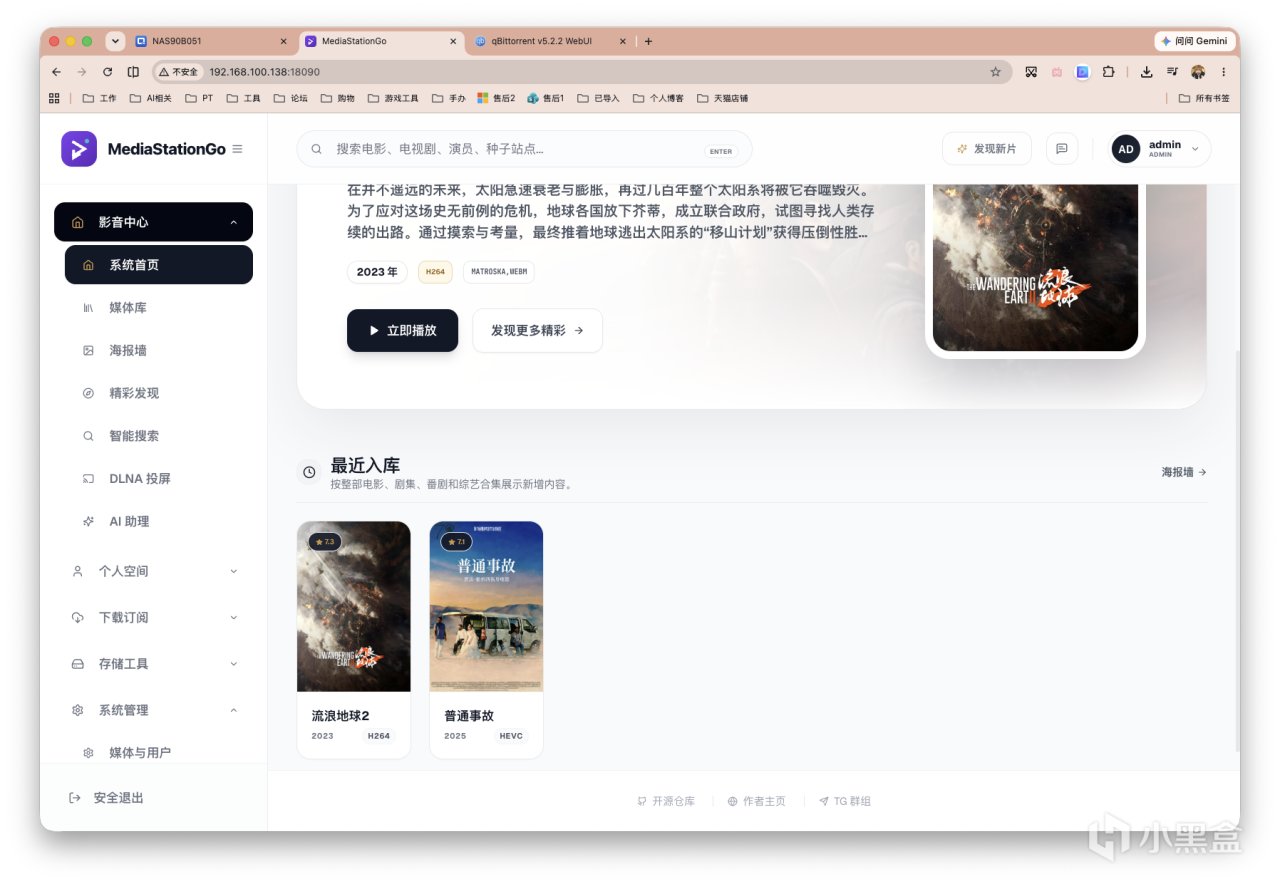
添加媒体库后,便可扫描刮削,如果不满意,也支持手动调整。
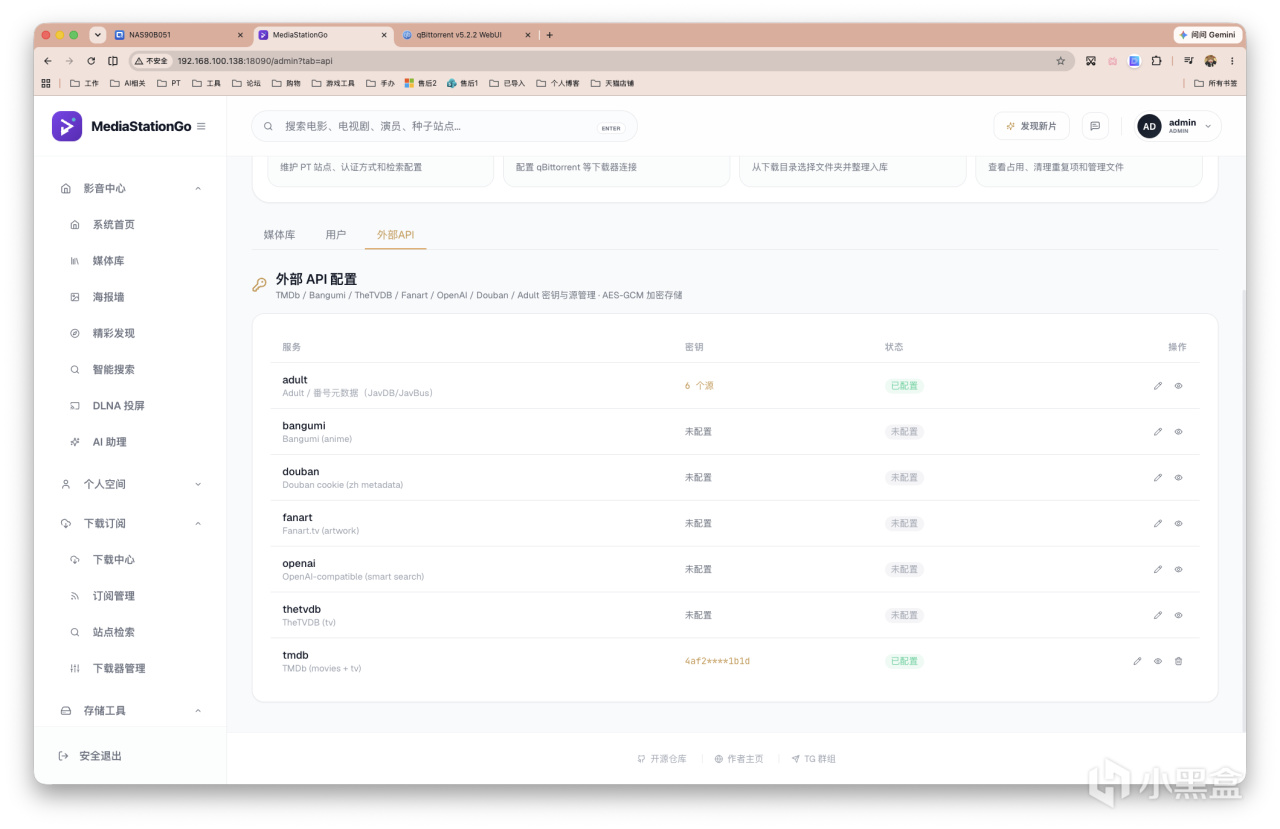
可以添加很多平台的API,辅助刮削之类。
不过在我看来,最好的也是最经典的整理方式,还是通过硬链接自动整理入库。不过这里要注意的是,硬链接不支持跨共享文件夹~也就是说,你在部署时,需要调整映射文件目录,也就是 MGO 的媒体目录要和 QB 下载目录放一起。大概结构如下:
# QB下载目录
/share/Media/downloads
# 整理目录
/share/Media/library/电影/外语电影
/share/Media/library/电影/国语电影
/share/Media/library/···
限于篇幅问题,大家可以参考前辈们过去的 NASTool 相关教程。
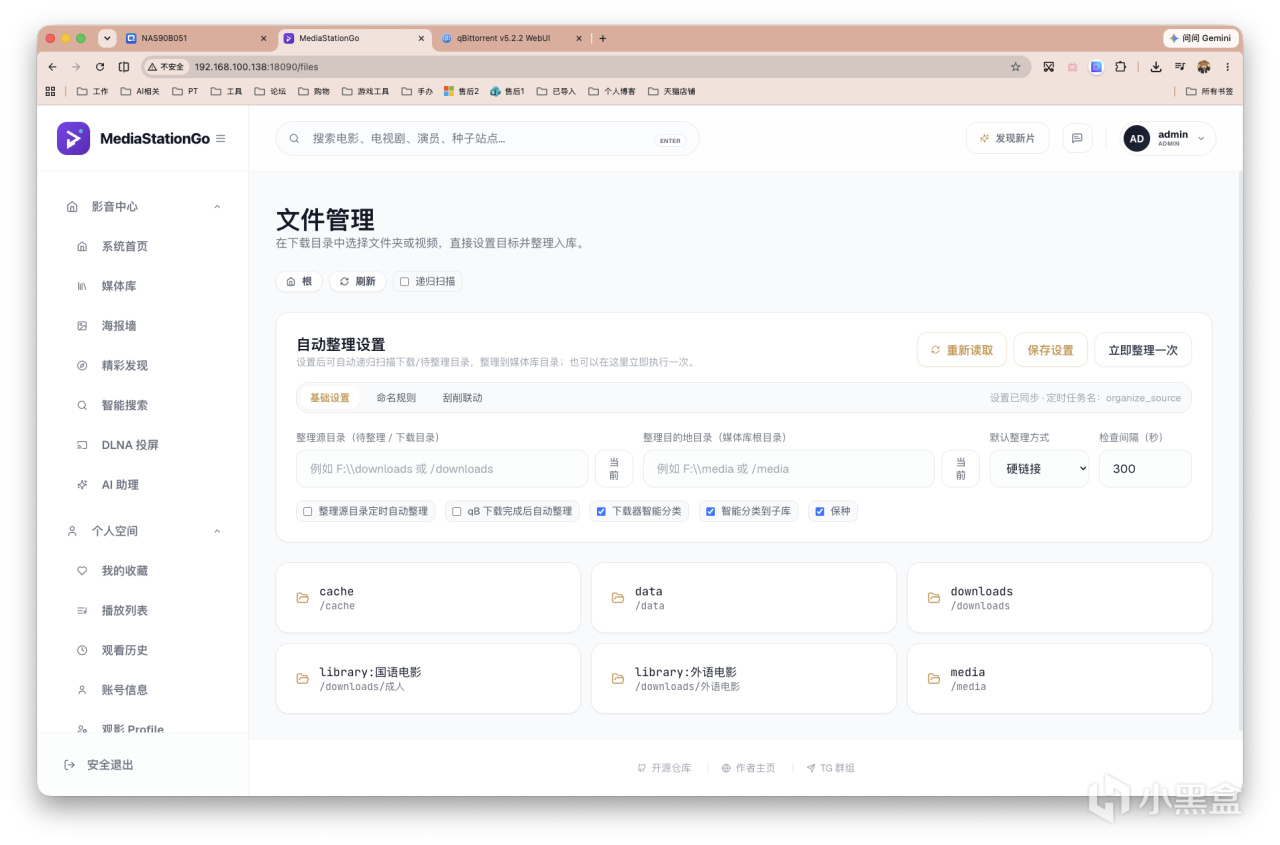
最后是网盘挂载,以及STRM支持。
个人建议自己轻易别整理,直接用大佬们分享的整理好的资源一键转存。
作者推荐把网盘等挂载到 OpenList、CloudDrive2 或 Alist 后,在这里选择 OpenList / CloudDrive2 / Alist转存。
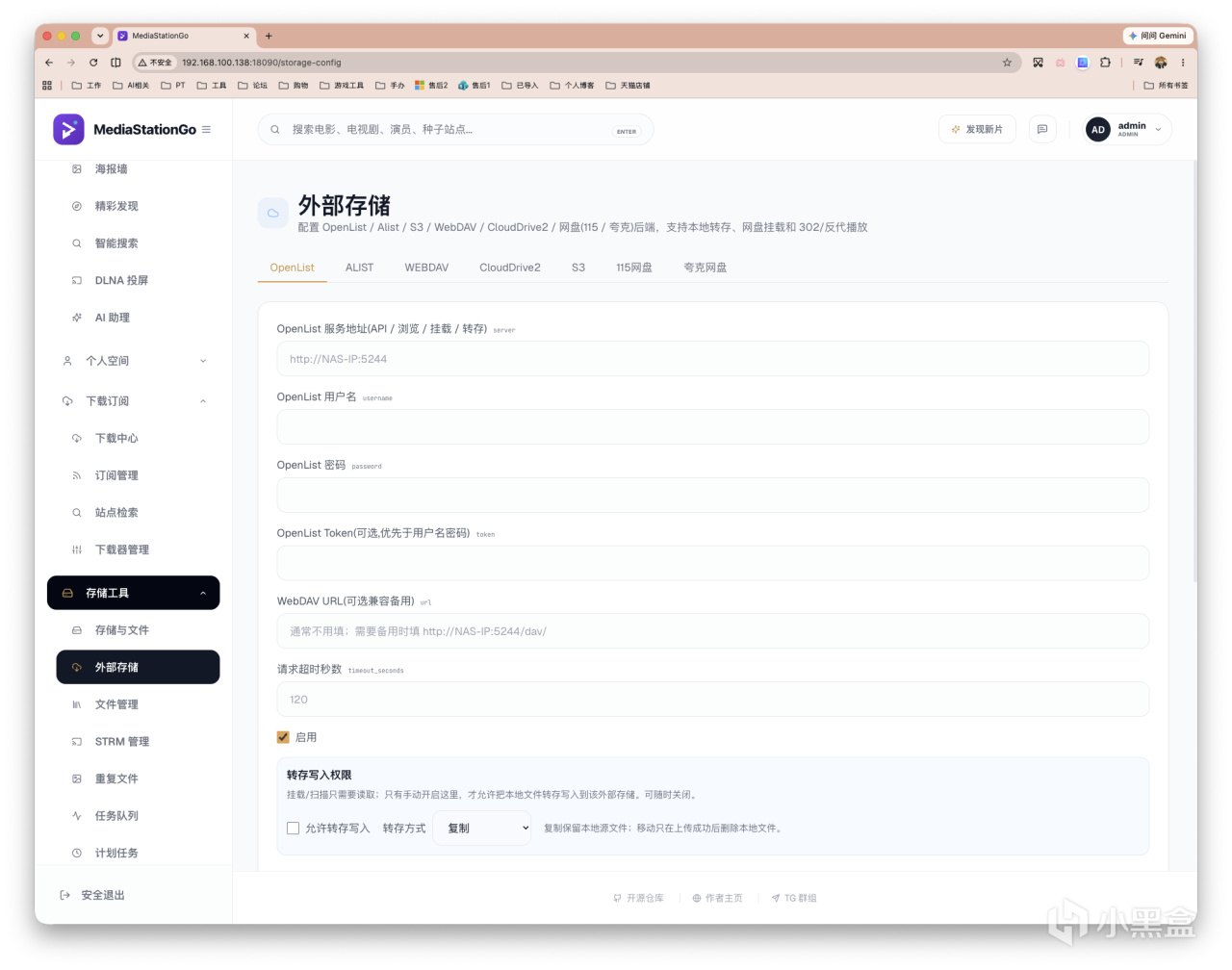
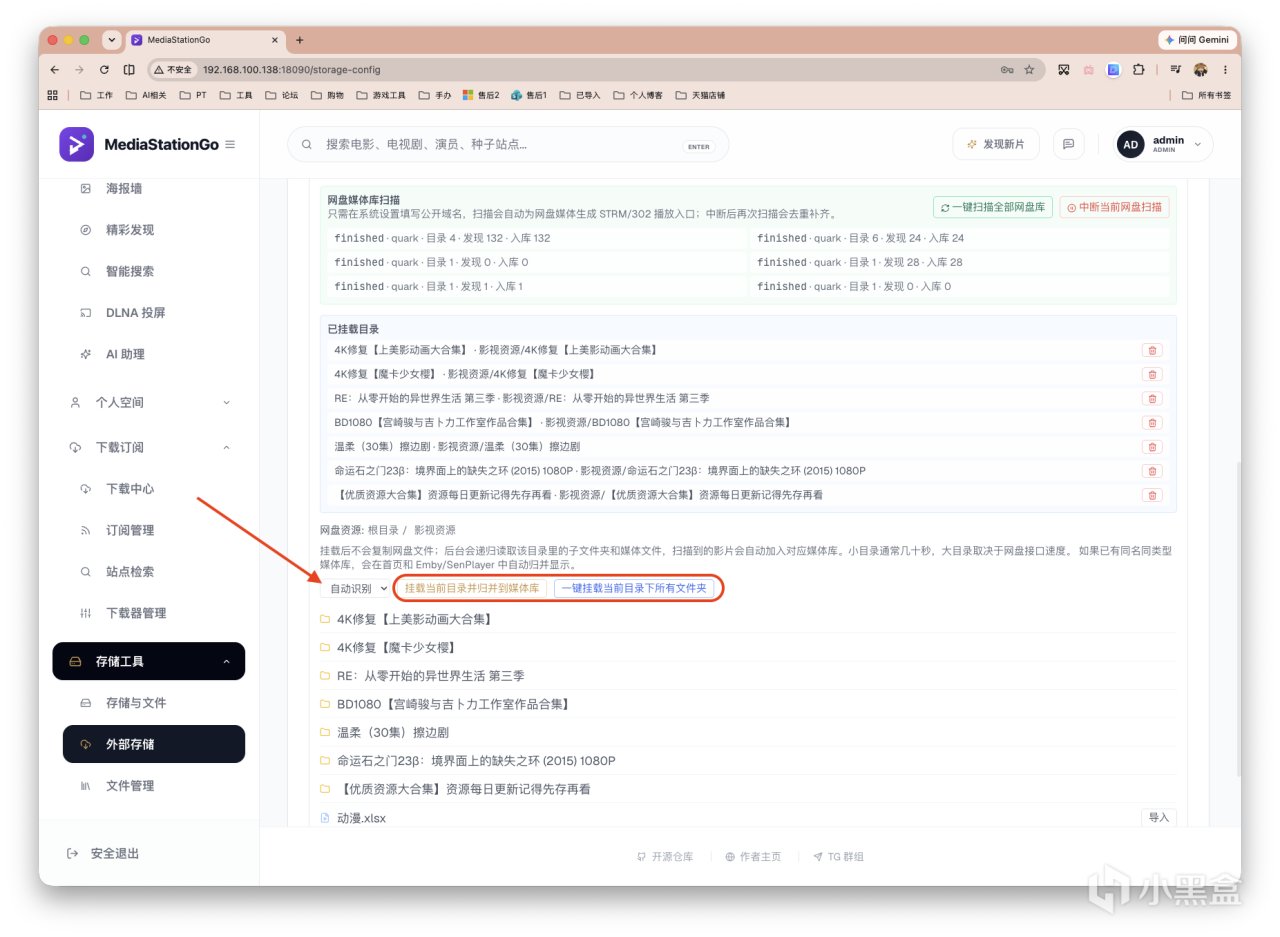
因为我不太用网盘,所以直接挂上夸克咱们一起来看看效果。保存cookie,连通后,便会自动显示网盘文件夹。如果你一键转存别人整理好的,那几乎不用担心。但如果像我下图这种,建议还是提前规范命名,分门别类、一条一套的导入,用「自动识别」、「一键导入」识别错误反而会浪费更多时间。
能刮削成功,但是海报墙这里显示的是上级文件夹的名字。
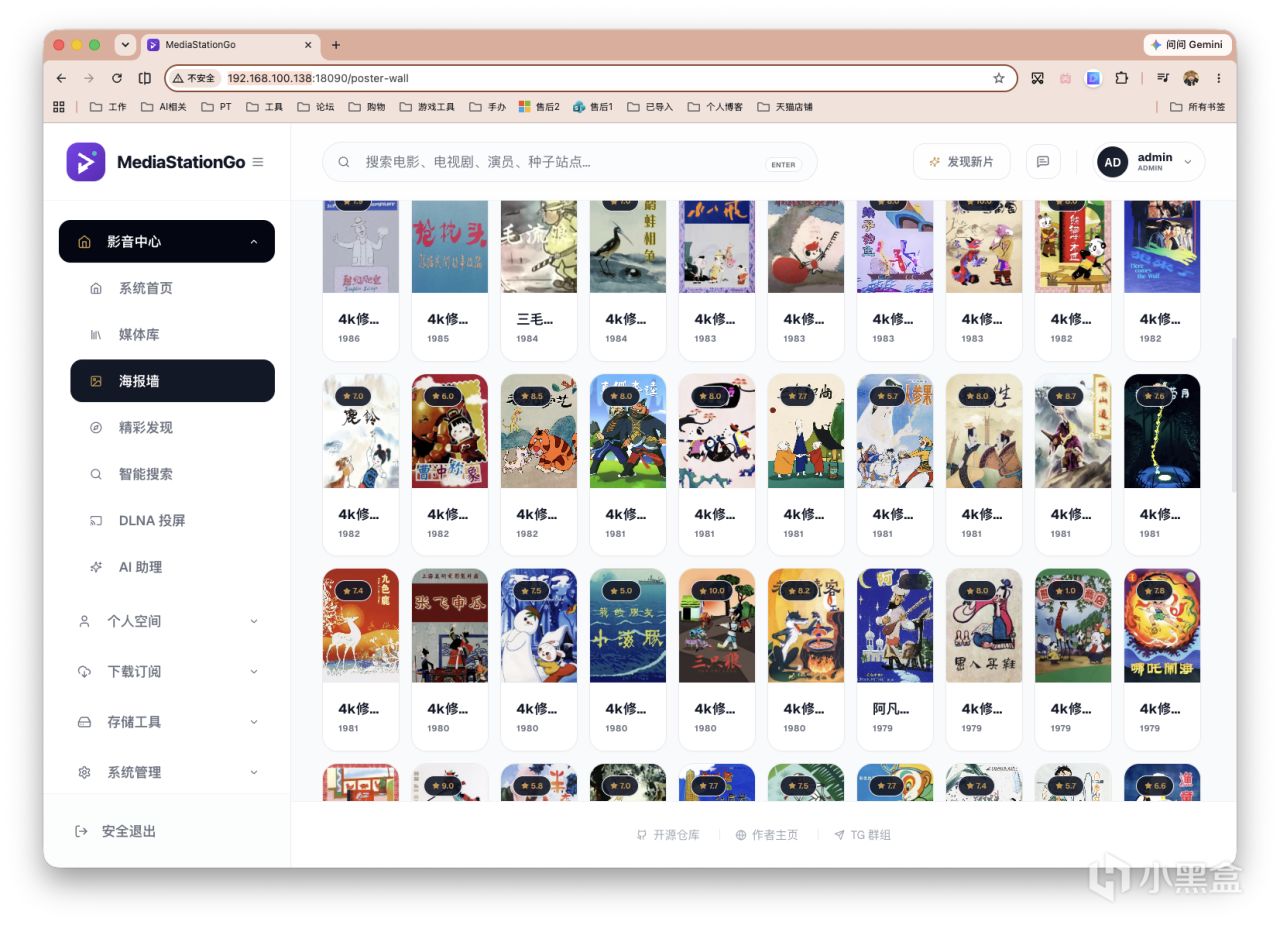
还需要微调。
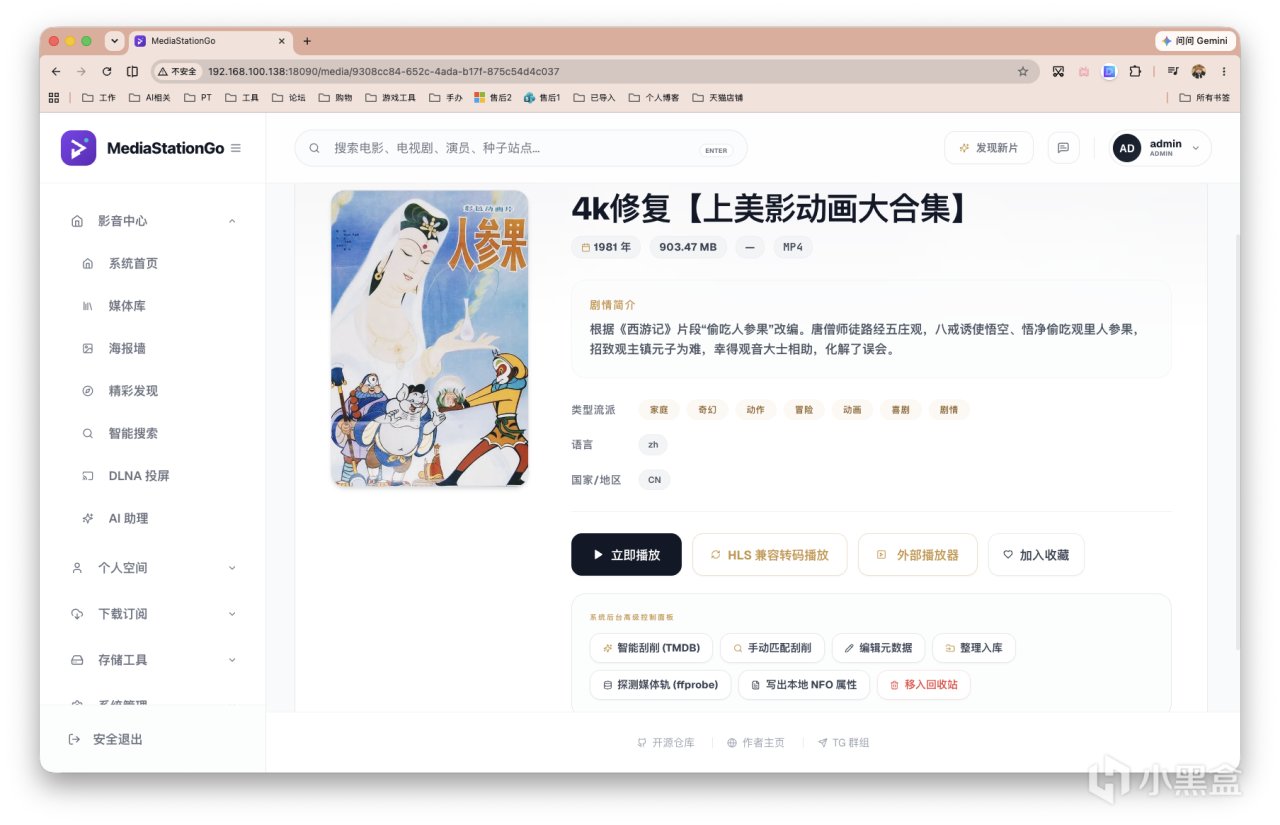
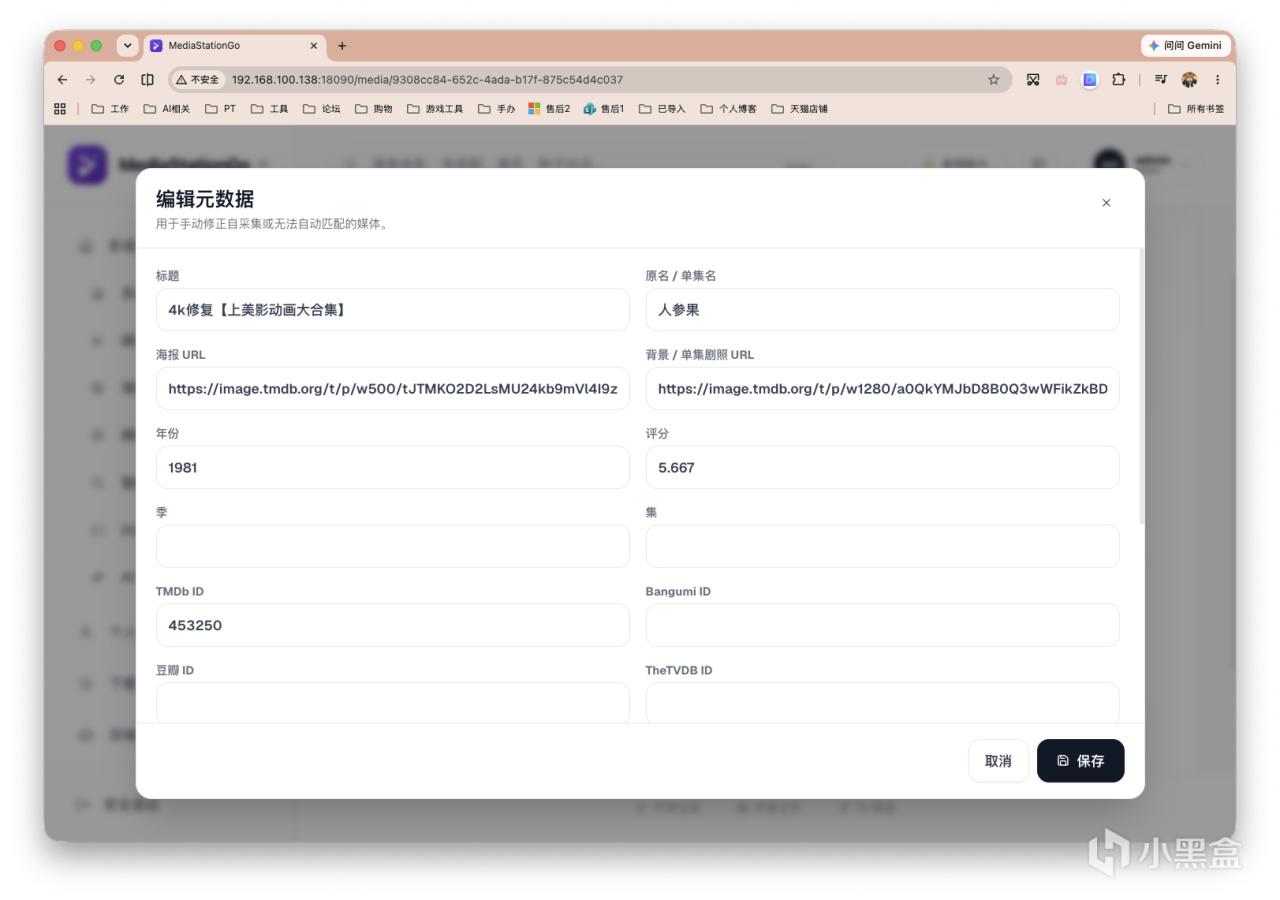
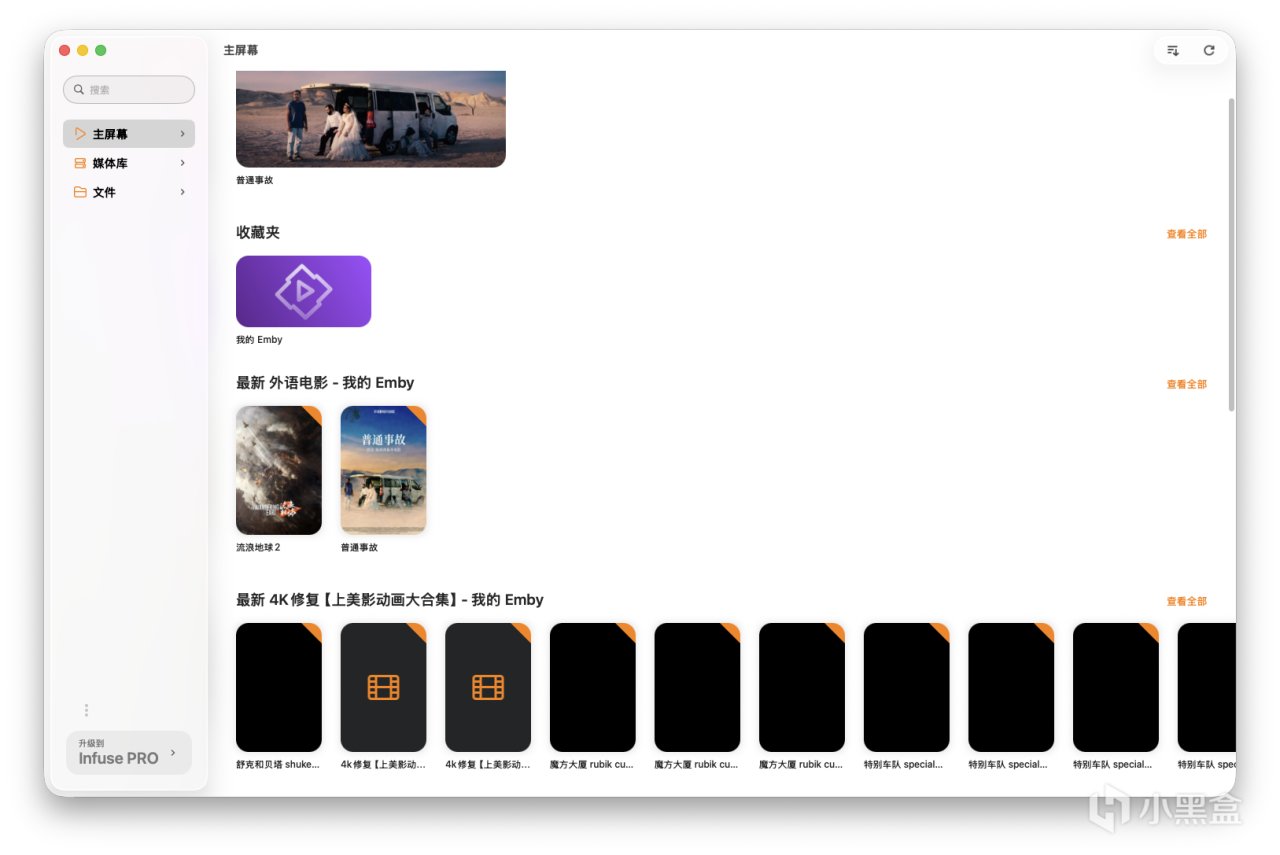
用infuse连接的话,大概率是因为网盘速率问题,导致并不能很好显示,本地的两部资源就没问题。Vidhub那边表现倒是好不少。
最后
项目仍然是在起步阶段,很多功能需要优化和完善,不过基础使用倒也差不多了。
感谢观看,本文完。
更多游戏资讯请关注:电玩帮游戏资讯专区
电玩帮图文攻略 www.vgover.com