本期來介紹一個開源的一站式影視媒體庫:MediaStationGo,簡稱 MGO。
筆者目前用的是MP,據本項目作者敘述,MGO與MP的最主要差異:
MP需要額外安裝emby等服務配合播放,MGO只需要配合QB下載就可以在第三方播放器中實現登錄觀看。
如果你在MP部署使用過程中有諸多阻礙,無論是本地還是網盤資源,那不妨來試試這個項目。
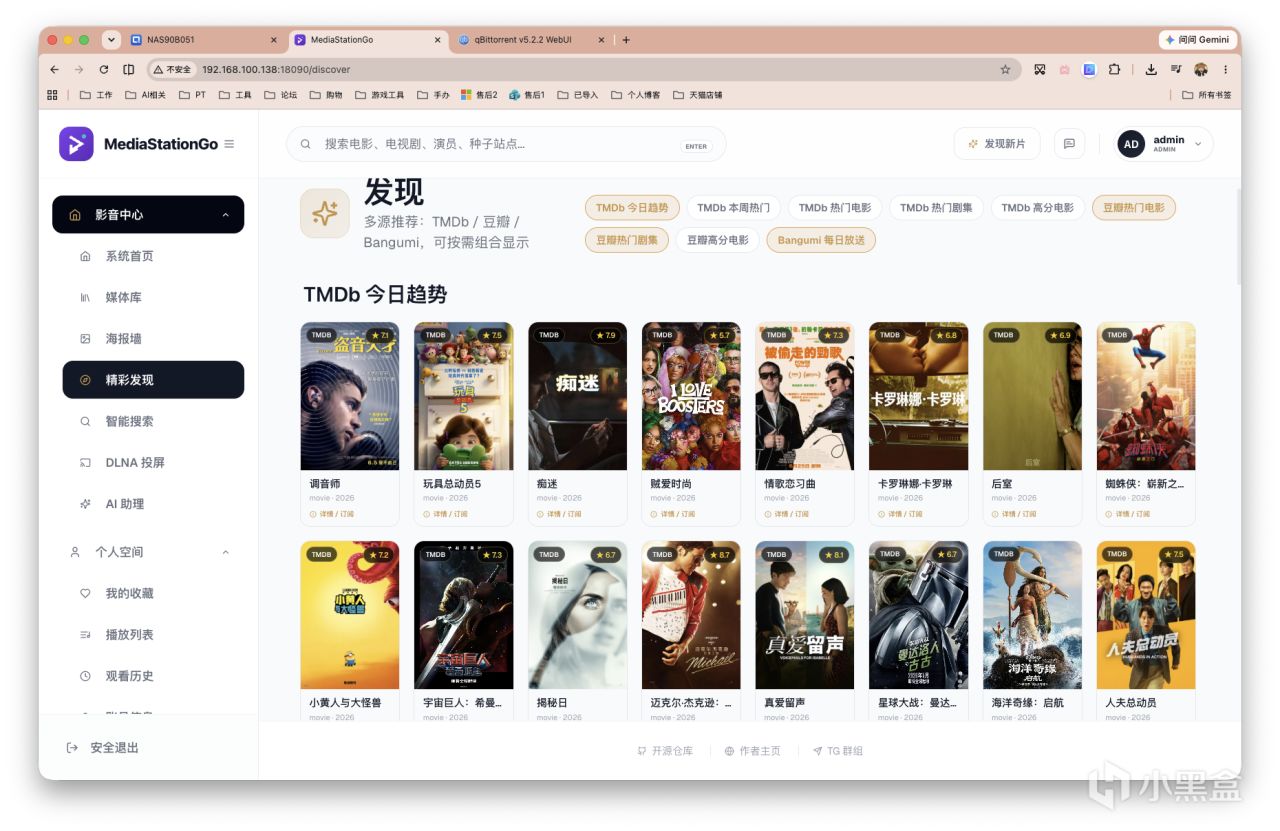
項目介紹
完整項目名:ShukeBta/MediaStationGo,可於GitHub搜索。
MediaStationGo 是一個自託管媒體管理系統,面向 NAS、小主機、家庭影音和多用戶共享場景。它把媒體庫、刮削、下載整理、訂閱、網盤播放、Emby 協議兼容、用戶權限和 Bot 通知放在一個後臺裏,目標是讓用戶只維護一套服務,就能給網頁端、手機端、電視端和第三方播放器使用,無需部署Emby服務端。
項目特點
媒體庫管理:電影、電視劇、動漫、綜藝、音樂和自定義媒體庫統一管理。
Emby 協議兼容:Infuse、VidHub、SenPlayer、Fileball 等客戶端可按 Emby/Jellyfin 方式添加服務器。
本地 + 網盤:支持本地硬盤、下載目錄、OpenList、CloudDrive2、WebDAV、STRMURL 和 302 反代播放。
訂閱下載入庫:連接 qBittorrent 後支持搜索、訂閱、下載完成整理、刮削和入庫通知。
多用戶與權限:管理員/普通用戶、有效期、成人內容開關、設備管理、註冊碼和 TGBot 綁定。
三擋部署:按規模選擇 PostgreSQL、Redis、OpenSearch,低配 NAS 到大庫檢索都能覆蓋。
部署流程
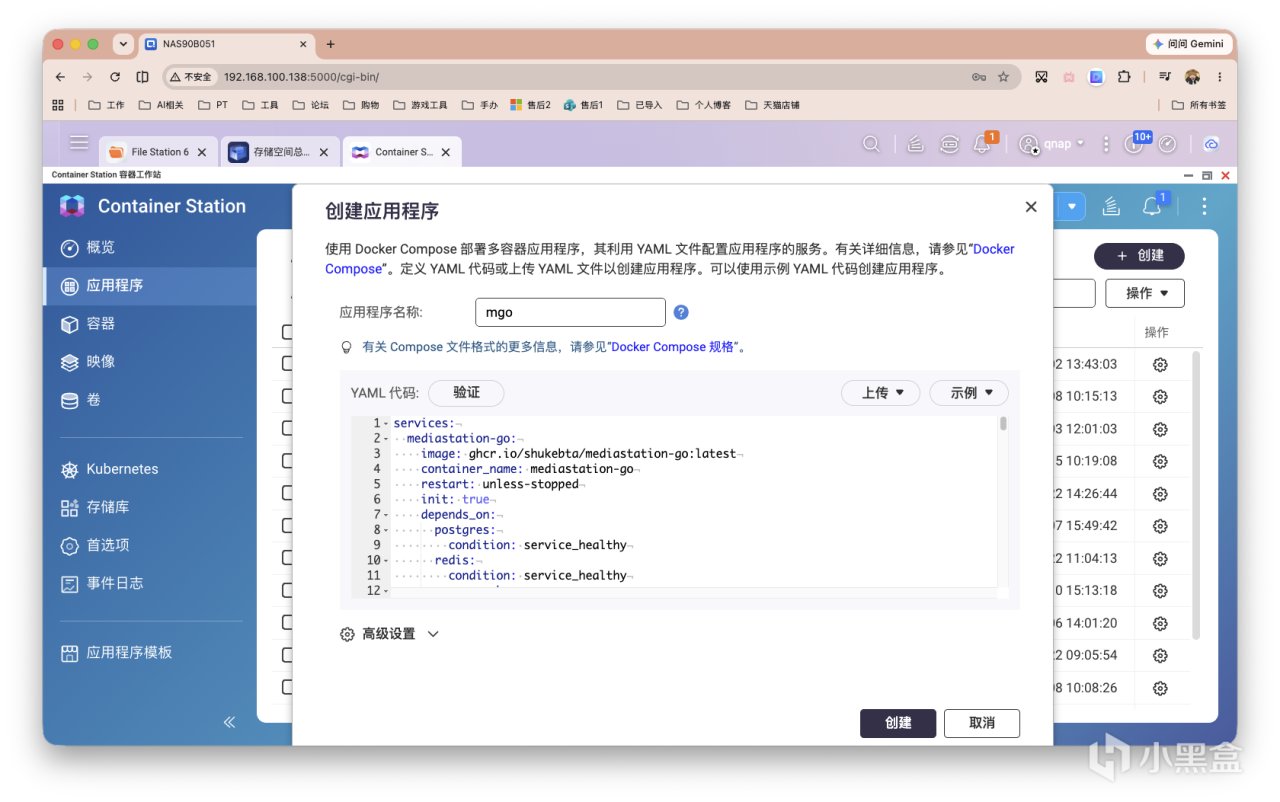
以威聯通NAS爲例,通過Docker Compose的方式進行部署。
需要注意的是,本文介紹的是完整部署方式,也就是下圖所示的第三檔。如果你對於設備性能不自信,可選擇第一檔的默認推薦部署方式,資源佔用最低且適合絕大多數NAS。
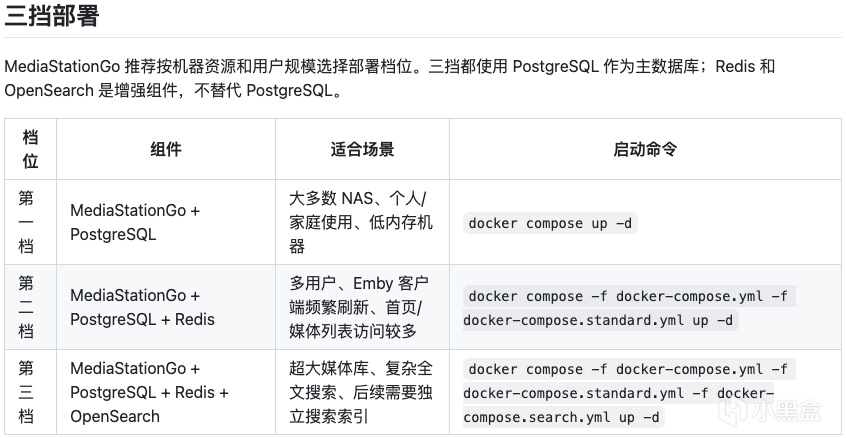
部署代碼的話實在是老長了,iNDTf3swex9a,懂的朋友自取,不然就去項目頁面自己看吧
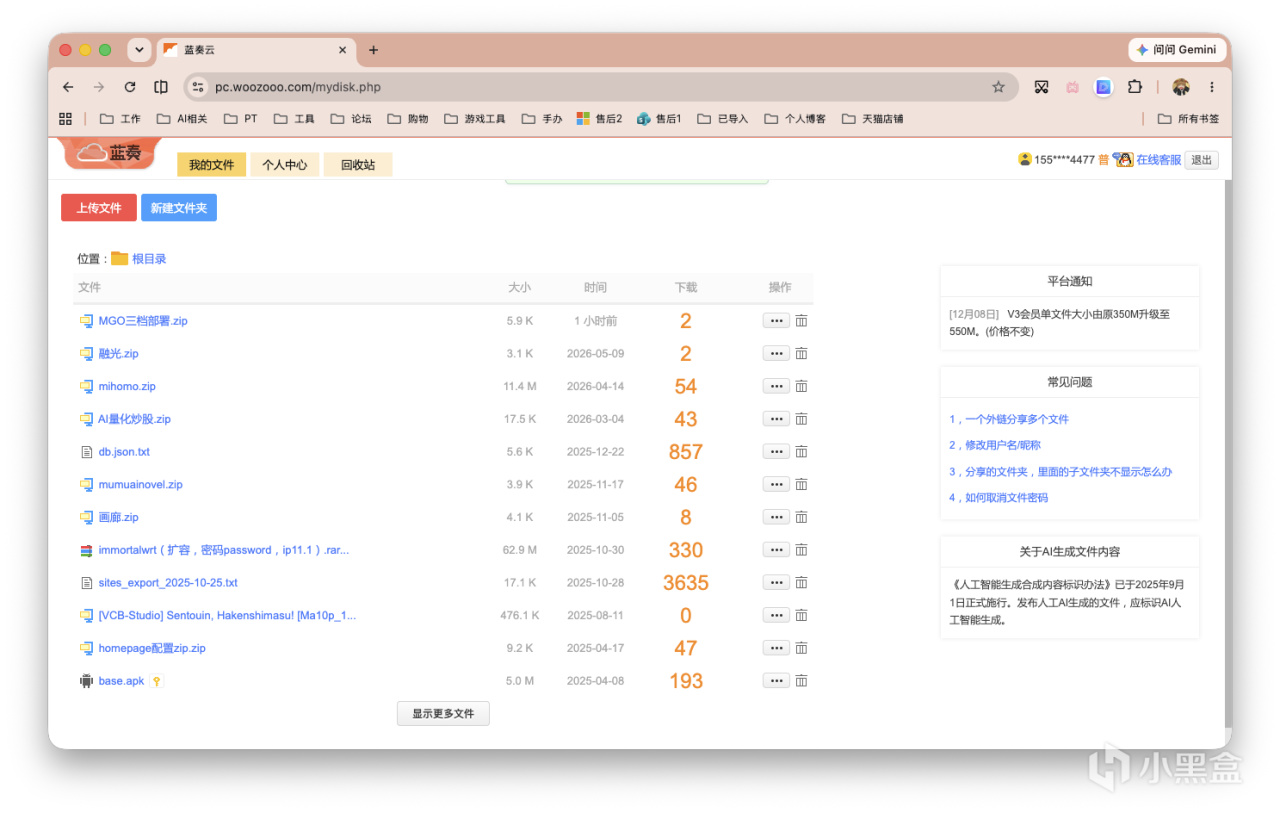
打開威聯通的Container Station創建新的應用程序。
部署完畢後,你在該應用下,會得到如圖4個容器。
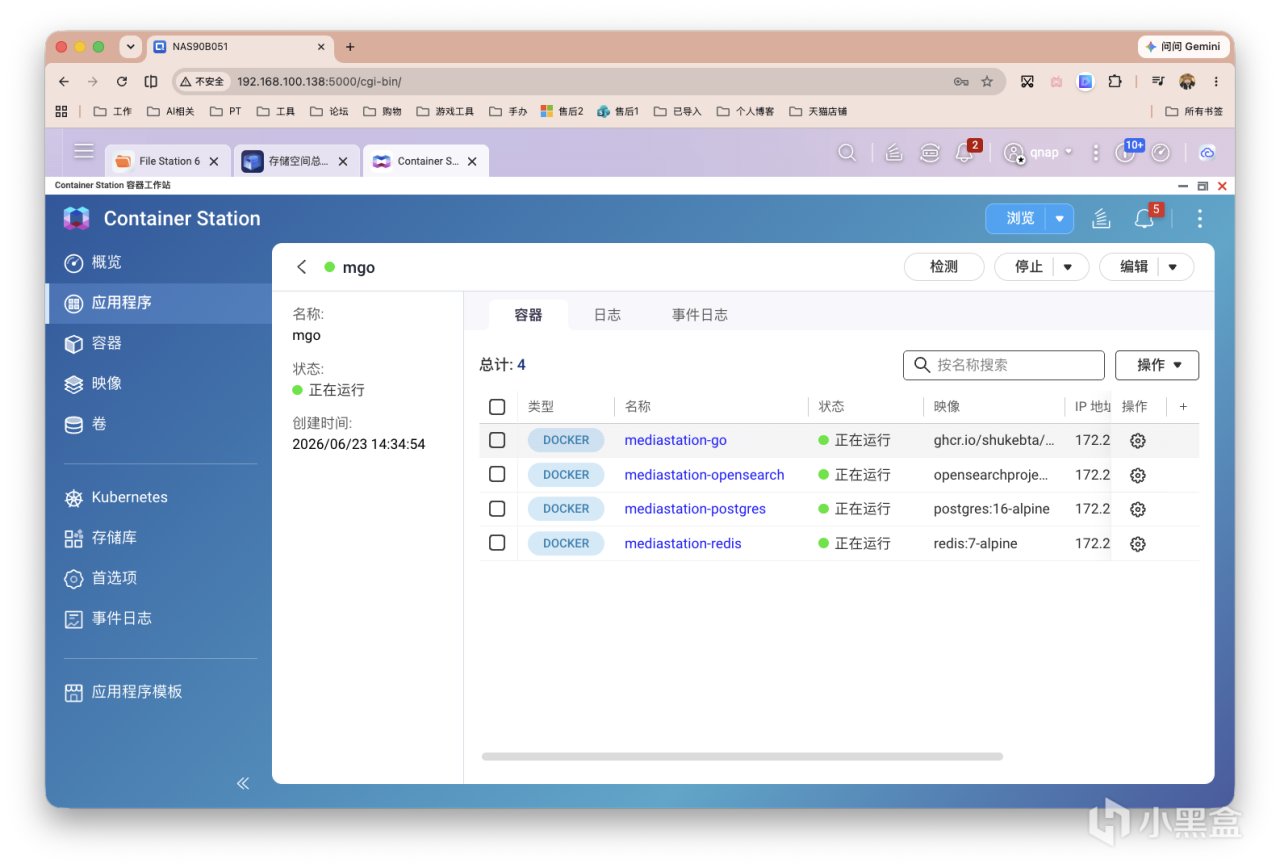
配置一覽
在瀏覽器界面輸入NAS_IP:10080即可訪問服務,默認賬戶/密碼:admin/admin123。
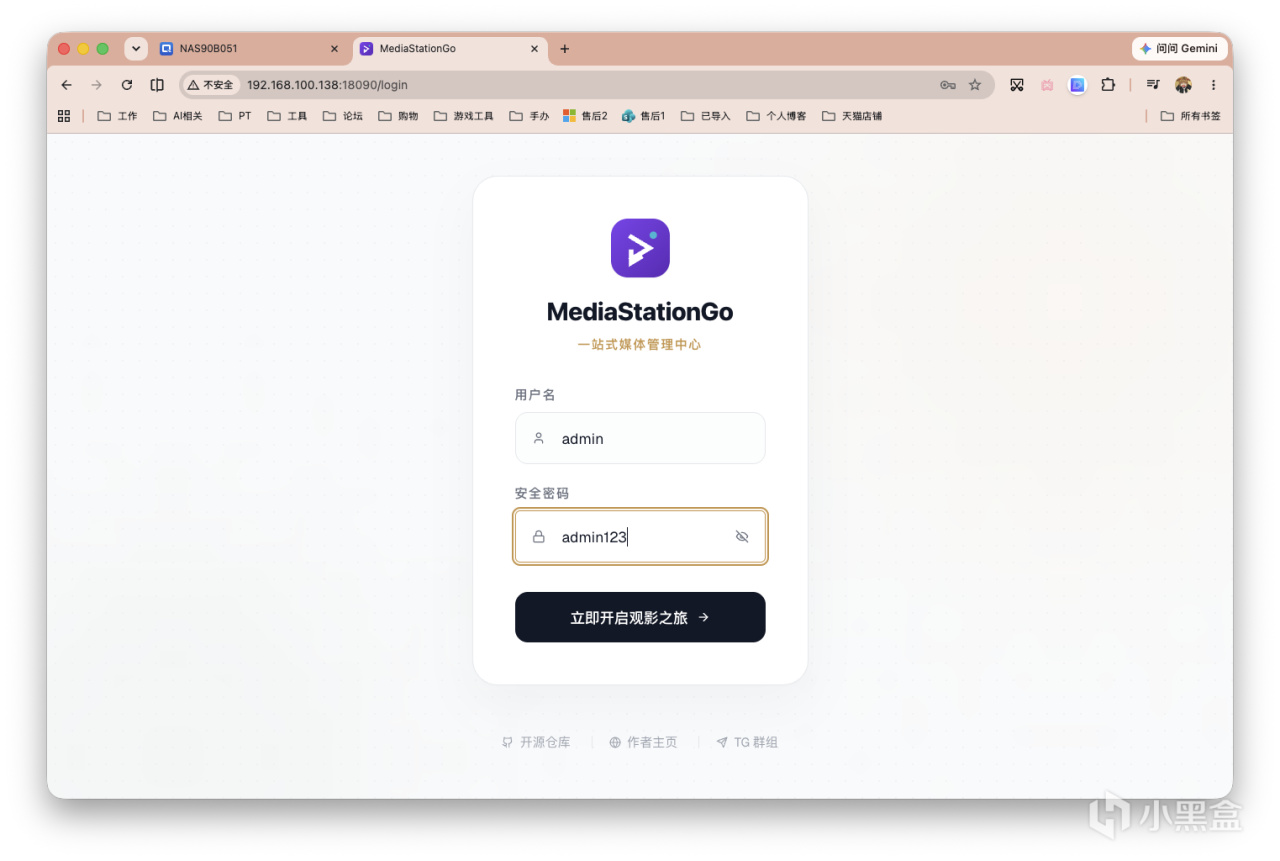
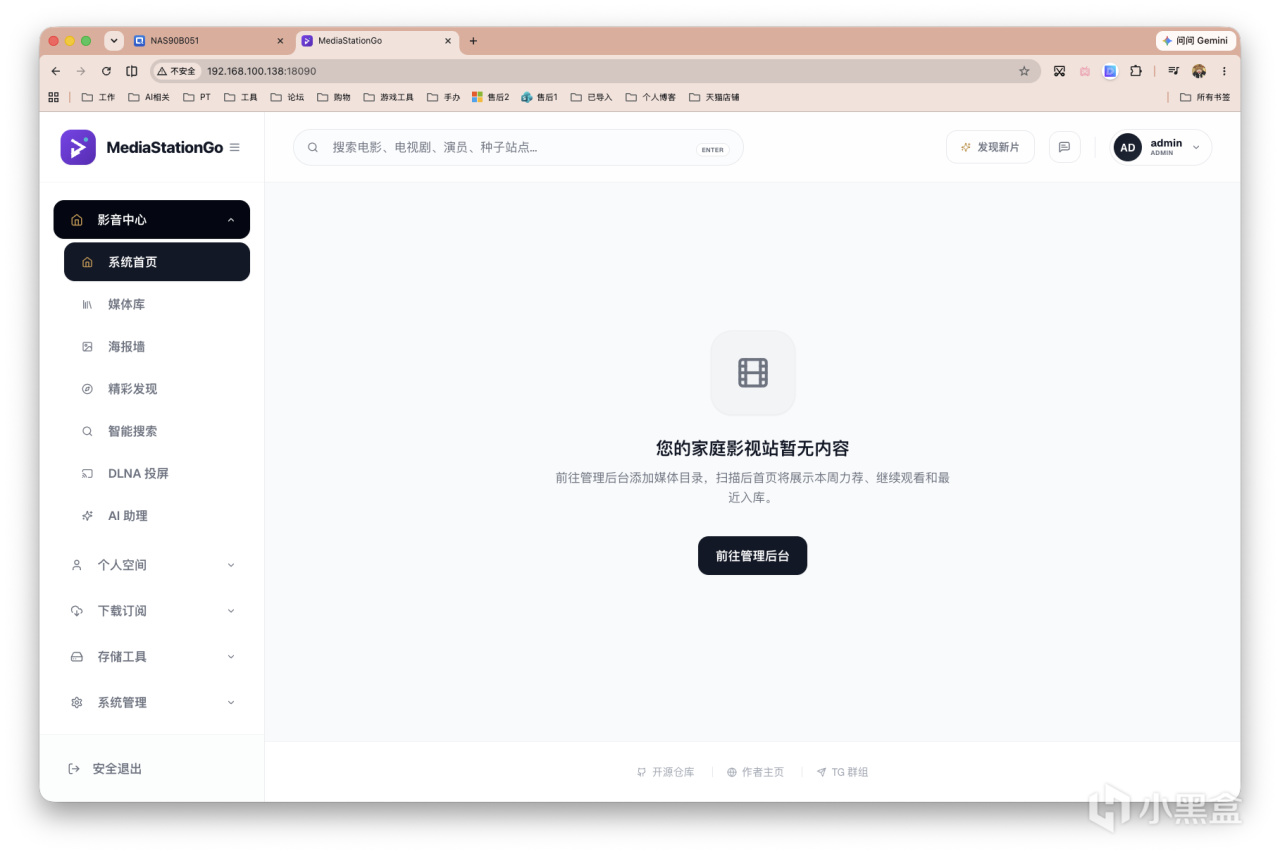
因爲這臺機器啥也沒有,所以界面爲空,可以直接點擊「前往管理後臺」。
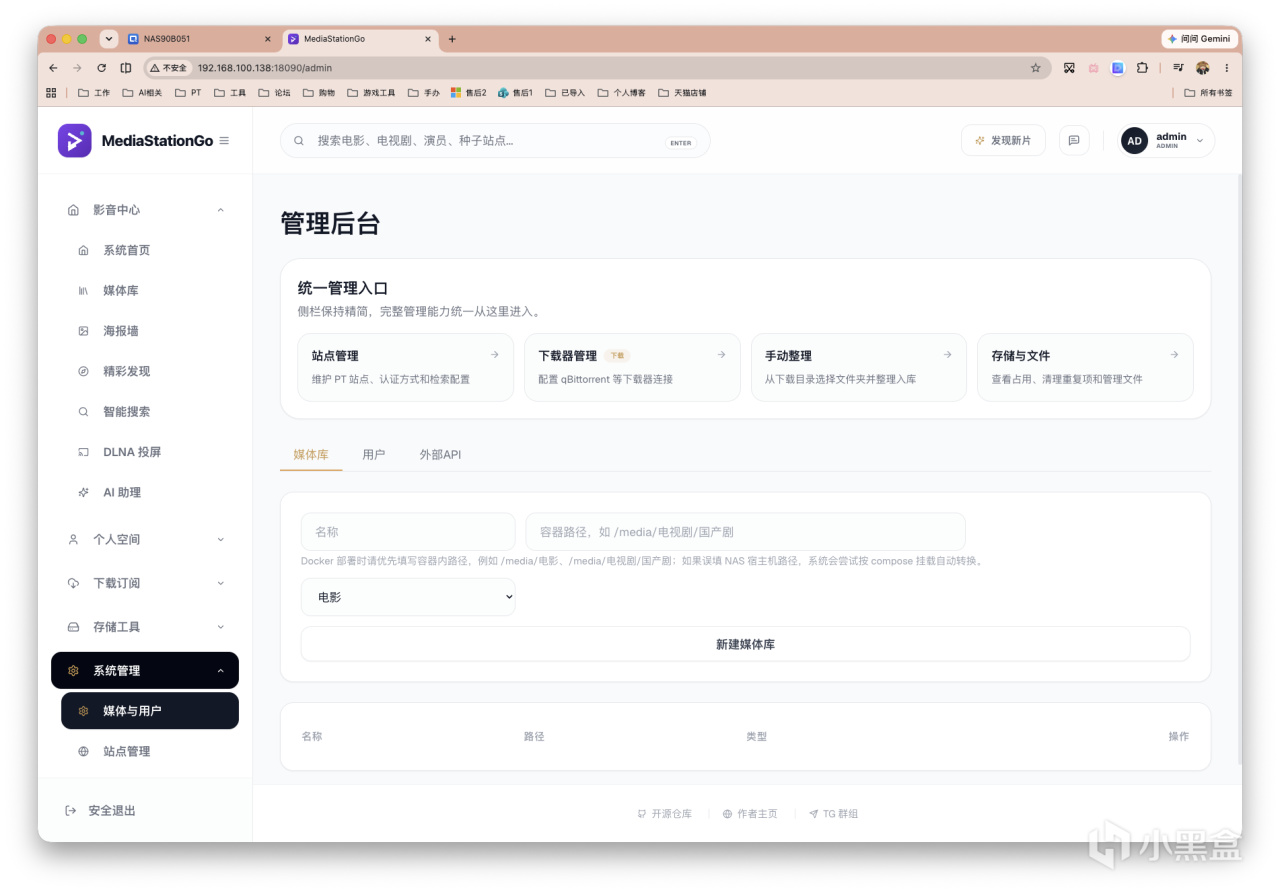
如下圖,我的個人習慣一般是先配置下載器,點擊「下載器管理」。
點擊右上角「添加下載器」。
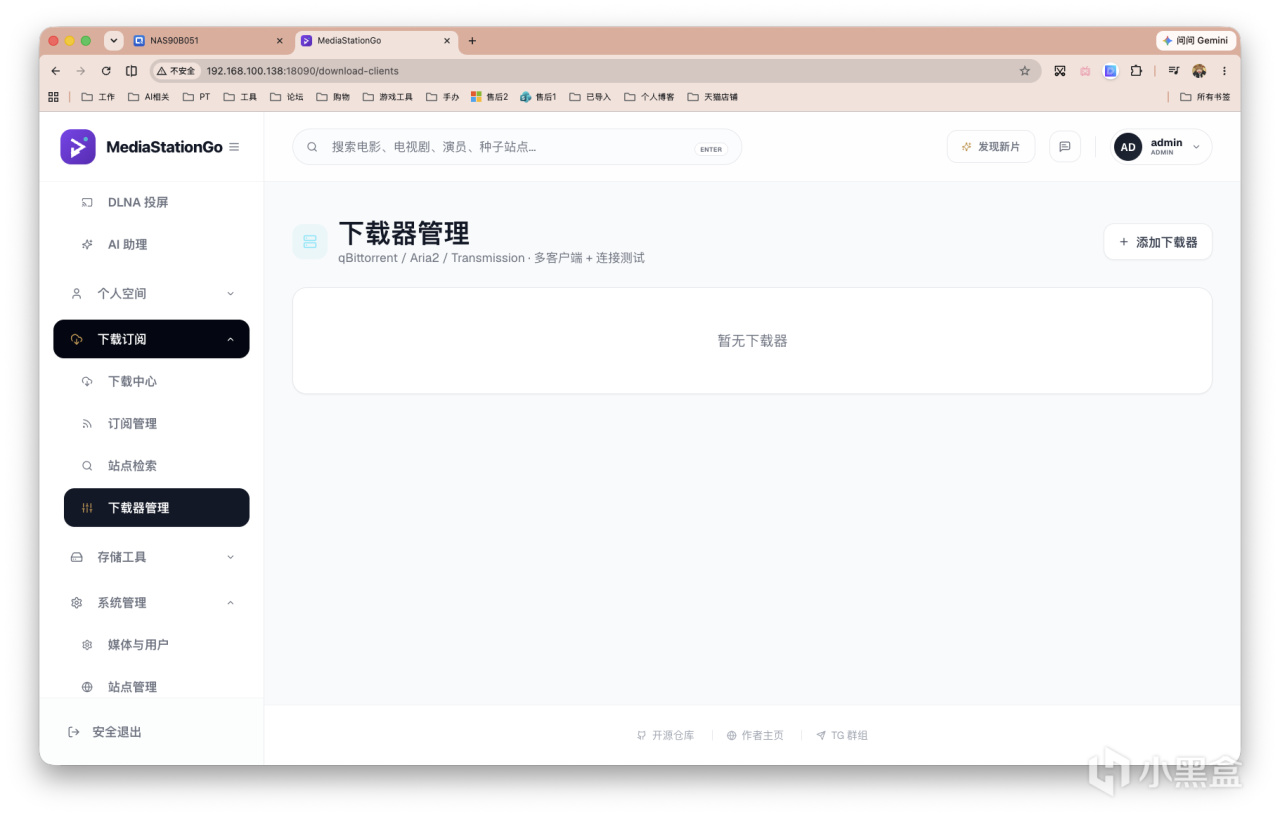
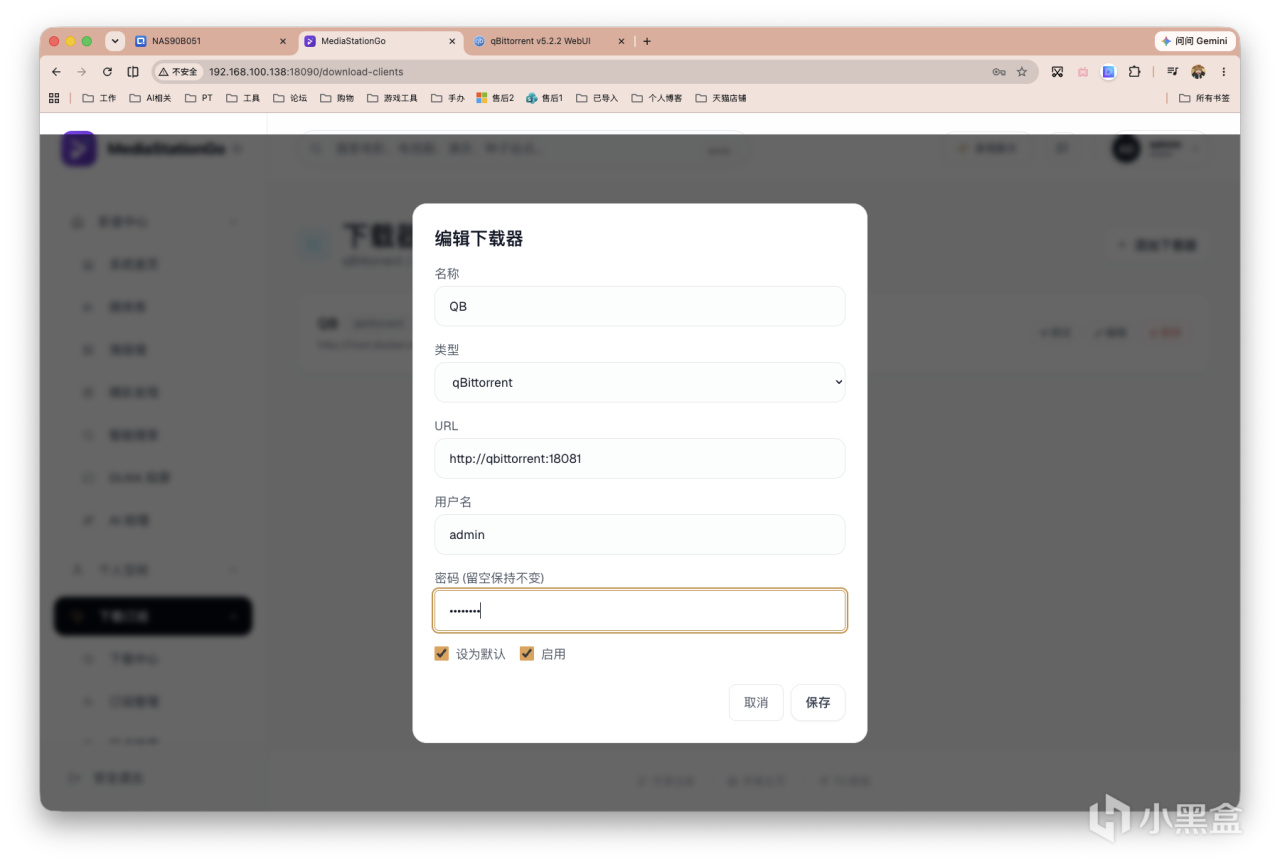
命名隨意。類型按需求選擇,我個人喜歡用QB。URL這個部分要注意,其他平臺我不是太清楚,威聯通如果不是像上面那樣多個容器統一部署到一個應用內,網絡一般是不能互通的。因此要更新你的QB部署代碼,讓QB加入MGO網絡,在原本的yml中加入部分內容。假設MGO的網絡爲mediastation_net,大概如下:
services:
qbittorrent:
······
networks:
mediastation_net:
aliases:
- qbittorrent
networks:
mediastation_net:
external: true
因此URL的內容可如下圖填寫(name:port),當然寫成QB當前的局域網訪問地址也是沒問題的。
填寫完畢後進行測試,可以右上角的看到成功標誌。
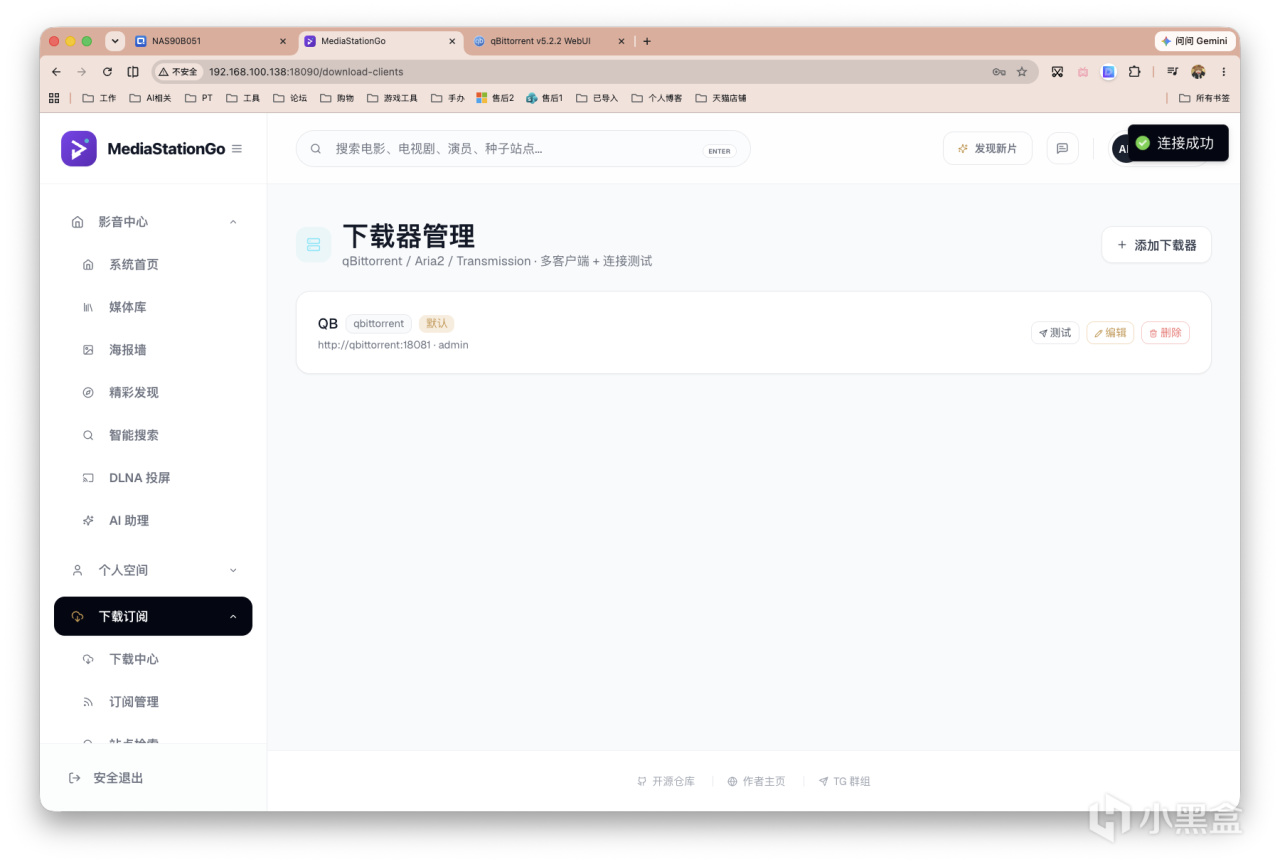
其實大部分配置項,以前玩過Nastool朋友,應該都會很熟悉。
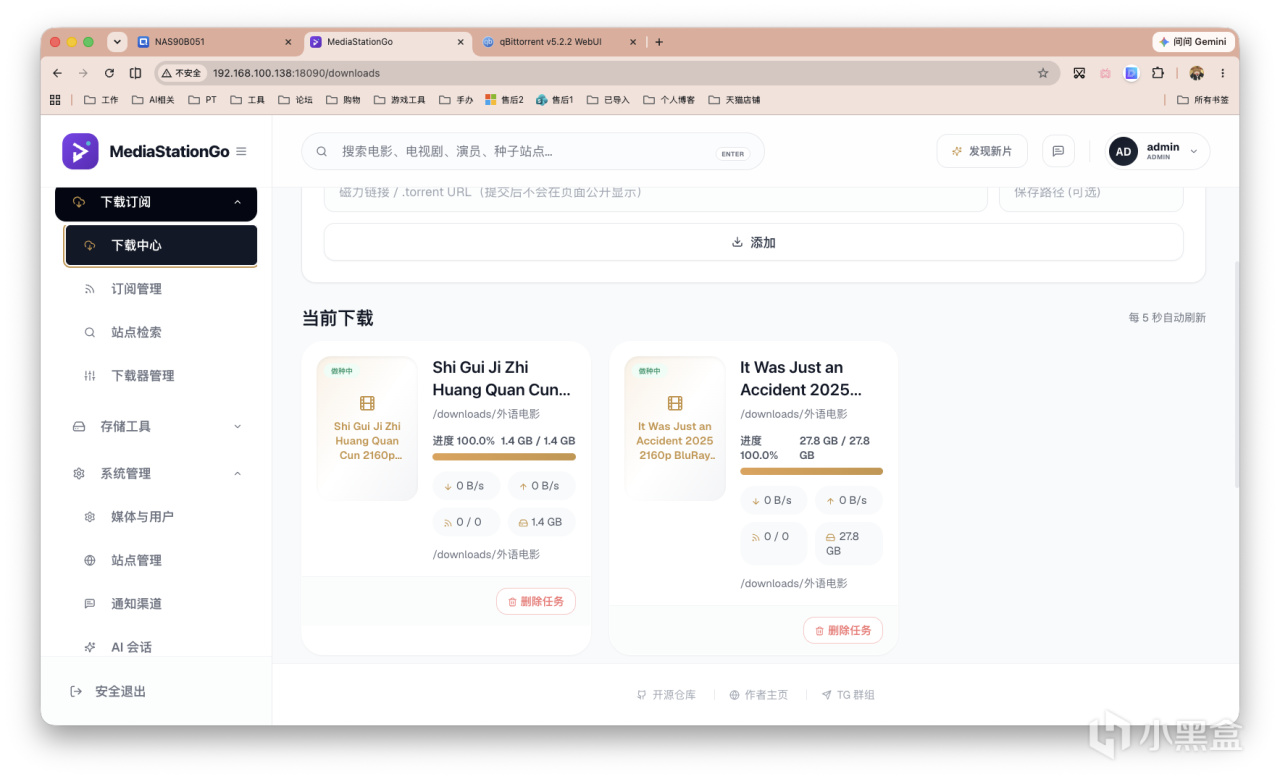
點擊下載,會自動添加種子文件到QB自動下載。如下圖也可以看到,下載目錄是/downloads/外語電影自動分類上了的。不過這個自動歸類,也是存在些許問題。
接着,我們添加媒體庫目錄。因爲文章開頭的項目特性介紹過,以及上面的演示測試,我們可以直接用QB的/downloads,所以如下圖填寫。
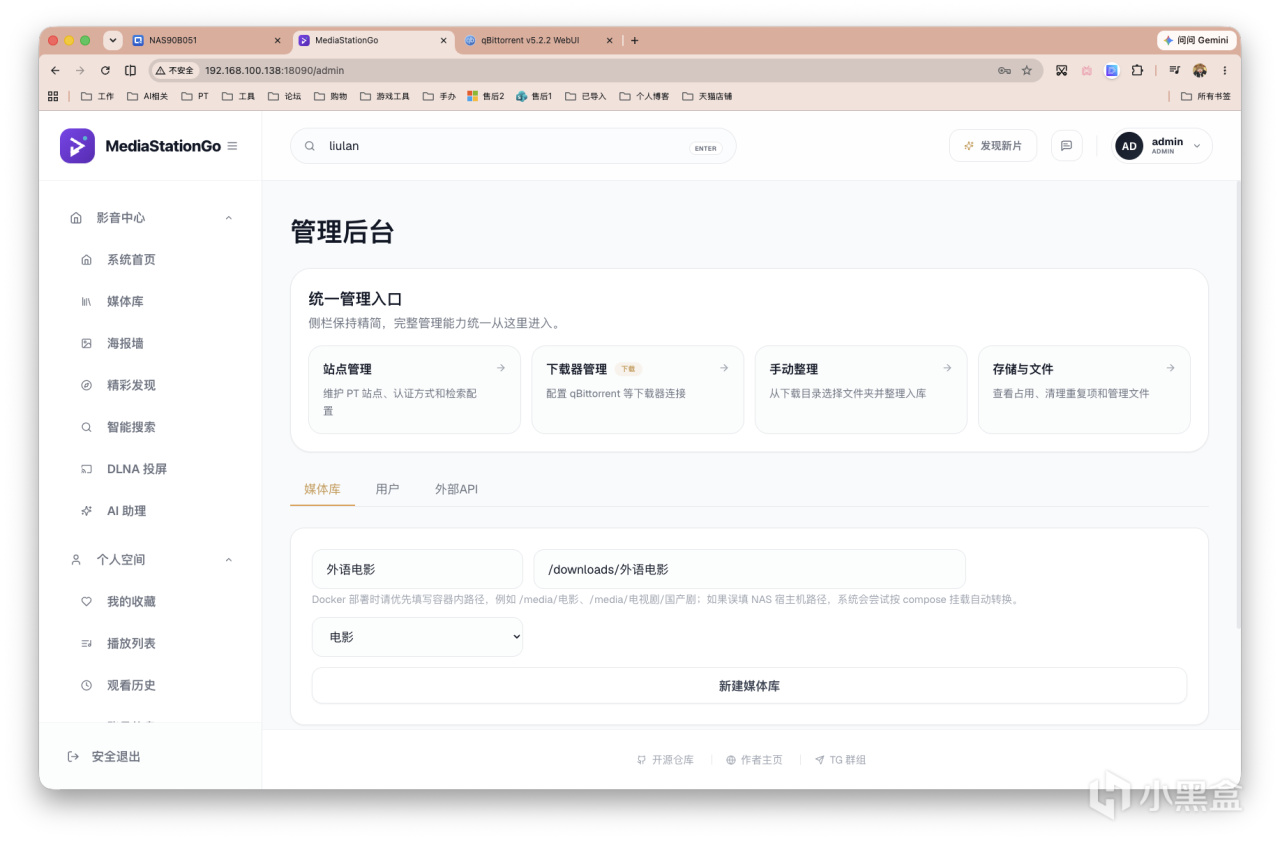
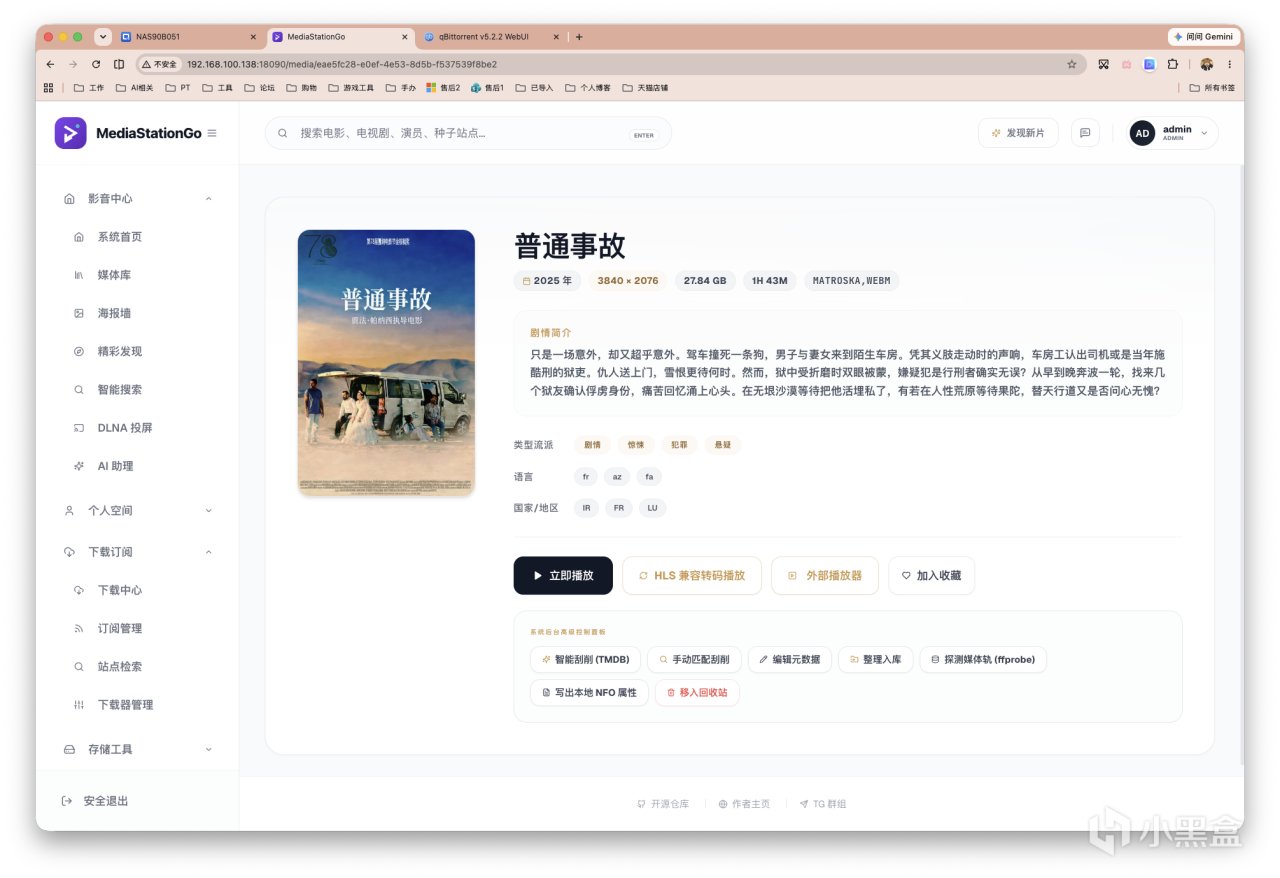
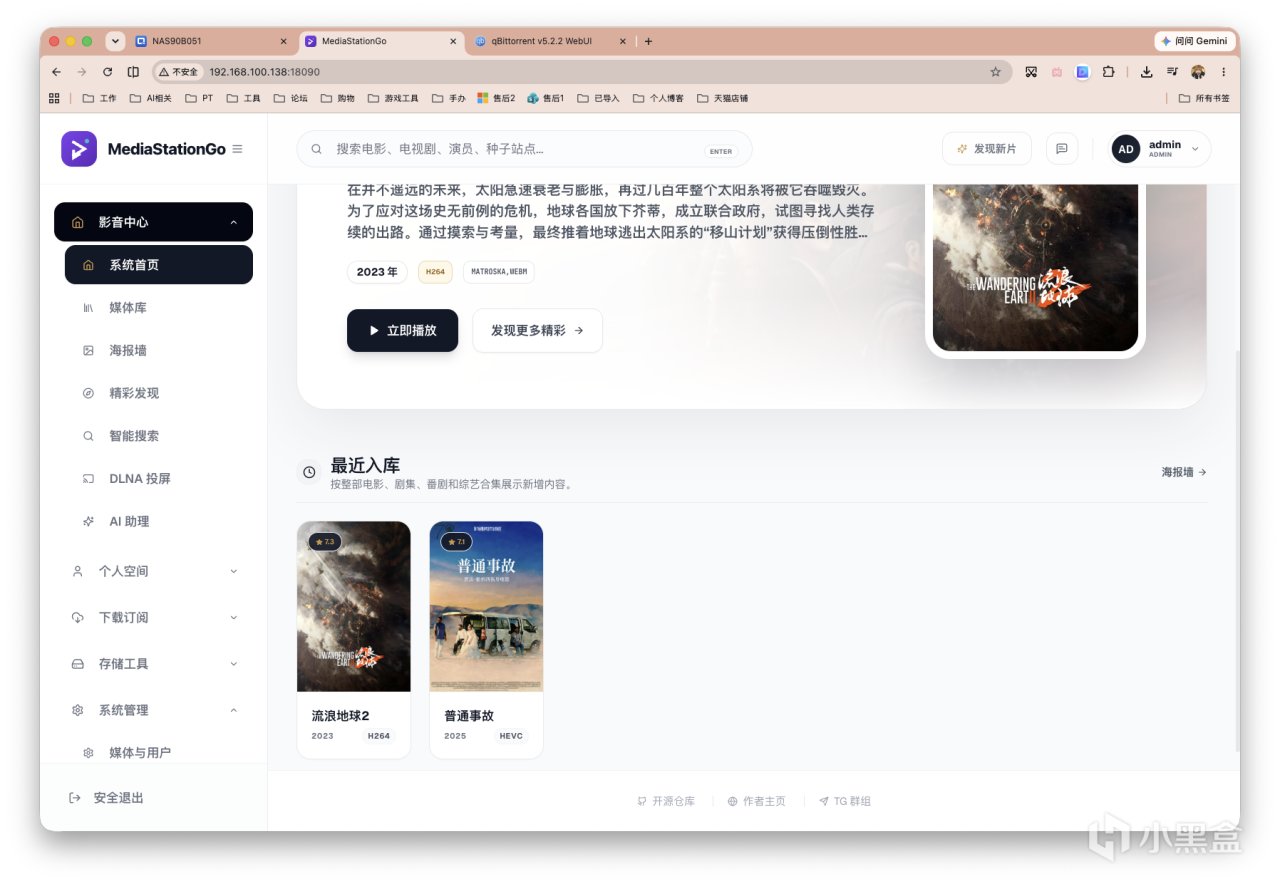
添加媒體庫後,便可掃描刮削,如果不滿意,也支持手動調整。
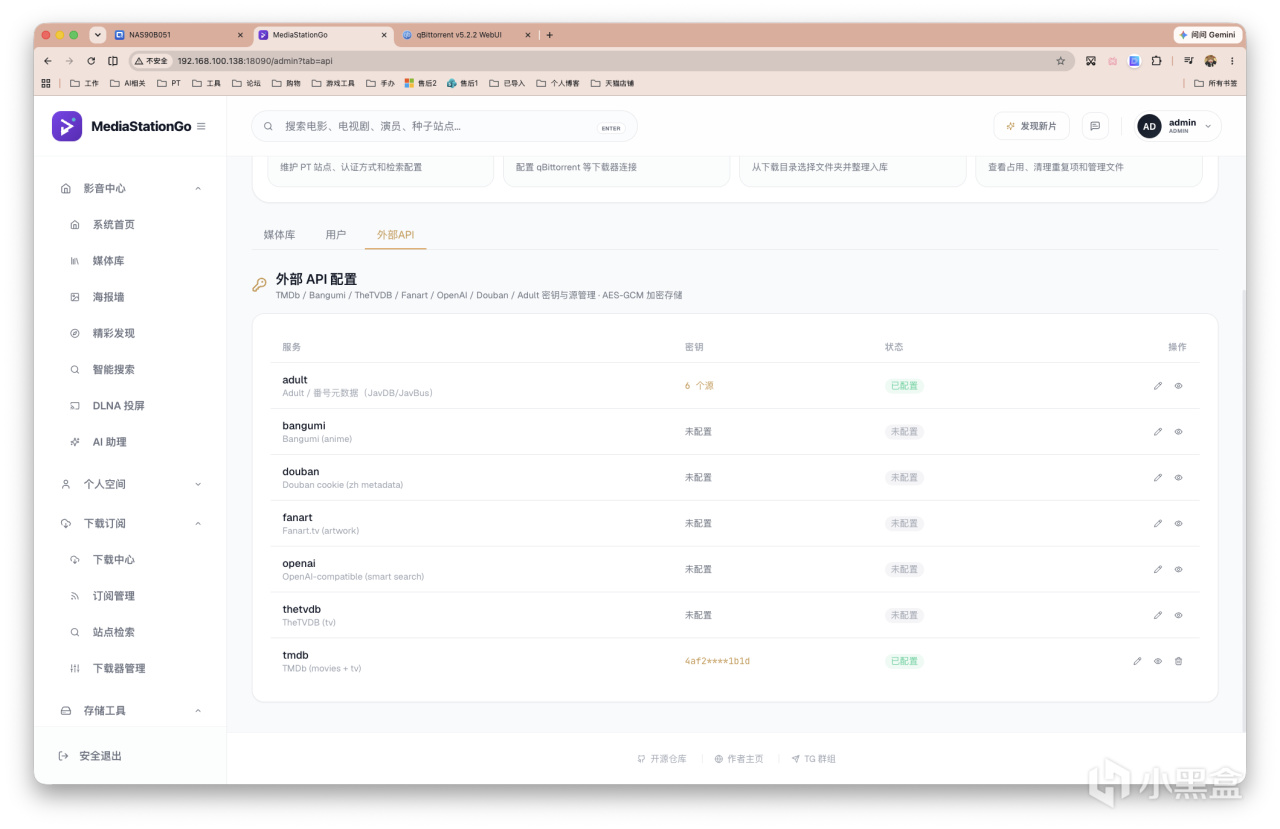
可以添加很多平臺的API,輔助刮削之類。
不過在我看來,最好的也是最經典的整理方式,還是通過硬鏈接自動整理入庫。不過這裏要注意的是,硬鏈接不支持跨共享文件夾~也就是說,你在部署時,需要調整映射文件目錄,也就是 MGO 的媒體目錄要和 QB 下載目錄放一起。大概結構如下:
# QB下載目錄
/share/Media/downloads
# 整理目錄
/share/Media/library/電影/外語電影
/share/Media/library/電影/國語電影
/share/Media/library/···
限於篇幅問題,大家可以參考前輩們過去的 NASTool 相關教程。
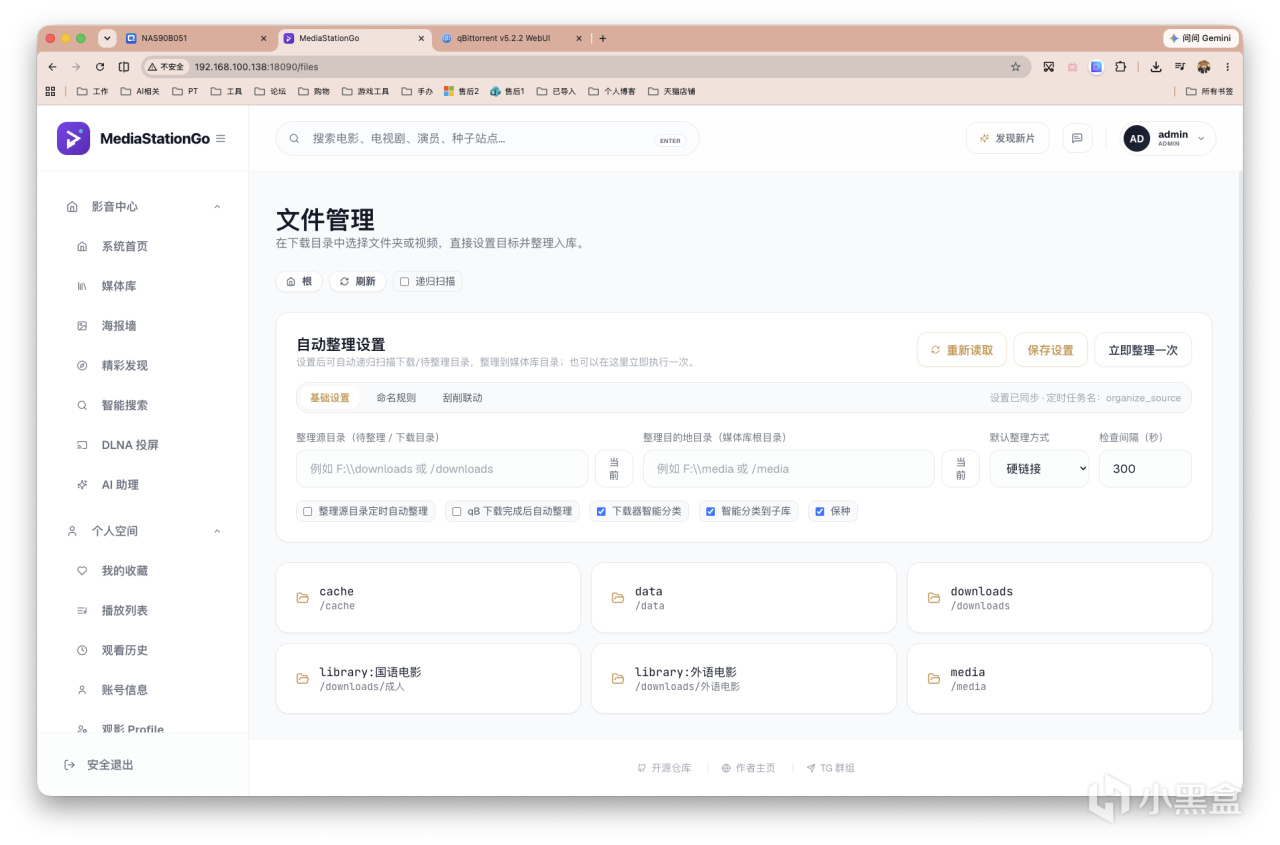
最後是網盤掛載,以及STRM支持。
個人建議自己輕易別整理,直接用大佬們分享的整理好的資源一鍵轉存。
作者推薦把網盤等掛載到 OpenList、CloudDrive2 或 Alist 後,在這裏選擇 OpenList / CloudDrive2 / Alist轉存。
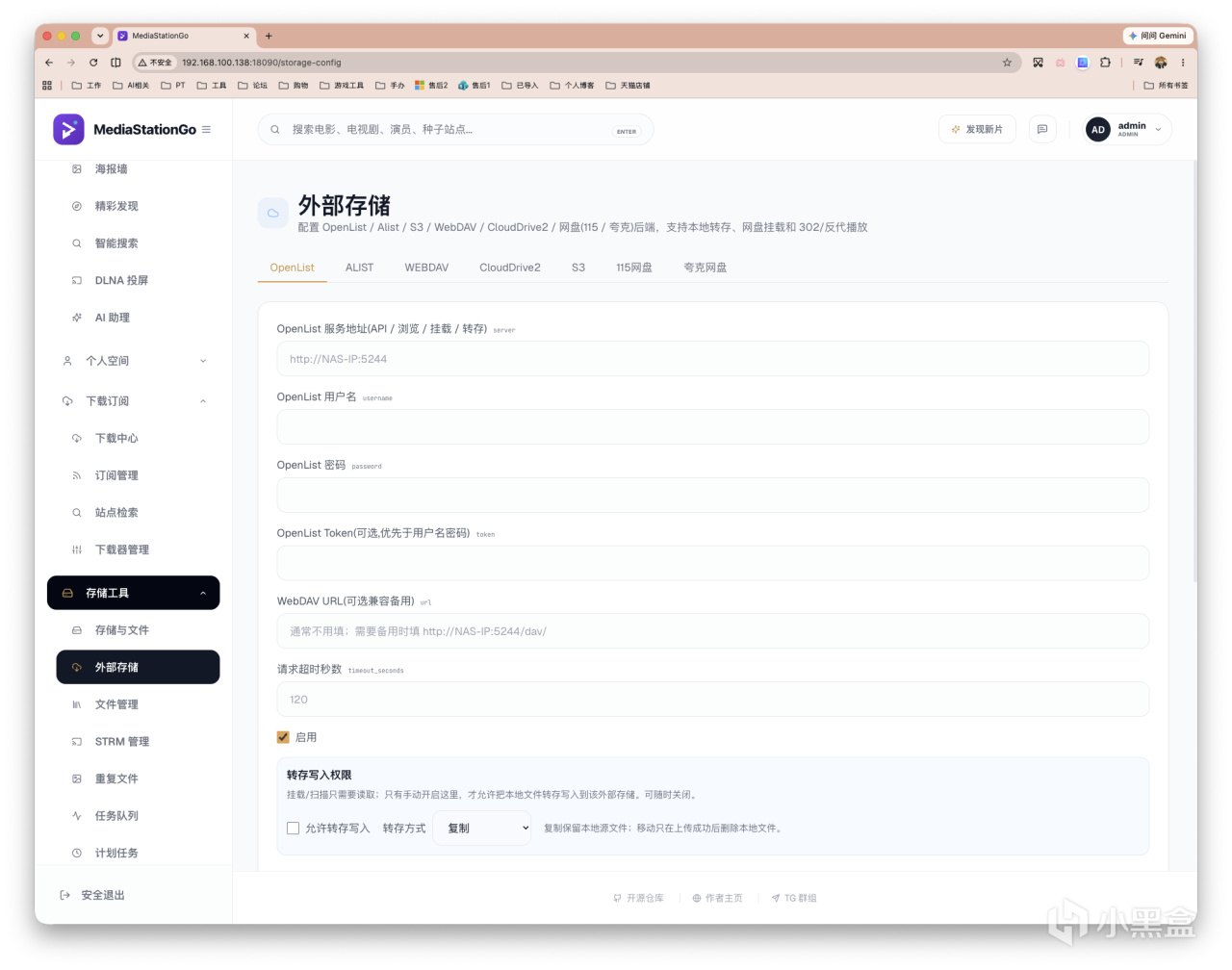
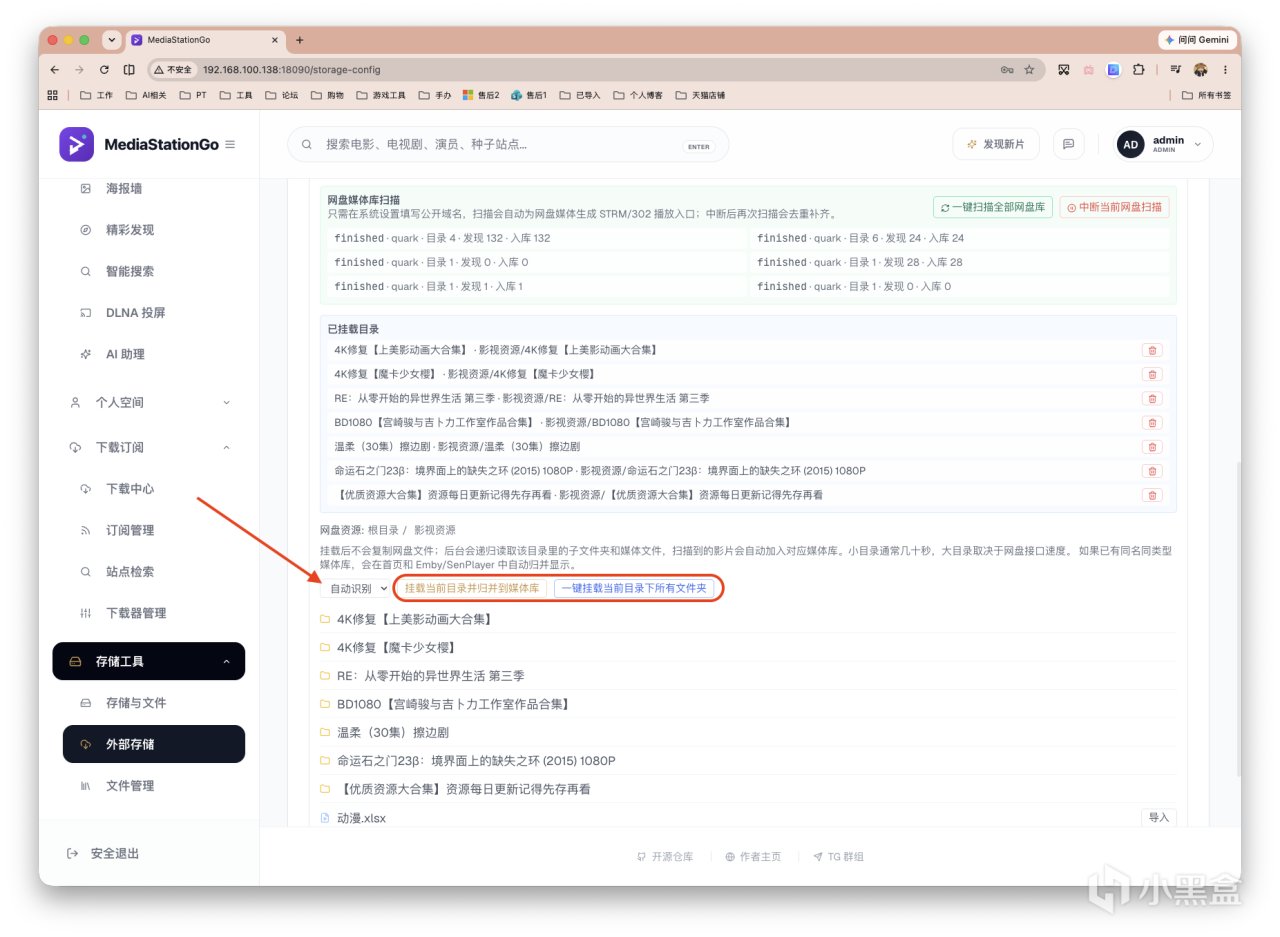
因爲我不太用網盤,所以直接掛上夸克咱們一起來看看效果。保存cookie,連通後,便會自動顯示網盤文件夾。如果你一鍵轉存別人整理好的,那幾乎不用擔心。但如果像我下圖這種,建議還是提前規範命名,分門別類、一條一套的導入,用「自動識別」、「一鍵導入」識別錯誤反而會浪費更多時間。
能刮削成功,但是海報牆這裏顯示的是上級文件夾的名字。
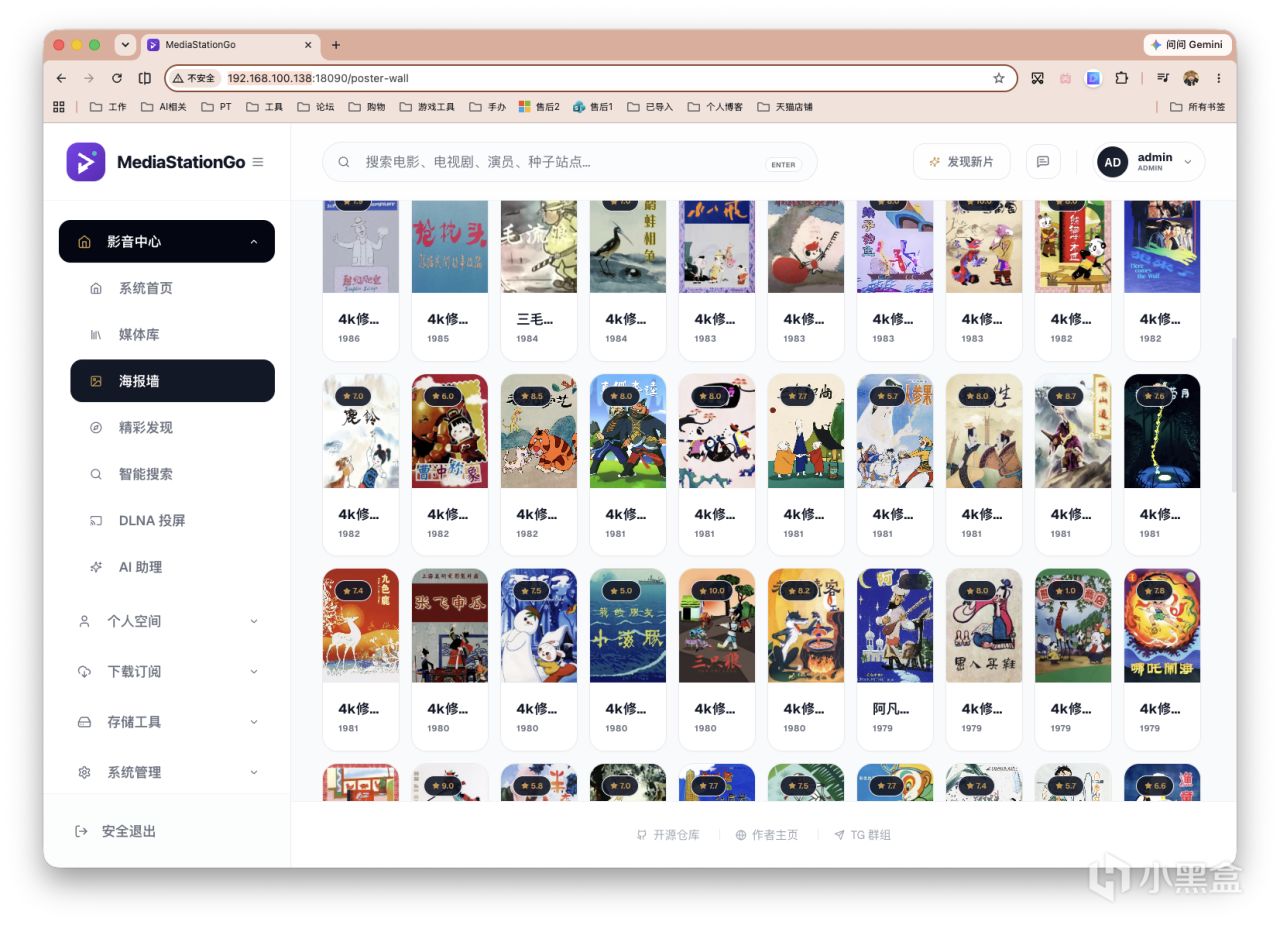
還需要微調。
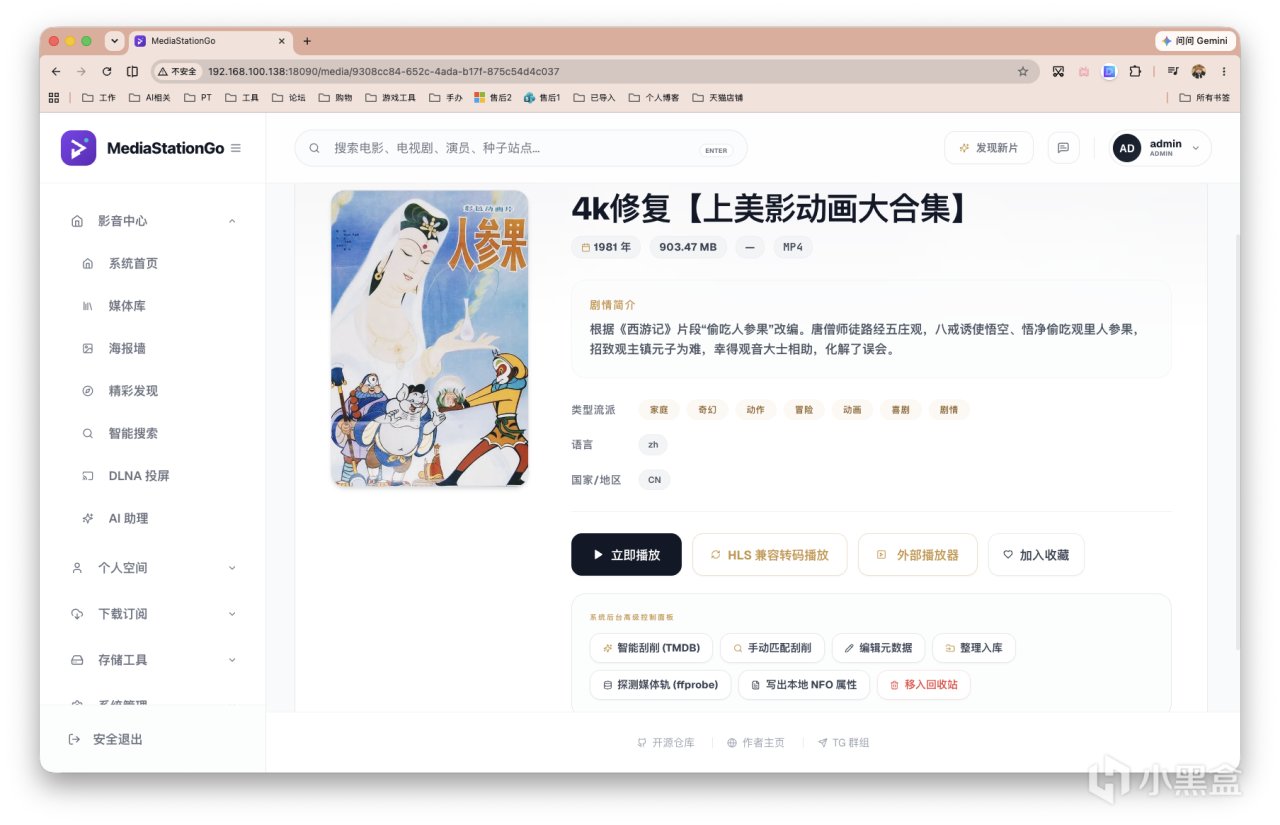
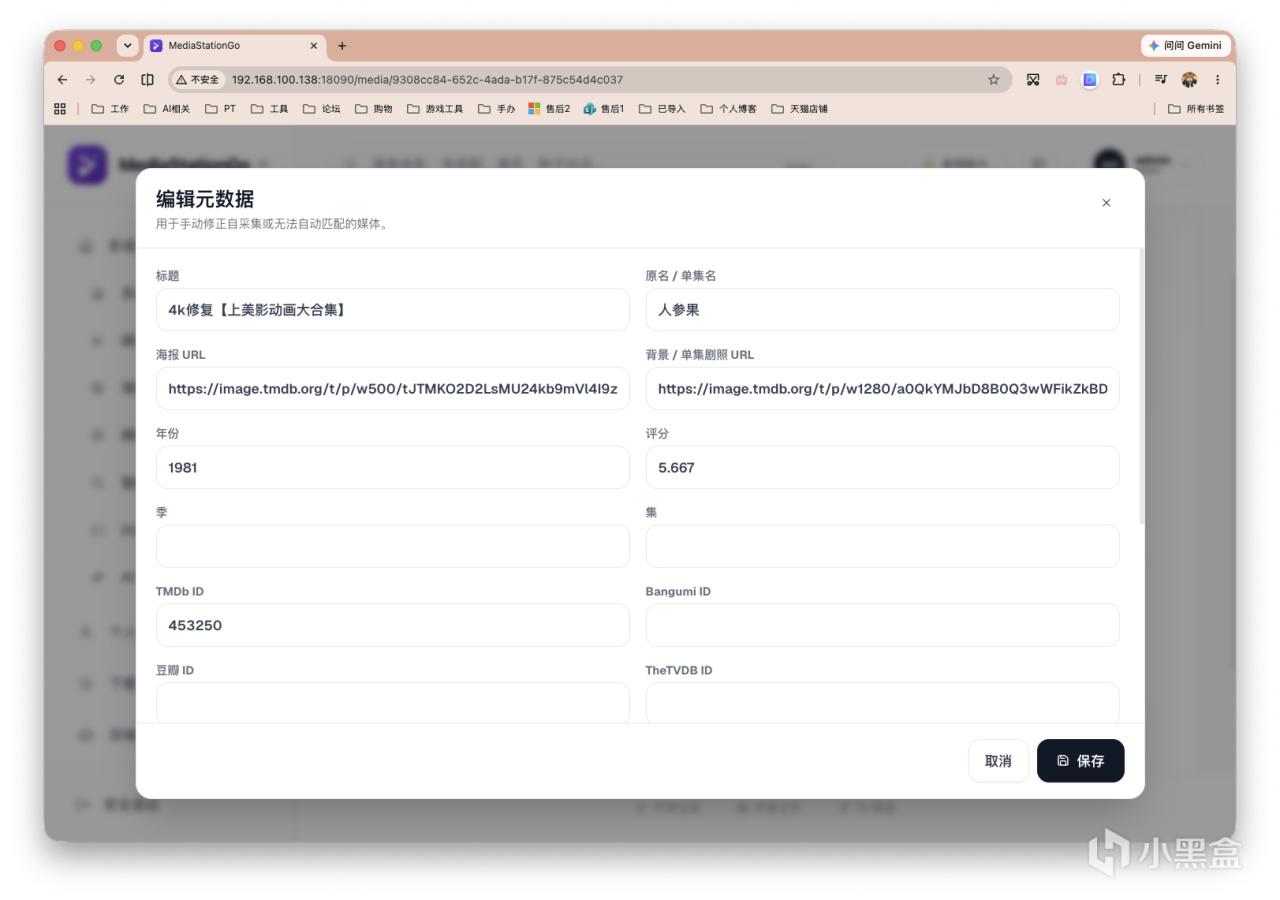
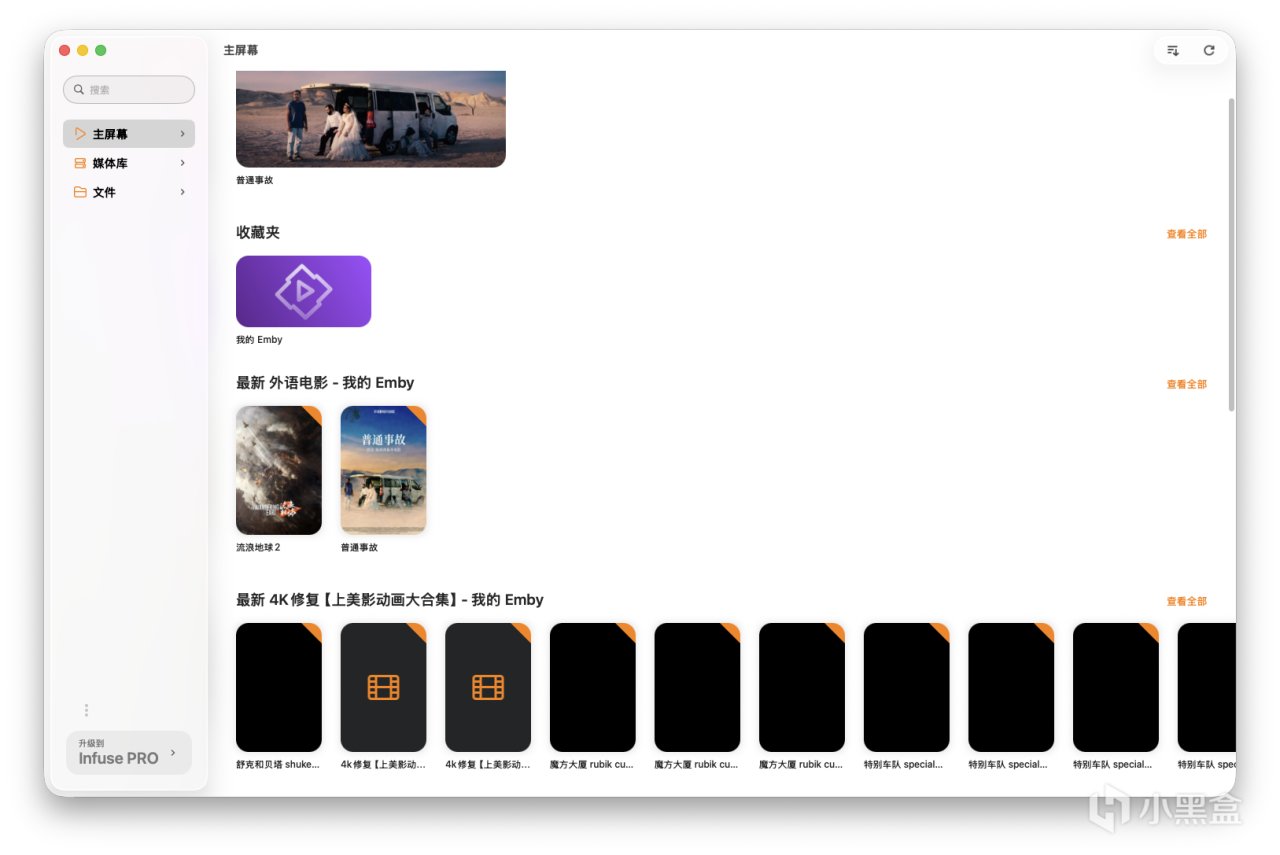
用infuse連接的話,大概率是因爲網盤速率問題,導致並不能很好顯示,本地的兩部資源就沒問題。Vidhub那邊表現倒是好不少。
最後
項目仍然是在起步階段,很多功能需要優化和完善,不過基礎使用倒也差不多了。
感謝觀看,本文完。
更多遊戲資訊請關註:電玩幫遊戲資訊專區
電玩幫圖文攻略 www.vgover.com