C盘为什么总是"红"?真相在这里
很多人以为C盘红了就是文件太多,其实真正的原因往往被忽略。Windows系统在运行中会产生大量"隐形垃圾":系统更新备份、休眠文件、临时缓存、日志文件……这些文件就像房间里的灰尘,平时看不见,但日积月累就会占满空间。
💡 核心观点:C盘红了 ≠ 你的文件太多,而是系统"代谢废物"堆积如山。清理这些废物,才是解决问题的根本。
技巧1 - 磁盘清理的隐藏大招
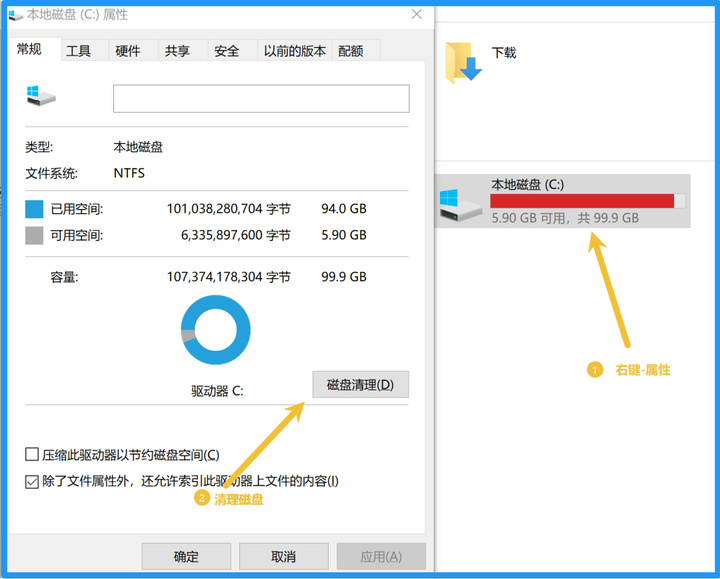
你以为磁盘清理只能删点临时文件?其实它有个隐藏功能能释放大量空间!跟着下面几步操作:
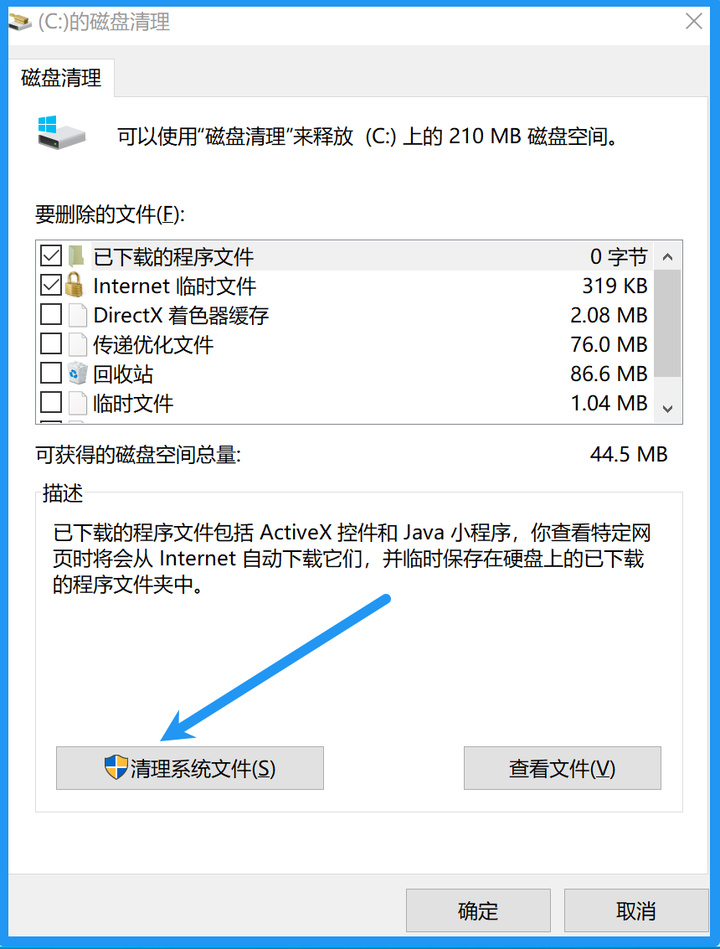
右键C盘 → 属性 → 磁盘清理
点击"清理系统文件"
重点勾选"Windows更新清理"和"Windows升级日志文件"
点击确定,轻松释放5-10G空间
技巧2 - 关闭休眠,立竿见影
休眠功能会占用与内存同等大小的磁盘空间(比如16G内存就占16G空间)。对于台式机用户来说,这个功能基本用不上。
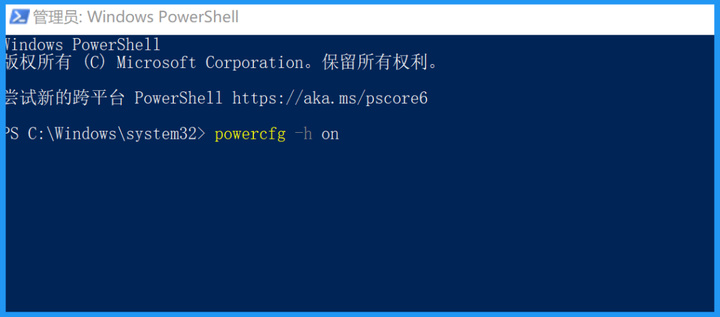
操作步骤:①同时按下Win+X,选择【WindowsPowerShell管理员】这个选项
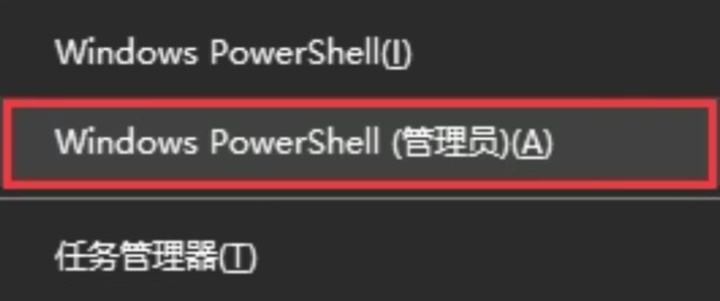
②以管理员身份运行命令提示符,输入 powercfg -h off 回车即可。
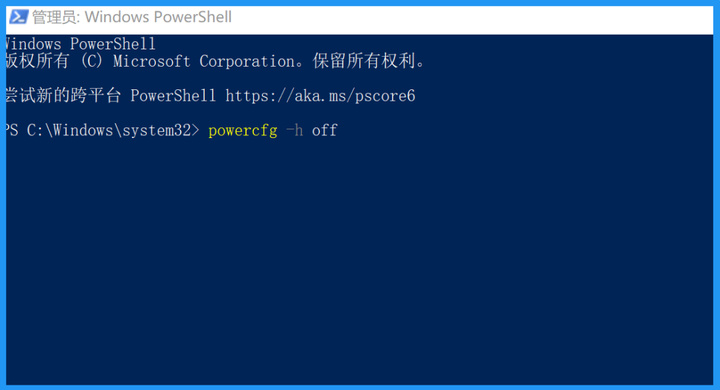
如果想恢复的话,输入 powercfg -h on 回车即可。
⚠ 重要提醒:关闭休眠后,电脑将无法使用"休眠"模式,但"睡眠"模式不受影响。笔记本用户如果经常合盖就走,建议保留此功能。
技巧3 - 转移微信/QQ聊天记录
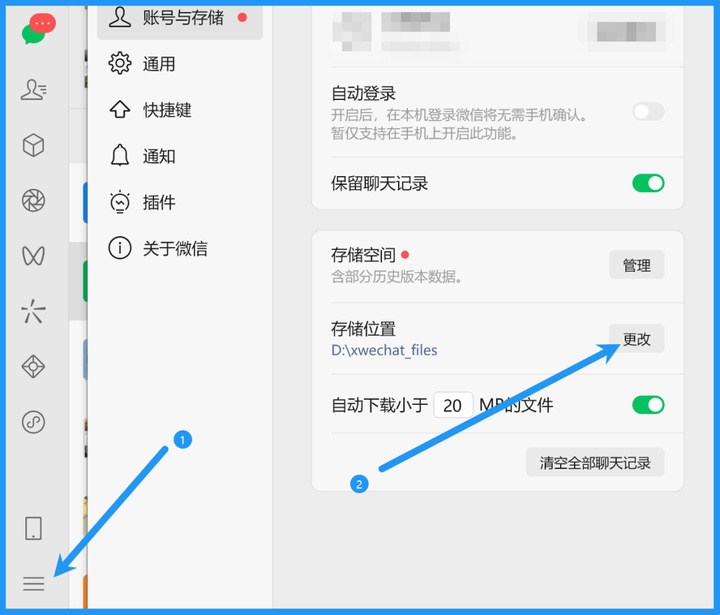
微信和QQ的聊天记录、文件、图片是C盘的"隐形杀手"。一个用了几年的微信,聊天记录可能占用几十G空间!赶紧检查一下:
微信:设置 → 文件管理 → 更改默认存储位置到D盘
QQ:设置 → 文件管理 → 自定义个人文件夹到D盘
技巧4 - 清理Windows.old文件夹
每次系统升级后,旧系统文件会被保留在Windows.old文件夹中,方便你回滚。但这个文件夹通常占用10-20G空间!
清理方法:磁盘清理 → 清理系统文件 → 勾选"以前的Windows安装"
技巧5 - 关闭系统还原点
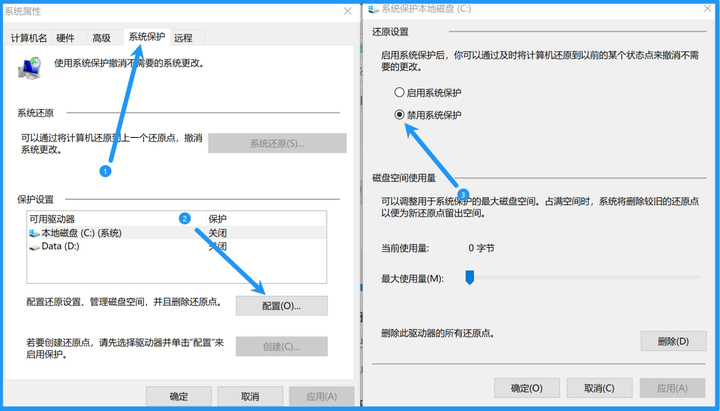
系统还原点会占用大量空间,如果你有备份习惯,可以关闭它来释放空间。
操作:右键"此电脑" → 属性 → 系统保护 → 配置 → 禁用系统保护
技巧6 - 存储感知
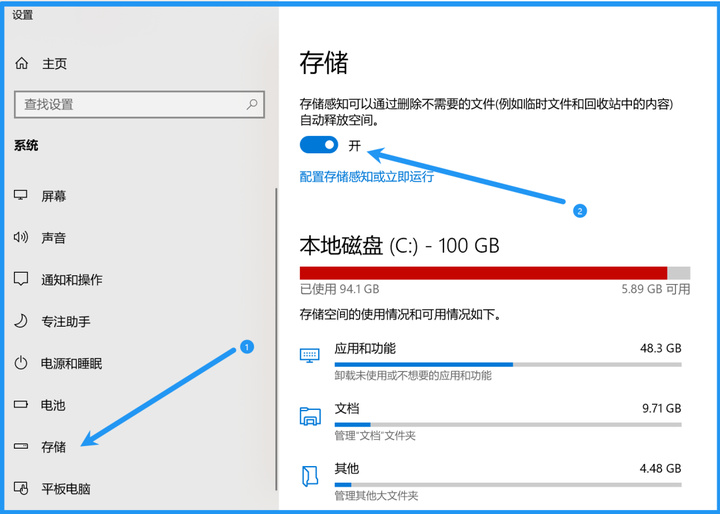
总是清理C盘感觉太麻烦,打开存储感知这个功能,让系统定期自动清理,就不用总是担心再变红啦~
在【系统设置】中找到【存储】开启【存储感知】
技巧7(工具篇) - 终极方案:给C盘扩容
如果以上方法都试过了,C盘还是红,说明分区确实太小了。这时候有两个选择:
使用磁盘管理工具,从D盘"借"空间给C盘(或者辅助清理)
1、SpaceSniffer【PC端】
这是一款磁盘空间分析软件,它采用块状树平铺的方式,一眼就能了解磁盘被什么占了。
这个软件不到1MB,下载后解压完成,就可以使用了,点击需要分析的磁盘就会给你以块状的方式显示出来。
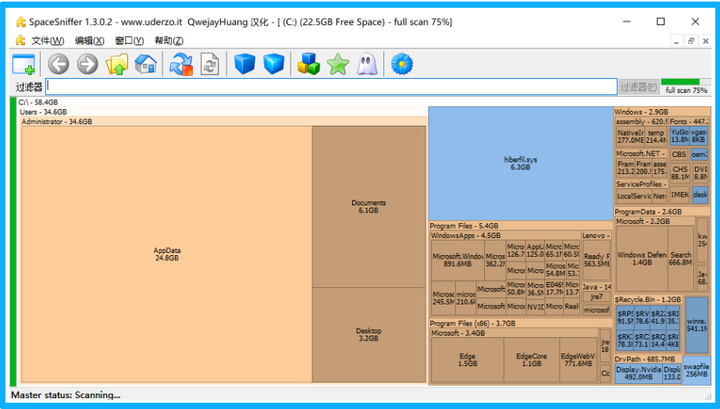
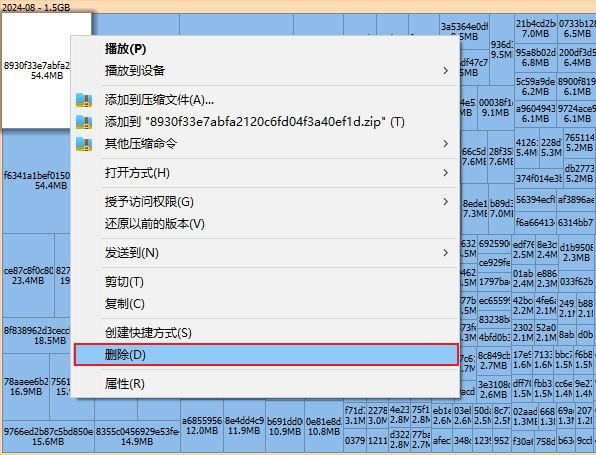
遇到没有用的文件,直接鼠标右键进行删除,相比于传统的查找删除,这个可以就要精准且便捷多了。
2、C盘搬家绿化版【PC端】
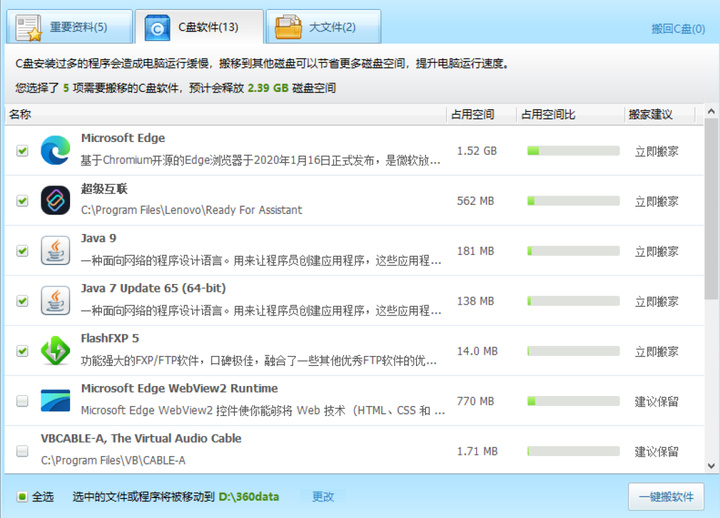
很多人C盘满的快的原因是因为有时候顺手安装应用的时候,安装到C盘,久而久之就...
那么可以直接给他搬到其他磁盘,这个软件就可以直接识别到C盘里安装的所有程序。
选中后就可以批量搬到C盘,非常方便。
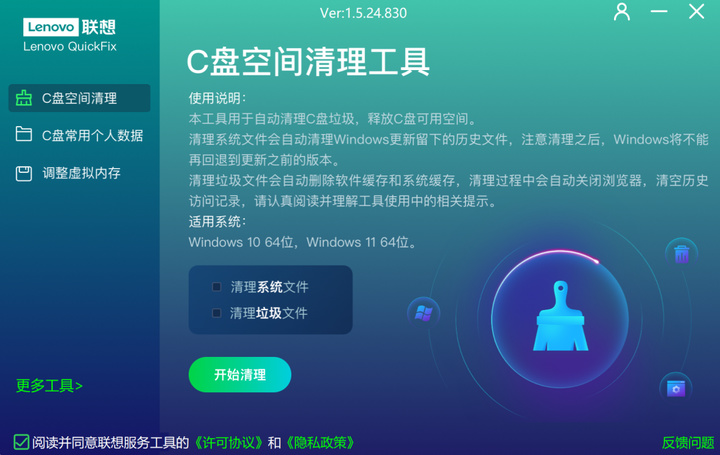
3、C盘清理工具【PC端】
这是大厂出的C盘清理工具,功能也是非常的强大,但是比较深度清理,所以遇到不大确定的文件就不要去清理了。
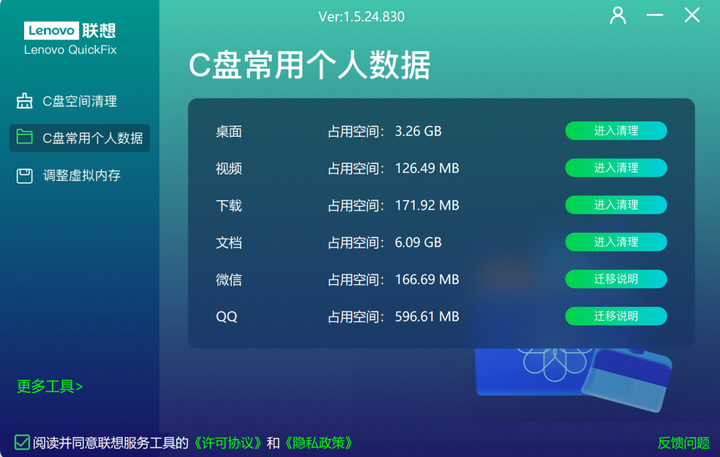
对于个人常用数据,就可以去清理一下。
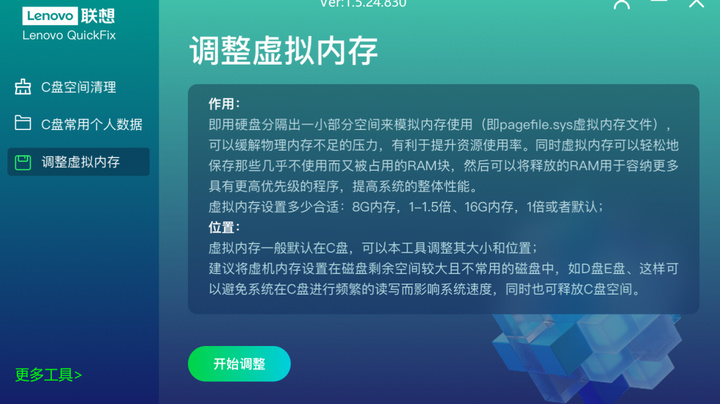
还能调整虚拟内存,这个大家可以去百度了解一下。
C盘红了不用怕,按照这6个技巧一步步操作,你的电脑至少还能再战3年!如果试过之后还有问题,欢迎在评论区留言,我会一一解答。
下载链接:https://pan.quark.cn/s/de1aa3e99dc6
觉得有用的话,别忘了点赞+在看+转发,帮助更多朋友解决C盘烦恼!😊
更多游戏资讯请关注:电玩帮游戏资讯专区
电玩帮图文攻略 www.vgover.com