C盤爲什麼總是"紅"?真相在這裏
很多人以爲C盤紅了就是文件太多,其實真正的原因往往被忽略。Windows系統在運行中會產生大量"隱形垃圾":系統更新備份、休眠文件、臨時緩存、日誌文件……這些文件就像房間裏的灰塵,平時看不見,但日積月累就會佔滿空間。
💡 核心觀點:C盤紅了 ≠ 你的文件太多,而是系統"代謝廢物"堆積如山。清理這些廢物,纔是解決問題的根本。
技巧1 - 磁盤清理的隱藏大招
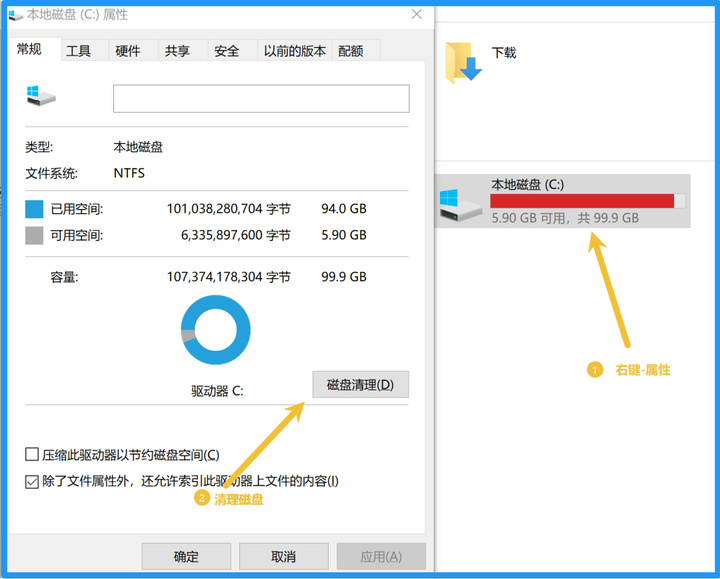
你以爲磁盤清理只能刪點臨時文件?其實它有個隱藏功能能釋放大量空間!跟着下面幾步操作:
右鍵C盤 → 屬性 → 磁盤清理
點擊"清理系統文件"
重點勾選"Windows更新清理"和"Windows升級日誌文件"
點擊確定,輕鬆釋放5-10G空間
技巧2 - 關閉休眠,立竿見影
休眠功能會佔用與內存同等大小的磁盤空間(比如16G內存就佔16G空間)。對於臺式機用戶來說,這個功能基本用不上。
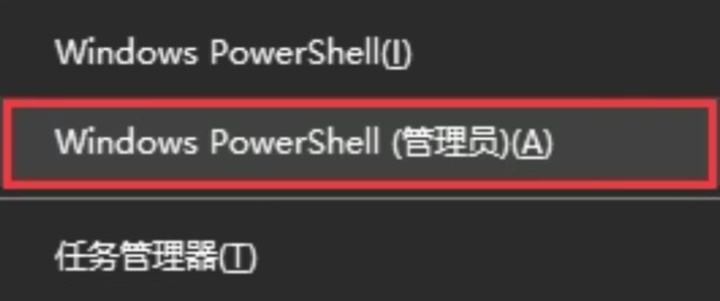
操作步驟:①同時按下Win+X,選擇【WindowsPowerShell管理員】這個選項
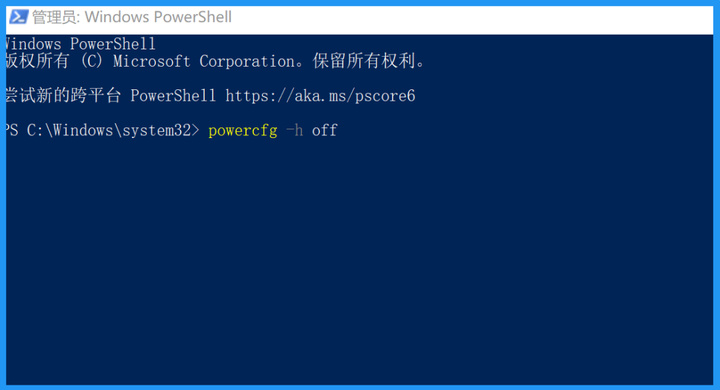
②以管理員身份運行命令提示符,輸入 powercfg -h off 回車即可。
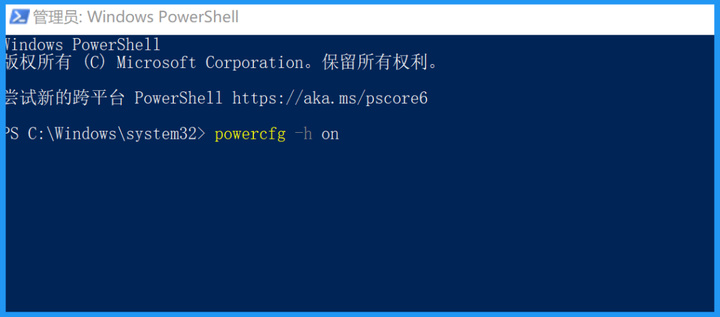
如果想恢復的話,輸入 powercfg -h on 回車即可。
⚠ 重要提醒:關閉休眠後,電腦將無法使用"休眠"模式,但"睡眠"模式不受影響。筆記本用戶如果經常合蓋就走,建議保留此功能。
技巧3 - 轉移微信/QQ聊天記錄
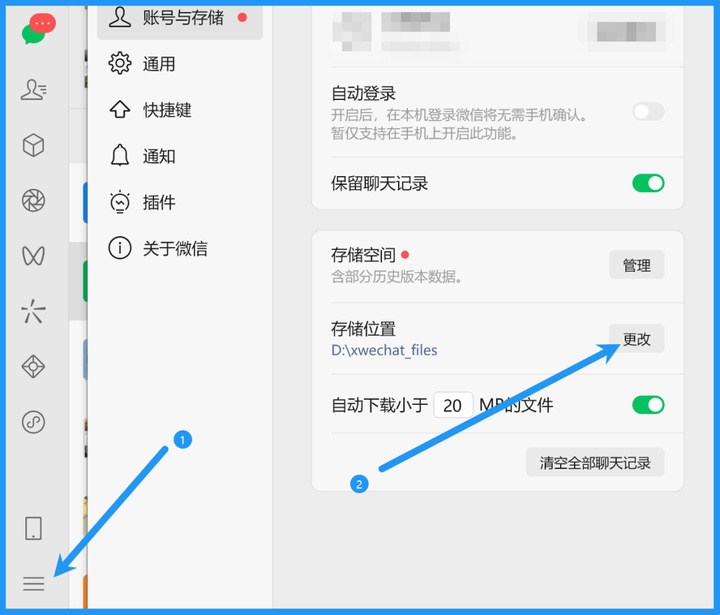
微信和QQ的聊天記錄、文件、圖片是C盤的"隱形殺手"。一個用了幾年的微信,聊天記錄可能佔用幾十G空間!趕緊檢查一下:
微信:設置 → 文件管理 → 更改默認存儲位置到D盤
QQ:設置 → 文件管理 → 自定義個人文件夾到D盤
技巧4 - 清理Windows.old文件夾
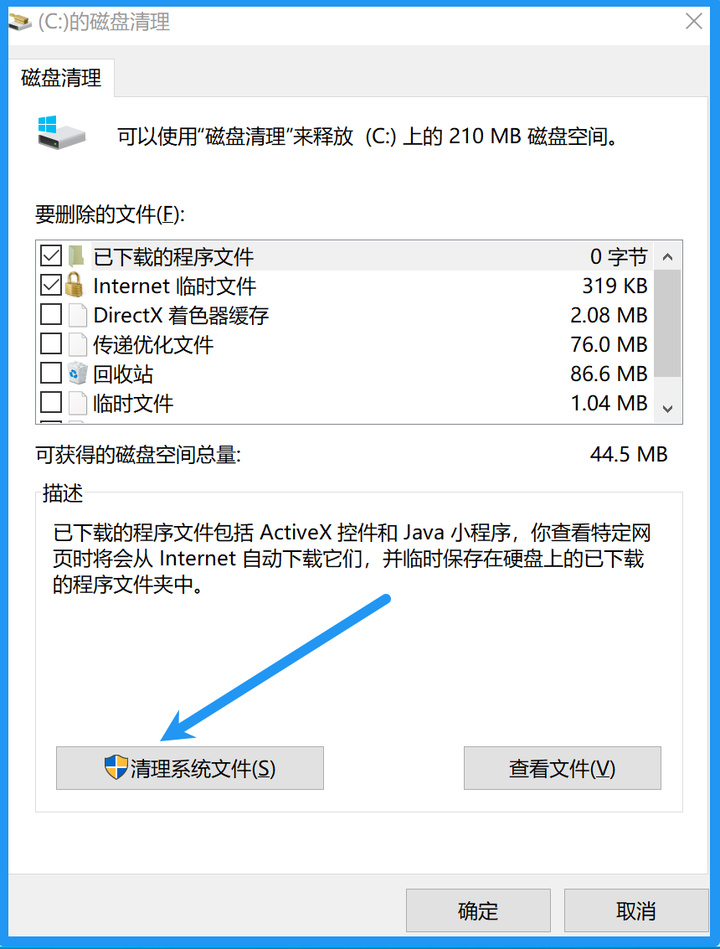
每次系統升級後,舊系統文件會被保留在Windows.old文件夾中,方便你回滾。但這個文件夾通常佔用10-20G空間!
清理方法:磁盤清理 → 清理系統文件 → 勾選"以前的Windows安裝"
技巧5 - 關閉系統還原點
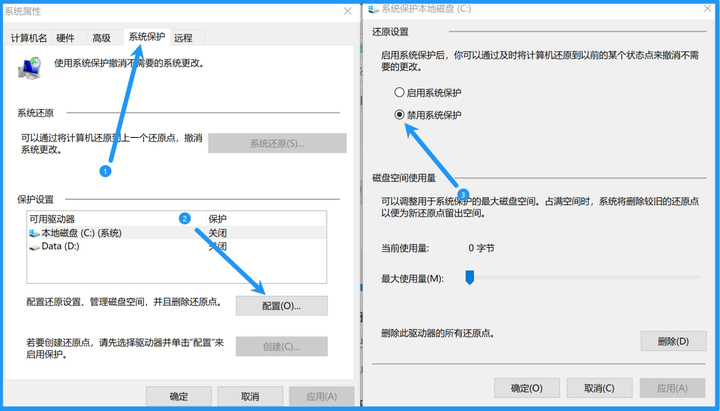
系統還原點會佔用大量空間,如果你有備份習慣,可以關閉它來釋放空間。
操作:右鍵"此電腦" → 屬性 → 系統保護 → 配置 → 禁用系統保護
技巧6 - 存儲感知
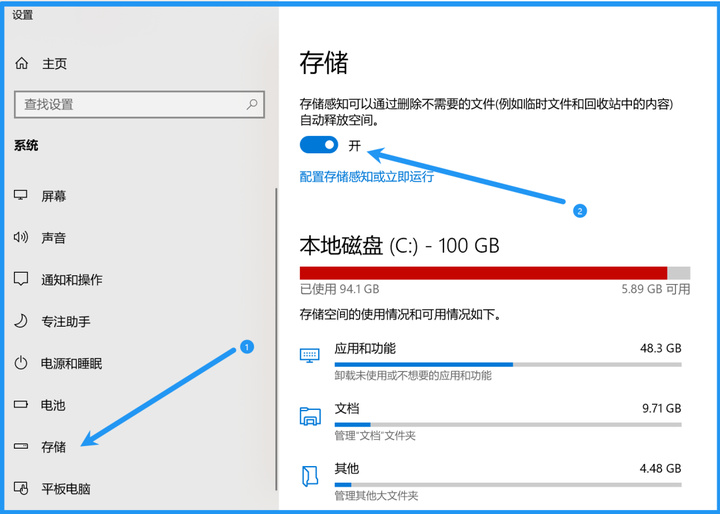
總是清理C盤感覺太麻煩,打開存儲感知這個功能,讓系統定期自動清理,就不用總是擔心再變紅啦~
在【系統設置】中找到【存儲】開啓【存儲感知】
技巧7(工具篇) - 終極方案:給C盤擴容
如果以上方法都試過了,C盤還是紅,說明分區確實太小了。這時候有兩個選擇:
使用磁盤管理工具,從D盤"借"空間給C盤(或者輔助清理)
1、SpaceSniffer【PC端】
這是一款磁盤空間分析軟件,它採用塊狀樹平鋪的方式,一眼就能瞭解磁盤被什麼佔了。
這個軟件不到1MB,下載後解壓完成,就可以使用了,點擊需要分析的磁盤就會給你以塊狀的方式顯示出來。
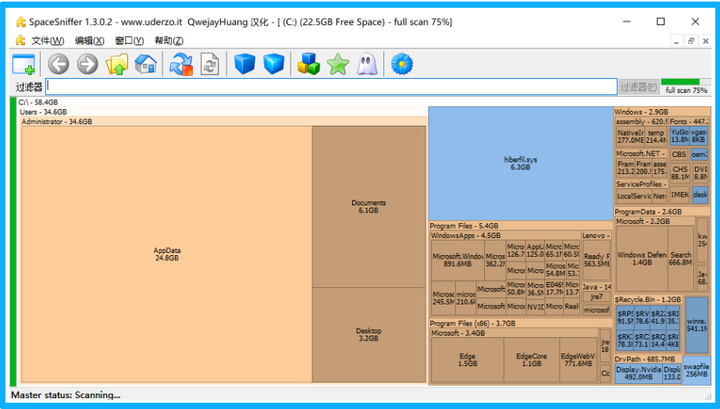
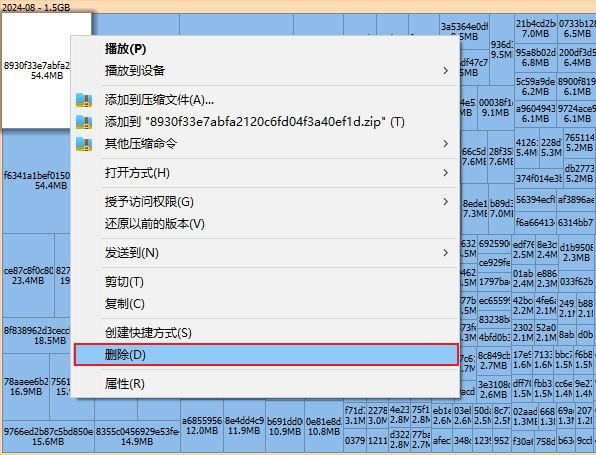
遇到沒有用的文件,直接鼠標右鍵進行刪除,相比於傳統的查找刪除,這個可以就要精準且便捷多了。
2、C盤搬家綠化版【PC端】
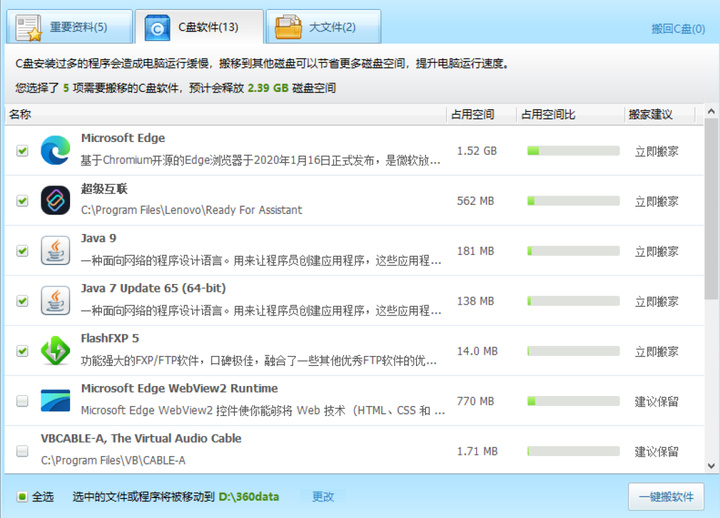
很多人C盤滿的快的原因是因爲有時候順手安裝應用的時候,安裝到C盤,久而久之就...
那麼可以直接給他搬到其他磁盤,這個軟件就可以直接識別到C盤裏安裝的所有程序。
選中後就可以批量搬到C盤,非常方便。
3、C盤清理工具【PC端】
這是大廠出的C盤清理工具,功能也是非常的強大,但是比較深度清理,所以遇到不大確定的文件就不要去清理了。
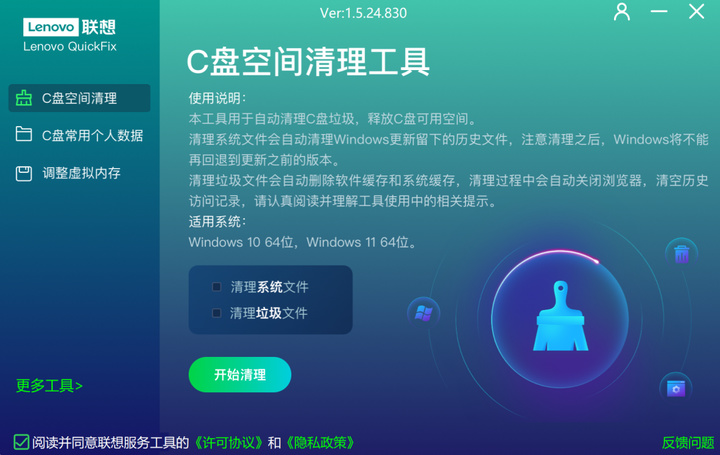
對於個人常用數據,就可以去清理一下。
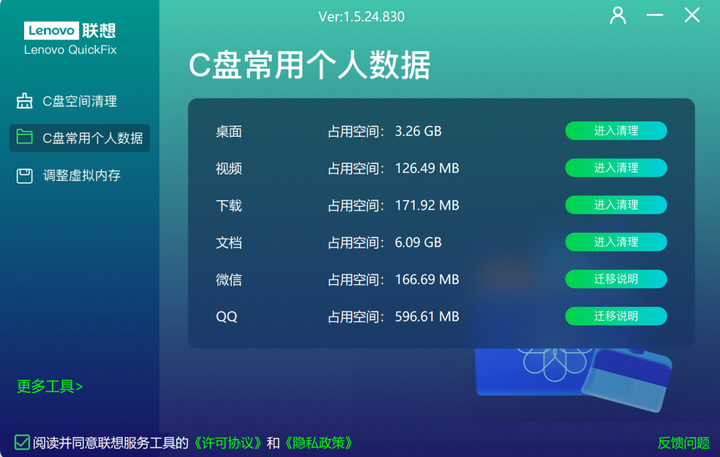
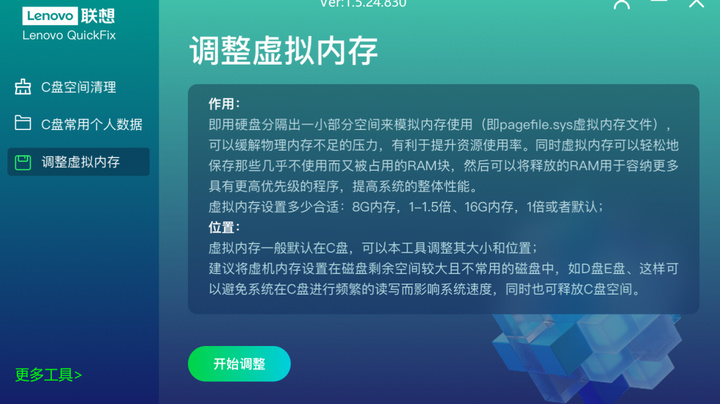
還能調整虛擬內存,這個大家可以去百度瞭解一下。
C盤紅了不用怕,按照這6個技巧一步步操作,你的電腦至少還能再戰3年!如果試過之後還有問題,歡迎在評論區留言,我會一一解答。
下載鏈接:https://pan.quark.cn/s/de1aa3e99dc6
覺得有用的話,別忘了點贊+在看+轉發,幫助更多朋友解決C盤煩惱!😊
更多遊戲資訊請關註:電玩幫遊戲資訊專區
電玩幫圖文攻略 www.vgover.com