【原理】
核心思路很简单:
Claude Desktop 走官方的 Third-Party Inference / 3P Gateway
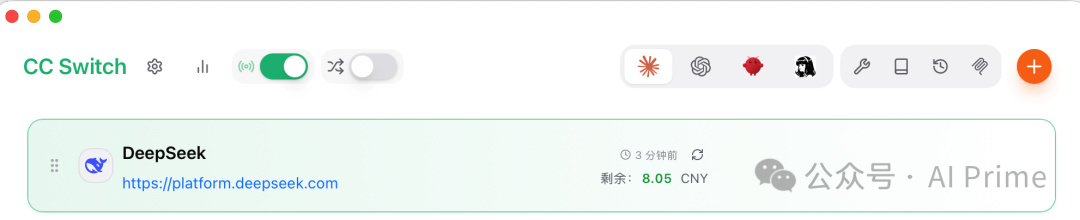
网关地址指向本地的 cc-switch
cc-switch 再去代理你已经配置好的模型,比如 DeepSeek-V4
这样配好之后,Claude 和 Codex 都可以统一通过 CC Switch 管理模型接入和切换。
【前提】
在开始之前,先确认这几点:
已安装 Claude Desktop
先不要登录;如果已经登录,先退出账号
已经在 CC Switch 里添加好了 DeepSeek-V4
【操作步骤】
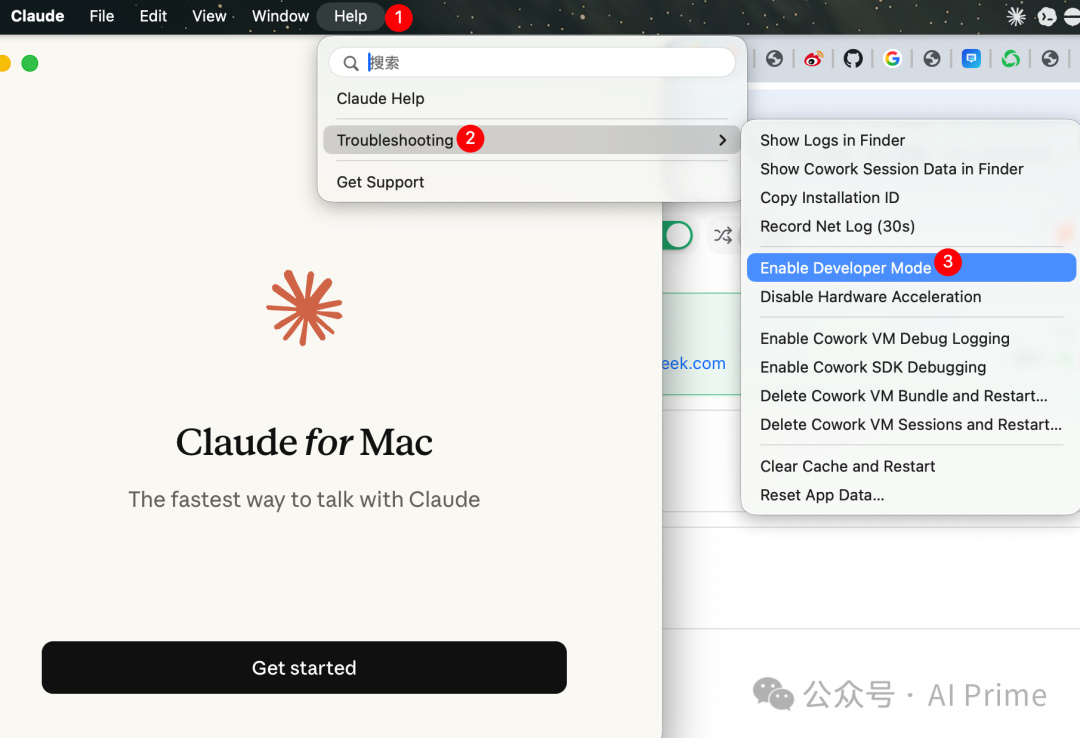
1. 开启 Developer Mode
打开 Claude Desktop 后,点击:
Help -> Troubleshooting -> Enable Developer Mode
开启开发者模式后,按提示重启 Claude。
2. 打开 Third-Party Inference 配置页
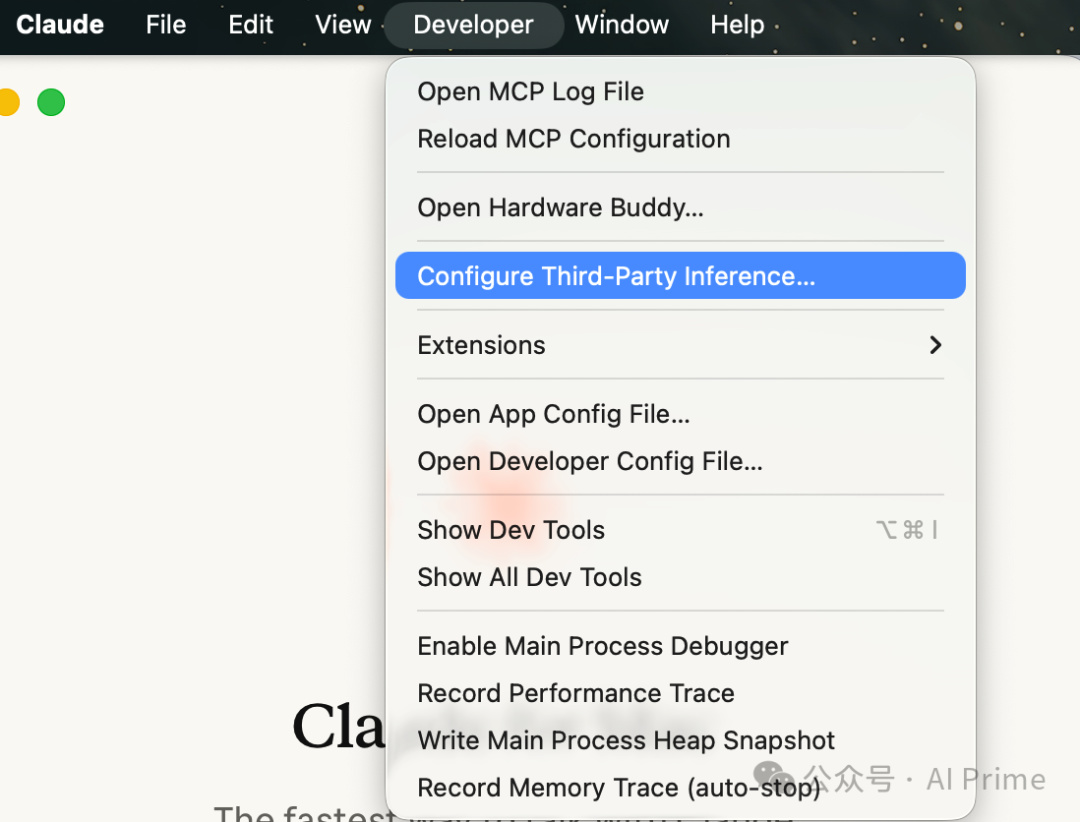
重启后,菜单栏里会多出一个 Developer 菜单。
点击:
Developer -> Configure Third-Party Inference
进入网关配置页面。
3. 确认 CC Switch 中已经配置好 DeepSeek-V4
这一步默认你已经做过了,这里就不展开了。
4. 填写 Gateway 信息
按照下图填写:
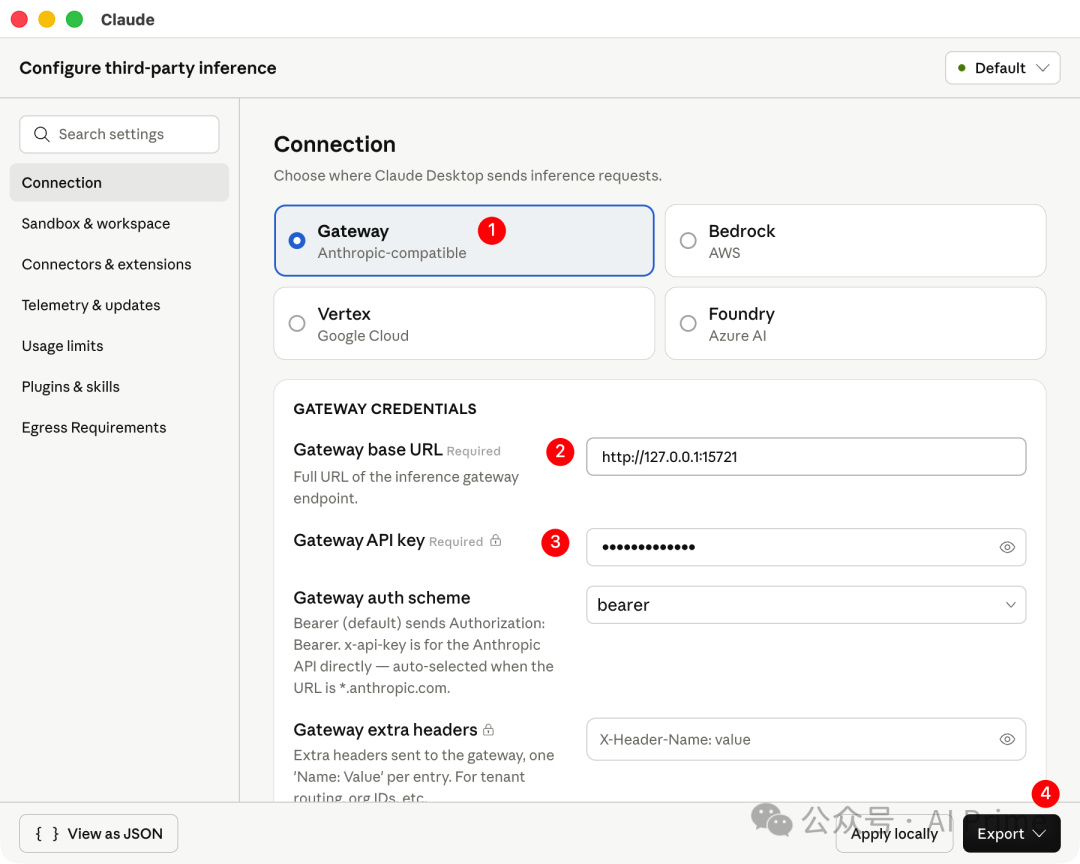
选择 Gateway
Gateway base URL 填:http://127.0.0.1:15721
这里以本机地址为例,具体以你自己的 CC Switch 本地代理地址为准
Gateway API key 填:PROXY_MANAGED
大多数情况下这里就是这个值
填完后,点击右下角 导出 的下拉框
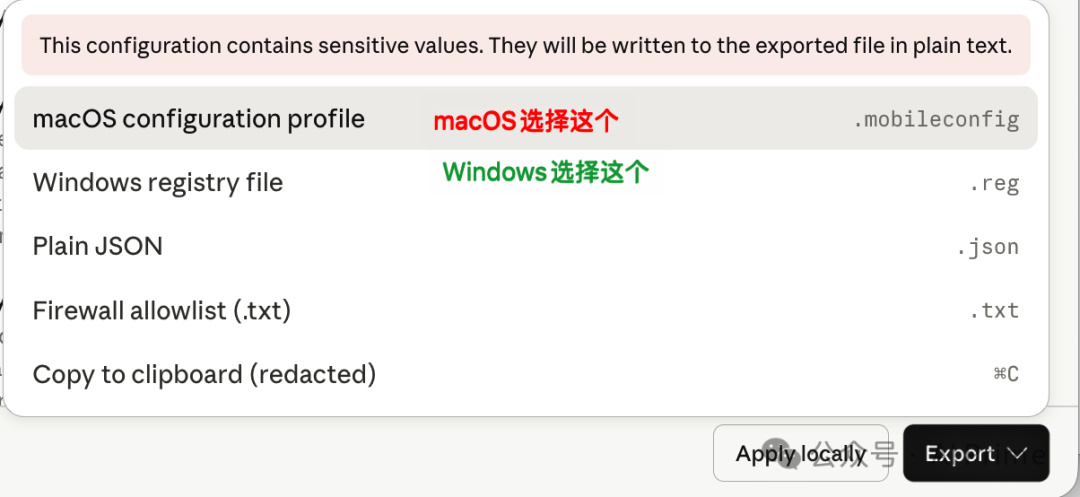
5. 导出后,补一段模型配置
导出之后:
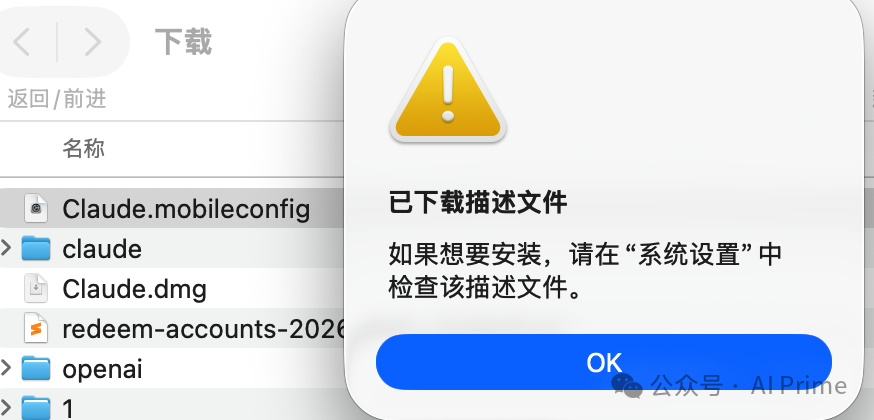
macOS 会得到一个描述文件:Claude.mobileconfig
Windows 会得到一个注册表文件:Claude.reg
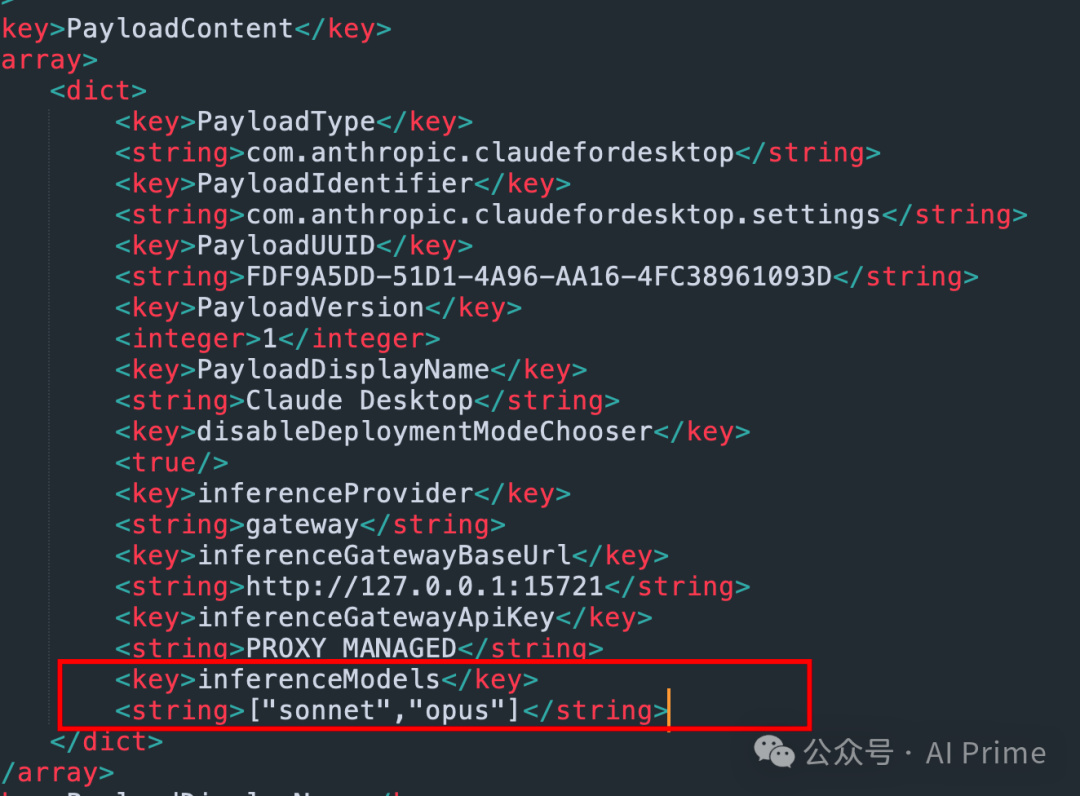
接下来用文本编辑器打开它,并补上对应配置。
---
macOS
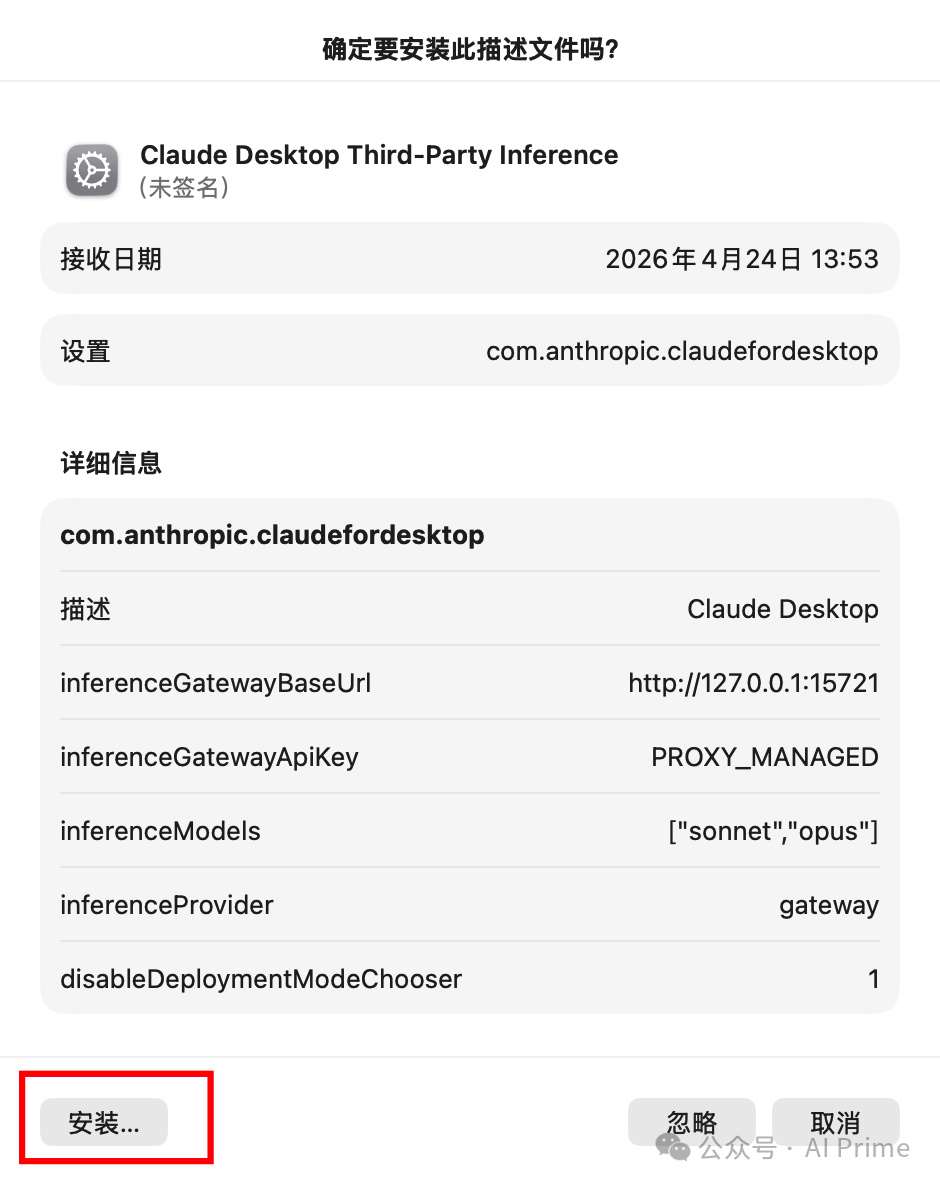
新增这两行:
<key>
inferenceModels
</key>
<string>
["sonnet","opus"]
</string>
Windows
新增这一行:
"inferenceModels"="[\"haiku\",\"sonnet\",\"opus\"]"
6. 导入配置文件
保存后双击导入,按提示完成即可。
如果你用的是 macOS,一般是在系统设置里完成安装。
7. 回到 Claude,处理一次报错
回到 Claude 之后,点击导出旁边的“应用”,这里大概率会弹一个错误提示。
这个不用纠结,直接把 Claude 后台杀掉,再重新打开就行。
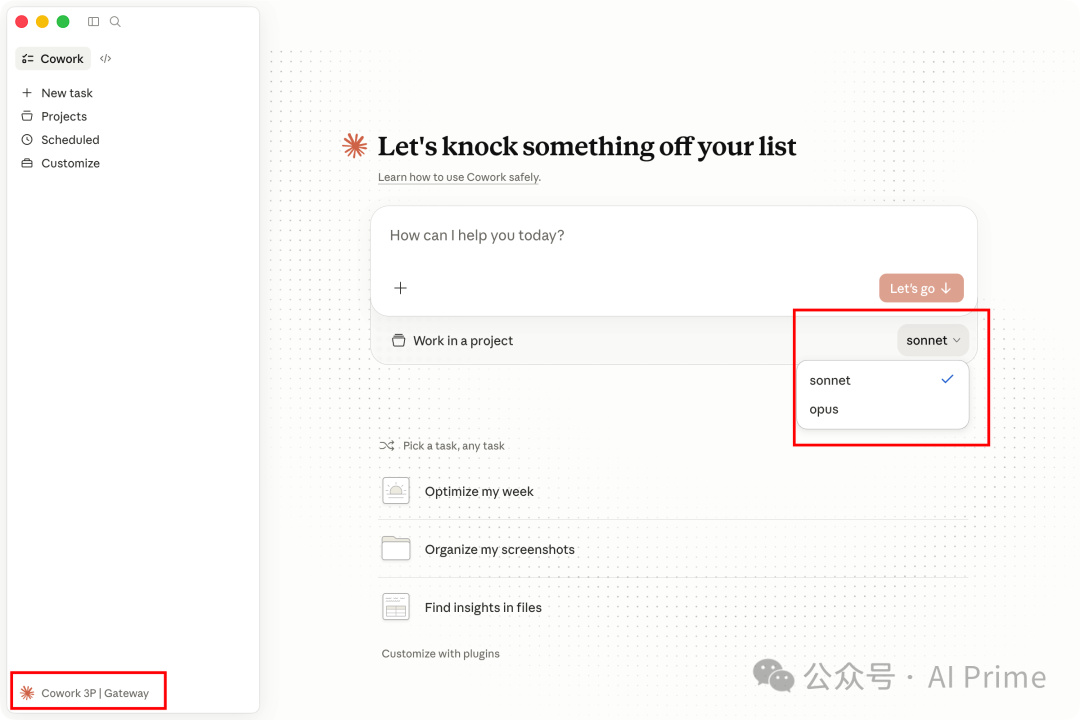
8. 重启后验证结果
重启后,如果你看到了下面这个界面,基本就说明已经配置完成了。
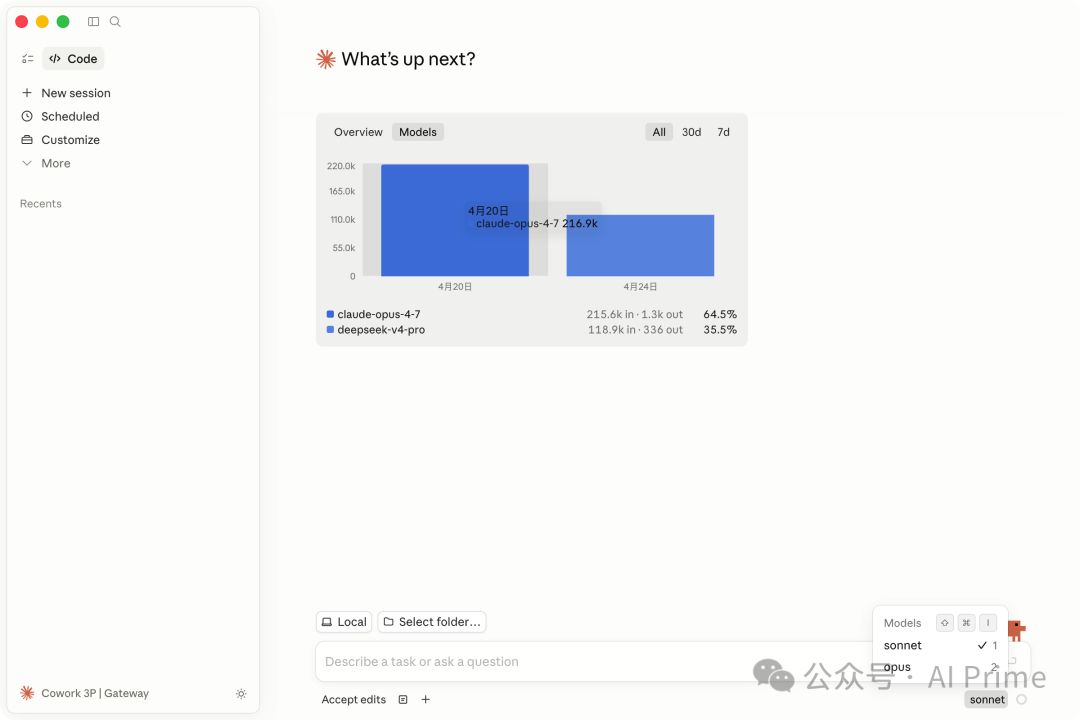
Claude Code 这边也可以正常使用:
【补充】
如果你平时也在用 Codex,那这一套配下来会比较省心:Claude 和 Codex 都可以统一走 CC Switch,模型接入和切换都放在一个地方管理。
来自@常熙

推荐搭配以下两个工具,影视自由~
看片自由!一个播放器搞定主流云盘:原画质播放,还能刮削海报墙
+
500T!迅雷放杀招@所有人!“光鸭云盘”上线:不限速,2T→500T
往期深受大家喜欢的热门资源
ChatGPT Images 2.0 完全使用教程(可复制提示词+国内开通指南)
24.1k星标!口碑下载神器:支持接管浏览器|苹果+安卓+Win全平台
这工具牛逼!别错过,适用于考研、公考、长期备考重度学习爱好者
真敢!直接比拼Typora+Obsidian?轻量无干扰写作工具横空出世!
宝藏网站50|每一个都好用!这11个网站覆盖学习工作生活全场景!
宝藏网站49|9个刚需电脑硬件检测网站,无广告无套路,纯粹好用
20年更新史,封神!全世界打开最快、全格式通吃、终身免费阅读器
真•知识宝藏!花叔出品,必属佳作!精品橙皮书系列,玩法丰富!
还装什么NAS?手机、电脑、平板等平台用这个工具直接打通看相册
一些经典老课本的LaTex重制版:《北京四中高中教学讲义 三角》等
真●懒人福利工具!只要一个空格键,秒预览200+Windows文档格式
15年收藏,吐血分享!AIMP1000+枚皮肤,113个关联图标,94个拓展
彪悍!双源壁纸、智能去重、自动分类下载4K UHD规格超高清壁纸
太地狱了!这个“同事.skill”:将冰冷的离别化为温暖的Skill
这也行?懒人福利!才5M大小就能把任意网页秒变轻量桌面App
我找到了一款超好用的跨平台免费阅读软件,纯净阅读,功能强大!
又高级又流行!国内外音乐软件通吃,歌词歌曲也能演绎得美美的!
推荐个好用的拓展:专治AI对话混乱!让豆包Kimi聊天记录井然有序
本地离线AI抠图:发丝级精准,证件照+格式转换+图片压缩各种拿捏
性能觉醒!4.4K星标评价,Windows11Windows10 专属系统优化工具
更多游戏资讯请关注:电玩帮游戏资讯专区
电玩帮图文攻略 www.vgover.com