在b站看教程或者直播寫代碼的時候,經常遇到一些問題"up剛纔按了哪個鍵"、"這個快捷鍵是什麼"在評論找了好久,碰運氣才能找到對應的單詞和快捷鍵。
直到發現 Keyviz 這個開源工具,專門解決"讓觀衆看到按了什麼鍵"的問題。(雖然不能強迫別人用,但你自己錄課時可以用上,讓更多人瞭解Keyviz)
一、這是什麼?
Keyviz 是一個跨平臺的實時按鍵可視化工具,支持 Windows、macOS 和 Linux。它會在屏幕上顯示一個漂亮的懸浮窗,實時展示你按下的每一個按鍵,包括組合鍵(比如 Ctrl+C、Alt+Tab)。
最關鍵是顏值,不是那種醜醜的系統風格,而是現代扁平設計,支持自定義樣式,放在錄屏裏完全不違和。
二、核心功能詳解
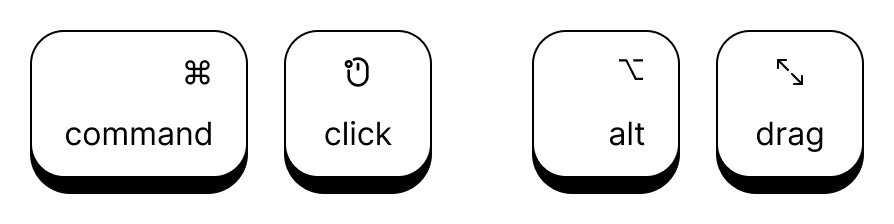
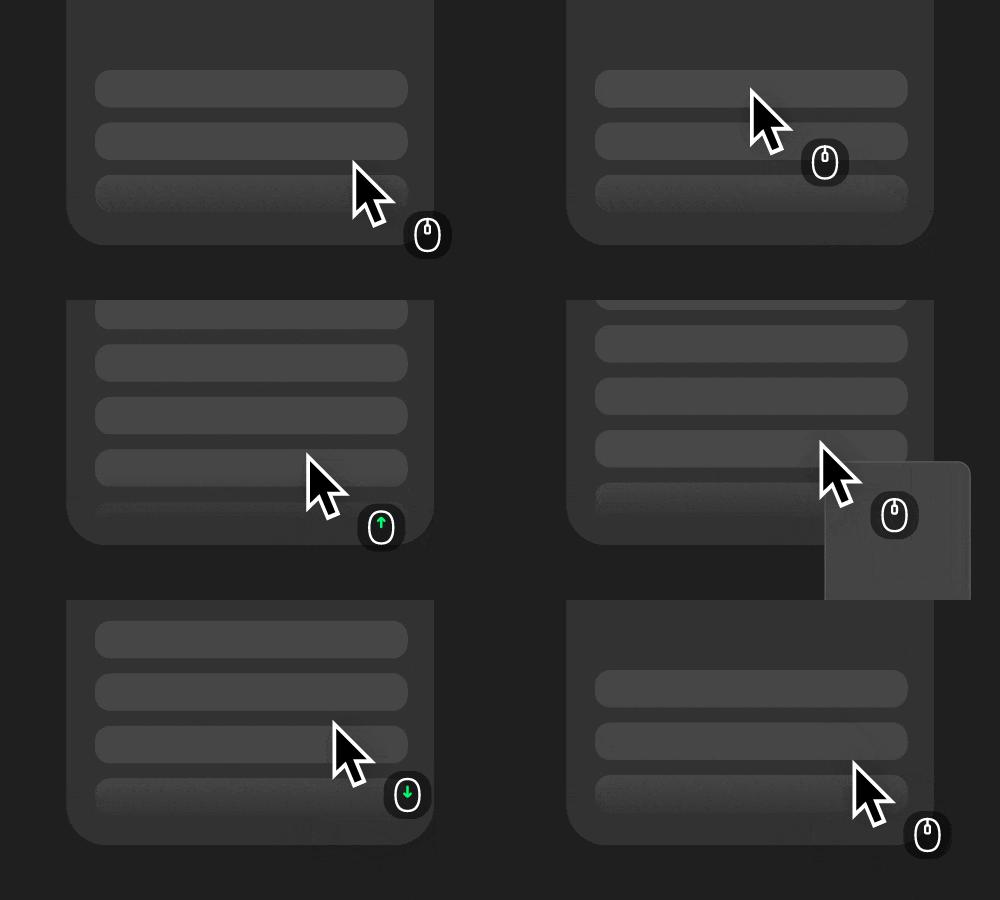
1、多種顯示風格
默認有幾種預設風格:
極簡線條 只有按鍵名稱,適合屏幕空間有限的情況
卡片式 帶背景色的圓角矩形,最常用
機械鍵盤 模擬真實鍵盤外觀,適合鍵盤評測視頻
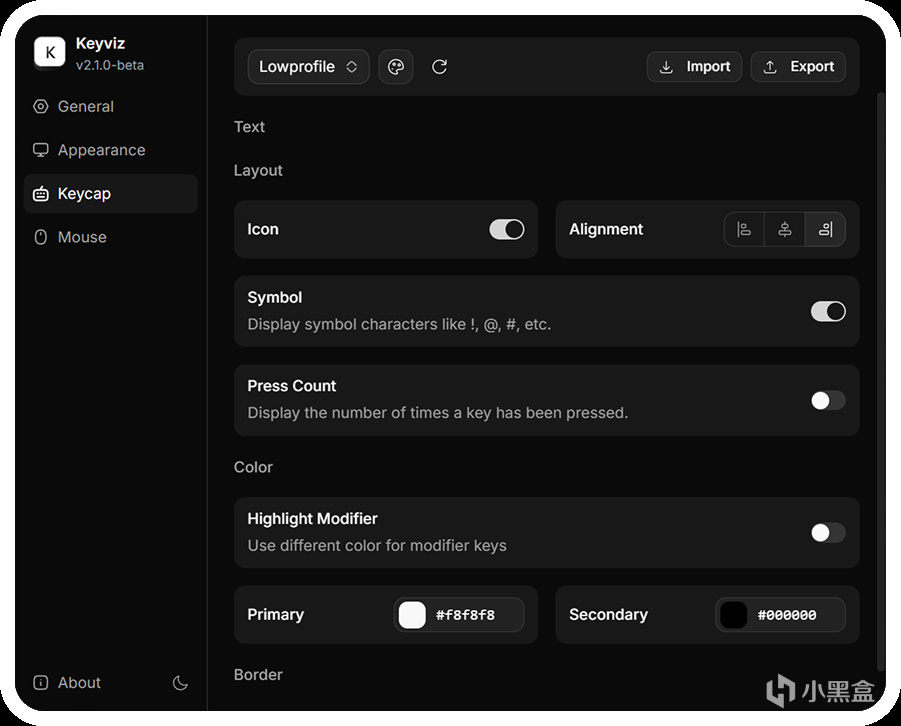
自定義 自己調顏色、大小、透明度、圓角、陰影
可以設置按鍵顯示的持續時間,比如按完 1 秒後淡出,或者一直顯示到按下一個鍵。
2、智能按鍵處理
組合鍵識別 按 Ctrl+Shift+Esc 會顯示完整的組合,不會拆開顯示三個鍵
修飾鍵高亮 Ctrl、Alt、Shift 這些修飾鍵會特殊標記,讓觀衆一眼看出是組合操作
重複按鍵合併 快速連按同一個鍵(比如滾輪上下),不會堆滿屏幕,而是顯示"×5"這樣的計數
鼠標按鈕 可選顯示鼠標左鍵、右鍵、中鍵點擊,滾輪上下滾動
3、靈活的佈局選項
位置:屏幕四個角 + 自定義座標,不會擋住主要內容
大小:從 50% 到 200% 縮放,適應不同分辨率
最大按鍵數:限制同時顯示的按鍵數量,防止滿屏都是字
多顯示器支持:可以選擇在哪個顯示器上顯示
4、高級設置
按鍵過濾 可以設置不顯示某些按鍵(比如音量鍵、亮度鍵這些跟內容無關的)
應用白名單/黑名單 只在特定軟件運行時顯示(比如只在 IDE 裏顯示,切到瀏覽器就隱藏)
開機自啓 設置裏勾選就行
快捷鍵開關 設置一個全局快捷鍵,一鍵開啓/關閉顯示
三、實際使用場景
1、技術教程錄製
錄編程教程的時候,觀衆能實時看到你按了什麼快捷鍵。比如按 Ctrl+D 複製行、Ctrl+Shift+F 全局搜索,不用停下來口頭解釋"我現在按了 Ctrl 加 Shift 加 F"。
2、遊戲直播/錄屏
玩音遊或者需要複雜按鍵操作的遊戲時,觀衆能看到你的按鍵節奏和手速。也可以用來複盤自己的操作,看看哪裏按錯了。
3、軟件演示
給客戶演示軟件操作時,對方能清楚看到你的每一步操作,減少溝通成本。特別是遠程會議共享屏幕的時候,對方可能看不清你的鼠標小動作,但按鍵顯示很大很清晰。
4、鍵盤評測
做鍵盤開箱或者軸體評測視頻,Keyviz 的機械鍵盤風格能配合展示,觀衆能直觀看到按鍵觸發和回彈。
5、在線教學
老師遠程教學的時候,學生能看到老師按了什麼快捷鍵操作軟件,學習效率更高。
四、安裝和使用
1、下載:
GitHub 搜 mulaRahul/keyviz,Releases 頁有各平臺的安裝包。Windows 是 exe 安裝程序,macOS 是 dmg,Linux 有 AppImage。
2、界面:
托盤區會有圖標,右鍵打開設置面板。左邊是實時預覽,右邊是各種選項,調的時候能 immediately 看到效果。
3、性能:
非常輕量,後臺佔用不到 50MB 內存,錄 4K 視頻也不會卡頓。顯示用的是硬件加速,不會搶遊戲或剪輯軟件的性能。
五、建議
錄屏時的建議
位置建議放屏幕角落,比如右下角,不會擋住代碼或遊戲畫面
大小調到 120% 左右,保證 1080p 錄屏後按鍵依然清晰可讀
持續時間設 1.5 秒,既能讓觀衆看清,又不會堆積太多按鍵
背景透明度調 80%,既能看清按鍵,又不會完全擋住後面的內容
六、總結
如果你需要錄教程、直播寫代碼、或者做任何需要展示鍵盤操作的場景,Keyviz 是目前最好的免費解決方案。開源、輕量、好看、功能全,基本沒有短板。
建議搭配 OBS 錄屏使用,效果最佳。有需要的盒友自取。
更多遊戲資訊請關註:電玩幫遊戲資訊專區
電玩幫圖文攻略 www.vgover.com