一、起因
之前我一直是 PotPlayer 的忠實用戶:開箱即用,功能強大,配置豐富。但在整理一份“軟件推薦清單”時,爲了進行橫向對比,我重新試用了 MPV(https://mpv.io/)。
第一印象是“簡陋”:沒有右鍵菜單,沒有菜單欄。
但它其實是一個“秒開強大”的神器。爲了讓它從“能用”變成“好用”,我進行了一番改造,並整理出了這篇文章和懶人包。
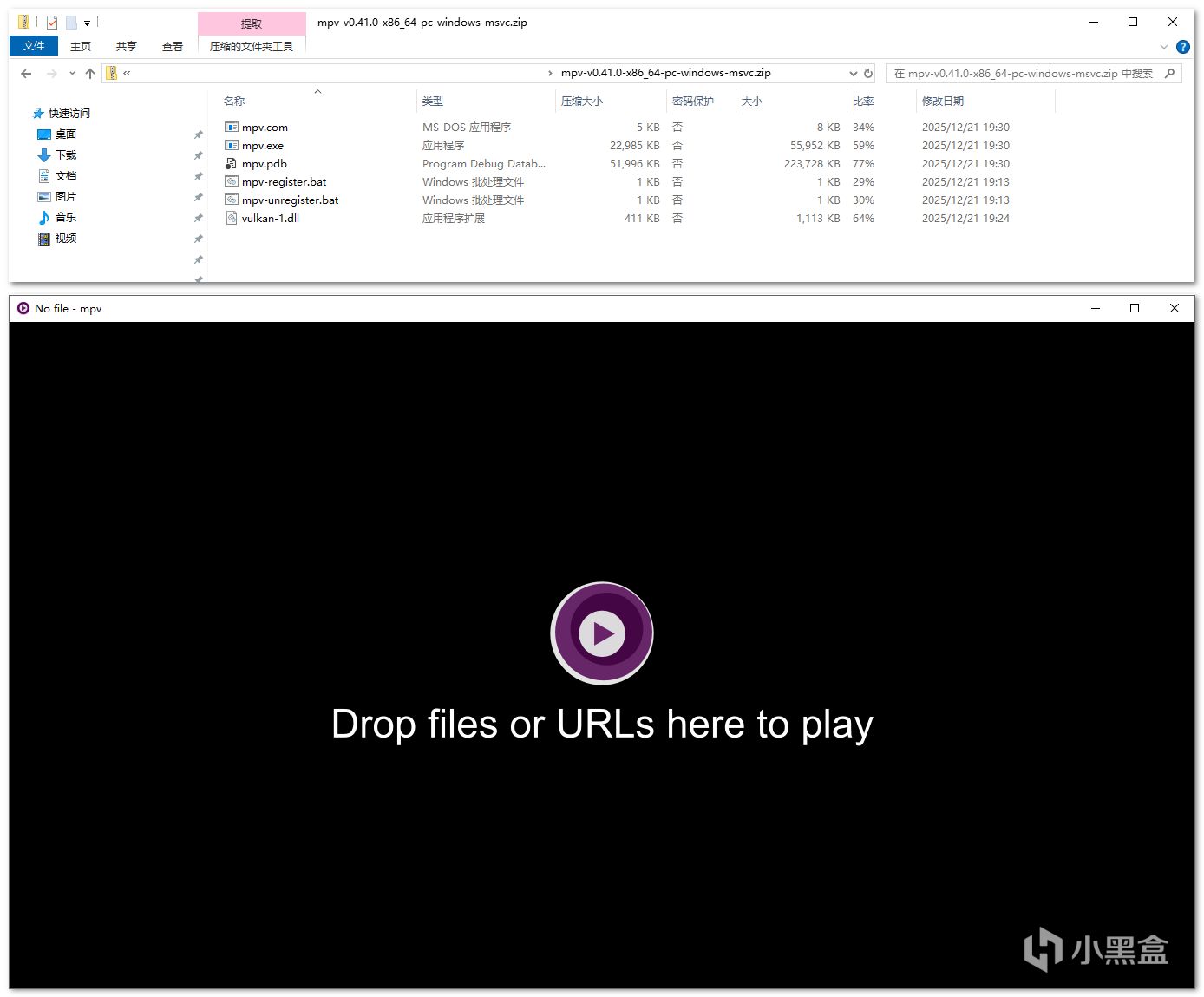
mpv 默認樣式
二、核心改造思路
原生 MPV 純淨無廣告且啓動極快,但缺乏現代化的交互體驗。我的改造目標主要有三點:
面子(UI 美化):拋棄原生簡陋的控制器,使用 ModernZ 主題,獲得現代化的視覺體驗。
裏子(核心配置):通過 mpv.conf 固定窗口大小,防止播放不同分辨率視頻時窗口忽大忽小。
腦子(記憶功能):通過 Lua 腳本實現自動保存播放進度和一鍵恢復會話,甚至能一鍵定位文件所在的文件夾。
改造後的完全體界面:
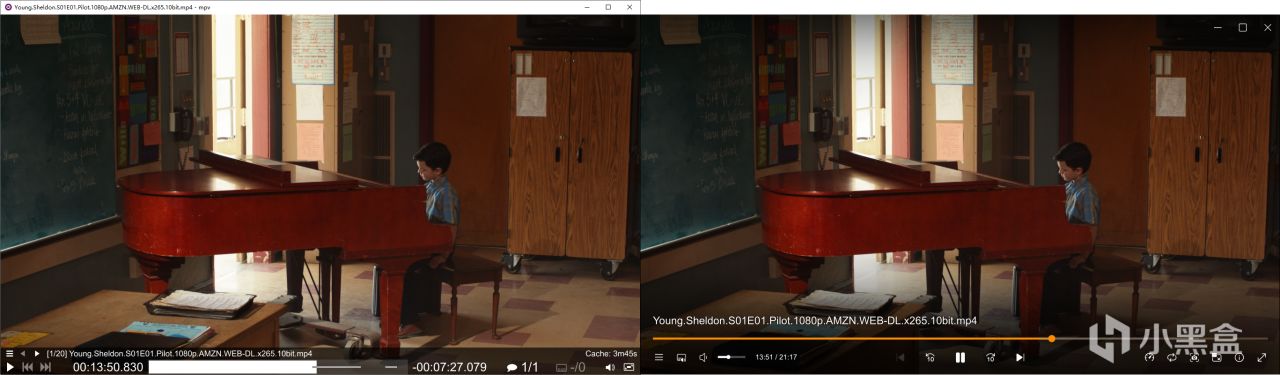
改造前後對比
三、實戰操作
你可以選擇直接下載我配置好的懶人包,也可以選擇自己動手體驗折騰的樂趣。
方案 A:懶人包(推薦)
直接下載解壓,閱讀裏面的 readme.txt 即可使用。無需安裝,綠色純淨。
下載地址:
夸克網盤 https://pan.quark.cn/s/26eafdf966b0?pwd=EwLT
百度網盤 https://pan.baidu.com/s/1lu2kWyspb05sfGzFFiou1g?pwd=wsqh
迅雷雲盤 https://pan.xunlei.com/s/VOkEvHJY2o0MfWvNJvorDZWjA1?pwd=5njs
Github Releases https://github.com/evgo2017/mpv-lazy-easy/releases
方案 B:手動配置(DIY)
如果你想了解細節,可以按照以下步驟操作。
1. 準備材料
MPV 本體:https://github.com/mpv-player/mpv/releases
ModernZ 主題:https://github.com/Samillion/ModernZ/releases
2. 安裝主題
將 ModernZ 壓縮包中的 scripts、scripts-opts 和 fonts 文件夾複製到 MPV 的安裝目錄下(如 C:/Users/Softwares/mpv)。記得安裝字體文件以保證圖標顯示正常。
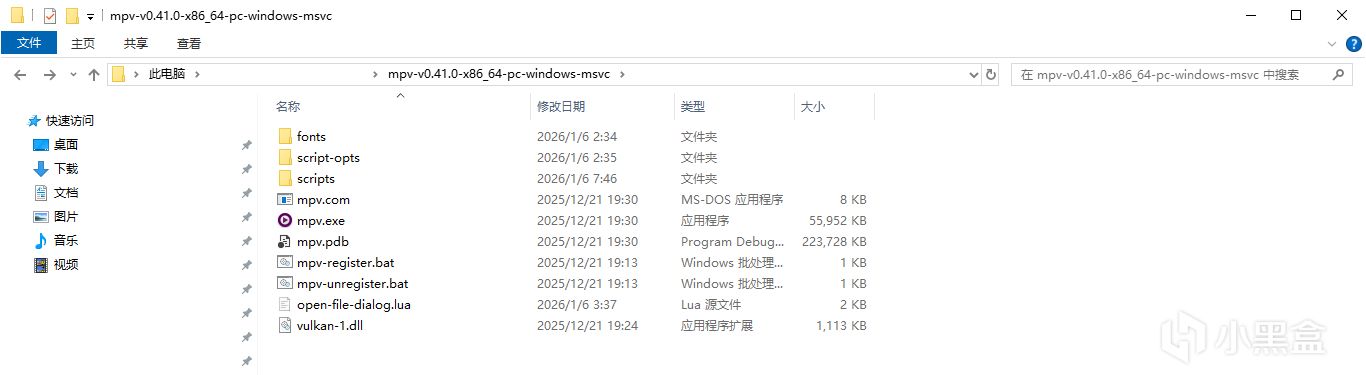
modernz 放入 mpv 安裝目錄
3. 核心配置 (mpv.conf)
在 MPV 的數據目錄下(如 C:/Users/<用戶名>/AppData/Roaming/mpv)創建 mpv.conf,寫入以下關鍵配置:
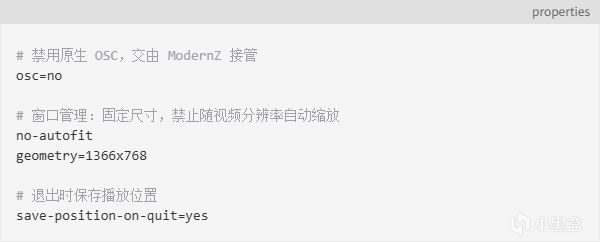
mpv.conf
4. 快捷鍵優化 (input.conf)
創建 input.conf 文件,優化鼠標和鍵盤操作符合直覺:
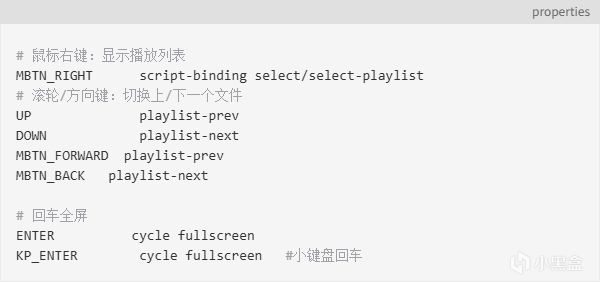
input.conf
5. 增強腳本
爲了實現“一鍵找回之前的進度”,我編寫了 history-autosave.lua 腳本(放入 scripts 文件夾):
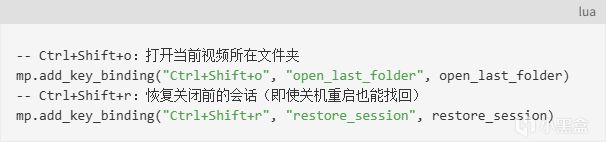
lua
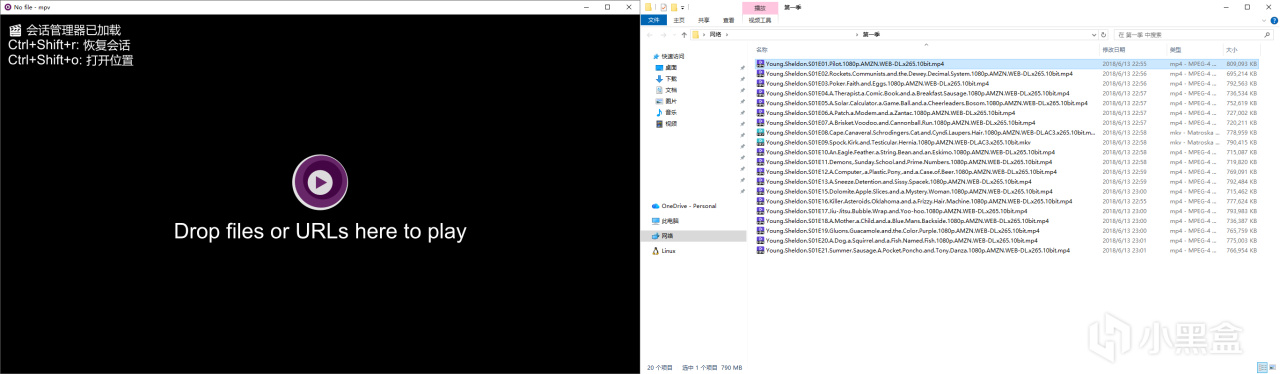
一鍵找回之前進度
同時修改了 modernz.lua 的幾行配置,在界面上顯示截圖、循環播放、播放速度的按鈕:

修改內容
四、效果對比:MPV vs PotPlayer
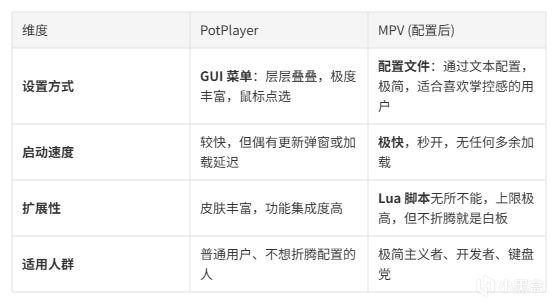
工具對比
五、總結
最好的工具不一定是最豐富的,而是最能適應你習慣的。
PotPlayer 依然是 Windows 上強大的全能選手,但如果你像我一樣,喜歡無廣告、秒啓動的純粹感,喜歡“一張白紙任你畫”的自由度,那麼配置好的 MPV 絕對值得一試。
希望這份懶人包能幫你省去折騰的時間,直接享受純粹的觀影體驗。
更多遊戲資訊請關註:電玩幫遊戲資訊專區
電玩幫圖文攻略 www.vgover.com