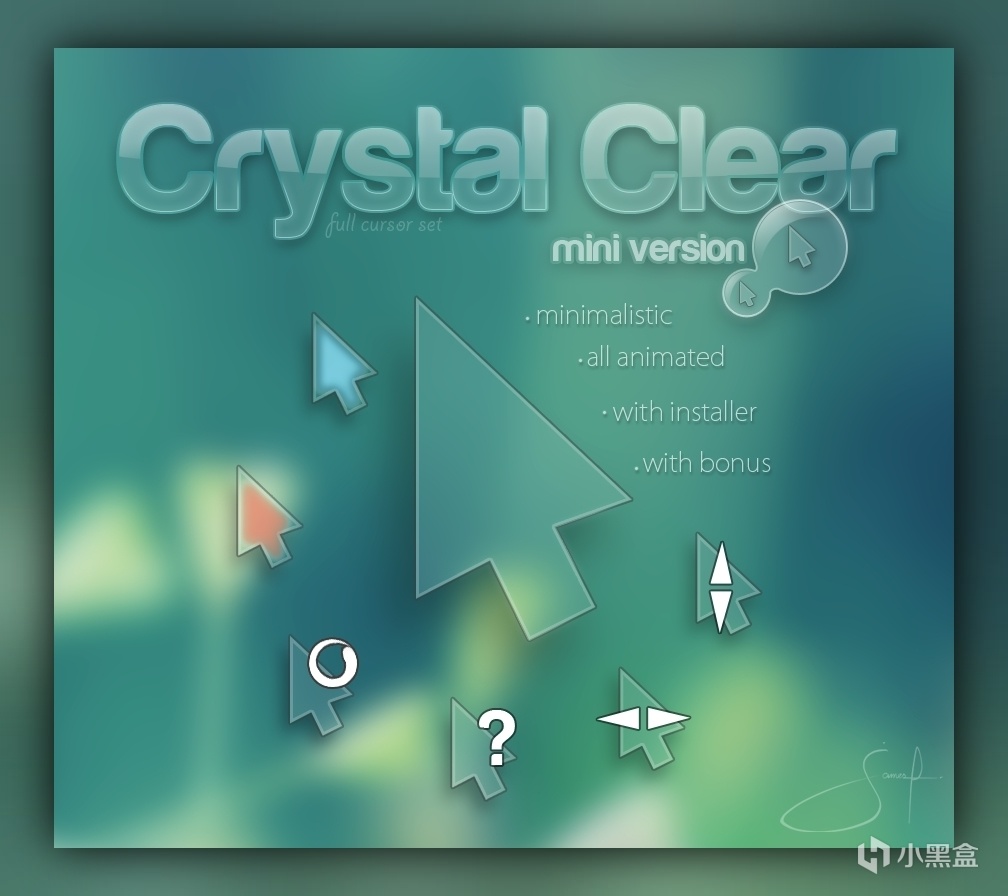
来来来,软件格律诗 好久没有分享鼠标指针了,今天给大家分享一套透明玻璃质感的鼠标指针,我自己用了蛮久的,模糊玻璃效果,开启系统鼠标指针阴影,又是一件不得不收藏的鼠标小可爱,另外作者还另外提供了蓝色背景的“正常”状态,可以自己替换,默认是磨砂透明的~
pan.quark.cn/s/7dc040f11c7b
往期推荐
鼠标指针06|仿苹果macOS 鼠标指针~扁平化,现代感十足!
鼠标指针08|4种样式共12套~强烈的色彩,我仿佛都年轻了起来
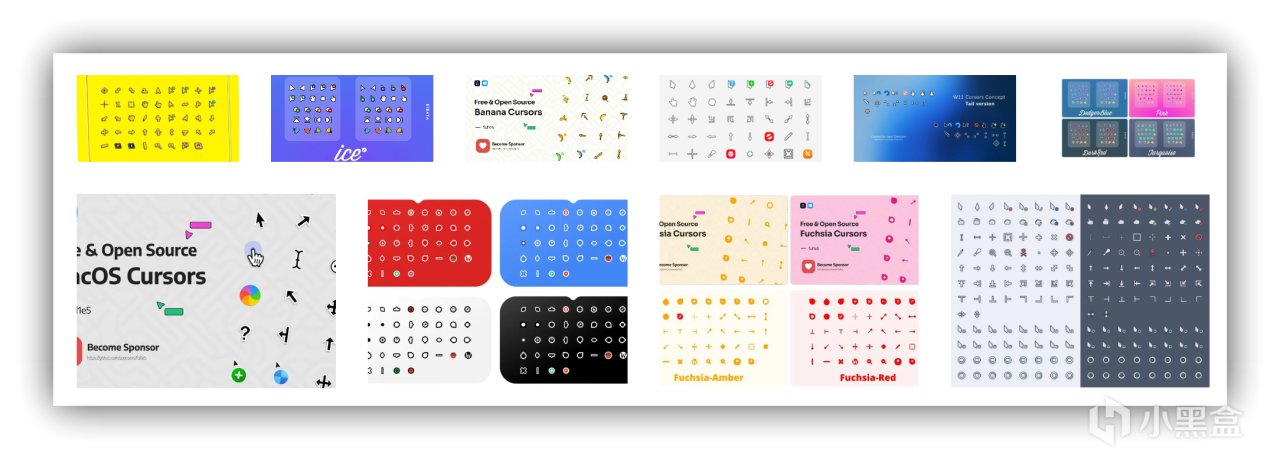
鼠标指针安装使用
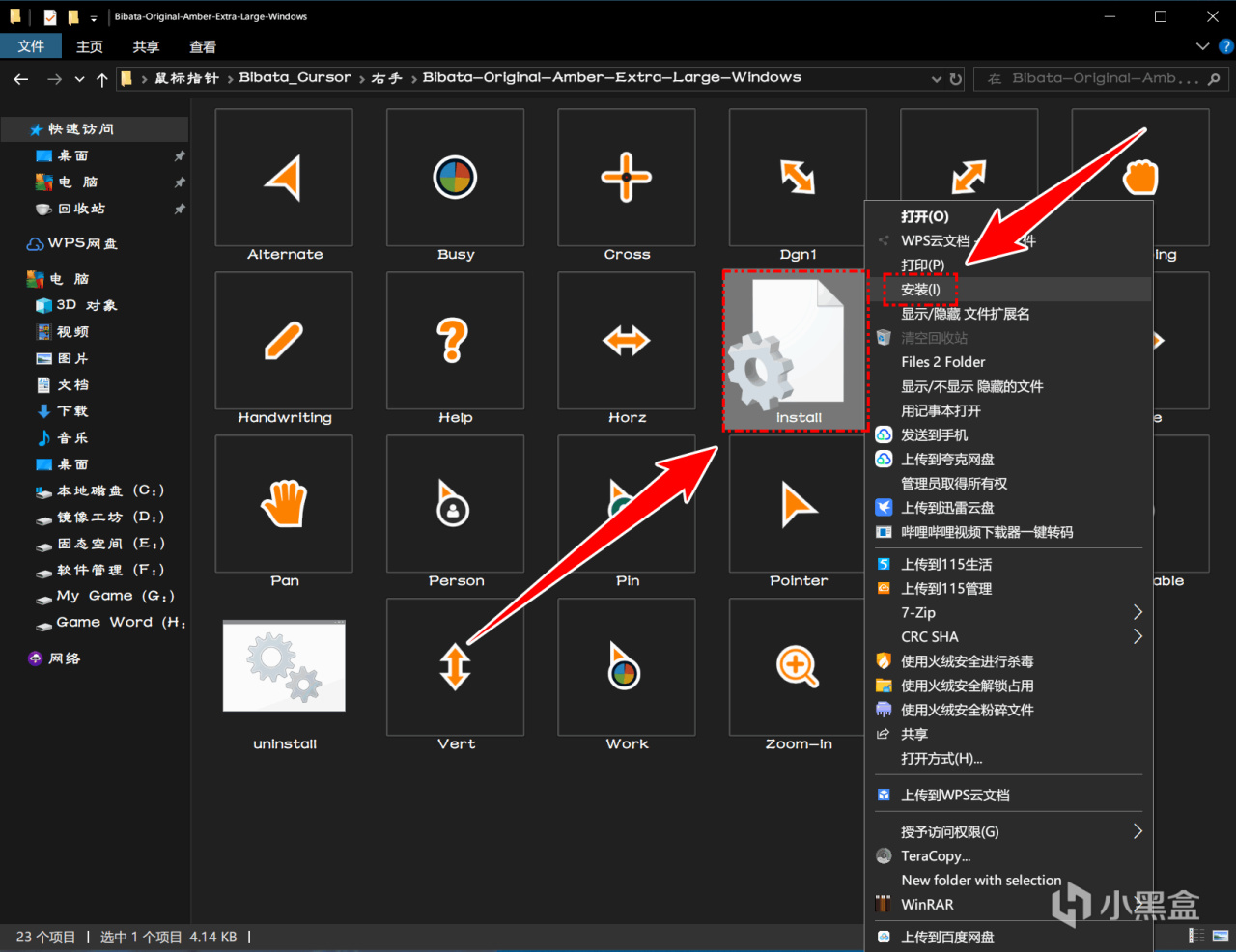
1、解压缩后 – 找到你想要安装的鼠标(文件夹已经标记好左右手类别以及鼠标指针大小分类) – 右键Install文件 – 安装:
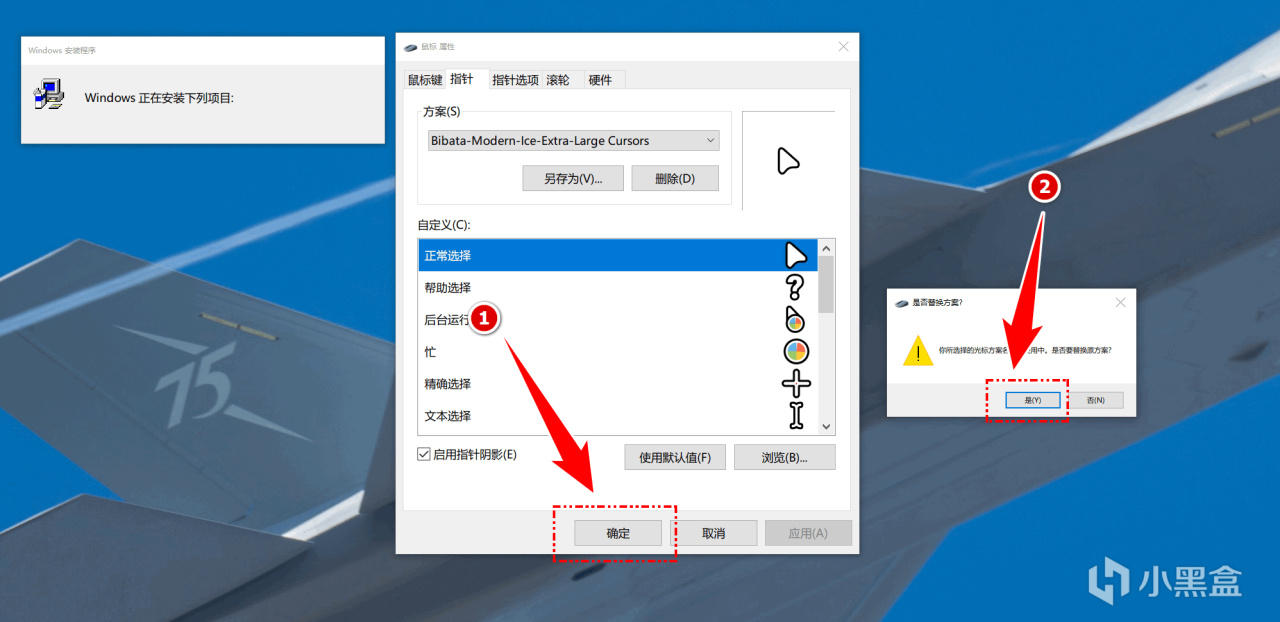
2、即可弹出 Windows10 或 Windows11 下系统默认的鼠标安装切换弹窗 – ① 确认 – ② 是(Y);
3、过后,若是打算更换鼠标样式,可以点击Windows系统左下角的开始按钮 – 设置 – 设备 – 鼠标 – 其他鼠标选项 – 指针 – 方案 – 选择你喜欢的鼠标样式(自带预览)- 点击【确定】 – 是(Y),完成切换:
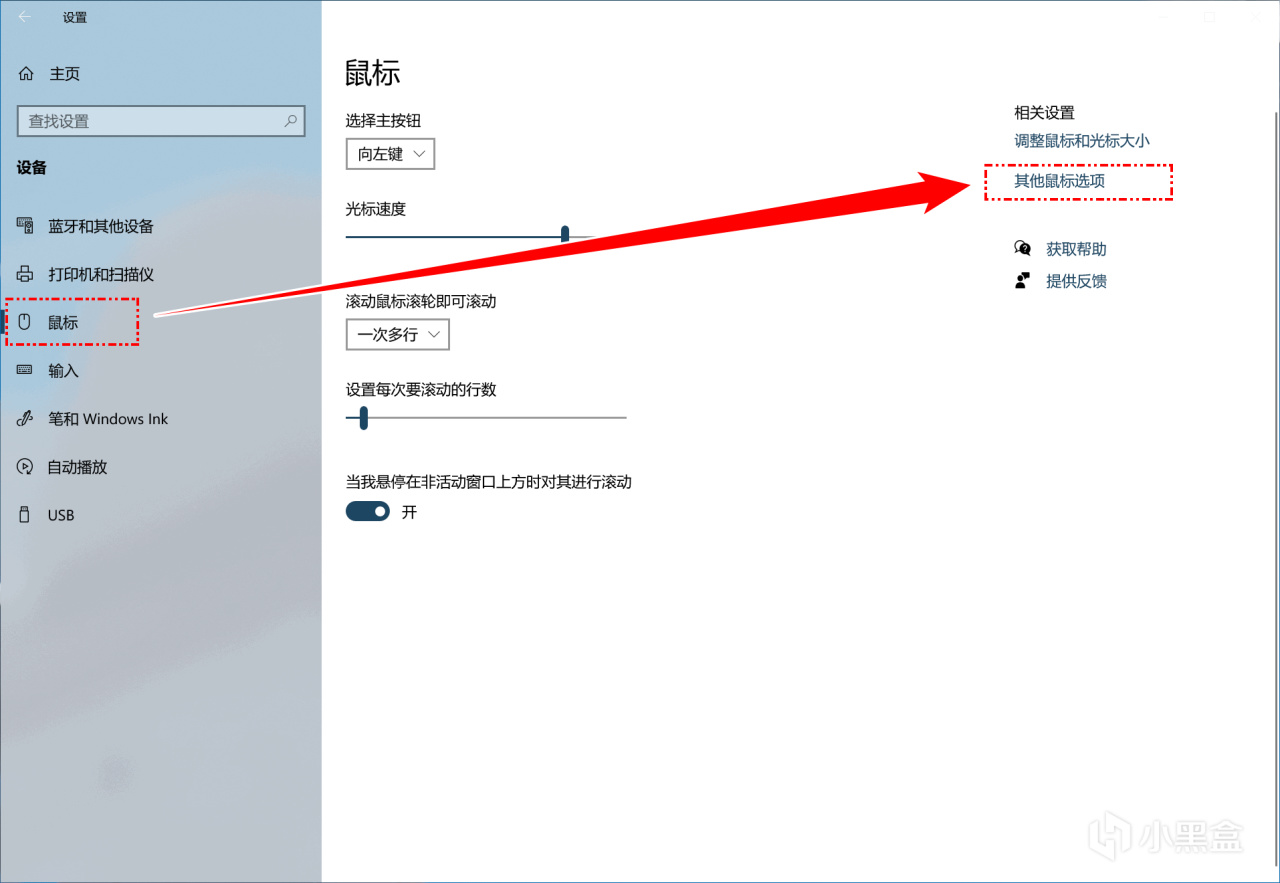
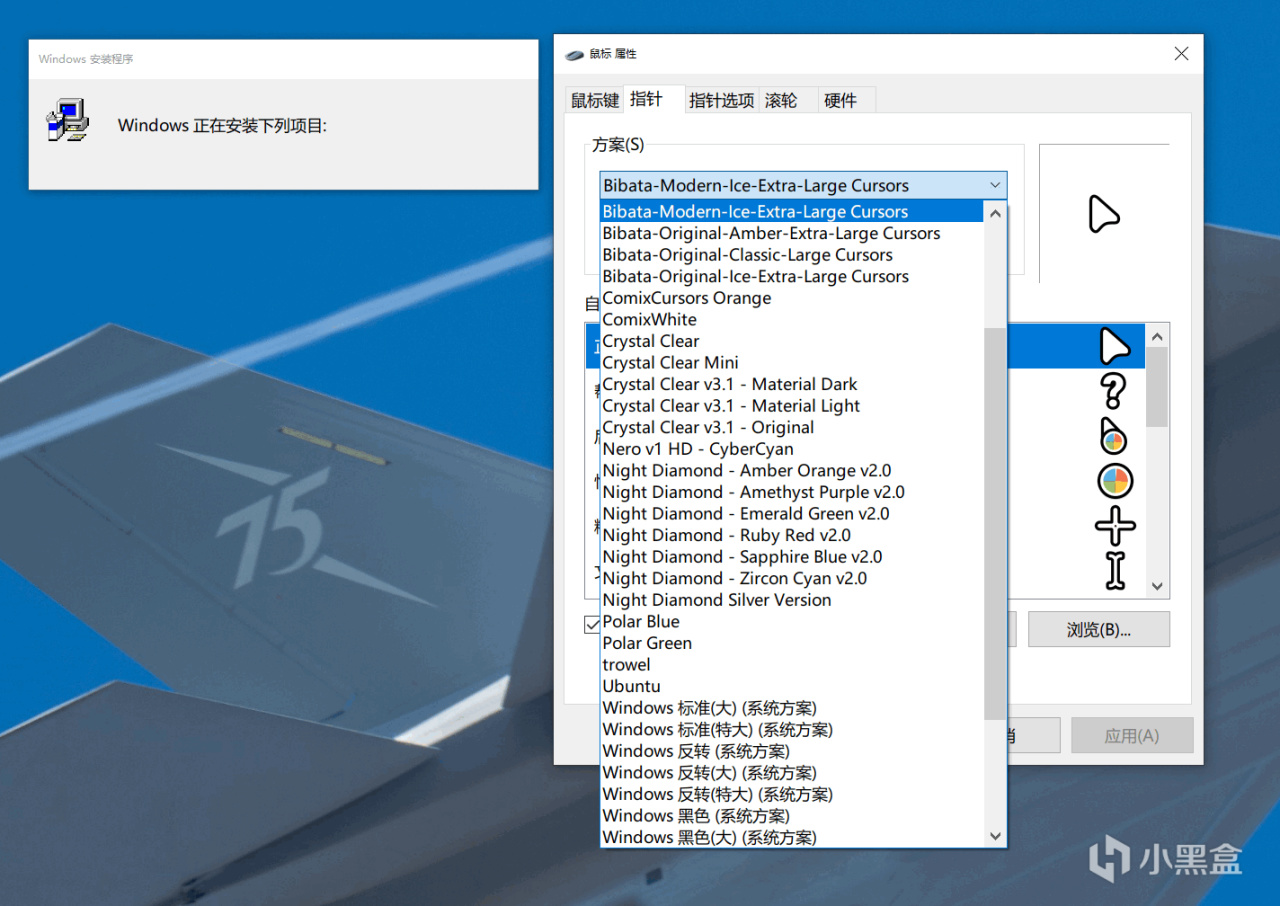
4、Windows11设置方法:
Windows系统左下角的开始按钮 – 设置 - 蓝牙和其他设备 - 鼠标 - 其他鼠标设置(弹出上图) - 指针 - 方案
喜欢我的推荐,欢迎点赞+关注+充电!~这将对我很重要!
更多游戏资讯请关注:电玩帮游戏资讯专区
电玩帮图文攻略 www.vgover.com