本期來介紹一個AI翻譯漫畫的項目:Manga-Translator。
筆者從畢業後就較少看漫,不過偶爾得空還是會看看~國漫自然沒問題,已完結的海外漫畫也都有製作組出本地化翻譯版本(熟肉)供大家閱讀。
但連載中的海外漫畫就比較難受了。因爲製作組都很忙,一般有固定的發佈計劃,追的連載最新話他們肯定不會緊趕着翻譯出來,所以咱們想看只能抱着硬啃(生肉)。對筆者來說英文還算好,日韓簡直地獄~
本篇要介紹的項目,就可以輕鬆Docker一鍵部署,幫我們解決這個問題!圖片截取取自項目頁。

項目介紹
完整項目名:hgmzhn/manga-translator-ui,可於GHUB搜索。如果大家需要了解更多內容,請搜索到項目主頁查看,內含各種平臺部署流程以及配置使用方式。
本項目可一鍵翻譯漫畫圖片中的文字,支持日漫、韓漫、美漫,黑白漫和彩漫均可識別。自動檢測、翻譯、嵌字,支持日語、中文、英語等多種語言。基於 manga-image-translator核心引擎開發,提供 5 種翻譯引擎(包括 OPAI、Gemini、Sakura等及兼容的 AI 翻譯),內置可視化編輯器可自由調整文本框和樣式。一鍵安裝腳本支持自動配置環境和更新,打包版本開箱即用。
核心功能
🔍 智能文本檢測:自動識別漫畫中的文字區域
📝 多語言 OCR:支持日語、中文、英語等多種語言識別
🌐 5 種翻譯引擎:OPAI、Gemini(普通+高質量)、Sakura
🎯 高質量翻譯:使用多模態 AI 模型(GPT-4o、Gemini),結合圖片上下文進行翻譯,準確率更高
📚 自動提取術語:AI 自動識別並積累專有名詞(人名、地名、組織等),保持長篇翻譯的一致性
🎨 圖像修復:自動擦除原文並智能填充背景
✍ 智能嵌字:自動排版譯文,支持多種字體和樣式
🤖 AI 斷句:支持 OPAI、Gemini 翻譯器的智能斷句功能
📦 批量處理:一次處理整個文件夾的圖片
準備工作
涉及到AI,因此我們需要任意平臺的API Key。模型選擇上,建議支持多模態,AI 能「看的到」圖片,效果自然會更好。
OPAI以及其兼容接口皆支持,也就是說DS、硅基流動這些都能用。不過我之前寫的文章,咱們都用硅基流動白嫖,這次也是OK的。

高質量翻譯器的優勢:
📸 多模態理解:AI 可以"看到"圖片內容,理解上下文
🎯 更準確:結合圖片信息,翻譯更符合場景
📝 批量處理:一次發送多張圖片,AI 理解整體劇情
🔧 自定義提示詞:支持自定義翻譯風格和術語表
部署流程
翻譯效果好壞取決於你用的模型!!!!!!!爲保證最終效果,建議整章節導入,方便AI理解~
部署以威聯通爲平臺進行演示,通過Docker Compose的方式進行。
作者雖然表明Docker部署是試驗性,但我用起來感覺還好。原本的部署代碼:
# Windows CMD / PowerShell
docker run -d --name manga-translator -p 8000:8000 hgmzhn/manga-translator:latest-cpu
# Linux / macOS
docker run -d --name manga-translator -p 8000:8000 hgmzhn/manga-translator:latest-cpu
# CPU 版本:hgmzhn/manga-translator:latest-cpu
# GPU 版本:hgmzhn/manga-translator:latest-gpu
# 性能越強,體驗越好
我個人整理的代碼,如果複製後排版錯誤請藉助AI糾正:
services:
manga-translator:
image: hgmzhn/manga-translator:latest-cpu
container_name: manga-translator
ports:
- "8008:8000"
environment:
- MT_WEB_HOST=0.0.0.0 # 默認監聽地址,允許外部訪問
- MT_WEB_PORT=8000 # 服務端口
- MT_USE_GPU=false # 是否使用 GPU(僅 GPU 版本鏡像需要設置)
- MT_VERBOSE=true # 是否顯示詳細日誌
- MT_MODELS_TTL=300 # 模型在內存中的存活時間(秒),0 表示永久保留
- MT_RETRY_ATTEMPTS=None # 翻譯失敗重試次數,-1 表示無限重試
- MANGA_TRANSLATOR_ADMIN_PASSWORD=your_admin_password # 管理員密碼
volumes:
- /share/Container/manga-translator/models:/app/models
- /share/Container/manga-translator/result:/app/result
- /share/Container/manga-translator/logs:/app/logs
- /share/Container/manga-translator/work:/app/manga_translator_work
restart: always
有些是可刪除的,不刪也沒啥影響。文件映射,涉及到了日誌、模型等的關鍵目錄持久化,建議做。
沒問題後,打開威聯通的Container Station創建新的應用程序。

使用演示
功能實在是多,就展示下如何基礎的配置並啓用,再就是成果(放最後統一)展示。
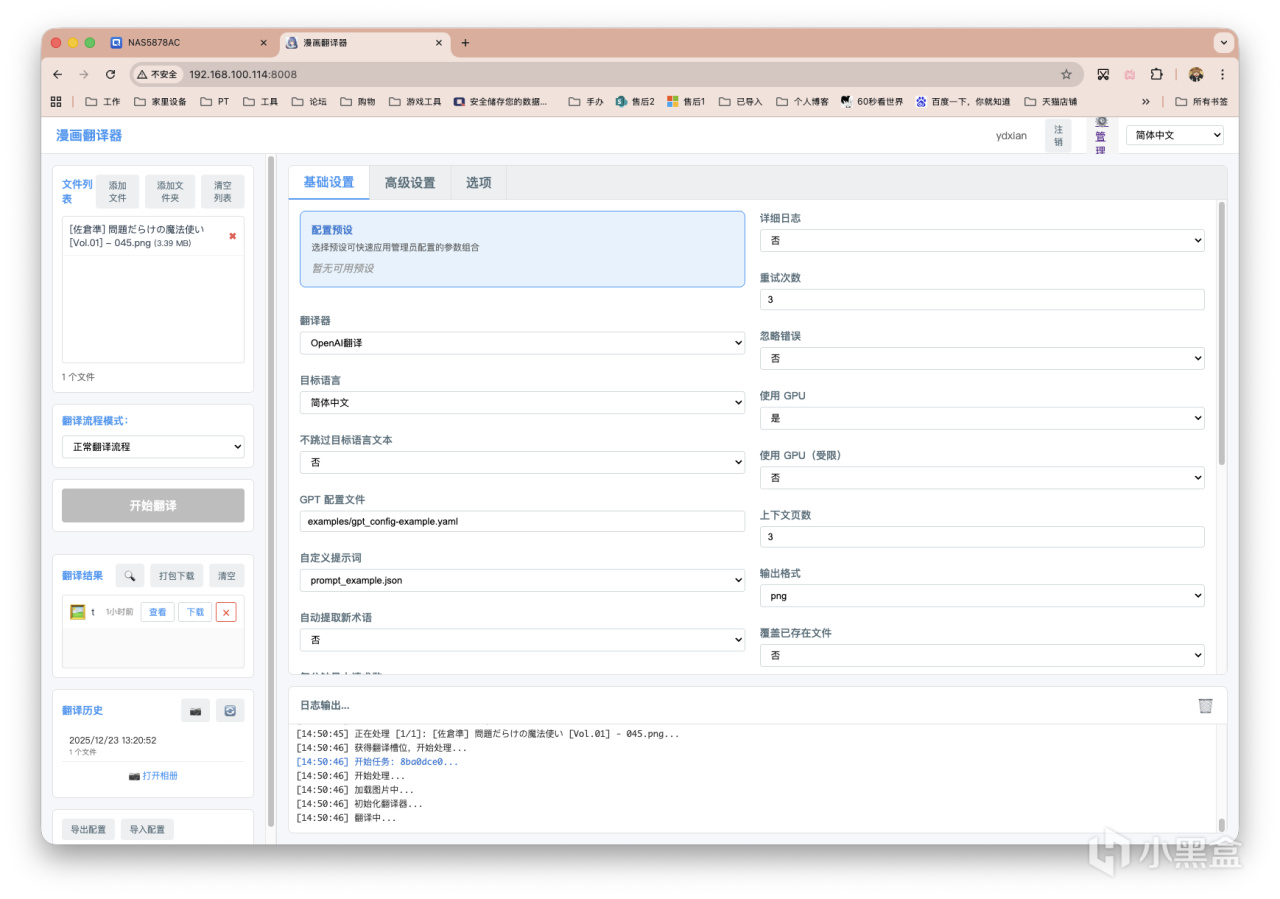
部署完畢後,瀏覽器輸入NAS_IP:8008即可訪問服務。初次使用,註冊個管理員賬戶。

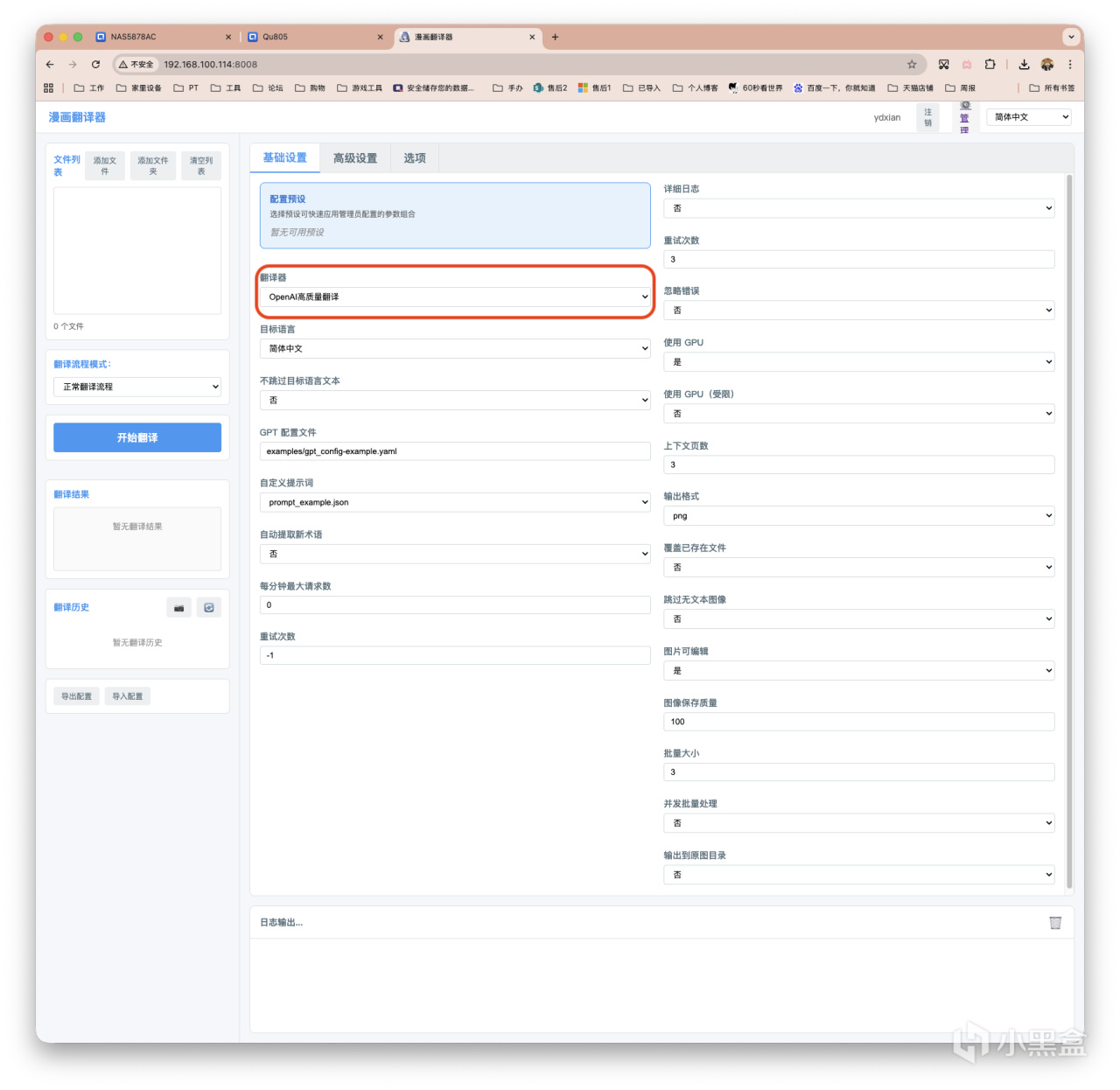
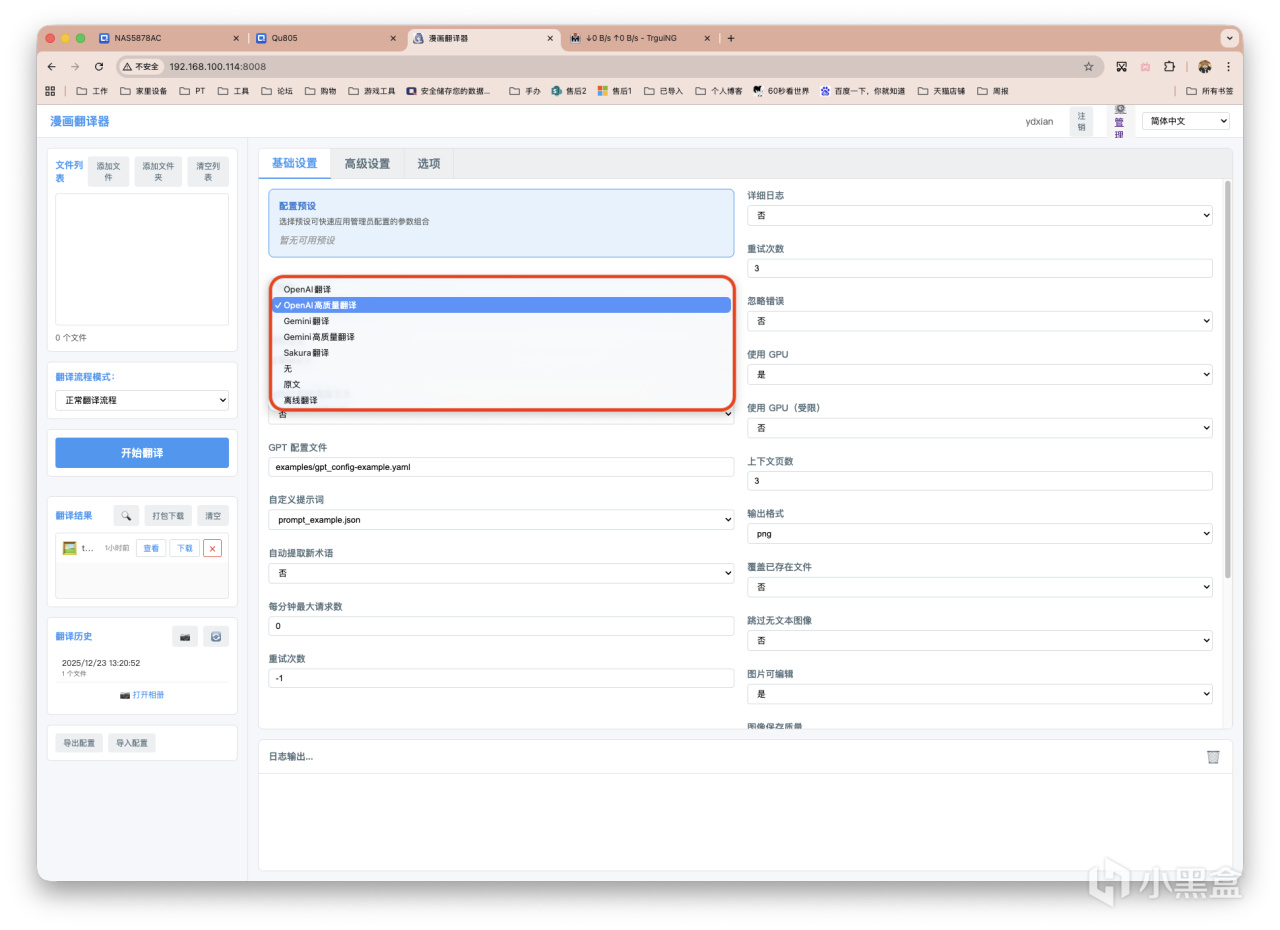
登錄進來,如下圖所示。比較重要的就是紅框的這個API接口選擇。
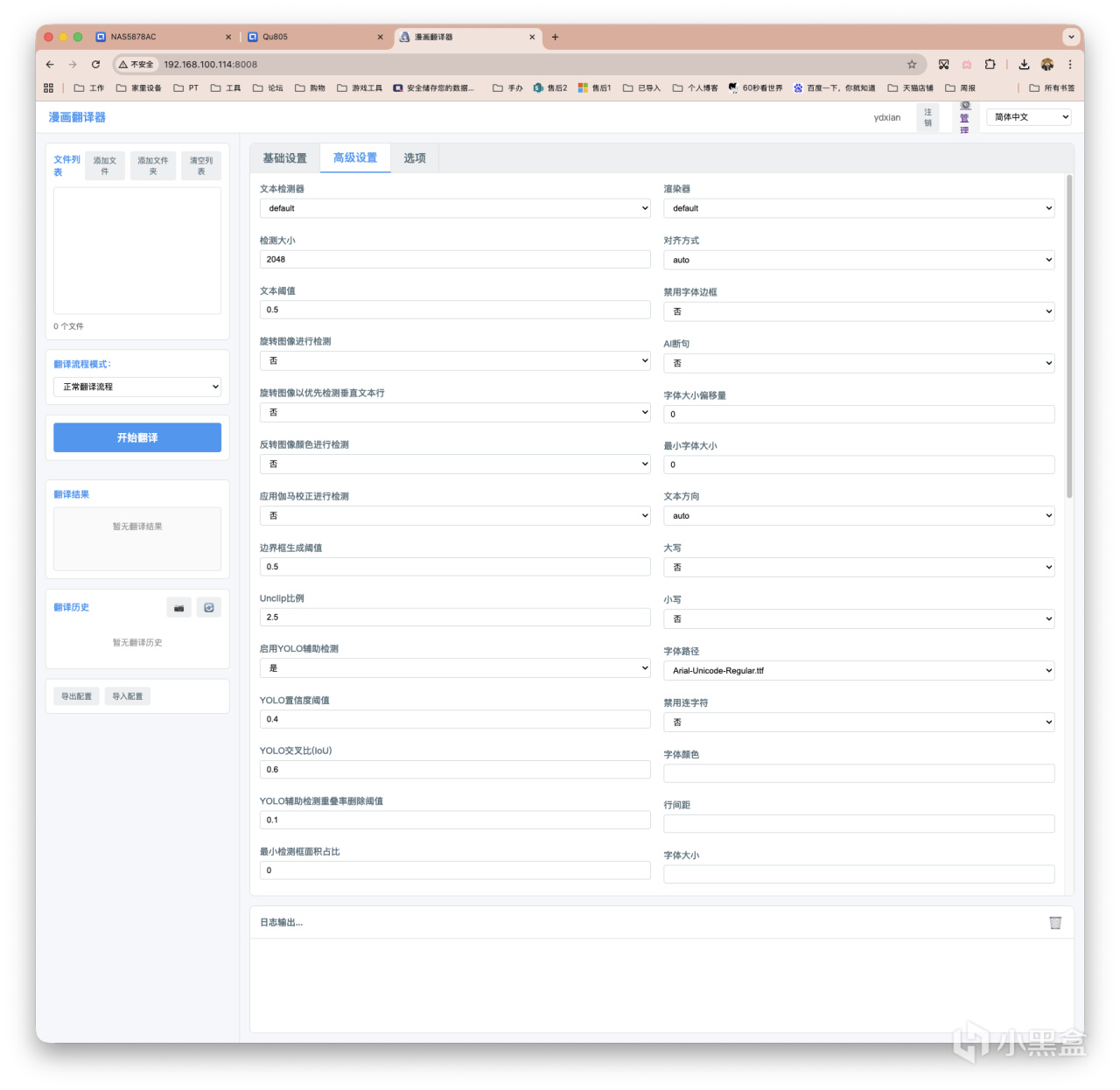
高級設置和選項。能調整的地方也是很多,比如OCR模型,超分模型,排版,渲染,字體等等。我看作者說MangaJaNai這個超分模型很驚豔,現在默認的配置也是用的這個。

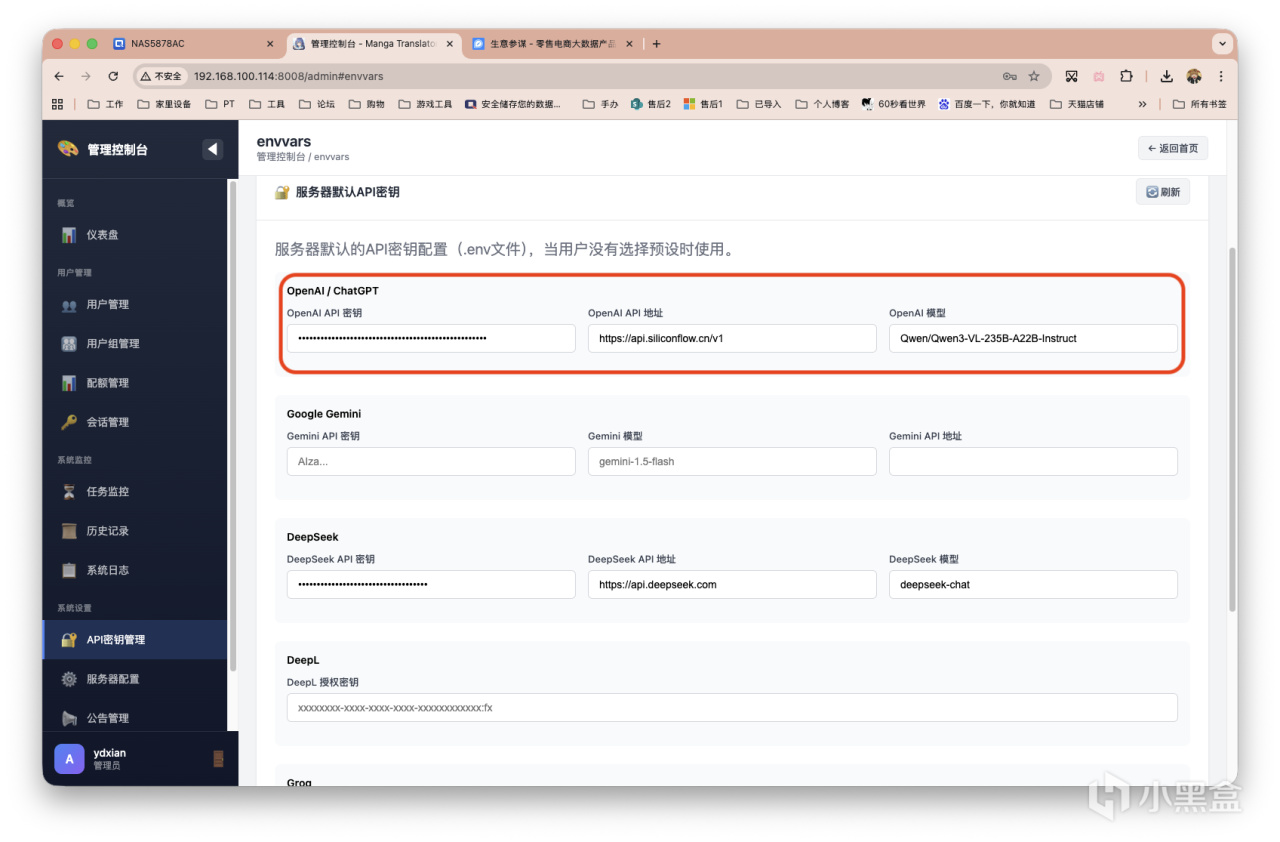
接着開始配置API。點擊上圖右上角的「管理」進入控制檯,左側欄點擊「API密鑰管理」。填寫相關內容。
我這裏先嚐試了DeepSeek。注意URL填寫。完事了別忘記保存,再點擊右上角「返回首頁」回到「基礎設置」。

DeepSeek模型不支持多模態,因此我們翻譯器要選擇普通的第一項。

上傳漫畫,點擊開始翻譯等待結束即可。這裏我挑了佐倉老師的新作《問題だらけの魔法使い》其中一頁測試,年初就有網友覺得這本漫的翻譯難度可能會有點高。
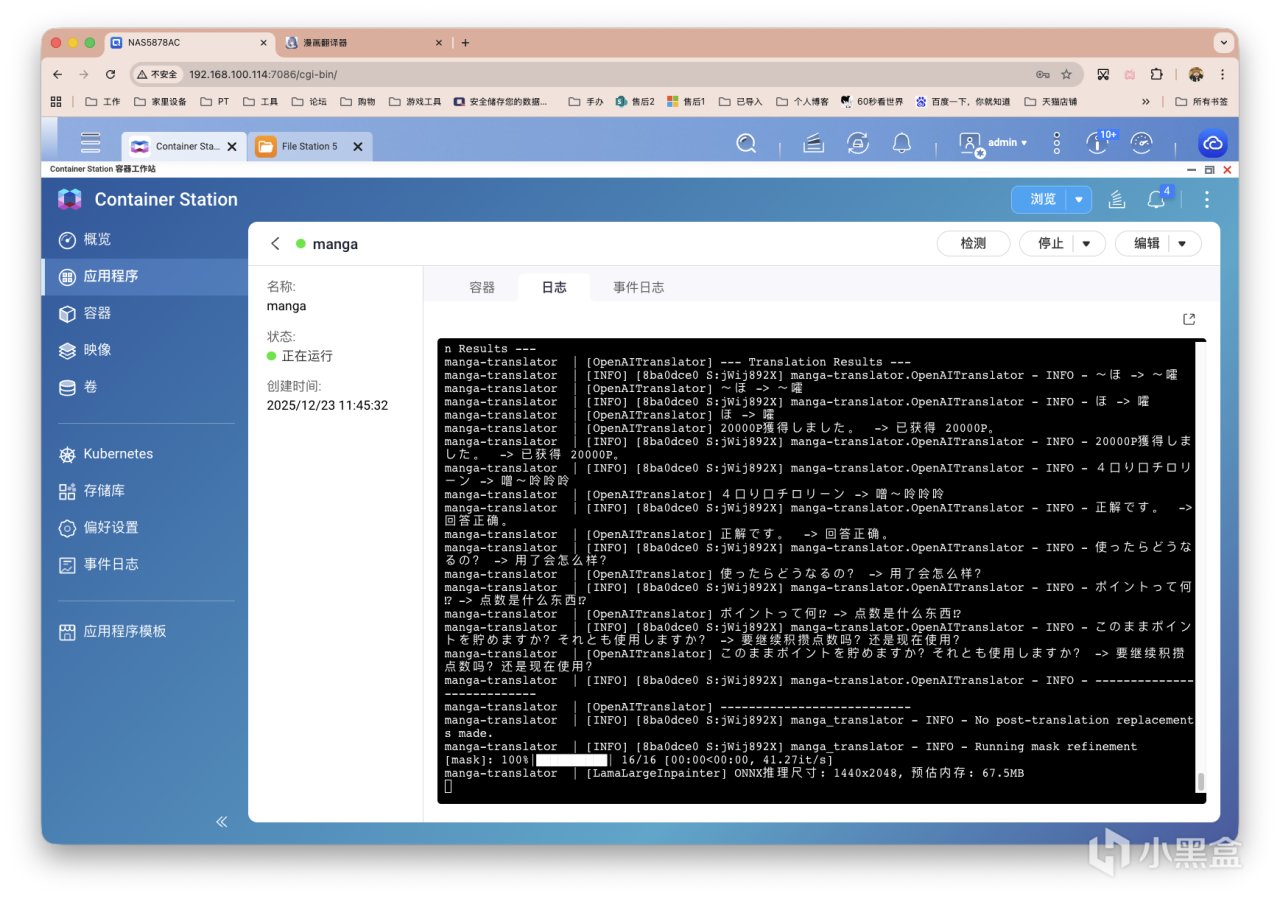
跑完了,左側可以預覽、下載成品。

兩張漫畫的大概消耗。

接着我再用硅基流動的免費餘額跑跑看,免費餘額雖然有用量級別限制,但是可用高階支持多模態的模型。因此這裏我也替換成了高質量翻譯。
成品展示
從左至右,分別爲,生肉——硅基流動——DeepSeek。文本位置這個可以調整,重要的是翻譯結果。有付費高階API的朋友部署測試後,也歡迎留言分享體驗。
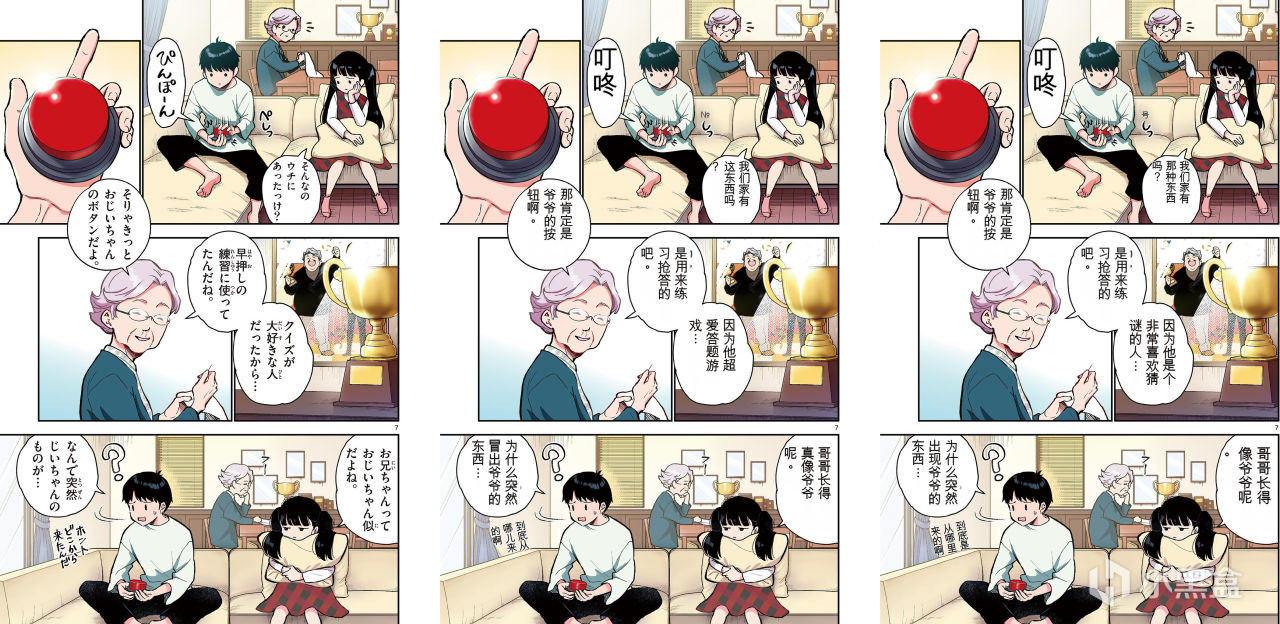
原文生肉,以及硅基流動的高質量翻譯。


最後
我覺得效果還蠻不錯,正如作者所說,條漫的支持已經非常好了。
不過部署到一般性能NAS上,跑起來還是挺慢的,建議儘量部署在今年的新品或者自己DIY配置較高的設備上。當然具備NV獨顯是最好的!
感謝觀看,本文完。
更多遊戲資訊請關註:電玩幫遊戲資訊專區
電玩幫圖文攻略 www.vgover.com